Añada datos de capturas de pantalla a Google Sheets
Sin código, mantenga su flujo de trabajo
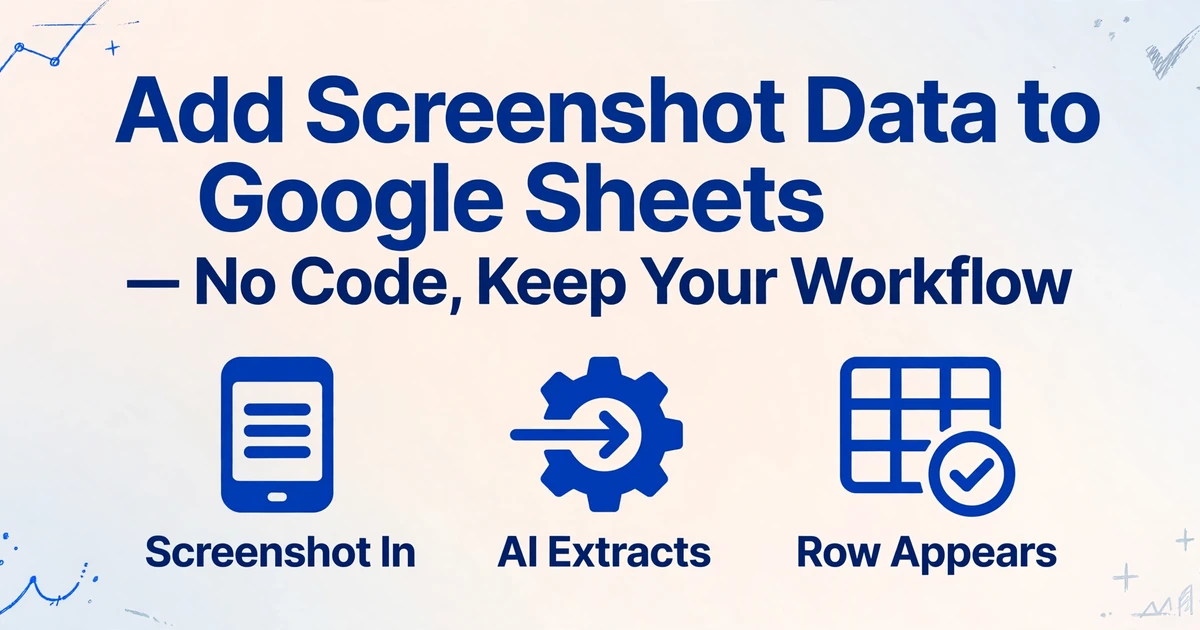
Si su Google Sheets ya usa IMPORTDATA para extraer feeds CSV en vivo, QUERY para filtrar filas en pestañas por cliente y una tabla dinámica que alimenta un panel que su equipo actualiza a diario, tiene un flujo de trabajo. Funciona. El problema no es que esté roto. El problema es que tiene un punto ciego: no puede leer imágenes. Cada captura de pantalla que contiene datos que necesita —una confirmación de Stripe, el estado de un pedido en un portal de proveedores, un KPI de un panel interno— choca contra el límite de su flujo de trabajo y alguien los introduce a mano. Añadir la extracción de capturas de pantalla no significa reconstruir ese flujo. Significa cerrar la brecha en un punto de inserción concreto, dejando intacto todo lo que viene después.
Puntos clave
- Tres mil capturas de pantalla significan tres mil sesiones de reintroducción manual, no porque su flujo de trabajo de Google Sheets esté roto, sino porque IMPORTDATA extrae feeds CSV y ninguna función nativa puede decodificar una imagen, lo que deja cada confirmación de pago y cada captura de panel para introducirla a mano.
- Cada fórmula, tabla dinámica, enlace de panel compartido y ajuste de permisos permanece completamente intacto cuando añade la extracción de capturas de pantalla, porque las fórmulas se vinculan a los encabezados y las posiciones de las columnas, no al origen de los datos, así que su VLOOKUP y SUMIFS nunca necesitan saber que la fuente fue una captura de pantalla en lugar de una importación CSV.
- ImageToTable.ai se integra en su flujo de trabajo mediante un acuerdo de nombres de columna: defina los campos de extracción que coincidan con los encabezados existentes de su hoja de cálculo, introduzca la salida en QUERY y en tablas dinámicas como cualquier importación, y verifique que nada se rompe eligiendo solo 3 capturas de pantalla de su lista de pendientes.
Dónde está realmente la brecha
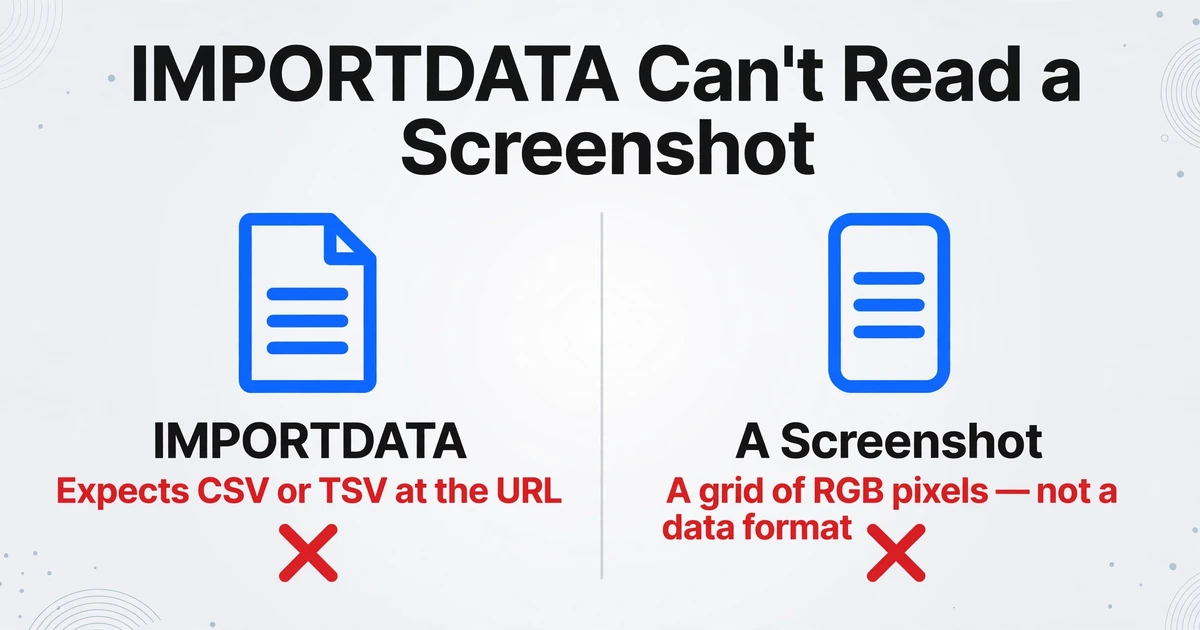
La mayoría de los debates sobre los pipelines de datos de capturas de pantalla se centran en el paso equivocado. Preguntan: "¿cómo recopilo capturas de pantalla?" o "¿cómo las almaceno?" Pero para cuando alguien busca "pipeline de datos de capturas de pantalla Google Sheets", el paso de recopilación ya está resuelto. Las capturas ya están en una carpeta, un canal de Slack, un hilo de WhatsApp o una bandeja de entrada. La verdadera brecha está entre que la captura existe y que esa captura se convierte en una fila de una hoja de cálculo. Esa brecha —el paso de extracción— es lo que las funciones de importación nativas de Google Sheets no pueden cruzar.
Sheets tiene IMPORTDATA para URL de CSV/TSV, IMPORTHTML para tablas dentro de páginas web, IMPORTFEED para RSS y IMPORTRANGE para extraer de otras hojas de cálculo. Cada una de ellas espera una entrada estructurada y legible por máquina al otro lado de la URL. Una captura de pantalla —una cuadrícula de píxeles RGB renderizada por una pantalla— no es nada de eso. Es la salida de un pipeline de visualización, no un formato de datos. Como dijo sin rodeos un usuario de Reddit en r/excel: "i have screenshots of client data with name, email, phone number, registration date and last booking. is there a way to batch import these into an excel file?" La respuesta solo con funciones nativas de Google Sheets es no: IMPORTDATA no puede decodificar una imagen. La respuesta con la herramienta adecuada insertada en el punto correcto es sí, sin tocar nada más en la hoja.
El problema se agrava con el volumen. Un usuario de Reddit en r/ChatGPT describió el procesamiento de 600 capturas de pantalla de una aplicación móvil, cada una con campos estructurados como Tag Number, Weight, GPS coordinates y Date, y descubrió que subir lotes de 10 a ChatGPT funcionaba, pero alcanzaba los límites de carga rápidamente. Otro usuario en r/dataengineering se enfrentó a 3.000 capturas de pantalla con 100 leads cada una. No son casos inusuales. Son lo que ocurre cuando la brecha entre captura de pantalla y hoja de cálculo queda sin cerrar.
Un estudio citado en múltiples plataformas de integración de datos señaló que el 90% de las tareas de entrada y extracción de datos todavía se realizan manualmente. Esa cifra, aplicada a la brecha entre captura de pantalla y Sheet, se traduce en una cantidad sustancial de trabajo de reescritura incrustado dentro de entornos que por lo demás están automatizados. Conectar el paso de extracción al pipeline elimina esa reescritura sin alterar nada más.
Idea clave
La brecha de extracción está entre "captura de pantalla capturada" y "datos en Sheets". Rellénela en un único punto de inserción. Todo lo anterior (cómo obtiene las capturas) y lo posterior (qué hace con los datos) permanece exactamente igual.
Lo que su pipeline actual de Google Sheets ya hace — y no necesita cambiar
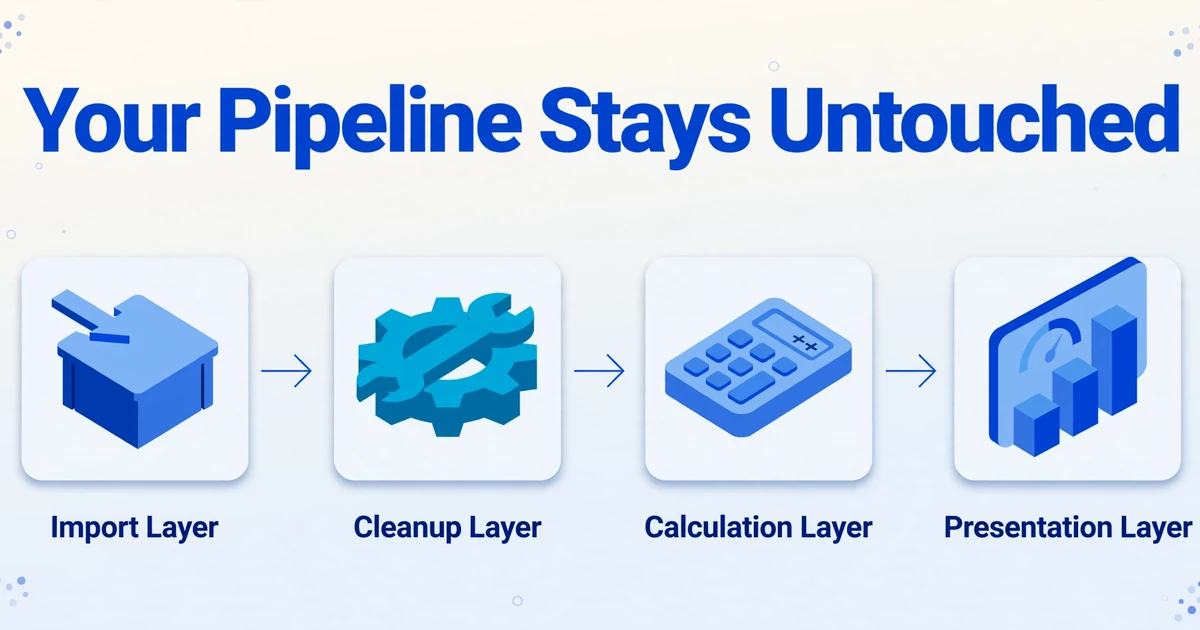
Antes de añadir algo nuevo, el ejercicio más útil es catalogar lo que ya tiene. Una hoja de cálculo de operaciones típica, construida durante meses o años, contiene capas que se acumulan en un orden de dependencia específico:
- Capa de importación:
IMPORTRANGEextrayendo datos de otros libros,QUERY+IMPORTDATAobteniendo fuentes externas en vivo, o importaciones manuales de CSV desde exportaciones de software contable. - Capa de limpieza:
ARRAYFORMULAestandarizando formatos de fecha,IFERRORprotegiendo contra importaciones faltantes, reglas de formato personalizadas aplicadas a columnas enteras. - Capa de cálculo:
VLOOKUPeINDEX/MATCHcruzando datos entre hojas,SUMIFSagregando por categoría o período, tablas dinámicas que resumen datos de transacciones. - Capa de presentación: Gráficos vinculados a rangos, formato condicional según umbrales, pestañas de panel compartidas con las partes interesadas mediante permisos de "Cualquier persona con el enlace".
El paso de extracción — el que está añadiendo — se ubica por encima de la capa de importación. Convierte capturas de pantalla en datos estructurados (XLSX o CSV), que luego entran en la capa de importación igual que cualquier otra fuente de datos que su pipeline ya maneja. Las capas de limpieza, cálculo y presentación nunca necesitan saber que los datos se originaron en una captura de pantalla en lugar de una exportación CSV o una fuente de API.
Esta es la promesa central del enfoque de integración de flujos de trabajo: el nuevo paso produce resultados en un formato que su pipeline actual ya consume. No hay que reescribir ningún VLOOKUP. No hay que redefinir ningún rango de tabla dinámica. No se rompe ningún enlace de panel compartido. Al pipeline no le importa de dónde vinieron los datos — solo le importa que lleguen con un formato consistente y con encabezados de columna que coincidan con el resto del flujo de trabajo.
Los dos puntos de inserción — y cuál se adapta a su flujo de trabajo
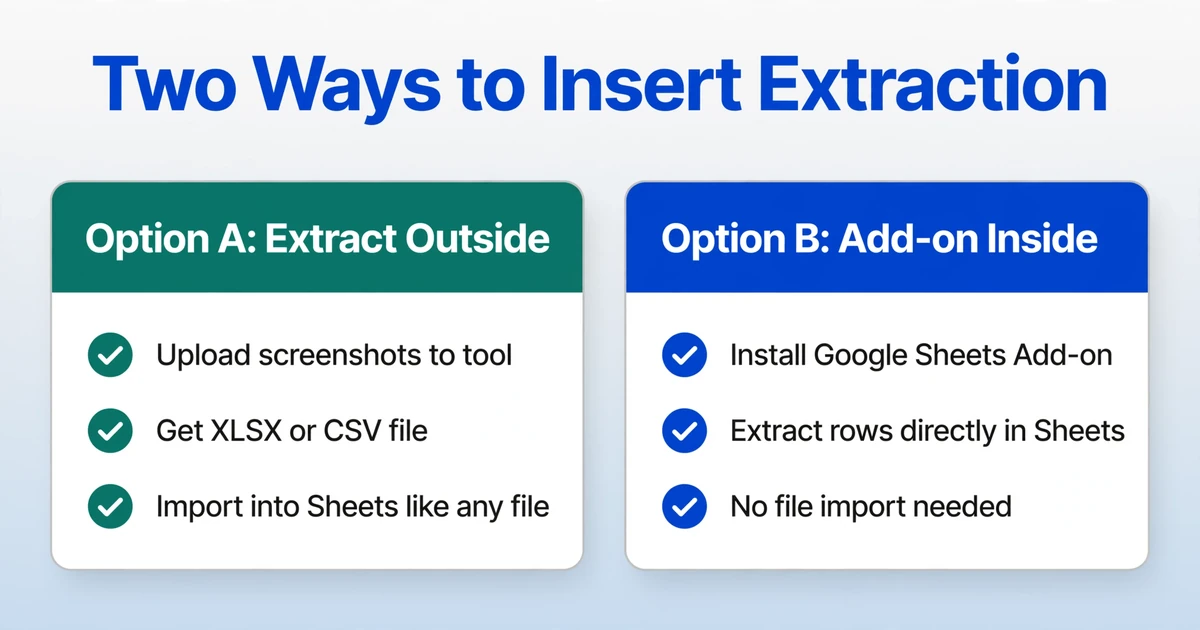
Existen exactamente dos lugares donde la extracción de capturas de pantalla puede conectarse a un flujo de trabajo de Google Sheets. Ninguno requiere código. Ninguno requiere reconstruir su hoja de cálculo. La elección entre ambos depende de la frecuencia con que procesa capturas de pantalla y de si prefiere trabajar dentro o fuera de Sheets.
Opción A: Extraer fuera de Sheets e importar el resultado
Esta es la ruta que menos cambios implica. Usted utiliza una herramienta de extracción con AI para procesar capturas de pantalla y convertirlas en un archivo estructurado — XLSX o CSV — y luego incorpora ese archivo a Sheets de la misma manera en que incorpora cualquier otro dato externo.
El flujo de trabajo:
- Suba las capturas de pantalla a la herramienta de extracción — un solo archivo o un lote de decenas o cientos. La AI de la herramienta lee cada imagen mediante un modelo de lenguaje visual que comprende texto, números y sus relaciones en pantalla — no detectando los bordes de la tabla, sino reconociendo qué significa cada dato según los nombres de campo que usted especifique.
- Defina los nombres de columna que desea extraer — estos se convierten en los encabezados exactos de columna en su resultado. Para capturas de pagos, podría introducir:
Date | Amount | Sender | Reference Number | Payment Method. Para capturas de paneles:KPI Name | Current Value | Previous Period | Change %. Las columnas se adaptan a lo que contengan sus capturas de pantalla. - Revise la tabla extraída — los campos con baja confianza se marcan para una revisión rápida. El paso de revisión suele tomar segundos por fila. Para capturas de pantalla bien iluminadas y de alta resolución con datos claramente etiquetados, la precisión alcanza hasta el 99% en texto impreso.
- Descargue como XLSX o CSV y luego impórtelo a Sheets mediante Archivo → Importar, o coloque el archivo en una carpeta de Google Drive vigilada por su fórmula
IMPORTDATA.
Lo que no cambia: La estructura de su hoja. Sus fórmulas. Sus gráficos. Sus permisos para compartir. El paso de extracción produce un resultado que alimenta la capa de importación — la misma capa que ya gestiona sus otras fuentes de datos. Desde la perspectiva de la hoja, esto es solo otra importación de archivo.
Ideal para: Procesamiento por lotes periódico — capturas de paneles semanales, extracciones mensuales de portales de proveedores, extracción de datos de informes trimestrales. Si procesa capturas de pantalla por ráfagas en lugar de a lo largo del día, esta ruta mantiene la herramienta fuera de Sheets y el flujo de trabajo limpio.
Opción B: Extracción directa en Sheets con un complemento
Si Google Sheets es su espacio de trabajo principal y maneja capturas de pantalla con frecuencia durante el día, un complemento que se ejecuta dentro de Sheets elimina el ciclo de descargar y volver a importar. Sube imágenes o PDFs desde una barra lateral sin salir de la hoja de cálculo, especifica los nombres de las columnas y los datos extraídos se añaden directamente a la hoja activa.
ImageToTable.ai proporciona un complemento de Google Sheets que hace exactamente esto: un panel lateral accesible desde cualquier hoja donde selecciona capturas de pantalla, define las columnas de extracción y hace clic para obtener filas estructuradas escritas en su pestaña actual. El complemento se conecta mediante una clave API vinculada a su cuenta: el uso cuenta para su cuota del plan y se sincroniza con su historial del sitio web y las plantillas de columnas guardadas. Para obtener el desglose completo de capacidades —tipos de campos admitidos, formatos y detalles del plan—, consulte la guía de capacidad de extracción de Google Sheets.
Lo que no cambia: Usted permanece en Sheets. Los datos llegan como celdas tipadas —las fechas como fechas, los montos como números—, no como un objeto de imagen flotante. Sus fórmulas posteriores los toman automáticamente porque la salida aterriza en las posiciones de columna que esperan. Si ya tiene un flujo donde se añaden nuevas filas al final de una hoja de datos y las funciones QUERY/FILTER se alimentan desde allí, el complemento funciona exactamente con ese patrón.
Ideal para: Extracción frecuente y ad-hoc: capturas de soporte al cliente, confirmaciones diarias de pago, capturas de paneles internos que necesitan unirse al análisis en vivo. Si ya pasa un tiempo significativo dentro de Sheets, esta vía añade el paso de extracción sin agregar un cambio de contexto.
Los archivos se procesan de forma segura y no se almacenan.
Ambos puntos de inserción comparten una propiedad crítica: los nombres de columna que define durante la extracción se convierten en los nombres de columna en su salida. Si su flujo existente espera una columna llamada "Transaction Amount" en la columna C y un SUMIF hace referencia a ese encabezado, usted establece "Transaction Amount" como el campo de extracción y la salida se integra limpiamente. Esto es lo que hace que la integración se sienta fluida: los nombres de columna actúan como el apretón de manos entre el paso de extracción y todo lo posterior.
Qué cambia — y qué no — en tu rutina diaria
La resistencia a agregar un nuevo paso a un flujo de trabajo existente rara vez es por el paso en sí. Es por los efectos colaterales desconocidos: problemas de formato, fórmulas rotas, el "pasaré una hora arreglando la hora de trabajo que esto supuestamente iba a ahorrar". Aquí tienes un inventario honesto.
| Aspecto | Qué cambia | Qué sigue igual |
|---|---|---|
| Estructura de la hoja | Nada: los archivos de salida o las filas del complemento coinciden con tu diseño de columnas existente | Pestañas, rangos con nombre, rangos protegidos, reglas de validación de datos |
| Fórmulas | Nada: VLOOKUP, QUERY, SUMIFS referencian encabezados de columna y rangos que no cambian | Todas las fórmulas existentes, incluidos los rangos de ARRAYFORMULA |
| Gráficos y paneles | Nada: los rangos de datos de los gráficos apuntan a las mismas columnas; las filas nuevas se expanden automáticamente si los rangos son abiertos | Todos los tipos de gráficos, formato condicional, diseños de paneles |
| Uso compartido y permisos | Nada: el archivo de la hoja no se mueve ni cambia de propietario | Todos los ajustes de uso compartido, acceso "Cualquiera con el enlace", roles de editor/visor |
| Manejo de capturas de pantalla | En lugar de volver a escribir datos desde capturas, las subes (o usas el complemento) y obtienes resultados estructurados | Cómo capturas las pantallas (Herramienta de recorte, extensiones del navegador, compartir en móvil) no cambia |
| Paso de revisión de datos | Aparece un nuevo paso de revisión para campos de baja confianza: toma segundos por fila en lugar de minutos de reescritura | Las comprobaciones de validación de datos que ya haces (cruzar totales, verificar rangos de fechas) siguen igual |
La conclusión de este inventario: el paso de extracción reemplaza la escritura, no el análisis. Tu pipeline existente —las capas que construiste para limpiar, transformar, calcular y presentar datos— sigue funcionando porque se basó en la estructura de columnas, no en cómo llegaron los datos. Mientras la salida de extracción use los mismos nombres de columna y tipos de datos que tu pipeline espera, el pipeline no nota la diferencia.
Hay un matiz que vale la pena señalar: la consistencia en los nombres de los campos entre lotes es importante. Si llamas a un campo "Monto" en un lote de extracción y "Total de la transacción" en otro, las tablas de salida no se fusionarán correctamente en Sheets. Elige los nombres de tus campos una sola vez —que coincidan con lo que referencian tus fórmulas posteriores— y úsalos de forma consistente. Esto no es una limitación de la herramienta; es la misma disciplina de nomenclatura que exige cualquier canalización de datos estructurados, ya sea que la fuente sea una captura de pantalla, una exportación CSV o un payload de webhook.
Cómo encajan las herramientas de automatización en los bordes
Si ya usas Zapier, Make o n8n para conectar Google Sheets con tus otras herramientas —"cuando aparezca una nueva fila en la Hoja A, crea una tarea en Asana" o "cuando un pago de Stripe sea exitoso, añade una fila a la Hoja B"— el paso de extracción puede integrarse en ese mismo tejido de automatización. El patrón es el mismo: un nodo más en el gráfico del flujo de trabajo, no un reemplazo del gráfico.
Zapier conecta más de 9,000 aplicaciones con un constructor visual de disparadores y acciones. Si tu recolección de capturas de pantalla ocurre por correo electrónico, un canal de Slack o una carpeta vigilada, Zapier puede enrutar esos archivos a un paso de extracción antes de que los datos lleguen a Sheets. La herramienta de extracción procesa las capturas y genera datos estructurados —que Zapier luego escribe en tu hoja usando la acción "Crear fila en hoja de cálculo". El mapeo de columnas entre la salida de extracción y las columnas de la hoja se configura una sola vez.
n8n, una alternativa de código abierto con más de 30 módulos dedicados de Google Sheets, ofrece un control más granular: puedes monitorear Sheets para detectar cambios, procesar datos a través de APIs externas, ejecutar ramificaciones condicionales e incluso auto-alojar todo el flujo de trabajo para datos que no pueden salir de tu infraestructura. Un patrón común: una carpeta de Google Drive vigilada activa la extracción cuando se añaden nuevas capturas, la IA las procesa y n8n añade los resultados a la hoja correcta —todo sin una sola llamada google.script.run en Apps Script.
Google Apps Script sigue siendo una opción ligera para usuarios cómodos con scripts mínimos. Puedes escribir un script que vigile una etiqueta específica de Gmail para capturas entrantes, las envíe a una API de extracción y escriba los datos estructurados devueltos en una hoja designada. El script maneja la parte de "obtener y enrutar"; la herramienta de extracción maneja la parte de "leer la imagen". Ninguna pieza requiere construir una canalización completa desde cero.
El patrón importante en los tres enfoques: el paso de extracción es un nodo en un gráfico que ya existe. No estás construyendo una nueva canalización alrededor de la herramienta de extracción. Estás insertando la extracción en una canalización que ya conecta Sheets con otros servicios. El disparador (el "Nuevo archivo en carpeta" de Zapier, el "Vigilar Google Drive" de n8n, el disparador basado en tiempo de Apps Script) sigue siendo el mismo. La acción (escribir en Sheets) sigue siendo la misma. El nodo de extracción se sitúa entre ellos, invisible para todo lo que está arriba y abajo, excepto por los datos estructurados que produce.
Por qué la extracción de capturas supera al OCR en el punto de inserción del pipeline
El OCR tradicional lee caracteres. Una herramienta de extracción con IA basada en un modelo de lenguaje visual lee el significado: entiende que "$249.00" junto a "Total a pagar" es un monto de pago, no solo los caracteres "2," "4," "9," ".", "0," "0." Esta comprensión semántica es lo que permite extraer datos de capturas que no contienen tablas en absoluto — solo pares de etiqueta y valor distribuidos en tarjetas y paneles, como una confirmación de pago de Stripe o el detalle de una transacción en una app bancaria. El OCR volcaría cada carácter de la página en un bloque de texto no estructurado. La extracción con IA lo organiza en las columnas que usted definió, listo para alimentar sus SUMIFS y tablas dinámicas sin limpieza manual. Para un análisis más profundo de por qué importa el formato de entrada, la comparación de precisión de extracción entre capturas, PDF y fotos explica qué formatos ofrecen los resultados más confiables.
Preguntas Frecuentes
¿Funciona con capturas que no contienen tablas?
Sí — ese es el caso de uso principal. La mayoría de las capturas de aplicaciones (confirmaciones de pago, datos bancarios, registros CRM) muestran los datos como pares de etiqueta y valor en tarjetas y paneles, no como tablas estilo HTML. La extracción por nombre de columna lee estos datos al comprender la relación entre una etiqueta — "Total del pedido," "Número de confirmación," "Fecha de pago" — y el valor que la acompaña, sin importar dónde aparezcan en pantalla. Esto se diferencia de herramientas como "Datos desde imagen" de Microsoft Excel, que detecta estructuras de tabla y requiere que la captura contenga una cuadrícula reconocible.
¿Qué ocurre con mis fórmulas IMPORTDATA y QUERY existentes?
Nada. El resultado de la extracción llega como una fuente de datos independiente: ya sea un archivo XLSX/CSV importado o filas añadidas por el complemento. Sus fórmulas IMPORTDATA siguen extrayendo sus fuentes CSV originales. Sus fórmulas QUERY siguen filtrando sus rangos originales. Si desea que los datos extraídos alimenten el mismo análisis, apunte sus fórmulas a las nuevas columnas o consolide todo en una sola pestaña de datos usando QUERY({'Sheet1'!A:Z; 'ExtractedData'!A:Z}) — pero esto es una consolidación opcional, no una reconstrucción obligatoria.
¿Puedo procesar cientos de capturas de pantalla a la vez en la misma hoja de Google Sheets?
Sí. El procesamiento por lotes funciona subiendo varias capturas de pantalla en una sola sesión y definiendo un único conjunto de nombres de columnas. Cada captura se convierte en una fila en la hoja de cálculo de salida, con las columnas que usted especificó. Por ejemplo, 200 capturas de pantalla de una aplicación de un proyecto de recopilación de datos de campo se convierten en 200 filas en su hoja, cada una con "Ubicación", "Lectura", "Marca de tiempo" e "ID del técnico" completados a partir de la captura correspondiente. La guía de procesamiento por lotes cubre el flujo de trabajo completo para operaciones de gran volumen.
¿El complemento de Google Sheets requiere programación o Apps Script?
No. El complemento se instala desde Google Workspace Marketplace y ofrece una interfaz de panel lateral dentro de cualquier hoja. Usted lo conecta con una clave API de su cuenta, selecciona capturas de pantalla para subir, define las columnas de extracción en texto plano (por ejemplo, "Número de factura, Fecha, Monto, Proveedor") y las filas extraídas aparecen en su hoja. No se necesita Apps Script, ni llamadas UrlFetchApp, ni configuración de implementación.
¿Cómo se compara la precisión de la extracción con la entrada manual de datos?
Para texto impreso en capturas de pantalla bien iluminadas y de alta resolución, la precisión de la extracción con IA alcanza hasta el 99% — comparable a lo que logra un mecanógrafo humano cuidadoso, pero en 5 a 10 segundos por captura frente a los aproximadamente 3 minutos que toma leer y escribir manualmente los mismos campos. La diferencia no es principalmente una mejora de precisión frente a la entrada manual cuidadosa — es una mejora de velocidad (aproximadamente 18 veces más rápida) con precisión equivalente. El paso de revisión detecta los campos de baja confianza, marcados por la IA, que usted puede revisar en segundos. Para profundizar en lo que afecta la consistencia de la extracción, los 6 errores comunes en la extracción de capturas de pantalla cubren las prácticas de resolución, recorte y nombres que marcan la diferencia entre un resultado limpio y un trabajo de limpieza.
Si mis capturas de pantalla contienen datos financieros o personales sensibles, ¿es seguro el procesamiento?
Los archivos se procesan durante la sesión de extracción y no se almacenan una vez finalizada. Para industrias reguladas, revise los términos de procesamiento frente a los requisitos de manejo de datos de su organización, especialmente si las capturas contienen PII, datos de tarjetas de pago o información de salud protegida sujeta a HIPAA o GDPR. La herramienta en sí procesa los datos de forma transitoria; su responsabilidad es confirmar que el flujo de procesamiento cumple con sus obligaciones de cumplimiento normativo.
¿Cuál es la diferencia entre esto y subir capturas de pantalla a ChatGPT de una en una?
La diferencia fundamental es la estructura. ChatGPT devuelve texto en párrafos — usted aún necesita reformatearlo manualmente en columnas de hoja de cálculo. Una herramienta de extracción diseñada para este propósito devuelve datos estructurados directamente: cada campo que usted nombre se convierte en una columna, cada captura se convierte en una fila, y nada termina como un párrafo de texto libre que deba analizar. Esta es la brecha entre «la IA puede leer esta imagen» y «la IA puede alimentar esta imagen a mi pipeline de hoja de cálculo existente». Una produce conversación. La otra produce datos que su SUMIFS puede usar de inmediato.
¿Puedo usar esto para las capturas de pantalla que ya tengo acumuladas?
Sí — y este es uno de los puntos de partida de mayor retorno de inversión. El acumulado de datos de capturas de pantalla que se acumula en carpetas de equipo, hilos de Slack y archivos adjuntos de correo representa datos que su equipo ya recopiló y simplemente no puede usar sin extracción manual. Procesar el acumulado mediante extracción por lotes convierte el costo hundido (el tiempo dedicado a capturar) en datos utilizables, a menudo en una sola sesión de procesamiento. Es la forma más rápida de demostrarse a usted mismo que el punto de inserción funciona — porque el pipeline posterior no requiere modificación alguna, y el antes/después es inmediatamente visible: una carpeta de capturas inactivas se convierte en una hoja de datos buscables, ordenables y listos para fórmulas.
La prueba que tarda 5 minutos
Elija 3 capturas de pantalla que contengan datos que haya querido llevar a una hoja. Defina los nombres de columna que necesita. Compruebe si el paso de extracción produce filas estructuradas mientras sus fórmulas, gráficos y enlaces compartidos permanecen exactamente igual. Si funciona para 3, funciona para 300.
Pruébelo con sus capturas de pantalla