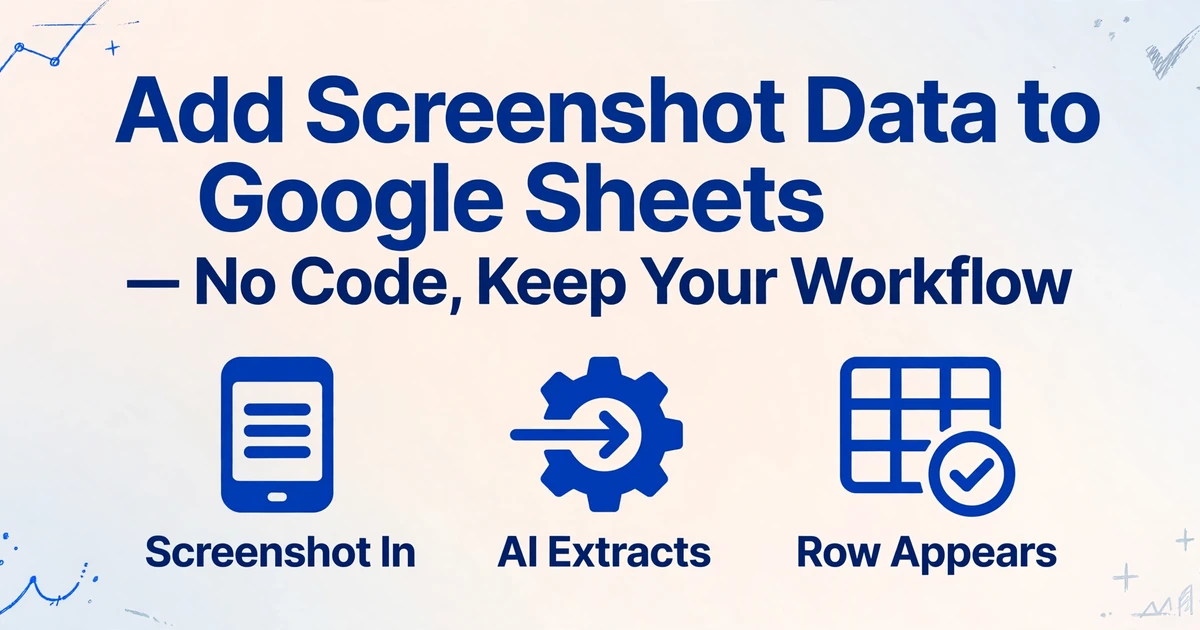
Ajoutez des données de captures d'écran à Google Sheets
Sans code, sans changer votre flux de travail
Si votre Google Sheets utilise déjà IMPORTDATA pour récupérer des flux CSV en direct, QUERY pour filtrer les lignes dans des onglets par client, et un tableau croisé dynamique qui alimente un tableau de bord que votre équipe actualise chaque jour — vous avez un pipeline. Il fonctionne. Le problème n'est pas qu'il soit cassé. Le problème est qu'il a un angle mort : il ne peut pas lire les images. Chaque capture d'écran contenant des données dont vous avez besoin — une confirmation Stripe, un statut de commande sur un portail fournisseur, un KPI de tableau de bord interne — se heurte à un mur à la limite de votre pipeline, et quelqu'un la saisit manuellement. Ajouter l'extraction de captures d'écran ne signifie pas reconstruire ce pipeline. Cela signifie combler l'écart à un point d'insertion précis, en laissant tout ce qui se trouve en aval intact.
Points clés
- Trois mille captures d'écran, c'est trois mille saisies manuelles — non pas parce que votre pipeline Google Sheets est cassé, mais parce qu'IMPORTDATA récupère des flux CSV alors qu'aucune fonction native ne peut décoder une image, ce qui laisse chaque confirmation de paiement et chaque capture de tableau de bord à saisir à la main.
- Chaque formule, tableau croisé dynamique, lien de tableau de bord partagé et paramètre d'autorisation reste totalement intact lorsque vous ajoutez l'extraction de captures d'écran — car les formules se lient aux en-têtes et positions de colonnes, pas à l'origine des données, donc vos VLOOKUP et SUMIFS n'ont jamais besoin de savoir que la source était une capture d'écran plutôt qu'un import CSV.
- ImageToTable.ai s'intègre à votre pipeline via une correspondance de noms de colonnes — définissez des champs d'extraction correspondant aux en-têtes existants de votre tableur, alimentez la sortie dans QUERY et les tableaux croisés dynamiques comme n'importe quel import, et vérifiez que rien ne casse en choisissant seulement 3 captures d'écran dans votre file d'attente.
Où se situe réellement l'écart
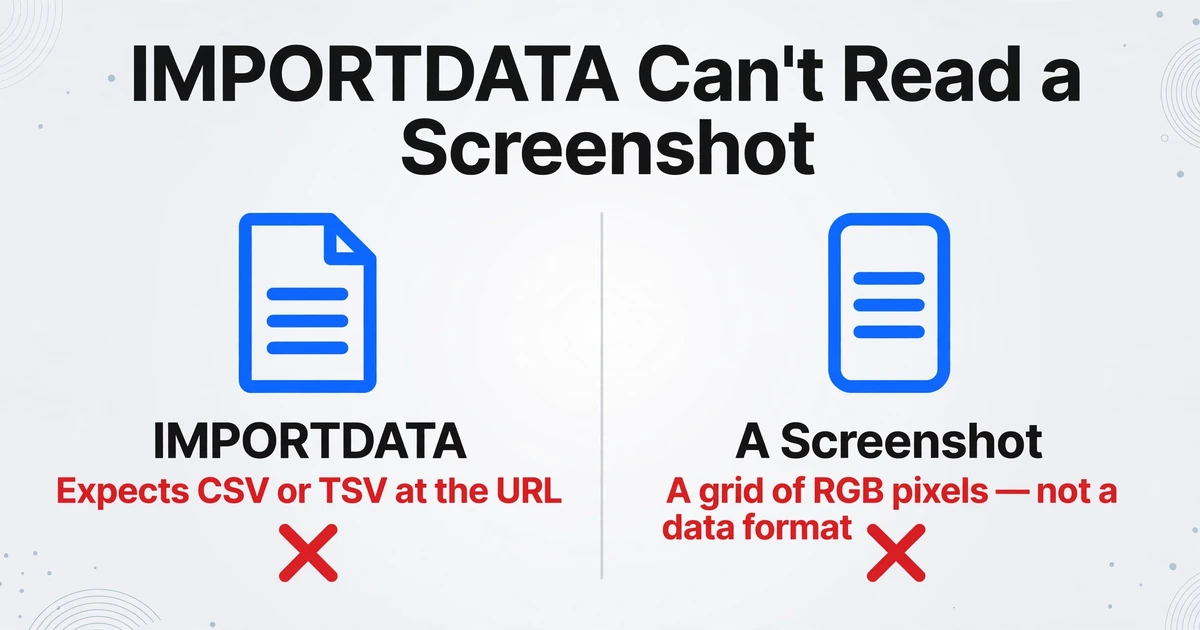
La plupart des discussions sur les pipelines de données issues de captures d'écran se concentrent sur la mauvaise étape. Elles demandent : « comment collecter des captures d'écran ? » ou « comment les stocker ? » Mais au moment où quelqu'un recherche « screenshot data pipeline Google Sheets », l'étape de collecte est déjà résolue. Les captures d'écran sont déjà dans un dossier, un canal Slack, une conversation WhatsApp ou une boîte de réception. Le véritable écart se situe entre l'existence de la capture d'écran et sa transformation en ligne dans un tableur. Cet écart — l'étape d'extraction — est ce que les fonctions d'import natives de Google Sheets ne peuvent pas franchir.
Sheets dispose d'IMPORTDATA pour les URL CSV/TSV, d'IMPORTHTML pour les tableaux intégrés aux pages web, d'IMPORTFEED pour le RSS et d'IMPORTRANGE pour extraire depuis d'autres feuilles de calcul. Chacune de ces fonctions attend une entrée structurée et lisible par machine à l'autre bout de l'URL. Une capture d'écran — une grille de pixels RGB affichée par un écran — n'est rien de tout cela. C'est la sortie d'un pipeline d'affichage, pas un format de données. Comme l'a dit sans détour un utilisateur de r/excel : « i have screenshots of client data with name, email, phone number, registration date and last booking. is there a way to batch import these into an excel file? » La réponse avec les seules fonctions natives de Google Sheets est non — IMPORTDATA ne peut pas décoder une image. La réponse avec le bon outil inséré au bon endroit est oui, sans toucher à quoi que ce soit d'autre dans la feuille.
Le problème s'aggrave avec le volume. Un utilisateur de r/ChatGPT a décrit le traitement de 600 captures d'écran issues d'une application mobile, chacune contenant des champs structurés comme Tag Number, Weight, GPS coordinates et Date — et a constaté que l'envoi par lots de 10 dans ChatGPT fonctionnait mais atteignait rapidement les limites d'envoi. Un autre utilisateur de r/dataengineering a été confronté à 3 000 captures d'écran contenant 100 prospects chacune. Ces cas ne sont pas inhabituels. Ils sont ce qui se produit lorsque l'écart entre capture d'écran et tableur reste non comblé.
Une étude citée sur plusieurs plateformes d'intégration de données indiquait que 90 % des tâches de saisie et d'extraction de données sont encore effectuées manuellement. Ce chiffre, appliqué à l'écart entre capture d'écran et Sheets, représente une quantité substantielle de ressaisie intégrée à des environnements par ailleurs automatisés. Intégrer l'étape d'extraction dans le pipeline élimine cette ressaisie sans modifier quoi que ce soit d'autre.
Point clé
L'écart d'extraction se situe entre « capture d'écran réalisée » et « données dans Sheets ». Comblez-le à un seul point d'insertion. Tout ce qui se trouve en amont (comment vous obtenez les captures d'écran) et en aval (ce que vous faites des données) reste exactement tel quel.
Ce que votre pipeline Google Sheets existant fait déjà — et ce qui n'a pas besoin de changer
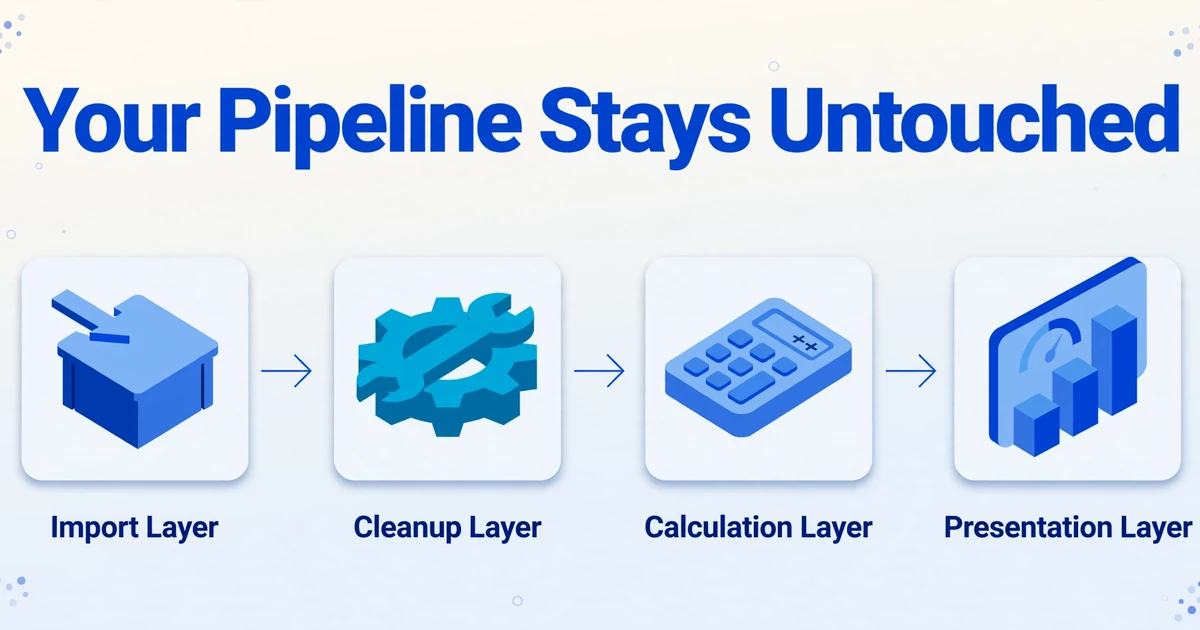
Avant d'ajouter quoi que ce soit de nouveau, l'exercice le plus utile consiste à répertorier ce que vous avez déjà. Un tableur opérationnel typique construit sur des mois ou des années contient des couches qui s'accumulent dans un ordre de dépendance précis :
- Couche d'import :
IMPORTRANGEqui récupère des données d'autres classeurs,QUERY+IMPORTDATAqui récupèrent des flux externes en direct, ou des imports CSV manuels depuis les exports de logiciels comptables. - Couche de nettoyage :
ARRAYFORMULAqui uniformise les formats de date,IFERRORqui protège contre les imports manquants, des règles de mise en forme personnalisées appliquées à des colonnes entières. - Couche de calcul :
VLOOKUPetINDEX/MATCHqui croisent les feuilles,SUMIFSqui agrègent par catégorie ou par période, des tableaux croisés dynamiques qui synthétisent les données de transaction. - Couche de présentation : graphiques liés à des plages, mise en forme conditionnelle sur des seuils, onglets de tableau de bord partagés avec les parties prenantes via les autorisations « Tous les utilisateurs disposant du lien ».
L'étape d'extraction — celle que vous ajoutez — se place au-dessus de la couche d'import. Elle convertit les captures d'écran en données structurées (XLSX ou CSV), qui entrent ensuite dans la couche d'import comme n'importe quelle autre source de données que votre pipeline gère déjà. Les couches de nettoyage, de calcul et de présentation n'ont jamais besoin de savoir que les données proviennent d'une capture d'écran plutôt que d'un export CSV ou d'un flux API.
C'est la promesse centrale de l'approche d'intégration au workflow : la nouvelle étape produit un résultat dans un format que votre pipeline existant consomme déjà. Aucun VLOOKUP à réécrire. Aucune plage de tableau croisé dynamique à redéfinir. Aucun lien de tableau de bord partagé qui casse. Le pipeline ne se soucie pas de l'origine des données — il se soucie uniquement qu'elles arrivent dans un format cohérent avec des en-têtes de colonnes correspondant au reste du workflow.
Les deux points d'insertion — et celui qui correspond à votre flux de travail
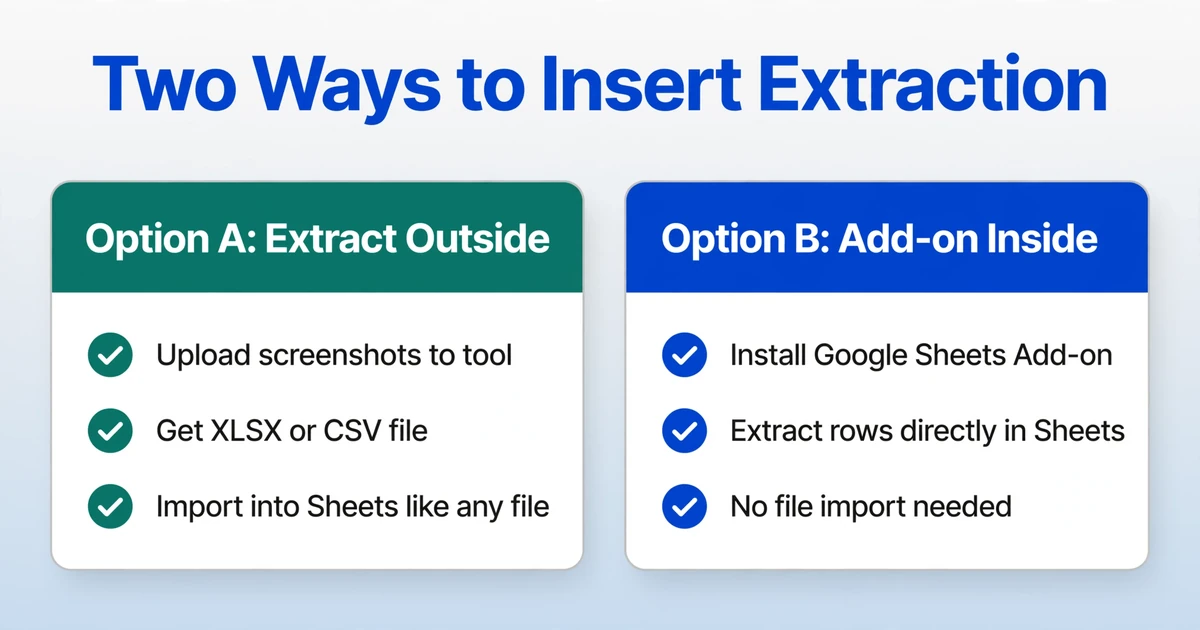
Il existe exactement deux endroits où l'extraction de captures d'écran peut se connecter à un pipeline Google Sheets. Ni l'un ni l'autre ne nécessite de code. Ni l'un ni l'autre ne nécessite de reconstruire votre feuille de calcul. Le choix entre les deux dépend de la fréquence à laquelle vous traitez des captures d'écran et de votre préférence pour travailler dans Sheets ou en dehors.
Option A : Extraire en dehors de Sheets, importer le résultat
C'est la voie qui change le moins de choses. Vous utilisez un outil d'extraction AI pour transformer les captures d'écran en un fichier structuré — XLSX ou CSV — puis vous importez ce fichier dans Sheets comme n'importe quelle autre donnée externe.
Le flux de travail :
- Importez les captures d'écran dans l'outil d'extraction — un seul fichier ou un lot de dizaines voire de centaines. L'AI de l'outil lit chaque image à l'aide d'un modèle de langage visuel qui comprend le texte, les chiffres et leurs relations à l'écran — non pas en détectant les bordures de tableau, mais en reconnaissant ce que chaque donnée signifie d'après les noms de champs que vous indiquez.
- Définissez les noms de colonnes à extraire — ils deviennent les en-têtes de colonnes exacts de votre résultat. Pour des captures d'écran de paiement, vous pouvez saisir :
Date | Amount | Sender | Reference Number | Payment Method. Pour des captures de tableau de bord :KPI Name | Current Value | Previous Period | Change %. Les colonnes s'adaptent au contenu de vos captures d'écran. - Vérifiez le tableau extrait — les champs à faible confiance sont signalés pour un contrôle rapide. L'étape de vérification prend généralement quelques secondes par ligne. Pour des captures d'écran bien éclairées, en haute résolution et avec des données clairement étiquetées, la précision atteint jusqu'à 99 % pour le texte imprimé.
- Téléchargez au format XLSX ou CSV, puis importez dans Sheets via Fichier → Importer, ou placez le fichier dans un dossier Google Drive surveillé par votre formule
IMPORTDATA.
Ce qui ne change pas : La structure de votre feuille. Vos formules. Vos graphiques. Vos autorisations de partage. L'étape d'extraction produit un résultat qui alimente la couche d'import — la même couche qui gère déjà vos autres sources de données. Du point de vue de la feuille, il s'agit simplement d'un nouvel import de fichier.
Idéal pour : Le traitement par lots périodique — captures d'écran hebdomadaires de tableaux de bord, extractions mensuelles de portails fournisseurs, récupérations trimestrielles de données de rapports. Si vous traitez les captures d'écran par vagues plutôt que tout au long de la journée, cette voie garde l'outil en dehors de Sheets et le pipeline propre.
Option B : Extraire directement dans Sheets avec un module complémentaire
Si Google Sheets est votre espace de travail principal et que vous traitez fréquemment des captures d'écran tout au long de la journée, un module complémentaire intégré à Sheets élimine la boucle de téléchargement puis de réimportation. Vous importez des images ou des PDF depuis un panneau latéral sans quitter la feuille de calcul, vous spécifiez les noms de colonnes, et les données extraites s'ajoutent directement dans la feuille active.
ImageToTable.ai fournit un module complémentaire Google Sheets qui fait exactement cela : un panneau latéral accessible depuis n'importe quelle feuille, où vous sélectionnez des captures d'écran, définissez les colonnes d'extraction, et cliquez pour obtenir des lignes structurées écrites dans votre onglet actuel. Le module complémentaire se connecte via une clé API liée à votre compte — l'utilisation compte dans votre quota de plan, et il se synchronise avec votre historique web et vos modèles de colonnes enregistrés. Pour un aperçu complet des capacités — types de champs pris en charge, formats et détails des plans — consultez le guide des capacités d'extraction Google Sheets.
Ce qui ne change pas : Vous restez dans Sheets. Les données arrivent sous forme de cellules typées — les dates en tant que dates, les montants en tant que nombres — et non comme une image flottante. Vos formules en aval les récupèrent automatiquement car la sortie atterrit dans les positions de colonnes attendues. Si vous avez déjà un pipeline où de nouvelles lignes sont ajoutées en bas d'une feuille de données et que les fonctions QUERY/FILTER s'alimentent à partir de là, le module complémentaire fonctionne exactement avec ce schéma.
Idéal pour : Une extraction fréquente et ponctuelle — captures d'écran du support client, confirmations de paiement quotidiennes, captures de tableaux de bord internes qui doivent rejoindre une analyse en direct. Si vous passez déjà beaucoup de temps dans Sheets, cette approche ajoute l'étape d'extraction sans ajouter de changement de contexte.
Les fichiers sont traités en toute sécurité et ne sont pas stockés.
Les deux points d'insertion partagent une propriété essentielle : les noms de colonnes que vous définissez lors de l'extraction deviennent les noms de colonnes de votre sortie. Si votre pipeline existant attend une colonne nommée « Transaction Amount » en colonne C et qu'une fonction SUMIF référence cet en-tête, vous définissez « Transaction Amount » comme champ d'extraction et la sortie s'insère proprement. C'est ce qui rend l'intégration fluide — les noms de colonnes servent de liaison entre l'étape d'extraction et tout ce qui se trouve en aval.
Ce qui change — et ce qui ne change pas — dans votre quotidien
La résistance à ajouter une nouvelle étape à un flux existant vient rarement de l'étape elle-même. Elle vient des répercussions inconnues — problèmes de formatage, formules cassées, « je vais passer une heure à réparer ce qui devait m'en faire gagner une ». Voici un inventaire honnête.
| Aspect | Ce qui change | Ce qui reste identique |
|---|---|---|
| Structure du tableau | Rien — les fichiers de sortie ou les lignes ajoutées respectent votre disposition de colonnes existante | Onglets, plages nommées, plages protégées, règles de validation des données |
| Formules | Rien — RECHERCHEV, QUERY, SOMME.SI.ENS référencent des en-têtes et plages inchangés | Toutes les formules existantes, y compris les plages ARRAYFORMULA |
| Graphiques & tableaux de bord | Rien — les plages de données des graphiques pointent vers les mêmes colonnes ; les nouvelles lignes s'étendent automatiquement si les plages sont ouvertes | Tous les types de graphiques, la mise en forme conditionnelle, les dispositions des tableaux de bord |
| Partage & autorisations | Rien — le fichier lui-même ne bouge pas et ne change pas de propriétaire | Tous les paramètres de partage, accès « Toute personne disposant du lien », rôles éditeur/lecteur |
| Gestion des captures d'écran | Au lieu de ressaisir les données des captures, vous les importez (ou utilisez le module) et obtenez une sortie structurée | La façon dont vous capturez les écrans (outil Capture, extensions navigateur, partage mobile) ne change pas |
| Étape de vérification des données | Une nouvelle étape de vérification apparaît pour les champs peu fiables — quelques secondes par ligne au lieu de minutes de ressaisie | Les contrôles de validation que vous effectuez déjà (recoupement des totaux, vérification des plages de dates) restent les mêmes |
Ce qu'il faut retenir de cet inventaire : l'étape d'extraction remplace la saisie, pas l'analyse. Votre pipeline existant — les couches que vous avez construites pour nettoyer, transformer, calculer et présenter les données — continue de fonctionner car il repose sur la structure des colonnes, pas sur la façon dont les données arrivent. Tant que la sortie d'extraction utilise les mêmes noms de colonnes et types de données que votre pipeline attend, ce dernier ne voit pas la différence.
Il y a une nuance à signaler : la cohérence des noms de champs entre les lots est importante. Si vous appelez un champ « Montant » dans un lot d'extraction et « Total de la transaction » dans un autre, les tableaux de sortie ne se fusionneront pas proprement dans Sheets. Choisissez vos noms de champs une fois — en fonction de ce que vos formules en aval référencent — et utilisez-les de manière cohérente. Ce n'est pas une limitation de l'outil ; c'est la même discipline de nommage qu'exige toute pipeline de données structurées, que la source soit une capture d'écran, un export CSV ou une charge utile webhook.
Comment les outils d'automatisation s'intègrent en périphérie
Si vous utilisez déjà Zapier, Make ou n8n pour connecter Google Sheets à vos autres outils — « quand une nouvelle ligne apparaît dans la feuille A, créer une tâche dans Asana » ou « quand un paiement Stripe réussit, ajouter une ligne à la feuille B » — l'étape d'extraction peut s'insérer dans ce même tissu d'automatisation. Le schéma est le même : un nœud de plus dans le graphe du workflow, pas un remplacement du graphe.
Zapier connecte plus de 9 000 applications avec un constructeur visuel déclencheur-action. Si vos captures d'écran arrivent par e-mail, un canal Slack ou un dossier surveillé, Zapier peut acheminer ces fichiers vers une étape d'extraction avant que les données n'atterrissent dans Sheets. L'outil d'extraction traite les captures et produit des données structurées — que Zapier écrit ensuite dans votre feuille via l'action « Créer une ligne de feuille de calcul ». Le mappage des colonnes entre la sortie d'extraction et les colonnes Sheets est configuré une fois.
n8n, une alternative open source avec plus de 30 modules dédiés à Google Sheets, offre un contrôle plus granulaire : vous pouvez surveiller Sheets pour les modifications, traiter des données via des API externes, exécuter des branchements conditionnels, et même auto-héberger l'ensemble du workflow pour les données qui ne peuvent pas quitter votre infrastructure. Un schéma courant : un dossier Google Drive surveillé déclenche l'extraction lorsque de nouvelles captures sont ajoutées, l'IA les traite, et n8n ajoute les résultats à la bonne feuille — le tout sans un seul appel google.script.run dans Apps Script.
Google Apps Script reste une option légère pour les utilisateurs à l'aise avec un minimum de script. Vous pouvez écrire un script qui surveille un libellé Gmail spécifique pour les captures d'écran entrantes, les envoie à une API d'extraction, et écrit les données structurées retournées dans une feuille désignée. Le script gère la partie « récupérer et acheminer » ; l'outil d'extraction gère la partie « lire l'image ». Aucune des deux pièces ne nécessite de construire une pipeline complète à partir de zéro.
Le schéma important dans les trois approches : l'étape d'extraction est un nœud dans un graphe qui existe déjà. Vous ne construisez pas une nouvelle pipeline autour de l'outil d'extraction. Vous insérez l'extraction dans une pipeline qui connecte déjà Sheets à d'autres services. Le déclencheur (le « Nouveau fichier dans un dossier » de Zapier, le « Surveiller Google Drive » de n8n, le déclencheur temporel d'Apps Script) reste ce qu'il était. L'action (écrire dans Sheets) reste ce qu'elle était. Le nœud d'extraction se situe entre eux, invisible pour tout ce qui est en amont et en aval, à l'exception des données structurées qu'il produit.
Pourquoi l'extraction par capture d'écran surpasse l'OCR au point d'insertion du pipeline
L'OCR traditionnel lit des caractères. Un outil d'extraction par IA basé sur un modèle de langage visuel lit le sens — il comprend que « $249.00 » à côté de « Total dû » est un montant de paiement, et non simplement les caractères « 2 », « 4 », « 9 », « . », « 0 », « 0 ». Cette compréhension sémantique permet l'extraction à partir de captures d'écran qui ne contiennent aucune table — uniquement des paires étiquette-valeur réparties sur des cartes et des panneaux, comme une confirmation de paiement Stripe ou le détail d'une transaction dans une application bancaire. L'OCR déverserait chaque caractère de la page dans un bloc de texte non structuré. L'extraction par IA l'organise dans les colonnes que vous avez définies, prête à alimenter vos SUMIFS et tableaux croisés dynamiques sans nettoyage manuel. Pour un aperçu plus approfondi de l'importance du format d'entrée, la comparaison de la précision d'extraction entre capture d'écran, PDF et photo explique quels formats donnent les résultats les plus fiables.
Questions fréquentes
Est-ce que cela fonctionne avec des captures d'écran qui ne contiennent pas de tableaux ?
Oui — c'est précisément le cas d'utilisation principal. La plupart des captures d'écran d'applications (confirmations de paiement, détails bancaires, enregistrements CRM) affichent les données sous forme de paires étiquette-valeur sur des cartes et des panneaux, et non sous forme de tableaux de type HTML. L'extraction par nom de colonne lit ces données en comprenant la relation entre une étiquette — « Total de la commande », « Numéro de confirmation », « Date de paiement » — et la valeur qui l'accompagne, quel que soit leur emplacement à l'écran. Cela diffère des outils comme « Données à partir d'une image » de Microsoft Excel, qui détectent les structures de tableau et exigent que la capture d'écran contienne une grille reconnaissable.
Que deviennent mes formules IMPORTDATA et QUERY existantes ?
Rien. La sortie de l'extraction arrive comme une source de données distincte — soit un fichier XLSX/CSV importé, soit des lignes ajoutées par le module complémentaire. Vos formules IMPORTDATA continuent de récupérer leurs flux CSV d'origine. Vos formules QUERY continuent de filtrer leurs plages d'origine. Si vous souhaitez que les données extraites alimentent la même analyse, vous pointez vos formules vers les nouvelles colonnes ou consolidez dans un seul onglet de données à l'aide de QUERY({'Sheet1'!A:Z; 'ExtractedData'!A:Z}) — mais il s'agit d'une consolidation facultative, pas d'une reconstruction obligatoire.
Puis-je traiter des centaines de captures d'écran à la fois dans la même feuille Google Sheets ?
Oui. Le traitement par lots fonctionne en téléversant plusieurs captures d'écran en une seule session et en définissant un ensemble de noms de colonnes. Chaque capture d'écran devient une ligne dans la feuille de calcul de sortie, avec les colonnes que vous avez spécifiées. Par exemple, 200 captures d'écran d'application issues d'un projet de collecte de données sur le terrain deviennent 200 lignes dans votre feuille — chacune avec « Location », « Reading », « Timestamp » et « Technician ID » remplis à partir de la capture correspondante. Le guide de traitement par lots couvre le flux de travail complet pour les opérations à grand volume.
Le module complémentaire Google Sheets nécessite-t-il du code ou Apps Script ?
Non. Le module complémentaire s'installe depuis le Google Workspace Marketplace et fournit une interface latérale dans n'importe quelle feuille. Vous le connectez avec une clé API de votre compte, sélectionnez les captures d'écran à téléverser, définissez les colonnes d'extraction en texte brut (par ex., « Invoice Number, Date, Amount, Vendor »), et les lignes extraites apparaissent dans votre feuille. Pas d'Apps Script, pas d'appels UrlFetchApp, pas de configuration de déploiement.
Comment la précision de l'extraction se compare-t-elle à la saisie manuelle des données ?
Pour le texte imprimé dans des captures d'écran bien éclairées et haute résolution, la précision de l'extraction par IA atteint jusqu'à 99 % — comparable à ce qu'un opérateur humain attentif obtient, mais en 5 à 10 secondes par capture contre environ 3 minutes pour lire et saisir manuellement les mêmes champs. La différence ne réside pas principalement dans une amélioration de la précision par rapport à une saisie manuelle soignée — c'est un gain de vitesse (environ 18× plus rapide) avec une précision équivalente. L'étape de vérification détecte les champs à faible confiance, signalés par l'IA, que vous pouvez parcourir en quelques secondes. Pour une analyse approfondie de ce qui affecte la cohérence de l'extraction, le guide des 6 erreurs courantes d'extraction de captures d'écran couvre la résolution, le recadrage et les pratiques de nommage qui font la différence entre une sortie propre et un travail de nettoyage.
Si mes captures d'écran contiennent des données financières ou personnelles sensibles, le traitement est-il sécurisé ?
Les fichiers sont traités via la session d'extraction et ne sont pas stockés après la fin du traitement. Pour les secteurs réglementés, examinez les conditions de traitement par rapport aux exigences de gestion des données de votre organisation — en particulier si les captures d'écran contiennent des PII, des données de carte de paiement ou des informations de santé protégées soumises à la HIPAA ou au GDPR. L'outil lui-même traite les données de manière transitoire ; il vous incombe de confirmer que le flux de traitement correspond à vos obligations de conformité.
Quelle est la différence entre cela et le téléchargement de captures d'écran dans ChatGPT une par une ?
La différence fondamentale réside dans la structure. ChatGPT renvoie du texte sous forme de paragraphes — vous devez encore le reformater manuellement en colonnes de feuille de calcul. Un outil d'extraction conçu à cet effet renvoie directement des données structurées : chaque champ que vous avez nommé devient une colonne, chaque capture d'écran devient une ligne, et rien n'aboutit en paragraphe de texte libre que vous devez analyser. C'est l'écart entre « l'IA peut lire cette image » et « l'IA peut intégrer cette image dans mon pipeline de feuille de calcul existant ». L'un produit une conversation. L'autre produit des données que votre SUMIFS peut utiliser immédiatement.
Puis-je utiliser cela pour les captures d'écran déjà présentes dans mon arriéré ?
Oui — et c'est l'un des points de départ au meilleur retour sur investissement. L'arriéré de données de captures d'écran qui s'accumule dans les dossiers d'équipe, les fils Slack et les pièces jointes d'e-mails représente des données que votre équipe a déjà collectées et qu'elle ne peut tout simplement pas utiliser sans extraction manuelle. Passer l'arriéré par l'extraction par lots convertit les coûts irrécupérables (le temps passé à capturer) en données exploitables, souvent en une seule session de traitement. C'est le moyen le plus rapide de vous démontrer que le point d'insertion fonctionne — car le pipeline en aval ne nécessite aucune modification, et l'avant/après est immédiatement visible : un dossier de captures d'écran inutilisables devient une feuille de données consultables, triables et prêtes pour les formules.
Le test qui prend 5 minutes
Choisissez 3 captures d'écran contenant des données que vous comptez intégrer à un tableur. Définissez les noms de colonnes dont vous avez besoin. Voyez si l'étape d'extraction produit des lignes structurées pendant que vos formules, graphiques et liens partagés restent exactement tels quels. Si cela fonctionne pour 3, cela fonctionne pour 300.
Essayez sur vos captures d'écran