Google Sheets에 스크린샷 데이터 추가하기
코드 없이, 기존 워크플로 유지
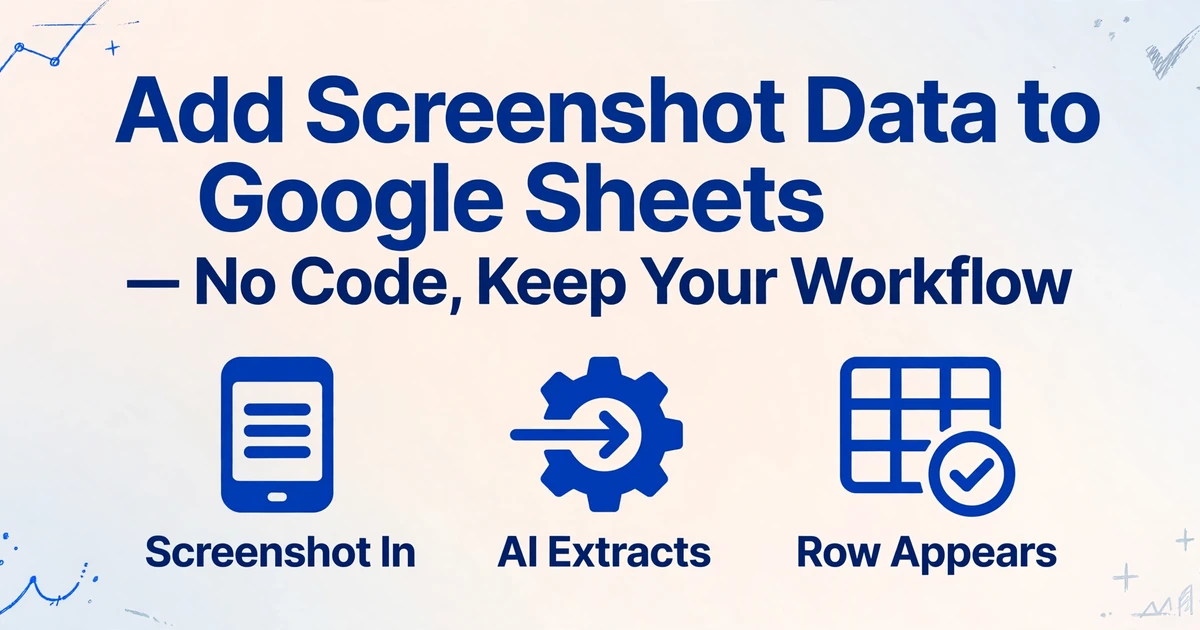
Google Sheets에서 이미 IMPORTDATA로 실시간 CSV 피드를 가져오고, QUERY로 행을 고객별 탭으로 필터링하며, 팀이 매일 갱신하는 대시보드에 피벗 테이블을 연결해 두었다면 — 이미 파이프라인이 있는 것입니다. 잘 작동합니다. 문제는 파이프라인이 고장 난 것이 아닙니다. 문제는 사각지대가 있다는 점입니다. 바로 이미지를 읽지 못한다는 것입니다. 필요한 데이터가 담긴 모든 스크린샷 — Stripe 확인서, 공급업체 포털 주문 상태, 내부 대시보드 KPI — 은 파이프라인 경계에서 막히고, 누군가 수동으로 입력합니다. 스크린샷 추출을 추가한다고 해서 그 파이프라인을 다시 만들 필요는 없습니다. 특정 삽입 지점 한 곳에서 빈틈을 메우면 되고, 그 이후의 모든 것은 그대로 둡니다.
핵심 요약
- 스크린샷 3천 장은 수동 재입력 3천 번을 의미합니다 — Google Sheets 파이프라인이 고장 나서가 아니라, IMPORTDATA는 CSV 피드를 가져오지만 이미지를 해독하는 기본 함수가 없어 모든 결제 확인서와 대시보드 캡처를 손으로 입력해야 하기 때문입니다.
- 스크린샷 추출을 추가해도 모든 수식, 피벗 테이블, 공유 대시보드 링크, 권한 설정은 완전히 그대로 유지됩니다 — 수식은 데이터 출처가 아니라 열 머리글과 위치에 연결되므로, VLOOKUP과 SUMIFS는 출처가 CSV 가져오기가 아닌 스크린샷이었다는 사실을 알 필요가 없습니다.
- ImageToTable.ai는 열 이름 핸드셰이크를 통해 파이프라인에 들어갑니다 — 기존 스프레드시트 머리글과 일치하는 추출 필드를 정의하고, 출력을 다른 가져오기처럼 QUERY와 피벗 테이블에 넣고, 백로그에서 스크린샷 3장만 골라 아무것도 깨지지 않는지 확인하면 됩니다.
격차가 실제로 존재하는 지점
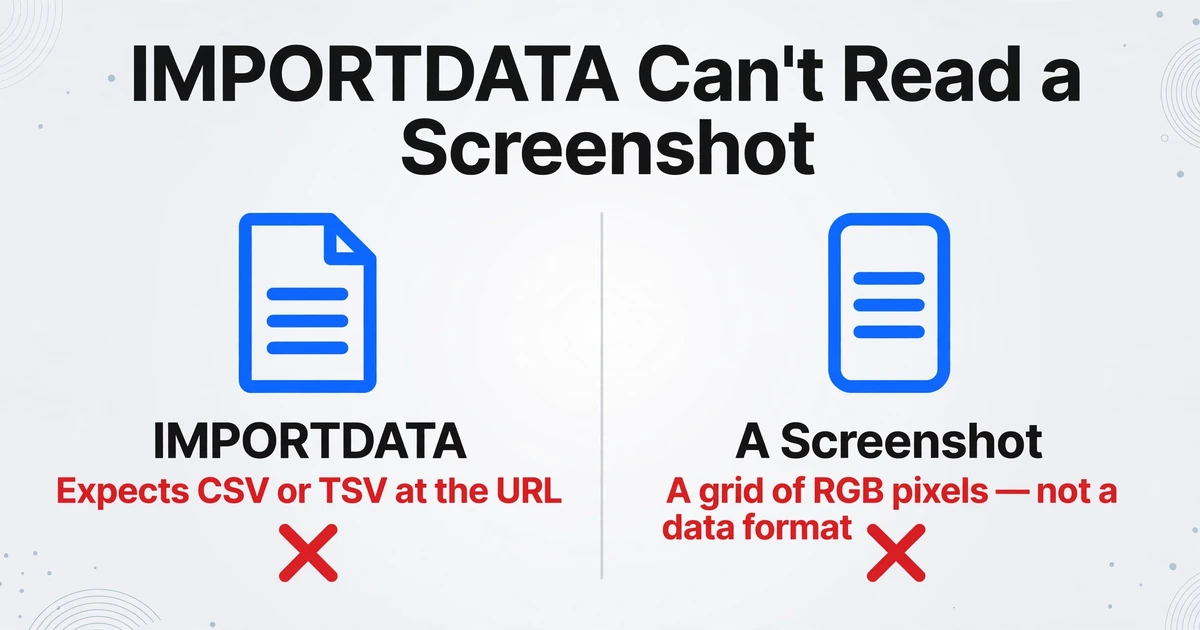
스크린샷 데이터 파이프라인에 관한 대부분의 논의는 잘못된 단계에 초점을 맞춥니다. "스크린샷을 어떻게 수집하지?" 또는 "스크린샷을 어떻게 저장하지?"라고 묻습니다. 하지만 누군가 "screenshot data pipeline Google Sheets"를 검색할 때쯤이면 수집 단계는 이미 해결된 상태입니다. 스크린샷은 이미 폴더, Slack 채널, WhatsApp 스레드 또는 받은편지함에 있습니다. 진짜 격차는 스크린샷이 존재하는 시점과 그 스크린샷이 스프레드시트의 한 행이 되는 시점 사이에 있습니다. 그 격차, 즉 추출 단계는 Google Sheets의 기본 가져오기 함수로는 넘을 수 없습니다.
Sheets에는 CSV/TSV URL용 IMPORTDATA, 웹 페이지 내 표용 IMPORTHTML, RSS용 IMPORTFEED, 다른 스프레드시트에서 가져오는 IMPORTRANGE가 있습니다. 이들 각각은 URL 반대편에 구조화된 기계 판독 가능 입력을 기대합니다. 화면이 렌더링한 RGB 픽셀 격자인 스크린샷은 그 어느 것도 아닙니다. 스크린샷은 데이터 형식이 아니라 디스플레이 파이프라인의 출력입니다. r/excel의 한 Reddit 사용자가 직설적으로 말했듯이: "i have screenshots of client data with name, email, phone number, registration date and last booking. is there a way to batch import these into an excel file?" Google Sheets 기본 함수만으로는 답은 '아니오'입니다. IMPORTDATA는 이미지를 디코딩할 수 없습니다. 올바른 지점에 올바른 도구를 삽입하면 시트의 다른 어떤 것도 건드리지 않고 '예'가 됩니다.
문제는 데이터 양이 늘어나면 더 심해집니다. r/ChatGPT의 한 Reddit 사용자는 모바일 앱에서 나온 600장의 스크린샷을 처리했는데, 각 스크린샷에는 Tag Number, Weight, GPS coordinates, Date 같은 구조화된 필드가 있었고, ChatGPT에 10장씩 배치로 업로드하는 것은 작동했지만 곧 업로드 한도에 도달했습니다. r/dataengineering의 또 다른 사용자는 각각 100개의 리드가 담긴 3,000장의 스크린샷을 마주했습니다. 이런 경우는 드물지 않습니다. 스크린샷에서 스프레드시트로 가는 격차가 해소되지 않을 때 벌어지는 일입니다.
여러 데이터 통합 플랫폼에서 인용된 한 연구에 따르면 데이터 입력 및 추출 작업의 90%가 여전히 수동으로 수행됩니다. 이 수치를 스크린샷에서 Sheets로 가는 격차에 적용하면, 그 외에는 자동화된 환경 안에 상당한 양의 재입력 작업이 내재되어 있음을 의미합니다. 추출 단계를 파이프라인에 끼워 넣으면 다른 어떤 것도 바꾸지 않고 그 재입력을 없앨 수 있습니다.
핵심 통찰
추출 격차는 "스크린샷 캡처됨"과 "Sheets에 데이터 있음" 사이에 있습니다. 한 지점에 삽입하여 채우면 됩니다. 상류(스크린샷을 얻는 방법)와 하류(데이터로 무엇을 하는지)는 모두 그대로 유지됩니다.
기존 Google Sheets 파이프라인이 이미 하는 일 — 그리고 바꿀 필요가 없는 부분
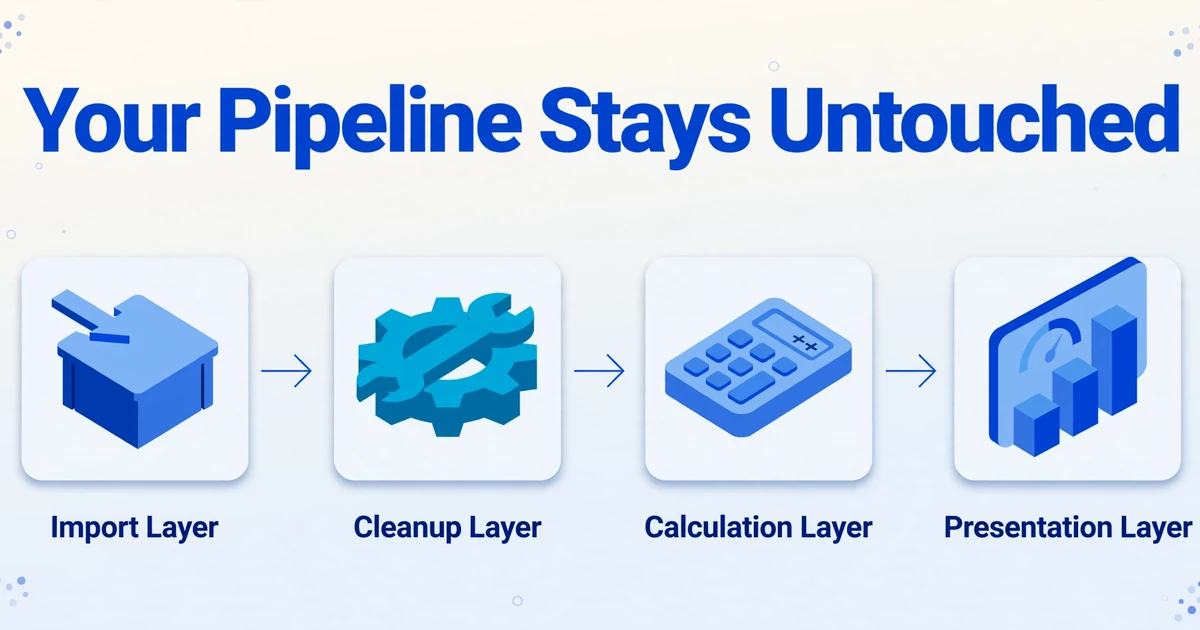
새로운 것을 추가하기 전에 가장 유용한 작업은 이미 가지고 있는 것을 정리해 보는 것입니다. 수개월 또는 수년에 걸쳐 만들어진 일반적인 운영 스프레드시트에는 특정 의존성 순서로 쌓이는 계층이 있습니다:
- 가져오기 계층: 다른 통합 문서에서 데이터를 가져오는
IMPORTRANGE, 실시간 외부 피드를 가져오는QUERY+IMPORTDATA, 또는 회계 소프트웨어 내보내기에서 수동으로 가져온 CSV. - 정리 계층: 날짜 형식을 표준화하는
ARRAYFORMULA, 누락된 가져오기를 방지하는IFERROR, 전체 열에 적용된 사용자 지정 서식 규칙. - 계산 계층: 시트를 상호 참조하는
VLOOKUP및INDEX/MATCH, 카테고리나 기간별로 집계하는SUMIFS, 거래 데이터를 요약하는 피벗 테이블. - 표현 계층: 범위에 연결된 차트, 임계값에 따른 조건부 서식, "링크가 있는 모든 사용자" 권한으로 이해관계자와 공유되는 대시보드 탭.
지금 추가하려는 추출 단계는 가져오기 계층 위에 위치합니다. 이 단계는 스크린샷을 구조화된 데이터(XLSX 또는 CSV)로 변환하고, 이 데이터는 파이프라인이 이미 처리하는 다른 데이터 소스와 마찬가지로 가져오기 계층으로 들어갑니다. 정리, 계산, 표현 계층은 데이터가 CSV 내보내기나 API 피드가 아닌 스크린샷에서 왔다는 사실을 알 필요가 없습니다.
이것이 워크플로 통합 접근 방식의 핵심 약속입니다: 새 단계가 기존 파이프라인이 이미 소비하는 형식으로 출력을 생성합니다. 다시 작성해야 할 VLOOKUP은 없습니다. 재정의해야 할 피벗 테이블 범위도 없습니다. 끊어지는 공유 대시보드 링크도 없습니다. 파이프라인은 데이터가 어디에서 왔는지 신경 쓰지 않습니다 — 워크플로의 나머지 부분과 일치하는 열 헤더와 함께 일관된 형식으로 도착하는지만 신경 씁니다.
두 가지 삽입 지점 — 그리고 어떤 것이 워크플로에 맞는지
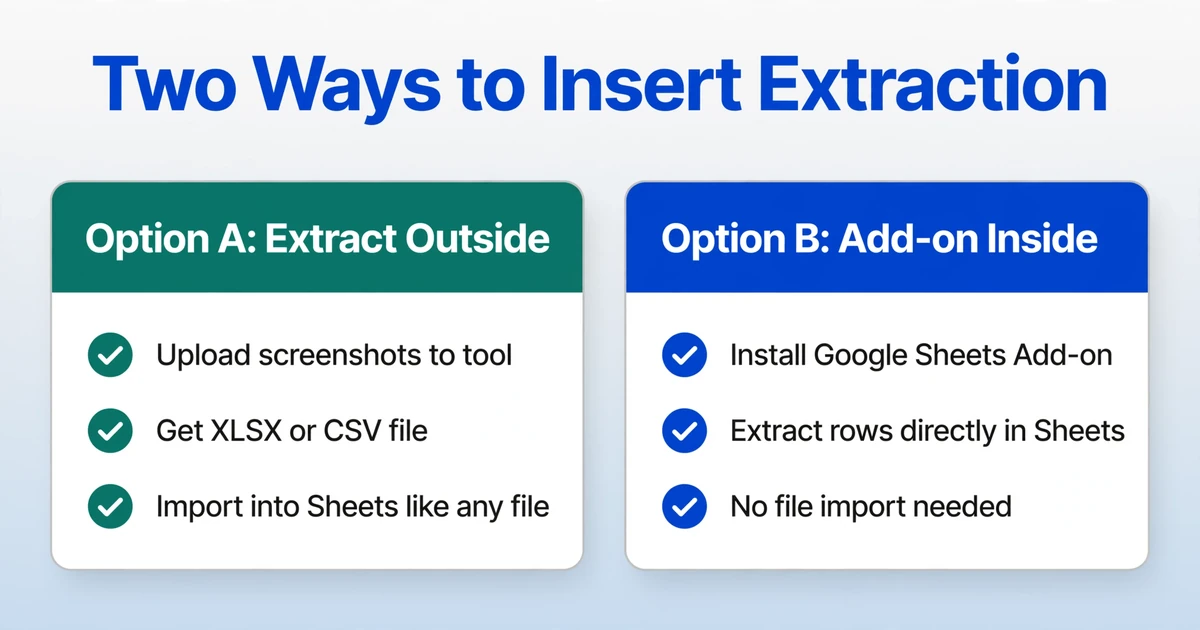
스크린샷 추출이 Google Sheets 파이프라인에 연결될 수 있는 지점은 정확히 두 곳입니다. 둘 다 코드가 필요하지 않습니다. 둘 다 스프레드시트를 다시 만들 필요가 없습니다. 어느 쪽을 선택할지는 스크린샷을 얼마나 자주 처리하는지, 그리고 Sheets 안에서 작업하는 것을 선호하는지 밖에서 작업하는 것을 선호하는지에 따라 달라집니다.
Option A: Sheets 외부에서 추출하고 결과를 가져오기
가장 적게 바뀌는 경로입니다. AI 추출 도구로 스크린샷을 XLSX 또는 CSV 같은 구조화된 파일로 처리한 다음, 다른 외부 데이터를 가져오는 것과 같은 방식으로 그 파일을 Sheets로 가져옵니다.
워크플로:
- 스크린샷을 추출 도구에 업로드합니다 — 단일 파일 또는 수십에서 수백 개의 배치. 도구의 AI는 텍스트, 숫자, 그리고 화면에서 이들의 관계를 이해하는 시각 언어 모델을 사용해 각 이미지를 읽습니다 — 표 테두리를 감지하는 것이 아니라, 지정한 필드 이름을 기준으로 각 데이터가 무엇을 의미하는지를 인식하는 방식입니다.
- 추출할 열 이름을 정의합니다 — 이것이 출력의 정확한 열 헤더가 됩니다. 결제 스크린샷의 경우
Date | Amount | Sender | Reference Number | Payment Method를 입력할 수 있습니다. 대시보드 캡처의 경우KPI Name | Current Value | Previous Period | Change %를 입력합니다. 열은 스크린샷에 담긴 내용에 맞게 조정됩니다. - 추출된 테이블을 검토합니다 — 신뢰도가 낮은 필드는 빠르게 훑어볼 수 있도록 표시됩니다. 검토 단계는 보통 행당 몇 초가 걸립니다. 조명이 밝고 해상도가 높으며 라벨이 명확한 데이터의 스크린샷이라면, 인쇄된 텍스트의 경우 정확도가 최대 99%에 달합니다.
- XLSX 또는 CSV로 다운로드한 다음 File → Import로 Sheets에 가져오거나,
IMPORTDATA수식이 감시하는 Google Drive 폴더에 파일을 넣습니다.
바뀌지 않는 것: 시트 구조. 수식. 차트. 공유 권한. 추출 단계는 이미 다른 데이터 소스를 처리하는 가져오기 계층으로 공급되는 출력을 생성합니다. 시트의 관점에서 이것은 또 하나의 파일 가져오기에 불과합니다.
적합한 경우: 주기적 배치 처리 — 주간 대시보드 스크린샷, 월간 공급업체 포털 추출, 분기별 보고서 데이터 수집. 하루 종일이 아니라 간헐적으로 스크린샷을 처리한다면, 이 경로는 도구를 Sheets 외부에 두고 파이프라인을 깔끔하게 유지합니다.
옵션 B: 애드온으로 Sheets 내부에서 직접 추출
Google Sheets가 주요 작업 공간이고 하루 종일 스크린샷을 자주 처리한다면, Sheets 내부에서 실행되는 애드온은 다운로드 후 다시 가져오는 과정을 없애줍니다. 사이드바에서 스프레드시트를 벗어나지 않고 이미지나 PDF를 업로드하고, 열 이름을 지정하면 추출된 데이터가 활성 시트에 바로 추가됩니다.
ImageToTable.ai는 정확히 이 기능을 수행하는 Google Sheets 애드온을 제공합니다. 모든 시트에서 접근할 수 있는 사이드바 패널에서 스크린샷을 선택하고, 추출 열을 정의하고, 클릭하면 현재 탭에 구조화된 행이 작성됩니다. 애드온은 계정에 연결된 API 키를 통해 연결되며, 사용량은 플랜 할당량에 포함되고 웹사이트 기록 및 저장된 열 템플릿과 동기화됩니다. 지원되는 필드 유형, 형식 및 플랜 세부 정보에 대한 전체 기능 설명은 Google Sheets 추출 기능 가이드를 참조하세요.
변하지 않는 것: Sheets에 머무릅니다. 데이터는 형식화된 셀로 도착합니다 — 날짜는 날짜로, 금액은 숫자로 — 떠 있는 이미지 객체가 아닙니다. 출력이 예상하는 열 위치에 도착하므로 다운스트림 수식이 자동으로 이를 인식합니다. 데이터 시트 하단에 새 행이 추가되고 QUERY/FILTER 함수가そこ에서 데이터를 가져오는 파이프라인이 이미 있다면, 애드온은 정확히 그 패턴과 함께 작동합니다.
적합한 경우: 빈번하고 임시적인 추출 — 고객 지원 스크린샷, 일일 결제 확인, 실시간 분석에 통합해야 하는 내부 대시보드 캡처. 이미 Sheets에서 상당한 시간을 보내고 있다면, 이 경로는 컨텍스트 전환 없이 추출 단계를 추가합니다.
파일은 안전하게 처리되며 저장되지 않습니다.
두 삽입 지점 모두 중요한 공통 속성을 공유합니다: 추출 중 정의한 열 이름이 출력의 열 이름이 됩니다. 기존 파이프라인이 C열에 "Transaction Amount"라는 열을 기대하고 SUMIF가 해당 헤더를 참조한다면, 추출 필드로 "Transaction Amount"를 설정하면 출력이 깔끔하게 들어갑니다. 이것이 통합을 원활하게 만드는 이유입니다 — 열 이름이 추출 단계와 그 이후의 모든 것 사이의 핸드셰이크 역할을 합니다.
일상 업무에서 바뀌는 것과 바뀌지 않는 것
기존 워크플로우에 새로운 단계를 추가하는 것에 대한 저항은 대개 그 단계 자체보다는 예상치 못한 연쇄 효과(서식 문제, 수식 오류, "절약하려던 시간을 복구하는 데 한 시간을 쏟는 상황")에서 비롯됩니다. 다음은 솔직한 점검표입니다.
| 항목 | 바뀌는 점 | 그대로인 점 |
|---|---|---|
| 시트 구조 | 없음 — 출력 파일이나 추가 행이 기존 열 레이아웃과 일치합니다 | 탭, 명명된 범위, 보호된 범위, 데이터 유효성 검사 규칙 |
| 수식 | 없음 — VLOOKUP, QUERY, SUMIFS가 참조하는 열 헤더와 범위는 변경되지 않습니다 | ARRAYFORMULA 범위를 포함한 모든 기존 수식 |
| 차트 및 대시보드 | 없음 — 차트 데이터 범위는 동일한 열을 가리키며, 범위가 개방형이면 새 행이 자동 확장됩니다 | 모든 차트 유형, 조건부 서식, 대시보드 레이아웃 |
| 공유 및 권한 | 없음 — 시트 파일 자체는 이동하거나 소유권이 변경되지 않습니다 | 모든 공유 설정, "링크 있는 모든 사용자" 액세스, 편집자/뷰어 역할 |
| 스크린샷 처리 | 스크린샷에서 데이터를 다시 입력하는 대신 업로드(또는 애드온 사용)하여 구조화된 출력을 얻습니다 | 스크린샷을 캡처하는 방식(캡처 도구, 브라우저 확장 프로그램, 모바일 공유)은 변경되지 않습니다 |
| 데이터 검토 단계 | 신뢰도가 낮은 필드에 대한 새 검토 단계가 추가됩니다 — 행당 몇 초면 되며, 다시 입력하는 데 몇 분이 걸리지 않습니다 | 이미 수행 중인 데이터 유효성 검사(합계 교차 확인, 날짜 범위 확인)는 동일하게 유지됩니다 |
이 점검표의 핵심: 추출 단계는 입력을 대체할 뿐, 분석을 대체하지 않습니다. 데이터를 정리, 변환, 계산, 표시하기 위해 구축한 기존 파이프라인은 데이터가 어떻게 도착했는지가 아니라 열 구조를 기반으로 구축되었기 때문에 계속 작동합니다. 추출 출력이 파이프라인에서 예상하는 동일한 열 이름과 데이터 유형을 사용하는 한, 파이프라인은 차이를 인식하지 못합니다.
한 가지 짚고 넘어갈 점이 있습니다: 배치 간 필드 이름의 일관성이 중요합니다. 한 추출 배치에서 필드를 "금액"이라고 부르고 다른 배치에서 "거래 총액"이라고 부르면, Sheets에서 출력 테이블이 깔끔하게 병합되지 않습니다. 필드 이름은 한 번 정하세요 — 다운스트림 수식이 참조하는 이름과 일치하도록 — 그리고 일관되게 사용하세요. 이는 도구의 한계가 아닙니다. 스크린샷, CSV 내보내기, 웹훅 페이로드 등 모든 구조화된 데이터 파이프라인에 필요한 명명 규율과 동일합니다.
자동화 도구의 가장자리 활용법
이미 Zapier, Make, 또는 n8n을 사용하여 Google Sheets를 다른 도구와 연결하고 있다면 — "Sheet A에 새 행이 생기면 Asana에 작업 생성" 또는 "Stripe 결제가 성공하면 Sheet B에 행 추가" — 추출 단계를 동일한 자동화 구조 안에 넣을 수 있습니다. 패턴은 동일합니다: 워크플로 그래프의 노드 하나를 더 추가하는 것이지, 그래프 자체를 대체하는 것이 아닙니다.
Zapier는 시각적 트리거-액션 빌더로 9,000개 이상의 앱을 연결합니다. 스크린샷 수집이 이메일, Slack 채널, 또는 감시 폴더를 통해 이루어진다면, Zapier는 해당 파일을 데이터가 Sheets에 도착하기 전에 추출 단계로 라우팅할 수 있습니다. 추출 도구는 스크린샷을 처리하고 구조화된 데이터를 출력하며, Zapier는 "스프레드시트 행 생성" 액션을 사용하여 이를 시트에 씁니다. 추출 출력과 Sheet 열 간의 열 매핑은 한 번 구성됩니다.
n8n은 30개 이상의 전용 Google Sheets 모듈을 갖춘 오픈소스 대안으로, 더 세밀한 제어를 제공합니다: Sheets 변경 사항 모니터링, 외부 API를 통한 데이터 처리, 조건부 분기 실행, 그리고 인프라를 벗어날 수 없는 데이터를 위한 전체 워크플로 자체 호스팅까지 가능합니다. 일반적인 패턴: 감시 중인 Google Drive 폴더가 새 스크린샷 추가 시 추출을 트리거하고, AI가 처리하며, n8n이 결과를 올바른 시트에 추가합니다 — Apps Script에서 google.script.run 호출 한 번 없이 말이죠.
Google Apps Script 자체는 최소한의 스크립팅에 익숙한 사용자에게 가벼운 옵션으로 남아 있습니다. 특정 Gmail 라벨에서 들어오는 스크린샷을 감시하고, 추출 API로 전송하며, 반환된 구조화된 데이터를 지정된 시트에 쓰는 스크립트를 작성할 수 있습니다. 스크립트는 "가져오기 및 라우팅" 부분을 처리하고, 추출 도구는 "이미지 읽기" 부분을 처리합니다. 어느 쪽도 완전한 파이프라인을 처음부터 구축할 필요가 없습니다.
세 가지 접근 방식 모두에서 중요한 패턴: 추출 단계는 이미 존재하는 그래프의 노드 하나입니다. 추출 도구를 중심으로 새로운 파이프라인을 구축하는 것이 아닙니다. 이미 Sheets를 다른 서비스에 연결하는 파이프라인에 추출을 삽입하는 것입니다. 트리거(Zapier의 "폴더 내 새 파일," n8n의 "Google Drive 감시," Apps Script의 시간 기반 트리거)는 그대로 유지됩니다. 액션(Sheets에 쓰기)도 그대로 유지됩니다. 추출 노드는 그 사이에 위치하며, 생성하는 구조화된 데이터 외에는 업스트림 및 다운스트림 모든 것에 보이지 않습니다.
파이프라인 삽입 지점에서 스크린샷 추출이 OCR보다 나은 이유
기존 OCR은 문자를 읽습니다. 시각적 언어 모델 기반의 AI 추출 도구는 의미를 읽습니다. "Total Due" 옆의 "$249.00"이 단순한 문자 "2," "4," "9," ".", "0," "0"이 아니라 결제 금액임을 이해합니다. 이러한 의미론적 이해 덕분에 테이블이 전혀 없는 스크린샷(Stripe 결제 확인 화면이나 은행 앱 거래 내역처럼 카드와 패널에 흩어진 라벨-값 쌍)에서도 추출이 가능합니다. OCR은 페이지의 모든 문자를 구조화되지 않은 하나의 텍스트 블록으로 덤프합니다. AI 추출은 정의한 열로 정리하여 수동 정리 없이 SUMIFS 및 피벗 테이블에 바로 투입할 수 있게 해줍니다. 입력 형식이 중요한 이유를 더 자세히 알고 싶다면 스크린샷 vs. PDF vs. 사진 추출 정확도 비교에서 어떤 형식이 가장 신뢰할 수 있는 결과를 제공하는지 확인하세요.
자주 묻는 질문
테이블이 없는 스크린샷에서도 작동하나요?
네 — 이것이 주요 사용 사례입니다. 대부분의 앱 스크린샷(결제 확인, 은행 거래 내역, CRM 기록)은 HTML 스타일 테이블이 아닌 카드와 패널에 라벨-값 쌍으로 데이터를 표시합니다. 열 이름 추출은 "Order Total," "Confirmation Number," "Payment Date" 같은 라벨과 그 옆의 값 사이의 관계를 이해하여 화면의 어느 위치에 있든 읽어냅니다. 이는 테이블 구조를 감지하고 스크린샷에 인식 가능한 격자가 포함되어야 하는 Microsoft Excel의 "Data from Picture" 같은 도구와는 다릅니다.
기존 IMPORTDATA 및 QUERY 수식은 어떻게 되나요?
아무 변화도 없습니다. 추출 결과는 별도의 데이터 소스로 제공됩니다 — 가져온 XLSX/CSV 파일 또는 추가 기능이 추가한 행 형태입니다. 기존 IMPORTDATA 수식은 원래 CSV 피드를 계속 가져옵니다. QUERY 수식도 원래 범위를 계속 필터링합니다. 추출된 데이터를 동일한 분석에 활용하려면 수식이 새 열을 가리키도록 하거나 QUERY({'Sheet1'!A:Z; 'ExtractedData'!A:Z})를 사용해 단일 데이터 탭으로 통합하면 됩니다 — 하지만 이는 선택적 통합일 뿐, 필수 재구축이 아닙니다.
수백 개의 스크린샷을 한 번에 동일한 Google Sheets로 처리할 수 있나요?
네. 일괄 처리는 단일 세션에서 여러 스크린샷을 업로드하고 열 이름 집합을 한 번 정의하는 방식으로 작동합니다. 각 스크린샷은 지정한 열과 함께 출력 스프레드시트의 한 행이 됩니다. 예를 들어 현장 데이터 수집 프로젝트의 앱 스크린샷 200개는 시트에서 200개의 행이 되며, 각 행의 "Location," "Reading," "Timestamp," "Technician ID" 열은 해당 스크린샷에서 채워집니다. 일괄 처리 가이드에서 대량 작업의 전체 워크플로를 다룹니다.
Google Sheets 추가 기능을 사용하려면 코딩이나 Apps Script가 필요한가요?
아니요. 추가 기능은 Google Workspace Marketplace에서 설치되며 모든 시트 내부에 사이드바 인터페이스를 제공합니다. 계정의 API 키로 연결하고, 업로드할 스크린샷을 선택하고, 추출 열을 일반 텍스트로 정의하면(예: "Invoice Number, Date, Amount, Vendor") 추출된 행이 시트에 나타납니다. Apps Script도, UrlFetchApp 호출도, 배포 구성도 필요 없습니다.
추출 정확도는 수동 데이터 입력과 비교해 어떤가요?
조명이 밝고 고해상도의 스크린샷에 있는 인쇄 텍스트의 경우 AI 추출 정확도는 최대 99%에 달합니다 — 주의 깊은 인간 타이피스트의 수준과 비슷하지만, 스크린샷당 5~10초가 걸리는 반면 동일한 필드를 수동으로 읽고 입력하는 데는 약 3분이 걸립니다. 차이는 주로 신중한 수동 입력 대비 정확도 향상이 아니라 속도 향상(약 18배 빠름)이며 정확도는 동일합니다. 검토 단계에서 AI가 플래그한 신뢰도가 낮은 필드를 포착하며, 몇 초 만에 확인할 수 있습니다. 추출 일관성에 영향을 미치는 요인에 대해 자세히 알아보려면 스크린샷 추출에서 흔한 6가지 실수에서 해상도, 크롭, 명명 방식이 깔끔한 출력과 정리 작업의 차이를 만드는 방법을 다룹니다.
스크린샷에 민감한 금융 또는 개인 데이터가 포함된 경우, 처리가 안전한가요?
파일은 추출 세션을 통해 처리되며 완료 후 저장되지 않습니다. 규제 산업의 경우, 특히 스크린샷에 HIPAA 또는 GDPR의 적용을 받는 PII, 결제 카드 데이터, 보호된 건강 정보가 포함된 경우 처리 조건을 조직의 데이터 처리 요구 사항과 대조하여 검토하십시오. 도구 자체는 데이터를 일시적으로 처리합니다. 처리 워크플로가 규정 준수 의무에 부합하는지 확인하는 것은 사용자의 책임입니다.
이것을 스크린샷을 ChatGPT에 한 번에 하나씩 업로드하는 것과 비교했을 때 차이점은 무엇인가요?
근본적인 차이는 구조입니다. ChatGPT는 텍스트를 단락으로 반환하므로 스프레드시트 열로 수동으로 다시 포맷해야 합니다. 이 목적을 위해 구축된 추출 도구는 구조화된 데이터를 직접 반환합니다. 이름을 지정한 각 필드는 열이 되고, 각 스크린샷은 행이 되며, 구문 분석해야 하는 자유 텍스트 단락으로 남는 것은 없습니다. 이것은 "AI가 이 이미지를 읽을 수 있다"와 "AI가 이 이미지를 기존 스프레드시트 파이프라인에 공급할 수 있다" 사이의 차이입니다. 하나는 대화를 생성합니다. 다른 하나는 SUMIFS가 즉시 사용할 수 있는 데이터를 생성합니다.
백로그에 이미 있는 스크린샷에 이 기능을 사용할 수 있나요?
예 — 이것은 가장 높은 ROI를 제공하는 시작점 중 하나입니다. 팀 폴더, Slack 스레드 및 이메일 첨부 파일에 축적된 스크린샷 데이터 백로그는 팀이 이미 수집했지만 수동 추출 없이는 사용할 수 없는 데이터를 나타냅니다. 백로그를 일괄 추출로 처리하면 매몰 비용(캡처에 소요된 시간)을 종종 단일 처리 세션에서 사용 가능한 데이터로 전환합니다. 이것은 삽입 지점이 작동한다는 것을 스스로 입증하는 가장 빠른 방법입니다. 다운스트림 파이프라인에 수정이 필요 없고, 전후가 즉시 표시되기 때문입니다: 죽은 스크린샷 폴더가 검색, 정렬, 수식 준비가 된 데이터 시트로 바뀝니다.
5분이면 되는 테스트
시트에 넣으려고 미뤄 둔 데이터가 담긴 스크린샷 3장을 고르세요. 필요한 열 이름을 정의하세요. 추출 단계가 구조화된 행을 만들어 내면서 수식, 차트, 공유 링크가 그대로 유지되는지 확인하세요. 3장에서 되면 300장에서도 됩니다.
내 스크린샷으로 시도하기