Adicione dados de capturas de tela ao Google Sheets
Sem código, mantenha seu fluxo de trabalho
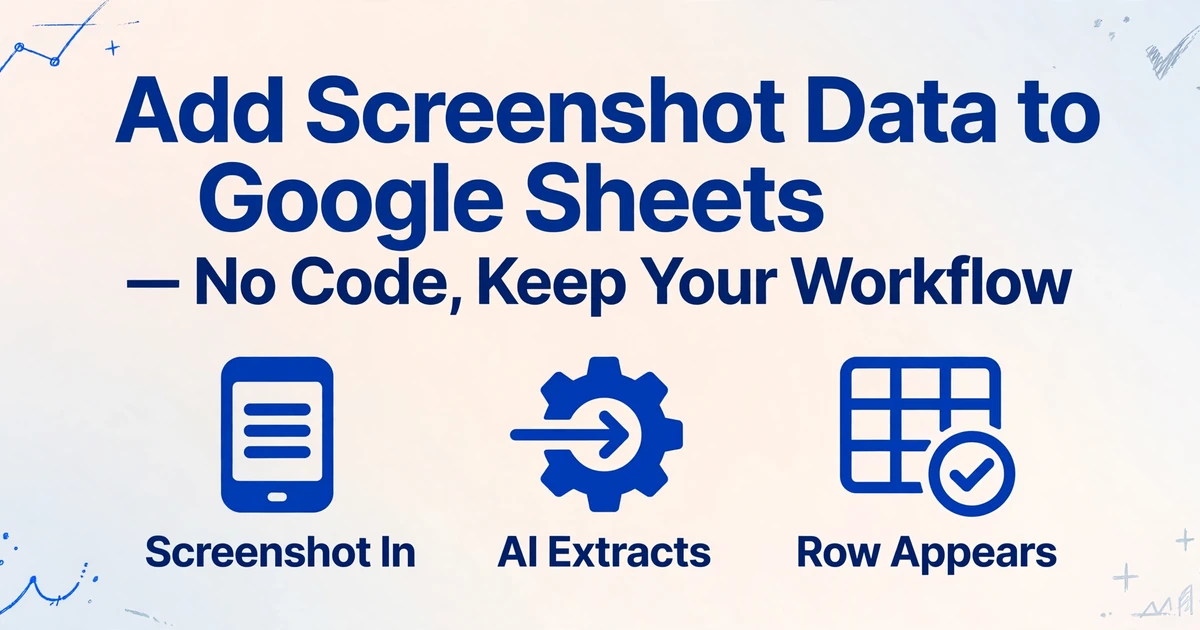
Se o seu Google Sheets já usa IMPORTDATA para puxar feeds CSV ao vivo, QUERY para filtrar linhas em abas por cliente e uma tabela dinâmica que alimenta um painel que sua equipe atualiza diariamente — você tem um pipeline. Ele funciona. O problema não é que ele esteja quebrado. O problema é que ele tem um ponto cego: não consegue ler imagens. Toda captura de tela que contém dados de que você precisa — uma confirmação do Stripe, o status de um pedido em um portal de fornecedor, um KPI de um painel interno — esbarra no limite do seu pipeline, e alguém digita tudo manualmente. Adicionar extração de capturas de tela não significa reconstruir esse pipeline. Significa fechar a lacuna em um ponto de inserção específico, deixando tudo o que vem depois intacto.
Principais conclusões
- Três mil capturas de tela significam três mil sessões de redigitação manual — não porque seu pipeline do Google Sheets esteja quebrado, mas porque IMPORTDATA puxa feeds CSV e nenhuma função nativa consegue decodificar uma imagem, deixando cada confirmação de pagamento e captura de painel para ser digitada à mão.
- Toda fórmula, tabela dinâmica, link de painel compartilhado e configuração de permissão permanece completamente intacta quando você adiciona extração de capturas de tela — porque as fórmulas se vinculam aos cabeçalhos e posições das colunas, não às origens dos dados, então seu VLOOKUP e SUMIFS nunca precisam saber que a fonte foi uma captura de tela em vez de uma importação CSV.
- O ImageToTable.ai se encaixa no seu pipeline por meio de um acordo de nomes de colunas — defina campos de extração que correspondam aos cabeçalhos existentes da sua planilha, alimente a saída em QUERY e tabelas dinâmicas como qualquer importação, e verifique que nada quebra escolhendo apenas 3 capturas de tela do seu backlog.
Onde a lacuna realmente está
A maioria das discussões sobre pipelines de dados de capturas de tela foca na etapa errada. Elas perguntam: "como faço para coletar capturas de tela?" ou "como faço para armazená-las?" Mas quando alguém pesquisa "pipeline de dados de capturas de tela Google Sheets", a etapa de coleta já está resolvida. As capturas de tela já estão em uma pasta, um canal do Slack, uma conversa no WhatsApp ou uma caixa de entrada. A lacuna real está entre a captura de tela existir e essa captura se tornar uma linha em uma planilha. Essa lacuna — a etapa de extração — é o que as funções de importação nativas do Google Sheets não conseguem atravessar.
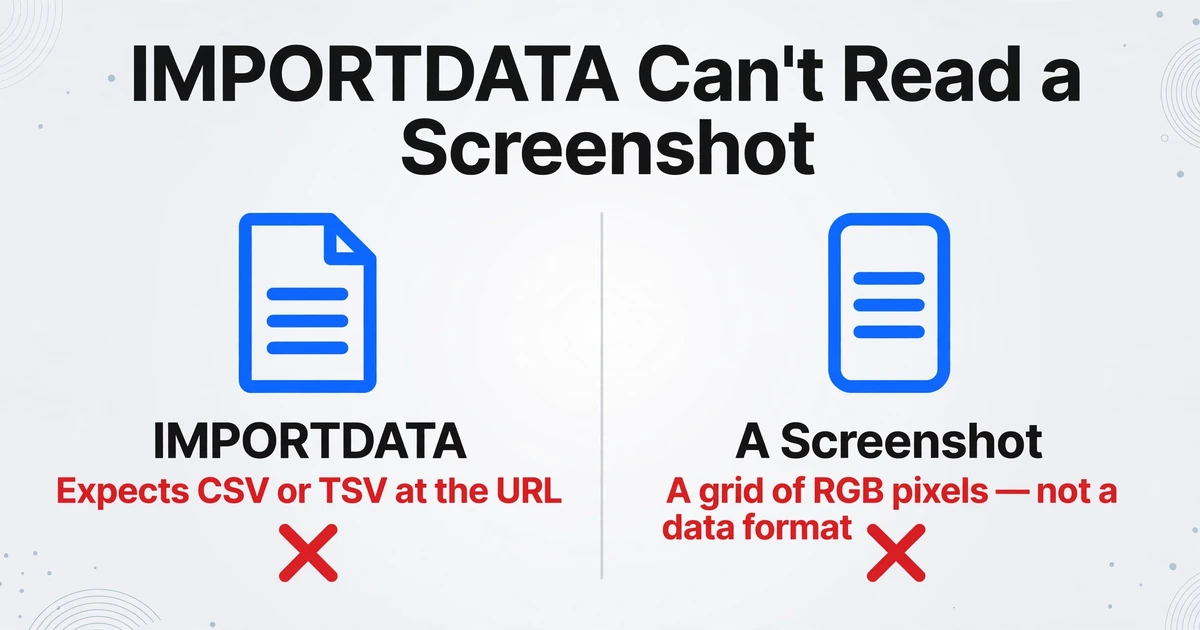
O Sheets tem IMPORTDATA para URLs de CSV/TSV, IMPORTHTML para tabelas dentro de páginas web, IMPORTFEED para RSS e IMPORTRANGE para puxar de outras planilhas. Cada uma delas espera uma entrada estruturada e legível por máquina na outra ponta da URL. Uma captura de tela — uma grade de pixels RGB renderizada por uma tela — não é nada disso. É a saída de um pipeline de exibição, não um formato de dados. Como um usuário do Reddit no r/excel disse sem rodeios: "i have screenshots of client data with name, email, phone number, registration date and last booking. is there a way to batch import these into an excel file?" A resposta com apenas as funções nativas do Google Sheets é não — IMPORTDATA não consegue decodificar uma imagem. A resposta com a ferramenta certa inserida no ponto certo é sim, sem tocar em nada mais na planilha.
O problema se agrava com o volume. Um usuário do Reddit no r/ChatGPT descreveu processar 600 capturas de tela de um aplicativo móvel, cada uma contendo campos estruturados como Tag Number, Weight, GPS coordinates e Date — e descobriu que enviar lotes de 10 para o ChatGPT funcionava, mas atingia os limites de upload rapidamente. Outro usuário no r/dataengineering enfrentou 3.000 capturas de tela com 100 leads cada. Essas situações não são incomuns. São o que acontece quando a lacuna entre captura de tela e planilha permanece aberta.
Um estudo citado em várias plataformas de integração de dados observou que 90% das tarefas de entrada e extração de dados ainda são realizadas manualmente. Esse número, aplicado à lacuna entre captura de tela e Sheets, se traduz em uma quantidade substancial de retrabalho de digitação embutida em ambientes que, de outra forma, seriam automatizados. Conectar a etapa de extração ao pipeline elimina essa redigitação sem alterar nada mais.
Insight principal
A lacuna de extração está entre "captura de tela feita" e "dados no Sheets". Preencha-a em um único ponto de inserção. Tudo a montante (como você obtém as capturas de tela) e a jusante (o que você faz com os dados) permanece exatamente como está.
O que seu pipeline atual do Google Sheets já faz — e não precisa mudar
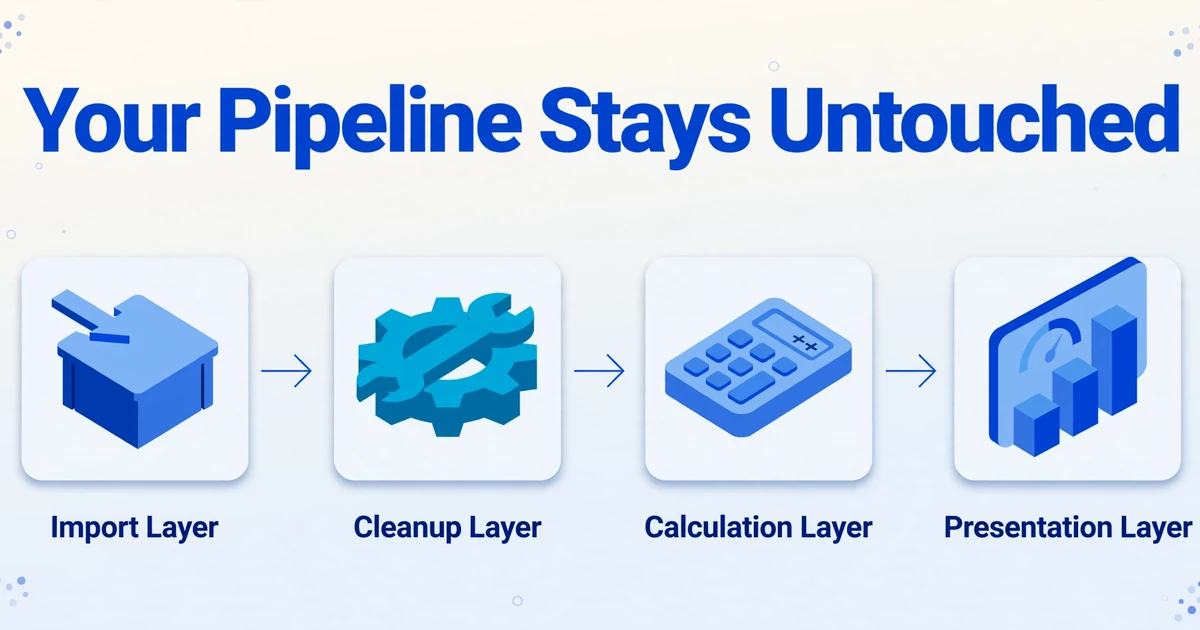
Antes de adicionar qualquer coisa nova, o exercício mais útil é catalogar o que você já tem. Uma planilha de operações típica, construída ao longo de meses ou anos, contém camadas que se acumulam em uma ordem de dependência específica:
- Camada de importação:
IMPORTRANGEpuxando dados de outras pastas de trabalho,QUERY+IMPORTDATAbuscando feeds externos ao vivo, ou importações manuais de CSV a partir de exportações de software de contabilidade. - Camada de limpeza:
ARRAYFORMULApadronizando formatos de data,IFERRORprotegendo contra importações ausentes, regras de formatação personalizadas aplicadas a colunas inteiras. - Camada de cálculo:
VLOOKUPeINDEX/MATCHfazendo referência cruzada entre planilhas,SUMIFSagregando por categoria ou período, tabelas dinâmicas resumindo dados de transações. - Camada de apresentação: Gráficos vinculados a intervalos, formatação condicional em limites, abas de painel compartilhadas com as partes interessadas por meio de permissões "Qualquer pessoa com o link".
A etapa de extração — a que você está adicionando — se encaixa acima da camada de importação. Ela converte capturas de tela em dados estruturados (XLSX ou CSV), que então entram na camada de importação como qualquer outra fonte de dados que seu pipeline já processa. As camadas de limpeza, cálculo e apresentação nunca precisam saber que os dados se originaram de uma captura de tela em vez de uma exportação de CSV ou um feed de API.
Essa é a promessa central da abordagem de integração de fluxo de trabalho: a nova etapa produz saída em um formato que seu pipeline existente já consome. Nenhum VLOOKUP precisa ser reescrito. Nenhum intervalo de tabela dinâmica precisa ser redefinido. Nenhum link de painel compartilhado quebra. O pipeline não se importa de onde os dados vieram — ele só se importa que cheguem formatados de forma consistente com cabeçalhos de coluna que correspondam ao restante do fluxo de trabalho.
Os dois pontos de inserção — e qual deles se encaixa no seu fluxo de trabalho
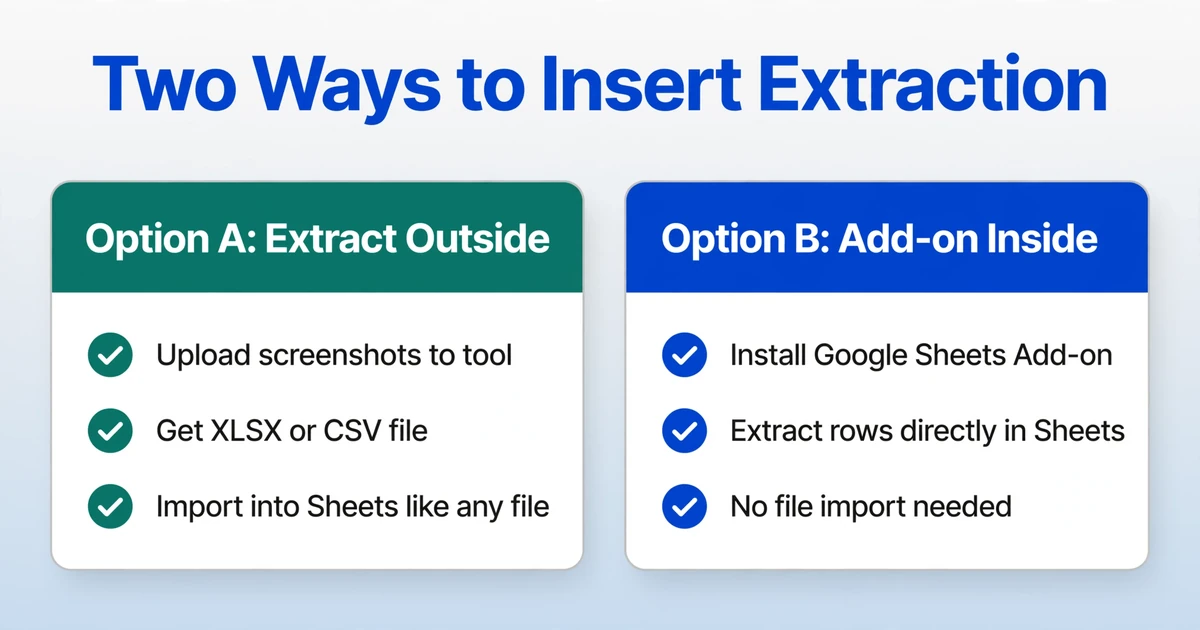
Existem exatamente dois lugares onde a extração de capturas de tela pode se conectar a um pipeline do Google Sheets. Nenhum deles exige código. Nenhum deles exige reconstruir sua planilha. A escolha entre eles depende da frequência com que você processa capturas de tela e se você prefere trabalhar dentro ou fora do Sheets.
Opção A: extrair fora do Sheets e importar o resultado
Este é o caminho que muda menos coisas. Você usa uma ferramenta de extração com AI para processar capturas de tela em um arquivo estruturado — XLSX ou CSV — e depois traz esse arquivo para o Sheets da mesma forma que traz qualquer outro dado externo.
O fluxo de trabalho:
- Envie as capturas de tela para a ferramenta de extração — um único arquivo ou um lote de dezenas ou centenas. A AI da ferramenta lê cada imagem usando um modelo de linguagem visual que entende texto, números e suas relações na tela — não detectando bordas de tabela, mas reconhecendo o que cada dado significa com base nos nomes de campo que você especifica.
- Defina os nomes das colunas que deseja extrair — eles se tornam os cabeçalhos exatos das colunas no seu resultado. Para capturas de tela de pagamentos, você pode inserir:
Date | Amount | Sender | Reference Number | Payment Method. Para capturas de dashboard:KPI Name | Current Value | Previous Period | Change %. As colunas se adaptam ao que suas capturas de tela contiverem. - Revise a tabela extraída — campos com baixa confiança são sinalizados para uma verificação rápida. A etapa de revisão normalmente leva segundos por linha. Para capturas de tela bem iluminadas e em alta resolução, com dados claramente rotulados, a precisão chega a até 99% para texto impresso.
- Baixe como XLSX ou CSV e importe para o Sheets via Arquivo → Importar, ou coloque o arquivo em uma pasta do Google Drive monitorada pela sua fórmula
IMPORTDATA.
O que não muda: a estrutura da sua planilha. Suas fórmulas. Seus gráficos. Suas permissões de compartilhamento. A etapa de extração produz um resultado que alimenta a camada de importação — a mesma camada que já lida com suas outras fontes de dados. Do ponto de vista da planilha, é apenas mais uma importação de arquivo.
Ideal para: processamento periódico em lote — capturas de tela semanais de dashboards, extrações mensais de portais de fornecedores, coletas trimestrais de dados de relatórios. Se você processa capturas de tela em rajadas, e não ao longo do dia, este caminho mantém a ferramenta fora do Sheets e o pipeline limpo.
Opção B: Extrair diretamente no Sheets com um complemento
Se o Google Sheets é seu espaço de trabalho principal e você lida com capturas de tela com frequência ao longo do dia, um complemento que roda dentro do Sheets elimina o ciclo de baixar e reimportar. Você envia imagens ou PDFs de uma barra lateral sem sair da planilha, especifica os nomes das colunas, e os dados extraídos são adicionados diretamente na planilha ativa.
O ImageToTable.ai oferece um complemento para Google Sheets que faz exatamente isso: um painel lateral acessível de qualquer planilha onde você seleciona capturas de tela, define as colunas de extração e clica para obter linhas estruturadas gravadas na sua aba atual. O complemento se conecta por meio de uma chave de API vinculada à sua conta — o uso conta contra sua cota do plano, e ele sincroniza com seu histórico no site e com seus modelos de colunas salvos. Para uma visão completa dos recursos — tipos de campos suportados, formatos e detalhes do plano — consulte o guia de capacidade de extração do Google Sheets.
O que não muda: Você permanece no Sheets. Os dados chegam como células digitadas — datas como datas, valores como números — não como uma imagem flutuante. Suas fórmulas a jusante os capturam automaticamente porque a saída cai nas posições de coluna que elas esperam. Se você já tem um fluxo em que novas linhas são adicionadas ao final de uma planilha de dados e as funções QUERY/FILTER se alimentam dali, o complemento funciona exatamente com esse padrão.
Ideal para: Extração frequente e ad-hoc — capturas de tela de suporte ao cliente, confirmações de pagamento diárias, capturas de painéis internos que precisam se juntar à análise ao vivo. Se você já passa um tempo significativo dentro do Sheets, este caminho adiciona a etapa de extração sem adicionar uma troca de contexto.
Os arquivos são processados com segurança e não são armazenados.
Ambos os pontos de inserção compartilham uma propriedade crítica: os nomes das colunas que você define durante a extração se tornam os nomes das colunas na sua saída. Se o seu fluxo existente espera uma coluna chamada "Transaction Amount" na coluna C e um SUMIF referencia esse cabeçalho, você define "Transaction Amount" como o campo de extração e a saída entra perfeitamente. É isso que torna a integração perfeita — os nomes das colunas atuam como o aperto de mão entre a etapa de extração e tudo a jusante.
O que muda — e o que não muda — na sua rotina diária
A resistência a adicionar qualquer nova etapa a um fluxo de trabalho existente raramente é sobre a etapa em si. É sobre os efeitos colaterais desconhecidos — problemas de formatação, quebras de fórmula, o "vou passar uma hora consertando a hora de trabalho que isso deveria economizar". Aqui está um inventário honesto.
| Aspecto | O que muda | O que permanece igual |
|---|---|---|
| Estrutura da planilha | Nada — os arquivos de saída ou linhas do complemento correspondem ao seu layout de colunas existente | Guias, intervalos nomeados, intervalos protegidos, regras de validação de dados |
| Fórmulas | Nada — VLOOKUP, QUERY, SUMIFS referenciam cabeçalhos de coluna e intervalos que permanecem inalterados | Todas as fórmulas existentes, incluindo intervalos de ARRAYFORMULA |
| Gráficos e painéis | Nada — os intervalos de dados dos gráficos apontam para as mesmas colunas; novas linhas se expandem automaticamente se os intervalos forem abertos | Todos os tipos de gráfico, formatação condicional, layouts de painel |
| Compartilhamento e permissões | Nada — o arquivo da planilha em si não se move nem muda de proprietário | Todas as configurações de compartilhamento, acesso "Qualquer pessoa com o link", funções de editor/visualizador |
| Manuseio de capturas de tela | Em vez de redigitar dados de capturas de tela, você faz upload (ou usa o complemento) e obtém uma saída estruturada | A forma como você captura capturas de tela (Ferramenta de Captura, extensões do navegador, compartilhamento no celular) não muda |
| Etapa de revisão de dados | Uma nova etapa de revisão aparece para campos de baixa confiança — leva segundos por linha, em vez de minutos de redigitação | As verificações de validação de dados que você já faz (referência cruzada de totais, verificação de intervalos de datas) permanecem as mesmas |
A conclusão deste inventário: a etapa de extração substitui a digitação, não a análise. Seu pipeline existente — as camadas que você construiu para limpar, transformar, calcular e apresentar dados — continua funcionando porque foi construído com base na estrutura das colunas, não em como os dados chegaram. Contanto que a saída da extração use os mesmos nomes de coluna e tipos de dados que seu pipeline espera, o pipeline não percebe a diferença.
Há uma nuance que vale destacar: a consistência na nomeação dos campos entre lotes é importante. Se você chamar um campo de "Valor" em um lote de extração e "Total da Transação" em outro, as tabelas de saída não serão mescladas corretamente no Sheets. Escolha os nomes dos campos uma vez — correspondendo ao que suas fórmulas downstream referenciam — e use-os de forma consistente. Isso não é uma limitação da ferramenta; é a mesma disciplina de nomenclatura que qualquer pipeline de dados estruturados exige, seja a origem uma captura de tela, uma exportação CSV ou um payload de webhook.
Como as ferramentas de automação se encaixam nas bordas
Se você já usa Zapier, Make ou n8n para conectar o Google Sheets com suas outras ferramentas — "quando uma nova linha aparece na Planilha A, crie uma tarefa no Asana" ou "quando um pagamento do Stripe for bem-sucedido, adicione uma linha à Planilha B" — a etapa de extração pode se inserir nesse mesmo tecido de automação. O padrão é o mesmo: mais um nó no grafo do fluxo de trabalho, não uma substituição do grafo.
Zapier conecta mais de 9.000 aplicativos com um construtor visual de gatilho-ação. Se sua coleta de capturas de tela ocorre por e-mail, um canal do Slack ou uma pasta monitorada, o Zapier pode rotear esses arquivos para uma etapa de extração antes que os dados cheguem ao Sheets. A ferramenta de extração processa as capturas e gera dados estruturados — que o Zapier então escreve na sua planilha usando a ação "Criar Linha na Planilha". O mapeamento de colunas entre a saída da extração e as colunas da planilha é configurado uma vez.
n8n, uma alternativa de código aberto com mais de 30 módulos dedicados do Google Sheets, oferece controle mais granular: você pode monitorar alterações no Sheets, processar dados por APIs externas, executar ramificações condicionais e até auto-hospedar todo o fluxo de trabalho para dados que não podem sair da sua infraestrutura. Um padrão comum: uma pasta do Google Drive monitorada dispara a extração quando novas capturas são adicionadas, a IA as processa e o n8n anexa os resultados à planilha correta — tudo sem uma única chamada google.script.run no Apps Script.
Google Apps Script em si continua sendo uma opção leve para usuários confortáveis com scripts mínimos. Você pode escrever um script que monitora um rótulo específico do Gmail em busca de capturas de tela recebidas, as envia para uma API de extração e escreve os dados estruturados retornados em uma planilha designada. O script cuida da parte de "buscar e rotear"; a ferramenta de extração cuida da parte de "ler a imagem". Nenhuma das partes exige construir um pipeline completo do zero.
O padrão importante em todas as três abordagens: a etapa de extração é um nó em um grafo que já existe. Você não está construindo um novo pipeline em torno da ferramenta de extração. Você está inserindo a extração em um pipeline que já conecta o Sheets a outros serviços. O gatilho ("Novo Arquivo na Pasta" do Zapier, "Monitorar Google Drive" do n8n, gatilho baseado em tempo do Apps Script) permanece o que era. A ação (escrever no Sheets) permanece o que era. O nó de extração fica entre eles, invisível para tudo a montante e a jusante, exceto pelos dados estruturados que produz.
Por que a extração por captura de tela supera o OCR no ponto de inserção do pipeline
O OCR tradicional lê caracteres. Uma ferramenta de extração com IA baseada em um modelo de linguagem visual lê significado — ela entende que "$249.00" ao lado de "Total Due" é um valor de pagamento, não apenas os caracteres "2," "4," "9," ".", "0," "0." Esse entendimento semântico é o que permite a extração de capturas de tela que não contêm tabelas — apenas pares de rótulo e valor espalhados por cartões e painéis, como uma confirmação de pagamento do Stripe ou um detalhe de transação de app bancário. O OCR despejaria cada caractere da página em um bloco de texto não estruturado. A extração com IA organiza os dados nas colunas que você definiu, prontos para alimentar suas funções SUMIFS e tabelas dinâmicas sem limpeza manual. Para entender melhor por que o formato de entrada importa, a comparação da precisão de extração entre captura de tela, PDF e foto explica quais formatos entregam os resultados mais confiáveis.
Perguntas Frequentes
Isso funciona com capturas de tela que não contêm tabelas?
Sim — esse é o principal caso de uso. A maioria das capturas de tela de apps (confirmações de pagamento, dados bancários, registros de CRM) exibe dados como pares de rótulo e valor em cartões e painéis, não como tabelas no estilo HTML. A extração por nome de coluna lê esses dados entendendo a relação entre um rótulo — "Order Total," "Confirmation Number," "Payment Date" — e o valor ao lado dele, independentemente de onde aparecem na tela. Isso é diferente de ferramentas como o recurso "Data from Picture" do Microsoft Excel, que detecta estruturas de tabela e exige que a captura de tela contenha uma grade reconhecível.
O que acontece com minhas fórmulas IMPORTDATA e QUERY existentes?
Nada. O resultado da extração chega como uma fonte de dados separada — seja um arquivo XLSX/CSV importado ou linhas adicionadas pelo complemento. Suas fórmulas IMPORTDATA continuam puxando seus feeds CSV originais. Suas fórmulas QUERY continuam filtrando seus intervalos originais. Se você quiser que os dados extraídos alimentem a mesma análise, aponte suas fórmulas para as novas colunas ou consolide tudo em uma única aba de dados usando QUERY({'Sheet1'!A:Z; 'ExtractedData'!A:Z}) — mas isso é uma consolidação opcional, não uma reconstrução obrigatória.
Posso processar centenas de capturas de tela de uma vez na mesma planilha do Google Sheets?
Sim. O processamento em lote funciona enviando várias capturas de tela em uma única sessão e definindo um conjunto de nomes de colunas. Cada captura de tela vira uma linha na planilha de saída, com as colunas que você especificou. Por exemplo, 200 capturas de tela de um projeto de coleta de dados em campo viram 200 linhas na sua planilha — cada uma com "Localização", "Leitura", "Data/Hora" e "ID do Técnico" preenchidos a partir da captura correspondente. O guia de processamento em lote cobre o fluxo completo para operações em volume.
O complemento do Google Sheets exige programação ou Apps Script?
Não. O complemento é instalado pelo Google Workspace Marketplace e oferece uma interface de painel lateral dentro de qualquer planilha. Você o conecta com uma chave de API da sua conta, seleciona as capturas de tela para envio, define as colunas de extração em texto simples (por exemplo, "Número da Nota Fiscal, Data, Valor, Fornecedor") e as linhas extraídas aparecem na sua planilha. Sem Apps Script, sem chamadas UrlFetchApp, sem configuração de implantação.
Como a precisão da extração se compara à digitação manual de dados?
Para texto impresso em capturas de tela bem iluminadas e de alta resolução, a precisão da extração por IA chega a até 99% — comparável à de um digitador humano cuidadoso, mas em 5 a 10 segundos por captura, contra os aproximadamente 3 minutos necessários para ler e digitar manualmente os mesmos campos. A diferença não é principalmente uma melhoria de precisão em relação à digitação manual cuidadosa — é uma melhoria de velocidade (cerca de 18× mais rápida) com precisão equivalente. A etapa de revisão identifica campos de baixa confiança, sinalizados pela IA, que você pode verificar em segundos. Para entender a fundo o que afeta a consistência da extração, o artigo 6 erros comuns na extração de capturas de tela aborda resolução, recorte e práticas de nomenclatura que fazem a diferença entre uma saída limpa e um trabalho de correção.
Se minhas capturas de tela contêm dados financeiros ou pessoais sensíveis, o processamento é seguro?
Os arquivos são processados durante a sessão de extração e não são armazenados após a conclusão. Para setores regulamentados, revise os termos de processamento em relação aos requisitos de tratamento de dados da sua organização — especialmente se as capturas de tela contiverem PII, dados de cartão de pagamento ou informações de saúde protegidas sujeitas à HIPAA ou ao GDPR. A ferramenta em si processa os dados de forma transitória; sua responsabilidade é confirmar que o fluxo de processamento atende às suas obrigações de conformidade.
Qual é a diferença entre isso e enviar capturas de tela para o ChatGPT um lote por vez?
A diferença fundamental é a estrutura. O ChatGPT retorna texto em parágrafos — você ainda precisa reformatar manualmente em colunas de planilha. Uma ferramenta de extração criada para esse fim retorna dados estruturados diretamente: cada campo que você nomeou vira uma coluna, cada captura de tela vira uma linha, e nada acaba como um parágrafo de texto livre que você precisa interpretar. Essa é a diferença entre "a IA consegue ler esta imagem" e "a IA consegue alimentar esta imagem no meu pipeline de planilha existente." Uma produz conversa. A outra produz dados que seu SUMIFS pode usar imediatamente.
Posso usar isso para as capturas de tela que já estão acumuladas no meu backlog?
Sim — e este é um dos pontos de partida de maior ROI. O backlog de dados de capturas de tela que se acumula em pastas de equipe, threads do Slack e anexos de e-mail representa dados que sua equipe já coletou e simplesmente não consegue usar sem extração manual. Processar o backlog por meio de extração em lote converte custo irrecuperável (o tempo gasto capturando) em dados utilizáveis, muitas vezes em uma única sessão de processamento. É a maneira mais rápida de demonstrar a si mesmo que o ponto de inserção funciona — porque o pipeline downstream não precisa de modificação, e o antes/depois é imediatamente visível: uma pasta de capturas de tela inativas vira uma planilha de dados pesquisáveis, classificáveis e prontos para fórmulas.
O teste que leva 5 minutos
Escolha 3 capturas de tela que contenham dados que você pretende colocar em uma planilha. Defina os nomes das colunas de que precisa. Veja se a etapa de extração produz linhas estruturadas enquanto suas fórmulas, gráficos e links compartilhados permanecem exatamente como estão. Se funcionar para 3, funciona para 300.
Experimente com suas capturas de tela