Screenshot-Daten zu Google Sheets hinzufügen
Ohne Code, Workflow bleibt erhalten
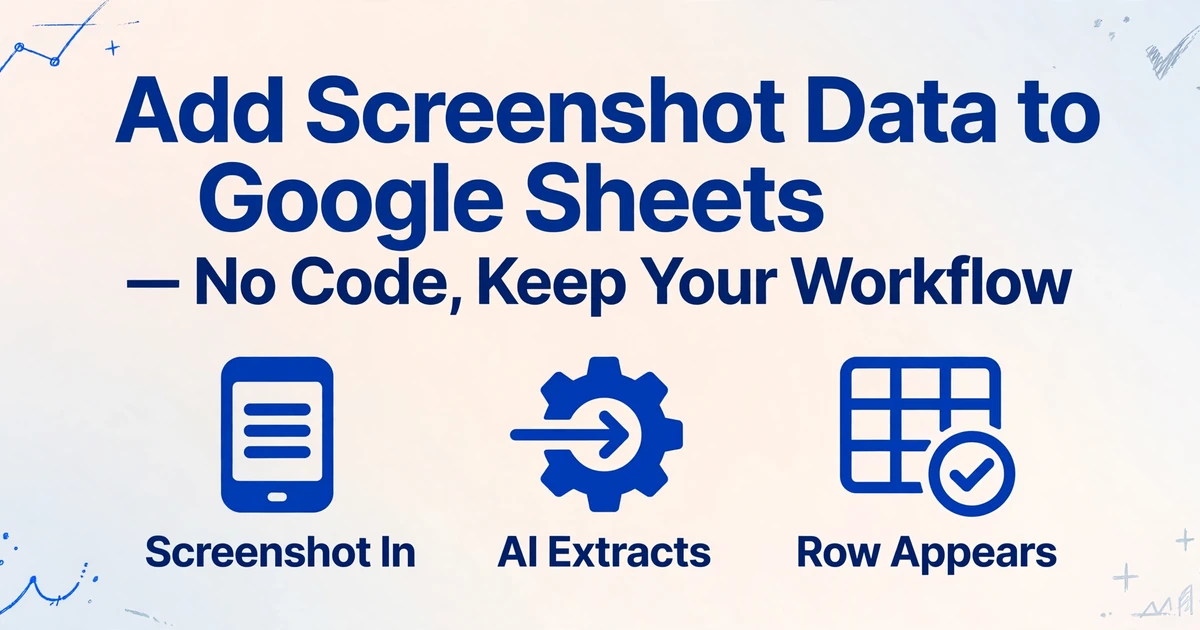
Wenn Ihr Google Sheets bereits IMPORTDATA nutzt, um Live-CSV-Feeds abzurufen, QUERY, um Zeilen in kundenspezifische Tabs zu filtern, und eine Pivot-Tabelle, die ein Dashboard speist, das Ihr Team täglich aktualisiert — dann haben Sie eine Pipeline. Sie funktioniert. Das Problem ist nicht, dass sie kaputt ist. Das Problem ist, dass sie einen blinden Fleck hat: Sie kann keine Bilder lesen. Jeder Screenshot mit benötigten Daten — eine Stripe-Bestätigung, ein Bestellstatus aus einem Lieferantenportal, ein internes Dashboard-KPI — stößt an die Grenze Ihrer Pipeline, und jemand tippt ihn manuell ein. Screenshot-Extraktion hinzuzufügen bedeutet nicht, diese Pipeline neu zu bauen. Es bedeutet, die Lücke an einem bestimmten Einfügepunkt zu schließen und alles Nachgelagerte unberührt zu lassen.
Die wichtigsten Erkenntnisse
- Dreitausend Screenshots bedeuten dreitausend manuelle Abtippsitzungen — nicht weil Ihre Google Sheets-Pipeline kaputt ist, sondern weil IMPORTDATA CSV-Feeds abruft, aber keine native Funktion ein Bild dekodieren kann, sodass jede Zahlungsbestätigung und jeder Dashboard-Screenshot von Hand eingetippt werden muss.
- Jede Formel, Pivot-Tabelle, jeder geteilte Dashboard-Link und jede Berechtigungseinstellung bleibt vollständig intakt, wenn Sie Screenshot-Extraktion hinzufügen — denn Formeln binden an Spaltenüberschriften und -positionen, nicht an Datenherkünfte, sodass Ihre VLOOKUP und SUMIFS nie wissen müssen, dass die Quelle ein Screenshot statt eines CSV-Imports war.
- ImageToTable.ai fügt sich über einen Spaltennamen-Handshake in Ihre Pipeline ein — definieren Sie Extraktionsfelder passend zu Ihren vorhandenen Tabellenkopfzeilen, speisen Sie die Ausgabe wie jeden Import in QUERY und Pivot-Tabellen ein, und prüfen Sie, dass nichts bricht, indem Sie nur 3 Screenshots aus Ihrem Rückstand auswählen.
Wo die Lücke tatsächlich liegt
Die meisten Diskussionen über Screenshot-Datenpipelines setzen am falschen Schritt an. Sie fragen: „Wie sammle ich Screenshots?“ oder „Wie speichere ich sie?“ Doch wenn jemand nach „Screenshot-Datenpipeline Google Sheets“ sucht, ist der Sammelschritt längst gelöst. Die Screenshots liegen bereits in einem Ordner, einem Slack-Channel, einem WhatsApp-Verlauf oder einem Posteingang. Die eigentliche Lücke liegt zwischen dem Vorhandensein des Screenshots und seiner Umwandlung in eine Zeile in einer Tabelle. Diese Lücke – der Extraktionsschritt – ist es, die die nativen Importfunktionen von Google Sheets nicht überbrücken können.
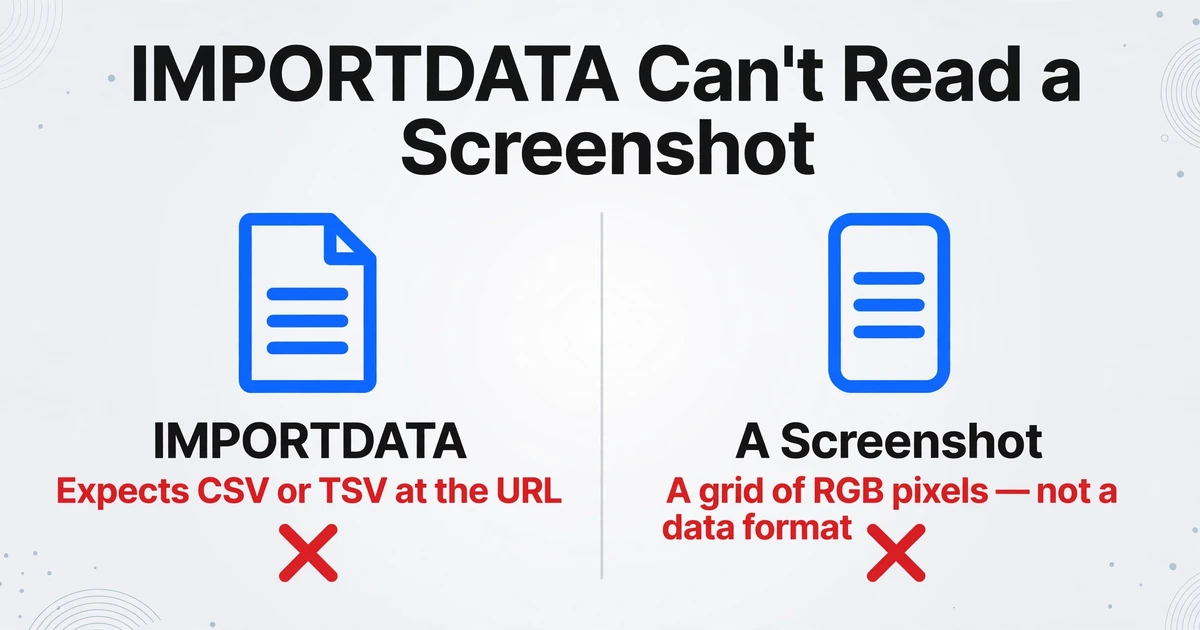
Sheets bietet IMPORTDATA für CSV-/TSV-URLs, IMPORTHTML für Tabellen in Webseiten, IMPORTFEED für RSS und IMPORTRANGE zum Abrufen aus anderen Tabellen. Jede dieser Funktionen erwartet am anderen Ende der URL strukturierte, maschinenlesbare Eingaben. Ein Screenshot – ein von einem Bildschirm gerendertes Raster aus RGB-Pixeln – ist nichts davon. Er ist das Ergebnis einer Anzeigepipeline, kein Datenformat. Wie ein Reddit-Nutzer in r/excel es unverblümt formulierte: „i have screenshots of client data with name, email, phone number, registration date and last booking. is there a way to batch import these into an excel file?“ Die Antwort mit allein nativen Google-Sheets-Funktionen lautet nein – IMPORTDATA kann kein Bild dekodieren. Die Antwort mit dem richtigen Werkzeug an der richtigen Stelle lautet ja, ohne irgendetwas anderes in der Tabelle anzufassen.
Das Problem verschärft sich mit dem Volumen. Ein Reddit-Nutzer in r/ChatGPT beschrieb die Verarbeitung von 600 Screenshots aus einer mobilen App, jeder mit strukturierten Feldern wie Tag Number, Weight, GPS-Koordinaten und Date – und stellte fest, dass das Hochladen von Stapeln zu je 10 in ChatGPT funktionierte, aber schnell an Upload-Grenzen stieß. Ein anderer Nutzer in r/dataengineering stand vor 3.000 Screenshots mit je 100 Leads. Das ist nicht ungewöhnlich. Es ist das, was passiert, wenn die Lücke zwischen Screenshot und Tabelle nicht geschlossen wird.
Eine in mehreren Datenintegrationsplattformen zitierte Studie stellte fest, dass 90 % der Dateneingabe- und Extraktionsaufgaben noch immer manuell erledigt werden. Auf die Lücke zwischen Screenshot und Sheet übertragen bedeutet diese Zahl einen erheblichen Aufwand an erneutem Eintippen, der in ansonsten automatisierte Umgebungen eingebettet ist. Wird der Extraktionsschritt in die Pipeline eingefügt, entfällt dieses erneute Eintippen, ohne dass sonst etwas geändert werden muss.
Kernthese
Die Extraktionslücke liegt zwischen „Screenshot aufgenommen“ und „Daten in Sheets“. Schließen Sie sie an einem einzigen Einfügepunkt. Alles davor (wie Sie Screenshots erhalten) und danach (was Sie mit den Daten tun) bleibt genau wie es ist.
Was Ihre bestehende Google-Sheets-Pipeline bereits leistet — und was sich nicht ändern muss
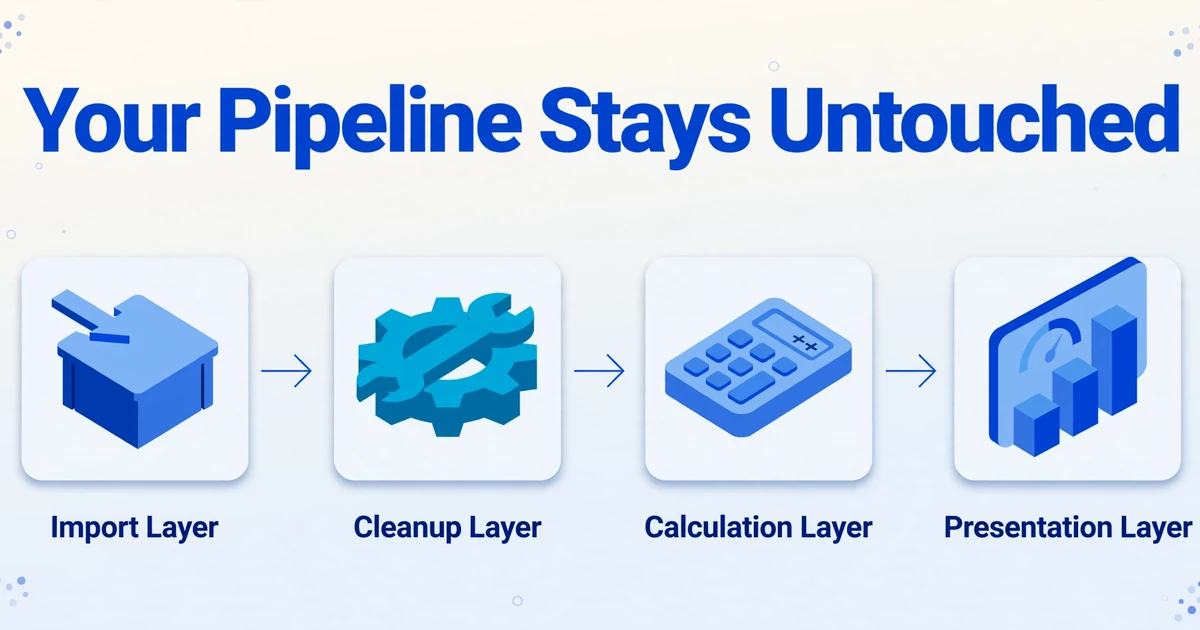
Bevor Sie etwas Neues hinzufügen, ist die nützlichste Übung, das zu katalogisieren, was Sie bereits haben. Eine typische operative Tabelle, die über Monate oder Jahre gewachsen ist, enthält Ebenen, die sich in einer bestimmten Abhängigkeitsreihenfolge aufbauen:
- Import-Ebene:
IMPORTRANGEzieht Daten aus anderen Arbeitsmappen,QUERY+IMPORTDATAholen Live-Feeds von außen, oder manuelle CSV-Importe aus Exporten von Buchhaltungssoftware. - Bereinigungsebene:
ARRAYFORMULAvereinheitlicht Datumsformate,IFERRORschützt vor fehlenden Importen, benutzerdefinierte Formatierungsregeln für ganze Spalten. - Berechnungsebene:
VLOOKUPundINDEX/MATCHverknüpfen Tabellenblätter,SUMIFSaggregiert nach Kategorie oder Zeitraum, Pivot-Tabellen fassen Transaktionsdaten zusammen. - Präsentationsebene: Diagramme, die mit Bereichen verknüpft sind, bedingte Formatierung auf Schwellenwerte, Dashboard-Tabs, die über „Jeder mit dem Link“-Berechtigungen mit Stakeholdern geteilt werden.
Der Extraktionsschritt — der, den Sie hinzufügen — setzt oberhalb der Import-Ebene an. Er wandelt Screenshots in strukturierte Daten um (XLSX oder CSV), die dann in die Import-Ebene eingehen, genau wie jede andere Datenquelle, die Ihre Pipeline bereits verarbeitet. Die Bereinigungs-, Berechnungs- und Präsentationsebene müssen nie wissen, dass die Daten aus einem Screenshot statt aus einem CSV-Export oder einem API-Feed stammen.
Das ist das zentrale Versprechen des Workflow-Integrationsansatzes: Der neue Schritt erzeugt Ausgaben in einem Format, das Ihre bestehende Pipeline bereits verarbeitet. Kein VLOOKUP muss umgeschrieben werden. Kein Pivot-Tabellenbereich muss neu definiert werden. Kein geteilter Dashboard-Link bricht. Die Pipeline kümmert sich nicht darum, woher die Daten kommen — sie kümmert sich nur darum, dass sie konsistent formatiert mit Spaltenüberschriften ankommen, die zum restlichen Workflow passen.
Die zwei Einfügepunkte — und welcher zu Ihrem Workflow passt
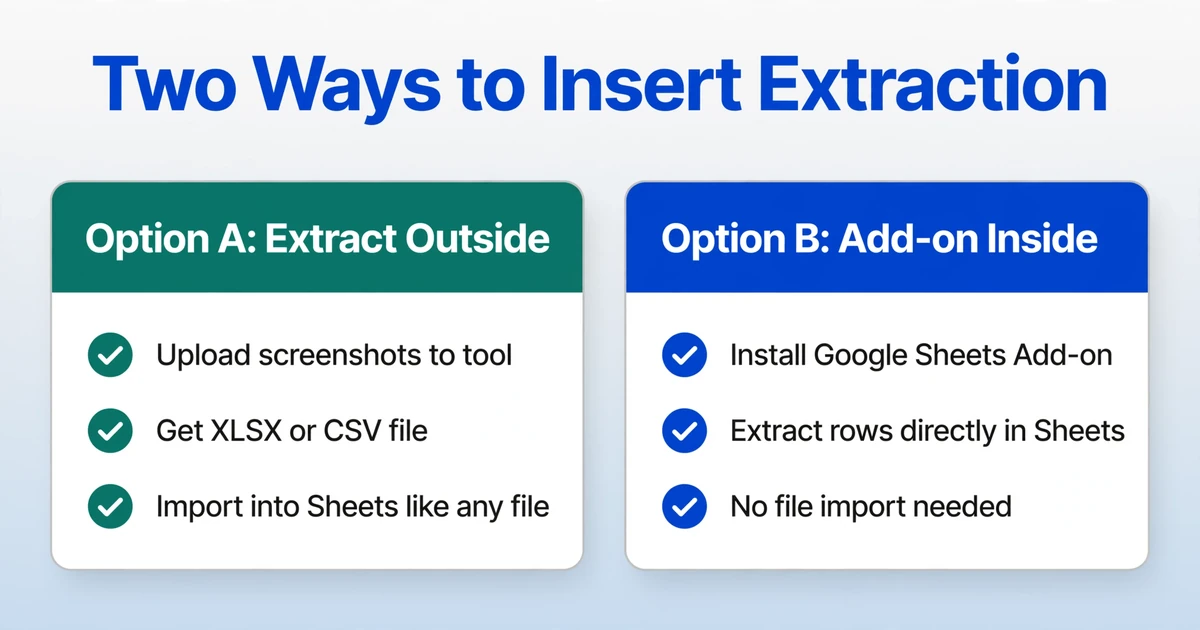
Es gibt genau zwei Stellen, an denen die Screenshot-Extraktion an eine Google Sheets-Pipeline angebunden werden kann. Keine erfordert Code. Keine erfordert den Neuaufbau Ihrer Tabelle. Die Wahl hängt davon ab, wie häufig Sie Screenshots verarbeiten und ob Sie lieber innerhalb oder außerhalb von Sheets arbeiten.
Option A: Außerhalb von Sheets extrahieren, Ausgabe importieren
Dies ist der Weg, der am wenigsten verändert. Sie nutzen ein KI-Extraktionstool, um Screenshots in eine strukturierte Datei zu verarbeiten — XLSX oder CSV — und bringen diese Datei dann in Sheets ein, genau wie jede andere externe Datenquelle.
Der Workflow:
- Laden Sie Screenshots in das Extraktionstool hoch — eine einzelne Datei oder einen Batch mit Dutzenden oder Hunderten. Die KI des Tools liest jedes Bild mit einem visuellen Sprachmodell, das Text, Zahlen und ihre Beziehungen auf dem Bildschirm versteht — nicht durch Erkennen von Tabellenrändern, sondern indem es erkennt, was jedes Datenelement bedeutet, basierend auf den von Ihnen angegebenen Feldnamen.
- Definieren Sie die Spaltennamen, die extrahiert werden sollen — diese werden zu den exakten Spaltenüberschriften in Ihrer Ausgabe. Für Zahlungs-Screenshots könnten Sie eingeben:
Date | Amount | Sender | Reference Number | Payment Method. Für Dashboard-Aufnahmen:KPI Name | Current Value | Previous Period | Change %. Die Spalten passen sich an, was auch immer Ihre Screenshots enthalten. - Prüfen Sie die extrahierte Tabelle — Felder mit geringer Konfidenz werden zum schnellen Überfliegen markiert. Der Prüfschritt dauert in der Regel Sekunden pro Zeile. Bei gut beleuchteten, hochauflösenden Screenshots mit klar beschrifteten Daten erreicht die Genauigkeit bis zu 99 % bei gedrucktem Text.
- Laden Sie als XLSX oder CSV herunter und importieren Sie dann in Sheets über Datei → Importieren, oder legen Sie die Datei in einem Google Drive-Ordner ab, der von Ihrer
IMPORTDATA-Formel überwacht wird.
Was sich nicht ändert: Ihre Tabellenstruktur. Ihre Formeln. Ihre Diagramme. Ihre Freigabeberechtigungen. Der Extraktionsschritt erzeugt eine Ausgabe, die in die Importebene einfließt — dieselbe Ebene, die bereits Ihre anderen Datenquellen verarbeitet. Aus Sicht der Tabelle ist dies nur ein weiterer Dateiimport.
Am besten geeignet für: Periodische Batch-Verarbeitung — wöchentliche Dashboard-Screenshots, monatliche Extraktionen aus Lieferantenportalen, vierteljährliche Datenabrufe aus Berichten. Wenn Sie Screenshots in Schüben statt über den Tag verteilt verarbeiten, hält dieser Weg das Tool außerhalb von Sheets und die Pipeline sauber.
Option B: Direkt in Sheets extrahieren mit einem Add-on
Wenn Google Sheets Ihr primärer Arbeitsbereich ist und Sie im Laufe des Tages häufig Screenshots verarbeiten, macht ein Add-on, das direkt in Sheets läuft, den Download-und-Neuimport-Zyklus überflüssig. Sie laden Bilder oder PDFs über eine Seitenleiste hoch, ohne die Tabelle zu verlassen, legen Spaltennamen fest, und die extrahierten Daten werden direkt in das aktive Blatt eingefügt.
ImageToTable.ai bietet ein Google Sheets-Add-on, das genau dies tut: ein Seitenleisten-Panel, das von jedem Blatt aus zugänglich ist, in dem Sie Screenshots auswählen, Extraktionsspalten definieren und auf Klick strukturierte Zeilen in Ihren aktuellen Tab schreiben lassen. Das Add-on verbindet sich über einen API-Schlüssel, der mit Ihrem Konto verknüpft ist – die Nutzung wird auf Ihr Plan-Kontingent angerechnet und mit Ihrem Website-Verlauf und gespeicherten Spaltenvorlagen synchronisiert. Eine vollständige Übersicht der Funktionen – unterstützte Feldtypen, Formate und Plandetails – finden Sie im Leitfaden zur Google Sheets-Extraktion.
Was sich nicht ändert: Sie bleiben in Sheets. Die Daten kommen als typisierte Zellen an – Daten als Daten, Beträge als Zahlen – nicht als schwebendes Bildobjekt. Ihre nachgelagerten Formeln greifen automatisch darauf zu, da die Ausgabe an den erwarteten Spaltenpositionen landet. Wenn Sie bereits eine Pipeline haben, bei der neue Zeilen am Ende eines Datenblatts angehängt werden und QUERY/FILTER-Funktionen von dort speisen, funktioniert das Add-on mit genau diesem Muster.
Am besten geeignet für: Häufige, Ad-hoc-Extraktion – Kundensupport-Screenshots, tägliche Zahlungsbestätigungen, interne Dashboard-Erfassungen, die in Live-Analysen einfließen müssen. Wenn Sie bereits viel Zeit in Sheets verbringen, fügt dieser Weg den Extraktionsschritt hinzu, ohne einen Kontextwechsel zu erfordern.
Dateien werden sicher verarbeitet und nicht gespeichert.
Beide Einfügepunkte teilen eine entscheidende Eigenschaft: Die Spaltennamen, die Sie während der Extraktion festlegen, werden zu den Spaltennamen in Ihrer Ausgabe. Wenn Ihre bestehende Pipeline in Spalte C eine Spalte namens „Transaction Amount" erwartet und eine SUMIF-Funktion auf diese Überschrift verweist, legen Sie „Transaction Amount" als Extraktionsfeld fest, und die Ausgabe wird sauber eingefügt. Genau das macht die Integration nahtlos – die Spaltennamen fungieren als Schnittstelle zwischen dem Extraktionsschritt und allem, was nachgelagert ist.
Was sich ändert – und was nicht – in Ihrem Arbeitsalltag
Der Widerstand gegen einen neuen Schritt im bestehenden Workflow liegt selten am Schritt selbst. Es geht um die unbekannten Folgewirkungen – Formatierungsprobleme, Formelbrüche, das „Ich verbringe eine Stunde damit, die Stunde Arbeit zu reparieren, die das eigentlich sparen sollte." Hier ist eine ehrliche Bestandsaufnahme.
| Aspekt | Was sich ändert | Was gleich bleibt |
|---|---|---|
| Tabellenstruktur | Nichts – die Ausgabedateien oder Add-on-Zeilen entsprechen Ihrem bestehenden Spaltenlayout | Registerkarten, benannte Bereiche, geschützte Bereiche, Datenvalidierungsregeln |
| Formeln | Nichts – SVERWEIS, QUERY, SUMMEWENNS verweisen auf Spaltenüberschriften und Bereiche, die unverändert bleiben | Alle vorhandenen Formeln, einschließlich ARRAYFORMULA-Bereichen |
| Diagramme & Dashboards | Nichts – Diagrammdatenbereiche zeigen auf dieselben Spalten; neue Zeilen werden automatisch erweitert, wenn die Bereiche offen sind | Alle Diagrammtypen, bedingte Formatierung, Dashboard-Layouts |
| Freigabe & Berechtigungen | Nichts – die Tabelle selbst wird nicht verschoben oder wechselt den Besitzer | Alle Freigabeeinstellungen, „Für alle mit Link"-Zugriff, Bearbeiter-/Betrachterrollen |
| Screenshot-Verarbeitung | Statt Daten aus Screenshots abzutippen, laden Sie sie hoch (oder nutzen das Add-on) und erhalten strukturierte Ausgaben | Wie Sie Screenshots erfassen (Ausschneidetool, Browsererweiterungen, mobiles Teilen) ändert sich nicht |
| Datenprüfungsschritt | Ein neuer Prüfschritt für Felder mit niedriger Konfidenz erscheint – dauert Sekunden pro Zeile statt Minuten des Abtippens | Die Datenvalidierungsprüfungen, die Sie bereits durchführen (Querverweise auf Summen, Prüfen von Datumsbereichen) bleiben gleich |
Die Erkenntnis aus dieser Bestandsaufnahme: Der Extraktionsschritt ersetzt das Tippen, nicht die Analyse. Ihre bestehende Pipeline – die Schichten, die Sie zum Bereinigen, Transformieren, Berechnen und Darstellen von Daten aufgebaut haben – funktioniert weiter, weil sie auf Spaltenstruktur basiert, nicht darauf, wie die Daten ankommen. Solange die Extraktionsausgabe dieselben Spaltennamen und Datentypen verwendet, die Ihre Pipeline erwartet, merkt die Pipeline keinen Unterschied.
Es gibt eine Nuance, die erwähnenswert ist: Die Konsistenz bei der Feldbenennung über verschiedene Batches hinweg ist entscheidend. Wenn Sie ein Feld in einem Extraktions-Batch „Betrag“ und in einem anderen „Transaktionssumme“ nennen, lassen sich die Ausgabetabellen in Sheets nicht sauber zusammenführen. Legen Sie Ihre Feldnamen einmal fest – passend zu den Referenzen Ihrer nachgelagerten Formeln – und verwenden Sie sie durchgängig. Dies ist keine Einschränkung des Tools; es ist dieselbe Benennungsdisziplin, die jede strukturierte Datenpipeline erfordert, egal ob die Quelle ein Screenshot, ein CSV-Export oder ein Webhook-Payload ist.
Wie Automatisierungstools an den Rändern passen
Wenn Sie bereits Zapier, Make oder n8n verwenden, um Google Sheets mit Ihren anderen Tools zu verbinden – „Wenn eine neue Zeile in Tabelle A erscheint, erstelle eine Aufgabe in Asana“ oder „Wenn eine Stripe-Zahlung erfolgreich ist, füge eine Zeile in Tabelle B hinzu“ – kann der Extraktionsschritt in dasselbe Automatisierungsgefüge eingebettet werden. Das Muster ist dasselbe: ein weiterer Knoten im Workflow-Graphen, kein Ersatz des Graphen.
Zapier verbindet über 9.000 Apps mit einem visuellen Trigger-Aktion-Builder. Wenn Ihre Screenshot-Sammlung per E-Mail, über einen Slack-Kanal oder einen überwachten Ordner erfolgt, kann Zapier diese Dateien an einen Extraktionsschritt weiterleiten, bevor die Daten in Sheets landen. Das Extraktionstool verarbeitet die Screenshots und gibt strukturierte Daten aus – die Zapier dann mit der Aktion „Create Spreadsheet Row“ in Ihr Blatt schreibt. Das Spalten-Mapping zwischen Extraktionsausgabe und Sheet-Spalten wird einmal konfiguriert.
n8n, eine Open-Source-Alternative mit über 30 dedizierten Google Sheets-Modulen, bietet eine feinere Kontrolle: Sie können Sheets auf Änderungen überwachen, Daten über externe APIs verarbeiten, bedingte Verzweigungen ausführen und sogar den gesamten Workflow selbst hosten für Daten, die Ihre Infrastruktur nicht verlassen dürfen. Ein gängiges Muster: Ein überwachter Google Drive-Ordner löst die Extraktion aus, wenn neue Screenshots hinzugefügt werden, die KI verarbeitet sie, und n8n hängt die Ergebnisse an das richtige Blatt an – ganz ohne einen einzigen google.script.run-Aufruf in Apps Script.
Google Apps Script selbst bleibt eine leichte Option für Nutzer, die mit minimalem Scripting vertraut sind. Sie können ein Skript schreiben, das ein bestimmtes Gmail-Label auf eingehende Screenshots überwacht, sie an eine Extraktions-API sendet und die zurückgegebenen strukturierten Daten in ein bestimmtes Blatt schreibt. Das Skript übernimmt den „Fetch and Route“-Teil; das Extraktionstool übernimmt den „Bild lesen“-Teil. Keiner der Teile erfordert den Aufbau einer vollständigen Pipeline von Grund auf.
Das wichtige Muster bei allen drei Ansätzen: Der Extraktionsschritt ist ein Knoten in einem Graphen, der bereits existiert. Sie bauen keine neue Pipeline um das Extraktionstool herum. Sie fügen die Extraktion in eine Pipeline ein, die bereits Sheets mit anderen Diensten verbindet. Der Trigger (Zapiers „New File in Folder“, n8ns „Watch Google Drive“, Apps Scripts zeitgesteuerter Trigger) bleibt, was er war. Die Aktion (Schreiben in Sheets) bleibt, was sie war. Der Extraktionsknoten sitzt dazwischen, unsichtbar für alles Up- und Downstream, außer für die strukturierten Daten, die er produziert.
Warum Screenshot-Extraktion am Pipeline-Einfügepunkt besser ist als OCR
Herkömmliche OCR liest Zeichen. Ein KI-Extraktionstool, das auf einem visuellen Sprachmodell basiert, liest Bedeutung – es versteht, dass „$249.00" neben „Total Due" ein Zahlungsbetrag ist, nicht nur die Zeichen „2", „4", „9", „.", „0", „0." Dieses semantische Verständnis ermöglicht die Extraktion aus Screenshots, die überhaupt keine Tabellen enthalten – nur Label-Wert-Paare, die über Karten und Panels verteilt sind, wie eine Stripe-Zahlungsbestätigung oder eine Transaktionsdetailseite einer Bank-App. OCR würde jedes Zeichen auf der Seite in einen unstrukturierten Textblock ausgeben. KI-Extraktion organisiert sie in die von Ihnen definierten Spalten, bereit für Ihre SUMIFS- und Pivot-Tabellen, ohne manuelle Bereinigung. Für einen tieferen Einblick, warum das Eingabeformat wichtig ist, erklärt der Vergleich der Extraktionsgenauigkeit von Screenshot vs. PDF vs. Foto, welche Formate die zuverlässigsten Ergebnisse liefern.
Häufig gestellte Fragen
Funktioniert das mit Screenshots, die keine Tabellen enthalten?
Ja – das ist der primäre Anwendungsfall. Die meisten App-Screenshots (Zahlungsbestätigungen, Bankdaten, CRM-Datensätze) zeigen Daten als Label-Wert-Paare auf Karten und Panels, nicht als HTML-artige Tabellen. Die Spaltennamens-Extraktion liest diese, indem sie die Beziehung zwischen einem Label – „Order Total", „Confirmation Number", „Payment Date" – und dem Wert daneben versteht, unabhängig davon, wo sie auf dem Bildschirm erscheinen. Dies unterscheidet sich von Tools wie Microsoft Excel „Daten aus Bild", die Tabellenstrukturen erkennen und einen erkennbaren Raster im Screenshot voraussetzen.
Was passiert mit meinen vorhandenen IMPORTDATA- und QUERY-Formeln?
Nichts. Die Extraktionsausgabe kommt als separate Datenquelle an – entweder als importierte XLSX-/CSV-Datei oder als Zeilen, die vom Add-on angehängt werden. Ihre IMPORTDATA-Formeln ziehen weiterhin ihre ursprünglichen CSV-Feeds. Ihre QUERY-Formeln filtern weiterhin ihre ursprünglichen Bereiche. Wenn Sie möchten, dass die extrahierten Daten in dieselbe Analyse einfließen, richten Sie Ihre Formeln auf die neuen Spalten aus oder konsolidieren Sie sie in einem einzigen Daten-Tab mit QUERY({'Sheet1'!A:Z; 'ExtractedData'!A:Z}) – dies ist jedoch eine optionale Konsolidierung, kein erforderlicher Umbau.
Kann ich Hunderte von Screenshots gleichzeitig in dieselbe Google Sheet verarbeiten?
Ja. Die Batch-Verarbeitung funktioniert, indem Sie mehrere Screenshots in einer einzigen Sitzung hochladen und einen Satz von Spaltennamen festlegen. Jeder Screenshot wird zu einer Zeile in der Ausgabetabelle mit den von Ihnen angegebenen Spalten. Beispielsweise werden 200 App-Screenshots aus einem Felddatenerfassungsprojekt zu 200 Zeilen in Ihrer Tabelle – jeweils mit „Standort", „Messwert", „Zeitstempel" und „Techniker-ID", ausgefüllt aus dem entsprechenden Screenshot. Der Leitfaden zur Batch-Verarbeitung deckt den vollständigen Arbeitsablauf für Massenvorgänge ab.
Erfordert das Google-Sheets-Add-on Programmierkenntnisse oder Apps Script?
Nein. Das Add-on wird aus dem Google Workspace Marketplace installiert und bietet eine Seitenleisten-Oberfläche in jeder Tabelle. Sie verbinden es mit einem API-Schlüssel aus Ihrem Konto, wählen Screenshots zum Hochladen aus, definieren Extraktionsspalten in Klartext (z. B. „Rechnungsnummer, Datum, Betrag, Lieferant"), und extrahierte Zeilen erscheinen in Ihrer Tabelle. Kein Apps Script, keine UrlFetchApp-Aufrufe, keine Bereitstellungskonfiguration.
Wie schneidet die Extraktionsgenauigkeit im Vergleich zur manuellen Dateneingabe ab?
Bei gedrucktem Text in gut beleuchteten, hochauflösenden Screenshots erreicht die KI-Extraktionsgenauigkeit bis zu 99 % – vergleichbar mit dem, was ein sorgfältiger menschlicher Datentypist erreicht, aber in 5–10 Sekunden pro Screenshot gegenüber den etwa 3 Minuten, die manuelles Lesen und Tippen derselben Felder dauert. Der Unterschied ist in erster Linie keine Genauigkeitsverbesserung gegenüber sorgfältiger manueller Eingabe – es ist eine Geschwindigkeitsverbesserung (etwa 18× schneller) bei gleichwertiger Genauigkeit. Der Prüfschritt fängt Felder mit geringer Konfidenz ab, die von der KI markiert werden und die Sie in Sekunden durchsehen können. Für tiefere Einblicke in Faktoren, die die Extraktionskonsistenz beeinflussen, behandelt der Artikel 6 häufige Fehler bei der Screenshot-Extraktion Auflösung, Zuschnitt und Benennungspraktiken, die den Unterschied zwischen sauberer Ausgabe und Nachbearbeitungsaufwand ausmachen.
Wenn meine Screenshots vertrauliche Finanz- oder Personendaten enthalten, ist die Verarbeitung dann sicher?
Dateien werden während der Extraktionssitzung verarbeitet und nach Abschluss nicht gespeichert. Für regulierte Branchen prüfen Sie die Verarbeitungsbedingungen im Hinblick auf die Datenverarbeitungsanforderungen Ihrer Organisation – insbesondere, wenn Screenshots personenbezogene Daten (PII), Zahlungskartendaten oder geschützte Gesundheitsinformationen enthalten, die HIPAA oder GDPR unterliegen. Das Tool selbst verarbeitet Daten transient; es liegt in Ihrer Verantwortung, sicherzustellen, dass der Verarbeitungsablauf Ihren Compliance-Verpflichtungen entspricht.
Was ist der Unterschied zwischen diesem Tool und dem Hochladen von Screenshots in ChatGPT in einzelnen Stapeln?
Der grundlegende Unterschied liegt in der Struktur. ChatGPT liefert Text in Absätzen – Sie müssen ihn weiterhin manuell in Tabellenspalten umformatieren. Ein für diesen Zweck entwickeltes Extraktionstool liefert direkt strukturierte Daten: Jedes von Ihnen benannte Feld wird zu einer Spalte, jeder Screenshot zu einer Zeile, und nichts landet als Freitextabsatz, den Sie parsen müssen. Das ist die Lücke zwischen „KI kann dieses Bild lesen“ und „KI kann dieses Bild in meine bestehende Tabellen-Pipeline einspeisen“. Das eine erzeugt Konversation. Das andere erzeugt Daten, die Ihre SUMIFS-Formel sofort verwenden kann.
Kann ich das Tool für die Screenshots verwenden, die sich bereits in meinem Rückstand befinden?
Ja – und das ist einer der Ausgangspunkte mit dem höchsten ROI. Der Screenshot-Datenrückstand, der sich in Teamordnern, Slack-Threads und E-Mail-Anhängen ansammelt, stellt Daten dar, die Ihr Team bereits erfasst hat, aber ohne manuelle Extraktion nicht nutzen kann. Wenn Sie den Rückstand durch die Batch-Extraktion laufen lassen, werden versunkene Kosten (die Zeit für die Erfassung) in nutzbare Daten umgewandelt – oft in einer einzigen Verarbeitungssitzung. Es ist der schnellste Weg, sich selbst zu beweisen, dass der Einfügepunkt funktioniert – denn die nachgelagerte Pipeline muss nicht geändert werden, und der Vorher/Nachher-Vergleich ist sofort sichtbar: Ein Ordner mit nutzlosen Screenshots wird zu einem Blatt mit durchsuchbaren, sortierbaren, formelbereiten Daten.
Der Test, der 5 Minuten dauert
Wählen Sie 3 Screenshots mit Daten aus, die Sie schon lange in eine Tabelle bringen wollten. Definieren Sie die benötigten Spaltennamen. Sehen Sie, ob der Extraktionsschritt strukturierte Zeilen erzeugt, während Ihre Formeln, Diagramme und geteilten Links genau so bleiben, wie sie sind. Wenn es für 3 funktioniert, funktioniert es für 300.
An Ihren Screenshots ausprobieren