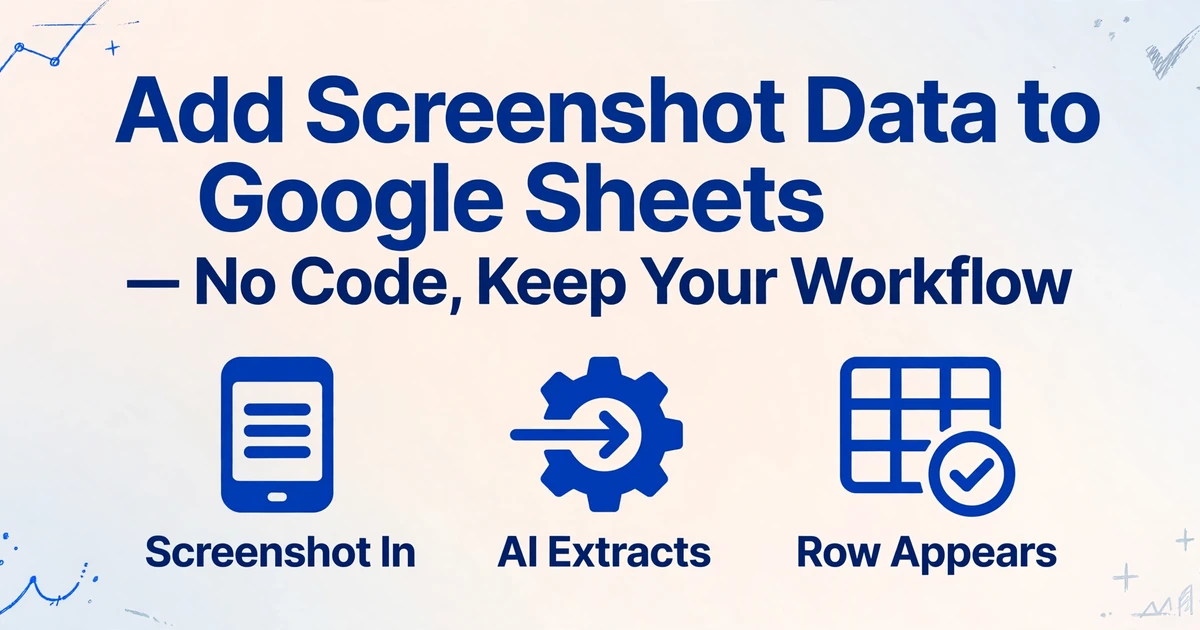
Google スプレッドシートにスクリーンショットデータを追加
コード不要、ワークフローはそのまま
Google スプレッドシートで既に IMPORTDATA を使ってライブCSVフィードを取り込み、QUERY で行をクライアント別タブに振り分け、チームが毎日更新するダッシュボードにピボットテーブルで供給しているなら、それはパイプラインです。機能しています。問題は壊れていることではありません。問題は盲点があることです。画像を読めないのです。必要なデータを含むスクリーンショット——Stripeの確認画面、サプライヤーポータルの注文状況、社内ダッシュボードのKPI——はすべてパイプラインの端で壁にぶつかり、誰かが手入力しています。スクリーンショット抽出の追加は、そのパイプラインを再構築することを意味しません。特定の挿入ポイントでギャップを埋め、下流はすべてそのままにすることを意味します。
主なポイント
- 3,000枚のスクリーンショットは3,000回の手入力作業を意味します。Google スプレッドシートのパイプラインが壊れているからではなく、IMPORTDATAはCSVフィードを取り込めても画像をデコードできるネイティブ関数が存在しないため、支払い確認やダッシュボードのキャプチャはすべて手入力されることになります。
- スクリーンショット抽出を追加しても、すべての数式、ピボットテーブル、共有ダッシュボードリンク、権限設定は完全にそのままです。数式はデータの出所ではなく列ヘッダーと位置に紐づくため、VLOOKUPやSUMIFSはソースがCSVインポートではなくスクリーンショットだったことを知る必要がありません。
- ImageToTable.ai は列名のハンドシェイクを通じてパイプラインに組み込まれます。既存のスプレッドシートヘッダーに一致する抽出フィールドを定義し、出力を他のインポートと同様にQUERYやピボットテーブルに渡し、バックログから3枚のスクリーンショットを選んで何も壊れていないことを確認します。
ギャップが実際に存在する場所
スクリーンショットのデータパイプラインに関する議論の多くは、間違ったステップに焦点を当てています。「スクリーンショットを収集するにはどうすればよいか」「保存するにはどうすればよいか」という問いです。しかし「screenshot data pipeline Google Sheets」で検索する時点で、収集ステップはすでに解決済みです。スクリーンショットはすでにフォルダ、Slackチャンネル、WhatsAppスレッド、または受信トレイにあります。本当のギャップは、スクリーンショットが存在することと、それがスプレッドシートの1行になることの間にあります。そのギャップ、つまり抽出ステップこそ、Google スプレッドシートのネイティブインポート関数では越えられないものです。
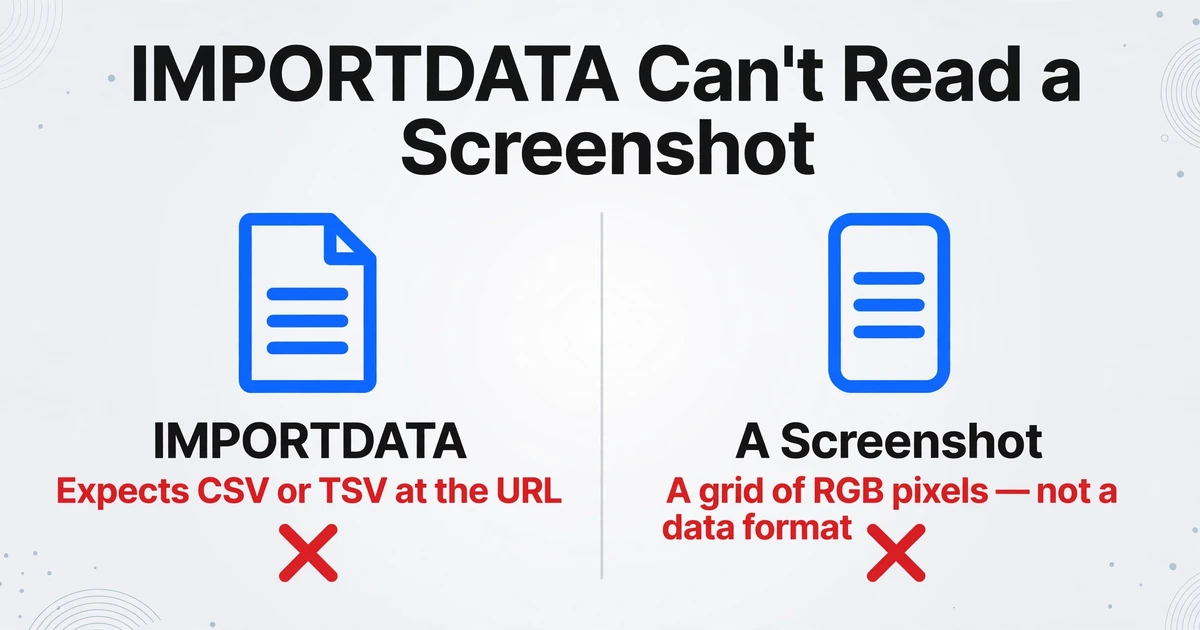
スプレッドシートには、CSV/TSV URL用のIMPORTDATA、Webページ内のテーブル用のIMPORTHTML、RSS用のIMPORTFEED、他のスプレッドシートから取得するIMPORTRANGEがあります。これらはいずれも、URLの先に構造化された機械可読な入力があることを前提としています。スクリーンショット、つまり画面によってレンダリングされたRGBピクセルのグリッドは、そのどれでもありません。それはディスプレイパイプラインの出力であり、データ形式ではありません。r/excelのあるRedditユーザーが率直に述べたように、「i have screenshots of client data with name, email, phone number, registration date and last booking. is there a way to batch import these into an excel file?」です。ネイティブのGoogle スプレッドシート関数だけでは答えはノーです。IMPORTDATAは画像をデコードできません。適切なツールを適切な箇所に挿入すれば答えはイエスであり、シート内の他の何も触る必要はありません。
問題は量が増えるとさらに深刻になります。r/ChatGPTのあるRedditユーザーは、モバイルアプリから600枚のスクリーンショットを処理したと述べています。それぞれにTag Number、Weight、GPS coordinates、Dateなどの構造化フィールドが含まれており、10枚ずつChatGPTにアップロードする方法は機能するものの、すぐにアップロード制限に達したとのことです。r/dataengineeringの別のユーザーは、それぞれ100件のリードを含む3,000枚のスクリーンショットに直面しました。これらは珍しいことではありません。スクリーンショットからスプレッドシートへのギャップが埋められないときに起こることです。
複数のデータ統合プラットフォームで引用されている調査によると、データ入力と抽出タスクの90%は依然として手作業で行われています。この数字をスクリーンショットからスプレッドシートへのギャップに当てはめると、本来自動化された環境の中に埋め込まれた大量の再入力作業を意味します。抽出ステップをパイプラインに組み込めば、他の何も変えることなくその再入力がなくなります。
核心的な洞察
抽出のギャップは「スクリーンショットのキャプチャ」と「スプレッドシート内のデータ」の間にあります。1つの挿入ポイントでそれを埋めます。上流(スクリーンショットの入手方法)も下流(データの活用方法)も、まったくそのままです。
既存のGoogle スプレッドシートパイプラインがすでに担っていること — 変更不要な部分
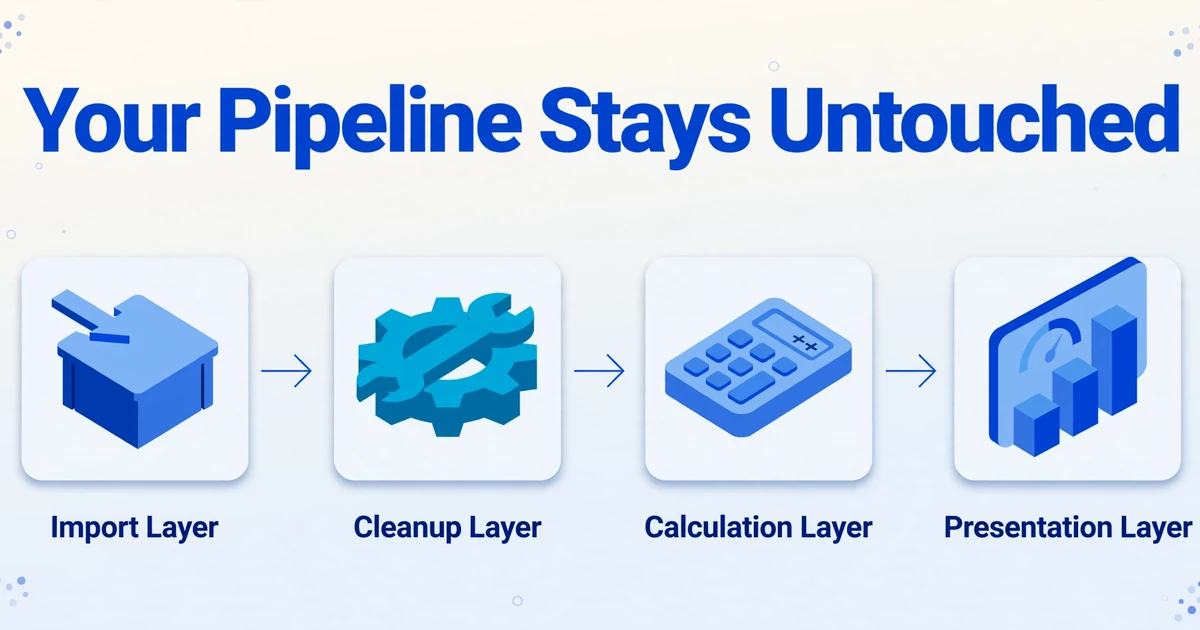
新たな機能を追加する前に、まず既存の構成を洗い出すのが最も有用です。数か月から数年にわたって構築された一般的な業務スプレッドシートには、特定の依存関係の順序で積み重なる層があります。
- インポート層: 他のブックからデータを取得する
IMPORTRANGE、外部フィードをリアルタイム取得するQUERY+IMPORTDATA、会計ソフトのエクスポートからの手動CSVインポートなど。 - クリーンアップ層: 日付形式を統一する
ARRAYFORMULA、インポート欠落を防ぐIFERROR、列全体に適用されたカスタム表示形式ルール。 - 計算層: シート間を照合する
VLOOKUPとINDEX/MATCH、カテゴリや期間ごとに集計するSUMIFS、取引データを要約するピボットテーブル。 - プレゼンテーション層: 範囲にリンクしたグラフ、しきい値に基づく条件付き書式、「リンクを知っている全員」権限で関係者と共有するダッシュボードタブ。
今回追加する抽出ステップは、インポート層の上に位置します。スクリーンショットを構造化データ(XLSXまたはCSV)に変換し、それが既存のパイプラインが扱う他のデータソースと同様にインポート層へ入ります。クリーンアップ層、計算層、プレゼンテーション層は、データがCSVエクスポートやAPIフィードではなくスクリーンショット由来であることを知る必要はありません。
これがワークフロー統合アプローチの核心です。新しいステップは、既存のパイプラインがすでに取り込める形式で出力を生成します。VLOOKUPを書き直す必要はなく、ピボットテーブルの範囲を再定義する必要もなく、共有ダッシュボードのリンクが切れることもありません。パイプラインはデータの出所を問いません — ワークフローの他の部分と一致する列ヘッダーで一貫した形式で届くことだけを重視します。
2つの挿入ポイント — どちらがワークフローに合うか
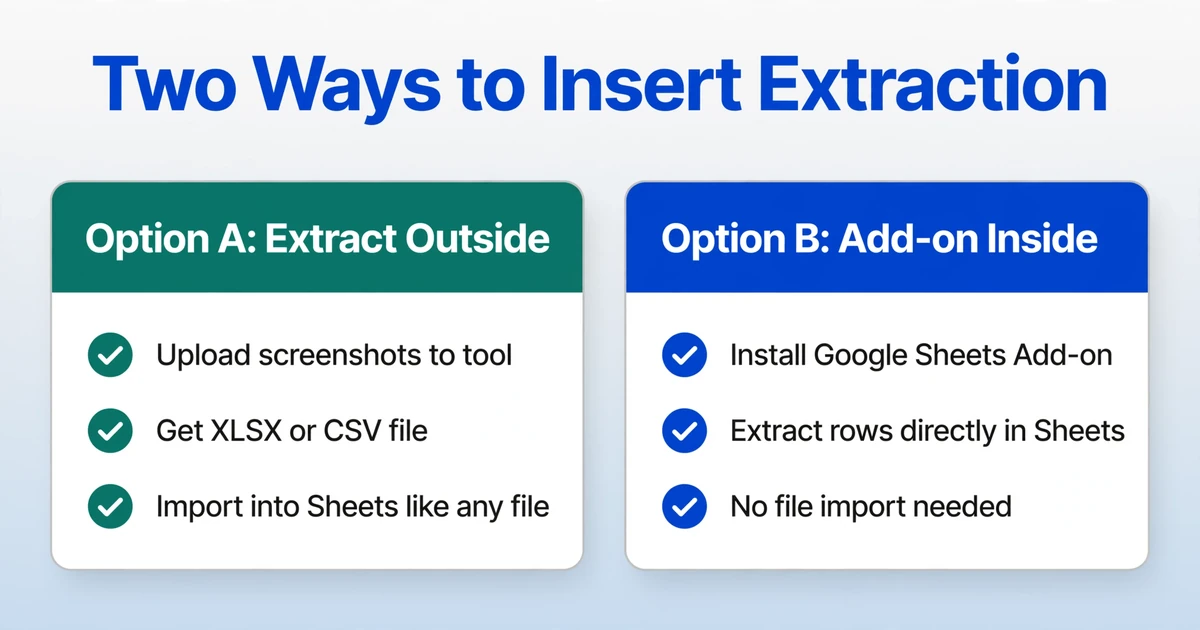
スクリーンショット抽出をGoogle スプレッドシートのパイプラインに接続できる場所は、ちょうど2つあります。どちらもコードは不要です。どちらもスプレッドシートを再構築する必要はありません。どちらを選ぶかは、スクリーンショットを処理する頻度と、Sheetsの内部と外部のどちらで作業したいかによって決まります。
オプションA: Sheetsの外で抽出し、出力をインポートする
これは最も変更が少ない方法です。AI抽出ツールを使ってスクリーンショットを構造化ファイル(XLSXまたはCSV)に処理し、そのファイルを他の外部データと同じようにSheetsに取り込みます。
ワークフロー:
- スクリーンショットを抽出ツールにアップロードします — 1ファイルでも、数十〜数百のバッチでも可能です。ツールのAIは、画面上のテキスト、数値、それらの関係を理解する視覚言語モデルを使って各画像を読み取ります — 表の罫線を検出するのではなく、指定したフィールド名に基づいて各データが何を意味するかを認識します。
- 抽出したい列名を定義します — これらが出力の正確な列ヘッダーになります。支払いのスクリーンショットなら、
Date | Amount | Sender | Reference Number | Payment Methodのように入力します。ダッシュボードのキャプチャなら、KPI Name | Current Value | Previous Period | Change %です。列はスクリーンショットの内容に合わせて適応します。 - 抽出されたテーブルを確認します — 信頼度の低いフィールドはフラグが付き、素早く確認できます。確認作業は通常、1行あたり数秒です。明るく高解像度でラベルが明確なスクリーンショットであれば、印刷されたテキストの精度は最大99%に達します。
- XLSXまたはCSVとしてダウンロードし、ファイル → インポートでSheetsに取り込むか、
IMPORTDATA数式で監視しているGoogle Driveフォルダにファイルを置きます。
変わらないもの: シートの構造。数式。グラフ。共有権限。抽出ステップはインポート層に流れ込む出力を生成します — 他のデータソースをすでに処理しているのと同じ層です。シートから見れば、これは単なる別のファイルインポートです。
最適な用途: 定期的なバッチ処理 — 週次のダッシュボードスクリーンショット、月次のサプライヤーポータル抽出、四半期ごとのレポートデータ取得。スクリーンショットを一日中ではなくまとめて処理する場合、この方法ならツールはSheetsの外に保たれ、パイプラインはクリーンに保たれます。
オプションB:アドオンでスプレッドシート内から直接抽出
Google スプレッドシートが主な作業場所であり、1日を通してスクリーンショットを頻繁に扱う場合、スプレッドシート内で動作するアドオンを使えば、ダウンロードして再インポートするという手間が省けます。サイドバーからスプレッドシートを離れることなく画像やPDFをアップロードし、列名を指定すると、抽出されたデータがアクティブなシートに直接追加されます。
ImageToTable.ai には、まさにこれを実現するGoogle スプレッドシート用アドオンがあります。任意のシートからアクセスできるサイドバーパネルで、スクリーンショットを選択し、抽出する列を定義してクリックすると、構造化された行が現在のタブに書き込まれます。このアドオンは、アカウントに紐づいたAPIキーを介して接続され、使用量はプランのクォータにカウントされ、ウェブサイトの履歴や保存済みの列テンプレートとも同期します。対応しているフィールドタイプ、形式、プランの詳細など、全機能の概要については、Google スプレッドシート抽出機能ガイドをご覧ください。
変わらないこと: スプレッドシート内で作業を続けられます。データは、日付は日付として、金額は数値として、型付けされたセルとして届き、浮遊する画像オブジェクトではありません。出力は、既存の数式が期待する列位置に配置されるため、ダウンストリームの数式は自動的にそれを取得します。データシートの下部に新しい行が追加され、そこからQUERY/FILTER関数がデータを参照するというパイプラインがすでにある場合、このアドオンはまさにそのパターンで機能します。
最適な用途: 頻繁でアドホックな抽出 — カスタマーサポートのスクリーンショット、毎日の支払い確認、ライブ分析に結合する必要がある社内ダッシュボードのキャプチャなど。すでにスプレッドシート内でかなりの時間を費やしている場合、この方法はコンテキストスイッチを追加することなく、抽出ステップを追加します。
ファイルは安全に処理され、保存されることはありません。
両方の挿入ポイントに共通する重要な特性が1つあります。それは、抽出中に定義した列名が、そのまま出力の列名になるということです。既存のパイプラインが列Cに「Transaction Amount」という列を想定しており、SUMIFがそのヘッダーを参照している場合、抽出フィールドとして「Transaction Amount」を設定すれば、出力は問題なくそこに配置されます。これこそが、統合をシームレスに感じさせる理由です。列名が、抽出ステップとその後のすべての処理との間のハンドシェイクとして機能するからです。
日々のルーティンで変わること、変わらないこと
既存のワークフローに新しいステップを追加することへの抵抗は、大抵そのステップ自体が原因ではありません。未知の連鎖反応——書式の崩れ、数式の破損、「時短になるはずが、修正に1時間かかる」——が問題なのです。以下が正直な棚卸しです。
| 項目 | 変わること | 変わらないこと |
|---|---|---|
| シート構造 | なし — 出力ファイルやアドオンの行は、既存の列レイアウトに合わせられます | タブ、名前付き範囲、保護範囲、データ入力規則 |
| 数式 | なし — VLOOKUP、QUERY、SUMIFSは、変更されない列ヘッダーと範囲を参照します | 既存の全数式(ARRAYFORMULAの範囲を含む) |
| グラフとダッシュボード | なし — グラフのデータ範囲は同じ列を参照。範囲が開いていれば新しい行も自動拡張 | 全グラフ種類、条件付き書式、ダッシュボードレイアウト |
| 共有と権限 | なし — シートファイル自体は移動も所有者変更もされません | 全共有設定、「リンクを知っている全員」アクセス、編集者/閲覧者ロール |
| スクリーンショット処理 | スクリーンショットからデータを手入力する代わりに、アップロード(またはアドオン使用)で構造化データを取得 | スクリーンショットの取得方法(Snipping Tool、ブラウザ拡張、モバイル共有)は変わりません |
| データ確認ステップ | 信頼度の低いフィールドに新しい確認ステップが追加 — 1行あたり数秒で完了(手入力の数分から短縮) | 既存のデータ検証(合計のクロスチェック、日付範囲の確認など)はそのまま |
この棚卸しから得られる教訓:抽出ステップは「入力」を置き換えるものであり、「分析」を置き換えるものではありません。データのクレンジング、変換、計算、可視化のために構築した既存のパイプラインは、データの「到着方法」ではなく「列構造」に基づいているため、引き続き機能します。抽出結果がパイプラインの期待する同じ列名とデータ型を使用している限り、パイプラインはその違いを認識しません。
ここで注意すべき点がひとつあります。それは、バッチ間でのフィールド名の一貫性です。ある抽出バッチで「金額」というフィールド名を使い、別のバッチで「取引合計」とすると、出力テーブルはシート上でうまく結合できません。フィールド名は一度決めたら、ダウンストリームの数式が参照するものに合わせて、一貫して使いましょう。これはツールの制限ではなく、スクリーンショット、CSVエクスポート、Webhookペイロードなど、あらゆる構造化データパイプラインに必要な命名規則の規律です。
自動化ツールの活用方法
すでにZapier、Make、n8nを使ってGoogleスプレッドシートと他のツールを連携している場合(「シートAに新しい行が追加されたらAsanaにタスクを作成」「Stripeの支払いが成功したらシートBに行を追加」など)、抽出ステップも同じ自動化の仕組みの中に組み込めます。パターンは同じです。ワークフローグラフのノードがひとつ増えるだけで、グラフ自体を置き換えるわけではありません。
Zapierは、9,000以上のアプリを視覚的なトリガー・アクションビルダーで接続します。スクリーンショットをメール、Slackチャンネル、監視フォルダなどで収集している場合、Zapierはそれらのファイルを抽出ステップにルーティングし、データをスプレッドシートに格納できます。抽出ツールがスクリーンショットを処理して構造化データを出力し、Zapierが「スプレッドシートの行を作成」アクションでシートに書き込みます。抽出出力とシートの列マッピングは一度設定するだけです。
n8nは、30以上の専用Googleスプレッドシートモジュールを備えたオープンソースの代替ツールで、より細かい制御が可能です。シートの変更監視、外部APIを介したデータ処理、条件分岐の実行、さらにはインフラ外に出せないデータのためのワークフロー全体のセルフホスティングもできます。よくあるパターンは、監視対象のGoogleドライブフォルダに新しいスクリーンショットが追加されたら抽出をトリガーし、AIが処理し、n8nが結果を正しいシートに追記するというものです。Apps Scriptのgoogle.script.run呼び出しは一切不要です。
Google Apps Script自体は、最小限のスクリプト作成に抵抗のないユーザーにとって軽量な選択肢です。特定のGmailラベルを監視してスクリーンショットを受信し、抽出APIに送信し、返ってきた構造化データを指定のシートに書き込むスクリプトを作成できます。スクリプトが「取得とルーティング」部分を担当し、抽出ツールが「画像の読み取り」部分を担当します。どちらの部分も、完全なパイプラインをゼロから構築する必要はありません。
これら3つのアプローチに共通する重要なパターンは、抽出ステップがすでに存在するグラフの1つのノードであることです。抽出ツールを中心に新しいパイプラインを構築しているのではなく、すでにスプレッドシートと他のサービスを接続しているパイプラインに抽出を挿入しているのです。トリガー(Zapierの「フォルダ内の新しいファイル」、n8nの「Googleドライブの監視」、Apps Scriptの時間駆動トリガー)はそのままです。アクション(スプレッドシートへの書き込み)もそのままです。抽出ノードはその間に位置し、生成する構造化データ以外は上流・下流のすべてに対して透過的です。
パイプライン挿入ポイントでスクリーンショット抽出がOCRに勝る理由
従来のOCRは文字を読み取ります。視覚言語モデルを基盤にしたAI抽出ツールは意味を読み取ります — 「Total Due」の隣にある「$249.00」が支払い金額であることを理解し、単なる「2」「4」「9」「.」「0」「0」という文字列としては扱いません。この意味理解こそが、テーブルを一切含まないスクリーンショット — Stripeの支払い確認画面や銀行アプリの取引詳細のように、カードやパネルに散らばったラベルと値のペアだけの画像 — からの抽出を可能にします。OCRはページ上のすべての文字をひとつの構造化されていないテキストブロックに吐き出します。AI抽出は定義した列に整理し、手動でのクリーンアップなしでSUMIFSやピボットテーブルにそのまま投入できます。入力形式が重要な理由をさらに詳しく知りたい場合は、スクリーンショット vs. PDF vs. 写真の抽出精度の比較で、どの形式が最も信頼性の高い結果をもたらすかを説明しています。
よくある質問
テーブルを含まないスクリーンショットでも機能しますか?
はい — それが主なユースケースです。ほとんどのアプリのスクリーンショット(支払い確認、銀行詳細、CRMレコード)は、HTML形式のテーブルではなく、カードやパネルにラベルと値のペアとしてデータを表示します。列名抽出は、「Order Total」「Confirmation Number」「Payment Date」といったラベルとその隣の値との関係を理解することで読み取りを行い、画面上のどこに表示されていても機能します。これは、テーブル構造を検出し、認識可能なグリッドを含むスクリーンショットを必要とするMicrosoft Excelの「画像からデータ」のようなツールとは異なります。
既存のIMPORTDATAおよびQUERY数式はどうなりますか?
何も変わりません。抽出結果は別のデータソースとして届きます — インポートされたXLSX/CSVファイル、またはアドオンによって追加された行のいずれかです。お使いのIMPORTDATA数式は元のCSVフィードを引き続き取得します。QUERY数式は元の範囲を引き続きフィルタリングします。抽出データを同じ分析に組み込みたい場合は、数式を新しい列に向けるか、QUERY({'Sheet1'!A:Z; 'ExtractedData'!A:Z})を使用して単一のデータタブに統合します — ただしこれは任意の統合であり、必須の再構築ではありません。
数百枚のスクリーンショットを一度に同じGoogle スプレッドシートで処理できますか?
はい。バッチ処理は、1回のセッションで複数のスクリーンショットをアップロードし、1セットの列名を定義することで機能します。各スクリーンショットは、指定した列で出力スプレッドシートの1行になります。たとえば、フィールドデータ収集プロジェクトの200枚のアプリスクリーンショットは、シート内の200行になります — 各行に「Location」「Reading」「Timestamp」「Technician ID」が対応するスクリーンショットから入力されます。バッチ処理ガイドでは、大量操作の完全なワークフローを説明しています。
Google スプレッドシートのアドオンにはコーディングやApps Scriptが必要ですか?
いいえ。アドオンはGoogle Workspace Marketplaceからインストールし、任意のシート内にサイドバーインターフェースを提供します。アカウントのAPIキーで接続し、アップロードするスクリーンショットを選択し、抽出列をプレーンテキストで定義するだけです(例:「Invoice Number, Date, Amount, Vendor」)。抽出された行がシートに表示されます。Apps ScriptもUrlFetchApp呼び出しも、デプロイ設定も不要です。
抽出精度は手動データ入力と比べてどうですか?
明るい照明下の高解像度スクリーンショット内の印刷テキストの場合、AI抽出精度は最大99%に達します — これは注意深い人間のタイピストが達成する精度に匹敵しますが、スクリーンショット1枚あたり5〜10秒で完了します。同じフィールドを手動で読み取って入力するのに約3分かかるのとは対照的です。その差は主に、注意深い手動入力に対する精度の向上ではなく、同等の精度での速度向上(約18倍高速)です。レビューステップでは、AIによってフラグが付けられた低信頼度フィールドを数秒でスキャンできます。抽出の一貫性に影響を与える要因の詳細については、スクリーンショット抽出でよくある6つの間違いで、クリーンな出力と後処理作業の違いを生む解像度、クロッピング、命名方法を説明しています。
スクリーンショットに機密性の高い財務データや個人データが含まれる場合、処理は安全ですか?
ファイルは抽出セッションを通じて処理され、完了後は保存されません。規制対象の業界では、処理条件を組織のデータ取り扱い要件と照らし合わせて確認してください。特に、スクリーンショットにPII、決済カードデータ、またはHIPAAやGDPRの対象となる保護済み医療情報が含まれる場合は注意が必要です。このツール自体はデータを一時的に処理するだけであり、処理ワークフローがコンプライアンス義務に適合しているかどうかを確認するのはお客様の責任です。
スクリーンショットを一度に1バッチずつChatGPTにアップロードするのと、何が違うのですか?
根本的な違いは構造です。ChatGPTはテキストを段落で返すため、スプレッドシートの列に手動で再フォーマットする必要があります。この目的のために作られた抽出ツールは、構造化されたデータを直接返します。指定した各フィールドが列になり、各スクリーンショットが行になり、解析が必要な自由形式の段落として残ることはありません。これは「AIがこの画像を読める」と「AIがこの画像を既存のスプレッドシートパイプラインに取り込める」の間のギャップです。前者は会話を生み出し、後者はSUMIFSがすぐに使用できるデータを生み出します。
バックログに溜まっている既存のスクリーンショットにも使用できますか?
はい、これは最も高いROIが得られる出発点の1つです。チームフォルダ、Slackスレッド、メール添付ファイルに蓄積されたスクリーンショットデータのバックログは、チームがすでに収集したものの、手動抽出なしでは使用できないデータを表しています。バックログをバッチ抽出で処理すると、埋没費用(キャプチャに費やした時間)を使用可能なデータに変換でき、多くの場合、1回の処理セッションで完了します。これは、挿入ポイントが機能することを自分自身に証明する最速の方法です。ダウンストリームのパイプラインを変更する必要がなく、処理前後の違いがすぐに確認できるからです。死んだスクリーンショットのフォルダが、検索可能で並べ替え可能な数式対応データのシートに変わります。
5分でできるテスト
シートに入れたいデータを含むスクリーンショットを3枚選びます。必要な列名を定義します。数式、グラフ、共有リンクをそのままにした状態で、抽出ステップが構造化された行を生成するか確認します。3枚でうまくいけば、300枚でもうまくいきます。
自分のスクリーンショットで試す