So senden Sie Screenshot-Daten aus
jeder App an Google Sheets (Anleitung 2026)
Sie haben einen Screenshot. Es ist eine Zahlungsbestätigung von Stripe, eine Bestelldetailseite von Shopify oder eine KPI-Auswertung aus dem internen Dashboard Ihres Teams. Die Daten sind auf Ihrem Bildschirm – ein Transaktionsbetrag, eine Bestätigungsnummer, ein Kundenname – aber der Weg von diesen Pixeln zu einer Zeile in Ihrem Google Sheet führt immer noch über Ihre Tastatur. Dieses Tutorial ersetzt die Tastatur durch eine Sidebar.
Wichtigste Erkenntnisse
- Screenshots sind die Datenquelle, die Sie täglich sammeln, die Ihre Tabellenkalkulation aber nicht lesen kann – jeder einzelne fügt Ihrem Workflow still 3 Minuten Abtippen hinzu, und der Stapel wächst schneller, als Sie tippen.
- Tabellenerkennungstools scheitern an App-Screenshots nicht, weil die OCR schlecht ist, sondern weil Zahlungsbestätigungen und Dashboard-Karten keine Rasterlinien enthalten – das Tool wurde für die falsche Datenform gebaut, und jeder fehlgeschlagene Upload war ein Kategoriefehler, kein Qualitätsproblem.
- ImageToTable.ai liest, was ein Feld bedeutet, statt wo es auf dem Bildschirm sitzt, und eine gespeicherte Spaltenvorlage in der Sidebar bedeutet, dass die Screenshots von morgen keine Neukonfiguration erfordern – der Extraktionsschritt, den Sie früher gefürchtet haben, wird zum Schritt, über den Sie nicht mehr nachdenken.
App-Screenshots sind eine Datenquelle, kein Dokumentformat
Jedes Tutorial zum Extrahieren von Daten aus Bildern beginnt mit derselben Annahme: Das Bild enthält eine Tabelle. Die integrierte OCR von Google Drive sucht nach Text und gibt ihn als flachen Block aus. Die Funktion „Daten aus Bild“ von Excel scannt nach Gitternetzlinien, ordnet Zellen Koordinaten zu und rekonstruiert Zeilen und Spalten. Add-ons von Drittanbietern wie ExtractTable – über 68.000 Installationen im Google Workspace Marketplace – erkennen Tabellen mit Rahmen und wenden OCR auf Zellebene an.
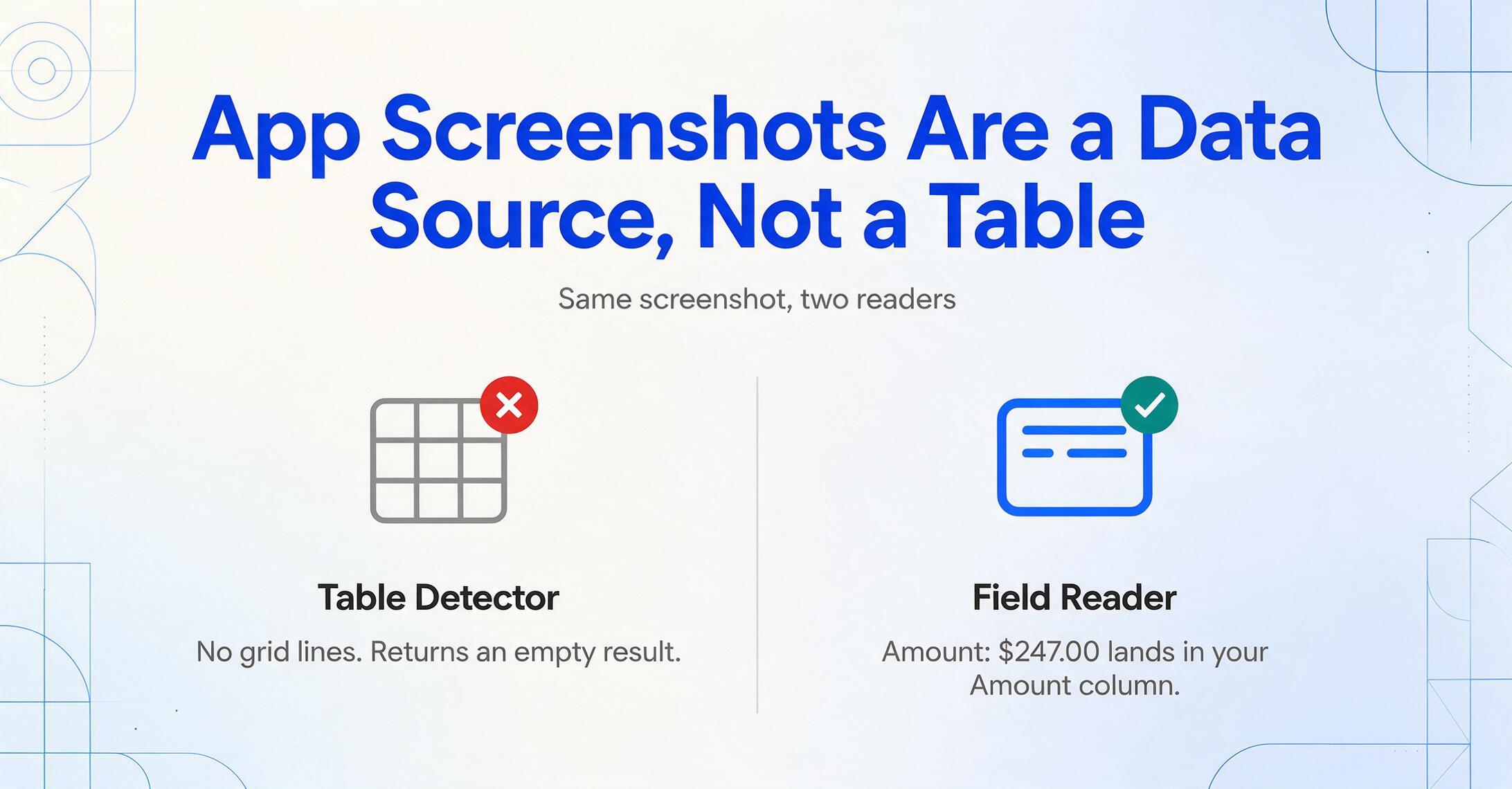
Das Problem: Die Screenshots, die Sie tatsächlich aufnehmen, enthalten keine Tabellen. Eine Stripe-Zahlungsbestätigung zeigt „Betrag: $247.00“ und „Status: Erfolgreich“ als gestapelte Label-Wert-Paare in einem Kartenlayout. Eine Shopify-Bestellseite zeigt Rechnungsadresse, Positionen und Erfüllungsstatus in separaten Bereichen. Ein internes Dashboard ist ein Mosaik aus KPI-Karten, jede mit einer Zahl und einem Label – keine Gitternetzlinien, keine Zellgrenzen, keine Koordinaten zum Zuordnen.
Wenn Sie einen dieser Screenshots in ein Tabellenerkennungstool laden, gibt es entweder nichts zurück (keine Tabelle gefunden) oder es wirft jedes sichtbare Wort in einen unstrukturierten Textblock. Am Ende tippen Sie die vier oder fünf benötigten Werte trotzdem neu ein – nur dass Sie zusätzlich Zeit damit verbracht haben, das Bild hochzuladen und auf das Scheitern der Erkennung zu warten.
Was App-Screenshots brauchen, ist kein Tabellendetektor. Es ist ein Leser, der versteht, was der Text auf dem Bildschirm bedeutet – nicht wo er steht. Ein Leser, der „Betrag: $247.00“ findet, egal ob es links auf einer Bestätigungskarte in Stripe oder rechts in einer Transaktionsdetailansicht in PayPal erscheint. Diese Fähigkeitslücke zu schließen, wurde für die meisten Bild-zu-Tabellen-Tools nie vorgesehen.
App-Screenshots sind die Datenquelle, die Ihre Tabellenkalkulation nicht nativ lesen kann – und sie sammeln sich schneller an als jede andere, weil Sie sie selbst erzeugen, jeden Tag, in jedem Tool, das Sie verwenden.
Für einen breiteren Blick darauf, wie die Screenshot-zu-Tabelle-Lücke in Ihre bestehende Pipeline passt, ohne etwas zu beschädigen, behandelt der Artikel zur Pipeline-Architektur die Struktur – jede Formel, jedes Diagramm und jeder Import, den Sie bereits erstellt haben, bleibt intakt. Die folgende Anleitung ist die praktische Version: installieren, konfigurieren, aufnehmen.
Installieren des Add-ons, das App-Screenshots liest
ImageToTable.ai bietet ein Google Sheets Add-on – eine Sidebar, die in Ihrer Tabelle lebt und KI-Extraktion ausführt, ohne das Blatt zu verlassen. Es verwendet benutzerdefinierte Spaltenextraktion: Sie geben die gewünschten Feldnamen ein (z. B. „Transaktionsbetrag, Datum, Referenznummer, Status"), und die KI findet diese Werte überall auf dem Screenshot, indem sie deren Bedeutung versteht. Ein Transaktionsbetrag oben links in einem Screenshot und unten mittig in einem anderen wird in derselben Spalte in Ihrer Ausgabe aufgelöst – weil die KI Semantik liest, nicht Pixelkoordinaten. Für die vollständige Produktübersicht – unterstützte Dokumenttypen, Plananforderungen und was das Add-on mit Ihrer Web-App synchronisiert – siehe die Google Sheets Add-on Produktseite.
Die Installation dauert unter einer Minute, einmalig:
- Öffnen Sie den Google Workspace Marketplace. Klicken Sie in einem beliebigen Google Sheet auf Erweiterungen → Add-ons → Add-ons abrufen. Suchen Sie nach „ImageToTable.ai". Klicken Sie auf Installieren und erteilen Sie die angeforderten Berechtigungen – das Add-on benötigt Schreibzugriff auf die aktive Tabelle ausschließlich, um extrahierte Zeilen anzuhängen. Es ändert keine vorhandenen Zellen, Formeln oder die Tabellenstruktur.
- Generieren Sie einen API-Key. Gehen Sie in Ihrem ImageToTable.ai-Webkonto (kostenlos registrieren) zu Profil → API-Key → Neu generieren. Kopieren Sie den Key.
- Binden Sie den Key in der Sidebar. Starten Sie das Add-on in Sheets: Erweiterungen → ImageToTable.ai → Öffnen. Fügen Sie Ihren API-Key in den Bereich „Konto" der Sidebar ein. Dadurch wird das Add-on an Ihren Plan gebunden – die Nutzung zählt gegen Ihr Kontingent, und Ihre gespeicherten Spaltenvorlagen werden zwischen der Web-Plattform und der Sidebar synchronisiert. Ein Key, eine Bindung, fertig.
Das Add-on ist jetzt bereit. Ein etwa 300px breites Panel sitzt auf der rechten Seite Ihrer Tabelle. Das Blatt, an dem Sie gearbeitet haben, bleibt im Mittelpunkt. Kein neuer Tab, kein neues Fenster, kein Kontextwechsel.
Schritt für Schritt – Ihr erster Screenshot zu Tabellendaten
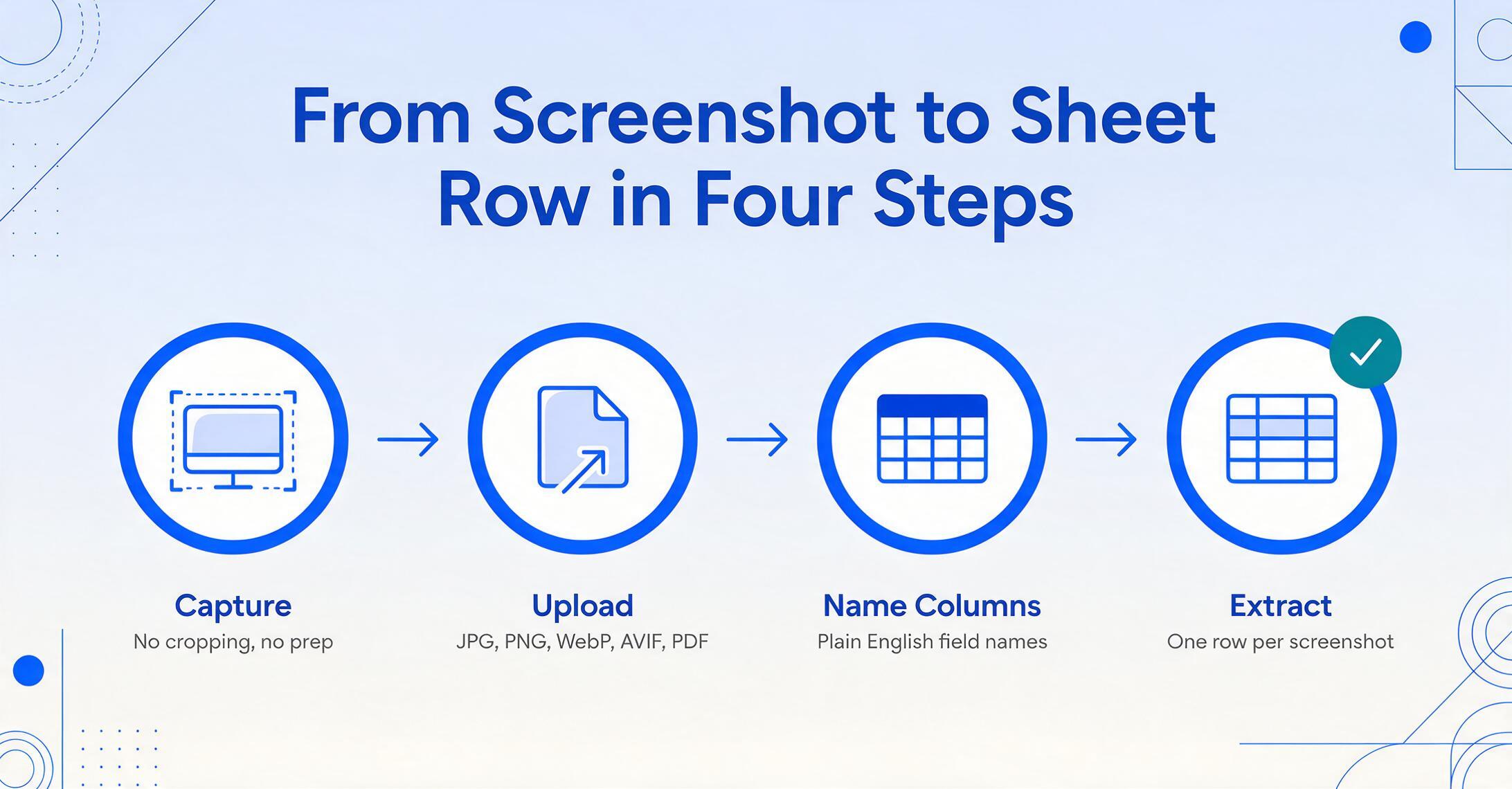
Hier ist der komplette Ablauf, vom Screenshot auf Ihrem Desktop bis zur Datenzeile in Ihrer Tabelle. Beim ersten Mal dauert es etwa 90 Sekunden inklusive Einrichtung. Jeder weitere Screenshot aus derselben Quelle – dasselbe Zahlungsportal, dasselbe Dashboard, dieselbe App – dauert etwa 15 Sekunden, da Ihre Spaltendefinitionen gespeichert bleiben.
Machen Sie (oder finden Sie) Ihren Screenshot.
Jedes Bildschirmaufnahme-Tool funktioniert – Snipping Tool unter Windows, Shift+Cmd+4 auf dem Mac, Browser-Erweiterungen. Der Screenshot kann eine Stripe-Zahlungsbestätigung, eine Shopify-Bestelldetails, ein Transaktionsbildschirm einer Bank-App oder eine KPI-Karte aus einem internen Dashboard sein. JPG und PNG werden beide unterstützt. Kein Zuschneiden, keine Vorbereitung nötig – die KI liest das vollständige Bild und findet Ihre Felder, wo auch immer sie erscheinen.
Öffnen Sie die Add-on-Sidebar und laden Sie hoch.
Erweiterungen → ImageToTable.ai → Öffnen. Klicken Sie in der Sidebar auf Datei auswählen oder ziehen Sie Ihren Screenshot per Drag-and-Drop in den Upload-Bereich. Das Add-on akzeptiert JPG, PNG, WebP, AVIF und PDF. Sie können mehrere Dateien gleichzeitig auswählen – jede wird zu einer Zeile in Ihrem Blatt.
Benennen Sie die Spalten, die extrahiert werden sollen.
Geben Sie die relevanten Datenfelder ein – zum Beispiel: Date, Amount, Transaction ID, Status. Sie geben einfache englische Spaltennamen ein, und die KI findet die entsprechenden Werte auf dem Screenshot. Das funktioniert, weil die KI nach Bedeutung liest – sie versteht, dass „Amount: $247.00" der Spalte entspricht, die Sie „Amount" genannt haben, unabhängig davon, wo auf der Karte es erscheint. Für Zahlungs-Screenshots von Stripe ist ein üblicher Spaltensatz: Date | Amount | Customer | Payment Method | Status. Die eingegebenen Spaltennamen werden sowohl zu den Extraktionsanweisungen als auch zu den Ausgabe-Headern in Ihrem Blatt.
Klicken Sie auf Extract. Die Daten landen in der nächsten Zeile.
Die Sidebar verarbeitet Ihren Screenshot und fügt dem aktiven Blatt eine Zeile hinzu – beginnend mit der ersten leeren Zeile. Daten kommen als datumsformatierte Zellen an, Beträge als Zahlen. Wenn Sie fünf Screenshots hochgeladen haben, erhalten Sie fünf Zeilen, eine pro Bild. Ihre vorhandenen Formeln, bedingten Formatierungen und Pivot-Tabellen referenzieren die neuen Daten sofort, da die Ausgabe in derselben Spaltenstruktur landet, die sie bereits erwarten.
Jeder Screenshot wird in etwa 5–10 Sekunden verarbeitet, verglichen mit rund 3 Minuten manuellem Ablesen und Eintippen derselben Felder – eine 18-fache Zeitersparnis pro Bild. Die Zeitersparnis summiert sich, wenn Screenshots in Stapeln eintreffen. Und die Spaltendefinitionen bleiben zwischen den Sitzungen erhalten: Die Zahlungsbestätigungen von morgen erfordern keine Neueinrichtung – die Sidebar merkt sich bereits, wie Sie Ihre Spalten benannt haben.
Dateien werden sicher verarbeitet und nicht gespeichert.
Eine Erfassungsroutine aufbauen, die Bestand hat
Der erste Screenshot, den Sie durch das Add-on schicken, ist ein Machbarkeitsnachweis. Der zehnte ist eine Gewohnheit. Der Unterschied zwischen beiden ist, ob der Erfassungsschritt Reibung in Ihre bestehende Routine bringt – oder darin aufgeht.
Vorlagenpersistenz ist der Gewohnheitsverstärker. Wenn das Add-on über einen API-Key mit Ihrem Konto verbunden ist, werden die Spaltennamen, die Sie für eine Sitzung definieren, auf die nächste übertragen. Wenn Sie täglich Stripe-Zahlungsbestätigungen mit den Spalten „Datum | Betrag | Kunde | Zahlungsmethode | Status“ verarbeiten, warten diese fünf Spalten in der Sidebar, wenn Sie sie morgen öffnen. Sie benennen sie nicht um. Sie konfigurieren nicht neu. Sie laden die neuen Screenshots hoch und klicken auf Extrahieren.
Für mehrere Datenquellen erstellen Sie benannte Vorlagen: eine für Zahlungsbestätigungen (Stripe/PayPal), eine für Auftragsverfolgung (Shopify/WooCommerce-Adminpanel), eine für interne KPI-Momentaufnahmen (das Dashboard Ihres Teams). Das Wechseln der Vorlagen in der Sidebar dauert einen Klick – die Spalten tauschen sofort. Das Vorlagensystem verwandelt das Add-on von einem Einzweck-Extraktionstool in einen Multi-Quellen-Erfassungshub.
Drei Muster, die die Routine für die meisten Nutzer beständig machen:
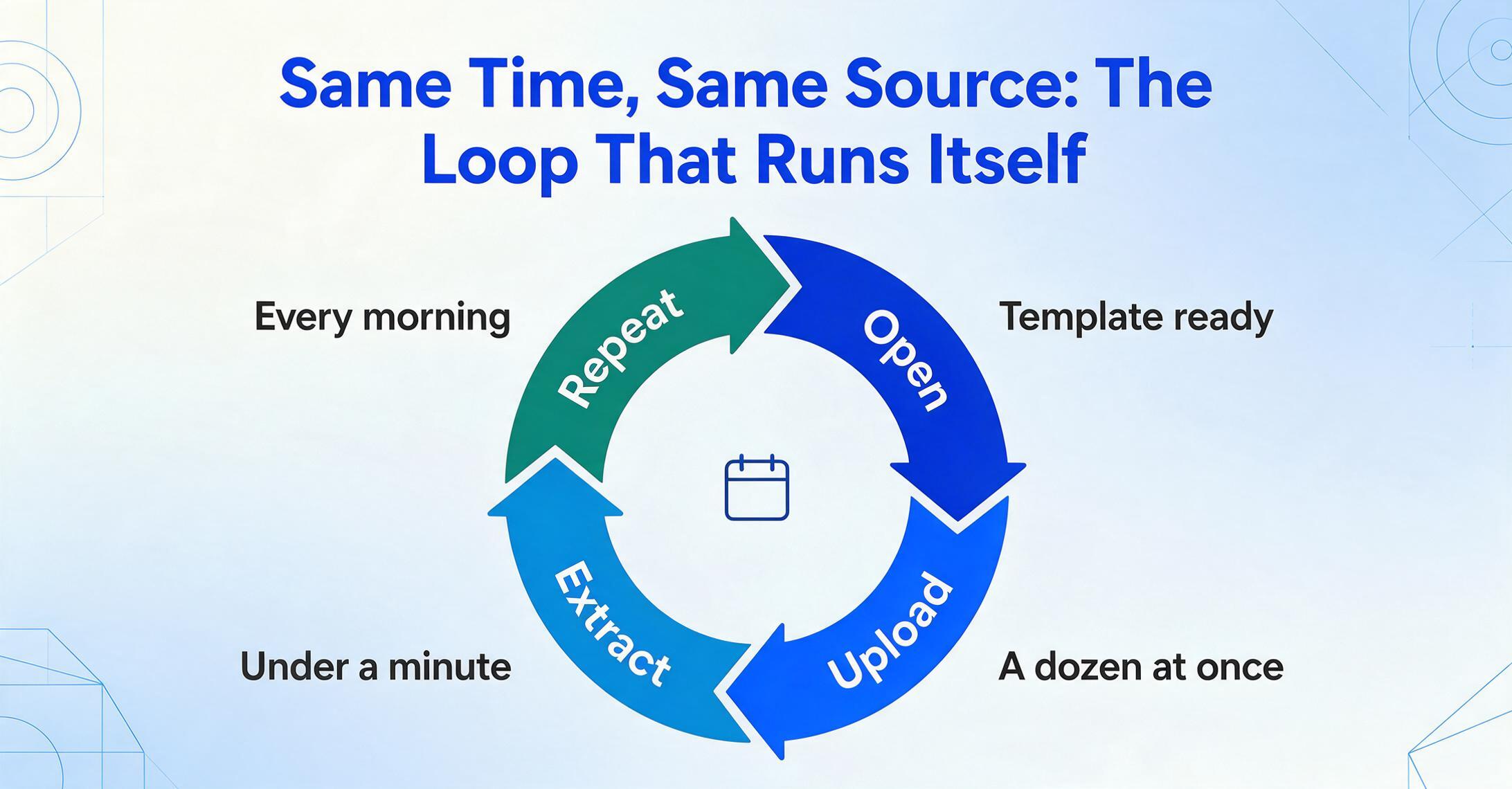
- Gleiche Zeit, gleiche Quelle. Jeden Morgen prüfst du die Stripe-Zahlungen von gestern. Öffne das Blatt, öffne die Sidebar, die Vorlage „Stripe Payments“ ist bereits ausgewählt, lade den neuen Stapel Screenshots hoch, extrahiere. Die gesamte Sitzung – vom Öffnen von Sheets bis zum Befüllen aller Datenzeilen – dauert bei einem Dutzend Screenshots unter einer Minute.
- Auslöserbasierte Erfassung. Jedes Mal, wenn du eine Aktion abschließt, die einen Datenpunkt erzeugt – ein Kunde gibt eine Bestellung auf, eine Zahlung wird abgeschlossen, eine KPI aktualisiert sich – machst du einen Screenshot. Am Ende des Tages öffnest du Sheets und verarbeitest die Tagesaufnahmen im Batch. Das Add-on speichert deine Spaltendefinitionen zwischen den Sitzungen, sodass der tägliche Batch ein einziger Upload-und-Extrahier-Zyklus ist.
- Sammellink-basierte Erfassung. Wenn Screenshots von anderen Personen stammen – ein Außendiensttechniker, der App-Messwerte sendet, ein Teammitglied, das einen Dashboard-Schnappschuss teilt – kombiniere das Add-on mit einem Sammellink: Generiere eine teilbare URL aus deinem ImageToTable.ai-Konto, teile sie mit Mitwirkenden, und ihre hochgeladenen Screenshots landen in deiner Kontowarteschlange. Von dort verarbeitest du sie über die Sidebar wie deine eigenen Aufnahmen. Keine Registrierung auf Seiten der Mitwirkenden erforderlich.
Der Wert des Add-ons liegt nicht darin, dass es bei einem einzelnen Screenshot Zeit spart. Es ist die Wiederholung – ohne Neukonfiguration, ohne Kontextwechsel – die sich jeden Tag, an dem du es nutzt, auszahlt. Die Sidebar am Rand deiner Tabelle wird so dauerhaft wie eine Formelleiste, und der Raum zwischen Screenshot und Datenzeile wird zum Teil deines Workflows, über den du nicht mehr nachdenkst.
Für einen tieferen Vergleich, wie sich der Sidebar-Workflow gegenüber der herkömmlichen Drive-OCR-Methode schlägt – einschließlich einer Schritt-für-Schritt-Aufschlüsselung beider Wege – zeigt die seitliche Workflow-Analyse, wie jeder Ansatz in der Praxis tatsächlich aussieht.
Wann Sie das Add-on vs. die Web-Plattform verwenden sollten
ImageToTable.ai bietet zwei Erfassungsoberflächen: die Add-on-Sidebar für Sheets und die browserbasierte Web-Plattform. Beide nutzen dieselbe Extraktions-Engine, dasselbe Konto und dasselbe Plan-Kontingent. Die Wahl zwischen ihnen ist eine Frage des Workflow-Fits, nicht der Funktionalität.
| Szenario | Bessere Wahl | Grund |
|---|---|---|
| Tägliche Ad-hoc-Screenshots über den Tag verteilt | Sidebar-Add-on | Kein Datei-Export/Import-Zyklus. Jeder Screenshot landet direkt als neue Zeile im aktiven Blatt. Sie bleiben die ganze Zeit in Sheets. |
| Großer Batch – 50+ Screenshots auf einmal | Web-Plattform | Die Weboberfläche zeigt vor dem Export eine vollständige Prüftabelle mit markierten Zellen mit niedriger Konfidenz. Die Batch-Verarbeitung ist dieselbe, aber die Prüf-UX ist geräumiger. |
| Screenshots gemischt mit anderen Dokumenttypen (Rechnungen, Belege) | Web-Plattform | Eine einzige Upload-Sitzung kann Screenshots, PDFs und Fotos zusammen verarbeiten. Die Sidebar funktioniert auch mit gemischten Formaten, aber bei großen Batches ist die Web-Prüftabelle praktischer. |
| Extraktionsergebnisse mit Mitarbeitern teilen, die nicht in Sheets arbeiten | Web-Plattform | Ausgabe als XLSX, CSV oder JSON herunterladen – dann per E-Mail, über Drive teilen oder in ein anderes System einspeisen. Die Sidebar schreibt ausschließlich in Sheets. |
| Wiederkehrende Spaltensets aus derselben App-Oberfläche | Sidebar-Add-on | Vorlagen-Persistenz eliminiert Neukonfiguration. Sidebar öffnen, Vorlage ist geladen, hochladen, extrahieren. Die Web-Plattform hat auch Vorlagen, aber die Sidebar hält Sie im Blatt, in dem die Daten landen sollen. |
Die beiden Modi koexistieren im selben Konto. Verarbeiten Sie Ihre täglichen Stripe-Bestätigungen über die Sidebar und Ihren wöchentlichen Rechnungs-Batch über die Web-Plattform – beides zählt gegen dasselbe Kontingent, beide synchronisieren Ihre Vorlagen, und die Ausgabe landet dort, wo Sie es jedes Mal bestimmen. Für Add-on-Extraktionsworkflows, die auf bestimmte Dokumenttypen abzielen, behandeln die Anleitungen zur Belegextraktion und Rechnungsextraktion die Spaltenbenennungsmuster, die für jeden Dokumenttyp die sauberste Ausgabe erzeugen.
FAQ
Funktioniert das Add-on mit Screenshots aus beliebigen Apps?
Ja – die Extraktions-Engine liest den visuellen Inhalt des Screenshots und findet Felder anhand der Bedeutung, nicht anhand des App-Layouts. Ein Zahlungsbetrag auf einem Stripe-Bestätigungsbildschirm und derselbe Betrag auf einem PayPal-Beleg werden beide der Spalte zugeordnet, die Sie „Betrag“ genannt haben, weil die KI die Beziehung zwischen Beschriftung und Wert versteht – nicht die Pixelposition. Die einzige praktische Einschränkung: Der Screenshot muss lesbar sein. Wenn der Text auf dem Bildschirm zu klein zum Lesen ist oder das Bild stark komprimiert wurde, sinkt die Genauigkeit – dieselbe Einschränkung gilt für jedes KI-basierte Erkennungssystem.
Muss ich den Screenshot zuschneiden, um nur die gewünschten Daten zu zeigen?
Nein. Der Spaltennamen-Ansatz bedeutet, dass Sie der KI mitteilen, was extrahiert werden soll, nicht wo sie suchen soll. Ein Vollbild-Screenshot einer Shopify-Bestellseite – mit Navigationsleisten, Seitenleistenmenüs und unzusammenhängenden Dashboard-Widgets – ist in Ordnung. Die KI scannt das gesamte Bild, identifiziert die Felder, die Ihren Spaltennamen entsprechen, und ignoriert alles andere. Zuschneiden ist unnötig. Tatsächlich hilft der umgebende Kontext der KI manchmal, Felder zu unterscheiden – eine Zahl neben „Bestellsumme" in einem Preisfeld ist klar anders als dieselbe Zahl, die als SKU in einem Inventarbereich erscheint.
Was ist mit Screenshots mit sensiblen Daten – Zahlungsdetails, Kundendaten (PII)?
Dateien werden während der Extraktionssitzung verarbeitet und nach Abschluss nicht gespeichert. Das Add-on kommuniziert über HTTPS mit der Extraktions-API. Wenn Ihre Screenshots personenbezogene Daten, Zahlungskartendaten oder geschützte Gesundheitsinformationen enthalten, prüfen Sie die Verarbeitungsbedingungen im Hinblick auf die Compliance-Anforderungen Ihrer Organisation – insbesondere wenn Sie HIPAA oder GDPR unterliegen. Das Tool verarbeitet Daten transient; es liegt in Ihrer Verantwortung, sicherzustellen, dass der Workflow Ihren Datenverarbeitungspflichten entspricht.
Kann ich Daten aus mehreren Screenshots gleichzeitig extrahieren?
Ja. Wählen Sie mehrere Dateien im Upload-Dialog aus oder ziehen Sie einen Stapel per Drag-and-Drop. Jeder Screenshot wird unabhängig verarbeitet und fügt eine Zeile zu Ihrem aktiven Blatt hinzu. Zehn Screenshots mit den Spalten „Datum | Betrag | Kunde | Status" ergeben zehn Zeilen – eine pro Screenshot – in der Reihenfolge des Hochladens.
Ersetzt dies meine bestehenden IMPORTDATA-Pipelines oder Tabellenformeln?
Nein. Das Add-on fügt Zeilen zu Ihrem Blatt hinzu – es ändert keine bestehenden Formeln, Importe oder bedingten Formatierungen. Ihre QUERY-, VLOOKUP- und SUMIFS-Formeln referenzieren Spaltenüberschriften und Bereiche, die unverändert bleiben. Das Add-on füllt eine Lücke – Screenshots, die keine native Sheets-Funktion lesen kann – ohne etwas anzutasten, das bereits funktioniert.
Wie unterscheidet sich dies von der integrierten Google-Drive-OCR-Methode?
Google-Drive-OCR (Bild hochladen → mit Docs öffnen → Text kopieren → in Sheets einfügen → in Spalten aufteilen) ist ein Prozess mit sieben bis neun Schritten, der rohen, unstrukturierten Text ausgibt. Er versteht keine Datenbeziehungen – „Amount: $247.00" und „Date: March 15" kommen als undifferenzierter Text heraus, den Sie manuell neu organisieren müssen. Das Add-on erzeugt typisierte, spaltenausgerichtete Daten, die direkt als fertige Zeile in Ihrem Blatt landen. Der Unterschied liegt nicht in der Extraktionsqualität – sondern darin, dass das Add-on jeden Zwischenschritt zwischen „Ich habe einen Screenshot" und „Die Daten sind in meinem Blatt" eliminiert. Eine vollständige Aufschlüsselung beider Wege finden Sie im Workflow-Vergleichsartikel.
Was, wenn die KI für ein Feld den falschen Wert extrahiert?
Extraktionen mit geringer Konfidenz werden in der Sidebar markiert, bevor Daten in das Blatt übernommen werden – Sie können sie direkt prüfen und korrigieren. Bei wiederkehrender Extraktion aus derselben App-Oberfläche erreicht die Genauigkeit für gedruckten Text in klaren Screenshots bis zu 99 %. Die häufigste Fehlerquelle ist nicht, dass die KI Text falsch liest, sondern Mehrdeutigkeit im Spaltennamen – wenn Sie eine Spalte „Number" nennen und der Screenshot eine Transaktions-ID, eine Referenznummer und eine Positionsanzahl enthält, hat die KI drei Kandidaten. Beschreibende Spaltennamen („Transaction ID" statt „Number") lösen dies. Der Leitfaden für konsistente Screenshot-Extraktion behandelt Namens- und Bildqualitätspraktiken, die Korrekturen minimieren.
Ist das dasselbe wie die Funktion „Daten aus Bild“ in Excel?
Nein. Die Funktion „Daten aus Bild“ in Excel ist ein Tabellenrekonstruktions-Tool – es erkennt Gitternetzlinien im Bild, ordnet Zellen Koordinaten zu und wendet OCR auf jede Zelle an. Es funktioniert bei Screenshots, die Tabellen mit Rahmen enthalten. Es scheitert bei den Karten- und Panel-Layouts, die die meisten App-Screenshots ausmachen. Das hier beschriebene Add-on liest den semantischen Inhalt des gesamten Bildes – es extrahiert benannte Felder aus jedem Layout, mit oder ohne Tabelle.
Die Screenshots, die Sie täglich aufnehmen – Zahlungsbestätigungen, Bestelldetails, Dashboard-Momentaufnahmen – sind Daten, die Sie bereits gesammelt haben. Sie liegen als tote Pixel auf Ihrem Desktop, weil die Lücke zwischen Screenshot und Tabellenkalkulation bisher immer manuelle Eingaben erforderte. Die Lücke schließt sich, wenn Sie in der Tabelle, in der Ihre Daten bereits leben, eine Sidebar öffnen, einen Screenshot einfügen, die gewünschten Spalten benennen und zusehen, wie eine fertige Zeile erscheint. Nicht weil die Extraktion 5 Sekunden statt 3 Minuten dauerte – sondern weil der Schritt, den Sie früher gefürchtet haben, jetzt der Schritt ist, an den Sie nicht mehr denken.
Installieren Sie das ImageToTable.ai-Add-on aus dem Google Workspace Marketplace, binden Sie Ihren API-Key aus den Kontoeinstellungen ein, und Ihr nächster Screenshot landet in der Tabelle – nicht in einem Ordner mit Dingen, die Sie später erledigen wollten.