Enviar datos de capturas de pantalla a Google Sheets
desde una barra lateral — sin copiar y pegar
Hay dos formas de obtener datos de una captura de pantalla en Google Sheets. La primera — subir la imagen a Google Drive, abrirla con Docs para OCR, copiar el texto reconocido, pegarlo en su hoja y ejecutar Texto en columnas para reconstruir la estructura — es la ruta que muestran la mayoría de los tutoriales. Funciona una vez. La segunda — abrir una barra lateral en su hoja de cálculo, subir la captura de pantalla, nombrar las columnas que desee y ver cómo los datos estructurados llenan la siguiente fila — no existía hasta que los add-ons pudieron ejecutar extracción con IA directamente dentro de Sheets. La fricción que tolera una vez se convierte en la fricción que resiente la décima vez que lo hace.
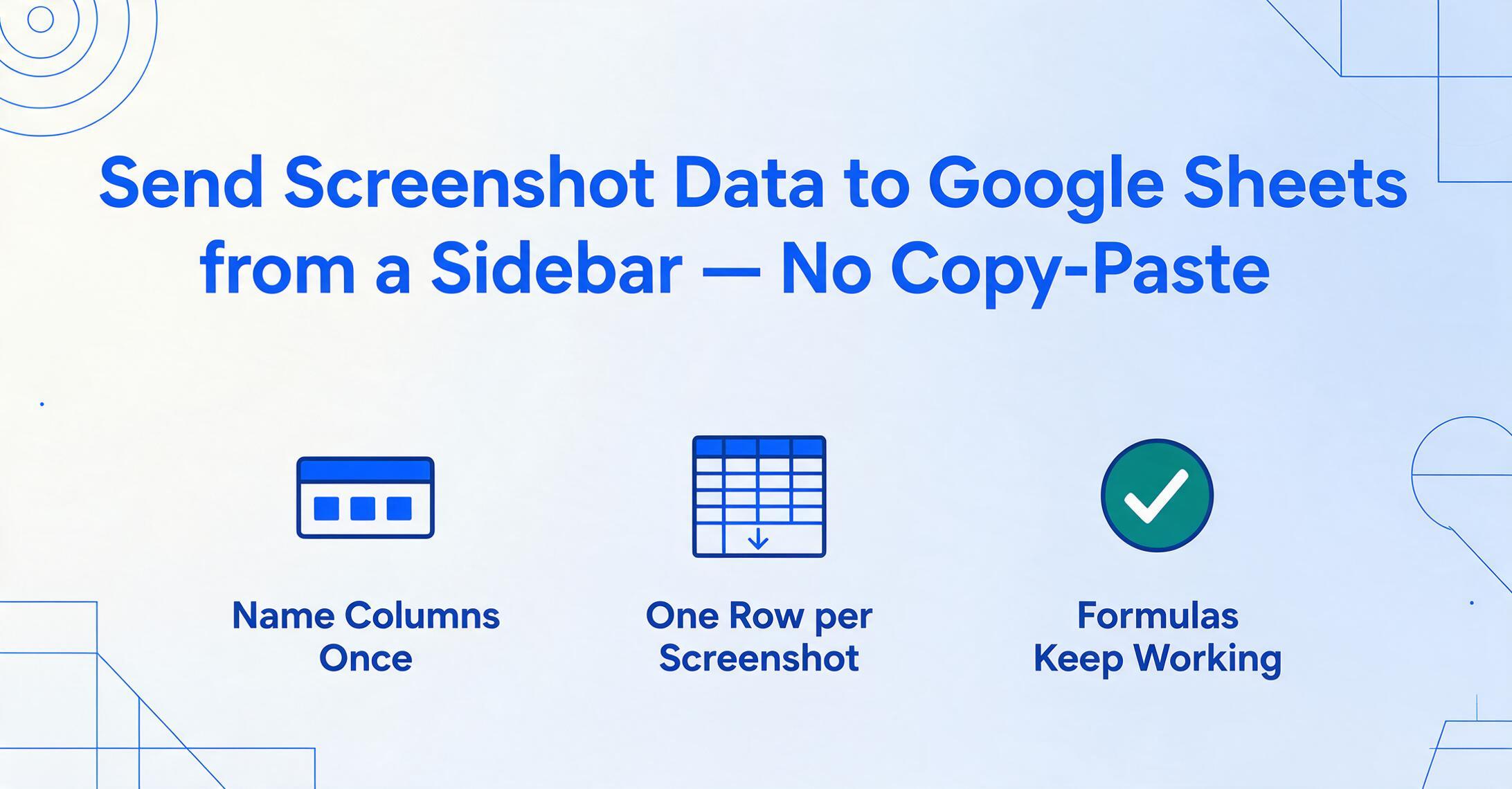
Conclusiones Clave
- Cada captura de pantalla que necesita en Google Sheets desencadena un desvío de 9 pasos — subir a Drive, abrir con Docs, copiar texto, pegar, dividir manualmente en columnas — un bucle de 3 minutos que se repite por cada nueva imagen que llega.
- El verdadero desgaste no es el reconocimiento de texto impreciso — es el impuesto del cambio de contexto al dejar su pestaña de la hoja de cálculo por cada captura, pagado en cuotas de 3 minutos por cada imagen que llega.
- Cuando la extracción vive en una barra lateral dentro de su hoja de cálculo — como lo hace el add-on de ImageToTable.ai — la pregunta deja de ser cómo introducir la captura de pantalla y se convierte en qué hacer con los datos ahora que están aquí.
Dónde se queda atascado el dato de las capturas de pantalla
Si tu Google Sheets ya procesa datos en vivo — feeds CSV obtenidos mediante IMPORTDATA, vistas filtradas mediante QUERY, paneles construidos sobre tablas dinámicas — tu hoja de cálculo no está rota. Tiene un punto ciego: no puede leer imágenes. Cada captura de pantalla que contiene datos que necesitas — una confirmación de pago de Stripe, un estado de pedido de un portal de proveedor, una lectura de KPI de un panel interno — se detiene en el borde de tu flujo de trabajo. Alguien abre esa captura, lee los tres o cuatro valores, y los escribe en la hoja.
Para un flujo que por lo demás funciona con automatización, este único paso manual es un error de categoría. Las fórmulas funcionan. Las importaciones funcionan. Los gráficos se actualizan. Pero la cadena de suministro de datos tiene un segmento operado a mano en el medio — y las capturas de pantalla siguen llegando. Un usuario de Reddit en r/googlesheets describió el flujo de trabajo predeterminado sin rodeos: "Uso la herramienta de recorte de Windows o la de Mac y simplemente copio y pego las imágenes en mis celdas. No es el mejor flujo de trabajo." Lo que describen no es pereza — es la ausencia de un camino mejor que no requiera salir del entorno de la hoja de cálculo.
El problema más amplio no es que la tecnología de extracción no exista. Es que las rutas de extracción existentes exigen que salgas fuera de la herramienta donde se supone que deben llegar los datos. Como exploramos en el diseño del flujo para datos de capturas de pantalla en Google Sheets, añadir extracción de capturas no significa reconstruir tu flujo de trabajo — significa cerrar la brecha en un punto de inserción específico. La pregunta es qué método de inserción añade menos fricción a la rutina diaria.
El problema del viaje de ida y vuelta: salir de Sheets para llevar datos a Sheets
La solución gratuita dominante — el OCR integrado de Google Drive — resuelve el problema de extracción pero crea un problema de viaje de ida y vuelta: tienes que salir de Sheets, cambiar a Drive, abrir la imagen con Docs, copiar el texto, volver a Sheets, pegarlo y reformatear manualmente el resultado en columnas. Para una tarea puntual, este desvío de siete pasos es tolerable. Para un flujo de trabajo donde llegan nuevos screenshots a diario o semanalmente — el viaje de ida y vuelta agota la tolerancia.
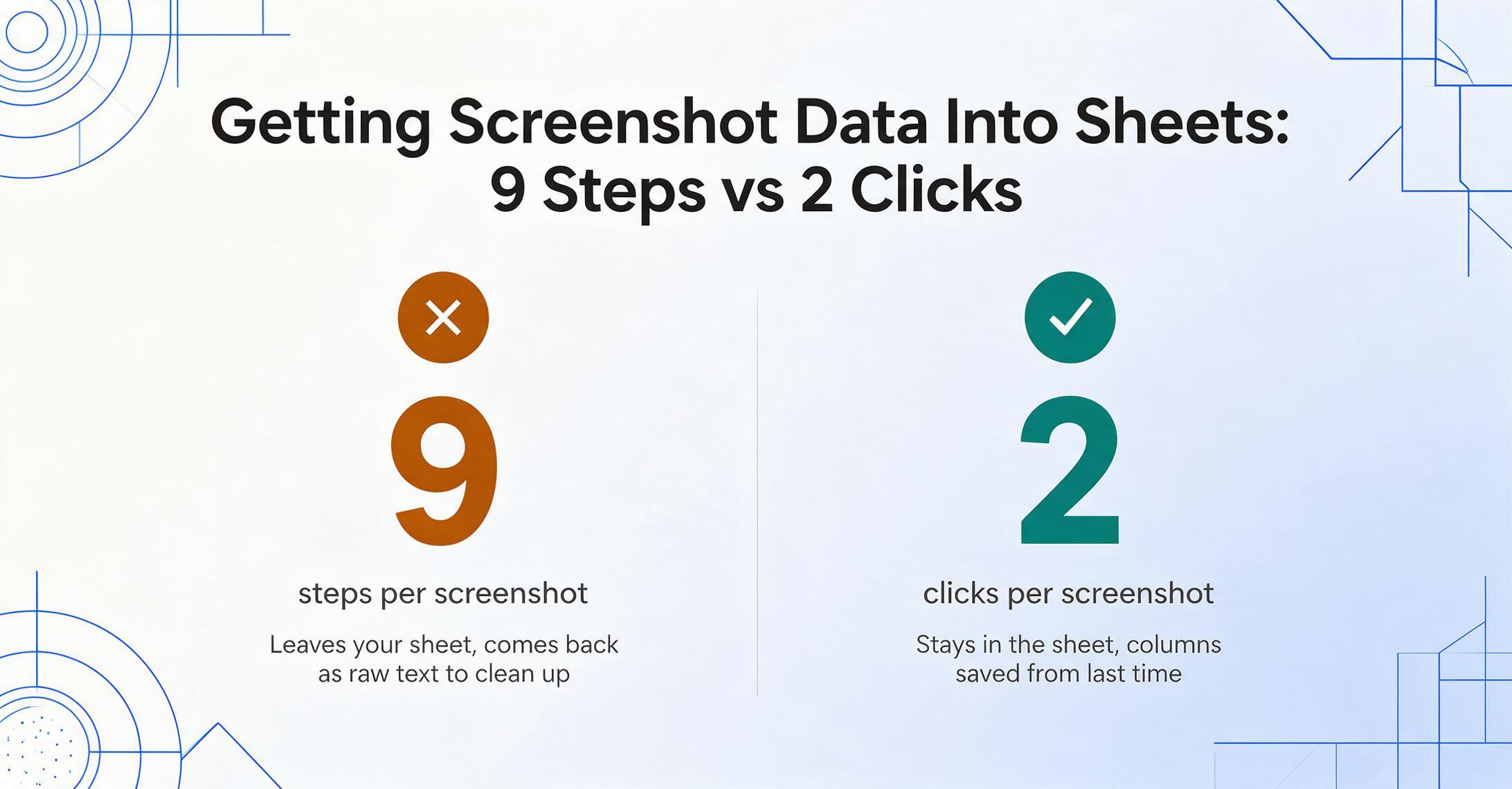
Así es como se ve realmente la ruta del OCR de Google Drive para un solo screenshot:
- Guarda o captura el screenshot en tu escritorio
- Abre Google Drive en una pestaña nueva
- Sube el archivo de imagen
- Clic derecho → Abrir con Google Docs (esto activa el OCR)
- Espera a que la página de Docs cargue con el texto reconocido
- Selecciona el texto y cópialo
- Cambia a tu pestaña de Sheets, pega el texto en una celda
- Ve a Datos → Dividir texto en columnas para separar los campos
- Corrige manualmente las filas donde el OCR dividió un valor de varias palabras (como un nombre de proveedor) en columnas no deseadas
Nueve pasos. Un screenshot. Si la fuente de datos es consistente — el mismo portal de pagos, el mismo panel cada vez — puedes automatizar algunos de estos pasos con Apps Script o Zapier. Pero la mayoría no lo hace. Hacen el viaje de ida y vuelta manualmente. Y cuando un usuario de Reddit preguntó cómo extraer datos de 600 screenshots — dos por registro para un proyecto personal de 300 registros — las respuestas se dividieron en dos bandos: "sube 10 a la vez en ChatGPT" (límites de velocidad) o "escribe un script de Python + Tesseract + OpenCV" (excesivo para un proyecto de una sola persona). Ninguna respuesta tocó la hoja de cálculo en sí. Ninguna respuesta mantuvo al usuario en la herramienta donde los datos estaban destinados a llegar.
El problema del viaje de ida y vuelta no se trata de la precisión de la extracción. Se trata del costo de cambiar de contexto — cerrar tu pestaña de Sheets, abrir Drive, esperar el OCR, copiar, pegar, reformatear — multiplicado por el número de veces que lo haces. La extracción ocurrió. La fricción ocurrió en todos los demás lugares.
Cómo un Add-on de Sidebar Cierra la Brecha
Un add-on de Google Sheets con capacidad de extracción por IA — instalado desde el Workspace Marketplace, que se ejecuta como sidebar dentro de su hoja de cálculo — convierte la hoja activa tanto en la interfaz de carga como en el destino de salida. Lo instala una vez. Vive bajo Extensiones. La hoja en la que está trabajando es la hoja que recibe los datos. Sin cambiar de pestaña, sin archivos intermedios, sin copiar y pegar.
Este es el mecanismo, paso a paso:
- Instale desde el Google Workspace Marketplace. Busque el add-on, haga clic en Instalar, conceda los permisos solicitados (acceso de lectura/escritura a la hoja de cálculo activa — el add-on lo necesita para añadir las filas extraídas).
- Vincule su API key. En su cuenta en la plataforma web de la herramienta, genere una API key. Péguela una vez en el sidebar del add-on. Esto conecta el add-on con su cuenta — su uso cuenta contra su cuota del plan, y su historial de extracción y sus plantillas de columnas personalizadas se sincronizan entre la aplicación web y el sidebar. Una API key, un paso de vinculación, listo.
- Abra el sidebar. Extensiones → [Nombre del add-on] → Abrir. Aparece un panel en el lado derecho de su hoja de cálculo — de aproximadamente 300 píxeles de ancho, diseñado para no estorbar mientras trabaja.
Esta arquitectura — un sidebar persistente que escribe en la hoja activa — es lo que distingue un add-on de extracción de una herramienta independiente. Cuando usa una aplicación de OCR de escritorio o un convertidor basado en navegador, la salida es un archivo en su computadora. Luego tiene que llevar ese archivo a Sheets. El add-on omite el paso del archivo por completo: los datos llegan a la hoja como si los hubiera escrito, excepto que no lo hizo.
Este artículo cubre la lógica del flujo de trabajo; para el tutorial práctico de instalación y extracción — instalación desde el marketplace, vinculación de la API key y su primer screenshot convertido en una fila de la hoja en menos de dos minutos — consulte cómo enviar datos de screenshot desde cualquier aplicación a Google Sheets. Y para la visión general completa del producto, la página de extracción a Google Sheets cubre el conjunto completo de capacidades del add-on.
A diferencia de las herramientas de OCR basadas en plantillas que requieren dibujar rectángulos alrededor de cada campo, este tipo de add-on utiliza extracción por nombre de columna: escribe los nombres de los campos que le interesan — "Transaction Amount", "Reference Number", "Date" — y la IA localiza esos valores en cualquier parte del screenshot comprendiendo qué significan, no dónde están en la página. Un número de referencia en la esquina superior derecha de un screenshot y en la inferior izquierda de otro se resuelve en la misma columna porque la IA lee semántica, no coordenadas. (Para un análisis más profundo de cómo funciona la extracción por nombre de columna en diferentes formatos de screenshot, consulte la guía sobre extracción de columnas personalizadas desde screenshots).
Esta es la diferencia crítica entre un pipeline de OCR genérico y un add-on de extracción diseñado para el flujo de trabajo. El OCR lee texto. El add-on lee campos — y los asigna a columnas que ya ha nombrado en la hoja que ya está mirando.
Una Carga, Salida Estructurada, Sin Archivos Intermedios
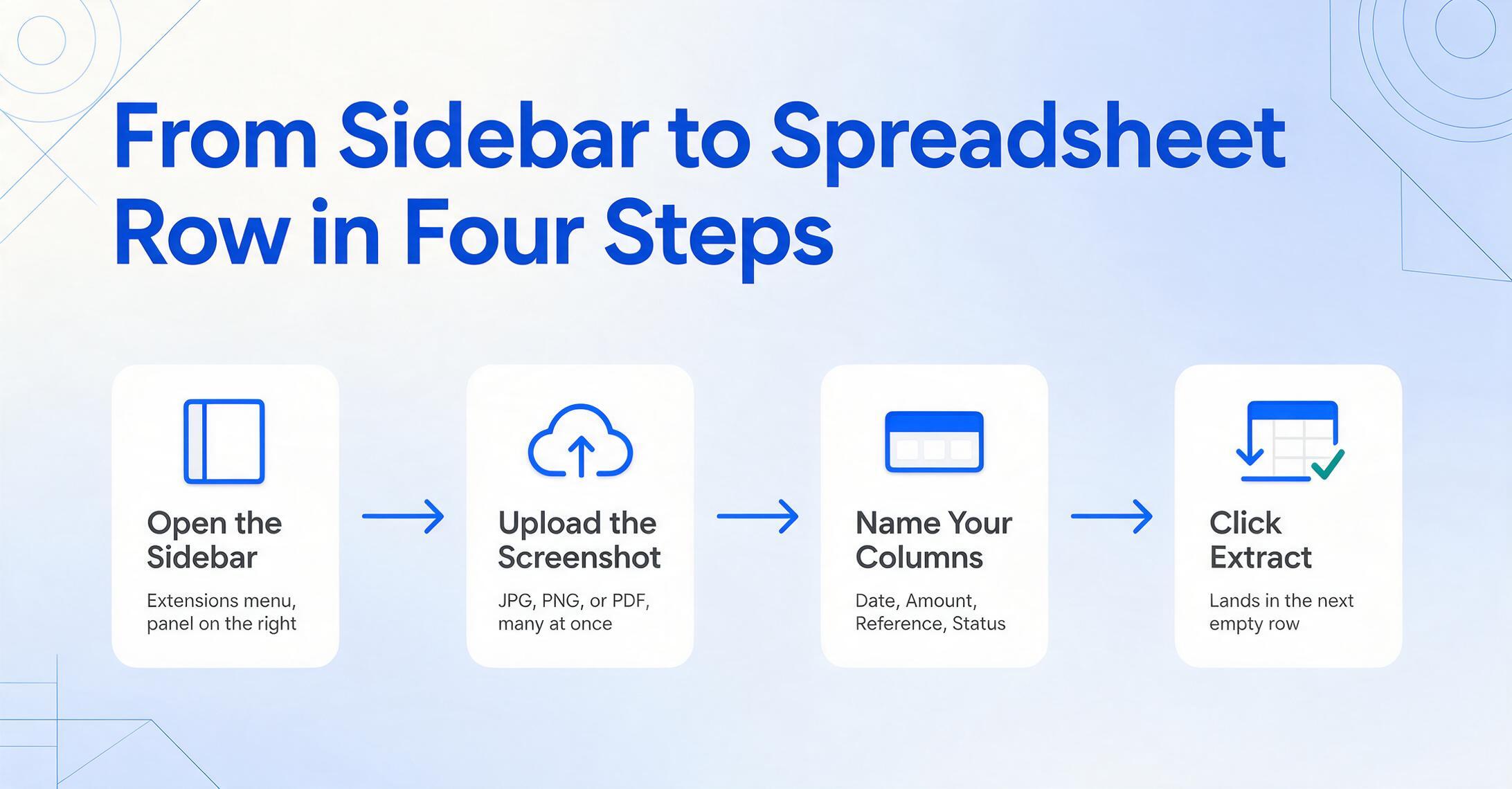
El flujo operativo con un add-on de sidebar elimina los intermediarios: no hay archivo CSV en su escritorio, no hay hoja de cálculo descargada para volver a cargar, no hay bloque de texto sin procesar para dividir manualmente en columnas. El ciclo es: sidebar → cargar → nombrar columnas → extraer → los datos aparecen en la siguiente fila de su hoja.
Así se ve una sesión diaria de extracción de screenshots con el add-on en funcionamiento:
Abra el sidebar.
Menú Extensiones → su add-on → un panel se desliza hacia afuera en el lado derecho de la hoja de cálculo. La hoja que estaba editando permanece al frente y al centro.
Cargue su screenshot.
Haga clic en Elegir archivo o arrastre y suelte — JPG, PNG o PDF. Varios archivos a la vez para procesamiento por lotes. Cada screenshot se convertirá en una fila de su tabla.
Nombre las columnas que desea.
Escriba los campos de datos que importan: Date, Amount, Reference Number, Status. Los nombres de columna que ingresa se convierten en las instrucciones de extracción y en los encabezados de salida — la misma lista funciona en todos los screenshots de la misma fuente.
Haga clic en Extraer. Los datos llegan a la hoja.
Los datos estructurados llenan la siguiente fila vacía de su hoja activa — una fila por screenshot. Sus fórmulas existentes, formato condicional y tablas dinámicas referencian los nuevos datos como si siempre hubieran estado allí. Nada aguas abajo se rompe.
Es importante destacar que las definiciones de columnas persisten. Cuando llegue el próximo lote de capturas de pantalla de la misma fuente —las confirmaciones de pago de mañana, las instantáneas del panel de la próxima semana—, abra la sidebar, suba las nuevas imágenes y los mismos nombres de columna ya estarán allí. Sin reconfiguración. La capa de extracción se convierte en una parte fija de la hoja de cálculo, tan permanente como una fórmula QUERY, pero lee imágenes en lugar de rangos de hoja de cálculo.
Cuándo el Add-On Tiene Más Sentido (y Cuándo No)
Un add-on de extracción en la sidebar no es la herramienta adecuada para cada tarea de imagen a hoja de cálculo, y saber la diferencia evita esfuerzos desperdiciados. El diseño del add-on se optimiza para un patrón específico: extracción de datos estructurados de capturas de pantalla donde usted sabe qué campos importan y el formato de origen es aproximadamente consistente. Dentro de ese patrón, elimina más fricción que cualquier alternativa. Fuera de él, herramientas más simples pueden servir mejor.
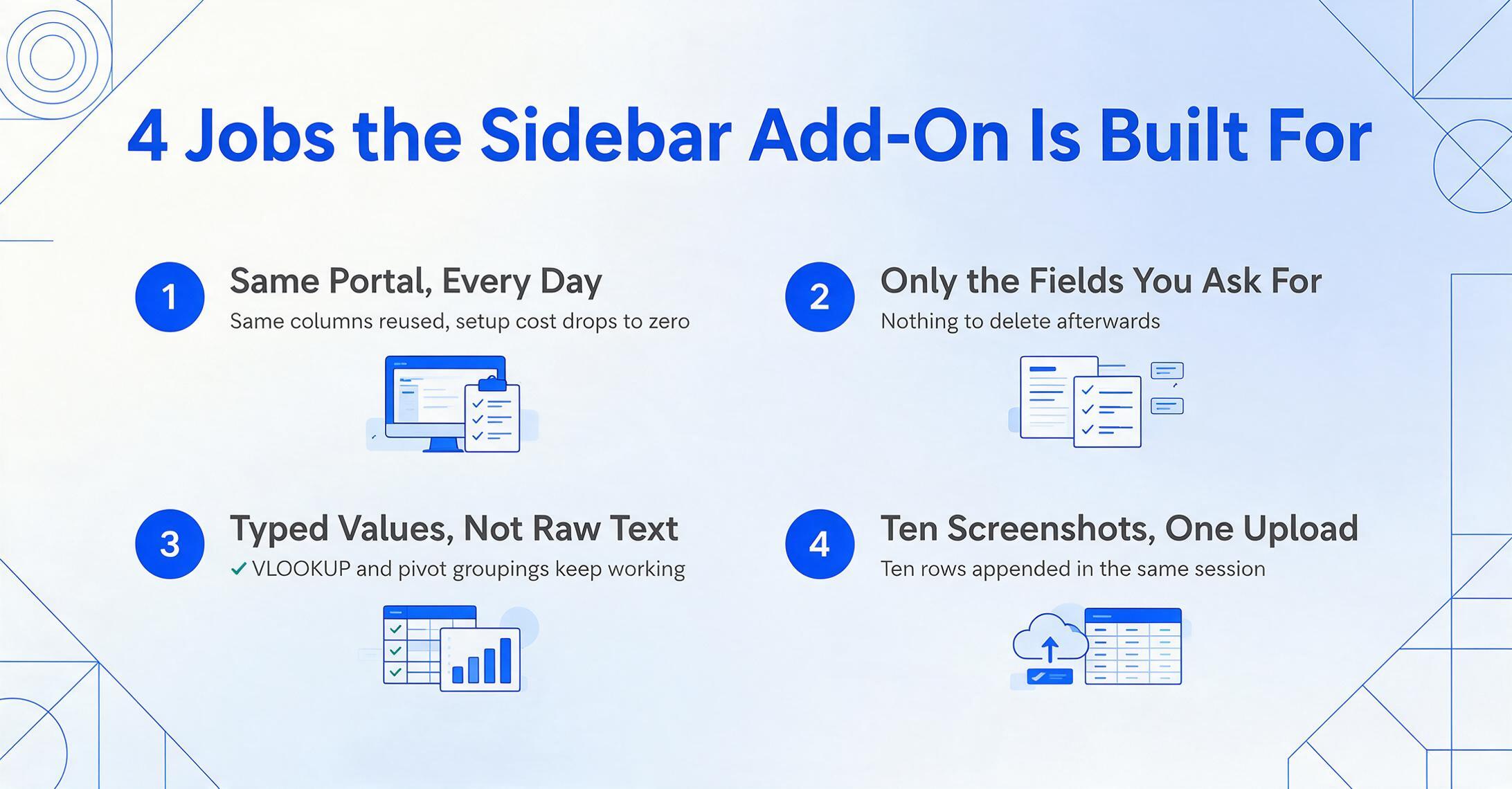
Dónde destaca el add-on:
- Extracción repetida de interfaces conocidas. El mismo portal de pagos, el mismo panel interno, el mismo sistema de proveedor todos los días o semanas. Usted define las columnas una vez, y luego cada nueva captura de pantalla de esa fuente es una extracción de dos clics. El costo de configuración se amortiza a cero con el uso repetido.
- Extracción selectiva de campos. No quiere cada número en la pantalla, solo el monto de la transacción, la fecha y el número de referencia. Las herramientas de OCR vuelcan todo el texto en la hoja y le hacen eliminar lo que no necesita. El add-on extrae solo lo que usted pide.
- Cuando las fórmulas posteriores dependen de datos limpios y tipados. Pegar texto OCR crudo en una hoja rompe
VLOOKUP, desordena las agrupaciones de tablas dinámicas y confunde el formato condicional. El add-on genera datos estructurados —cada valor en su columna prevista—, de modo que cada fórmula que funcionaba antes de la extracción sigue funcionando después. - Procesamiento por lotes. Diez capturas de pantalla, misma estructura de columnas, una sesión de subida. Diez filas se completan en la hoja. Sin manejo adicional por archivo.
Dónde las herramientas más simples pueden ser más apropiadas:
- Extracción completa de tablas impresas: trabajo de una sola vez. Si tiene una sola tabla impresa en una foto y necesita conservar toda la cuadrícula exactamente como aparece en la página, el OCR de Google Drive o la función "Datos desde imagen" de Excel pueden manejar esa tarea puntual con menos configuración. La ventaja del add-on (definiciones de columnas persistentes) no ayuda en una tarea que nunca repetirá.
- Cuando realmente necesita cada dato, no campos selectos. El add-on está orientado a columnas: usted le indica qué extraer. Si su caso de uso es "copiar todos los números visibles de esta imagen a la hoja, ya lo ordenaré después", una herramienta OCR general que vuelque todo el texto es un camino más directo, aunque pagará el costo de limpieza más adelante.
- Documentos con mucho texto manuscrito y sin diseño consistente. El add-on maneja escritura a mano (impulsada por reconocimiento de modelos de visión, no por OCR carácter por carácter), pero si cada documento es diferente — distintos estilos de caligrafía, distintas estructuras de página, sin ubicaciones de campos predecibles — el enfoque basado en nombres de columnas ofrece menos ventaja. Sigue funcionando, pero el ahorro de tiempo es menor en comparación con teclear manualmente el conjunto de valores.
Qué significa esto en la práctica: si procesa screenshots de las mismas pocas interfaces semana tras semana — y esos screenshots contienen campos de datos específicos que necesita en una hoja de cálculo que ya alimenta informes o paneles — el add-on encaja. Si hace conversiones puntuales de imagen a texto sin relaciones posteriores con hojas de cálculo, una herramienta más simple es un camino más corto. El add-on no es un reemplazo general del OCR. Es un puente específico para flujos de trabajo entre las fuentes de screenshots que no puede controlar y la salida de hoja de cálculo de la que depende.
Preguntas frecuentes
¿El add-on funciona con notas manuscritas o solo con texto impreso?
Funciona con ambos. El motor de extracción subyacente es un modelo de lenguaje de visión: lee escritura a mano, texto impreso y documentos mixtos mediante comprensión semántica, no OCR carácter por carácter. Un "Total: $247.50" manuscrito en la esquina de un formulario escaneado se resuelve igual que su equivalente mecanografiado. Dicho esto, la escritura muy deficiente o las imágenes de contraste extremadamente bajo reducirán la precisión — la misma limitación que afecta a cualquier sistema de reconocimiento basado en IA.
¿Necesito una cuenta separada para el add-on frente a la aplicación web?
No. Usted genera una API key una vez desde su cuenta web y la pega en la sidebar del add-on. Esto vincula el add-on a su cuenta: su uso se cuenta dentro de la misma cuota del plan, y sus plantillas de columnas e historial de extracción se sincronizan entre la plataforma web y el add-on. Una cuenta, una API key, dos puntos de entrada (navegador y sidebar).
¿Qué sucede cuando subo varios screenshots a la vez?
Cada screenshot se procesa de forma independiente y añade una fila a su hoja activa. Si sube cinco screenshots con las columnas "Fecha | Monto | Referencia", obtiene cinco filas. El orden de las filas corresponde al orden de subida. Todos los screenshots comparten las mismas definiciones de columnas para esa sesión.
¿Se guardan mis definiciones de columnas entre sesiones?
Sí: cuando el add-on está vinculado a su cuenta mediante la API key, sus plantillas de columnas se sincronizan y persisten. La próxima vez que abra la sidebar en cualquier hoja, las mismas columnas estarán disponibles. También puede crear plantillas con nombre para diferentes fuentes de datos (un conjunto de columnas para confirmaciones de pago, otro para screenshots de KPIs del panel) y alternar entre ellas.
¿Modifica el add-on algo en mi hoja además de añadir los datos extraídos?
No. El add-on escribe los datos extraídos en filas que comienzan desde la siguiente fila vacía disponible en su hoja activa. No crea hojas nuevas, no modifica celdas existentes, no altera fórmulas ni reestructura sus datos. El único permiso que solicita —acceso de escritura a la hoja activa— es precisamente para añadir estas filas. Si prefiere usar la plataforma web para convertir screenshots a Excel e importar el archivo usted mismo, también es una opción: el add-on solo elimina el paso de importación del archivo del proceso.
¿Qué formatos de archivo acepta el add-on?
JPG, PNG, WebP, AVIF y PDF. Los screenshots de páginas web tomados con cualquier herramienta de captura suelen ser PNG o JPG; ambos son compatibles. No se necesita preparación especial; usted sube el screenshot tal cual.
¿Existe un límite en la cantidad de screenshots que puedo procesar?
El uso se cuenta contra la cuota del plan de su cuenta: los mismos límites que se aplican en la plataforma web. No hay un límite separado para el add-on. Si su plan incluye 500 páginas por mes, esas 500 páginas se pueden procesar a través de la aplicación web, el add-on o cualquier combinación de ambos.
La fricción que desgasta a las personas no es la extracción en sí, sino el cambio de contexto. Cerrar la pestaña de su hoja de cálculo, abrir Drive, esperar el OCR de Docs, copiar texto, pegar, ejecutar Texto en Columnas, corregir las dos filas donde la IA dividió el nombre de un proveedor en tres celdas. Cuando el paso de extracción vive dentro de la misma hoja donde ya están sus datos, la pregunta deja de ser "¿cómo llevo este screenshot a Sheets?" y se convierte en "¿qué hago con los datos ahora que están aquí?"
Instale el add-on desde Google Workspace Marketplace, vincule su API Key desde la configuración de su cuenta, y su próximo screenshot llegará a la hoja, no a su escritorio.