Envoyer des données de capture d'écran vers Google Sheets
depuis une Sidebar — sans copier-coller
Il existe deux façons d'obtenir des données d'une capture d'écran dans Google Sheets. La première — télécharger l'image sur Google Drive, l'ouvrir avec Docs pour l'OCR, copier le texte reconnu, le coller dans votre feuille, puis exécuter Texte en colonnes pour reconstruire la structure — est le chemin que montrent la plupart des tutoriels. Cela fonctionne une fois. La seconde — ouvrir une sidebar dans votre feuille de calcul, télécharger la capture d'écran, nommer les colonnes souhaitées et regarder les données structurées remplir la ligne suivante — n'existait pas avant que les add-ons puissent exécuter l'extraction IA directement dans Sheets. La friction que vous tolérez une fois devient la friction que vous ressentez la dixième fois que vous le faites.
Points clés à retenir
- Chaque capture d'écran dont vous avez besoin dans Google Sheets déclenche un détour en 9 étapes — télécharger sur Drive, ouvrir avec Docs, copier le texte, coller, diviser manuellement en colonnes — une boucle de 3 minutes rejouée pour chaque nouvelle image qui arrive.
- Le vrai problème n'est pas la reconnaissance de texte imprécise — c'est le coût du changement de contexte lié au fait de quitter votre onglet de feuille de calcul pour chaque capture d'écran, payé en tranches de 3 minutes pour chaque image qui arrive.
- Lorsque l'extraction vit dans une sidebar à l'intérieur de votre feuille de calcul — comme le fait l'add-on d'ImageToTable.ai — la question cesse d'être comment faire entrer la capture d'écran et devient quoi faire des données maintenant qu'elles sont là.
Où les données de captures d'écran restent bloquées
Si vos Google Sheets traitent déjà des données en direct — des flux CSV importés via IMPORTDATA, des vues filtrées via QUERY, des tableaux de bord basés sur des tableaux croisés dynamiques — votre feuille de calcul n'est pas cassée. Elle a un angle mort : elle ne peut pas lire les images. Chaque capture d'écran contenant des données dont vous avez besoin — une confirmation de paiement de Stripe, un statut de commande depuis un portail fournisseur, un relevé d'indicateurs depuis un tableau de bord interne — s'arrête à la limite de votre pipeline. Quelqu'un ouvre cette capture d'écran, en extrait les trois ou quatre valeurs, et les saisit dans la feuille.
Pour un pipeline qui fonctionne par ailleurs en automatisation, cette étape manuelle unique est une erreur de catégorie. Les formules fonctionnent. Les imports fonctionnent. Les graphiques se mettent à jour. Mais la chaîne d'approvisionnement des données comporte un segment à manivelle au milieu — et les captures d'écran continuent d'arriver. Un utilisateur de Reddit dans r/googlesheets a décrit le flux de travail par défaut sans détour : « J'utilise l'outil de capture Windows ou l'outil de capture Mac et je copie-colle simplement les images dans mes cellules. Ce n'est pas le meilleur flux de travail. » Ce qu'ils décrivent n'est pas de la paresse — c'est l'absence d'une meilleure solution qui ne nécessite pas de quitter l'environnement de la feuille de calcul.
Le problème plus large n'est pas que la technologie d'extraction n'existe pas. C'est que les chemins d'extraction existants exigent tous de sortir en dehors de l'outil où les données sont censées atterrir. Comme nous l'avons exploré dans la conception du pipeline pour les données de captures d'écran dans Google Sheets, ajouter l'extraction de captures d'écran ne signifie pas reconstruire votre flux de travail — cela signifie combler l'écart à un point d'insertion spécifique. La question est de savoir quelle méthode d'insertion ajoute le moins de friction à la routine quotidienne.
Le problème de l'aller-retour — quitter Sheets pour importer des données dans Sheets
La solution gratuite dominante — l'OCR intégré de Google Drive — résout le problème d'extraction mais crée un problème d'aller-retour : vous devez quitter Sheets, passer à Drive, ouvrir l'image avec Docs, copier le texte, revenir à Sheets, coller, et reformater manuellement la sortie en colonnes. Pour une tâche ponctuelle, ce détour en sept étapes est tolérable. Pour un flux de travail où de nouveaux screenshots arrivent quotidiennement ou hebdomadairement — l'aller-retour épuise la tolérance.
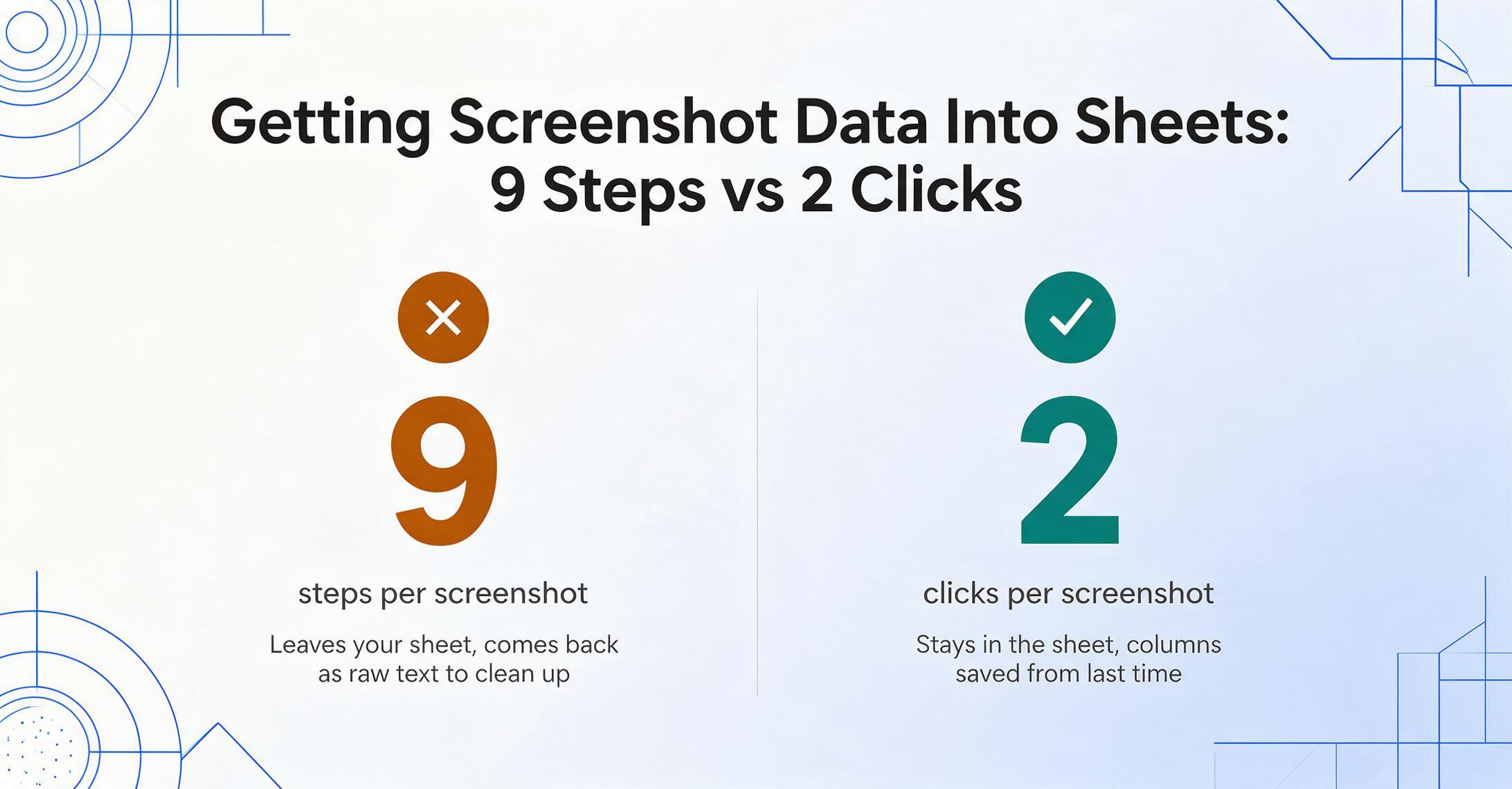
Voici à quoi ressemble réellement le parcours OCR de Google Drive pour un seul screenshot :
- Enregistrez ou capturez le screenshot sur votre bureau
- Ouvrez Google Drive dans un nouvel onglet
- Téléversez le fichier image
- Clic droit → Ouvrir avec Google Docs (cela déclenche l'OCR)
- Attendez que la page Docs se charge avec le texte reconnu
- Sélectionnez le texte, copiez-le
- Revenez à votre onglet Sheets, collez le texte dans une cellule
- Accédez à Données → Scinder le texte en colonnes pour séparer les champs
- Corrigez manuellement les lignes où l'OCR a divisé une valeur multi-mots (comme un nom de fournisseur) sur des colonnes non prévues
Neuf étapes. Un screenshot. Si la source de données est cohérente — même portail de paiement, même tableau de bord à chaque fois — vous pouvez automatiser une partie de cela avec Apps Script ou Zapier. Mais la plupart des gens ne le font pas. Ils effectuent l'aller-retour manuellement. Et lorsqu'un utilisateur de Reddit a demandé comment extraire des données de 600 screenshots — deux par enregistrement pour un projet personnel de 300 enregistrements — les réponses se sont réparties en deux camps : « téléversez 10 à la fois dans ChatGPT » (limites de débit) ou « écrivez un script Python + Tesseract + OpenCV » (excessif pour un projet d'une personne). Aucune réponse ne touchait à la feuille de calcul elle-même. Aucune réponse ne gardait l'utilisateur dans l'outil où les données étaient destinées à atterrir.
Le problème de l'aller-retour ne concerne pas la précision de l'extraction. Il concerne le coût du changement de contexte — fermer votre onglet de feuille, ouvrir Drive, attendre l'OCR, copier, coller, reformater — multiplié par le nombre de fois où vous le faites. L'extraction a eu lieu. La friction s'est produite partout ailleurs.
Comment un add-on Sidebar comble le fossé
Un add-on Google Sheets avec capacité d'extraction IA — installé depuis le Workspace Marketplace, fonctionnant comme un sidebar à l'intérieur de votre feuille de calcul — transforme la feuille active à la fois en interface de téléversement et en destination de sortie. Vous l'installez une fois. Il se trouve sous Extensions. La feuille sur laquelle vous travaillez est celle qui reçoit les données. Pas de changement d'onglet, pas de fichiers intermédiaires, pas de copier-coller.
Voici le mécanisme, étape par étape :
- Installez depuis le Google Workspace Marketplace. Recherchez l'add-on, cliquez sur Installer, accordez les autorisations demandées (accès en lecture/écriture à la feuille de calcul active — l'add-on en a besoin pour ajouter les lignes extraites).
- Liez votre API key. Dans votre compte sur la plateforme web de l'outil, générez une API key. Collez-la une fois dans le sidebar de l'add-on. Cela connecte l'add-on à votre compte — votre utilisation compte dans votre quota de forfait, et votre historique d'extraction ainsi que vos modèles de colonnes personnalisées se synchronisent entre l'application web et le sidebar. Une API key, une étape de liaison, terminé.
- Ouvrez le sidebar. Extensions → [Nom de l'add-on] → Ouvrir. Un panneau apparaît sur le côté droit de votre feuille de calcul — environ 300 pixels de large, conçu pour ne pas vous gêner pendant que vous travaillez.
Cette architecture — un sidebar persistant qui écrit dans la feuille active — est ce qui distingue un add-on d'extraction d'un outil autonome. Lorsque vous utilisez une application OCR de bureau ou un convertisseur basé sur navigateur, le résultat est un fichier sur votre ordinateur. Vous devez ensuite importer ce fichier dans Sheets. L'add-on supprime entièrement l'étape du fichier : les données arrivent dans la feuille comme si vous les aviez saisies, sauf que vous ne l'avez pas fait.
Cet article couvre la logique du flux de travail ; pour le guide pratique d'installation et d'extraction — installation depuis le marketplace, liaison de l'API key, et votre premier screenshot transformé en ligne de feuille en moins de deux minutes — voir comment envoyer des données de screenshot depuis n'importe quelle application vers Google Sheets. Et pour une vue d'ensemble complète du produit, la page d'extraction vers Google Sheets couvre l'ensemble des capacités de l'add-on.
Contrairement aux outils OCR basés sur des modèles qui exigent de dessiner des rectangles autour de chaque champ, ce type d'add-on utilise l'extraction par nom de colonne : vous saisissez les noms de champs qui vous intéressent — « Transaction Amount », « Reference Number », « Date » — et l'IA localise ces valeurs n'importe où sur le screenshot en comprenant ce qu'elles signifient, et non où elles se trouvent sur la page. Un numéro de référence en haut à droite d'un screenshot et en bas à gauche d'un autre aboutit dans la même colonne, car l'IA lit la sémantique, pas les coordonnées. (Pour un aperçu plus approfondi du fonctionnement de l'extraction par nom de colonne sur différents formats de screenshot, voir le guide sur l'extraction de colonnes personnalisées à partir de screenshots.)
C'est la différence essentielle entre un pipeline OCR générique et un add-on d'extraction conçu pour le flux de travail. L'OCR lit le texte. L'add-on lit les champs — et les associe aux colonnes que vous avez déjà nommées dans la feuille que vous regardez déjà.
Un seul upload, une sortie structurée, aucun fichier intermédiaire
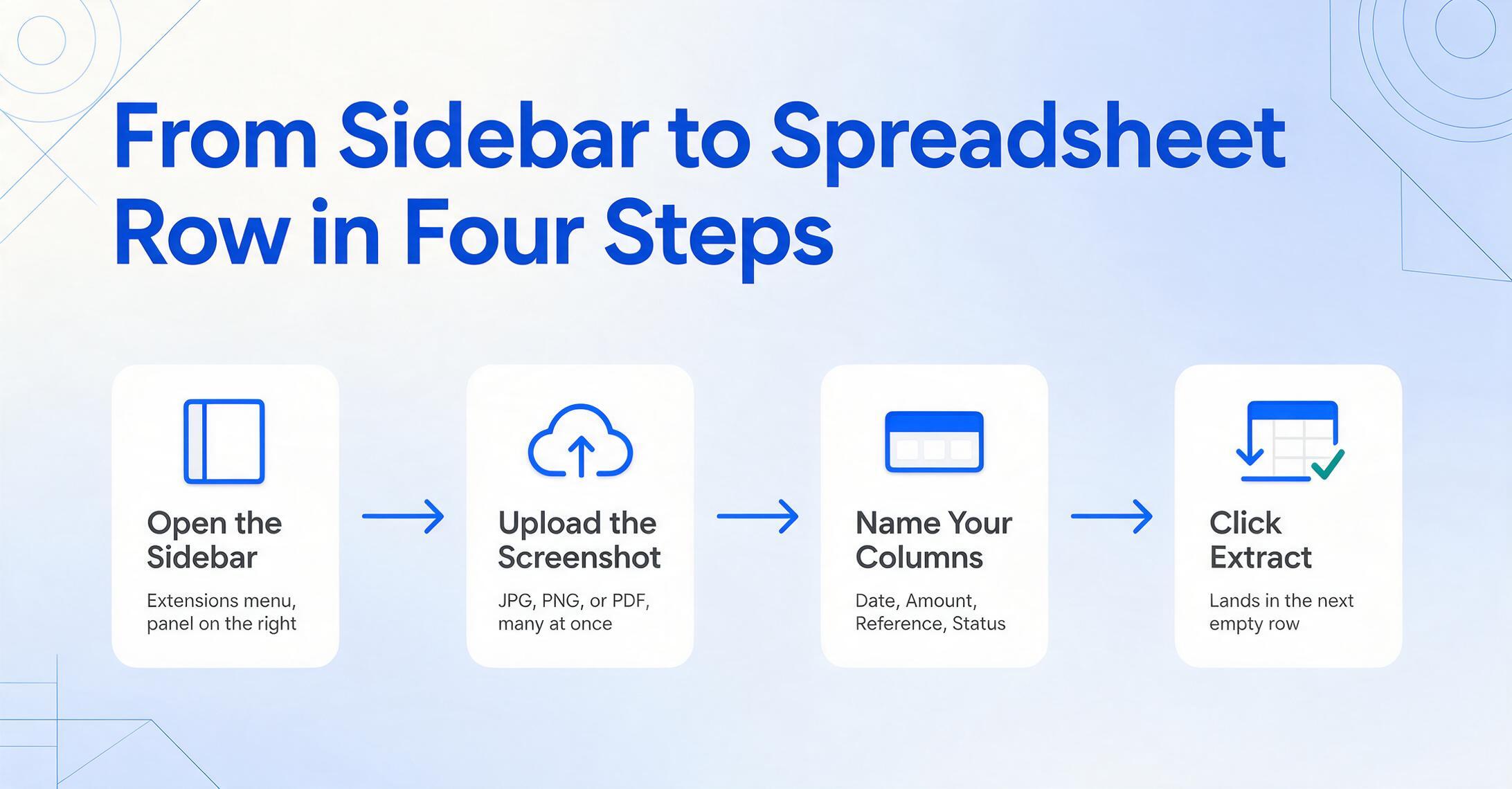
Le flux opérationnel avec un add-on sidebar élimine les intermédiaires : aucun fichier CSV sur votre bureau, aucune feuille de calcul téléchargée à ré-uploader, aucun bloc de texte brut à diviser manuellement en colonnes. La boucle est : sidebar → upload → nommer les colonnes → extraire → les données apparaissent dans la prochaine ligne de votre feuille.
Voici à quoi ressemble une session quotidienne d'extraction par screenshot avec l'add-on :
Ouvrez la sidebar.
Menu Extensions → votre add-on → un panneau coulisse sur le côté droit de la feuille de calcul. La feuille que vous étiez en train de modifier reste au premier plan.
Uploadez votre screenshot.
Cliquez sur Choisir un fichier ou glissez-déposez — JPG, PNG ou PDF. Plusieurs fichiers à la fois pour le traitement par lots. Chaque screenshot deviendra une ligne dans votre tableau.
Nommez les colonnes souhaitées.
Saisissez les champs de données importants : Date, Montant, Numéro de référence, Statut. Les noms de colonnes que vous saisissez deviennent les instructions d'extraction et les en-têtes de sortie — la même liste fonctionne pour tous les screenshots provenant de la même source.
Cliquez sur Extraire. Les données arrivent dans la feuille.
Les données structurées remplissent la prochaine ligne vide de votre feuille active — une ligne par screenshot. Vos formules existantes, mises en forme conditionnelles et tableaux croisés dynamiques référencent les nouvelles données comme si elles avaient toujours été là. Rien ne casse en aval.
Chaque screenshot prend environ 5 à 10 secondes à traiter, contre environ 3 minutes de saisie manuelle moyenne pour une seule page de document — soit une différence de vitesse de 18x par extraction. Téléchargez cinq screenshots à la fois et la sidebar les traite en lot, ajoutant une ligne par image à votre feuille en une seule passe. Le temps que vous économisez ne concerne pas seulement l'extraction elle-même. Ce sont les sept étapes que vous n'avez pas effectuées — le téléchargement vers Drive, l'OCR dans Docs, le copier, le coller, la division des colonnes, la correction manuelle des lignes — multipliées par chaque screenshot qui arrivera un jour sur votre bureau.
Point crucial : les définitions de colonnes persistent. Lorsque le prochain lot de screenshots arrive de la même source — les confirmations de paiement de demain, les captures de tableau de bord de la semaine prochaine — vous ouvrez la sidebar, téléchargez les nouvelles images, et les mêmes noms de colonnes sont déjà là. Aucune reconfiguration. La couche d'extraction devient une partie fixe de la feuille de calcul, aussi permanente qu'une formule QUERY, mais elle lit des images au lieu de plages de la feuille.
Quand l'Add-On est le Plus Pertinent (et Quand Il Ne l'Est Pas)
Un add-on d'extraction par sidebar n'est pas l'outil adapté à chaque tâche d'image-vers-feuille de calcul — et connaître la différence évite des efforts inutiles. La conception de l'add-on optimise un schéma spécifique : l'extraction de données structurées à partir de screenshots où vous savez quels champs comptent et où le format source est à peu près cohérent. Dans ce schéma, il élimine plus de friction que toute alternative. En dehors, des outils plus simples peuvent être plus adaptés.
Là où l'add-on excelle :
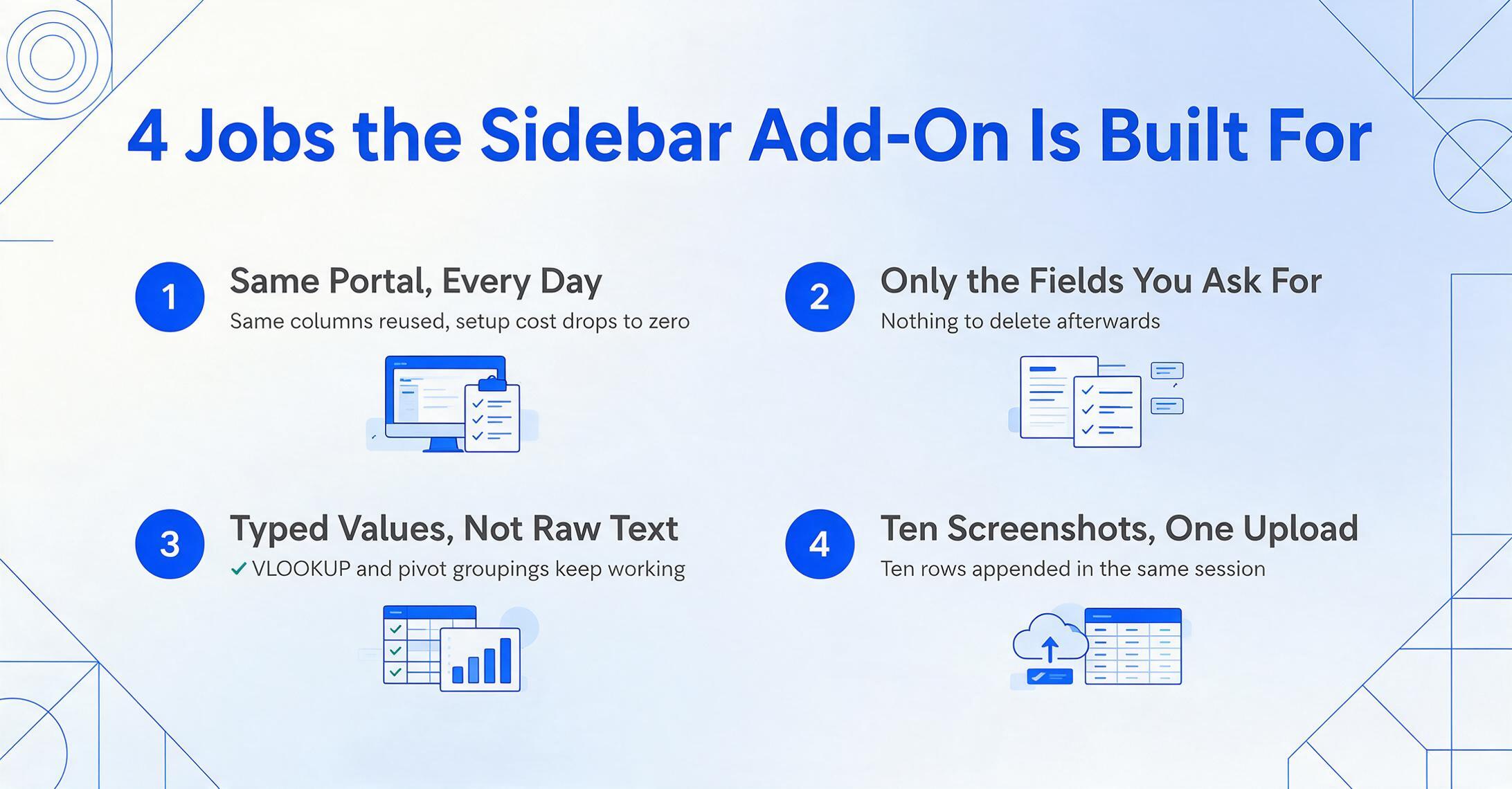
- Extraction répétée à partir d'interfaces connues. Même portail de paiement, même tableau de bord interne, même système fournisseur chaque jour ou chaque semaine. Vous définissez les colonnes une fois, puis chaque nouveau screenshot de cette source est une extraction en deux clics. Le coût de configuration s'amortit à zéro avec une utilisation répétée.
- Extraction sélective de champs. Vous ne voulez pas chaque nombre à l'écran — seulement le montant de la transaction, la date et le numéro de référence. Les outils OCR déversent chaque morceau de texte dans la feuille et vous obligent à supprimer ce dont vous n'avez pas besoin. L'add-on n'extrait que ce que vous demandez.
- Lorsque les formules en aval dépendent de données propres et typées. Coller du texte OCR brut dans une feuille casse
VLOOKUP, perturbe les regroupements de tableaux croisés dynamiques et déroute la mise en forme conditionnelle. L'add-on génère des données structurées — chaque valeur dans sa colonne prévue — afin que chaque formule qui fonctionnait avant l'extraction continue de fonctionner après. - Traitement par lots. Dix screenshots, même structure de colonnes, une seule session de téléchargement. Dix lignes sont ajoutées à la feuille. Aucune surcharge de traitement par fichier.
Là où des outils plus simples peuvent être plus appropriés :
- Extraction complète de tableaux imprimés — tâche ponctuelle. Si vous avez un seul tableau imprimé dans une photo et que vous avez besoin de conserver toute la grille exactement telle qu'elle apparaît sur la page, l'OCR de Google Drive ou la fonction « Données à partir d'une image » d'Excel peuvent gérer ce cas ponctuel avec moins de configuration. L'avantage de l'add-on — des définitions de colonnes persistantes — ne sert à rien pour une tâche que vous ne répéterez jamais.
- Lorsque vous avez vraiment besoin de chaque donnée, pas de champs sélectionnés. L'add-on est piloté par les colonnes : vous lui indiquez quoi extraire. Si votre cas d'usage est « copiez chaque nombre visible de cette image dans la feuille, je trierai plus tard », un outil OCR général qui extrait tout le texte est un chemin plus direct — mais vous payez le coût du nettoyage en aval.
- Documents très manuscrits sans mise en page cohérente. L'add-on gère l'écriture manuscrite (alimenté par la reconnaissance du modèle de vision, pas par un OCR caractère par caractère), mais si chaque document est différent — styles d'écriture variés, structures de page différentes, aucun emplacement de champ prévisible — l'approche par noms de colonnes offre moins d'avantages. Cela fonctionne quand même, mais le gain de temps est moindre par rapport à la saisie manuelle des valeurs.
Ce que cela signifie concrètement : si vous traitez des screenshots des mêmes interfaces semaine après semaine — et que ces screenshots contiennent des champs de données spécifiques dont vous avez besoin dans une feuille de calcul qui alimente déjà des rapports ou des tableaux de bord — l'add-on est adapté. Si vous faites une conversion image-texte ponctuelle sans relation en aval avec une feuille, un outil plus simple est un chemin plus court. L'add-on n'est pas un remplacement général de l'OCR. C'est un pont spécifique à un flux de travail entre les sources de screenshots que vous ne contrôlez pas et la sortie de feuille de calcul dont vous dépendez.
FAQ
L'add-on fonctionne-t-il avec des notes manuscrites ou uniquement du texte imprimé ?
Il fonctionne avec les deux. Le moteur d'extraction sous-jacent est un modèle de langage de vision — il lit l'écriture manuscrite, le texte imprimé et les documents mixtes grâce à une compréhension sémantique plutôt qu'un OCR caractère par caractère. Un « Total : 247,50 $ » manuscrit dans le coin d'un formulaire scanné est résolu de la même manière qu'un équivalent tapé. Cela dit, une écriture très mauvaise ou des images à très faible contraste réduiront la précision — la même limite qui affecte tout système de reconnaissance basé sur l'IA.
Ai-je besoin d'un compte séparé pour l'add-on et l'application web ?
Non. Vous générez une API key une seule fois depuis votre compte web et vous la collez dans la sidebar de l'add-on. Cela lie l'add-on à votre compte — votre utilisation est comptabilisée dans le même quota de plan, et vos modèles de colonnes ainsi que votre historique d'extraction se synchronisent entre la plateforme web et l'add-on. Un compte, une API key, deux points d'entrée (navigateur et sidebar).
Que se passe-t-il lorsque je télécharge plusieurs screenshots à la fois ?
Chaque screenshot est traité indépendamment et ajoute une ligne à votre feuille active. Si vous téléchargez cinq screenshots avec les colonnes « Date | Montant | Référence », vous obtenez cinq lignes. L'ordre des lignes correspond à l'ordre de téléchargement. Tous les screenshots partagent les mêmes définitions de colonnes pour cette session.
Mes définitions de colonnes sont-elles enregistrées entre les sessions ?
Oui — lorsque l'add-on est lié à votre compte via une API key, vos modèles de colonnes se synchronisent et persistent. La prochaine fois que vous ouvrirez la sidebar dans n'importe quelle feuille de calcul, les mêmes colonnes seront disponibles. Vous pouvez également créer des modèles nommés pour différentes sources de données (un ensemble de colonnes pour les confirmations de paiement, un autre pour les screenshots de KPI de tableau de bord) et basculer entre eux.
L'add-on modifie-t-il autre chose dans ma feuille de calcul en plus d'ajouter les données extraites ?
Non. L'add-on écrit les données extraites dans des lignes à partir de la prochaine ligne vide disponible dans votre feuille active. Il ne crée pas de nouvelles feuilles, ne modifie pas les cellules existantes, n'altère pas les formules et ne restructure pas vos données. La seule permission qu'il demande — l'accès en écriture à la feuille de calcul active — sert précisément à ajouter ces lignes. Si vous préférez utiliser la plateforme web pour convertir des screenshots en Excel puis importer le fichier vous-même, c'est aussi une option — l'add-on supprime simplement l'étape d'importation de fichier du processus.
Quels formats de fichiers l'add-on accepte-t-il ?
JPG, PNG, WebP, AVIF et PDF. Les screenshots de pages web pris avec n'importe quel outil de capture d'écran sont généralement en PNG ou JPG — les deux sont pris en charge. Aucune préparation spéciale n'est nécessaire ; vous téléchargez le screenshot tel quel.
Y a-t-il une limite au nombre de captures d'écran que je peux traiter ?
L'utilisation est comptabilisée dans le quota de votre forfait — les mêmes limites que celles qui s'appliquent sur la plateforme web. Il n'y a pas de limite distincte pour l'add-on. Si votre forfait inclut 500 pages par mois, ces 500 pages peuvent être traitées via l'application web, l'add-on, ou une combinaison des deux.
Ce qui fatigue les utilisateurs, ce n'est pas l'extraction en elle-même — c'est le changement de contexte. Fermer votre feuille de calcul, ouvrir Drive, attendre l'OCR de Docs, copier le texte, coller, exécuter Text to Columns, corriger les deux lignes où l'IA a réparti un nom de fournisseur sur trois cellules. Lorsque l'étape d'extraction se trouve dans la même feuille que vos données, la question cesse d'être « comment intégrer cette capture d'écran dans Sheets » pour devenir « que faire des données maintenant qu'elles sont là ».
Installez l'add-on depuis le Google Workspace Marketplace, associez votre API Key depuis les paramètres de votre compte, et votre prochaine capture d'écran arrivera directement dans la feuille — pas sur votre bureau.