スクリーンショットデータをGoogle Sheetsに送信
— サイドバーから、コピー&ペースト不要
スクリーンショットからGoogle Sheetsにデータを取り込む方法は2つあります。1つ目は、画像をGoogle Driveにアップロードし、Docsで開いてOCRし、認識されたテキストをコピーしてシートに貼り付け、Text to Columnsで構造を再構築する方法です。これはほとんどのチュートリアルが紹介する方法で、一度は機能します。2つ目は、スプレッドシートにサイドバーを開き、スクリーンショットをアップロードし、必要な列に名前を付けると、構造化されたデータが次の行に自動で入力される方法です。これは、アドオンがSheets内で直接AI抽出を実行できるようになるまで存在しませんでした。一度だけなら我慢できる手間も、10回目にはうんざりするものです。
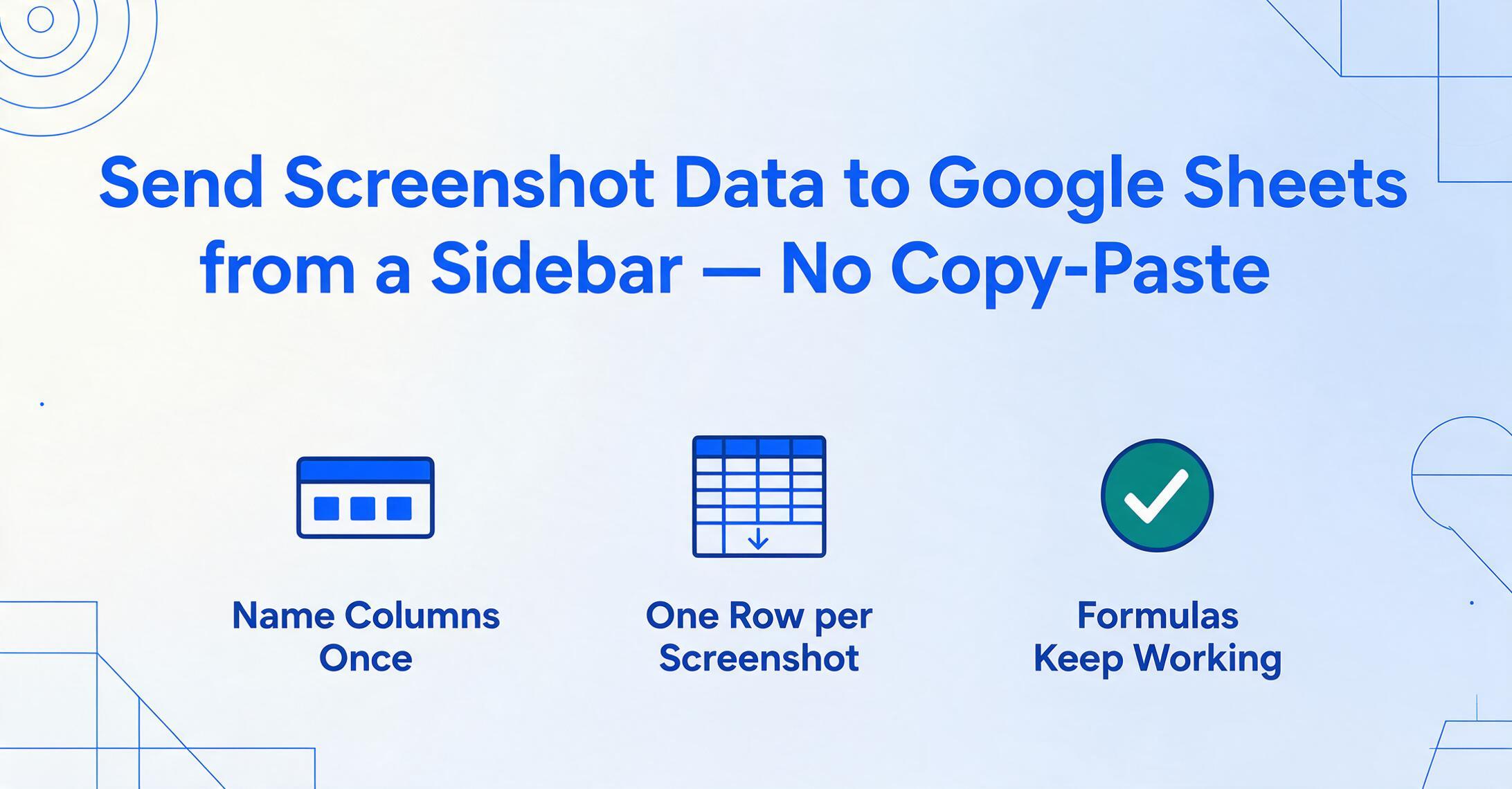
重要なポイント
- Google Sheetsに必要なスクリーンショットごとに、9ステップの回り道が発生します — Driveへのアップロード、Docsで開く、テキストのコピー、貼り付け、手動での列分割 — 新しい画像が届くたびに繰り返される3分のループです。
- 本当の負担はテキスト認識の不正確さではなく、スクリーンショットごとにスプレッドシートのタブを離れるコンテキストスイッチのコストであり、届く画像ごとに3分単位で支払われます。
- 抽出がスプレッドシート内のサイドバーに存在する場合 — ImageToTable.aiのアドオンのように — 問題はスクリーンショットをどう取り込むかではなく、データがここにある今、それをどう活用するかになります。
スクリーンショットデータが詰まる場所
Google Sheetsがすでにライブデータを処理している場合 — IMPORTDATAで取り込むCSVフィード、QUERYで絞り込んだビュー、ピボットテーブルで構築したダッシュボード — スプレッドシートは壊れていません。ただ1つ盲点があります:画像を読み取れないことです。必要なデータを含むスクリーンショット — Stripeからの支払い確認、サプライヤーポータルからの注文ステータス、内部ダッシュボードからのKPI表示 — はすべてパイプラインの端で止まってしまいます。誰かがそのスクリーンショットを開き、3つか4つの値を読み取り、シートに入力するのです。
それ以外は自動化で動くパイプラインにとって、この1つの手動ステップはカテゴリエラーです。数式は機能します。インポートも機能します。チャートも更新されます。しかしデータ供給チェーンの途中に手回しのセグメントがあり、スクリーンショットは届き続けます。r/googlesheetsのRedditユーザーはデフォルトのワークフローを率直に説明しています:「WindowsのスニップツールかMacのスニップツールを使って、画像をセルにコピーペーストしています。最善のワークフローではありません。」彼らが説明しているのは怠惰ではなく、スプレッドシート環境を離れずに済むより良い方法がないということです。
より広い問題は、抽出技術が存在しないことではありません。既存の抽出経路はすべて、データが配置されるべきツールの外側に出ることを要求することです。Google Sheetsでのスクリーンショットデータのパイプライン設計で検討したように、スクリーンショット抽出を追加することはワークフローを再構築することを意味しません — 特定の挿入ポイントでギャップを埋めることを意味します。問題は、どの挿入方法が日常のルーチンに最も摩擦を加えないかです。
往復問題 — シートから離れてデータをシートに戻す
主流の無料ソリューション — Google Driveの組み込みOCR — は抽出問題を解決しますが、往復問題を生み出します。シートを離れ、Driveに切り替え、Docsで画像を開き、テキストをコピーし、シートに戻って貼り付け、出力を手動で列に整形し直す必要があります。 一度きりの作業なら、この7ステップの回り道は許容できます。しかし、新しいスクリーンショットが毎日または毎週届くワークフローでは、往復の手間が許容範囲を超えてしまいます。
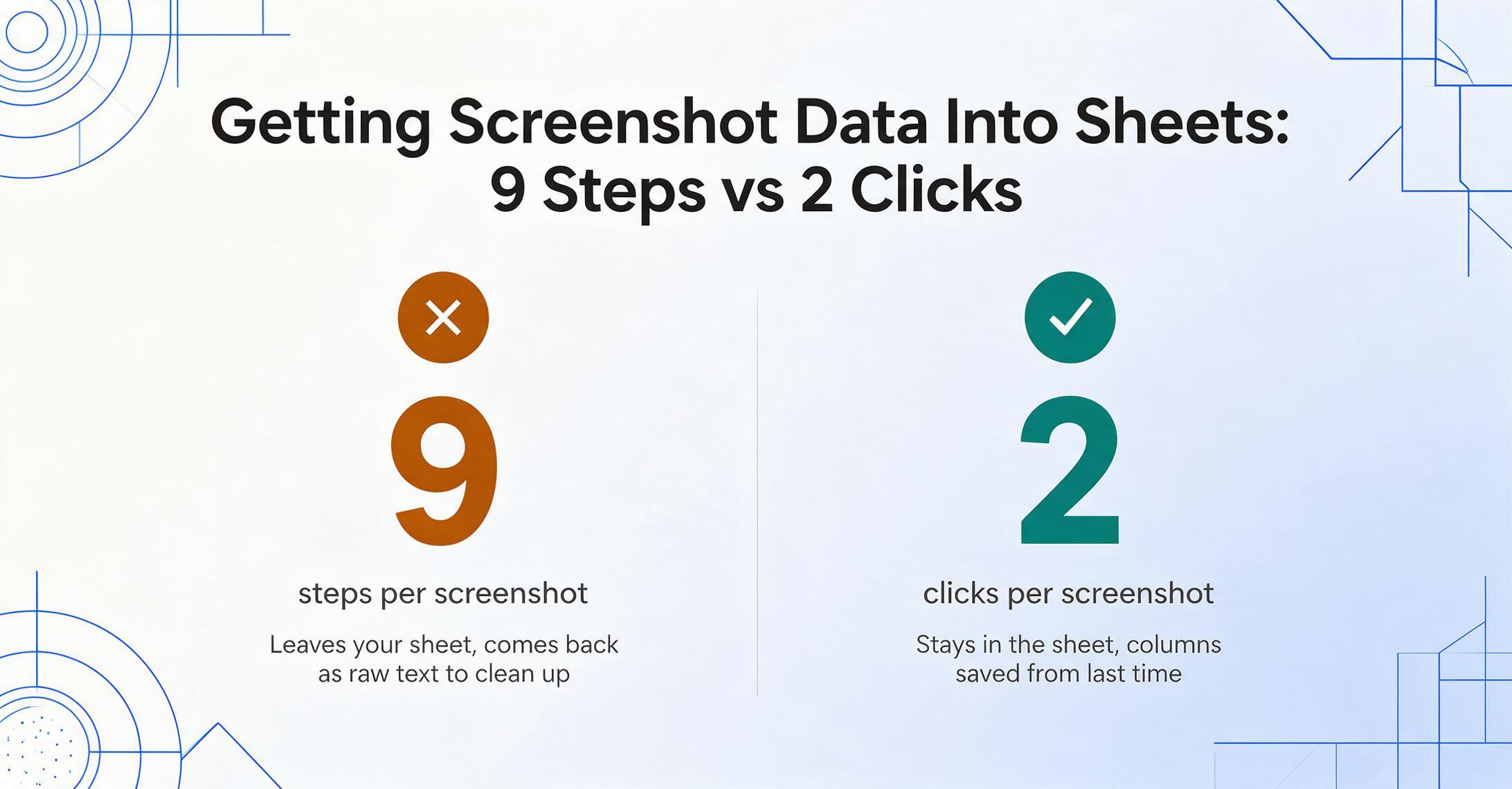
Google Drive OCRの経路が、1枚のスクリーンショットに対して実際にどう見えるかを示します:
- スクリーンショットをデスクトップに保存またはキャプチャする
- 新しいタブでGoogle Driveを開く
- 画像ファイルをアップロードする
- 右クリック → Google Docsで開く(これでOCRが実行されます)
- 認識されたテキストがDocsページに読み込まれるのを待つ
- テキストを選択してコピーする
- シートのタブに切り替え、セルにテキストを貼り付ける
- データ → テキストを列に分割 に移動してフィールドを分離する
- OCRが複数単語の値(ベンダー名など)を意図しない列に分割した行を手動で修正する
9ステップ。スクリーンショット1枚につき。データソースが一貫している場合 — 同じ支払いポータル、毎回同じダッシュボード — Apps ScriptやZapierで一部を自動化できます。しかし、ほとんどの人はそうしません。手動で往復を行います。そして、Redditユーザーが600枚のスクリーンショットからデータを抽出する方法を尋ねたとき — 300レコードの個人プロジェクトでレコードごとに2枚 — 回答は2つの陣営に分かれました:「ChatGPTに一度に10枚アップロードする」(レート制限に当たる)または「Python + Tesseract + OpenCVスクリプトを書く」(1人プロジェクトには過剰)。どちらの回答もスプレッドシート自体には触れていません。どちらの回答も、データが最終的に置かれるツールにユーザーを留まらせませんでした。
往復問題は抽出精度の問題ではありません。コンテキスト切り替えコストの問題です — シートのタブを閉じ、Driveを開き、OCRを待ち、コピーし、貼り付け、再整形する — それを実行する回数だけ倍増します。抽出は行われました。摩擦は他のすべての場所で発生しました。
サイドバーアドオンがギャップを埋める仕組み
AI抽出機能を備えたGoogle Sheetsアドオン — Workspace Marketplaceからインストールし、スプレッドシート内のサイドバーとして動作 — は、アクティブなシートをアップロードインターフェースと出力先の両方に変えます。 一度インストールすれば、拡張機能メニューに常駐します。作業中のシートがそのままデータを受け取るシートです。タブの切り替えも、中間ファイルも、コピー&ペーストも不要です。
その仕組みを段階的に説明します:
- Google Workspace Marketplaceからインストール。 アドオンを検索し、インストールをクリックして、要求された権限(アクティブなスプレッドシートへの読み書きアクセス — 抽出した行を追加するためにアドオンに必要です)を許可します。
- APIキーをバインド。 ツールのWebプラットフォーム上のアカウントでAPIキーを生成します。アドオンのサイドバーに一度貼り付けます。これでアドオンがアカウントに接続され、使用量はプランの割り当てにカウントされ、抽出履歴とカスタム列テンプレートはWebアプリとサイドバー間で同期されます。APIキー1つ、バインド手順1回で完了です。
- サイドバーを開く。 拡張機能 → [アドオン名] → 開く。スプレッドシートの右側にパネルが表示されます — 幅約300ピクセルで、作業の邪魔にならないように設計されています。
このアーキテクチャ — アクティブなシートに書き込む常駐サイドバー — が、抽出アドオンをスタンドアロンツールと区別する点です。デスクトップのOCRアプリやブラウザベースの変換ツールを使う場合、出力はコンピュータ上のファイルです。その後、そのファイルをSheetsに取り込む必要があります。アドオンはファイルのステップを完全にスキップします:データはあたかも自分で入力したかのようにシートに直接入ります — ただし、実際には入力していません。
この記事ではワークフローのロジックを説明しています。実際のインストールと抽出の手順 — Marketplaceでのインストール、APIキーのバインド、スクリーンショットからシートの行まで2分以内 — については、任意のアプリからGoogle Sheetsにスクリーンショットデータを送信する方法をご覧ください。製品の完全な概要については、Google Sheetsへの抽出ページでアドオンの全機能を確認できます。
各フィールドの周囲に矩形を描く必要があるテンプレートベースのOCRツールとは異なり、このタイプのアドオンは列名抽出を使用します:関心のあるフィールド名(「取引金額」「参照番号」「日付」など)を入力すると、AIがスクリーンショット上のどこにあっても、その位置ではなく意味を理解して値を特定します。あるスクリーンショットの右上隅にある参照番号と、別のスクリーンショットの左下隅にある参照番号は、AIが座標ではなくセマンティクスを読み取るため、同じ列に解決されます。(さまざまなスクリーンショット形式での列名抽出の仕組みの詳細については、スクリーンショットからのカスタム列抽出ガイドをご覧ください。)
これが、一般的なOCRパイプラインとワークフロー向けに設計された抽出アドオンの決定的な違いです。OCRはテキストを読み取ります。アドオンはフィールドを読み取り — すでに名前を付けた列、すでに表示しているシートの列にマッピングします。
アップロード1回、構造化出力、中間ファイル不要
サイドバーアドオンを使った運用フローでは中間工程が不要になります。デスクトップにCSVファイルが置かれることも、ダウンロードしたスプレッドシートを再アップロードすることも、手動で列に分割する必要のある生テキストの塊もありません。 流れは次のとおりです:サイドバー → アップロード → 列名の指定 → 抽出 → データがシートの次の行に表示されます。
アドオンを実行した場合の、毎日のスクリーンショット抽出セッションの様子は次のとおりです。
サイドバーを開く。
拡張機能メニュー → アドオン → スプレッドシートの右側にパネルがスライド表示されます。編集していたシートはそのまま前面に表示されたままです。
スクリーンショットをアップロードする。
「ファイルを選択」をクリックするか、ドラッグ&ドロップします — JPG、PNG、PDFに対応。バッチ処理のため複数ファイルを一度にアップロードできます。各スクリーンショットがテーブルの1行になります。
必要な列に名前を付ける。
重要なデータフィールドを入力します:日付、金額、参照番号、ステータス。入力した列名は抽出指示と出力ヘッダーの両方になります — 同じリストが同じソースのすべてのスクリーンショットで使用できます。
「抽出」をクリック。データがシートに表示されます。
構造化データがアクティブなシートの次の空の行に入力されます — スクリーンショット1枚につき1行です。既存の数式、条件付き書式、ピボットテーブルは、新しいデータを最初からあったかのように参照します。下流の処理が壊れることはありません。
各スクリーンショットの処理には約5〜10秒かかります。一方、1ページ分の文書を手動で入力するのには平均約3分かかるため、抽出1回あたり18倍の速度差があります。スクリーンショットを5枚一度にアップロードすると、サイドバーがそれらをバッチとして処理し、1回のパスで画像ごとに1行をスプレッドシートに追加します。節約できる時間は抽出自体だけではありません。行わずに済む7つのステップ — Driveへのアップロード、DocsでのOCR、コピー、貼り付け、列の分割、手動での行修正 — が、今後デスクトップに届くすべてのスクリーンショットの数だけ積み重なります。
重要なのは、列定義が保持されることです。同じソースから次のバッチのスクリーンショットが届いたとき — 明日の支払い確認、来週のダッシュボードのスナップショット — サイドバーを開き、新しい画像をアップロードすれば、同じ列名がすでにそこにあります。再設定は不要です。抽出レイヤーはスプレッドシートの固定部分となり、QUERY数式と同じくらい永続的ですが、スプレッドシートの範囲ではなく画像を読み取ります。
アドオンが最も効果的な場合(そうでない場合)
サイドバー抽出アドオンは、すべての画像からスプレッドシートへの変換タスクに適したツールではありません — その違いを理解することで無駄な労力を防げます。 このアドオンの設計は特定のパターンに最適化されています:どのフィールドが重要か分かっており、ソース形式がおおよそ一貫しているスクリーンショットからの構造化データ抽出です。そのパターン内では、他のどの代替手段よりも摩擦を排除します。その外では、よりシンプルなツールの方が適している場合があります。
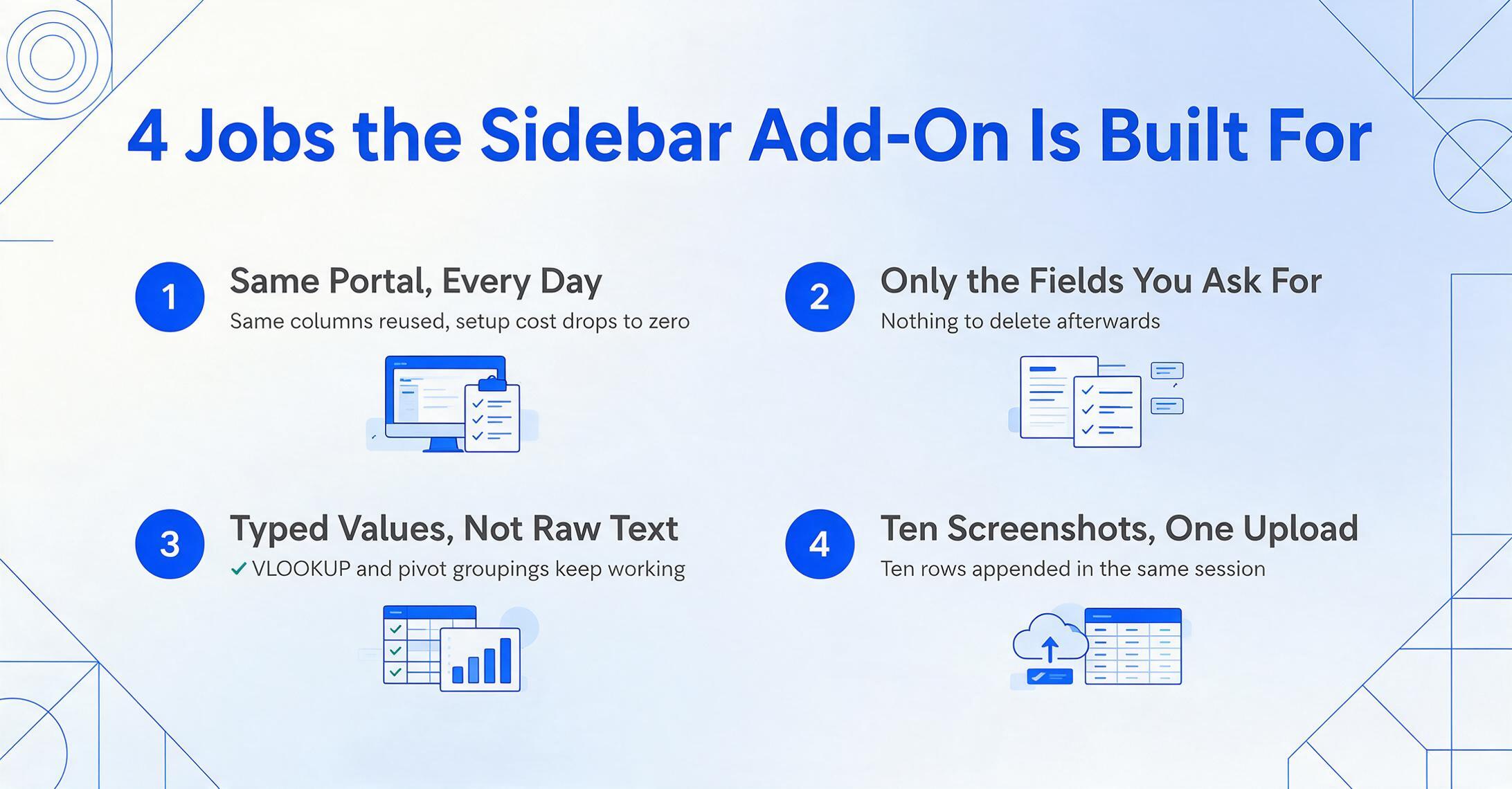
アドオンが優れている点:
- 既知のインターフェースからの繰り返し抽出。 同じ支払いポータル、同じ社内ダッシュボード、同じ仕入先システムを毎日または毎週使用する場合。列を一度定義すれば、そのソースからの新しいスクリーンショットは2クリックで抽出できます。セットアップコストは繰り返し使用でゼロに償却されます。
- 選択的なフィールド抽出。 画面上のすべての数字が必要なわけではありません — 取引金額、日付、参照番号だけで十分です。OCRツールはすべてのテキストをスプレッドシートに出力し、不要なものを削除する手間がかかります。このアドオンは指定したものだけを抽出します。
- 下流の数式がクリーンで型付けされたデータに依存する場合。 生のOCRテキストをスプレッドシートに貼り付けると、
VLOOKUPが壊れ、ピボットテーブルのグループ化が乱れ、条件付き書式が混乱します。このアドオンは構造化データを出力するため — 各値が意図した列に入る — 抽出前に機能していたすべての数式は抽出後も機能し続けます。 - バッチ処理。 スクリーンショット10枚、同じ列構造、1回のアップロードセッション。スプレッドシートに10行が追加されます。ファイルごとの処理オーバーヘッドはありません。
よりシンプルなツールが適している場合:
- 印刷された表の完全抽出 — 一度きりの作業。写真に写った印刷された表が1枚だけで、ページ上のグリッド全体をそのまま正確に保存したい場合、Google DriveのOCRやExcelの「画像からデータ」機能で十分対応できるかもしれません。アドオンの利点である「永続的な列定義」は、二度と繰り返さない作業には役立ちません。
- 特定のフィールドではなく、すべてのデータポイントが本当に必要な場合。このアドオンは列駆動型です。抽出する内容を指定します。「この画像から見える数字をすべてシートにコピーして、後で整理する」という用途なら、すべてのテキストを書き出す一般的なOCRツールの方が直接的な方法です。ただし、後でクレンジングのコストがかかります。
- 一貫したレイアウトのない手書き中心の文書。このアドオンは手書き文字にも対応しています(文字単位のOCRではなく、ビジョンモデルの認識による)。しかし、文書ごとに見た目が異なる場合(手書きのスタイル、ページ構造、予測可能なフィールド位置がないなど)、列名ベースのアプローチの利点は小さくなります。それでも機能しますが、手動で値を入力する場合と比べて時間の節約効果は小さくなります。
実際には、同じいくつかのインターフェースのスクリーンショットを毎週処理していて、そのスクリーンショットに、レポートやダッシュボードを生成するスプレッドシートに必要な特定のデータフィールドが含まれている場合、このアドオンは適しています。一度きりの画像からテキストへの変換で、スプレッドシートとの関連性がない場合は、よりシンプルなツールの方が近道です。このアドオンは一般的なOCRの代替品ではありません。制御できないスクリーンショットのソースと、依存しているスプレッドシートの出力をつなぐ、ワークフロー特化型のブリッジです。
FAQ
このアドオンは手書きのメモでも機能しますか、それとも印刷されたテキストのみですか?
両方で機能します。基盤となる抽出エンジンはビジョン言語モデルであり、文字単位のOCRではなく、意味理解によって手書き文字、印刷テキスト、混在文書を読み取ります。スキャンしたフォームの隅にある手書きの「合計:$247.50」も、タイプされた同等のものと同じように解決されます。ただし、非常に読みにくい手書きやコントラストが極端に低い画像では精度が低下します。これは、AIベースの認識システム全般に共通する制限です。
アドオンとWebアプリで別々のアカウントは必要ですか?
いいえ。WebアカウントからAPIキーを一度生成し、それをアドオンのサイドバーに貼り付けるだけです。これによりアドオンがあなたのアカウントに紐づき、使用量は同じプランの割り当てにカウントされ、列テンプレートと抽出履歴はWebプラットフォームとアドオン間で同期されます。1つのアカウント、1つのAPIキー、2つの入り口(ブラウザとサイドバー)です。
複数のスクリーンショットを一度にアップロードするとどうなりますか?
各スクリーンショットは個別に処理され、アクティブなシートに1行ずつ追加されます。「日付 | 金額 | 参照」という列で5枚のスクリーンショットをアップロードすると、5行が追加されます。行の順序はアップロード順に対応します。すべてのスクリーンショットは、そのセッションで同じ列定義を共有します。
列定義はセッション間で保存されますか?
はい — アドオンがAPIキー経由でアカウントに紐づいている場合、列テンプレートは同期され保持されます。次に任意のスプレッドシートでサイドバーを開くと、同じ列が利用可能です。また、異なるデータソース用に名前付きテンプレートを作成し(支払い確認用の列セット、ダッシュボードのKPIスクリーンショット用の別の列セットなど)、それらを切り替えることもできます。
アドオンは抽出データの追加以外にスプレッドシートを変更しますか?
いいえ。アドオンは抽出したデータを、アクティブなシートの次に利用可能な空の行から書き込みます。新しいシートの作成、既存セルの変更、数式の変更、データの再構成は行いません。リクエストする唯一の権限 — アクティブなスプレッドシートへの書き込みアクセス — は、まさにこれらの行を追加するためです。代わりにWebプラットフォームを使用してスクリーンショットをExcelに変換し、自分でファイルをインポートするという選択肢もあります — アドオンはループからファイルインポートの手順を省くだけです。
アドオンはどのファイル形式に対応していますか?
JPG、PNG、WebP、AVIF、PDF。任意のスクリーンキャプチャツールで撮影したWebページのスクリーンショットは通常PNGまたはJPGです — どちらもサポートされています。特別な準備は不要で、スクリーンショットをそのままアップロードしてください。
処理できるスクリーンショットの数に制限はありますか?
使用量はアカウントのプラン枠に対してカウントされます。これはウェブプラットフォームに適用されるのと同じ制限です。アドオン専用の制限はありません。プランに月500ページが含まれている場合、その500ページはウェブアプリ、アドオン、またはその両方を組み合わせて処理できます。
人々を疲れさせる摩擦は、抽出そのものではなく、コンテキストの切り替えです。スプレッドシートのタブを閉じ、Driveを開き、DocsのOCRを待ち、テキストをコピーし、貼り付け、Text to Columnsを実行し、AIがベンダー名を3つのセルに分割した2行を修正する。抽出ステップがデータがすでにある同じシート内に存在する場合、問題は「このスクリーンショットをどうやってSheetsに取り込むか」ではなく、「データがここにある今、それをどう活用するか」に変わります。
Google Workspace Marketplaceからアドオンをインストールし、アカウント設定からAPIキーをバインドすれば、次のスクリーンショットはデスクトップではなく、シートに直接取り込まれます。