Send Screenshot Data to Google Sheets
from a Sidebar — No Copy-Paste
Es gibt zwei Wege, Daten aus einem Screenshot in Google Sheets zu bekommen. Der erste – das Bild in Google Drive hochladen, mit Docs für OCR öffnen, den erkannten Text kopieren, in die Tabelle einfügen und mit Text in Spalten die Struktur wiederherstellen – ist der Weg, den die meisten Tutorials zeigen. Er funktioniert einmal. Der zweite – eine Sidebar in Ihrer Tabelle öffnen, den Screenshot hochladen, die gewünschten Spalten benennen und zusehen, wie strukturierte Daten die nächste Zeile füllen – gab es nicht, bis Add-ons KI-Extraktion direkt in Sheets ausführen konnten. Die Reibung, die Sie einmal in Kauf nehmen, wird zur Reibung, die Sie beim zehnten Mal verfluchen.
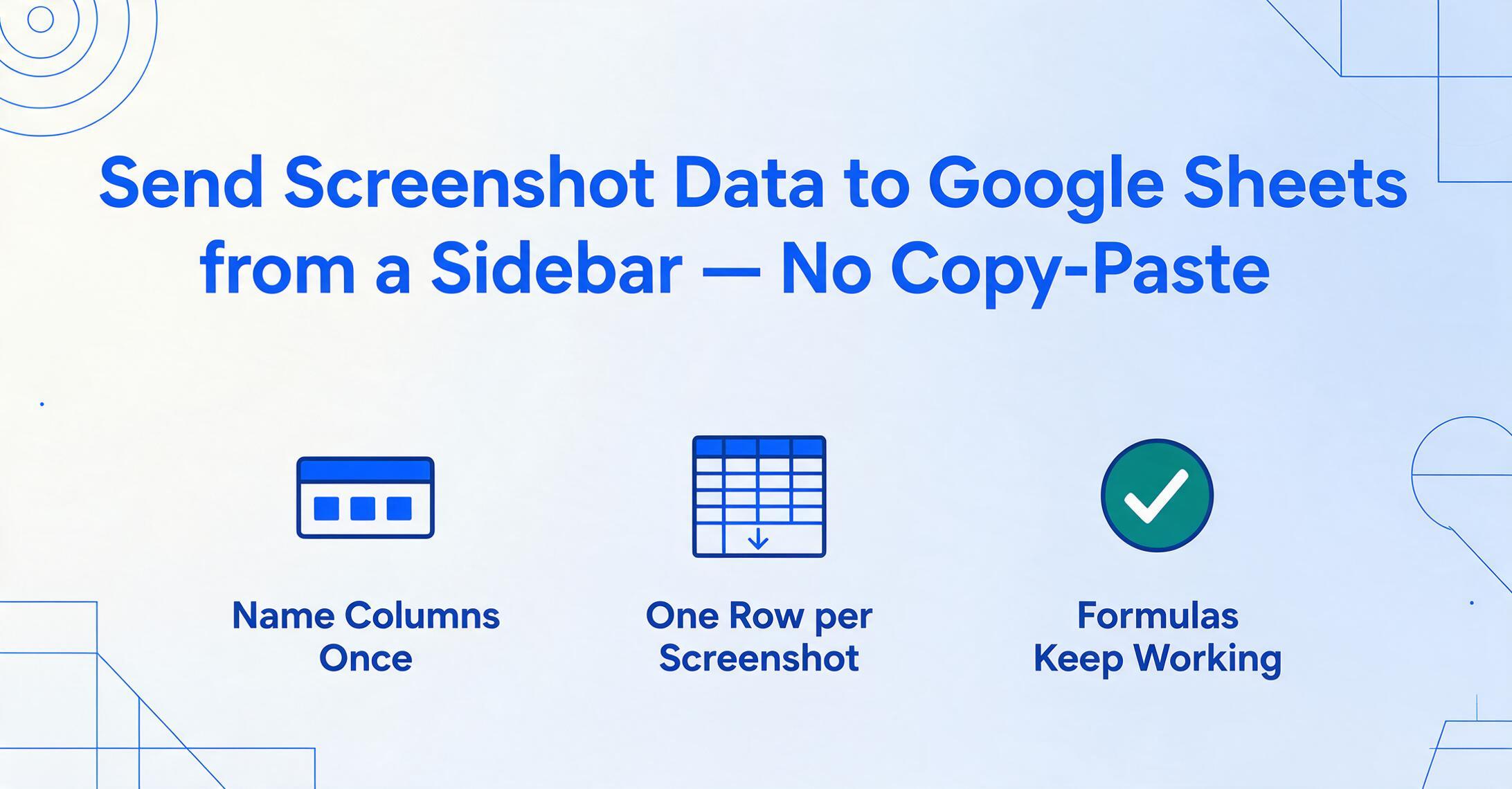
Die wichtigsten Erkenntnisse
- Jeder Screenshot, den Sie in Google Sheets benötigen, löst einen 9-Schritte-Umweg aus – Hochladen auf Drive, Öffnen mit Docs, Text kopieren, einfügen, manuell in Spalten aufteilen – eine 3-Minuten-Schleife, die für jedes neue Bild wiederholt wird.
- Der eigentliche Aufwand liegt nicht in ungenauer Texterkennung – sondern in der Kontextwechsel-Steuer, wenn Sie für jeden Screenshot den Tab Ihrer Tabelle verlassen, bezahlt in 3-Minuten-Raten für jedes eintreffende Bild.
- Wenn die Extraktion in einer Sidebar innerhalb Ihrer Tabelle lebt – wie beim Add-on von ImageToTable.ai –, stellt sich nicht mehr die Frage, wie der Screenshot hineinkommt, sondern was Sie mit den Daten tun, jetzt wo sie da sind.
Wo Screenshot-Daten hängen bleiben
Wenn Ihre Google Sheets bereits Live-Daten verarbeiten — CSV-Feeds über IMPORTDATA, gefilterte Ansichten über QUERY, Dashboards auf Basis von Pivot-Tabellen — dann ist Ihre Tabelle nicht defekt. Sie hat einen blinden Fleck: Sie kann keine Bilder lesen. Jeder Screenshot mit Daten, die Sie benötigen — eine Zahlungsbestätigung von Stripe, ein Bestellstatus aus einem Lieferantenportal, eine KPI-Anzeige aus einem internen Dashboard — stoppt am Rand Ihrer Pipeline. Jemand öffnet diesen Screenshot, liest die drei oder vier Werte daraus ab und tippt sie in die Tabelle.
Für eine Pipeline, die ansonsten auf Automatisierung läuft, ist dieser eine manuelle Schritt ein Kategoriefehler. Die Formeln funktionieren. Die Importe funktionieren. Die Diagramme aktualisieren sich. Aber die Datenlieferkette hat ein handbetriebenes Segment in der Mitte — und Screenshots kommen weiterhin an. Ein Reddit-Nutzer in r/googlesheets beschrieb den Standard-Workflow unverblümt: „Ich nutze das Windows-Snipping-Tool oder das Mac-Snipping-Tool und kopiere die Bilder einfach in meine Zellen. Das ist nicht der beste Workflow." Was sie beschreiben, ist keine Faulheit — es ist das Fehlen eines besseren Wegs, der nicht das Verlassen der Tabellenumgebung erfordert.
Das grundlegende Problem ist nicht, dass Extraktionstechnologie nicht existiert. Es ist, dass die bestehenden Extraktionswege alle verlangen, dass Sie außerhalb des Tools arbeiten, in dem die Daten landen sollen. Wie wir in der Pipeline-Design für Screenshot-Daten in Google Sheets untersucht haben, bedeutet das Hinzufügen von Screenshot-Extraktion nicht, Ihren Workflow neu aufzubauen — es bedeutet, die Lücke an einem bestimmten Einfügepunkt zu schließen. Die Frage ist, welche Einfügemethode dem täglichen Ablauf die geringste Reibung hinzufügt.
Das Round-Trip-Problem – Sheets verlassen, um Daten in Sheets zu bekommen
Die dominante kostenlose Lösung – die integrierte OCR von Google Drive – löst das Extraktionsproblem, schafft aber ein Round-Trip-Problem: Sie müssen Sheets verlassen, zu Drive wechseln, das Bild mit Docs öffnen, Text kopieren, zurück zu Sheets kommen, einfügen und die Ausgabe manuell in Spalten formatieren. Für eine einmalige Aufgabe ist dieser Sieben-Schritte-Umweg tolerierbar. Für einen Workflow, bei dem regelmäßig neue Screenshots eintreffen – täglich oder wöchentlich –, verschleißt der Round-Trip die Toleranz.
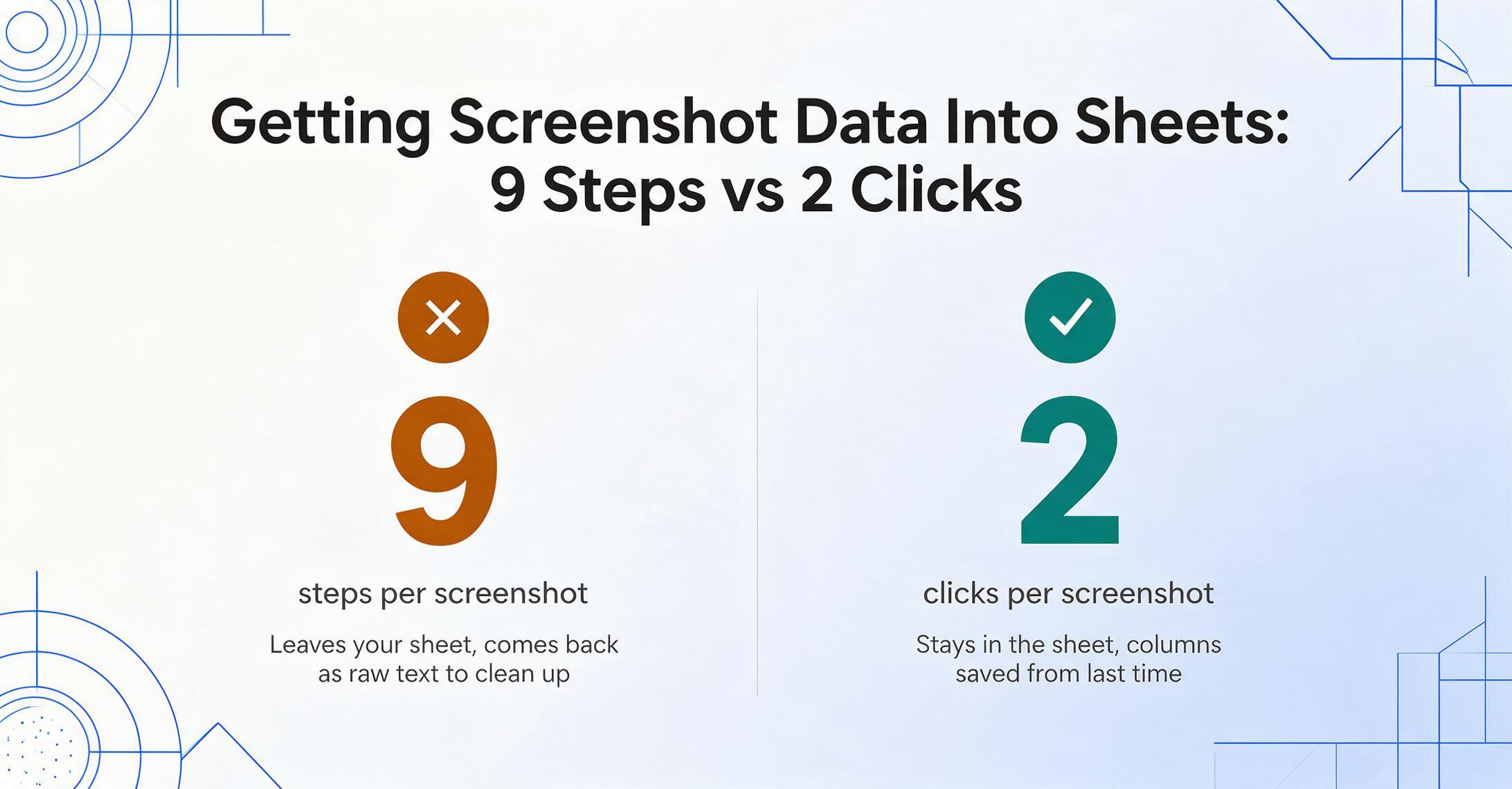
So sieht der Google-Drive-OCR-Pfad für einen einzelnen Screenshot tatsächlich aus:
- Screenshot speichern oder aufnehmen und auf dem Desktop ablegen
- Google Drive in einem neuen Tab öffnen
- Bilddatei hochladen
- Rechtsklick → Mit Google Docs öffnen (dies löst OCR aus)
- Warten, bis die Docs-Seite mit erkanntem Text geladen ist
- Text auswählen und kopieren
- Zu Ihrem Sheets-Tab wechseln und den Text in eine Zelle einfügen
- Zu Daten → Text in Spalten aufteilen navigieren, um Felder zu trennen
- Zeilen manuell korrigieren, in denen OCR einen Mehrwortwert (wie einen Anbieternamen) über unbeabsichtigte Spalten aufgeteilt hat
Neun Schritte. Ein Screenshot. Wenn die Datenquelle konsistent ist – dasselbe Zahlungsportal, dasselbe Dashboard jedes Mal –, können Sie einige davon mit Apps Script oder Zapier wegskripten. Aber die meisten tun das nicht. Sie machen den Round-Trip manuell. Und als ein Reddit-Nutzer fragte, wie man Daten aus 600 Screenshots extrahiert – zwei pro Datensatz für ein persönliches Projekt mit 300 Datensätzen –, fielen die Antworten in zwei Lager: „10 auf einmal in ChatGPT hochladen“ (Rate-Limits erreichen) oder „ein Python- + Tesseract- + OpenCV-Skript schreiben“ (Overkill für ein Ein-Personen-Projekt). Keine Antwort berührte die Tabelle selbst. Keine Antwort hielt den Nutzer in dem Tool, in dem die Daten landen sollten.
Beim Round-Trip-Problem geht es nicht um Extraktionsgenauigkeit. Es geht um Kontextwechselkosten – den Sheets-Tab schließen, Drive öffnen, auf OCR warten, kopieren, einfügen, neu formatieren – multipliziert mit der Häufigkeit, mit der Sie es tun. Die Extraktion fand statt. Die Reibung passierte überall sonst.
Wie ein Sidebar-Add-on die Lücke schließt
Ein Google Sheets-Add-on mit KI-Extraktionsfunktion — installiert aus dem Workspace Marketplace, ausgeführt als Sidebar in Ihrer Tabelle — macht die aktive Tabelle sowohl zur Upload-Oberfläche als auch zum Ausgabeziel. Sie installieren es einmal. Es befindet sich unter Erweiterungen. Die Tabelle, in der Sie arbeiten, ist die Tabelle, die die Daten empfängt. Kein Tab-Wechsel, keine Zwischendateien, kein Kopieren und Einfügen.
So funktioniert der Mechanismus Schritt für Schritt:
- Installation aus dem Google Workspace Marketplace. Suchen Sie nach dem Add-on, klicken Sie auf Installieren und erteilen Sie die angeforderten Berechtigungen (Lese-/Schreibzugriff auf die aktive Tabelle — das Add-on benötigt diese, um extrahierte Zeilen anzuhängen).
- API-Key binden. Generieren Sie in Ihrem Konto auf der Web-Plattform des Tools einen API-Key. Fügen Sie ihn einmal in die Add-on-Sidebar ein. Dadurch wird das Add-on mit Ihrem Konto verbunden — Ihre Nutzung wird auf Ihr Plan-Kontingent angerechnet, und Ihr Extraktionsverlauf sowie Ihre benutzerdefinierten Spaltenvorlagen werden zwischen der Web-App und der Sidebar synchronisiert. Ein API-Key, ein Bindungsschritt, fertig.
- Sidebar öffnen. Erweiterungen → [Add-on-Name] → Öffnen. Ein Panel erscheint auf der rechten Seite Ihrer Tabelle — etwa 300 Pixel breit, so gestaltet, dass es Ihnen bei der Arbeit nicht im Weg ist.
Diese Architektur — eine dauerhafte Sidebar, die in die aktive Tabelle schreibt — ist das, was ein Extraktions-Add-on von einem eigenständigen Tool unterscheidet. Wenn Sie eine Desktop-OCR-App oder einen browserbasierten Konverter verwenden, ist die Ausgabe eine Datei auf Ihrem Computer. Sie müssen diese Datei dann in Sheets bringen. Das Add-on überspringt den Dateischritt vollständig: Die Daten landen in der Tabelle, als hätten Sie sie getippt — nur haben Sie das nicht.
Dieser Artikel behandelt die Workflow-Logik; für die praktische Installations- und Extraktionsanleitung — Marketplace-Installation, API-Key-Bindung und Ihren ersten Screenshot als Tabellenzeile in unter zwei Minuten — siehe So senden Sie Screenshot-Daten aus jeder App an Google Sheets. Und für die vollständige Produktübersicht finden Sie auf der Extrahieren-in-Google-Sheets-Seite den vollständigen Funktionsumfang des Add-ons.
Im Gegensatz zu vorlagenbasierten OCR-Tools, die das Zeichnen von Rechtecken um jedes Feld erfordern, verwendet diese Art von Add-on die Spaltennamensextraktion: Sie geben die Feldnamen ein, die Sie interessieren — „Transaktionsbetrag", „Referenznummer", „Datum" — und die KI findet diese Werte überall auf dem Screenshot, indem sie versteht, was sie bedeuten, nicht wo sie auf der Seite stehen. Eine Referenznummer in der oberen rechten Ecke eines Screenshots und in der unteren linken Ecke eines anderen wird derselben Spalte zugeordnet, weil die KI Semantik liest, nicht Koordinaten. (Für einen tieferen Einblick, wie die Spaltennamensextraktion über verschiedene Screenshot-Formate hinweg funktioniert, siehe den Leitfaden zur benutzerdefinierten Spaltenextraktion aus Screenshots.)
Dies ist der entscheidende Unterschied zwischen einer generischen OCR-Pipeline und einem Extraktions-Add-on, das für den Workflow entwickelt wurde. OCR liest Text. Das Add-on liest Felder — und ordnet sie Spalten zu, die Sie bereits in der Tabelle benannt haben, die Sie bereits ansehen.
Ein Upload, strukturierte Ausgabe, keine Zwischendateien
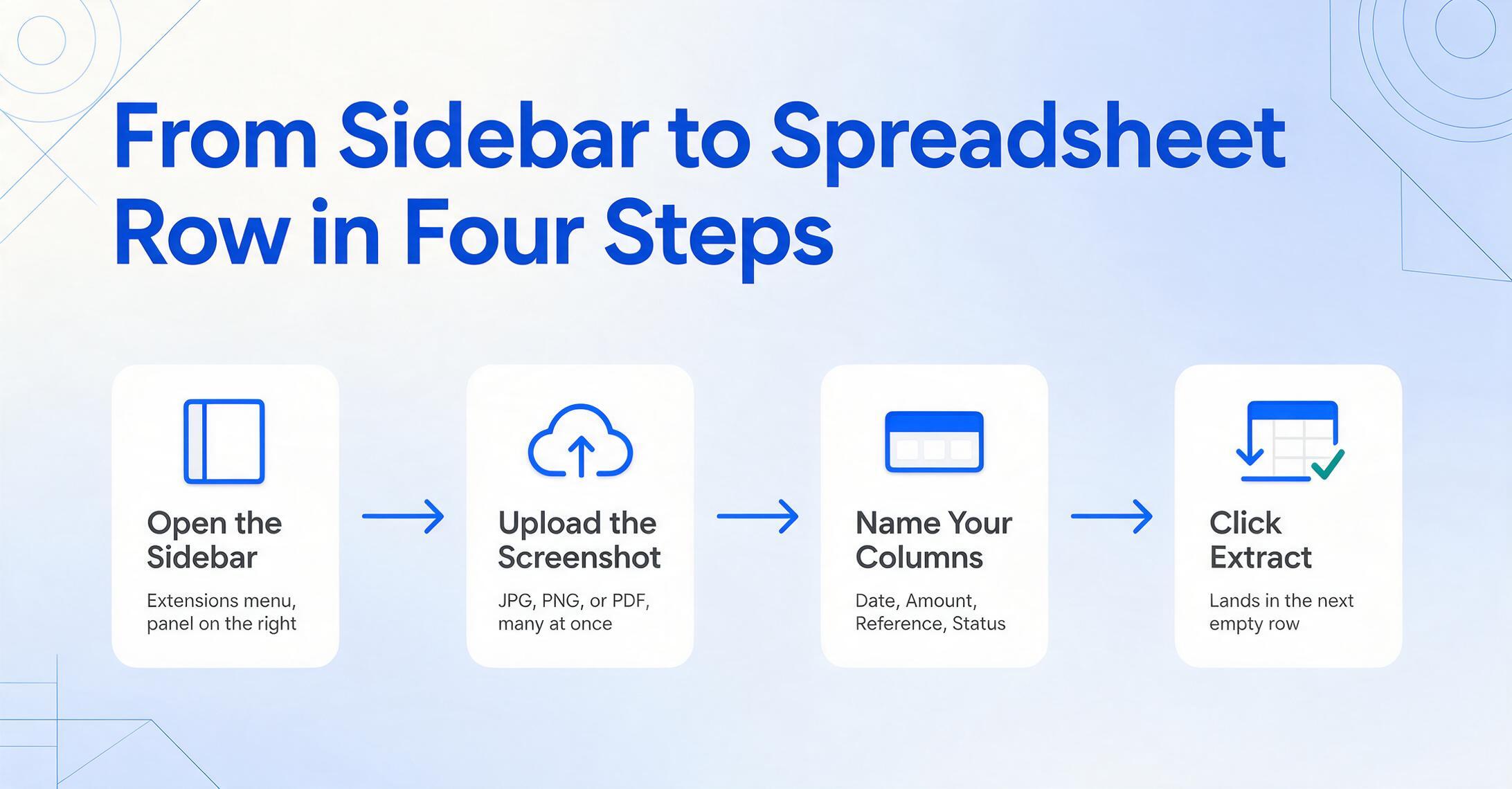
Der Arbeitsablauf mit einem Sidebar-Add-on eliminiert die Zwischenschritte: Es gibt keine CSV-Datei auf Ihrem Desktop, keine heruntergeladene Tabelle zum erneuten Hochladen, keinen Rohtextblock, den Sie manuell in Spalten aufteilen müssen. Der Kreislauf ist: Sidebar → Upload → Spalten benennen → Extrahieren → Daten erscheinen in der nächsten Zeile Ihrer Tabelle.
So sieht eine tägliche Screenshot-Extraktionssitzung mit dem laufenden Add-on aus:
Sidebar öffnen.
Menü „Erweiterungen“ → Ihr Add-on → ein Panel gleitet auf der rechten Seite der Tabelle heraus. Die Tabelle, die Sie gerade bearbeitet haben, bleibt im Mittelpunkt.
Screenshot hochladen.
Klicken Sie auf „Datei auswählen“ oder ziehen Sie die Datei per Drag-and-drop – JPG, PNG oder PDF. Mehrere Dateien gleichzeitig für die Batch-Verarbeitung. Jeder Screenshot wird zu einer Zeile in Ihrer Tabelle.
Gewünschte Spalten benennen.
Geben Sie die relevanten Datenfelder ein: Date, Amount, Reference Number, Status. Die eingegebenen Spaltennamen werden zu den Extraktionsanweisungen und den Ausgabe-Headern – dieselbe Liste funktioniert für alle Screenshots aus derselben Quelle.
Auf „Extrahieren“ klicken. Daten landen in der Tabelle.
Strukturierte Daten füllen die nächste leere Zeile Ihrer aktiven Tabelle – eine Zeile pro Screenshot. Ihre vorhandenen Formeln, bedingten Formatierungen und Pivot-Tabellen referenzieren die neuen Daten, als wären sie schon immer da gewesen. Nichts stromabwärts bricht.
Jeder Screenshot wird in etwa 5–10 Sekunden verarbeitet, verglichen mit rund 3 Minuten manueller Dateneingabe für eine einzelne Dokumentseite — ein 18-facher Geschwindigkeitsunterschied pro Extraktion. Laden Sie fünf Screenshots auf einmal hoch und die Sidebar verarbeitet sie als Batch, wobei in einem einzigen Durchgang eine Zeile pro Bild an Ihre Tabelle angehängt wird. Die Zeit, die Sie sparen, ist nicht nur die Extraktion selbst. Es sind die sieben Schritte, die Sie nicht ausführen — der Drive-Upload, die Docs-OCR, das Kopieren, das Einfügen, das Aufteilen der Spalten, die manuelle Zeilenkorrektur — multipliziert mit jedem Screenshot, der jemals auf Ihrem Desktop landet.
Entscheidend ist: die Spaltendefinitionen bleiben erhalten. Wenn der nächste Batch Screenshots aus derselben Quelle eintrifft — die Zahlungsbestätigungen von morgen, die Dashboard-Snapshots von nächster Woche — öffnen Sie die Sidebar, laden die neuen Bilder hoch, und dieselben Spaltennamen sind bereits vorhanden. Keine Neukonfiguration. Die Extraktionsebene wird zu einem festen Bestandteil der Tabelle, so dauerhaft wie eine QUERY-Formel, aber sie liest Bilder statt Tabellenbereiche.
Wann das Add-on am sinnvollsten ist (und wann nicht)
Ein Sidebar-Extraktions-Add-on ist nicht das richtige Werkzeug für jede Bild-zu-Tabelle-Aufgabe — und den Unterschied zu kennen, verhindert verschwendete Mühe. Das Design des Add-ons optimiert für ein bestimmtes Muster: strukturierte Datenextraktion aus Screenshots, bei denen Sie wissen, welche Felder relevant sind und das Quellformat einigermaßen konsistent ist. Innerhalb dieses Musters eliminiert es mehr Reibung als jede Alternative. Außerhalb davon können einfachere Werkzeuge besser geeignet sein.
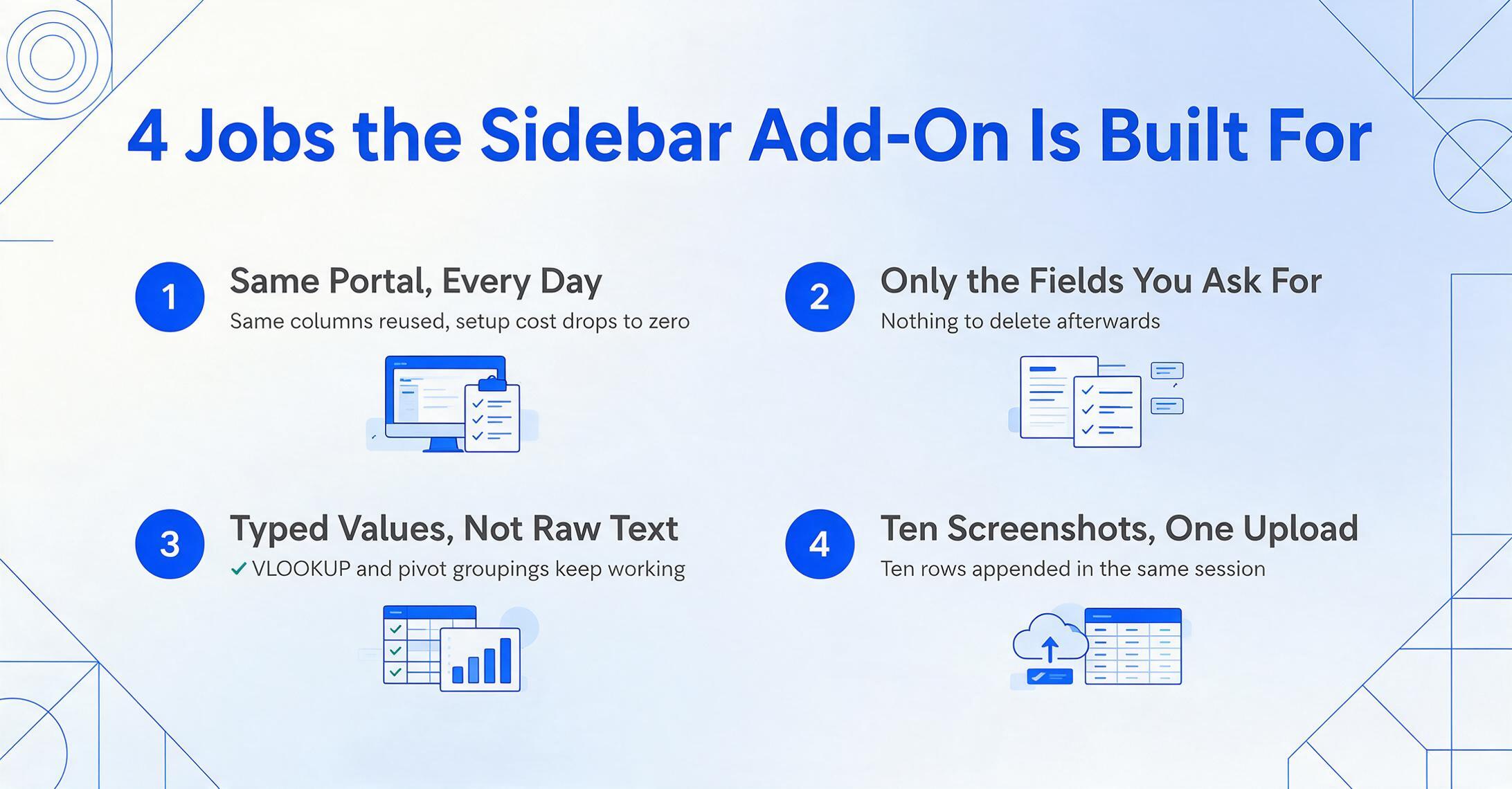
Wo das Add-on glänzt:
- Wiederholte Extraktion aus bekannten Oberflächen. Dasselbe Zahlungsportal, dasselbe interne Dashboard, dasselbe Lieferantensystem jeden Tag oder jede Woche. Sie definieren die Spalten einmal, und jeder neue Screenshot aus dieser Quelle ist eine Extraktion mit zwei Klicks. Die Einrichtungskosten amortisieren sich bei wiederholter Nutzung auf null.
- Selektive Feldextraktion. Sie wollen nicht jede Zahl auf dem Bildschirm — nur den Transaktionsbetrag, das Datum und die Referenznummer. OCR-Tools werfen jeden Text in die Tabelle und zwingen Sie, das zu löschen, was Sie nicht brauchen. Das Add-on extrahiert nur das, was Sie anfordern.
- Wenn nachgelagerte Formeln von sauberen, typisierten Daten abhängen. Das Einfügen von rohem OCR-Text in eine Tabelle bricht
VLOOKUP, bringt Pivot-Tabellen-Gruppierungen durcheinander und verwirrt die bedingte Formatierung. Das Add-on liefert strukturierte Daten — jeden Wert in seiner vorgesehenen Spalte — sodass jede Formel, die vor der Extraktion funktionierte, auch danach weiter funktioniert. - Batch-Verarbeitung. Zehn Screenshots, dieselbe Spaltenstruktur, eine Upload-Sitzung. Zehn Zeilen werden in der Tabelle befüllt. Kein Overhead pro Datei.
Wo einfachere Werkzeuge möglicherweise besser geeignet sind:
- Vollständige Tabellenextraktion aus Druckvorlagen – einmaliger Auftrag. Wenn Sie eine einzelne gedruckte Tabelle in einem Foto haben und das gesamte Raster exakt so erhalten möchten, wie es auf der Seite erscheint, kann die Google-Drive-OCR oder die Funktion „Daten aus Bild“ in Excel diesen Einzelfall mit weniger Einrichtungsaufwand bewältigen. Der Vorteil des Add-ons – dauerhafte Spaltendefinitionen – hilft bei einer Aufgabe nicht, die Sie nie wiederholen werden.
- Wenn Sie wirklich jeden Datenpunkt benötigen, nicht ausgewählte Felder. Das Add-on ist spaltenbasiert: Sie legen fest, was extrahiert werden soll. Wenn Ihr Anwendungsfall lautet „kopiere jede sichtbare Zahl aus diesem Bild in die Tabelle, ich sortiere das später“, ist ein allgemeines OCR-Tool, das den gesamten Text ausgibt, der direktere Weg – allerdings zahlen Sie den Bereinigungsaufwand im Nachhinein.
- Handschriftlastige Dokumente ohne konsistentes Layout. Das Add-on verarbeitet Handschrift (basiert auf Vision-Modell-Erkennung, nicht auf zeichenweiser OCR), aber wenn jedes Dokument anders aussieht – unterschiedliche Handschriftstile, unterschiedliche Seitenstrukturen, keine vorhersehbaren Feldpositionen – bietet der Spaltennamen-Ansatz weniger Vorteile. Es funktioniert weiterhin, aber die Zeitersparnis ist geringer im Vergleich zum manuellen Eintippen der ungewöhnlichen Wertemengen.
Was das in der Praxis bedeutet: Wenn Sie Woche für Woche Screenshots aus denselben wenigen Oberflächen verarbeiten – und diese Screenshots bestimmte Datenfelder enthalten, die Sie in einer Tabelle benötigen, die bereits Berichte oder Dashboards speist – passt das Add-on. Wenn Sie eine einmalige Bild-zu-Text-Konvertierung ohne nachgelagerte Tabellenbeziehungen durchführen, ist ein einfacheres Tool der kürzere Weg. Das Add-on ist kein allgemeiner OCR-Ersatz. Es ist eine workflow-spezifische Brücke zwischen den Screenshot-Quellen, die Sie nicht kontrollieren können, und der Tabellenausgabe, auf die Sie sich verlassen.
FAQ
Funktioniert das Add-on mit handschriftlichen Notizen oder nur mit gedrucktem Text?
Es funktioniert mit beidem. Die zugrunde liegende Extraktions-Engine ist ein Vision-Sprachmodell – es liest Handschrift, gedruckten Text und gemischte Dokumente mithilfe semantischen Verständnisses statt zeichenweiser OCR. Ein handschriftliches „Total: $247.50“ in der Ecke eines gescannten Formulars wird genauso aufgelöst wie eine getippte Entsprechung. Allerdings reduzieren sehr schlechte Handschrift oder Bilder mit extrem geringem Kontrast die Genauigkeit – dieselbe Einschränkung, die jedes KI-basierte Erkennungssystem betrifft.
Benötige ich ein separates Konto für das Add-on im Vergleich zur Web-App?
Nein. Sie generieren einmalig einen API-Key aus Ihrem Web-Konto und fügen ihn in die Add-on-Sidebar ein. Dadurch wird das Add-on mit Ihrem Konto verknüpft – Ihre Nutzung wird auf dasselbe Plan-Kontingent angerechnet, und Ihre Spaltenvorlagen sowie Ihr Extraktionsverlauf werden zwischen der Web-Plattform und dem Add-on synchronisiert. Ein Konto, ein API-Key, zwei Einstiegspunkte (Browser und Sidebar).
Was passiert, wenn ich mehrere Screenshots gleichzeitig hochlade?
Jeder Screenshot wird unabhängig verarbeitet und fügt eine Zeile zu Ihrer aktiven Tabelle hinzu. Wenn Sie fünf Screenshots mit den Spalten „Datum | Betrag | Referenz“ hochladen, erhalten Sie fünf Zeilen. Die Zeilenreihenfolge entspricht der Upload-Reihenfolge. Alle Screenshots verwenden für diese Sitzung dieselben Spaltendefinitionen.
Werden meine Spaltendefinitionen zwischen den Sitzungen gespeichert?
Ja – wenn das Add-on über den API-Key mit Ihrem Konto verknüpft ist, werden Ihre Spaltenvorlagen synchronisiert und gespeichert. Wenn Sie die Sidebar das nächste Mal in einer beliebigen Tabelle öffnen, sind dieselben Spalten verfügbar. Sie können auch benannte Vorlagen für verschiedene Datenquellen erstellen (ein Spaltensatz für Zahlungsbestätigungen, ein anderer für KPI-Screenshots des Dashboards) und zwischen ihnen wechseln.
Ändert das Add-on außer dem Hinzufügen extrahierter Daten noch etwas in meiner Tabelle?
Nein. Das Add-on schreibt extrahierte Daten in Zeilen, die mit der nächsten verfügbaren leeren Zeile in Ihrer aktiven Tabelle beginnen. Es erstellt keine neuen Tabellen, ändert keine vorhandenen Zellen, verändert keine Formeln und strukturiert Ihre Daten nicht um. Die einzige Berechtigung, die es anfordert – Schreibzugriff auf die aktive Tabelle – dient genau dem Anhängen dieser Zeilen. Wenn Sie stattdessen die Web-Plattform nutzen möchten, um Screenshots in Excel zu konvertieren und die Datei dann selbst zu importieren, ist das ebenfalls eine Option – das Add-on entfernt lediglich den Dateiimport-Schritt aus dem Prozess.
Welche Dateiformate akzeptiert das Add-on?
JPG, PNG, WebP, AVIF und PDF. Webscreenshot-Aufnahmen mit einem beliebigen Bildschirmaufnahme-Tool sind in der Regel PNG oder JPG – beide werden unterstützt. Es ist keine besondere Vorbereitung erforderlich; Sie laden den Screenshot einfach so hoch, wie er ist.
Gibt es ein Limit, wie viele Screenshots ich verarbeiten kann?
Die Nutzung wird gegen das Plan-Kontingent Ihres Kontos angerechnet – dieselben Limits, die auch auf der Web-Plattform gelten. Es gibt kein separates Add-on-Limit. Wenn Ihr Plan 500 Seiten pro Monat umfasst, können diese 500 Seiten über die Web-App, das Add-on oder eine beliebige Mischung aus beiden verarbeitet werden.
Die Reibung, die Menschen belastet, ist nicht die Extraktion selbst – sondern der Kontextwechsel. Den Tabellen-Tab schließen, Drive öffnen, auf Docs-OCR warten, Text kopieren, einfügen, Text in Spalten ausführen, die zwei Zeilen korrigieren, in denen die KI einen Lieferantennamen über drei Zellen aufgeteilt hat. Wenn der Extraktionsschritt in derselben Tabelle stattfindet, in der Ihre Daten bereits leben, lautet die Frage nicht mehr „Wie bekomme ich diesen Screenshot in Sheets?“, sondern „Was mache ich mit den Daten, jetzt wo sie hier sind?“
Installieren Sie das Add-on aus dem Google Workspace Marketplace, binden Sie Ihren API-Key aus Ihren Kontoeinstellungen ein, und Ihr nächster Screenshot landet in der Tabelle – nicht auf Ihrem Desktop.