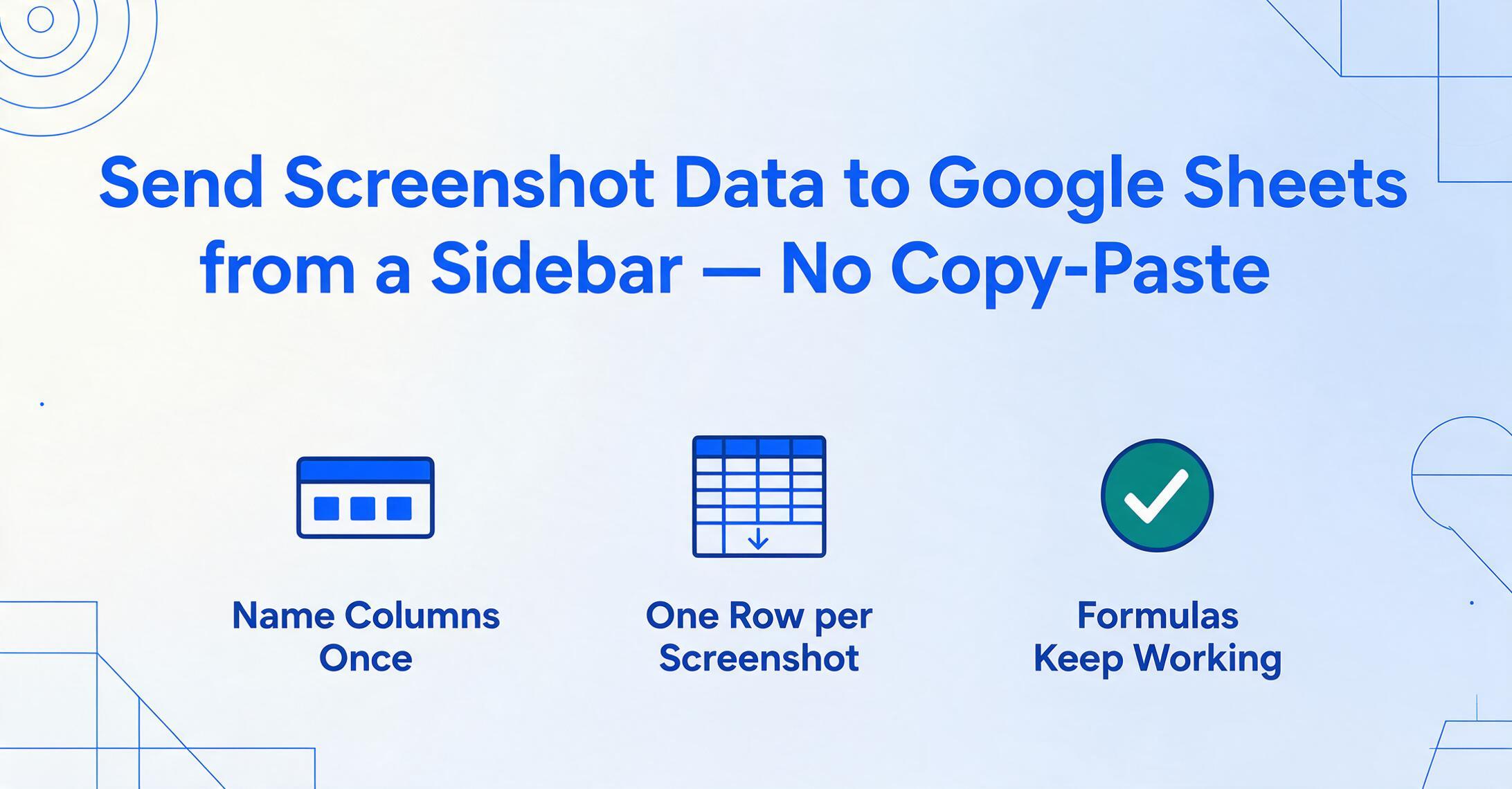
Enviar dados de screenshot para o Google Sheets
a partir de uma Sidebar — sem copiar e colar
Há duas maneiras de obter dados de um screenshot no Google Sheets. A primeira — enviar a imagem para o Google Drive, abri-la com o Docs para OCR, copiar o texto reconhecido, colá-lo na sua planilha e executar Texto para Colunas para reconstruir a estrutura — é o caminho que a maioria dos tutoriais mostra. Funciona uma vez. A segunda — abrir uma sidebar na sua planilha, enviar o screenshot, nomear as colunas que você quer e ver os dados estruturados preencherem a próxima linha — não existia até os add-ons conseguirem executar extração por IA diretamente dentro do Sheets. O atrito que você tolera uma vez se torna o atrito que você ressente na décima vez que faz isso.
Principais Conclusões
- Cada screenshot que você precisa no Google Sheets dispara um desvio de 9 etapas — enviar para o Drive, abrir com o Docs, copiar texto, colar, dividir manualmente em colunas — um ciclo de 3 minutos repetido para cada nova imagem que chega.
- O verdadeiro desgaste não é o reconhecimento de texto impreciso — é o custo da troca de contexto ao sair da aba da sua planilha para cada screenshot, pago em parcelas de 3 minutos a cada imagem que chega.
- Quando a extração vive em uma sidebar dentro da sua planilha — como faz o add-on do ImageToTable.ai — a pergunta deixa de ser como colocar o screenshot e passa a ser o que fazer com os dados agora que eles estão aqui.
Onde os Dados de Screenshot Ficam Presos
Se o seu Google Sheets já processa dados ao vivo — feeds de CSV puxados via IMPORTDATA, visualizações filtradas via QUERY, dashboards construídos com tabelas dinâmicas — sua planilha não está quebrada. Ela tem um ponto cego: ela não consegue ler imagens. Todo screenshot que contém dados que você precisa — uma confirmação de pagamento do Stripe, um status de pedido de um portal de fornecedor, uma leitura de KPI de um dashboard interno — para na borda do seu pipeline. Alguém abre esse screenshot, lê os três ou quatro valores, e os digita na planilha.
Para um pipeline que, fora isso, roda em automação, essa única etapa manual é um erro de categoria. As fórmulas funcionam. As importações funcionam. Os gráficos atualizam. Mas a cadeia de suprimentos de dados tem um segmento operado manualmente no meio — e os screenshots continuam chegando. Um usuário do Reddit em r/googlesheets descreveu o fluxo de trabalho padrão sem rodeios: "Eu uso a ferramenta de recorte do Windows ou a do Mac e apenas copio e colo as imagens nas minhas células. Não é o melhor fluxo de trabalho." O que eles descrevem não é preguiça — é a ausência de um caminho melhor que não exija sair do ambiente da planilha.
O problema maior não é que a tecnologia de extração não exista. É que os caminhos de extração existentes exigem que você saia para fora da ferramenta onde os dados deveriam chegar. Como exploramos em o design de pipeline para dados de screenshot no Google Sheets, adicionar extração de screenshots não significa reconstruir seu fluxo de trabalho — significa fechar a lacuna em um ponto de inserção específico. A questão é qual método de inserção adiciona menos atrito à rotina diária.
O Problema da Ida e Volta — Sair do Sheets para Colocar Dados no Sheets
A solução gratuita dominante — o OCR integrado do Google Drive — resolve o problema de extração, mas cria um problema de ida e volta: você precisa sair do Sheets, ir para o Drive, abrir a imagem com o Docs, copiar o texto, voltar ao Sheets, colar e reformatar manualmente a saída em colunas. Para uma tarefa pontual, esse desvio de sete etapas é tolerável. Para um fluxo de trabalho em que novas capturas de tela chegam diariamente ou semanalmente — a ida e volta desgasta a tolerância.
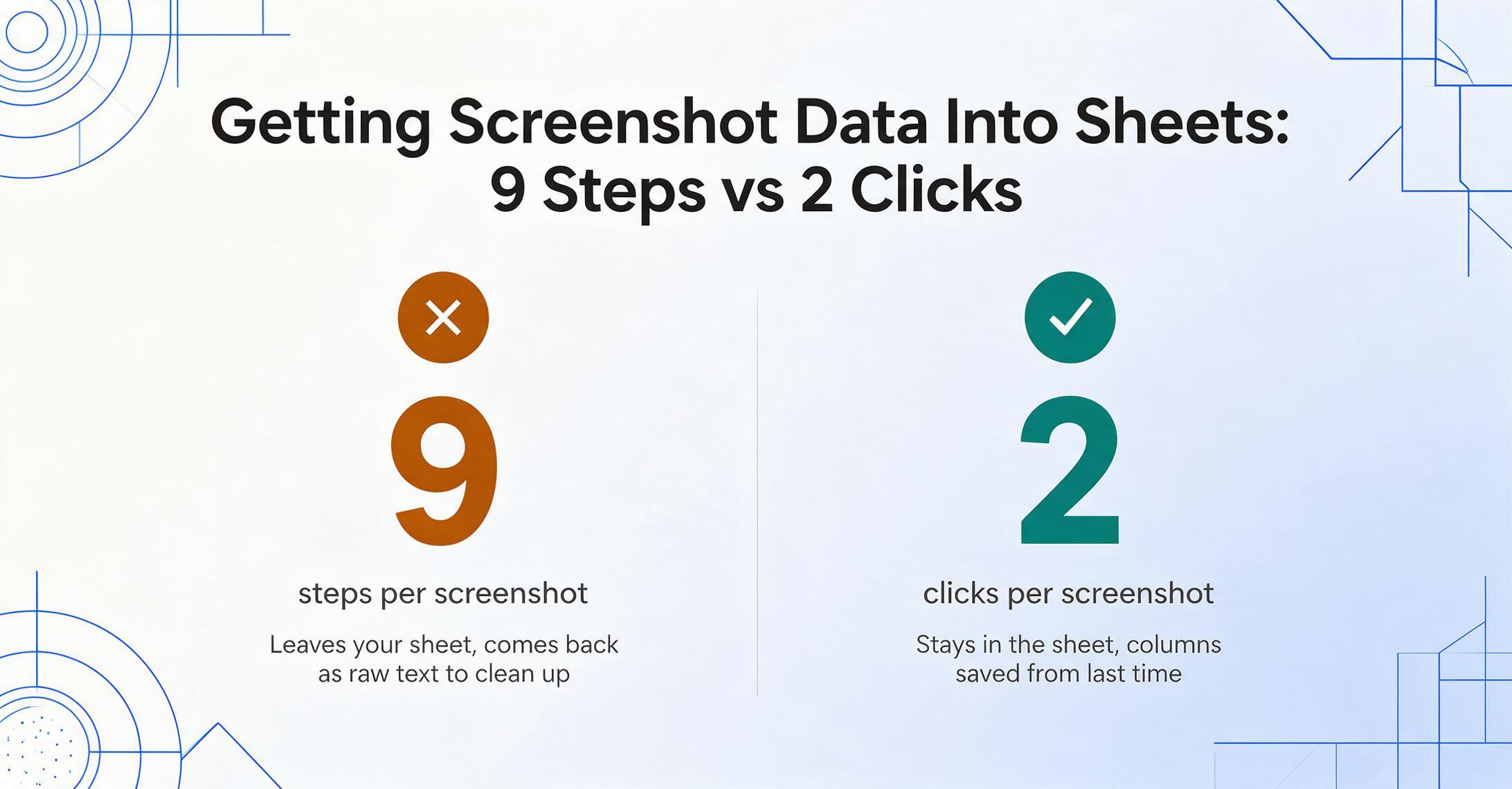
Veja como o caminho do OCR do Google Drive realmente se parece para uma única captura de tela:
- Salve ou capture a captura de tela na sua área de trabalho
- Abra o Google Drive em uma nova aba
- Envie o arquivo de imagem
- Clique com o botão direito → Abrir com o Google Docs (isso aciona o OCR)
- Aguarde a página do Docs carregar com o texto reconhecido
- Selecione o texto e copie
- Mude para a aba do Sheets, cole o texto em uma célula
- Navegue até Dados → Dividir texto em colunas para separar os campos
- Corrija manualmente as linhas em que o OCR dividiu um valor com várias palavras (como um nome de fornecedor) entre colunas não intencionais
Nove etapas. Uma captura de tela. Se a fonte de dados for consistente — mesmo portal de pagamento, mesmo painel todas as vezes — você pode automatizar parte disso com Apps Script ou Zapier. Mas a maioria das pessoas não faz isso. Elas fazem a ida e volta manualmente. E quando um usuário do Reddit perguntou como extrair dados de 600 capturas de tela — duas por registro para um projeto pessoal de 300 registros — as respostas se dividiram em dois grupos: "envie 10 por vez no ChatGPT" (atinge os limites de taxa) ou "escreva um script em Python + Tesseract + OpenCV" (exagero para um projeto de uma pessoa). Nenhuma resposta tocou na própria planilha. Nenhuma resposta manteve o usuário na ferramenta onde os dados deveriam chegar.
O problema da ida e volta não é sobre precisão de extração. É sobre custo de troca de contexto — fechar a aba da planilha, abrir o Drive, esperar o OCR, copiar, colar, reformatar — multiplicado pelo número de vezes que você faz isso. A extração aconteceu. O atrito aconteceu em todo o resto.
Como um Add-on de Sidebar Preenche essa Lacuna
Um add-on do Google Sheets com capacidade de extração por IA — instalado pelo Workspace Marketplace, executado como uma sidebar dentro da sua planilha — transforma a planilha ativa tanto na interface de upload quanto no destino da saída. Você instala uma vez. Ele fica em Extensões. A planilha em que você está trabalhando é a planilha que recebe os dados. Sem alternar de aba, sem arquivos intermediários, sem copiar e colar.
Este é o mecanismo, passo a passo:
- Instale pelo Google Workspace Marketplace. Procure pelo add-on, clique em Instalar e conceda as permissões solicitadas (acesso de leitura/escrita à planilha ativa — o add-on precisa disso para anexar as linhas extraídas).
- Vincule sua API key. Na sua conta na plataforma web da ferramenta, gere uma API key. Cole-a na sidebar do add-on uma única vez. Isso conecta o add-on à sua conta — seu uso conta contra a cota do seu plano, e seu histórico de extração e modelos de colunas personalizadas são sincronizados entre o aplicativo web e a sidebar. Uma API key, uma etapa de vinculação, pronto.
- Abra a sidebar. Extensões → [Nome do add-on] → Abrir. Um painel aparece no lado direito da sua planilha — com aproximadamente 300 pixels de largura, projetado para não atrapalhar enquanto você trabalha.
Essa arquitetura — uma sidebar persistente que grava na planilha ativa — é o que distingue um add-on de extração de uma ferramenta independente. Quando você usa um aplicativo de OCR para desktop ou um conversor baseado em navegador, a saída é um arquivo no seu computador. Depois, você precisa trazer esse arquivo para o Sheets. O add-on elimina completamente a etapa do arquivo: os dados chegam à planilha como se você os tivesse digitado, exceto que você não digitou.
Este artigo aborda a lógica do fluxo de trabalho; para o passo a passo prático de instalação e extração — instalação pelo marketplace, vinculação da API key e seu primeiro screenshot transformado em linha da planilha em menos de dois minutos — veja como enviar dados de screenshot de qualquer aplicativo para o Google Sheets. E para a visão geral completa do produto, a página extrair para o Google Sheets cobre todo o conjunto de recursos do add-on.
Diferente das ferramentas de OCR baseadas em modelo que exigem que você desenhe retângulos ao redor de cada campo, esse tipo de add-on usa extração por nome de coluna: você digita os nomes dos campos que importam — "Transaction Amount", "Reference Number", "Date" — e a IA localiza esses valores em qualquer lugar do screenshot entendendo o que eles significam, não onde estão na página. Um número de referência no canto superior direito de um screenshot e no canto inferior esquerdo de outro é resolvido para a mesma coluna porque a IA lê semântica, não coordenadas. (Para um olhar mais aprofundado sobre como a extração por nome de coluna funciona em diferentes formatos de screenshot, veja o guia sobre extração de colunas personalizadas de screenshots.)
Esta é a diferença crítica entre um pipeline genérico de OCR e um add-on de extração projetado para fluxo de trabalho. O OCR lê texto. O add-on lê campos — e os mapeia para colunas que você já nomeou na planilha que você já está olhando.
Um Upload, Saída Estruturada, Sem Arquivos Intermediários
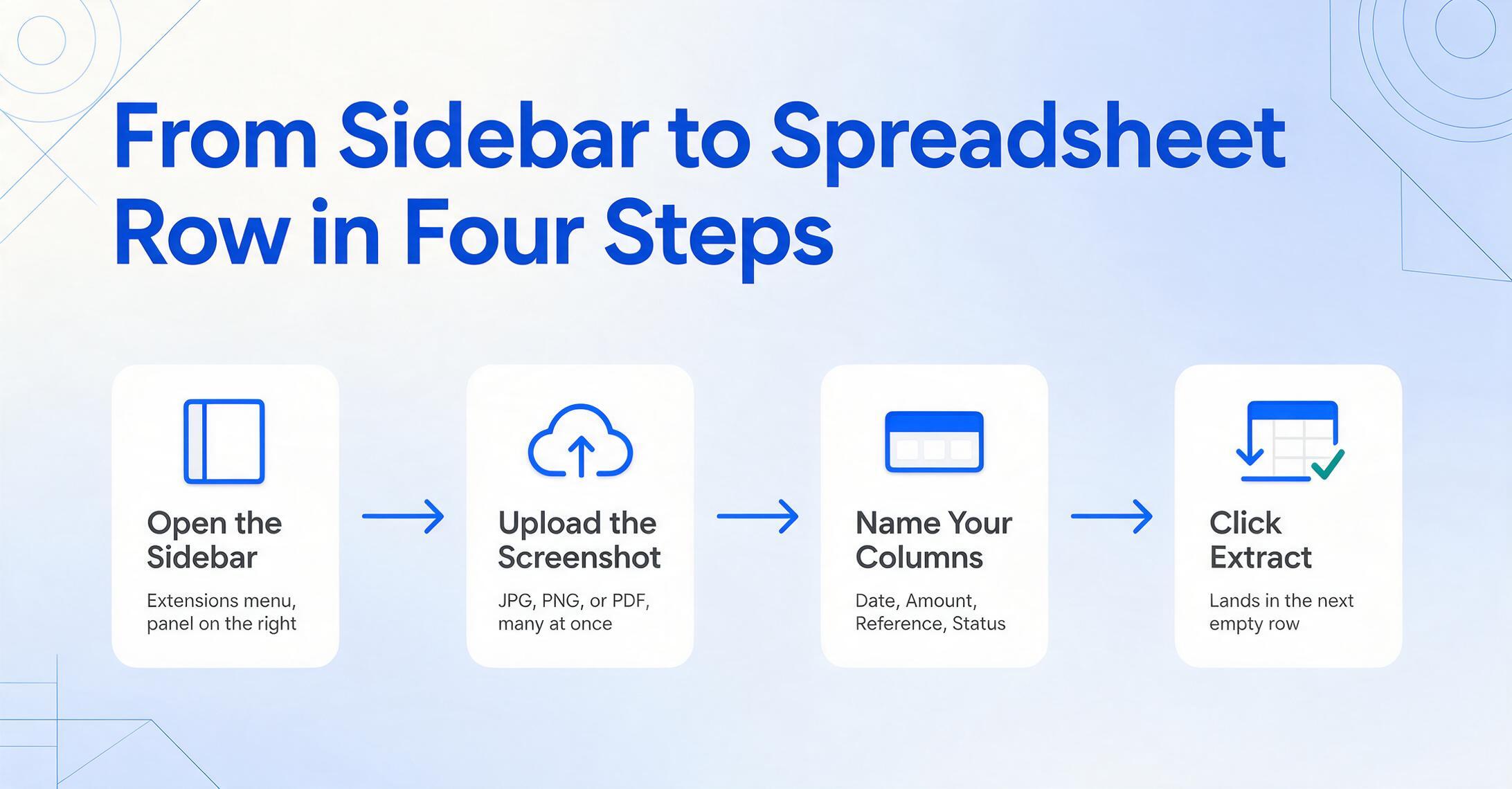
O fluxo operacional com um add-on de sidebar elimina os intermediários: não há arquivo CSV na sua área de trabalho, nenhuma planilha baixada para reenviar, nenhum bloco de texto bruto para dividir manualmente em colunas. O ciclo é: sidebar → upload → nomear colunas → extrair → os dados aparecem na próxima linha da sua planilha.
Veja como é uma sessão diária de extração de screenshots com o add-on em execução:
Abra a sidebar.
Menu Extensões → seu add-on → um painel desliza para fora no lado direito da planilha. A planilha que você estava editando permanece em destaque.
Envie seu screenshot.
Clique em Escolher arquivo ou arraste e solte — JPG, PNG ou PDF. Vários arquivos de uma vez para processamento em lote. Cada screenshot se tornará uma linha na sua tabela.
Nomeie as colunas que você quer.
Digite os campos de dados que importam: Date, Amount, Reference Number, Status. Os nomes das colunas que você insere se tornam as instruções de extração e os cabeçalhos de saída — a mesma lista funciona em todos os screenshots da mesma fonte.
Clique em Extrair. Os dados chegam na planilha.
Os dados estruturados preenchem a próxima linha vazia da sua planilha ativa — uma linha por screenshot. Suas fórmulas existentes, formatação condicional e tabelas dinâmicas referenciam os novos dados como se eles sempre tivessem estado lá. Nada a jusante quebra.
Criticamente, as definições de colunas persistem. Quando o próximo lote de screenshots chega da mesma fonte — as confirmações de pagamento de amanhã, os snapshots do dashboard da próxima semana — você abre a sidebar, faz upload das novas imagens, e os mesmos nomes de colunas já estão lá. Sem reconfiguração. A camada de extração se torna uma parte fixa da planilha, tão permanente como uma fórmula QUERY, mas lê imagens em vez de intervalos de planilha.
Quando o Add-On Faz Mais Sentido (e Quando Não)
Um add-on de extração via sidebar não é a ferramenta certa para toda tarefa de imagem-para-planilha — e saber a diferença evita esforço desperdiciado. O design do add-on otimiza para um padrão específico: extração de dados estruturados de screenshots onde você sabe quais campos importam e o formato de origem é razoablemente consistente. Dentro desse padrão, elimina mais fricção que qualquer alternativa. Fora dele, ferramentas mais simples podem servir melhor.
Onde o add-on se destaca:
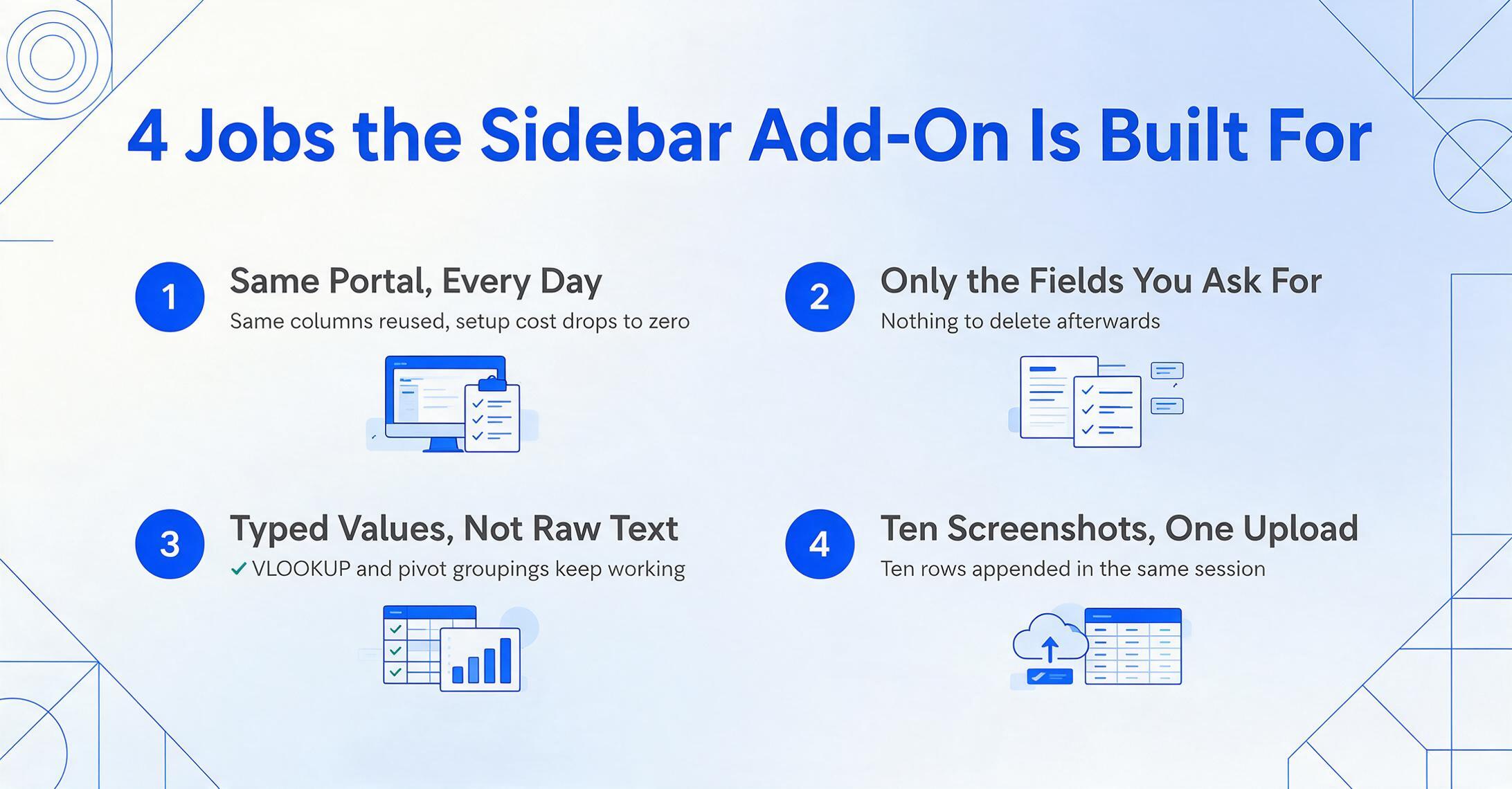
- Extração repetida de interfaces conhecidas. O mesmo portal de pagamento, o mesmo dashboard interno, o mesmo sistema de fornecedor todos os dias ou semanas. Você define as colunas uma vez, e cada novo screenshot dessa fonte é uma extração de dois clics. O custo de configuração se amortiza a zero com o uso repetido.
- Extração seletiva de campos. Você não quer cada número na tela — apenas o valor da transação, a data e o número de referência. As ferramentas de OCR despejam todo texto na planilha e fazem você deletar o que não precisa. O add-on extrae apenas o que você pede.
- Quando fórmulas downstream dependen de dados limpos e tipados. Colar texto OCR bruto na planilha rompe
VLOOKUP, desordena agrupamentos de tabelas dinámicas e confunde o formato condicional. O add-on emite dados estruturados — cada valor em sua coluna prevista — para que toda fórmula que funcionava antes da extração continue funcionando depois. - Processamento em lote. Dez screenshots, mesma estrutura de colunas, uma sessão de upload. Dez linhas se populam na planilha. Sem overhead de manejo por arquivo.
Onde ferramentas mais simples podem ser mais apropiadas:
- Extração completa de tabelas impressas — tarefa única. Se você tem uma única tabela impressa em uma foto e precisa que a grade inteira seja preservada exatamente como aparece na página, o OCR do Google Drive ou o recurso "Dados da Imagem" do Excel podem lidar com essa tarefa pontual com menos configuração. A vantagem do add-on — definições persistentes de colunas — não ajuda em uma tarefa que você nunca repetirá.
- Quando você realmente precisa de todos os dados, não de campos selecionados. O add-on é orientado por colunas: você diz a ele o que extrair. Se o seu caso de uso é "copiar todos os números visíveis desta imagem para a planilha, eu organizo depois", uma ferramenta OCR geral que despeja todo o texto é um caminho mais direto — embora você pague o custo da limpeza depois.
- Documentos com muita caligrafia e sem layout consistente. O add-on lida com caligrafia (alimentado por reconhecimento de modelo de visão, não OCR caractere por caractere), mas se cada documento parece diferente — estilos de caligrafia diferentes, estruturas de página diferentes, sem locais previsíveis de campos — a abordagem de nomes de colunas oferece menos vantagem. Ainda funciona, mas a economia de tempo é menor em comparação a digitar manualmente o conjunto incomum de valores.
O que isso significa na prática: se você processa screenshots das mesmas poucas interfaces semana após semana — e esses screenshots contêm campos de dados específicos que você precisa em uma planilha que já alimenta relatórios ou dashboards — o add-on se encaixa. Se você está fazendo conversão de imagem para texto pontual, sem relações com planilhas downstream, uma ferramenta mais simples é um caminho mais curto. O add-on não é um substituto geral de OCR. É uma ponte específica de fluxo de trabalho entre as fontes de screenshot que você não pode controlar e a saída de planilha da qual você depende.
FAQ
O add-on funciona com notas manuscritas ou apenas com texto impresso?
Funciona com ambos. O mecanismo de extração subjacente é um modelo de linguagem de visão — ele lê caligrafia, texto impresso e documentos mistos usando compreensão semântica em vez de OCR caractere por caractere. Um "Total: $247.50" manuscrito no canto de um formulário digitalizado é resolvido da mesma forma que um equivalente digitado. Dito isso, caligrafia muito ruim ou imagens com contraste extremamente baixo reduzirão a precisão — a mesma limitação que afeta qualquer sistema de reconhecimento baseado em IA.
Preciso de uma conta separada para o add-on versus o aplicativo web?
Não. Você gera uma API key uma vez pela sua conta web e a cola na sidebar do add-on. Isso vincula o add-on à sua conta — seu uso é contabilizado na mesma cota do plano, e seus modelos de coluna e histórico de extração são sincronizados entre a plataforma web e o add-on. Uma conta, uma API key, dois pontos de entrada (navegador e sidebar).
O que acontece quando eu envio vários screenshots de uma vez?
Cada screenshot é processado de forma independente e adiciona uma linha à sua planilha ativa. Se você enviar cinco screenshots com as colunas "Data | Valor | Referência", você obtém cinco linhas. A ordem das linhas corresponde à ordem de envio. Todos os screenshots compartilham as mesmas definições de coluna para essa sessão.
Minhas definições de coluna são salvas entre sessões?
Sim — quando o add-on está vinculado à sua conta via API key, seus modelos de coluna são sincronizados e persistidos. Na próxima vez que você abrir a sidebar em qualquer planilha, as mesmas colunas estarão disponíveis. Você também pode criar modelos nomeados para diferentes fontes de dados (um conjunto de colunas para confirmações de pagamento, outro para screenshots de KPIs de dashboard) e alternar entre eles.
O add-on modifica algo na minha planilha além de adicionar os dados extraídos?
Não. O add-on grava os dados extraídos em linhas a partir da próxima linha vazia disponível na sua planilha ativa. Ele não cria novas planilhas, não modifica células existentes, não altera fórmulas nem reestrutura seus dados. A única permissão que ele solicita — acesso de gravação à planilha ativa — é precisamente para adicionar essas linhas. Se você preferir usar a plataforma web para converter screenshots em Excel e depois importar o arquivo você mesmo, essa também é uma opção — o add-on apenas elimina a etapa de importação do arquivo do processo.
Quais formatos de arquivo o add-on aceita?
JPG, PNG, WebP, AVIF e PDF. Screenshots de páginas web tirados com qualquer ferramenta de captura de tela são normalmente PNG ou JPG — ambos são suportados. Não é necessário nenhum preparo especial; você envia o screenshot como está.
Existe um limite de quantos screenshots posso processar?
O uso é contabilizado na cota do plano da sua conta — os mesmos limites que se aplicam na plataforma web. Não há um limite separado para o add-on. Se o seu plano inclui 500 páginas por mês, essas 500 páginas podem ser processadas pelo aplicativo web, pelo add-on ou por qualquer combinação dos dois.
O atrito que desgasta as pessoas não é a extração em si — é a troca de contexto. Fechar a aba da planilha, abrir o Drive, esperar o OCR do Docs, copiar o texto, colar, executar Texto para Colunas, corrigir as duas linhas onde a IA dividiu o nome de um fornecedor em três células. Quando a etapa de extração vive dentro da mesma planilha onde seus dados já estão, a pergunta deixa de ser "como coloco este screenshot no Sheets" e passa a ser "o que faço com os dados agora que eles estão aqui."
Instale o add-on pelo Google Workspace Marketplace, vincule sua API Key nas configurações da sua conta, e seu próximo screenshot vai direto para a planilha — não para a sua área de trabalho.