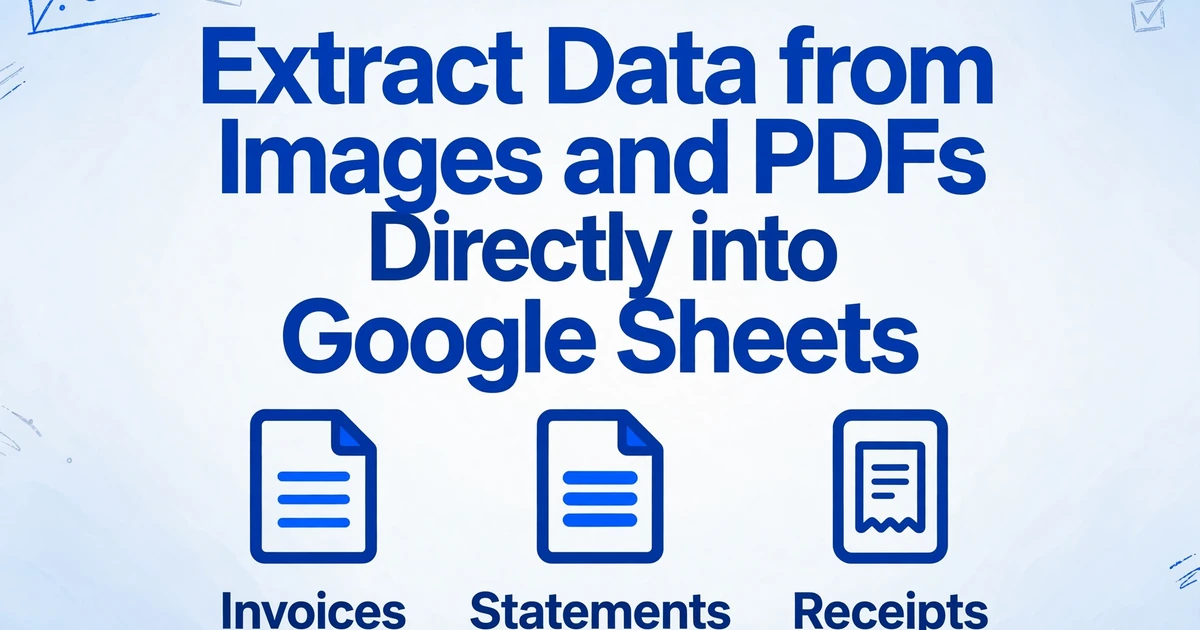
画像やPDFからデータを抽出して
Google スプレッドシートに直接取り込む
紙の書類、スキャンした請求書、銀行明細書のPDFからGoogle スプレッドシートにデータを取り込む作業は、簡単そうに聞こえて実際はそうでもない作業の代表格です。データは確かに存在します。ページ上にあります。問題は、手入力なしでセルに取り込むことです。ここでは、一般的な方法がなぜ不十分なのか、そしてSheetsのサイドバーからのAI抽出がワークフローをどう変えるのかを説明します。
重要なポイント
- Google スプレッドシートには、CSVインポート、IMPORTDATA、Google フォーム、Zapier、API、貼り付けの6つのデータ取り込み方法がありますが、データが領収書の写真や取引先のPDFとして届く場合、どれも機能しません。
- 1ページあたり2分の手入力は大したことないように思えます。しかし、1か月分の請求書を入力し終えた頃には、スプレッドシートを開いた本来の目的である分析セッションの時間をすべて消費してしまっているのです。
- ボトルネックは抽出精度ではありません。データを抽出する場所と、作業するスプレッドシートのセルとの間にある余分なステップです。ImageToTable.aiは、Google スプレッドシート内のサイドバーから抽出した行を開いているシートに直接書き込むことで、このステップを省きます。
ドキュメントのデータをスプレッドシートに入れるのが思ったより大変な理由
Google スプレッドシートには、構造化データをインポートする方法が数多くあります。CSVインポート、IMPORTDATA、連携した Google フォーム、Zapier 連携、直接のAPI接続など、どれもデータソースがすでにデジタルかつ構造化されていれば機能します。問題は、実際のビジネスデータの多くがそのような形で届かないことです。
請求書は10社の異なるサプライヤーからPDFで届き、それぞれレイアウトが少しずつ異なります。銀行明細書はPDF書き出しかスキャンした紙の明細書です。領収書はスマホの写真。契約書は署名入りのスキャン。サプライヤーカタログは画像ファイル。どれにもAPIはなく、CSV書き出しもできません。そして、標準のスプレッドシートのインポート機能ではどれも読み込めません。
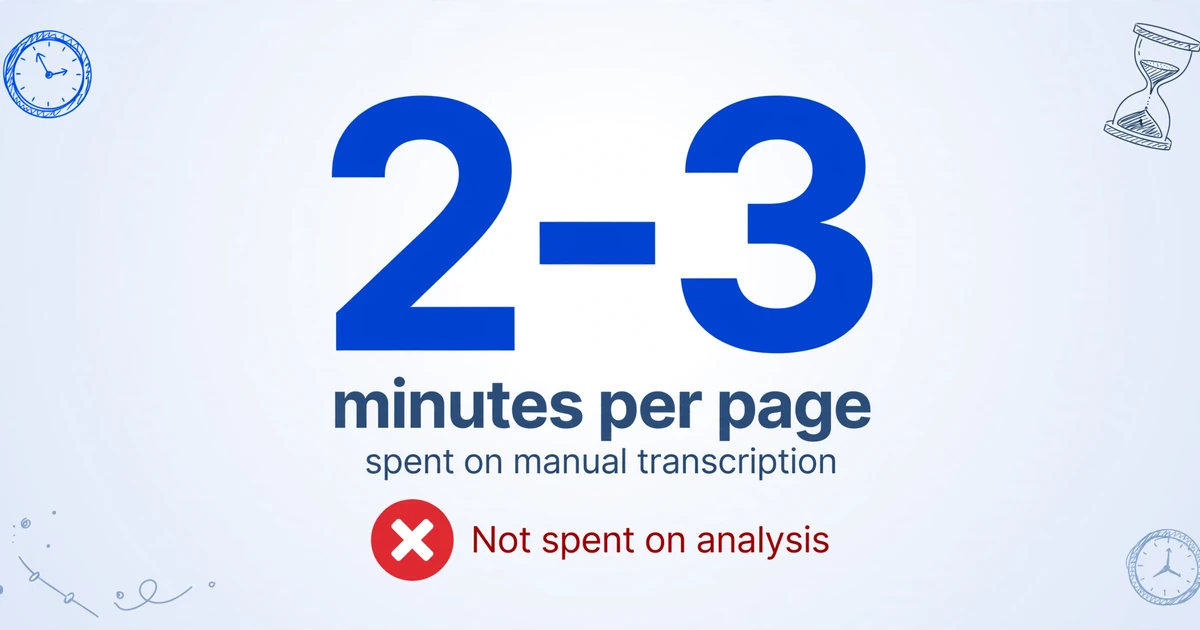
典型的な回避策は手入力です。これは機能しますが、丁寧に転記する場合、1ページあたりおよそ2〜3分かかります。1か月分の領収書や四半期分のサプライヤー請求書となると、分析を始める前にかなりの時間を費やすことになります。
一般的な方法とその限界
| 方法 | 有効なケース | 機能しないケース |
|---|---|---|
| CSV / Excel インポート | データがすでに構造化ファイルとして存在する場合 | ソースが PDF、画像、またはスキャン文書の場合 |
| PDF からのコピー&ペースト | PDF に選択可能なテキストレイヤーとシンプルなレイアウトがある場合 | PDF がスキャン文書、複数カラム、または複雑な表形式の場合 |
| Google フォーム | データ入力を自社で管理している場合 | データがすでに受領した文書内に存在する場合 |
| 手動での転記 | 少量(数ページ程度)の場合 | 約10ページを超える量、混在レイアウト、または継続的なワークフローの場合 |
| ChatGPT / AI チャット | 一度に1文書、一回限りの抽出の場合 | バッチ処理が必要な場合、またはレスポンス間で列構造が一貫しない場合 |
| 従来の OCR ツール | 生テキストが必要で、自分で解析する場合 | 金額、日付、ベンダーなどの特定フィールドが必要で、テキストのダンプでは不十分な場合 |
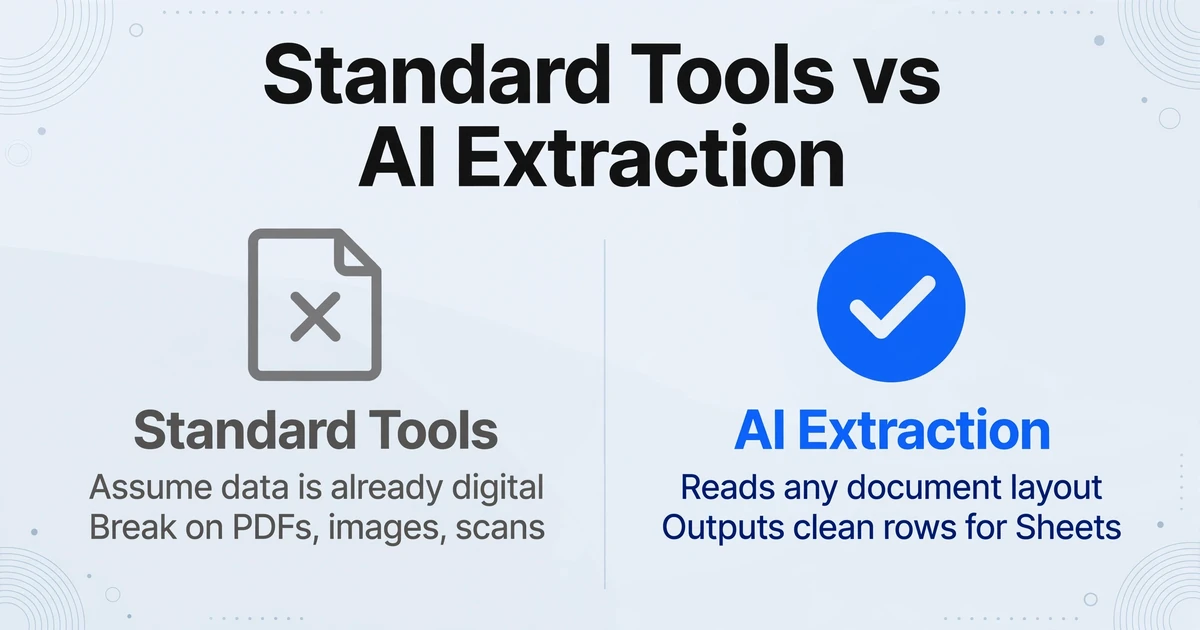
共通点は、標準ツールはデータがすでにデジタルかつ構造化されていることを前提としていることです。データが画像や PDF 内にある場合、抽出作業を自分で行うことになります。
AI抽出がGoogleスプレッドシートのワークフローにどう適合するか
AIビジョンモデルは、請求書、明細書、領収書、フォームなどのドキュメント画像を読み取り、特定のフィールドを一貫したテーブル構造に抽出できます。抽出したい列(請求書番号、日付、金額、取引先)を定義すると、モデルはソースドキュメントの形式に関係なく、あらゆるレイアウトからそれらの値を検出します。
この抽出はテキストのダンプではなく、フィールドを対象にしたものです。各ドキュメントからクリーンな値の行が得られ、そのままスプレッドシートに取り込めます。自分で解析しなければならないテキストの壁ではありません。
残っていた課題はワークフローの摩擦でした。別の抽出ツールを実行してから結果をスプレッドシートにコピーするという手順が追加で必要だったのです。ImageToTable.ai Google Sheetsアドオンは、スプレッドシート内のサイドバーから直接抽出を実行することで、その摩擦を取り除きます。
ImageToTable.ai Google Sheetsアドオン
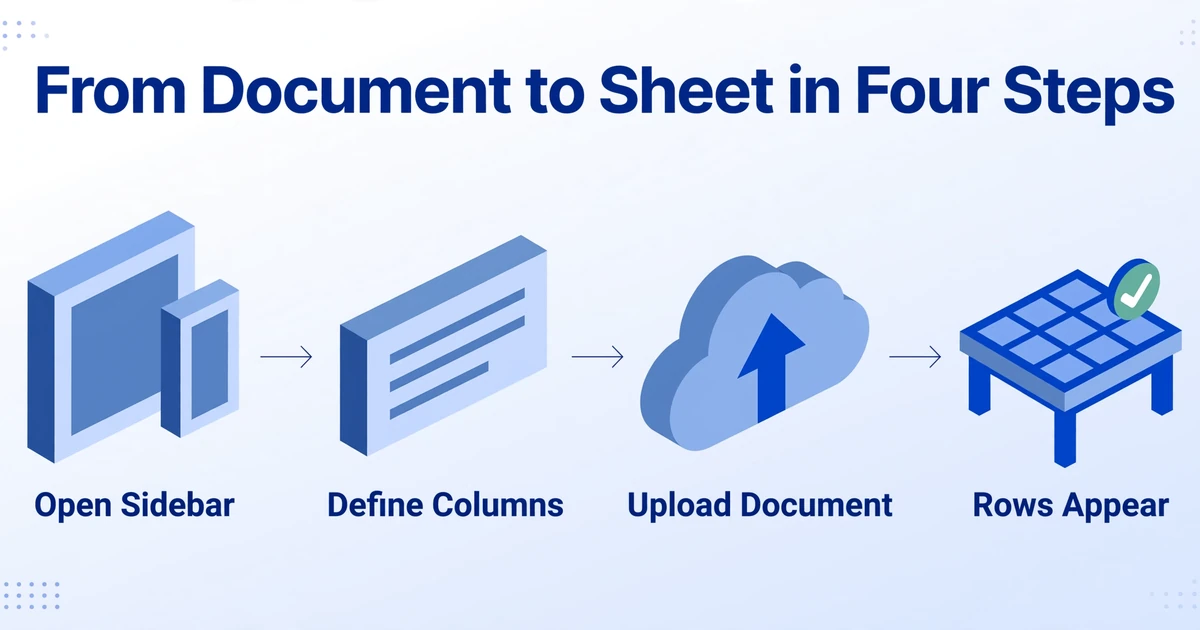
このアドオンは、Googleスプレッドシート内のサイドバーパネルとして開きます。スプレッドシートから離れる必要はありません。アップロード、列定義、抽出ワークフローはすべてサイドバー内で完結し、抽出された行はアクティブなシートに直接追加されます。
対応するすべてのフィールドタイプ、プラン詳細、サイドバーとWebアプリ間で同期される内容など、完全な機能の概要については、Google Sheetsアドオンの機能ガイドをご覧ください。このアドオンと、データをスプレッドシートに移す他のツールを比較検討されている場合は、Google Sheetsドキュメント抽出アドオンのまとめで、ネイティブサイドバー方式とZapierブリッジやテンプレートベースのパーサーを比較しています。
サイドバーを開く
Google スプレッドシートで: 拡張機能 → ImageToTable.ai → 開く。サイドバーがスプレッドシートの右側に表示され、移動する必要はありません。
列を定義する
抽出したいフィールド名を入力します — 請求書番号、日付、金額、仕入先。空白のままにすると、AI がドキュメントのフィールドを自動的に検出します。列名はシートのヘッダーになります。
ドキュメントをアップロードする
JPG、PNG、WebP、または PDF をサイドバーに直接添付します。抽出ごとにファイルは 1 つずつ — 複数ページの PDF は単一のドキュメントとして処理されます。
抽出 → シートに行が表示される
[抽出] をクリックします。処理には 5〜10 秒かかります。抽出された行は、列ヘッダーの下のアクティブなシートに追加されます — コピー&ペーストやエクスポートの手順は不要です。
列名はウェブサイトと同じように機能します
サイドバーに入力する列名は、単なるラベルではなく AI への指示です。列名の付け方のテクニックはすべて同じように適用されます: 形式要件を埋め込む(「日付(YYYY-MM-DD)」)、類似フィールドを区別する(「発行日」と「期日」)、曖昧なフィールドに例を追加する(「カテゴリ(例: 家賃、光熱費、給与)」)。
同じ仕入先から毎月請求書が届く場合、列は一度だけ定義します。繰り返しの抽出では、フィールドリストを再入力する必要はありません — サイドバーはセッション内で最後に使用した列セットを記憶します。
2つのモード: ゲストとAPIキー
ゲストモード (アカウント不要)
登録は不要です。アドオンをインストールしてすぐに抽出を開始できます。1日あたり3回の抽出に制限されます (IP ベース)。アカウントを作成するかどうかを決める前に、いくつかのドキュメントでワークフローを試すのに適しています。
API キーモード (アカウント連携)
サイドバーにImageToTable.aiのAPI キーを入力します。アカウントの抽出枠が適用されます。ウェブサイトで保存したテンプレートがサイドバーに直接表示されるので、毎回列名を入力し直す代わりにテンプレートを選択できます。
API キーはImageToTable.aiのアカウント設定から取得できます。入力すると、サイドバーがアカウントと同期します: 抽出履歴、保存済みテンプレート、残り枠がすべてアカウントの状態を反映します。
テンプレート: 一度定義すれば、セッションをまたいで再利用可能
同じ種類のドキュメントを定期的に処理する場合 — 特定の仕入先の請求書形式、銀行の明細書レイアウト、標準的な経費領収書など — 列セットをImageToTable.aiのテンプレートとして保存できます。テンプレートはサイドバーのテンプレートピッカーに表示されるので、列を入力し直す代わりに選択するだけです。
テンプレートはウェブサイトとアドオンで共有されます。ウェブサイトでのバッチ実行を通じて設定・調整したテンプレートは、次の単一ドキュメント抽出のためにGoogle スプレッドシートのサイドバーですぐに利用でき、その逆も同様です。
Collect: 他のユーザーがドキュメントを直接キューにアップロードできるようにする
Collect 機能は特定の問題を解決します。それは、ドキュメントを常に自分で保持しているとは限らないということです。クライアントからの請求書の送付を待つ簿記担当者。現場スタッフから領収書を集める経理チーム。サプライヤーに価格表の提出を依頼する購買マネージャー。いずれの場合も、ボトルネックは抽出前にファイルを集めることです。
アドオンの Collect ボタン(API キーが必要)は、共有可能なリンクと短いアクセスコードを生成します。どちらかを、ドキュメントを保有している人に送信します。相手はリンクを開いてファイルをアップロードするだけで、アカウント登録やアプリのインストールは不要です。ファイルはあなたのアカウントの処理キューに直接届きます。サイドバーで確認して抽出すると、行がスプレッドシートに表示されます。
リンクまたはコードを共有
メールやメッセージ用にリンクをコピー。または短いアクセスコードを共有 — 読み上げや Slack への貼り付けに便利です。アクセスを無効化したい場合は、コードを即座に再生成できます。
相手がアップロード、あなたが抽出
ファイルを提出する側は何もインストールする必要がありません。リンクを開いてドキュメントをアップロードすると、あなたのアカウントのキューに入ります。抽出とスプレッドシートの更新はあなたの側で行います。
アップロード手順を追加
アップロードページに表示されるメモを設定できます — 「今月の請求書を提出してください」や「署名済みの領収書をアップロードしてください」など。簡単な指示で、何を提出すべきかのやり取りを減らせます。
実際の使い方: 5 人のチームが 1 か月間、1 つの Collect リンクに経費の領収書を提出します。月末には、領収書がすでにキューに溜まっています。日付、取引先、金額、カテゴリの列を持つテンプレートを適用して一括抽出すれば、誰が何を送ったかを追いかけることなく、経費管理シートが自動で埋まります。
対応する文書タイプ
- 請求書 — あらゆる仕入先レイアウトに対応。請求書番号、日付、明細行、合計金額を抽出
- 銀行明細書 — PDF書き出しまたはスキャンした明細書。取引ごとに1行で抽出
- 領収書 — 紙の領収書をスマホで撮影したもの。店舗名、金額、日付、カテゴリを抽出
- 経費報告書 — スキャンした紙のフォームまたはスクリーンショット書き出し
- 仕入先価格表 — カタログ画像。商品名、SKU、単価を抽出
- 契約書およびフォーム — 標準形式の文書から特定のフィールドを抽出
入力形式: JPG、PNG、WebP、PDF。デジタル生成PDF(テキスト埋め込み)とスキャンPDF(画像のみ)はどちらも同じ方法で処理されます。PDFにテキストレイヤーがあるかどうかに関係なく、AIが視覚的な内容を読み取ります。
データソースが文書ではなくアプリのスクリーンショット(支払い確認、ダッシュボード、注文ページ)の場合は、ステップバイステップのスクリーンショットからスプレッドシートへの変換チュートリアルで、Stripe、Shopify、ダッシュボードのキャプチャの列例を使ってそのワークフローを説明しています。
よくある質問
アドオンは複数ページのPDFに対応していますか?
はい。PDF全体を1つのファイルとしてアップロードしてください。全ページがまとめて処理されます。12ページの銀行取引明細書からは、12個の別々の出力ではなく、1つの連続した取引リストがシートに生成されます。複数ページのPDFをアップロード前に個別のページに分割しないでください。
抽出データはスプレッドシートのどこに出力されますか?
最終行の次の行から、アクティブなシートに行が追加されます。初回の抽出時に列ヘッダーが書き込まれ、以降の抽出では既存のヘッダーを上書きせずにその下に行が追加されます。特定のシートにデータを出力したい場合は、抽出をクリックする前にそのシートをアクティブにしてください。
毎月末に50件の請求書を処理します。アドオンとウェブサイト、どちらを使うべきですか?
複数ファイルを一度にバッチ処理する場合は、ウェブサイトの一括アップロードが効率的です。50ファイルをまとめてアップロードし、列を一度定義すれば、1つのエクスポートファイルが得られます。アドオンは、1件ずつドキュメントが届くたびに追跡シートに追加する、継続的な単一ドキュメント抽出に最適化されています。両方のワークフローを併用することも可能です。過去の記録はバッチ処理し、1件ずつ届くドキュメントにはアドオンを使用してください。
スキャン文書(PDF内の画像で、テキスト選択不可)でも動作しますか?
はい。アドオンはすべての入力を視覚的に処理します。テキストレイヤーではなく、ドキュメントの画像コンテンツを読み取ります。スキャンした紙の明細書と、テキストが埋め込まれたデジタル生成PDFは、同じように処理されます。スキャン品質は精度に影響します。まっすぐで明るいスキャンが最適です。
ImageToTable.aiのアカウントを持たない人からドキュメントを収集できますか?
はい。収集リンクは公開されています。ドキュメントを提出する側はアカウントやアドオンのインストールは不要です。リンクを開いてファイルをアップロードするだけで、あなたのアカウントのキューに表示されます。抽出作業はあなたが行い、相手はアップロードのみ行います。アクセスコードはいつでも再生成でき、古いリンクからの新規提出を停止できます。
アドオンとImageToTable.aiウェブサイトの違いは何ですか?
基盤となるAIは同じですが、ワークフローのレイヤーが異なります。ウェブサイトはバッチ処理(複数ファイルを一度に)と、エクスポート前の結果確認に適しています。アドオンは、シートベースのワークフローに直接、継続的に単一ドキュメントを入力する場合に適しています。エクスポート手順、タブ切り替え、再フォーマットは不要です。テンプレートとクォータは両者で共有されるため、タスクに応じて切り替えるのは簡単です。