Daten aus Bildern und PDFs
direkt in Google Sheets extrahieren
Daten aus Papierdokumenten, gescannten Rechnungen oder Kontoauszugs-PDFs in ein Google Sheet zu bekommen, gehört zu den Aufgaben, die einfach klingen und es in der Praxis nicht sind. Die Daten sind vorhanden – direkt auf der Seite. Sie in Zellen zu bekommen, ohne manuelle Eingabe, ist das Problem. Hier erfahren Sie, warum die naheliegenden Methoden versagen und wie KI-Extraktion über eine Seitenleiste in Google Sheets den Arbeitsablauf verändert.
Die wichtigsten Erkenntnisse
- Google Sheets bietet CSV-Import, IMPORTDATA, Google Forms, Zapier, APIs und Einfügen – sechs Möglichkeiten, Daten zu importieren, und keine davon funktioniert, wenn Ihre Daten als Foto eines Belegs oder als PDF eines Lieferanten ankommen.
- Zwei Minuten manuelle Dateneingabe pro Seite wirken harmlos – bis ein Monat Rechnungen die gesamte Analysesitzung verschlungen hat, für die Sie die Tabelle ursprünglich geöffnet haben.
- Der Engpass war nie die Extraktionsgenauigkeit – sondern der zusätzliche Schritt zwischen der Datenextraktion und den Tabellenzellen, in denen Sie arbeiten. ImageToTable.ai verkürzt diesen Weg, indem extrahierte Zeilen direkt aus einer Seitenleiste in Google Sheets in Ihr geöffnetes Blatt geschrieben werden.
Warum das Übertragen von Dokumentdaten in Sheets schwieriger ist, als es sein sollte
Google Sheets bietet zahlreiche Möglichkeiten, strukturierte Daten zu importieren. CSV-Import, IMPORTDATA, verbundene Google Formulare, Zapier-Integrationen, direkte API-Verbindungen – all das funktioniert, sofern die Datenquelle bereits digital und strukturiert ist. Das Problem ist, dass ein großer Teil realer Geschäftsdaten nicht in dieser Form ankommt.
Rechnungen kommen als PDFs von zehn verschiedenen Lieferanten, jede mit einem leicht unterschiedlichen Layout. Kontoauszüge sind entweder PDF-Exporte oder gescannte Papierauszüge. Belege sind Handyfotos. Verträge sind gescannte Unterschriften. Lieferantenkataloge sind Bilddateien. Keine davon hat eine API. Keine exportiert als CSV. Und keiner der standardmäßigen Sheets-Importabläufe kann sie lesen.
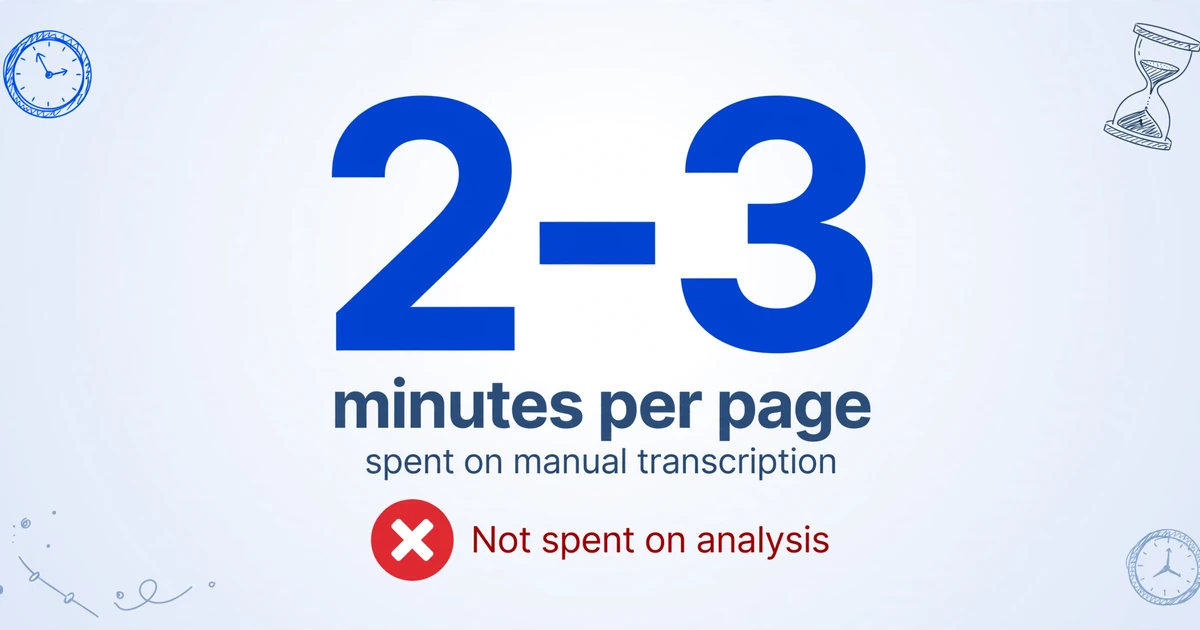
Der typische Ausweg ist die manuelle Eingabe – die funktioniert, kostet aber etwa zwei bis drei Minuten pro Seite für sorgfältige Transkription. Bei einem Monat Belegen oder einem Quartal Lieferantenrechnungen summiert sich das zu einem beträchtlichen Zeitblock, bevor Sie mit der Analyse beginnen können.
Häufige Ansätze und wo sie scheitern
| Ansatz | Funktioniert, wenn | Scheitert, wenn |
|---|---|---|
| CSV-/Excel-Import | Daten bereits als strukturierte Datei vorliegen | Die Quelle ein PDF, Bild oder gescanntes Dokument ist |
| Kopieren und Einfügen aus PDF | Das PDF eine auswählbare Textebene und ein einfaches Layout hat | Das PDF gescannt, mehrspaltig ist oder eine komplexe Tabellenformatierung aufweist |
| Google Forms | Sie die Dateneingabe an der Quelle kontrollieren | Daten bereits in Dokumenten vorliegen, die Sie erhalten haben |
| Manuelle Übertragung | Geringes Volumen (einige Seiten) | Mehr als ca. 10 Seiten, gemischte Layouts oder laufender Workflow |
| ChatGPT / KI-Chat | Ein Dokument nach dem anderen, einmalige Extraktion | Batch-Verarbeitung erforderlich; inkonsistente Spaltenstruktur über Antworten hinweg |
| Traditionelle OCR-Tools | Sie Rohtext benötigen und ihn selbst parsen | Sie bestimmte Felder benötigen – Betrag, Datum, Lieferant – statt eines Textdumps |
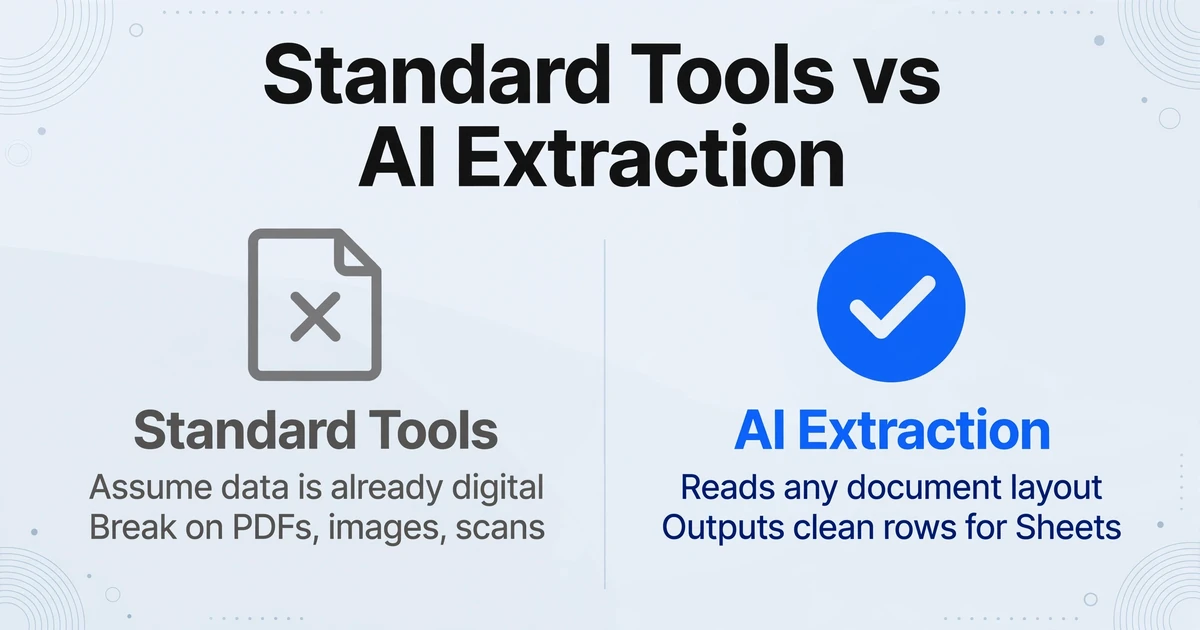
Der gemeinsame Nenner: Standard-Tools gehen davon aus, dass die Daten bereits digital und strukturiert sind. Wenn sie in einem Bild oder PDF vorliegen, müssen Sie die Extraktion wieder selbst durchführen.
Wie KI-Extraktion in den Google Sheets-Workflow passt
KI-Vision-Modelle können ein Dokumentbild — Rechnung, Kontoauszug, Beleg oder Formular — lesen und bestimmte Felder in eine konsistente Tabellenstruktur extrahieren. Sie definieren die gewünschten Spalten (Rechnungsnummer, Datum, Betrag, Lieferant), und das Modell findet diese Werte in jedem Dokumentlayout, unabhängig davon, wie das Quelldokument formatiert ist.
Die Extraktion ist feldbasiert, kein Text-Dump. Sie erhalten für jedes Dokument eine saubere Zeile mit Werten, die direkt in eine Tabelle übernommen werden kann — nicht eine Textwand, die Sie selbst noch parsen müssten.
Die verbleibende Lücke war die Workflow-Reibung: Ein separates Extraktionstool auszuführen und die Ergebnisse dann in Sheets zu kopieren, fügte eigene Schritte hinzu. Das ImageToTable.ai Google Sheets Add-on schließt diese Lücke, indem es die Extraktion direkt aus einer Seitenleiste in Sheets heraus ausführt.
Das ImageToTable.ai Google Sheets Add-on
Das Add-on öffnet sich als Seitenleisten-Panel in Google Sheets. Sie verlassen die Tabelle nicht — der gesamte Upload-, Spaltendefinitions- und Extraktionsworkflow findet in der Seitenleiste statt, und die extrahierten Zeilen werden direkt an Ihr aktives Blatt angehängt.
Eine vollständige Übersicht der Funktionen — alle unterstützten Feldtypen, Plandetails und was zwischen der Seitenleiste und Ihrer Web-App synchronisiert wird — finden Sie im Leitfaden zu den Funktionen des Google Sheets-Add-ons. Wenn Sie dieses Add-on mit anderen Tools vergleichen, die Daten in Sheets übertragen, vergleicht unser Überblick über Google Sheets-Dokumentextraktions-Add-ons den nativen Seitenleisten-Ansatz mit Zapier-Brücken und vorlagenbasierten Parsern.
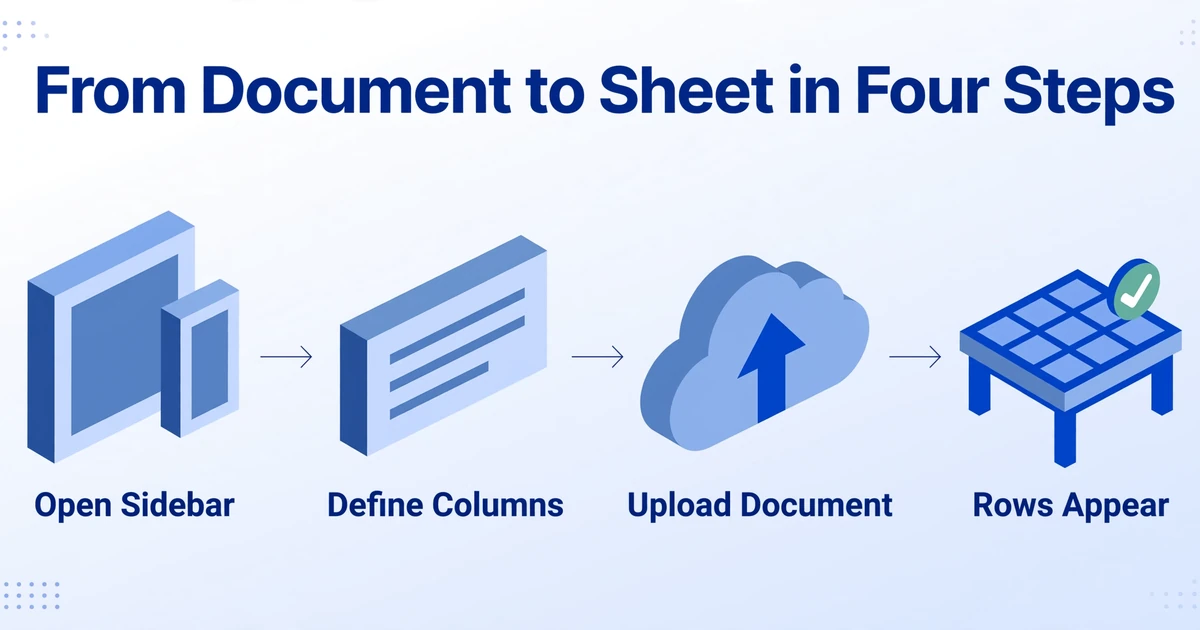
Seitenleiste öffnen
In Google Sheets: Erweiterungen → ImageToTable.ai → Öffnen. Die Seitenleiste erscheint auf der rechten Seite Ihrer Tabelle, ohne dass Sie navigieren müssen.
Spalten definieren
Geben Sie die Feldnamen ein, die Sie extrahieren möchten — Rechnungsnr., Datum, Betrag, Lieferant. Lassen Sie das Feld leer, und die KI erkennt die Felder des Dokuments automatisch. Die Spaltennamen werden zu den Kopfzeilen in Ihrer Tabelle.
Dokument hochladen
Fügen Sie direkt in der Seitenleiste eine JPG-, PNG-, WebP- oder PDF-Datei hinzu. Pro Extraktion wird jeweils eine Datei verarbeitet — mehrseitige PDFs werden als ein einziges Dokument behandelt.
Extrahieren → Zeilen erscheinen in der Tabelle
Klicken Sie auf Extrahieren. Die Verarbeitung dauert 5–10 Sekunden. Die extrahierten Zeilen werden unter den Spaltenüberschriften an Ihre aktive Tabelle angehängt — kein Kopieren und Einfügen, kein Export-Schritt.
Spaltennamen funktionieren genauso wie auf der Website
Die Spaltennamen, die Sie in der Seitenleiste eingeben, sind Anweisungen an die KI, nicht nur Beschriftungen. Alle Techniken zur Spaltenbenennung gelten auch hier: Formatvorgaben einbetten („Datum (JJJJ-MM-TT)“), zwischen ähnlichen Feldern unterscheiden („Ausstellungsdatum“ vs. „Fälligkeitsdatum“), Beispielwerte für mehrdeutige Felder hinzufügen („Kategorie (z. B. Miete, Nebenkosten, Gehälter)“).
Wenn derselbe Lieferant Ihnen jeden Monat Rechnungen sendet, definieren Sie Ihre Spalten einmal. Bei wiederholten Extraktionen müssen Sie die Feldliste nicht erneut eingeben — die Seitenleiste merkt sich Ihren zuletzt verwendeten Spaltensatz innerhalb der Sitzung.
Zwei Modi: Gast und API-Schlüssel
Gastmodus (ohne Konto)
Keine Anmeldung erforderlich. Installieren Sie das Add-on und beginnen Sie sofort mit der Extraktion. Begrenzt auf 3 Extraktionen pro Tag (IP-basiert). Geeignet, um den Workflow mit einigen Dokumenten zu testen, bevor Sie entscheiden, ob Sie ein Konto einrichten möchten.
API-Schlüssel-Modus (verbundenes Konto)
Geben Sie Ihren ImageToTable.ai-API-Schlüssel in der Seitenleiste ein. Das Extraktionskontingent Ihres Kontos gilt. Vorlagen, die Sie auf der Website gespeichert haben, sind direkt in der Seitenleiste verfügbar – wählen Sie eine Vorlage aus, anstatt die Spaltennamen bei jeder Sitzung neu einzugeben.
Der API-Schlüssel ist in Ihren Kontoeinstellungen bei ImageToTable.ai verfügbar. Nach der Eingabe synchronisiert sich die Seitenleiste mit Ihrem Konto: Extraktionsverlauf, gespeicherte Vorlagen und verbleibendes Kontingent spiegeln alle den Zustand Ihres Kontos wider.
Vorlagen: Einmal definieren, in allen Sitzungen wiederverwenden
Wenn Sie regelmäßig denselben Dokumenttyp verarbeiten – das Rechnungsformat eines bestimmten Lieferanten, das Layout Ihres Kontoauszugs, einen Standard-Beleg – können Sie Ihre Spaltensatz als Vorlage auf ImageToTable.ai speichern. Die Vorlage erscheint im Vorlagenauswähler der Seitenleiste, sodass Sie sie auswählen können, anstatt Ihre Spalten neu einzugeben.
Vorlagen werden zwischen der Website und dem Add-on geteilt. Eine Vorlage, die Sie über einen Batch-Lauf auf der Website konfigurieren und verfeinern, ist sofort in Ihrer Sheets-Seitenleiste für die nächste Einzeldokument-Extraktion verfügbar – und umgekehrt.
Collect: Lassen Sie andere Dokumente direkt in Ihre Warteschlange hochladen
Die Collect-Funktion löst ein spezifisches Problem: Sie haben die Dokumente nicht immer selbst. Ein Buchhalter, der auf die Rechnungen seiner Kunden wartet. Ein Finanzteam, das Belege von Außendienstmitarbeitern sammelt. Ein Einkaufsleiter, der Lieferanten auffordert, Preislisten einzureichen. In jedem Fall ist der Engpass das Sammeln der Dateien, bevor Sie etwas extrahieren können.
Die Collect-Schaltfläche des Add-ons (verfügbar mit einem API-Schlüssel) generiert einen teilbaren Link und einen kurzen Zugangscode. Sie senden eines davon an die Personen, die Ihre Dokumente haben. Diese öffnen den Link und laden die Datei hoch – kein Konto, keine App-Installation auf ihrer Seite erforderlich – und die Datei landet direkt in der Verarbeitungswarteschlange Ihres Kontos. Sie sehen sie in der Seitenleiste, extrahieren sie, und die Zeilen erscheinen in Ihrem Sheet.
Link oder Code teilen
Kopieren Sie den Link für E-Mail oder Nachrichten. Oder teilen Sie den kurzen Zugangscode – leichter vorzulesen oder in Slack einzufügen. Generieren Sie den Code sofort neu, wenn Sie den Zugriff widerrufen müssen.
Sie laden hoch, Sie extrahieren
Die Person, die die Datei einreicht, muss nichts installieren. Sie öffnet den Link, lädt ihr Dokument hoch, und es wird in Ihrem Konto eingereiht. Sie übernehmen die Extraktion und das Sheet-Update auf Ihrer Seite.
Upload-Anweisungen hinzufügen
Legen Sie einen Hinweis fest, der auf der Upload-Seite erscheint – „Bitte reichen Sie die Rechnungen dieses Monats ein" oder „Laden Sie die unterschriebene Quittung hoch." Eine kurze Anweisung reduziert Rückfragen, was eingereicht werden soll.
Praktische Anwendung: Ein Team von fünf Personen reicht den ganzen Monat über Spesenbelege über einen einzigen Collect-Link ein. Am Monatsende sind die Belege bereits in der Warteschlange. Wenden Sie eine Vorlage mit Spalten für Datum, Händler, Betrag und Kategorie an – extrahieren Sie alles auf einmal – und das Spesen-Tracking-Sheet ist befüllt, ohne dass jemand hinterherfragen muss, wer was gesendet hat.
Welche Dokumenttypen verarbeitet werden
- Rechnungen — jedes Lieferantenlayout; Rechnungsnummer, Datum, Positionen und Summen extrahieren
- Kontoauszüge — PDF-Exporte oder gescannte Auszüge; eine Zeile pro Transaktion
- Belege — Handyfotos von Papierbelegen; Händler, Betrag, Datum, Kategorie
- Spesenabrechnungen — gescannte Papierformulare oder Screenshot-Exporte
- Lieferantenpreislisten — Katalogbilder; Produkt, SKU, Einzelpreis
- Verträge und Formulare — bestimmte Felder aus Dokumenten im Standardformat extrahieren
Eingabeformate: JPG, PNG, WebP und PDF. Sowohl digital erzeugte PDFs (mit eingebettetem Text) als auch gescannte PDFs (nur Bilder) werden gleich behandelt — die KI liest den visuellen Inhalt, unabhängig davon, ob das PDF eine Textebene hat.
Wenn Ihre Datenquelle App-Screenshots sind — Zahlungsbestätigungen, Dashboards, Bestellseiten — statt Dokumenten, führt das Schritt-für-Schritt-Tutorial für Screenshot-zu-Sheets durch diesen Arbeitsablauf mit Spaltenbeispielen für Stripe-, Shopify- und Dashboard-Aufnahmen.
Häufig gestellte Fragen
Funktioniert das Add-on mit mehrseitigen PDFs?
Ja. Laden Sie das vollständige PDF als einzelne Datei hoch – alle Seiten werden zusammen verarbeitet. Ein 12-seitiger Kontoauszug erzeugt eine durchgehende Liste von Transaktionen in Ihrer Tabelle, nicht 12 separate Ausgaben. Teilen Sie mehrseitige PDFs vor dem Hochladen nicht in einzelne Seiten auf.
Wo landen die extrahierten Daten in meiner Tabelle?
Zeilen werden an das aktive Blatt angehängt, beginnend nach der letzten befüllten Zeile. Spaltenüberschriften werden beim ersten Durchlauf geschrieben; spätere Extraktionen fügen Zeilen unter den vorhandenen Überschriften hinzu, ohne sie zu überschreiben. Möchten Sie Daten in einem bestimmten Blatt, aktivieren Sie dieses vor dem Klick auf „Extrahieren“.
Ich verarbeite monatlich 50 Rechnungen. Soll ich das Add-on oder die Website nutzen?
Für die Stapelverarbeitung vieler Dateien auf einmal ist der Batch-Upload der Website effizienter – Sie laden alle 50 Dateien zusammen hoch, definieren Ihre Spalten einmal und erhalten eine Exportdatei. Das Add-on ist optimiert für die fortlaufende Einzel-Dokument-Extraktion: Jede Rechnung wird beim Eintreffen Ihrer Tracking-Tabelle hinzugefügt, anstatt gesammelt am Monatsende. Beide Arbeitsabläufe können nebeneinander existieren – Stapelverarbeitung für historische Belege, Add-on für Dokumente, die einzeln eingehen.
Funktioniert es mit gescannten Dokumenten (Bilder im PDF, kein auswählbarer Text)?
Ja. Das Add-on verarbeitet alle Eingaben visuell – es liest den Bildinhalt des Dokuments, nicht eine Textebene. Ein gescannter Papierauszug und ein digital erstelltes PDF mit eingebettetem Text werden identisch behandelt. Die Scanqualität beeinflusst die Genauigkeit: gerade, gut beleuchtete Scans liefern die besten Ergebnisse.
Kann ich Dokumente von Personen sammeln, die kein ImageToTable.ai-Konto haben?
Ja. Der Sammel-Link ist öffentlich – der Absender benötigt weder ein Konto noch das installierte Add-on. Er öffnet den Link, lädt die Datei hoch, und sie erscheint in Ihrer Warteschlange. Sie führen die Extraktion durch; er muss nur hochladen. Der Zugangscode kann jederzeit neu generiert werden, um keine neuen Einsendungen über einen alten Link mehr anzunehmen.
Was ist der Unterschied zwischen Add-on und der ImageToTable.ai-Website?
Gleiche KI, unterschiedliche Arbeitsweise. Die Website eignet sich besser für die Stapelverarbeitung (viele Dateien auf einmal) und die Vorschau vor dem Export. Das Add-on ist besser für die fortlaufende Einzelerfassung direkt in einem Sheets-basierten Workflow – kein Export-Schritt, kein Tab-Wechsel, keine Neuformatierung. Vorlagen und Kontingent werden geteilt, sodass ein Wechsel je nach Aufgabe problemlos möglich ist.
Installieren Sie das Add-on aus dem Google Workspace Marketplace und testen Sie es mit einem geöffneten Dokument – kein Konto erforderlich.