Extraer datos de imágenes y PDF
directamente en Google Sheets
Obtener datos de documentos en papel, facturas escaneadas o estados de cuenta en PDF para llevarlos a una hoja de Google es una de esas tareas que suena simple y no lo es. Los datos existen, están justo en la página. El problema es llevarlos a las celdas sin tener que escribirlos a mano. Aquí le explicamos por qué los métodos obvios se quedan cortos y cómo la extracción con IA desde un panel lateral de Sheets cambia el flujo de trabajo.
Conclusiones clave
- Google Sheets tiene importación de CSV, IMPORTDATA, Google Forms, Zapier, API y pegado: seis formas de traer datos, y ninguna funciona cuando sus datos llegan como foto de un recibo o como PDF de un proveedor.
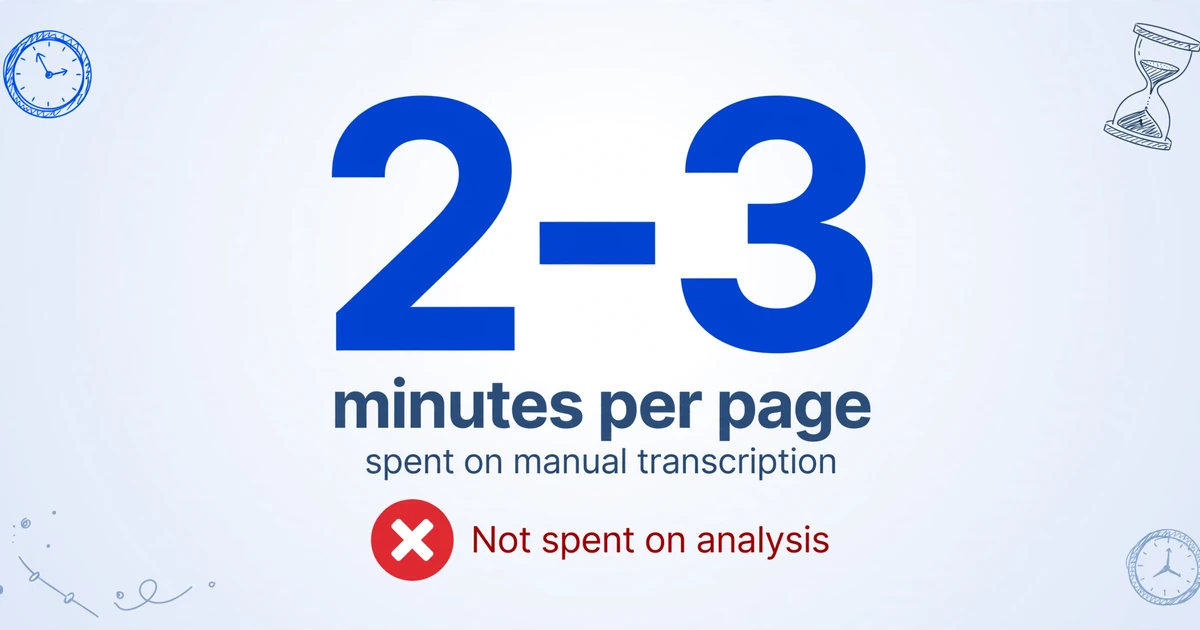
- Dos minutos por página de captura manual de datos parecen inofensivos, hasta que un mes de facturas consume toda la sesión de análisis para la que abrió la hoja de cálculo en primer lugar.
- El cuello de botella nunca fue la precisión de la extracción, sino el paso adicional entre donde extrae los datos y las celdas de la hoja de cálculo donde trabaja, un paso que ImageToTable.ai elimina al escribir las filas extraídas directamente en su hoja abierta desde un panel lateral dentro de Google Sheets.
Por qué extraer datos de documentos a Google Sheets es más difícil de lo que debería
Google Sheets no carece de formas de importar datos estructurados. Importación de CSV, IMPORTDATA, Google Forms conectados, integraciones de Zapier, conexiones directas por API — todo esto funciona, siempre que la fuente de datos ya sea digital y esté estructurada. El problema es que una gran parte de los datos empresariales del mundo real no llegan de esa manera.
Las facturas llegan como PDF de diez proveedores distintos, cada uno con un diseño ligeramente diferente. Los extractos bancarios son exportaciones en PDF o extractos escaneados en papel. Los recibos son fotos del teléfono. Los contratos son escaneos firmados. Los catálogos de proveedores son archivos de imagen. Ninguno de estos tiene una API. Ninguno se exporta como CSV. Y ninguno de los flujos estándar de importación de Sheets puede leerlos.
El recurso típico es la entrada manual, que funciona y cuesta aproximadamente dos o tres minutos por página de transcripción cuidadosa. Por un mes de recibos o un trimestre de facturas de proveedores, eso se acumula en un bloque de tiempo considerable antes de poder hacer cualquier análisis.
Enfoques comunes y dónde fallan
| Enfoque | Funciona cuando | Falla cuando |
|---|---|---|
| Importación CSV / Excel | Los datos ya existen como archivo estructurado | La fuente es un PDF, imagen o documento escaneado |
| Copiar y pegar desde PDF | El PDF tiene capa de texto seleccionable y un diseño simple | El PDF está escaneado, tiene varias columnas o un formato de tabla complejo |
| Google Forms | Usted controla la entrada de datos en el origen | Los datos ya existen en documentos que recibió |
| Transcripción manual | Volumen pequeño (unas pocas páginas) | Cualquier volumen superior a ~10 páginas, diseños mixtos o flujo de trabajo continuo |
| ChatGPT / chat de IA | Un documento a la vez, extracción puntual | Se necesita procesamiento por lotes; estructura de columnas inconsistente entre respuestas |
| Herramientas OCR tradicionales | Usted necesita texto sin procesar y lo analizará usted mismo | Usted necesita campos específicos — monto, fecha, proveedor — no un volcado de texto |
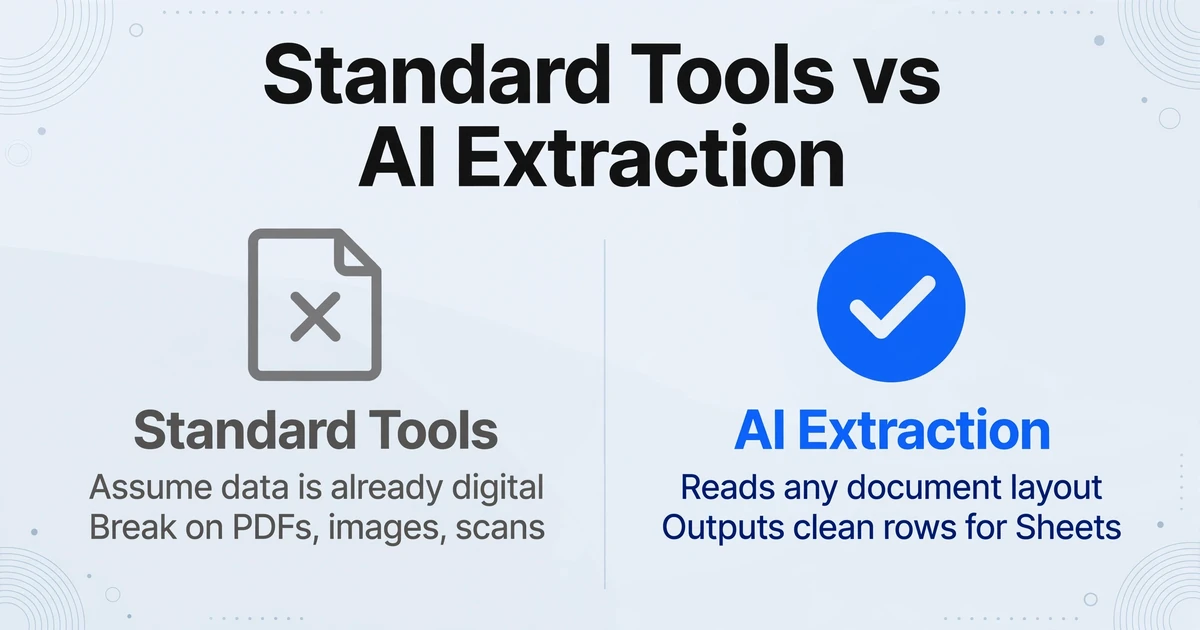
El hilo común: las herramientas estándar asumen que los datos ya son digitales y están estructurados. Cuando están en una imagen o PDF, usted vuelve a hacer la extracción manualmente.
Cómo encaja la extracción con IA en el flujo de trabajo de Google Sheets
Los modelos de visión con IA pueden leer una imagen de documento (factura, estado de cuenta, recibo o formulario) y extraer campos específicos en una estructura de tabla coherente. Usted define las columnas que desea (Número de factura, Fecha, Monto, Proveedor), y el modelo encuentra esos valores en cualquier diseño de documento, sin importar cómo esté formateado el documento de origen.
La extracción está dirigida a campos específicos, no es un volcado de texto. Obtiene una fila limpia de valores para cada documento, lista para insertar en una hoja de cálculo, no un muro de texto que aún tendría que analizar usted mismo.
La brecha restante era la fricción en el flujo de trabajo: ejecutar una herramienta de extracción por separado y luego copiar los resultados en Sheets añadía pasos adicionales. El complemento de ImageToTable.ai para Google Sheets elimina esa brecha al ejecutar la extracción directamente desde un panel lateral dentro de Sheets.
El complemento de ImageToTable.ai para Google Sheets
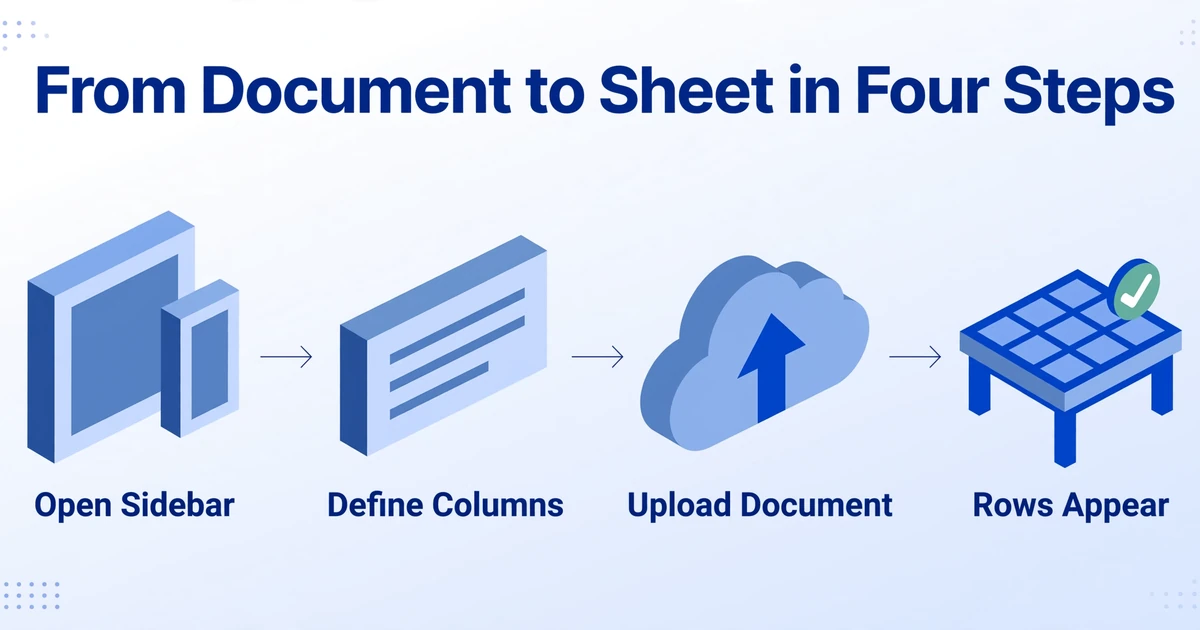
El complemento se abre como un panel lateral dentro de Google Sheets. Usted no sale de la hoja de cálculo: todo el flujo de trabajo de carga, definición de columnas y extracción ocurre en el panel lateral, y las filas extraídas se añaden directamente a su hoja activa.
Para obtener un resumen completo de las capacidades (cada tipo de campo compatible, detalles del plan y qué se sincroniza entre el panel lateral y su aplicación web), consulte la guía de capacidades del complemento para Google Sheets. Si está comparando este complemento con otras herramientas que mueven datos a Sheets, nuestro resumen de complementos de extracción de documentos para Google Sheets compara el enfoque del panel lateral nativo con los puentes de Zapier y los analizadores basados en plantillas.
Abra el panel lateral
En Google Sheets: Extensiones → ImageToTable.ai → Abrir. El panel lateral aparece en el lado derecho de su hoja de cálculo sin que tenga que navegar a otra vista.
Defina sus columnas
Escriba los nombres de los campos que desea extraer — N.º de factura, Fecha, Importe, Proveedor. Déjelo en blanco y la IA detectará automáticamente los campos del documento. Los nombres de las columnas se convierten en los encabezados de su hoja.
Sube su documento
Adjunte un JPG, PNG, WebP o PDF directamente en el panel lateral. Un archivo a la vez por extracción: los PDF de varias páginas se procesan como un único documento.
Extraer → las filas aparecen en la hoja
Haga clic en Extraer. El procesamiento tarda entre 5 y 10 segundos. Las filas extraídas se añaden a su hoja activa bajo los encabezados de columna — sin copiar y pegar, sin paso de exportación.
Los nombres de las columnas funcionan igual que en el sitio web
Los nombres de las columnas que escribe en el panel lateral son instrucciones para la IA, no solo etiquetas. Se aplican todas las mismas técnicas de nombres de columna: incorpore requisitos de formato ("Fecha (AAAA-MM-DD)"), distinga entre campos similares ("Fecha de emisión" vs. "Fecha de vencimiento"), añada valores de ejemplo para campos ambiguos ("Categoría (p. ej., Alquiler, Servicios, Nómina)").
Si el mismo proveedor le envía facturas cada mes, defina sus columnas una sola vez. Para extracciones repetidas, no tiene que volver a escribir la lista de campos: el panel lateral recuerda su último conjunto de columnas utilizado dentro de la sesión.
Dos modos: Invitado y Clave de API
modo Invitado (sin cuenta)
No es necesario registrarse. Instale el complemento y comience a extraer de inmediato. Limitado a 3 extracciones por día (basado en IP). Ideal para probar el flujo de trabajo con algunos documentos antes de decidir si desea crear una cuenta.
modo Clave de API (cuenta conectada)
Ingrese su clave de API de ImageToTable.ai en el panel lateral. Se aplica la cuota de extracción de su cuenta. Las plantillas que haya guardado en el sitio web están disponibles directamente en el panel lateral: seleccione una plantilla en lugar de volver a escribir los nombres de las columnas en cada sesión.
La clave de API está disponible en la configuración de su cuenta en ImageToTable.ai. Una vez ingresada, el panel lateral se sincroniza con su cuenta: el historial de extracciones, las plantillas guardadas y la cuota restante reflejan el estado de su cuenta.
Plantillas: defina una vez, reutilice en todas las sesiones
Si procesa regularmente el mismo tipo de documento — el formato de factura de un proveedor específico, el diseño de estado de cuenta de su banco, un recibo de gastos estándar — puede guardar su conjunto de columnas como plantilla en ImageToTable.ai. La plantilla aparece en el selector de plantillas del panel lateral, para que la seleccione en lugar de volver a escribir sus columnas.
Las plantillas se comparten entre el sitio web y el complemento. Una plantilla que configure y refine mediante un lote en el sitio web está disponible de inmediato en el panel lateral de Sheets para la siguiente extracción de un solo documento, y viceversa.
Collect: Permita que otros suban documentos directamente a su cola
La función Collect resuelve un problema específico: usted no siempre tiene los documentos en su poder. Un contador que espera a que sus clientes envíen sus facturas. Un equipo de finanzas que recopila recibos del personal de campo. Un gerente de compras que pide a los proveedores que envíen listas de precios. En cada caso, el cuello de botella es reunir los archivos antes de poder extraer cualquier cosa.
El botón Collect del complemento (disponible con una clave de API) genera un enlace compartible y un código de acceso corto. Usted envía cualquiera de los dos a las personas que tienen sus documentos. Ellos abren el enlace, suben el archivo — sin cuenta ni instalación de aplicación de su parte — y el archivo llega directamente a la cola de procesamiento de su cuenta. Usted lo ve en el panel lateral, lo extrae y las filas aparecen en su hoja de cálculo.
Comparta un enlace o código
Copie el enlace para enviarlo por correo o mensajería. O comparta el código de acceso corto, más fácil de leer en voz alta o pegar en Slack. Regenere el código al instante si necesita revocar el acceso.
Ellos suben, usted extrae
La persona que envía el archivo no necesita instalar nada. Abre el enlace, sube su documento y este se pone en cola en su cuenta. Usted se encarga de la extracción y la actualización de la hoja de cálculo.
Añada instrucciones de carga
Establezca una nota que aparezca en la página de carga, como "Por favor, envíe las facturas de este mes" o "Sube el recibo firmado". Una instrucción rápida reduce los idas y venidas sobre qué enviar.
Uso práctico: un equipo de cinco personas envía recibos de gastos a un mismo enlace de Collect durante todo el mes. Al final del mes, los recibos ya están en la cola. Aplique una plantilla con columnas para Fecha, Comercio, Monto y Categoría — extraiga todo a la vez — y la hoja de seguimiento de gastos se completa sin que nadie tenga que perseguir quién envió qué.
Qué tipos de documentos maneja
- Facturas — cualquier formato de proveedor; extraiga número de factura, fecha, partidas y totales
- Extractos bancarios — exportaciones en PDF o extractos escaneados; una fila por transacción
- Recibos — fotos de recibos en papel tomadas con el teléfono; comercio, monto, fecha, categoría
- Informes de gastos — formularios de papel escaneados o exportaciones de capturas de pantalla
- Listas de precios de proveedores — imágenes de catálogos; producto, SKU, precio unitario
- Contratos y formularios — extraiga campos específicos de documentos con formato estándar
Formatos de entrada: JPG, PNG, WebP y PDF. Tanto los PDF generados digitalmente (con texto incrustado) como los PDF escaneados (solo imagen) se procesan de la misma manera: la IA lee el contenido visual independientemente de si el PDF tiene una capa de texto.
Si su fuente de datos son capturas de pantalla de aplicaciones — confirmaciones de pago, paneles, páginas de pedidos — en lugar de documentos, el tutorial paso a paso de capturas a Sheets explica ese flujo de trabajo con ejemplos de columnas para Stripe, Shopify y capturas de paneles.
Preguntas frecuentes
¿El complemento funciona con PDFs de varias páginas?
Sí. Sube el PDF completo como un solo archivo: todas las páginas se procesan juntas. Un extracto bancario de 12 páginas genera una lista continua de transacciones en tu hoja, no 12 resultados separados. No dividas PDFs de varias páginas antes de subirlos.
¿Dónde se colocan los datos extraídos en mi hoja de cálculo?
Las filas se añaden a la hoja activa después de la última fila con datos. Los encabezados se escriben la primera vez que ejecutas una extracción; las extracciones posteriores agregan filas debajo de los encabezados existentes sin sobrescribirlos. Si quieres los datos en una hoja específica, actívala antes de hacer clic en Extraer.
Proceso 50 facturas a fin de mes. ¿Debería usar el complemento o el sitio web?
Para procesar muchos archivos a la vez, la carga por lotes del sitio web es más eficiente: subes los 50 archivos juntos, defines tus columnas una vez y obtienes un solo archivo de exportación. El complemento está optimizado para la extracción continua de documentos individuales: añadir cada factura a tu hoja de seguimiento a medida que llega, en lugar de agruparlas a fin de mes. Ambos flujos pueden coexistir: procesamiento por lotes para registros históricos y el complemento para documentos que llegan uno a uno.
¿Funciona con documentos escaneados (imágenes dentro de un PDF, sin texto seleccionable)?
Sí. El complemento procesa todas las entradas visualmente: lee el contenido de la imagen del documento, no una capa de texto. Un extracto en papel escaneado y un PDF generado digitalmente con texto incrustado se manejan de forma idéntica. La calidad del escaneo afecta la precisión: los escaneos rectos y bien iluminados funcionan mejor.
¿Puedo recibir documentos de personas que no tienen cuenta en ImageToTable.ai?
Sí. El enlace de Recogida es público: la persona que envía el documento no necesita una cuenta ni tener instalado el complemento. Abre el enlace, sube el archivo y aparece en la cola de tu cuenta. Tú realizas la extracción; ellos solo necesitan subirlo. El código de acceso se puede regenerar en cualquier momento para dejar de aceptar nuevos envíos desde un enlace antiguo.
¿Cuál es la diferencia entre usar el complemento y usar el sitio web de ImageToTable.ai?
La misma IA subyacente, diferente capa de flujo de trabajo. El sitio web es mejor para procesamiento por lotes (muchos archivos a la vez) y revisar resultados antes de exportar. El complemento es mejor para la entrada continua de documentos individuales directamente en un flujo de trabajo basado en Hojas de cálculo: sin paso de exportación, sin cambiar de pestaña, sin reformatear. Las plantillas y la cuota se comparten entre ambos, por lo que cambiar entre ellos según la tarea es sencillo.
Instala el complemento desde Google Workspace Marketplace y pruébalo con un documento abierto; no necesitas cuenta para empezar.