Extraiga datos de hojas de horas a Google Sheets
para la nómina sin escribir
Casi 5 horas por período de pago. Ese es el tiempo que el propietario promedio de una pequeña empresa dedica a calcular, presentar y remitir solo los impuestos de nómina, antes de considerar el tiempo que lleva escribir los datos de la hoja de horas en la hoja de cálculo. Una encuesta de Intuit QuickBooks a 1,006 empleadores de EE. UU. encontró que el 63% de los propietarios de pequeñas empresas nunca se dieron cuenta de cuánto tiempo dedicaban a los impuestos de nómina, y el 82% dijo que revisaba cada cálculo manualmente para garantizar precisión. Ese ciclo de revisión manual — escribir las horas desde tarjetas de fichaje en papel o fotos de teléfono de hojas de registro en Google Sheets — es un trabajador por hora no remunerado que su presupuesto de nómina nunca contabiliza. Este artículo explica cómo eliminar a ese trabajador del proceso con un complemento de la barra lateral que extrae datos de hojas de horas directamente a su hoja de cálculo de nómina, sin salir de Google Sheets, descargar un archivo ni escribir ni una sola hora de entrada.
Las horas que desaparecen antes de que se ejecute la nómina
Todo el mundo presupuesta la nómina en sí — los salarios, los impuestos, los depósitos directos. Casi nadie presupuesta las horas dedicadas a introducir los datos de las hojas de horas en la hoja de cálculo la noche antes del día de pago. Para una pequeña empresa con 15 empleados por hora que presentan tarjetas de fichaje en papel cada semana: 15 tarjetas, 5-8 campos por tarjeta (nombre, fecha, entrada, salida, pausa, total de horas, tal vez un código de proyecto o lugar de trabajo), 75-120 valores individuales que deben encontrar su camino en las celdas. Incluso a 30 segundos por valor — optimista al descifrar la escritura — eso son 45 minutos de pura transcripción, cada semana.
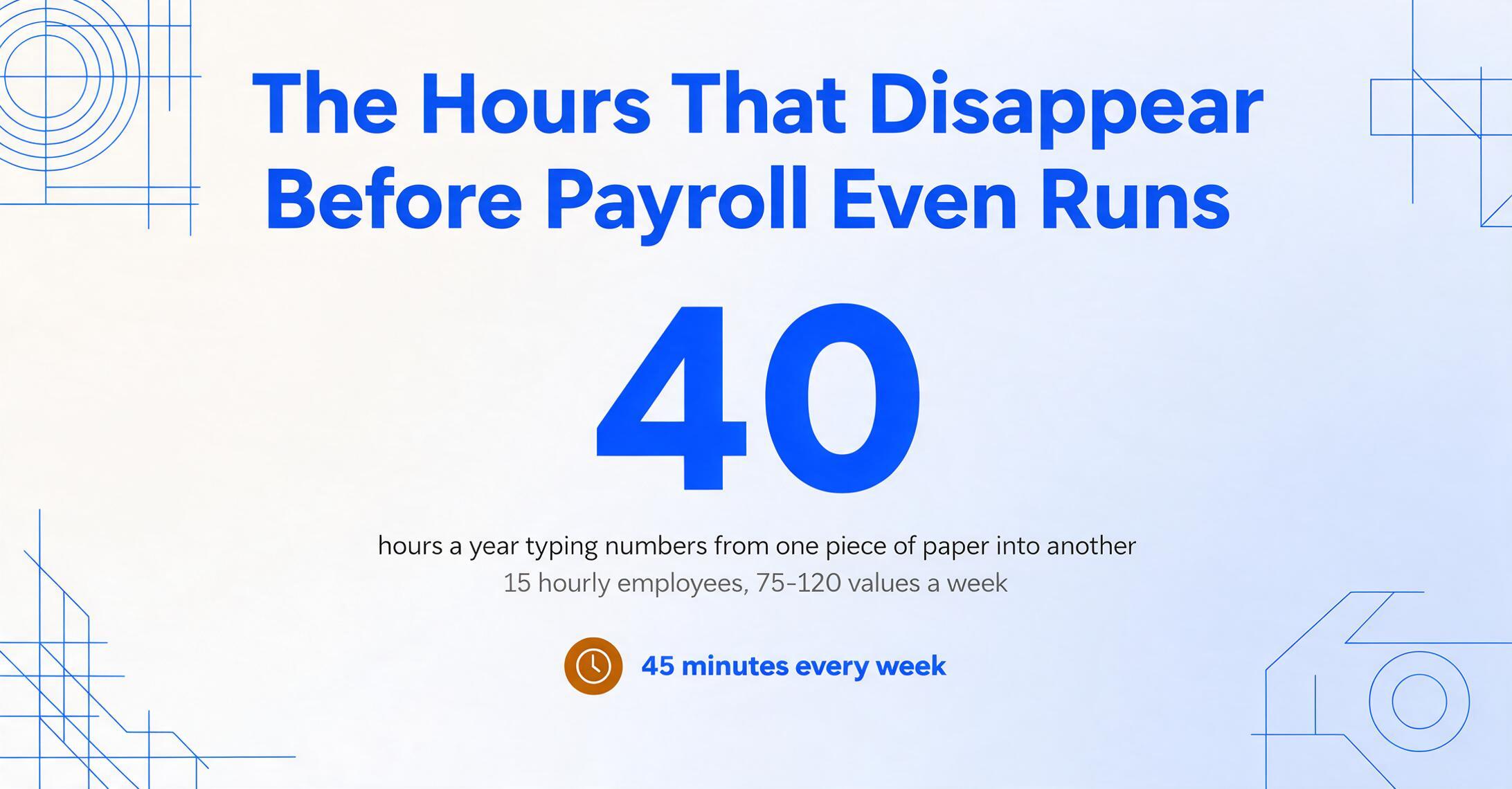
Multiplique eso por 52 semanas y estará viendo casi 40 horas al año dedicadas a teclear números de un papel a otro. Y eso es antes de las correcciones. Como describió un administrador de nómina de un colegio comunitario en Reddit: "Más de 300 empleados clasificados todavía presentan hojas de horas en papel cada mes. Tengo que recogerlas físicamente, imprimir documentos de respaldo, alfabetizar todo, codificarlos manualmente e introducir los datos en hojas de cálculo." A menor escala pero con igual frustración, un dueño de negocio que gestiona 30 empleados móviles describió el mismo cuello de botella: "Cada una de estas hojas de horas se teclea a mano en una hoja de cálculo de Excel para la nómina."
Esto no es solo un problema de la construcción, aunque la construcción recibe la mayor atención — aproximadamente el 40% de las empresas de construcción todavía usan el seguimiento de tiempo en papel, según un estudio de ConstrucTech. Es un problema de las pequeñas empresas. Cuando Google Sheets es su sistema de nómina — porque es gratuito, es flexible, y usted creó su plantilla de registro de nómina hace tres años y todavía funciona — el cuello de botella no es la hoja de cálculo. Es la brecha entre "las hojas de horas están aquí" y "las horas están en la hoja".
El paso de transcripción entre una foto de hoja de horas y una hoja de cálculo de nómina no es un problema de pequeña empresa que espera una suscripción de software de nómina para resolverse. Es un problema de entrada de datos que espera un método de entrada que no requiera un teclado. El complemento de la barra lateral de Google Sheets aborda esa brecha específicamente — es un método de entrada, no una migración de plataforma.
El paso de descarga e importación que interrumpe su flujo de nómina
Existen herramientas legítimas que extraen datos de hojas de horas. Parseur y varias plataformas de OCR pueden tomar una foto de una tarjeta de fichaje y devolver datos estructurados. Su flujo de trabajo es: subir al panel web de la herramienta → procesar → descargar CSV o Excel → abrir el archivo → copiar los datos → pegarlos en su hoja de nómina. Seis pasos, dos cambios de herramienta, una pérdida de contexto por ciclo.
Para un contable que procesa la nómina una vez por semana, el paso de descarga e importación no molesta por los segundos que tarda en hacer clic en "Descargar". Molesta porque le obliga a salir de la hoja de cálculo que creó para servir a su flujo de nómina exacto. Su hoja tiene columnas en un orden específico. Tiene formato condicional que resalta las filas de horas extra en rojo. Tiene una tabla dinámica en la pestaña Resumen que alimenta su preparación trimestral del 941. Cada vez que importa datos de un CSV externo, está importando al orden de columnas de otra persona — o está añadiendo un paso de reformateo para que los datos coincidan con su estructura. La herramienta que toca su hoja una vez (durante la importación) nunca diseñó su salida para coincidir con lo que usted ya ha construido.
Un complemento de la barra lateral de Google Sheets elimina el paso de descarga por completo. Se abre como un panel dentro de su hoja de cálculo — misma pestaña, misma ventana, misma sesión. Usted sube una foto de la hoja de horas desde la barra lateral. El motor de extracción la lee — la misma extracción basada en modelos de visión que maneja escritura a mano, texto impreso y formatos mixtos. Los datos resultantes aparecen en la siguiente fila vacía de su hoja activa, justo donde sus fórmulas de nómina esperan que estén. Sin descarga de CSV. Sin reformatear encabezados de columna. Sin cambiar entre tres aplicaciones para meter 15 filas de datos en la hoja que ha usado durante años. Para ver la lista completa de capacidades — tipos de campos admitidos, formatos y detalles de planes — consulte la página de extracción de Google Sheets.
El costo del paso de descarga e importación no se mide en clics. Se mide en la fricción cognitiva que se acumula hasta que usted abandona la herramienta por completo y vuelve a escribir manualmente — porque escribir manualmente, al menos, ocurre en la hoja de cálculo que usted conoce.
Hoja de horas en la barra lateral, datos de nómina en la hoja
El complemento se instala desde Google Workspace Marketplace — Extensiones → Complementos → Obtener complementos, busque "ImageToTable.ai". Tras una conexión única de clave API que sincroniza el complemento con su cuenta, este vive en la barra lateral de Google Sheets, disponible siempre que abra la hoja de cálculo que usa para la nómina. (Para un recorrido completo del complemento en todos los tipos de documento, consulte la guía del centro de complementos de Google Sheets).
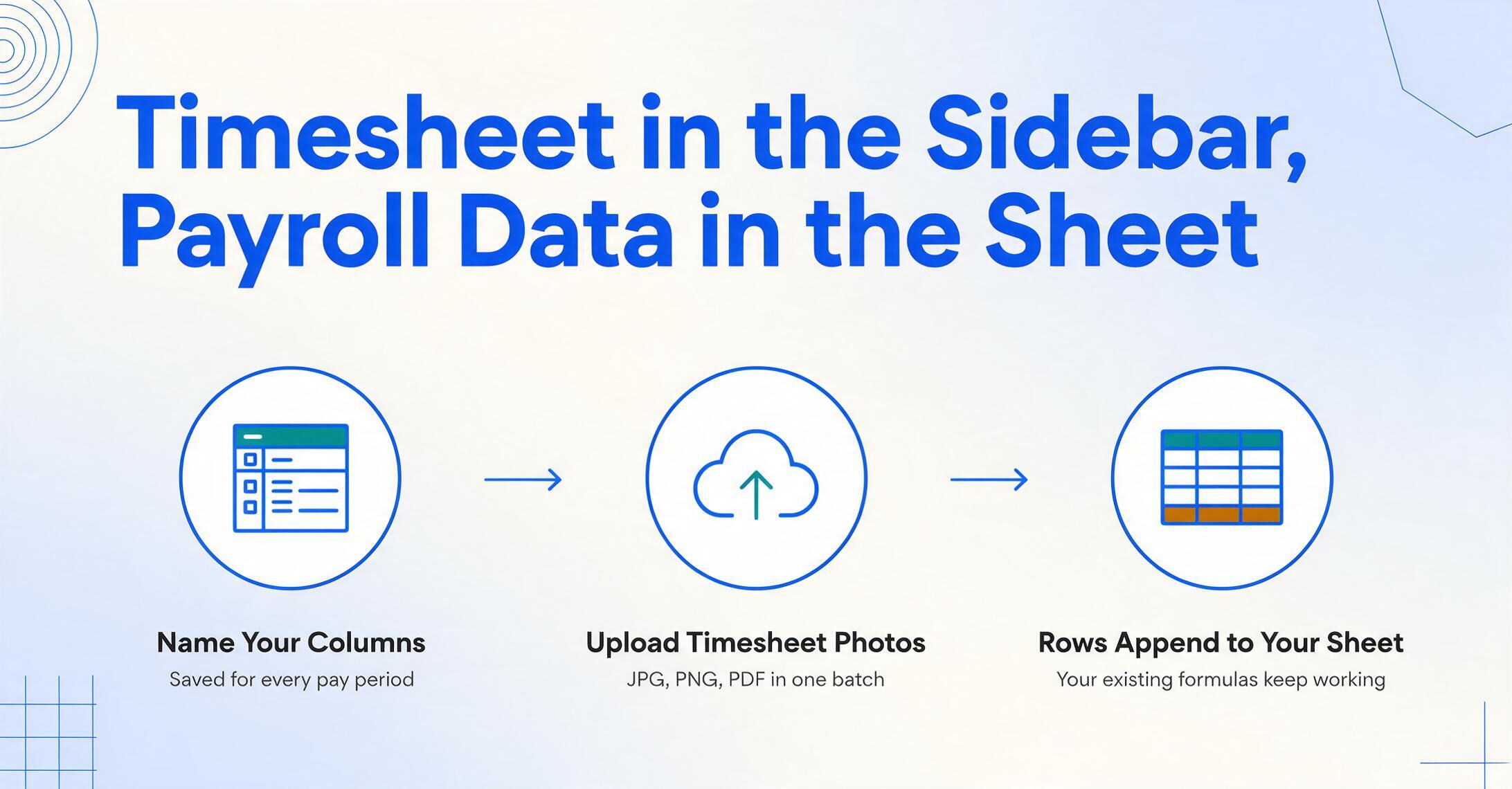
El flujo de trabajo específico de nómina consta de tres pasos que reemplazan cada pulsación de tecla del proceso manual:
Defina sus columnas de nómina, una sola vez. En la barra lateral del complemento, escriba los campos que su hoja de nómina necesita: Nombre del empleado, Fecha, Entrada, Salida, Pausa, Horas totales, Horas extra, Proyecto. Estos nombres de columna se convierten en los encabezados de cada fila que el complemento crea — y coinciden con el orden de columnas que su registro de nómina existente ya usa. Guarde esta lista de columnas; se reutiliza en cada período de pago sin volver a escribirla.
Suba fotos de hojas de horas en lote. Arrastre JPG, PNG o PDF a la barra lateral — las 15 tarjetas de fichaje semanales, la foto del teléfono de la hoja de registro del equipo del sábado, el PDF del capataz con las horas del sitio de trabajo remoto. Todos los tipos de archivo van al mismo lote, independientemente del formato o la disposición.
Los datos se añaden directamente a su hoja. Cada hoja de horas genera una o más filas al final de su hoja activa — columnas en el orden que especificó, valores extraídos por la IA. Sus fórmulas existentes (SUM, IF, tablas dinámicas) funcionan de inmediato en las nuevas filas. Usted revisa el resultado en lugar de producirlo.
Lo que hace que esto funcione en diferentes formatos de hojas de horas es la extracción por nombre de columna. En lugar de dibujar rectángulos alrededor de cada campo en una plantilla — lo que se rompería en cuanto un capataz usara el formato de tarjeta de fichaje del año pasado — usted especifica qué datos quiere por su significado. La IA lee toda la página y localiza "Nombre del empleado" dondequiera que aparezca y en cualquier disposición en que se presente. Un nombre en la parte superior de una cuadrícula semanal impresa es un nombre de empleado. Un nombre en el margen de una hoja de registro manuscrita también es un nombre de empleado. La IA reconoce ambos porque entiende el contexto, no porque ambos nombres coincidan en la celda A3. Para un análisis más profundo de cómo el motor de extracción maneja la escritura a mano y la variación de disposición específicamente, consulte la guía completa de extracción de hojas de horas manuscritas.
Tras la extracción, la hoja que ve conserva la misma estructura que usted construyó — columnas en su orden, datos en su formato, fórmulas intactas. La barra lateral es un dispositivo de entrada, no un cambio de plataforma. Usted sigue usando el mismo registro de nómina que ha estado usando. La única diferencia es de dónde provienen los datos.
Mismo motor de extracción que el complemento. Los archivos se procesan de forma segura y no se almacenan.
Lo que el complemento realmente lee de una hoja de horas
Las hojas de horas contienen dos capas de información: datos de encabezado que identifican al trabajador y el período de pago, y datos de entrada diaria que se repiten cada día. Un transcriptor manual procesa ambas capas por separado: escribe el nombre del empleado una vez y luego lo copia en cada fila diaria. El complemento maneja ambas capas automáticamente.
| Campo | Dónde aparece en la hoja de horas | Qué busca la IA |
|---|---|---|
| Nombre del empleado | Encabezado superior, línea de firma o margen | El nombre completo de una persona situado cerca de las entradas de tiempo — se traslada a cada fila diaria en la salida |
| Fecha | Encabezado de columna, etiqueta de fila diaria | Fecha de calendario asociada a un conjunto de horas de entrada/salida — se interpreta en varios formatos (MM/DD, DD/MM, etiquetas de día de la semana) |
| Entrada / Salida | Columnas emparejadas o entradas manuscritas por día | Valores de hora — se reconocen en formato de 12 horas AM/PM, 24 horas militar y notación informal («6:45») |
| Duración de la pausa | Columna separada, nota entre paréntesis o implícita por el intervalo | Entradas de pausa explícitas; si no las hay, se pueden calcular mediante columna calculada que resta la pausa de las horas brutas |
| Horas totales | Cálculo al final de la fila, puede estar manuscrito o en blanco | Se extraen si están presentes; si faltan, se calculan a partir de Salida − Entrada − Pausa mediante una columna calculada |
| Horas extra | Columna OT separada o integradas en las horas totales | Entradas OT explícitas; si no las hay, se calculan mediante lógica condicional (horas > 8 → OT = horas − 8) |
| Código de proyecto / trabajo | Columna separada, área de encabezado o nota al margen | Identificadores de trabajo para la asignación de costos laborales — se extraen incluso cuando están etiquetados de forma distinta entre capataces («Job», «Project», «Site») |
La salida que produce el complemento se parece a una fila de registro de nómina — una fila por empleado y día, con los campos de encabezado repetidos en todas las filas de ese empleado:
| Nombre del empleado | Fecha | Entrada | Salida | Pausa | Horas totales | Horas OT | Proyecto |
|---|---|---|---|---|---|---|---|
| Jose Martinez | 2026-05-12 | 6:45 AM | 3:30 PM | 30 min | 8.25 | 0.25 | Elm Street Retail |
| Jose Martinez | 2026-05-13 | 7:00 AM | 4:15 PM | 30 min | 8.75 | 0.75 | Elm Street Retail |
| David Garcia | 2026-05-12 | 6:30 AM | 2:30 PM | — | 8.00 | — | Oakview Residence |
Ahí es donde los datos de las hojas de horas se complican: cuando un trabajador registra la entrada y la salida pero olvida calcular las horas totales, o cuando las horas extra deben marcarse para revisión, el complemento admite columnas calculadas. Puede definir una columna como Total Hours (Clock Out − Clock In − Break) y la IA la calcula durante la extracción. Obtiene una hoja de cálculo lista para nómina en una sola pasada, no datos en bruto que requieran una segunda ronda de trabajo con fórmulas.
Cómo se Compara el Complemento de la Barra Lateral con Escribir a Mano, el Software de Nómina y las Herramientas de Extracción Independientes
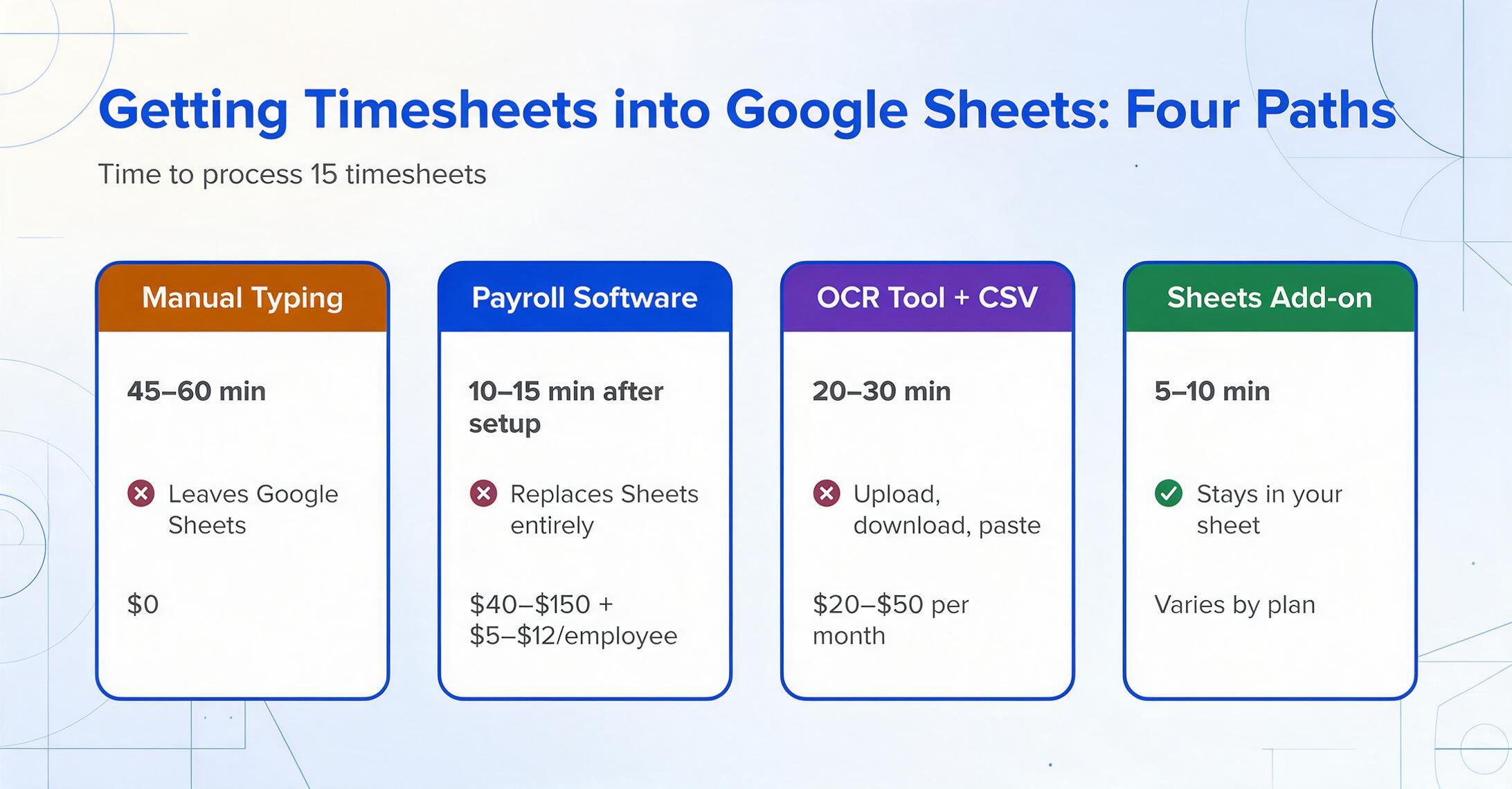
Las pequeñas empresas que procesan hojas de horas en Google Sheets tienen cuatro opciones. No solo difieren en costo, sino en si requieren que usted abandone la hoja de cálculo que ya ha creado:
| Método | Tiempo para 15 Hojas de Horas | ¿Abandona Google Sheets? | Costo Mensual | ¿Diseñado para Nómina? |
|---|---|---|---|---|
| Escritura manual | 45-60 min | Sí (para abrir cada foto/PDF) | $0 | Usted lo crea |
| Software de nómina (Gusto, QuickBooks Payroll) | 10-15 min (tras la configuración) | Sí (reemplaza Sheets por completo) | $40-$150 + $5-$12/empleado | Totalmente — pero requiere migración |
| Herramienta OCR independiente + importación CSV | 20-30 min | Sí (subir al panel, descargar CSV, pegar en la hoja) | $20-$50/mes | No — requiere un paso de reformateo |
| Complemento de la barra lateral de Google Sheets | 5-10 min | No | Varía según el plan | No — pero alimenta su hoja de nómina existente |
La fila del software de nómina merece una nota honesta: Gusto, QuickBooks Payroll, ADP Run, Patriot Payroll ($17 + $4/empleado) y Square Payroll ($35 + $6/empleado) resuelven la nómina de principio a fin: presentación de impuestos, depósito directo, generación de W-2. Son la respuesta correcta para muchas empresas. Pero también son una respuesta a una pregunta distinta de la que aborda este artículo. La pregunta aquí es: "Ya gestiono la nómina en Google Sheets. Mis hojas de horas llegan en papel o como fotos. ¿Cómo introduzco los datos sin salir de la hoja?" El software de nómina responde "deje de usar Sheets". El complemento responde "conserve su hoja, cambie cómo entran los datos en ella".
La ruta de OCR separada genera una frustración intermedia. Obtiene automatización (la herramienta lee la hoja de horas), pero luego hereda una tarea de reformateo: el orden de las columnas del CSV no coincide con el de su hoja, el formato de fecha no coincide con el de su registro de nómina, y el campo del nombre del empleado podría estar dividido en Nombre/Apellido cuando su hoja usa una sola columna de Nombre. Cada discrepancia cuesta unos minutos de corrección. A lo largo de 52 ciclos de nómina, esos minutos se acumulan en horas de conciliación que el complemento evita al escribir directamente en su estructura de columnas existente.
El registro de FLSA no requiere un proveedor de nómina: requiere datos precisos
Uno de los costos silenciosos del procesamiento de hojas de horas en papel no es solo el tiempo de escritura. Es la exposición al cumplimiento normativo creada por los errores de ingreso manual de datos. Según la Fair Labor Standards Act, los empleadores deben mantener registros de nómina precisos para cada empleado no exento, y esos registros deben resistir una inspección del Department of Labor.
29 CFR Part 516 especifica lo que debe registrarse para cada empleado cubierto: nombre, dirección, sexo, ocupación, hora de inicio de la semana laboral, horas trabajadas cada día y cada semana, tarifa regular de pago, ganancias por horas extra, salario total por período de pago y fechas de pago. La regulación establece explícitamente: "No se prescribe un orden o forma particular de registros". Una hoja de Google Sheets con los campos de datos requeridos cumple con los requisitos de registro de FLSA, al igual que un libro de contabilidad en papel, un sistema de reloj de fichaje o cualquier otro método que produzca registros completos y precisos. La Fact Sheet #21 del DOL confirma: los empleadores pueden usar "cualquier método de registro de tiempo que elijan", siempre que sea completo y preciso.
Lo que FLSA sí requiere es la retención: registros de nómina durante tres años (29 CFR 516.5) y los documentos subyacentes utilizados para calcular los salarios (tarjetas de fichaje, horarios de trabajo, tablas de tarifas salariales) durante dos años (29 CFR 516.6). El IRS, según la Publication 15 (Circular E), añade un requisito de retención de cuatro años para los registros de impuestos sobre el empleo. Un registro de nómina de Google Sheets almacenado en Google Drive, con fotos de hojas de horas guardadas junto a él, cumple con los tres períodos de retención y, a diferencia de las tarjetas de fichaje en papel térmico, los registros digitales no se desvanecen.
Este es el marco que convierte la extracción de datos de hojas de horas de una función de conveniencia en un mecanismo de registro. Cada campo que escribe manualmente es un campo con una tasa de error distinta de cero. Un procesador de nómina en Reddit describió el costo downstream de esos errores en la nómina de construcción: "la mitad de mi día desaparece revisando y volviendo a revisar cosas antes de que la nómina pueda siquiera procesarse. Noté que la clasificación no coincidía con lo que teníamos antes. Otra persona tenía horas diferentes anotadas y, de repente, estoy enviando mensajes a varias personas tratando de averiguar qué versión es la correcta". El complemento de extracción no elimina el error (ninguna herramienta lo hace), pero cambia la tarea de producción (escribir cada valor) a revisión (buscar lo que parece incorrecto), que es una tarea cognitiva más rápida con una tasa de omisión más baja.
La FLSA no le exige comprar software de nómina. Le exige mantener registros a partir de los cuales un investigador del DOL pueda reconstruir el pago de un empleado. Una Google Sheet precisa y completa, respaldada por las fotos de las hojas de horas que subió, cumple con ese estándar. El complemento ayuda a ingresar los datos en la hoja sin los errores de escritura que crean la brecha entre lo trabajado y lo registrado.
Preguntas Frecuentes
¿El complemento funciona con hojas de horas escritas a mano?
Sí, dentro de los mismos límites de precisión que la aplicación web. El modelo de visión subyacente lee escritura a mano, texto impreso y formatos mixtos en la misma página. La escritura clara y legible produce una extracción confiable. Los garabatos apresurados al final del turno, el lápiz muy tenue o el papel muy manchado reducirán la precisión y pueden requerir revisión manual. Para un desglose detallado de cómo el motor de extracción maneja el reconocimiento de escritura a mano y la precisión a nivel de campo, consulte la guía de extracción de hojas de horas manuscritas y la guía de precisión de hojas de horas.
¿Puedo procesar hojas de horas de varios empleados en un solo lote?
Sí. Suba todos los archivos de hojas de horas a la vez (15 tarjetas de fichaje individuales, una hoja de registro con 20 nombres, una mezcla de plantillas impresas y páginas manuscritas) y cada documento genera la cantidad adecuada de filas en su hoja. Los mismos nombres de columna se aplican a todo el lote. Para empresas que procesan por lotes varios tipos de documentos con el complemento, la guía de flujo de trabajo de procesamiento por lotes cubre los patrones para escalar la extracción desde la barra lateral.
¿Qué pasa si mi plantilla de hoja de horas es diferente de mi plantilla de hoja de nómina?
Ese es el caso esperado, no una excepción. Los nombres de columna que escribe en la barra lateral definen la estructura de salida; no necesitan coincidir con los encabezados de columna de la hoja de horas física. Una hoja de horas que etiqueta una columna "Start" y otra que la etiqueta "Clock In" ambas se extraen en su columna llamada "Clock In" porque la IA las relaciona por significado, no por el texto de la etiqueta. El complemento se adapta a la hoja de horas; su hoja de nómina no se adapta a la herramienta.
¿El complemento se integra con software de nómina como QuickBooks o ADP?
No directamente. El complemento escribe en Google Sheets — no envía datos a plataformas de nómina de terceros. Si su flujo de trabajo es: los datos entran en Google Sheets → usted los exporta o los sube al software de nómina, el complemento se encarga del primer paso. Si su flujo de trabajo es: las hojas de horas van directamente a QuickBooks Payroll, el complemento no está diseñado para esa ruta. Está pensado para el flujo donde la hoja de cálculo es el sistema, o donde la hoja de cálculo es el área de preparación antes de la carga.
¿Qué sucede si la IA lee mal el nombre de un empleado o una hora de salida?
Los datos extraídos aparecen directamente en las celdas de su hoja — no hay una interfaz de revisión propietaria ni una pantalla de corrección separada. Si un campo lee "J. Mratinez" en lugar de "J. Martinez," usted hace clic en la celda y lo corrige, igual que con cualquier otro error tipográfico. El complemento no bloquea sus datos detrás de un panel de revisión. El objetivo es que usted corrija un promedio de 1-2 campos por hoja de horas en lugar de escribir 6-8 campos cada vez — lo que significa que la herramienta maneja la mayor parte del trabajo y le deja una revisión rápida en lugar de una sesión completa de entrada de datos.
¿Puedo reutilizar mi configuración de columnas cada período de pago?
Sí. Una vez que defina sus columnas de nómina — Nombre del Empleado, Fecha, Entrada, Salida, Descanso, Horas Totales, Horas Extra, Proyecto — guárdelas y vuelva a cargar la misma lista cada semana. Los nombres de las columnas funcionan en diferentes cuadrillas, diferentes formatos de tarjeta de fichaje y diferentes semanas porque la IA coincide por significado en lugar de por un diseño específico. Si cambia un código de proyecto o agrega un nuevo empleado, actualiza esos valores en la lista de columnas y continúa.
¿Qué formatos de archivo acepta el complemento?
JPG, PNG, WebP, AVIF y PDF. Esto cubre fotos de teléfono de tarjetas de fichaje en papel, PDFs escaneados de una impresora multifunción, capturas de pantalla de entradas de tiempo y exportaciones digitales de hojas de horas. Todos los formatos pueden mezclarse en el mismo lote de carga.
El costo de un error de nómina no es solo la corrección; es la conversación. El empleado preguntando por qué su cheque está $40 menos. El capataz llamando para confirmar que García trabajó el martes a pesar de lo que muestra la tarjeta de fichaje. La carta de la DOL solicitando registros de hace dos años. El complemento reduce la superficie de error de «cada pulsación de tecla» a «revisar una vez por hoja de horas». Pase las hojas de horas de esta semana por la barra lateral y vea si su viernes por la tarde vuelve a ser suyo.
Pruebe el complemento de Google Sheets