Stundenzetteldaten in Google Sheets extrahieren
für die Lohnabrechnung ohne Tippen
Fast 5 Stunden pro Abrechnungszeitraum. So lange verbringt der durchschnittliche Kleinunternehmer allein mit der Berechnung, Ablage und Übermittlung der Lohnsteuer – noch bevor die Zeit berücksichtigt ist, die das Abtippen der Stundenzetteldaten in die Tabelle in Anspruch nimmt. Eine Umfrage von Intuit QuickBooks unter 1.006 US-Arbeitgebern ergab, dass 63 % der Kleinunternehmer nie realisierten, wie viel Zeit sie für Lohnsteuern aufwendeten, und 82 % gaben an, jede Berechnung manuell zu prüfen, um Genauigkeit sicherzustellen. Diese manuelle Prüfschleife – das Abtippen von Stunden von Papier-Stempelkarten oder Handyfotos von Anwesenheitslisten in Google Sheets – ist ein unbezahlter stündlicher Mitarbeiter, den Ihr Lohnbudget nie einkalkuliert. Dieser Artikel zeigt, wie Sie diesen Mitarbeiter aus dem Prozess entfernen, mit einem Sidebar-Add-on, das Stundenzetteldaten direkt in Ihre Lohnabrechnungstabelle extrahiert – ohne Google Sheets zu verlassen, eine Datei herunterzuladen oder eine einzige Kommt-Zeit zu tippen.
Die Stunden, die verschwinden, bevor die Lohnabrechnung überhaupt läuft
Jeder kalkuliert die Lohnabrechnung selbst ein – die Löhne, die Steuern, die Direktüberweisungen. Fast niemand kalkuliert die Stunden ein, die damit verbracht werden, Stundenzetteldaten am Abend vor dem Zahltag in die Tabelle zu übertragen. Für ein kleines Unternehmen mit 15 stündlich bezahlten Mitarbeitern, die jede Woche Papier-Stempelkarten einreichen: 15 Karten, 5–8 Felder pro Karte (Name, Datum, Kommt, Geht, Pause, Gesamtstunden, vielleicht ein Projektcode oder eine Baustelle), 75–120 einzelne Werte, die ihren Weg in Zellen finden müssen. Selbst bei 30 Sekunden pro Wert – optimistisch, wenn man Handschrift entziffern muss – sind das 45 Minuten reine Übertragungsarbeit, jede einzelne Woche.
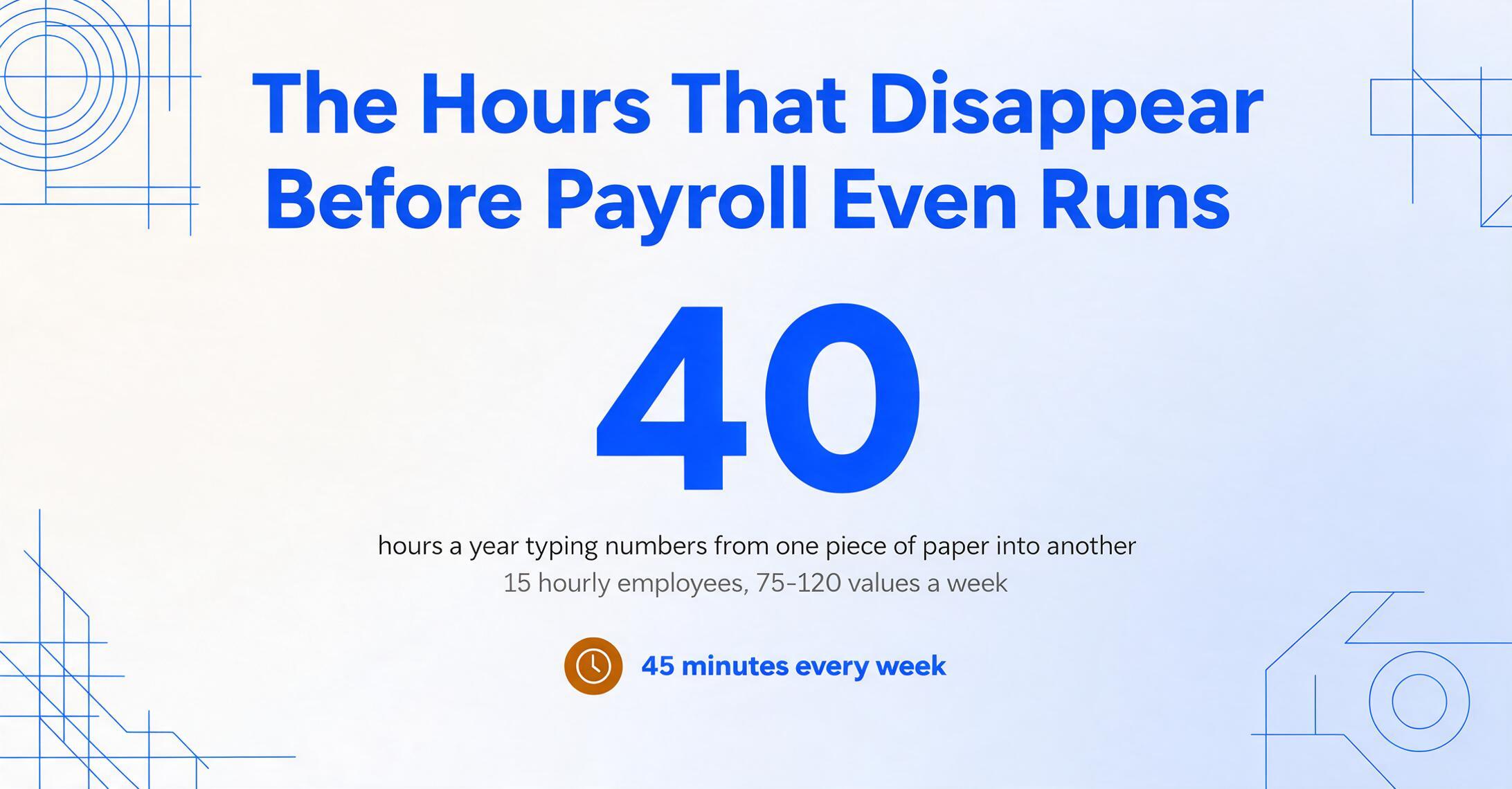
Multiplizieren Sie das mit 52 Wochen, und Sie blicken auf fast 40 Stunden pro Jahr, die damit verbracht werden, Zahlen von einem Stück Papier in ein anderes zu tippen. Und das ist noch vor den Korrekturen. Wie ein Lohnbuchhalter an einem Community College auf Reddit beschrieb: „Über 300 klassifizierte Mitarbeiter reichen jeden Monat weiterhin Papier-Stundenzettel ein. Ich muss sie physisch einsammeln, Belege ausdrucken, alles alphabetisch sortieren, sie manuell codieren und Daten in Tabellen eingeben.“ In kleinerem Maßstab, aber mit gleicher Frustration, beschrieb ein Geschäftsinhaber mit 30 mobilen Mitarbeitern denselben Engpass: „Jeder dieser Stundenzettel wird für die Lohnabrechnung manuell in eine Excel-Tabelle abgetippt.“
Das ist nicht nur ein Bau-Thema, obwohl das Baugewerbe die meiste Aufmerksamkeit bekommt – etwa 40 % der Baufirmen nutzen laut einer ConstrucTech-Studie weiterhin Papier-Zeiterfassung. Es ist ein Thema für kleine Unternehmen. Wenn Google Sheets Ihr Lohnabrechnungssystem ist – weil es kostenlos ist, flexibel ist und Sie Ihre Lohnregister-Vorlage vor drei Jahren erstellt haben und sie immer noch funktioniert –, dann ist der Engpass nicht die Tabelle. Es ist die Lücke zwischen „die Stundenzettel sind da“ und „die Stunden sind in der Tabelle“.
Der Übertragungsschritt zwischen einem Stundenzettelfoto und einer Lohnabrechnungstabelle ist kein Problem kleiner Unternehmen, das auf ein Lohnsoftware-Abonnement wartet, um gelöst zu werden. Es ist ein Dateneingabeproblem, das auf eine Eingabemethode wartet, die keine Tastatur erfordert. Das Google Sheets-Add-on schließt genau diese Lücke – es ist eine Eingabemethode, keine Plattformmigration.
Der Download-und-Import-Schritt, der Ihren Lohnabrechnungsablauf unterbricht
Es gibt legitime Tools, die Daten aus Stundenzetteln extrahieren. Parseur und mehrere OCR-Plattformen können ein Foto einer Stempelkarte aufnehmen und strukturierte Daten zurückgeben. Ihr Arbeitsablauf ist: Hochladen in das Web-Dashboard des Tools → Verarbeiten → CSV oder Excel herunterladen → Datei öffnen → Daten kopieren → in Ihr Lohnabrechnungsblatt einfügen. Sechs Schritte, zwei Tool-Wechsel, ein Kontextverlust pro Zyklus.
Für einen Buchhalter, der einmal pro Woche die Lohnabrechnung verarbeitet, ist der Download-und-Import-Schritt nicht wegen der Sekunden ärgerlich, die ein Klick auf „Download" dauert. Er ist ärgerlich, weil er Sie aus der Tabellenkalkulation zwingt, die Sie für Ihren genauen Lohnabrechnungsablauf aufgebaut haben. Ihr Blatt hat Spalten in einer bestimmten Reihenfolge. Es hat eine bedingte Formatierung, die Überstundenzeilen rot hervorhebt. Es hat eine Pivot-Tabelle im Tab „Zusammenfassung", die Ihre vierteljährliche 941-Vorbereitung speist. Jedes Mal, wenn Sie Daten aus einer externen CSV importieren, importieren Sie in die Spaltenreihenfolge eines anderen – oder Sie fügen einen Neuformatierungsschritt hinzu, damit die Daten zu Ihrer Struktur passen. Das Tool, das Ihr Blatt einmal (beim Import) berührt, hat seine Ausgabe nie so gestaltet, dass sie zu dem passt, was Sie bereits aufgebaut haben.
Ein Google Sheets Sidebar-Add-on entfernt den Download-Schritt vollständig. Es öffnet sich als Bereich in Ihrer Tabellenkalkulation – gleicher Tab, gleiches Fenster, gleiche Sitzung. Sie laden ein Stundenzettelfoto aus der Seitenleiste hoch. Die Extraktions-Engine liest es – dieselbe visionmodellbasierte Extraktion, die Handschrift, gedruckten Text und gemischte Formate verarbeitet. Die resultierenden Daten erscheinen in der nächsten leeren Zeile Ihres aktiven Blatts, genau dort, wo Ihre Lohnformeln sie erwarten. Kein CSV-Download. Keine Neuformatierung der Spaltenüberschriften. Kein Wechseln zwischen drei Apps, um 15 Datenzeilen in das Blatt zu bekommen, das Sie seit Jahren verwenden. Für die vollständige Funktionsübersicht – unterstützte Feldtypen, Formate und Plandetails – siehe die Google Sheets-Extraktionsseite.
Die Kosten des Download-und-Import-Schritts werden nicht in Klicks gemessen. Sie werden an der kognitiven Reibung gemessen, die sich ansammelt, bis Sie das Tool ganz aufgeben und zum Tippen zurückkehren – denn manuelles Tippen passiert zumindest in der Tabellenkalkulation, die Sie kennen.
Stundenzettel in der Seitenleiste, Lohndaten in der Tabelle
Das Add-on wird über den Google Workspace Marketplace installiert — Erweiterungen → Add-ons → Add-ons abrufen, nach „ImageToTable.ai“ suchen. Nach einer einmaligen API-Schlüsselverbindung, die das Add-on mit Ihrem Konto synchronisiert, befindet es sich in Ihrer Google Sheets-Seitenleiste und ist immer verfügbar, wenn Sie die Tabelle öffnen, die Sie für die Lohnabrechnung verwenden. (Eine vollständige Anleitung zum Add-on für alle Dokumenttypen finden Sie im Leitfaden zum Google Sheets-Add-on-Hub.)
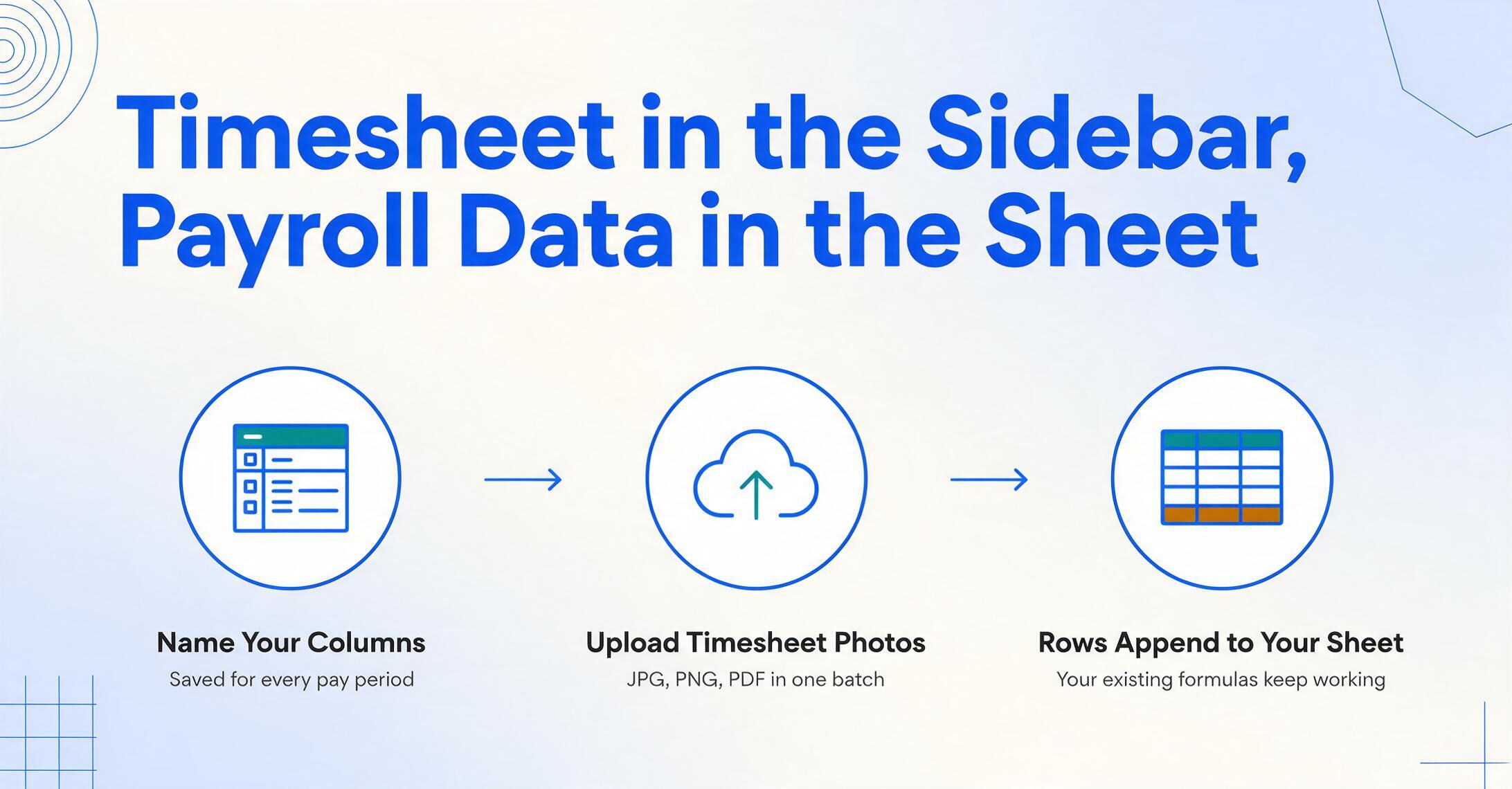
Der lohnabrechnungsspezifische Workflow umfasst drei Schritte, die jede manuelle Eingabe ersetzen:
Benennen Sie Ihre Lohnabrechnungsspalten einmal. Geben Sie in der Add-on-Seitenleiste die Felder ein, die Ihre Lohnabrechnungstabelle benötigt: Mitarbeitername, Datum, Kommt, Geht, Pause, Gesamtstunden, Überstunden, Projekt. Diese Spaltennamen werden zu den Kopfzeilen für jede Zeile, die das Add-on erstellt — und sie entsprechen der Spaltenreihenfolge, die Ihr bestehendes Lohnregister bereits verwendet. Speichern Sie diese Spaltenliste; sie wird jeden Abrechnungszeitraum ohne erneute Eingabe wiederverwendet.
Laden Sie Stundenzettelfotos im Batch hoch. Ziehen Sie JPGs, PNGs oder PDFs in die Seitenleiste — die 15 wöchentlichen Stempelkarten, das Handyfoto des Anwesenheitsblatts der Samstagsschicht, das PDF des Vorarbeiters mit den Stunden von der abgelegenen Baustelle. Alle Dateitypen werden in denselben Batch aufgenommen, unabhängig von Format oder Layout.
Daten werden direkt an Ihre Tabelle angehängt. Jeder Stundenzettel erzeugt eine oder mehrere Zeilen am Ende Ihrer aktiven Tabelle — Spalten in der von Ihnen angegebenen Reihenfolge, Werte von der KI extrahiert. Ihre vorhandenen Formeln (SUM, IF, Pivot-Tabellen) funktionieren sofort mit den neuen Zeilen. Sie prüfen die Ausgabe, statt sie zu erstellen.
Was dies über verschiedene Stundenzettelformate hinweg möglich macht, ist die Spaltennamensextraktion. Statt Rechtecke um jedes Feld auf einer Vorlage zu ziehen — was sofort scheitern würde, wenn ein Vorarbeiter das letztjährige Stundenzettelformat verwendet — legen Sie fest, welche Daten Sie anhand ihrer Bedeutung möchten. Die KI liest die gesamte Seite und findet „Mitarbeitername“, wo auch immer er erscheint und in welchem Layout auch immer er dargestellt wird. Ein Name oben auf einem gedruckten Wochenraster ist ein Mitarbeitername. Ein Name am Rand eines handschriftlichen Anwesenheitsblatts ist ebenfalls ein Mitarbeitername. Die KI erkennt beides, weil sie den Kontext versteht, nicht weil beide Namen zufällig in Zelle A3 landen. Für einen tieferen Einblick, wie die Extraktions-Engine speziell mit Handschrift und Layoutabweichungen umgeht, finden Sie in der vollständigen Anleitung zur Extraktion handschriftlicher Stundenzettel.
Nach der Extraktion weist die Tabelle, die Sie sehen, dieselbe Struktur auf, die Sie erstellt haben — Spalten in Ihrer Reihenfolge, Daten in Ihrem Format, Formeln weiterhin intakt. Die Seitenleiste ist ein Eingabegerät, keine Plattformänderung. Sie verwenden weiterhin dasselbe Lohnregister wie bisher. Der einzige Unterschied besteht darin, woher die Daten stammen.
Dieselbe Extraktions-Engine wie das Add-on. Dateien werden sicher verarbeitet, nicht gespeichert.
Was das Add-on tatsächlich aus einem Stundenzettel liest
Stundenzettel enthalten zwei Informationsebenen: Kopfdaten, die den Arbeitnehmer und den Abrechnungszeitraum identifizieren, und tägliche Eintragsdaten, die sich für jeden Tag wiederholen. Ein manueller Datentypist verarbeitet beide Ebenen getrennt – er tippt den Namen des Mitarbeiters einmal ein und kopiert ihn dann in jede tägliche Zeile. Das Add-on verarbeitet beide Ebenen automatisch.
| Feld | Wo es auf dem Stundenzettel erscheint | Wonach die KI sucht |
|---|---|---|
| Name des Mitarbeiters | Kopfzeile oben, Unterschriftenzeile oder Rand | Der vollständige Name einer Person in der Nähe der Zeiteinträge – wird in jeder Tageszeile der Ausgabe übernommen |
| Datum | Spaltenüberschrift, Tageszeilenbeschriftung | Kalenderdatum, das mit einer Reihe von Kommen-/Geht-Zeiten verknüpft ist – wird in verschiedenen Formaten interpretiert (MM/TT, TT/MM, Wochentagsbezeichnungen) |
| Kommen / Geht | Gepaarte Spalten oder handschriftliche Einträge pro Tag | Zeitwerte – erkannt im 12-Stunden-AM/PM-Format, im 24-Stunden-Format und in informeller Schreibweise („6:45“) |
| Pausendauer | Separate Spalte, Klammernotiz oder implizit durch Lücke | Explizite Pauseneinträge; falls nicht vorhanden, kann sie über berechnete Spalten ermittelt werden, die die Pause von den Bruttostunden abziehen |
| Gesamtstunden | Berechnung am Zeilenende, kann handschriftlich oder leer sein | Wird extrahiert, falls vorhanden; falls fehlend, über eine berechnete Spalte aus Geht − Kommen − Pause berechnet |
| Überstunden | Separate ÜS-Spalte oder in den Gesamtstunden enthalten | Explizite ÜS-Einträge; falls nicht vorhanden, über bedingte Logik berechnet (Stunden > 8 → ÜS = Stunden − 8) |
| Projekt / Auftragscode | Separate Spalte, Kopfbereich oder Randnotiz | Auftragskennungen für die Arbeitskostenverteilung – werden auch dann extrahiert, wenn sie von verschiedenen Vorarbeitern unterschiedlich bezeichnet werden („Job“, „Projekt“, „Baustelle“) |
Die Ausgabe des Add-ons sieht wie eine Zeile im Lohnregister aus – eine Zeile pro Mitarbeiter und Tag, wobei die Kopfzeilenfelder über alle Zeilen dieses Mitarbeiters wiederholt werden:
| Name des Mitarbeiters | Datum | Kommen | Geht | Pause | Gesamtstunden | ÜS-Stunden | Projekt |
|---|---|---|---|---|---|---|---|
| Jose Martinez | 2026-05-12 | 6:45 AM | 3:30 PM | 30 min | 8.25 | 0.25 | Elm Street Retail |
| Jose Martinez | 2026-05-13 | 7:00 AM | 4:15 PM | 30 min | 8.75 | 0.75 | Elm Street Retail |
| David Garcia | 2026-05-12 | 6:30 AM | 2:30 PM | — | 8.00 | — | Oakview Residence |
Wo Stundenzetteldaten knifflig werden – wenn ein Mitarbeiter Kommen und Gehen erfasst, aber vergisst, die Gesamtstunden zu berechnen, oder wenn Überstunden zur Prüfung markiert werden müssen – unterstützt das Add-on berechnete Spalten. Sie können eine Spalte wie Gesamtstunden (Gehen − Kommen − Pause) definieren, und die KI berechnet sie während der Extraktion. Sie erhalten in einem Durchgang eine lohnabrechnungsfertige Tabelle, nicht Rohdaten, die eine zweite Runde Formelarbeit erfordern.
Wie sich das Sidebar-Add-on im Vergleich zu Tippen, Lohnsoftware und separaten Extraktionstools schlägt
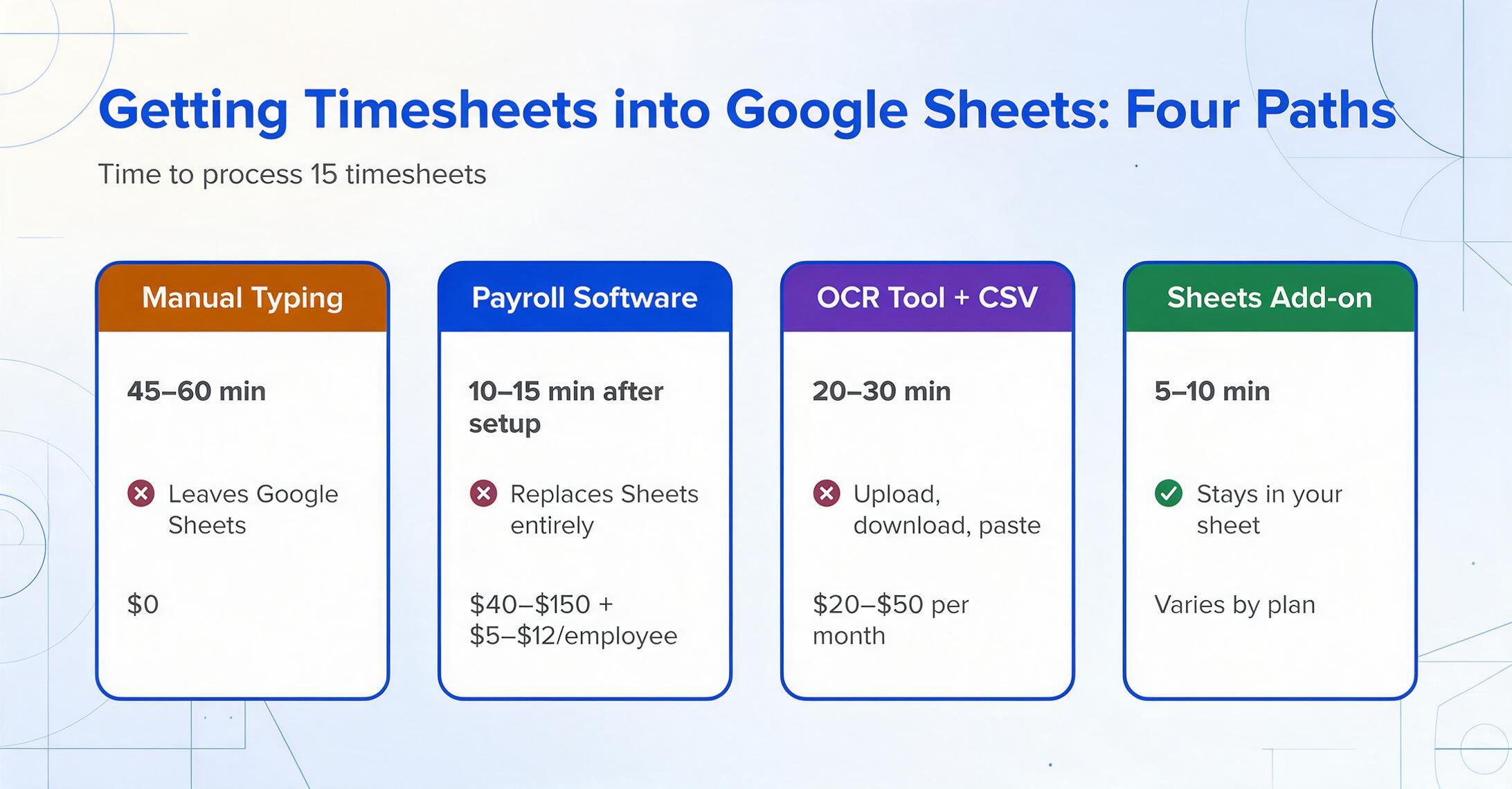
Kleine Unternehmen, die Stundenzettel in Google Sheets verarbeiten, haben vier Wege. Sie unterscheiden sich nicht nur im Preis, sondern auch darin, ob Sie die bereits erstellte Tabelle verlassen müssen:
| Methode | Zeit für 15 Stundenzettel | Verlässt Google Sheets? | Monatliche Kosten | Für Lohnabrechnung gebaut? |
|---|---|---|---|---|
| Manuelles Tippen | 45–60 Min. | Ja (um jedes Foto/PDF zu öffnen) | $0 | Von Ihnen erstellt |
| Lohnsoftware (Gusto, QuickBooks Payroll) | 10–15 Min. (nach Einrichtung) | Ja (ersetzt Sheets vollständig) | $40–$150 + $5–$12/Mitarbeiter | Vollständig – erfordert aber Migration |
| Separates OCR-Tool + CSV-Import | 20–30 Min. | Ja (Upload ins Dashboard, CSV herunterladen, in Tabelle einfügen) | $20–$50/Monat | Nein – Umformatierungsschritt erforderlich |
| Google Sheets Sidebar-Add-on | 5–10 Min. | Nein | Je nach Plan | Nein – speist aber Ihre bestehende Lohnabrechnungstabelle |
Die Zeile zur Lohnsoftware verdient eine ehrliche Anmerkung: Gusto, QuickBooks Payroll, ADP Run, Patriot Payroll ($17 + $4/Mitarbeiter) und Square Payroll ($35 + $6/Mitarbeiter) lösen alle die Lohnabrechnung end-to-end – Steuererklärung, Direktüberweisung, W-2-Erstellung. Sie sind für viele Unternehmen die richtige Antwort. Aber sie beantworten auch eine andere Frage als die, die dieser Artikel behandelt. Die Frage hier lautet: „Ich führe die Lohnabrechnung bereits in Google Sheets durch. Meine Stundenzettel kommen als Papier oder Fotos an. Wie bekomme ich die Daten hinein, ohne die Tabelle zu verlassen?“ Lohnsoftware antwortet: „Hören Sie auf, Sheets zu verwenden.“ Das Add-on antwortet: „Behalten Sie Ihre Tabelle, ändern Sie, wie Daten hineingelangen.“
Der separate OCR-Pfad erzeugt Frustration auf mittlerer Ebene. Sie erhalten Automatisierung – das Tool liest den Stundenzettel –, aber dann erben Sie eine Neuformatierungsaufgabe: Die Spaltenreihenfolge der CSV entspricht nicht Ihrer Tabelle, das Datumsformat passt nicht zu Ihrem Lohnregister, und das Feld für den Mitarbeiternamen ist möglicherweise in Vor-/Nachname aufgeteilt, während Ihre Tabelle eine einzelne Namensspalte verwendet. Jede Abweichung kostet ein paar Minuten Korrekturzeit. Über 52 Lohnzyklen summieren sich diese Minuten zu Stunden der Abgleicharbeit, die das Add-on vermeidet, indem es direkt in Ihre bestehende Spaltenstruktur schreibt.
FLSA-Aufzeichnungspflichten erfordern keinen Lohnabrechnungsanbieter – sie erfordern genaue Daten
Eine der stillen Kosten der Papier-Stundenzettelverarbeitung ist nicht nur die Tippzeit. Es ist das Compliance-Risiko, das durch manuelle Eingabefehler entsteht. Gemäß dem Fair Labor Standards Act müssen Arbeitgeber genaue Lohnaufzeichnungen für jeden nicht freigestellten Arbeitnehmer führen – und diese Aufzeichnungen müssen einer Prüfung durch das Department of Labor standhalten.
29 CFR Part 516 legt fest, was für jeden erfassten Arbeitnehmer aufgezeichnet werden muss: Name, Adresse, Geschlecht, Beruf, Beginn der Arbeitswoche, täglich und wöchentlich geleistete Stunden, regulärer Lohnsatz, Überstundenvergütung, Gesamtlohn pro Abrechnungszeitraum und Zahlungstermine. Die Verordnung stellt ausdrücklich fest: „Es ist keine bestimmte Reihenfolge oder Form der Aufzeichnungen vorgeschrieben." Eine Google Sheets-Tabelle mit den erforderlichen Datenfeldern erfüllt die FLSA-Aufzeichnungspflichten – ebenso wie ein Papierregister, ein Stechuhrensystem oder jede andere Methode, die vollständige und genaue Aufzeichnungen erzeugt. Das Fact Sheet #21 des DOL bestätigt: Arbeitgeber können „jede von ihnen gewählte Zeiterfassungsmethode" verwenden, solange sie vollständig und genau ist.
Was die FLSA vorschreibt, ist die Aufbewahrung: Lohnaufzeichnungen für drei Jahre (29 CFR 516.5) und die zugrunde liegenden Dokumente zur Lohnberechnung – Stempelkarten, Arbeitspläne, Lohntabellen – für zwei Jahre (29 CFR 516.6). Der IRS fügt unter Publication 15 (Circular E) eine vierteljährliche Aufbewahrungspflicht für Lohnsteuerunterlagen hinzu. Ein in Google Drive gespeichertes Lohnregister in Google Sheets, mit daneben gespeicherten Stundenzettelfotos, erfüllt alle drei Aufbewahrungsfristen – und anders als Thermopapier-Stempelkarten verblassen digitale Aufzeichnungen nicht.
Dies ist der Rahmen, der die Extraktion von Stundenzetteldaten von einer Komfortfunktion in einen Aufzeichnungsmechanismus verwandelt. Jedes Feld, das Sie manuell eingeben, ist ein Feld mit einer Fehlerrate ungleich Null. Ein Lohnabrechnungsbearbeiter auf Reddit beschrieb die nachgelagerten Kosten dieser Fehler in der Baulohnabrechnung: „Die Hälfte meines Tages verschwindet im Prüfen und Nachprüfen, bevor die Lohnabrechnung überhaupt durchgehen kann. Mir ist aufgefallen, dass die Klassifizierung nicht dem entsprach, was wir vorher hatten. Jemand anderes hatte andere Stunden notiert, und plötzlich schreibe ich mehreren Leuten, um herauszufinden, welche Version tatsächlich korrekt ist." Das Extraktions-Add-on eliminiert Fehler nicht – kein Tool tut das –, aber es verlagert die Aufgabe von der Produktion (jeden Wert eintippen) zur Überprüfung (nach etwas suchen, das falsch aussieht), was eine schnellere kognitive Aufgabe mit einer geringeren Übersehensrate ist.
Die FLSA schreibt Ihnen nicht vor, Lohnabrechnungssoftware zu kaufen. Sie verlangt, dass Sie Aufzeichnungen führen, anhand derer ein DOL-Ermittler die Vergütung eines Arbeitnehmers rekonstruieren kann. Ein Google Sheet, das korrekt und vollständig ist und durch die von Ihnen hochgeladenen Stundenzettelfotos gestützt wird, erfüllt diesen Standard. Das Add-on hilft, die Daten ohne Tippfehler in das Sheet zu bringen, die die Lücke zwischen tatsächlich geleisteter und erfasster Arbeit schaffen.
Häufig gestellte Fragen
Funktioniert das Add-on mit handschriftlichen Stundenzetteln?
Ja, innerhalb derselben Genauigkeitsgrenzen wie die Webanwendung. Das zugrunde liegende Vision-Sprachmodell liest Handschrift, gedruckten Text und gemischte Formate auf derselben Seite. Klare, leserliche Handschrift führt zu zuverlässiger Extraktion. Hastige Notizen am Schichtende, sehr blasser Bleistift oder stark verschmierte Seiten verringern die Genauigkeit und können eine manuelle Überprüfung erfordern. Eine detaillierte Aufschlüsselung, wie die Extraktions-Engine die Handschrifterkennung und feldgenaue Genauigkeit handhabt, finden Sie im Leitfaden zur Extraktion handschriftlicher Stundenzettel und im Leitfaden zur Stundenzettel-Genauigkeit.
Kann ich Stundenzettel mehrerer Mitarbeiter in einem Batch verarbeiten?
Ja. Laden Sie alle Stundenzetteldateien auf einmal hoch – 15 einzelne Stempelkarten, ein Anwesenheitsblatt mit 20 Namen, eine Mischung aus gedruckten Vorlagen und handschriftlichen Seiten – und jedes Dokument generiert die entsprechende Anzahl von Zeilen in Ihrem Sheet. Dieselben Spaltennamen gelten für den gesamten Batch. Für Unternehmen, die mehrere Dokumenttypen über das Add-on in Batches verarbeiten, behandelt der Leitfaden zum Batch-Verarbeitungsworkflow die Muster zur Skalierung der Extraktion über die Seitenleiste.
Was, wenn meine Stundenzettelvorlage sich von meiner Lohnabrechnungs-Sheet-Vorlage unterscheidet?
Das ist der Normalfall, keine Ausnahme. Die Spaltennamen, die Sie in der Seitenleiste eingeben, definieren die Ausgabestruktur – sie müssen nicht mit den Spaltenüberschriften auf dem physischen Stundenzettel übereinstimmen. Ein Stundenzettel, der eine Spalte „Start" und ein anderer, der sie „Kommt" nennt, extrahiert beide in Ihre Spalte „Kommt", weil die KI nach Bedeutung und nicht nach Beschriftungstext abgleicht. Das Add-on passt sich dem Stundenzettel an; Ihr Lohnabrechnungs-Sheet passt sich nicht dem Tool an.
Integriert sich das Add-on in Lohnabrechnungssoftware wie QuickBooks oder ADP?
Nicht direkt. Das Add-on schreibt in Google Sheets – es überträgt keine Daten in Drittanbieter-Lohnplattformen. Wenn Ihr Arbeitsablauf so aussieht: Daten gelangen in Google Sheets → Sie exportieren oder laden sie in die Lohnabrechnungssoftware hoch, übernimmt das Add-on den ersten Schritt. Wenn Ihr Arbeitsablauf so aussieht: Stundenzettel gehen direkt in QuickBooks Payroll, ist das Add-on für diesen Weg nicht ausgelegt. Es ist für den Arbeitsablauf konzipiert, bei dem die Tabelle das System ist oder die Tabelle die Zwischenablage vor dem Hochladen darstellt.
Was passiert, wenn die KI einen Mitarbeiternamen oder eine Geht-Zeit falsch liest?
Die extrahierten Daten erscheinen direkt in Ihren Tabellenzellen – es gibt keine proprietäre Prüfoberfläche oder einen separaten Korrekturbildschirm. Wenn ein Feld „J. Mratinez“ statt „J. Martinez“ liest, klicken Sie auf die Zelle und korrigieren sie, wie bei jedem anderen Tippfehler. Das Add-on sperrt Ihre Daten nicht hinter einem Prüf-Dashboard. Das Ziel ist, dass Sie durchschnittlich 1–2 Felder pro Stundenzettel korrigieren, statt 6–8 Felder einzutippen – das Tool übernimmt also den Großteil der Arbeit und hinterlässt Ihnen eine schnelle Prüfung statt einer vollständigen Dateneingabe-Sitzung.
Kann ich meine Spaltenkonfiguration jeden Abrechnungszeitraum wiederverwenden?
Ja. Sobald Sie Ihre Lohnabrechnungsspalten definiert haben – Mitarbeitername, Datum, Kommt, Geht, Pause, Gesamtstunden, Überstunden, Projekt – speichern Sie sie und laden Sie dieselbe Liste jede Woche erneut. Die Spaltennamen funktionieren über verschiedene Teams, verschiedene Stempelkartenformate und verschiedene Wochen hinweg, weil die KI nach Bedeutung statt nach spezifischem Layout abgleicht. Wenn Sie einen Projektcode ändern oder einen neuen Mitarbeiter hinzufügen, aktualisieren Sie diese Werte in der Spaltenliste und fahren fort.
Welche Dateiformate akzeptiert das Add-on?
JPG, PNG, WebP, AVIF und PDF. Das umfasst Handyfotos von Papier-Stempelkarten, gescannte PDFs von einem Multifunktionsdrucker, Screenshots von Zeiteinträgen und digitale Stundenzettel-Exporte. Alle Formate können in derselben Upload-Batch gemischt werden.
Die Kosten eines Lohnabrechnungsfehlers sind nicht nur die Korrektur – es ist das Gespräch. Der Mitarbeiter, der fragt, warum sein Scheck $40 weniger ist. Der Vorarbeiter, der anruft, um zu bestätigen, dass Garcia Dienstag gearbeitet hat, obwohl die Stempelkarte etwas anderes zeigt. Der DOL-Brief, der Aufzeichnungen von vor zwei Jahren anfordert. Das Add-on reduziert die Fehlerfläche von „jeder Tastendruck“ auf „einmal pro Stundenzettel prüfen“. Schicken Sie die Stundenzettel dieser Woche durch die Seitenleiste und sehen Sie, ob Ihr Freitagnachmittag zurückkommt.
Google-Sheets-Add-on ausprobieren