손글씨 근태기록표와
출석부를 AI로 Excel로 변환
근태 관리 플랫폼 Truein에 따르면, 건설 업계는 시간 도용으로 매년 수십억 달러의 손실을 입고 있습니다. 근로자 1인당 하루 30분의 부풀려진 근무 시간은 시급 $22 기준으로 직원 1인당 연간 $4,000 이상의 손실로 이어집니다. 하지만 모든 근로자가 정직하더라도 관행은 같습니다. 금요일 오후, 사무장 책상 위에 쌓인 종이 타임카드 더미, 그리고 3시간 후로 다가온 급여 마감. 어떤 카드는 또박또박 대문자로 깔끔하게 작성되어 있습니다. 어떤 카드는 접히고 커피에 얼룩진 채 퇴근 직전에 급하게 휘갈겨 써 있습니다. 몇 장은 날짜가 빠져 있고, 한 장은 퇴근 시간에 "8시쯤"이라고 적혀 있습니다. 그리고 그 모든 카드 — 깔끔한 것도, 지저분한 것도 — 오후 5시 전에 급여 스프레드시트의 행이 되어야 합니다.
핵심 요점
- 사무장이 데이터 입력을 느리게 하는 것이 아닙니다. 읽기 어려운 손글씨를 해독하고, 별명을 급여 명단의 이름과 대조하고, 모두 "표준"이라고 적힌 같은 더미에 도착한 다섯 가지 서로 다른 근태기록표 형식을 맞추는 일을 하고 있는 것입니다.
- 레이아웃 기반 OCR 소프트웨어는 가장 깔끔한 공식 템플릿을 제외한 모든 근태기록표 형식에서 실패합니다. 고정된 격자 위치에서 데이터를 찾기 때문입니다. 그래서 사무장이 결국 나머지 네 가지 형식을 수동으로 입력하게 되는 이유입니다.
- ImageToTable.ai의 열 이름 기반 추출은 위치가 아닌 의미로 각 필드를 읽습니다. 공식 격자, 노트 목록, 출근 기록지 모두 하나의 배치로 들어가 시트당 5~10초 만에 하나의 급여 스프레드시트로 나옵니다.
금요일 오후의 의식: 급여 마감 전 20장의 수기 카드
마찰은 단순한 데이터 입력이 아닙니다. 그 위에 쌓이는 결정 피로(decision fatigue)가 문제입니다. "8시쯤"이 8시 정각인지, 8시 15분인지, 아니면 그 중간인지? "J. Martinez"가 지난주 카드에 적힌 "Jose M."과 같은 사람인가요? 사무실 관리자는 이 회사에서 4년을 근무했습니다. 그녀는 그 질문들에 대한 답을 알고 있습니다. 문제는 그녀가 금요일 오후마다 카드 한 장씩 답을 찾고, 근무 시간을 급여 시스템에 다시 입력하느라 시간을 보내야 한다는 것입니다. 그녀가 실제로 고용된 업무를 하지 못하고 말이죠.
r/Construction에서, 15명의 인력을 운영하는 한 계약자가 상황을 정확히 설명합니다: "직원 중 절반이 근무 시간표 제출을 잊어버립니다. 현재 종이 양식을 사용 중인데 혼란 그 자체예요. 서류는 분실되고, 필기는 알아볼 수 없으며, 제 사무실 관리자는 무슨 일이 있었는지 파악하는 데만 매일 몇 시간씩 쏟아붓고 있습니다." 다른 사용자가 r/smallbusiness에 "아직도 수동 데이터 입력에 몇 시간씩 쓰고 계신가요?"라고 묻자, 답변들은 마치 지원 그룹 같았습니다 — 송장 분류, 근무 시간표 입력, 영수증 매칭, 수익을 창출하지 못하면서 관리 시간을 소모하는 모든 수작업들에 대한 이야기였죠.
이 글에서는 수기 근무 시간표와 스캔한 출석부 사진을 서식이 갖춰진 급여 스프레드시트로 변환하는 방법을 다룹니다. 표준 표 형식의 타임카드, 임시 서명 시트, 그리고 그 사이의 모든 형식을 포함하여, 단 한 번의 출근 및 퇴근 시간도 손으로 다시 입력할 필요 없이 말이죠.
근태기록표에 실제로 포함된 내용 — 그리고 레이어가 중요한 이유
데이터를 추출하는 방법을 고민하기 전에, 그 형태를 이해하는 것이 도움이 됩니다. 표준 수기 근태기록표 — 급여 제공업체의 인쇄 템플릿, 누군가 작성해 인쇄한 Excel 시트, 또는 반장이 각 현장에서 사용하는 맞춤 양식 등 — 에는 두 가지 뚜렷한 정보 레이어가 포함되어 있습니다:
헤더 필드 — 타임시트당 한 번 표시되며, 작업자와 보고 맥락을 식별합니다
| 필드 | 일반적인 레이블 변형 | 급여 담당자에게 필요한 이유 |
|---|---|---|
| 직원 이름 | 작업자, 직원, 계약자, 크루원 | 올바른 사람에게 시간을 매핑하여 임금 계산 |
| 직원 ID / 배지 번호 | 급여 번호, 출근 번호, 인사 코드 | 이름이 모호할 때(중복, 별명) 급여 시스템에 연결 |
| 종료 주 / 급여 기간 | 해당 주, 명세서 날짜, 적용 기간 | 모든 일일 입력을 특정 급여 주기에 연결 |
| 프로젝트 / 작업 현장 | 작업 이름, 위치, 원가 코드, 작업 지시서 | 인건비를 올바른 프로젝트에 할당하여 작업 원가 계산 |
| 감독자 / 현장소장 | 승인자, 서명자, 확인자 | 시간이 현장에서 검토 및 승인되었음을 확인 |
일일 입력 필드 — 급여 기간의 각 일자별로 반복되며, 타임시트당 여러 행이 있습니다
| 필드 | 일반적인 라벨 변형 | 급여 처리에 필요한 이유 |
|---|---|---|
| 날짜 | 일자, 근무일, 교대일 | 해당 시간이 적용되는 날짜 확인 |
| 시작 시간 / 출근 | 입실, 도착, 오전 | 시급 계산을 위한 교대 시작 시점 |
| 종료 시간 / 퇴근 | 퇴실, 퇴근, 오후 | 교대 종료; 시작 시간과 함께 근무 시간 계산 |
| 휴식 시간 | 점심, 식사 시간(분) | 총 근무 시간에서 차감하여 정확한 유급 시간 산출 |
| 총 근무 시간 | 근무 시간, 일일 합계 | 급여 계산의 핵심 — 수기 계산 또는 사무실에서 계산하도록 남겨둠 |
| 초과 근무 / 배액 | OT, DT, 할증 시간 | 정규 시간과 할증 시간을 분리하여 올바른 임금 적용 |
두 번째 열의 라벨 변형은 예외적인 경우가 아닙니다. 이는 네 개의 서로 다른 현장에서 일하는 여섯 명의 서로 다른 반장이 세 가지 서로 다른 템플릿 버전으로 근태기록표를 작성할 때 발생하는 일입니다. 한 열 헤더에는 "Clock In"이라고 적혀 있습니다. 다른 열에는 "Start"라고 적혀 있습니다. 세 번째 열은 열 상단에 빈 셀이 있고 옆에 손으로 쓴 "AM"이 있습니다. 사람에게는 이 모든 것이 같은 의미입니다. 정확한 라벨 일치를 기대하는 템플릿 기반 추출 도구에게는 이 세 가지가 모두 인식되지 않는 서로 다른 필드입니다.
레이아웃 변형은 문제를 더욱 악화시킵니다. 급여 제공업체의 표준 주간 근태기록표는 상단에 직원 정보가 있는 월요일부터 일요일까지의 그리드를 사용합니다 — 깔끔하고, 일관되고, 예측 가능합니다. 그러나 현장의 현실은 다른 형식을 도입합니다: 트레일러 입구에 클립보드에 고정된 출석부로, 각 작업자가 새 줄에 이름을 쓰고 옆에 도착 시간을 적는 방식입니다. 반장이 "Garcia — 6:45 to 3:30, Rodriguez — 7:00 to 4:00"라고 연속 목록으로 적어 두는 노트 페이지. 자원봉사자가 서명하지만 퇴장 시간을 기록하지 않는 이벤트 출석부 — 조정자가 나중에 여백에 기록합니다. 특정 XY 좌표에서 데이터를 찾는 데 의존하는 템플릿 기반 도구는 첫 번째 형식을 제외한 모든 형식에서 작동하지 않습니다. 동일한 메커니즘은 교육 출석부를 Excel로 변환하는 데도 사용되며, 출석부에는 인쇄된 교육 주제 옆에 직원 이름, 부서, 이수 상태가 기록됩니다.
AI가 손글씨 근태기록표를 읽는 방법: 공간 기반 vs. 의미 기반 추출
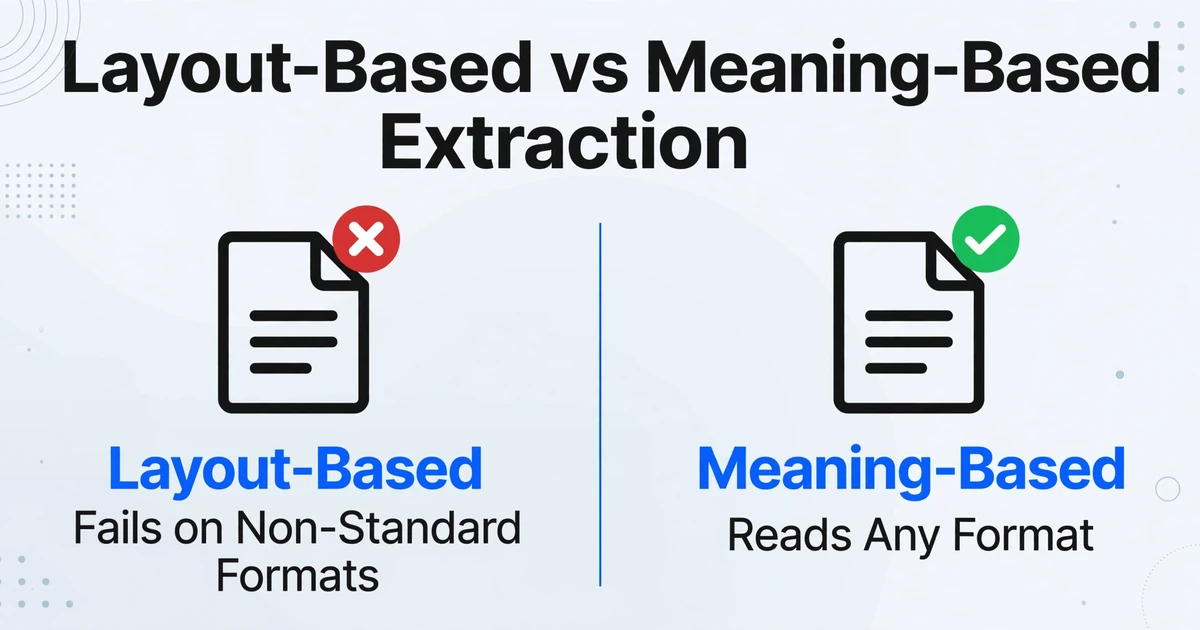
근태기록표 이미지에서 데이터를 추출하는 데는 근본적으로 다른 두 가지 접근 방식이 있습니다. 이 차이를 이해하면 일부 도구가 특정 형식에서는 작동하고 다른 형식에서는 실패하는 이유를 알 수 있습니다.
레이아웃 기반 추출은 페이지에서 데이터의 위치를 기준으로 식별합니다. 도구는 예측 가능한 표 구조(열 A에 이름, 열 B에 날짜, 나머지 열에 근무 시간)를 가정하고 각 셀에서 찾은 내용을 읽습니다. NoteOCR은 자체 문서에서 이 접근 방식을 설명합니다: "당사 엔진은 공간 정렬을 기반으로 암시적 테이블을 감지합니다. 이름이 왼쪽에 있고 시간이 오른쪽에 있으면 [도구]가 이를 올바른 Excel 열로 자동 서식 지정합니다." 이는 근태기록표가 깔끔하고 일관된 그리드일 때 잘 작동합니다. 데이터가 그렇게 배열되지 않은 경우 — 이름이 세로로 쓰인 출근 기록지, 산문 형식으로 시간을 기록한 노트 페이지, 또는 공간이 부족해 시간을 대각선으로 적은 양식 — 에서는 작동하지 않습니다.
열 이름 기반 추출 — ImageToTable.ai가 사용하는 방식 — 은 데이터가 어디에 있는지가 아니라 무엇을 의미하는지로 식별합니다. 출력에 원하는 열을 지정합니다: 직원 이름, 날짜, 출근, 퇴근, 총 근무 시간, 프로젝트, 초과근무 시간. AI는 전체 이미지(손글씨, 인쇄된 라벨, 체크박스, 여백 메모)를 읽고 페이지의 시각적·의미적 맥락을 이해하여 각 값을 찾습니다. 타임카드 그리드 상단에 나타난 이름은 직원 이름입니다. 출근 기록부 행 끝에 있는 이름도 직원 이름입니다. AI는 특정 그리드 셀에 들어있어서가 아니라 맥락에서 직원 이름이 어떻게 보이는지(일반적으로 시간 기록 근처에 있는 사람의 전체 이름) 이해하기 때문에 둘 다 인식합니다.
이것이 열 이름 기반 추출이 기존 OCR이 어려워하는 손글씨를 처리하는 이유이기도 합니다. 문자 기반 OCR 엔진은 "J"라는 글자를 보고 J가 있어야 하는 모양의 템플릿과 일치시키려고 합니다 — 손글씨가 다양할 때 실패합니다. 비전 AI는 전체 페이지를 보고, 시간 기록 근처의 맥락상 예상되는 위치에 사람의 이름이 나타난다는 것을 이해하며, 전체적으로 읽습니다. 손글씨 품질은 여전히 중요합니다 — 매우 알아보기 어려운 낙서는 정확도를 떨어뜨립니다 — 하지만 도구는 문자 템플릿을 일치시키는 것이 아니라 의미를 해석하는 것입니다.
사진에서 급여 스프레드시트까지: 단계별 가이드
금요일 오후의 수작업 데이터 입력을 AI 추출로 대체하는 워크플로는 네 단계로 이루어집니다 — 열을 한 번 정의하면 이후 모든 급여 기간에 이 설정이 그대로 재사용됩니다:
모든 근태기록표를 촬영하거나 스캔합니다
타임카드, 출석부, 또는 노트 페이지든 상관없이 디지털 형식으로 변환하세요 — 클립보드 용지의 휴대폰 사진으로 충분합니다. 지원 형식: JPG, PNG, PDF, WebP. 같은 배치에 여러 형식이 섞여 있어도 괜찮습니다.
To Table 모드로 전환하고 일괄 업로드합니다
모든 근태기록표 파일을 한 번에 선택하세요 — 카드 5장, 카드 20장, 또는 모든 현장의 출석부 폴더까지. AI가 병렬 처리를 위해 대기열에 넣습니다.
열 이름을 한 번만 입력합니다
급여 스프레드시트에서 사용하는 필드를 입력하세요: 직원 이름, 날짜, 출근 시각, 퇴근 시각, 휴게 시간, 총 근무 시간, 프로젝트, 초과근무 시간. 이 이름들이 출력물의 정확한 열 머리글이 됩니다. 동일한 열 목록이 매주 반복해서 사용됩니다 — 저장해 두고 각 급여 기간마다 재사용하세요.
검토 후 Excel로 내보냅니다
처리는 근태기록표 1장당 5–10초가 소요됩니다. 각 일일 항목은 직원 헤더 데이터가 반복된 하나의 행이 됩니다. XLSX, CSV 또는 JSON으로 내보내기 — ADP, Gusto, QuickBooks Payroll 또는 구조화된 시간 데이터를 수용하는 모든 시스템으로 바로 가져올 수 있습니다.
근태기록표 배치의 출력물은 데이터를 급여 준비 완료 테이블로 구조화합니다. 각 행에는 일일 시간 항목과 함께 직원 식별 정보가 포함됩니다 — VLOOKUP도, 직원 ID의 수동 상호 참조도 필요 없습니다:
| 직원 이름 | 날짜 | 출근 시간 | 퇴근 시간 | 휴게 | 총 근무 시간 | 초과근무 시간 | 프로젝트 |
|---|---|---|---|---|---|---|---|
| Jose Martinez | 2026-05-12 | 오전 6:45 | 오후 3:30 | 30분 | 8.25 | 0.25 | Elm Street Retail |
| Jose Martinez | 2026-05-13 | 오전 7:00 | 오후 3:45 | 30분 | 8.25 | 0.25 | Elm Street Retail |
| David Garcia | 2026-05-12 | 오전 6:30 | 오후 2:30 | — | 8.00 | — | Oakview Residence |
| David Garcia | 2026-05-13 | 오전 6:30 | 오후 4:00 | 30분 | 9.00 | 1.00 | Oakview Residence |
파일은 안전하게 처리되며 저장되지 않습니다.
계산 열: 추출 중 계산되는 근무 시간 및 초과근무
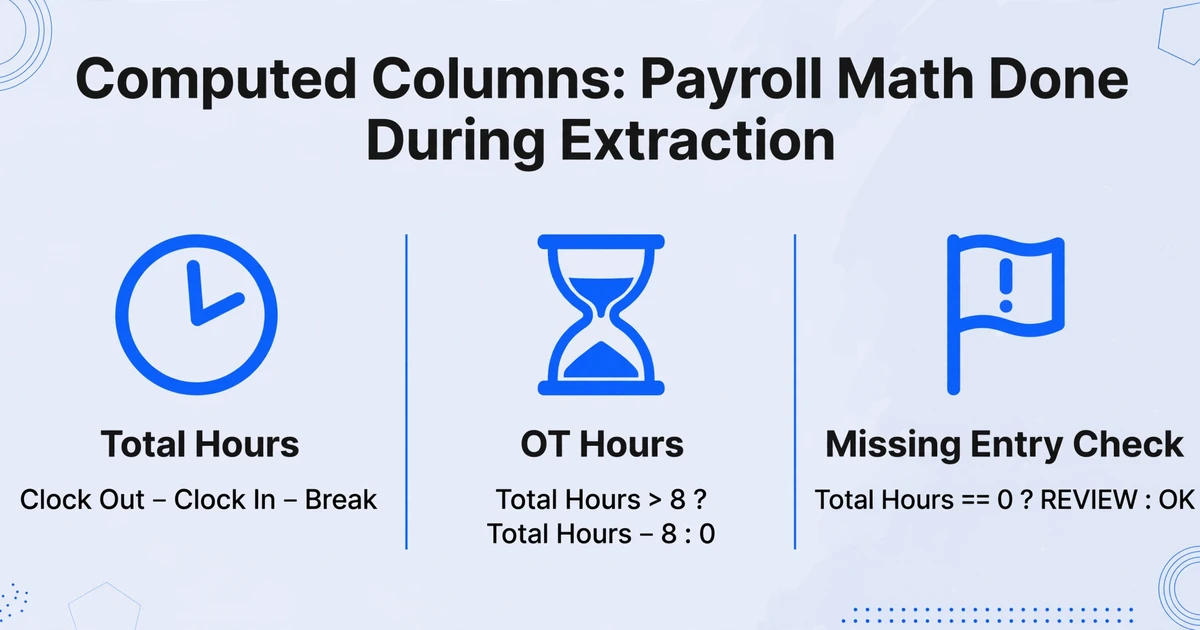
근태기록표에 적힌 내용을 추출하는 것이 1단계입니다. 하지만 급여 계산에는 단순한 출퇴근 기록 이상이 필요합니다. 실제 근무 시간을 계산하고 초과근무에 해당하는지 판단해야 하니까요. 이러한 계산 작업은 보통 추출 후 별도의 Excel 작업으로 이루어집니다. 시작 시간에서 종료 시간을 빼고, 휴게 시간을 차감하고, 8시간 또는 40시간 기준과 비교하고, 초과근무 행에 태그를 붙이는 식이죠. 이는 수식 작업이며, 추출 도구가 처리 중에 대신 수행해 줄 수 있는 수식 작업입니다.
계산 열을 사용하면 추출 중 실행되는 계산을 정의하여 파생 값을 출력 테이블에 직접 생성할 수 있습니다. 원시 출퇴근 시간을 추출한 뒤 모든 것을 나중에 계산하는 대신, 열 목록에 계산 열을 추가하면 급여 처리에 바로 사용할 수 있는 스프레드시트를 한 번에 얻을 수 있습니다:
| 계산 열 | 계산 내용 | 출력 예시 |
|---|---|---|
Total Hours (Clock Out - Clock In - Break) | 근태기록표에 기재된 휴게 시간을 반영한 일일 순 근무 시간 | 8.25 |
OT Hours (Total Hours > 8 ? Total Hours - 8 : 0) | 8시간 기준을 초과하는 일일 근무 시간으로, 초과근무로 태그 지정 | 1.25 |
Overtime Flag (OT Hours > 0 ? "OT" : "Regular") | 급여 담당자가 검토할 수 있는 사람이 읽을 수 있는 라벨 | "OT" |
Missing Entry Check (Total Hours == 0 ? "REVIEW" : "OK") | 출퇴근 시간이 누락되었거나 불일치하는 날짜를 표시 | "REVIEW" — Garcia, 5/14 |
계산 열은 산술, 조건부 논리, 집계, 고정 매개변수 참조를 지원합니다. Weekly Total (sum of Total Hours for this employee across all dates in this batch)과 같은 열은 Excel에서 별도의 피벗 테이블을 만들지 않고도 직원별 주간 합계를 생성합니다. 이는 근태기록표 카드 자체에 자체 계산된 합계가 포함되지 않는 경우가 많기 때문에 중요합니다. 작업자들은 출퇴근 시간만 기록하고 계산은 사무실에 맡기기 때문입니다. 계산 열은 추출 중에 이러한 공백을 메워 주므로, 결과물로 나오는 스프레드시트에는 급여 계산에 실제로 필요한 숫자가 이미 포함되어 있습니다.
수집 링크: 현장에서 직원들이 직접 제출하게 하세요
추출 부분이 자동화되어도, 근태기록표를 실제로 시스템에 넣는 문제는 여전히 남아 있습니다. 금요일 오후의 허둥지둥은 종종 주 초반에 시작됩니다: 반장들이 카드를 수거하는 것을 잊고, 작업자들이 카드를 잃어버리며, 카드가 현장 트레일러에 쌓여 있다가 누군가 사무실로 가져올 때까지 방치됩니다. 각 지연은 급여 마감을 더욱 압박합니다.
수집 링크 — ImageToTable.ai 계정에서 생성하는 공유 가능한 업로드 페이지 — 는 물리적 전달 과정을 완전히 제거합니다. 링크를 만들고, 작업반장이나 작업자에게 문자나 이메일로 직접 공유하면, 링크가 있는 사람은 누구나 휴대폰에서 근태기록표 사진을 업로드할 수 있습니다. 상대방의 계정 생성은 필요 없습니다. 설치할 앱도 없습니다. 짧은 인증 코드로 업로더가 권한이 있는지 확인합니다. 파일은 처리 대기열에 직접 도착합니다 — 정리되고, 타임스탬프가 찍히며, 일괄 추출 준비가 완료됩니다.
여러 현장에 분산된 작업팀의 경우, 반장이 금요일 아침 각 트레일러에서 그 주의 근태기록표를 촬영하고, 링크를 통해 업로드하면, 사무장이 대시보드를 열 때 이미 대기열에 준비되어 있습니다. 봉투도, 택배도, "카를로스가 가져간 줄 알았는데"라는 말도 필요 없습니다.
"표준" 근태기록표가 표준이 아닐 때
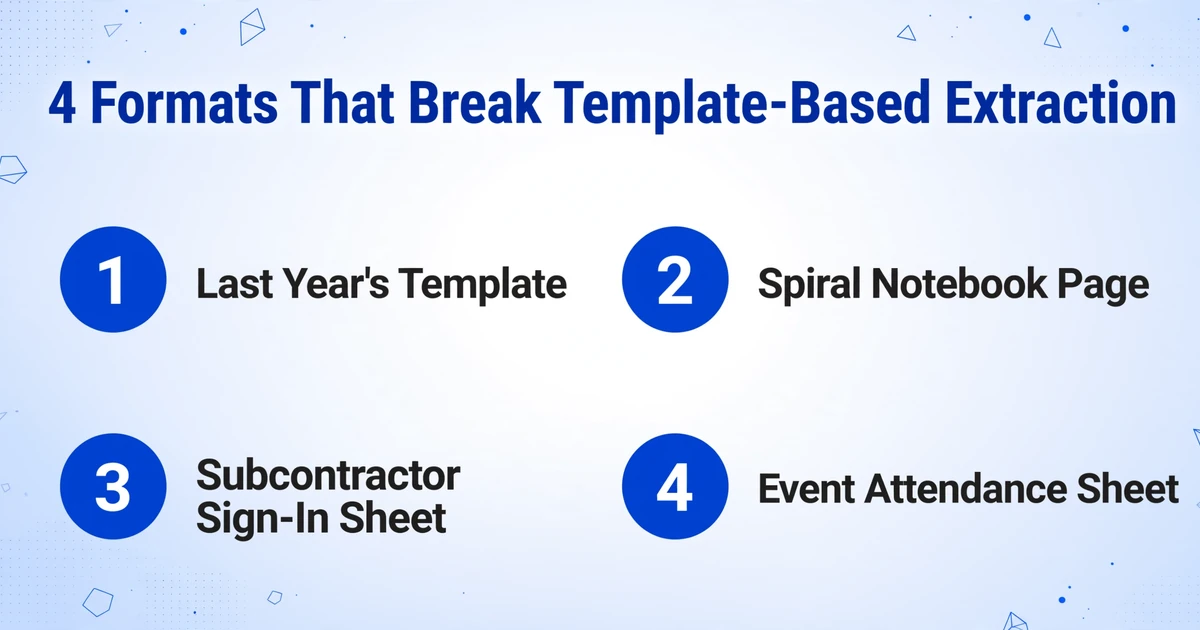
"근태기록표"라는 단어는 표준화된 문서를 암시합니다 — 그리고 이론상으로는 존재합니다. 건설 회사는 모든 반장에게 동일한 인쇄 가능한 PDF 템플릿을 배포합니다. 실제로 금요일에 사무실에 도착하는 것은 다음과 같습니다:
- 공식 주간 근태 카드 템플릿 — 작업팀의 약 3분의 2가 올바르게 작성합니다
- 한 반장이 선호하여 자신의 데스크톱 파일에서 계속 인쇄하는 작년의 다른 템플릿
- 시간이 목록으로 휘갈겨 적힌 스프링 노트 페이지 — "템플릿이 떨어져서 사무실까지 다시 운전하기 싫었거든요"
- 완전히 다른 레이아웃을 사용하는 하청업체 작업팀의 출근 기록부 — 이름이 세로로 나열되고 오른쪽 여백에 손으로 쓴 도착 시간이 표시됩니다
- 15명의 작업자가 서명했지만 아무도 퇴근 시간을 기록하지 않은 교육일의 행사 출석부 — 교육 강사가 나중에 두 번째 패스로 그 시간을 채웠습니다
템플릿 기반 추출은 첫 번째 형식을 제외한 모든 형식에서 실패합니다. 데이터를 미리 정의된 위치에서 찾기 때문입니다. "직원 이름"이 왼쪽 상단에, "총 근무 시간"이 맨 오른쪽 열에 있다고 가정하는 도구는 이러한 값이 연속된 문장으로 나타나는 노트북 페이지를 처리할 방법이 없습니다. 열 이름 기반 추출은 각 문서를 독립적으로 읽어 요청된 필드를 어디에 있든 찾아내므로 혼합 배치 전체를 처리합니다. 공식 템플릿과 노트북 페이지는 같은 배치에 들어가 같은 출력 테이블로 나옵니다.
필기 품질은 실용적인 측면에서 중요합니다. 또렷한 블록 대문자는 흘린 필기보다 더 정확하게 추출되며, 심하게 번지거나 희미한 연필 자국은 오류를 일으킬 수 있습니다. 그러나 AI는 인쇄체, 필기체, 대소문자 혼용, 행과 열에 적힌 손으로 쓴 숫자 등 모든 일반적인 스타일의 읽을 수 있는 필기를 처리합니다. 또한 현장에서 흔히 볼 수 있는 종이 상태(구김, 커피 자국, 진흙 얼룩)도 기본 텍스트가 시각적으로 식별 가능한 한 처리합니다.
자주 묻는 질문
같은 시트에 여러 작업자의 필기체를 읽을 수 있나요 — 예를 들어 이름 20개가 적힌 출석부 같은 경우요?
네 — 이것은 레이아웃 기반 추출 도구가 어려워하는 반면 열 이름 기반 추출이 처리하는 핵심 시나리오 중 하나입니다. 각 작업자가 자신의 이름과 도착 시간을 서로 다른 필기체로 작성하는 출석부는 단일 문서로 처리됩니다. AI는 각 행을 독립적으로 읽고 각 인원의 이름과 시간을 추출합니다. 출력 테이블은 출석부 하나당 작업자 한 명씩 한 행을 생성합니다. 이와 같은 다중 행 읽기는 교육 출석부를 Excel로 옮기는 작업이 의존하는 방식이기도 합니다. 교육 출석부에는 각 참석자가 소속 부서와 이수 표시와 함께 별도의 줄로 나열되기 때문입니다.
같은 배치에서 어떤 근태기록표는 24시간제(1400)를 쓰고 다른 근태기록표는 오전/오후 표기를 쓰면 어떻게 되나요?
AI는 두 형식을 모두 해석합니다. "2:00 PM", "14:00", "2p"는 모두 동일한 시간 값으로 인식됩니다. 출력은 사용자가 선택한 형식으로 표준화됩니다 — 열 이름에 원하는 형식을 지정하면(예: "퇴근 시간(24시간제)" 또는 "퇴근 시간(12시간제 오전/오후)") AI가 그에 맞게 정규화합니다. 같은 배치 안에서 근태기록표마다 형식이 섞여 있어도 문제없이 처리됩니다.
작업자가 총 근무 시간을 입력하지 않은 근태기록표도 처리할 수 있나요?
네 — 바로 여기서 계산된 열이 특히 유용합니다. 작업자가 출퇴근 시간은 기록했지만 총 근무 시간 필드를 비워 둔 경우, 총 근무 시간(퇴근 - 출근 - 휴게) 같은 계산 열이 추출 과정에서 사용 가능한 데이터로 값을 계산합니다. 원본 근태기록표에 값이 없었더라도 출력 스프레드시트에는 계산된 합계가 포함됩니다. 출퇴근 시간조차 없거나 판독이 불가능한 카드의 경우 AI는 해당 필드를 비워 둡니다 — 추측하지 않습니다 — 그리고 누락 확인(총 근무 시간 == 0 또는 공백 ? "검토 필요" : "정상") 같은 계산 열이 수동 후속 조치가 필요함을 표시합니다.
영어가 아닌 다른 언어로 작성된 근태기록표도 처리할 수 있나요?
네. AI는 스페인어, 프랑스어, 포르투갈어, 독일어, 일본어, 한국어 등 대부분의 주요 언어로 작성된 근태기록표를 읽습니다. "Nombre del Empleado"나 "Heures Travaillées" 같은 필드 라벨도 이해하고 사용자의 영어 열 이름과 매칭합니다. 작업자들이 서로 다른 현장에서 여러 언어로 근태기록표를 제출하더라도 모두 같은 배치에 넣을 수 있습니다 — AI는 단일 처리 실행에서 다국어 인식을 처리합니다. 일본어 출석 플랫폼을 사용하는 인력의 경우, 일본 출석 앱 스크린샷에서 출퇴근 및 초과근무 데이터 추출 가이드(King of Time, Freee, SmartHR, Jobcan)를 참조하세요.
모든 급여 기간에 동일한 열 설정을 재사용할 수 있나요?
네. 열 목록을 한 번 정의하면 — 직원 이름, 날짜, 출근, 퇴근, 휴게, 총 근무 시간, 프로젝트, 초과근무 시간 — 저장해 두고 매주 다시 불러오면 됩니다. 동일한 열 이름은 다른 작업팀, 다른 현장, 다른 근태기록표 형식에서도 동일하게 작동합니다. AI가 라벨이 아닌 의미를 기준으로 매칭하기 때문입니다. 새 프로젝트 코드를 추가하거나 감독자 이름을 변경하면 열 목록의 값을 업데이트하기만 하면 됩니다. 추출 로직 자체를 재구성할 필요는 없습니다.
손으로 작성된 근태기록표의 실제 정확도는 어느 정도인가요?
명확하게 작성된 인쇄체나 읽을 수 있는 필기체의 경우, 표준 근태기록표의 인쇄된 표 데이터는 숫자와 이름에 대해 최대 99%의 정확도를 달성합니다. 손글씨 품질이 떨어지면 정확도도 낮아집니다. 퇴근 시간에 급하게 적은 낙서, 매우 흐린 연필, 심하게 번진 용지, 또는 개별 문자가 실제로 모호한 손글씨는 정확도가 낮아질 수 있으며 수동 검토가 필요할 수 있습니다. 이 도구는 실험실 수준의 깨끗한 손글씨 샘플이 아닌, 현장 근태기록표의 평균적인 실제 조건을 처리하도록 설계되었습니다. 중요한 급여 용도로 사용할 경우 빠른 검토 과정을 권장하지만, 검토는 플래그가 지정된 항목을 스캔하는 것이지 모든 필드를 처음부터 다시 입력하는 것이 아닙니다.
이번 주 근태기록표를 촬영하고, 급여 열을 한 번 입력하면 금요일 마감 전에 스프레드시트를 받아보세요.
추출 시작