Beste OCR-Software 2026:
9 Tools für jedes Budget im Vergleich
Der Markt für optische Zeichenerkennung wächst laut Grand View Research voraussichtlich von rund $10,6 Milliarden im Jahr 2022 auf $32,9 Milliarden bis 2030 – und der Großteil dieses Wachstums geht an Tools, die technisch gesehen gar keine klassische OCR betreiben. Das Wort „OCR“ bedeutet in den Köpfen der meisten noch immer eines (ein Bild von Text in Zeichen umwandeln), doch die Software, die diese Kategorie 2026 gewinnt, macht etwas anderes: Sie liest ein Dokument so, wie ein Mensch es lesen würde, versteht, was die Zahlen bedeuten, und liefert strukturierte Daten zurück. Dieser Ratgeber vergleicht neun OCR-Tools über das gesamte Spektrum – Desktop-Scanner, kostenlose Online-Konverter, Cloud-APIs und KI-Extraktion –, damit Sie sehen, wo jedes einzelne passt und – ebenso wichtig – wo nicht.
Die wichtigsten Erkenntnisse
- $32,9 Milliarden fließen bis 2030 in „OCR“-Software – doch das meiste davon kauft Tools, die gar keine echte OCR betreiben (also Bilder von Text in Zeichen umwandeln).
- Klassische OCR liest, wo Text auf der Seite steht; KI-OCR liest, was der Text bedeutet – ein Name, zwei gegensätzliche Aufgaben.
- Die eigentliche Frage war nie „Welche OCR ist die beste?“, sondern „Brauche ich Text oder Daten?“ – beantworten Sie das, und das richtige Lager wählt sich von selbst.
Was „OCR" 2026 bedeutet: Traditionell vs. KI
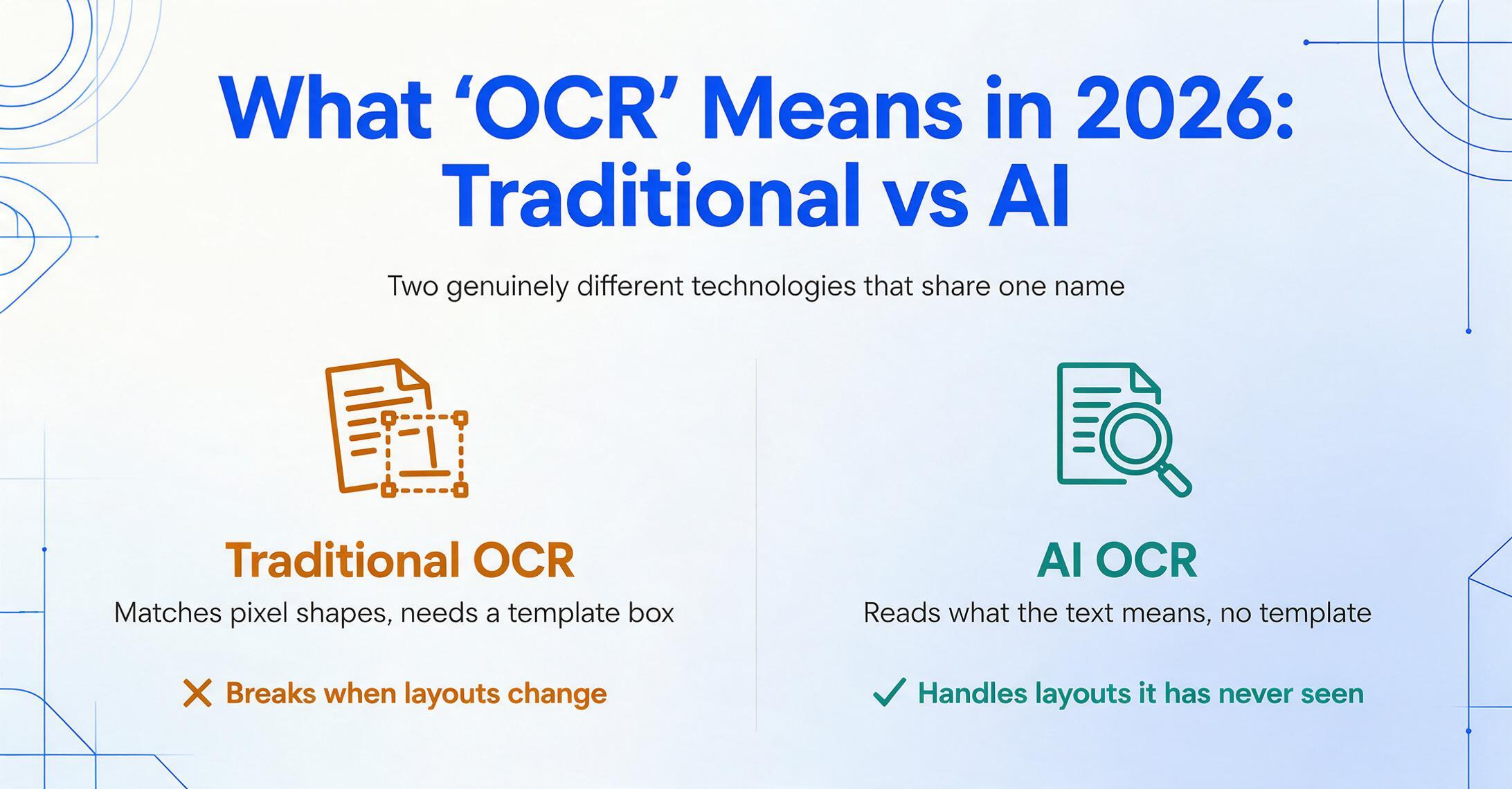
„OCR-Software" teilt sich heute in zwei wirklich unterschiedliche Technologien, die zufällig denselben Namen tragen – und die falsche zu wählen, ist der häufigste Grund, warum Menschen am Ende enttäuscht sind. Bevor Sie Tools vergleichen, lohnt es sich, zehn Sekunden lang diese Grenze klar zu ziehen – denn sie entscheidet, welche Hälfte dieser Liste Sie überhaupt betrachten sollten.
Traditionelles OCR ist Mustererkennung. Es scannt ein Bild, gleicht Pixelformen mit einer Bibliothek von Zeichenformen ab und gibt Text aus. Es ist hervorragend in einer Aufgabe: eine saubere gescannte Seite in durchsuchbare, kopierbare Zeichen zu verwandeln. Was es nicht tut, ist verstehen. Es hat keine Ahnung, ob „1200" eine Rechnungssumme oder eine Postleitzahl ist – es weiß nur, dass es diese Zeichen gesehen hat. Um ein bestimmtes Feld herauszuziehen, verlassen sich traditionelle Tools auf Vorlagen (auch zonenbasiertes OCR genannt): Sie ziehen einen Kasten um die Stelle, an der „Rechnungsnummer" steht, und das Tool kopiert, was auch immer an diesen Koordinaten auf jedem Dokument erscheint. Verschieben Sie das Feld, wechseln Sie den Anbieter, geben Sie einen leicht schief gescannten Scan hinein – und der Kasten zeigt auf das Falsche.
Traditionelles OCR liest, wo Text auf der Seite steht. KI-OCR liest, was der Text bedeutet. Genau dieser eine Unterschied ist der Grund, warum traditionelles OCR bricht, wenn sich ein Layout ändert, und warum KI-OCR ein Rechnungsdatum von einem Fälligkeitsdatum unterscheiden kann, ohne dass ihm gesagt wird, wo eines von beiden liegt.
KI-OCR (auch intelligentes oder visionsbasiertes OCR genannt) basiert auf einem Vision-Language-Modell. Zusätzlich zur Zeichenerkennung denkt es über die gesamte Seite nach: Es versteht, dass eine Dollarbetrag zu einer bestimmten Spaltenüberschrift gehört, leitet ein unklares Wort aus dem Kontext ab und passt sich an ein Layout an, das es noch nie gesehen hat – ohne Vorlage zum Erstellen. Der praktische Nutzen ist, dass es strukturierte Daten zurückgeben kann, nicht nur eine Textwand. Genau diese Fähigkeit umkreiste ein Reddit-Nutzer in r/automation, als er sein Problem mit gescannten PDFs beschrieb: Das rohe OCR „musste mich nur in die Nähe bringen, und die Automatisierung erledigte den Rest", aber er warnte andere, „sich zuerst nach einem OCR-Tool mit besserer Layout-Erhaltung umzusehen." Die Lücke zwischen „Zeichen auf einer Seite" und „Daten, die Sie nutzen können" ist genau die Lücke, die KI-OCR schließt.
Die eigentliche erste Frage ist also nicht „Welches OCR-Tool ist das beste?" – sondern „Brauche ich Text oder brauche ich Daten?" Wenn Sie nur möchten, dass ein gescanntes PDF durchsuchbar und bearbeitbar wird, ist ein traditionelles Desktop- oder Online-Tool schneller und günstiger. Wenn Sie den Inhalt in eine Tabelle mit Ihren eigenen Spalten verwandeln möchten, ist das eine KI-Extraktionsaufgabe. Dieser Leitfaden deckt beide Lager ab. Wenn Sie bereits entschieden haben, dass Sie nur die KI-Seite wollen, geht unsere spezielle Zusammenstellung der besten KI-OCR-Software Tool für Tool durch dieses engere Feld; hier ist die Aufgabe, die gesamte Landschaft zu kartieren.
Die Grenze zwischen „Text und Daten“ ist messbar. In unserem OCR-Benchmark aus erster Hand lagen die beste traditionelle Engine und das beste Vision-Language-Modell bei der reinen Zeichengenauigkeit auf sauberen Belegen gleichauf (docTR CER 0,197 vs. Surya2 0,191 bei SROIE 2019), doch bei der Feldextraktion gingen ihre Verhaltensweisen auseinander: Unter festen Regex-Regeln extrahierte das VLM 0,318 Feld-F1 gegenüber 0,077 bei docTR – weil der reine Zeilentext der traditionellen Engine eine nachgelagerte Strukturierung benötigt, während das VLM bereits verstandenen Text ausgibt. Ein nachgeschalteter LLM-Postprozessor brachte beide dann auf etwa 0,61–0,62. Die Erkenntnis für Käufer: Wenn Sie Felder nutzen, ist die Nachbearbeitungspipeline wichtiger als die OCR-Engine; wenn Sie Text nutzen, ist die traditionelle Engine günstiger und ebenso genau. Unsere CER-Fairness-Analyse erklärt, warum reine Genauigkeitszahlen über die beiden Familien hinweg diesen Vorbehalt benötigen.
Wie wir ausgewählt und getestet haben
Neun Tools haben es in diese Liste geschafft, weil sie zusammen die tatsächliche Bandbreite des OCR-Marktes repräsentieren – nicht, weil sie leicht zu loben wären. Wir sind von dem ausgegangen, wonach Käufer tatsächlich suchen und was neutrale Übersichten und Bewertungsplattformen durchgängig aufführen: die Desktop-OCR-Veteranen (ABBYY, Adobe), die kostenlosen Online-Konverter, die jeder zuerst ausprobiert (iLovePDF, SmallPDF, OnlineOCR.net), die Cloud-APIs für Entwickler (Google, AWS) und die KI-Extraktionstools (Nanonets und unser eigenes ImageToTable.ai). Open-Source-Engines wie Tesseract haben wir aus der bewerteten Liste herausgelassen – sie sind leistungsstark und kostenlos, aber sie sind eine Entwicklerbibliothek, kein Tool, das man „benutzt“, und beantworten daher eine andere Frage (und wir vergleichen sie separat in unserem Leitfaden zu den besten Open-Source-OCR-Tools).
Jedes Tool wurde anhand von vier Dingen bewertet: was es tatsächlich produziert (durchsuchbarer Text oder strukturierte Daten?), der echte Preis (die niedrigste veröffentlichte Zahl, nicht „ab“), wer es betreibt (eine Einzelperson oder ein Entwickler/Team?) und die ehrliche Passung – die Aufgaben, bei denen es wirklich gewinnt, und die, bei denen nicht. Die Preise wurden von der öffentlichen Preisseite jedes Anbieters übernommen und mit neutralen Plattformen (Capterra, G2, TrustRadius, SoftwareAdvice) abgeglichen. Alle Angaben sind aktuell mit Stand Preise geprüft im Juni 2026; wo ein Anbieter nur auf Anfrage Enterprise-Preise nennt, sagen wir das, statt zu raten.
Eine Offenlegung vorab: ImageToTable.ai – das Produkt, zu dem diese Website gehört – ist eines der neun unten besprochenen Tools. Wir haben es dort platziert, wo es ehrlich passt (No-Code-KI-Extraktion für kleine Teams), und die Szenarien genannt, in denen Adobe, ABBYY, Google oder AWS die bessere Wahl sind. Eine Übersicht, die ihre eigene Zugehörigkeit verschweigt oder so tut, als gewinne ein Tool jeden Anwendungsfall, wäre Ihre Zeit nicht wert.
Die 9 besten OCR-Tools auf einen Blick
Die folgende Tabelle liefert die schnelle Antwort, gruppiert nach den vier Ecken der OCR-Landschaft. „Startpreis“ ist der niedrigste veröffentlichte Monatsbetrag für jedes Tool (nutzungsbasierte APIs werden mit ihrem Seitenpreis angegeben, da sie kein monatliches Minimum haben). „Preise geprüft im Juni 2026.“
| Tool | Startpreis | Preismodell | Am besten für | Wichtigste Einschränkung | Kostenlose Testversion? |
|---|---|---|---|---|---|
| ABBYY FineReader | $16/Monat (oder $199 einmalig) | Abo pro Arbeitsplatz / Einmallizenz | Genauigkeitskritisch, offline, 198 Sprachen | Desktop-first; Enterprise-IDP ist vertriebsgesteuert | Ja |
| Adobe Acrobat Pro | $19.99/Monat | Abo | PDF-Bearbeitung mit integrierter OCR | OCR ist eine Funktion, keine Massendatenextraktion | 7-Tage-Testversion |
| iLovePDF | $7/Monat (jährlich) | Abo + kostenlose Stufe | Schnelle einmalige PDF-/OCR-Konvertierungen | Ausgabe ist Text/PDF, keine Feldextraktion | Kostenlose Stufe |
| SmallPDF | $12/Monat | Abo + kostenlose Stufe | PDF im Browser in durchsuchbar/Word | Keine benutzerdefinierten Felder, keine zusammengeführte Datentabelle | Kostenlose Stufe |
| OnlineOCR.net | Kostenlos (15 Seiten/Std.) | Kostenlos + Wochen-/Monatspläne (ab $9.95/Woche) | Kostenlose gelegentliche OCR, keine Installation | Ratenbegrenzt; keine strukturierte Ausgabe | Kostenlos (Gast) |
| Google Document AI | $1.50 / 1.000 Seiten | Nutzungsbasiert (pro Seite) | Cloud-OCR für hohes Volumen, Entwickler | Erfordert Entwickler-Setup; Rohausgabe muss nachbearbeitet werden | Kostenlose Stufe (GCP) |
| AWS Textract | $1.50 / 1,000 Seiten | Nutzungsbasiert (pro API-Aufruf/Seite) | OCR für hohe Volumen in AWS-Stacks | Nur für Entwickler; Formulare/Tabellen kosten 10–33x | Kostenlose Stufe (1k S./Monat, 3 Mon.) |
| Nanonets | $499/Monat (Pro) | Credits pro Durchlauf ($0.30/Extraktion) | AP-Automatisierung für den Mittelstand bis Enterprise | Erfordert oft Beispieltraining; teuer für KMU | Kostenlose Stufe/Testversion |
| ImageToTable.ai | $9/Monat | Abonnement + PAYG (creditbasiert) | No-Code-KI-Extraktion in Tabellen | Keine native ERP-Synchronisierung, kein SOC 2/HIPAA | Kostenlose Stufe |
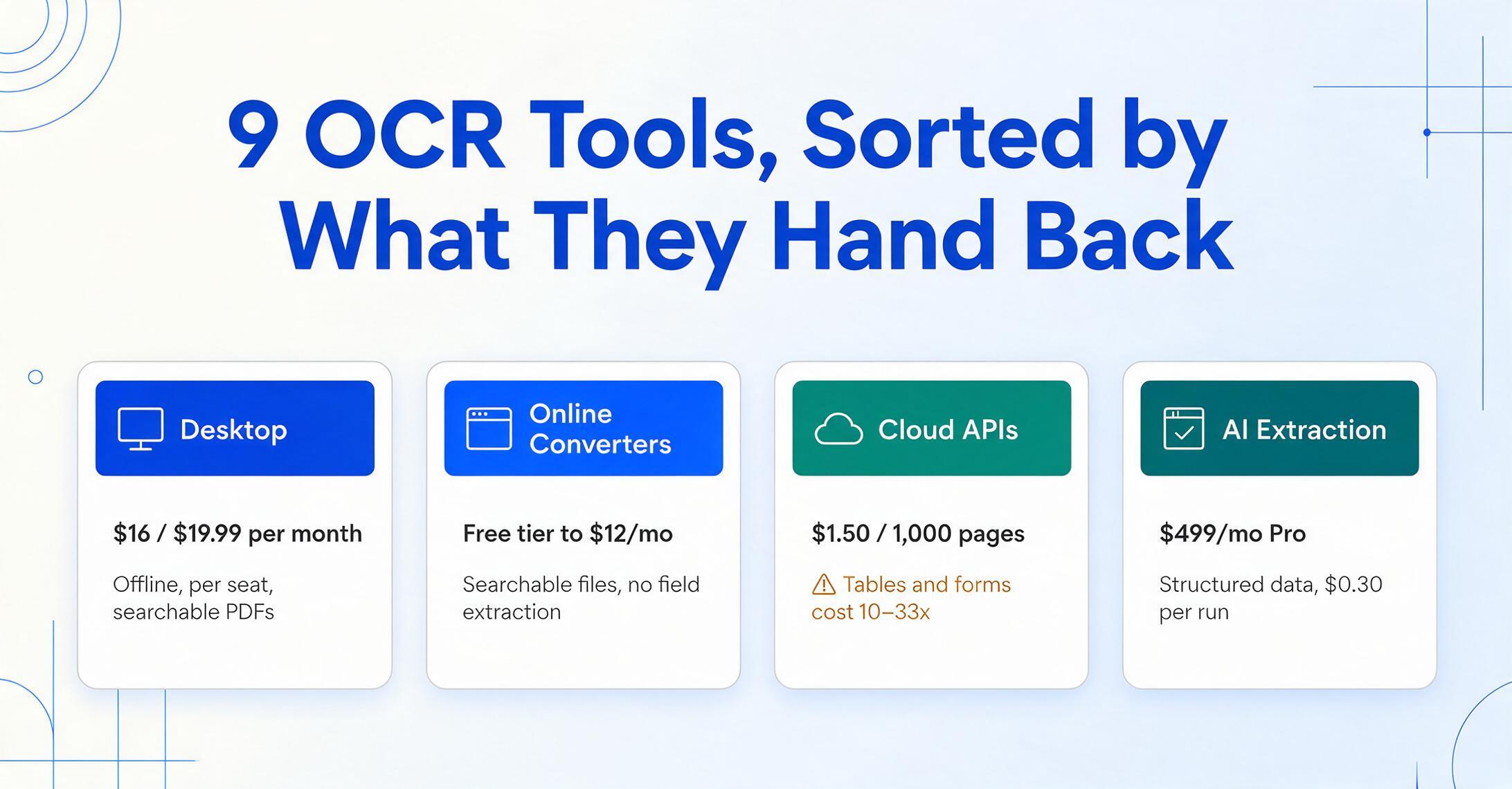
Ein Muster lohnt sich zu benennen, bevor wir Tool für Tool durchgehen: Der Preis verrät hier fast nichts über die Lesequalität und fast alles darüber, was das Lesen umgibt. Ein Online-Konverter für 7 $/Monat und eine KI-Plattform für 499 $/Monat können beide eine saubere Rechnung in präzisen Text verwandeln. Der 70-fache Unterschied erkauft strukturierte Ausgabe, Batch-Pipelines, Integrationen und Support – Fähigkeiten, die Sie entweder brauchen oder nicht. Im Rest dieses Leitfadens geht es darum, herauszufinden, welche das ist.
Desktop-OCR-Schwergewichte: ABBYY FineReader & Adobe Acrobat Pro
Wenn Ihr Ziel die klassische OCR-Aufgabe ist – ein gescanntes Dokument in eine saubere, durchsuchbare, bearbeitbare Datei auf Ihrem eigenen Rechner zu verwandeln –, sind die beiden Desktop-Veteranen noch immer der Maßstab. Beide sind ausgereift, offlinefähig und um das PDF herum gebaut, nicht um die Tabellenkalkulation.
ABBYY FineReader PDF
ABBYY ist der Elder Statesman der OCR und noch immer der Genauigkeitsreferenzpunkt, wobei unabhängige Vergleiche bis zu 99,8 % über 198 Sprachen nennen. FineReader PDF ist ein Desktop-OCR- und PDF-Tool ab $16/Monat für die Windows-Standard-Edition (Corporate kostet $24/Monat) oder rund $199 als Einmallizenz – ein echter Vorteil, wenn Sie Abonnements nicht mögen. Seine Stärken sind Layouttreue, mehrsprachige Archive und vollständig Offline-Verarbeitung, was für datenschutzsensible Arbeit wichtig ist. ABBYY verkauft außerdem Enterprise-IDP-Produkte (Vantage, FlexiCapture), die pro Seite über individuelle Angebote abgerechnet werden.
Am besten für: genauigkeitskritische OCR, mehrsprachige Dokumentarchive, On-Premise-/Offline-Arbeit und ernsthafte PDF-Workflows. Nicht ideal für: alle, die eine Cloud-App wollen, die eine fertige Tabellenkalkulation zurückgibt – FineReader Desktop ist nicht für Batch-API-Automatisierung gebaut, und seine Enterprise-Stufe ist vertriebsgesteuert mit einer echten Implementierungsphase. Sehen Sie den direkten Vergleich in unserem ABBYY FineReader-Vergleich. ABBYY FineReader-Preise ansehen →
Adobe Acrobat Pro
Adobe Acrobat Pro bündelt leistungsfähige OCR in das PDF-Tool, das Millionen Büros bereits nutzen, für $19,99/Monat (Pro for Individuals, jährlich monatlich abgerechnet; Standard kostet $14,99, Studio $24,99). Seine Funktion „Scan in bearbeitbares PDF“ verwandelt gescannte Dokumente mit ein paar Klicks in durchsuchbare, bearbeitbare Dateien, und weil es in der vollständigen Acrobat-Suite lebt, sitzt OCR neben Bearbeiten, Signieren, Vergleichen und Exportieren. Für die meisten ist der Reiz einfach: Sie haben es schon.
Am besten für: Profis, die in PDFs leben und solide OCR als eine Funktion unter vielen wollen – Bearbeiten, Signieren, Konvertieren und Scans an einem Ort durchsuchbar machen. Nicht ideal für: Aufgaben mit hohem Volumen oder strukturierten Daten – Acrobat OCR macht ein Dokument durchsuchbar, aber es extrahiert nicht „jede Position aus 50 Rechnungen in eine Tabellenkalkulation“. Speziell für diese Konvertierung sehen Sie, wie ein gescanntes PDF zu einer Excel-Tabelle wird, und unseren Adobe Acrobat-Vergleich für die Abwägungen. Adobe Acrobat-Preise ansehen →
Kostenlose & Online-OCR-Konverter: iLovePDF, SmallPDF & OnlineOCR.net
Für eine einmalige Konvertierung liegt der schnellste und günstigste OCR in einem Browser-Tab — keine Installation, oft kostenlos. Diese Tools punkten bei der Bequemlichkeit und verlieren bei allem, was Wiederholbarkeit oder Struktur erfordert — genau der richtige Kompromiss für gelegentliche Nutzung.
iLovePDF
iLovePDF ist eine Suite browserbasierter PDF-Tools — zusammenfügen, teilen, komprimieren, konvertieren und OCR — mit einer großzügigen kostenlosen Version und Premium ab $7/Monat im Jahresabo (etwa $9 bei monatlicher Zahlung). Die OCR-Funktion macht gescannte PDFs durchsuchbar und konvertiert sie in bearbeitbare Formate, und die Oberfläche ist so reibungslos wie nur möglich.
Am besten für: Einzelpersonen, die gelegentlich ein PDF per OCR erfassen oder konvertieren möchten, ohne für eine Desktop-Suite zu zahlen. Nicht ideal für: strukturierte Extraktion oder große Mengen — die Ausgabe ist durchsuchbarer Text oder eine Word-/Excel-Datei, die die Seite abbildet, keine Daten, die den von Ihnen gewählten Spalten zugeordnet werden, und kostenlose Versionen begrenzen Dateigröße und tägliche Aufgaben. iLovePDF-Preise ansehen →
SmallPDF
SmallPDF deckt dasselbe browserbasierte PDF-Terrain ab — konvertieren, komprimieren, bearbeiten und gescannte Dateien per OCR in durchsuchbare, bearbeitbare Dokumente umwandeln — mit einer kostenlosen Version und Pro für $12/Monat ($108/Jahr). Es erhält durchweg hohe Bewertungen für die Benutzerfreundlichkeit, und Smallpdf Desktop bietet zahlenden Nutzern zusätzlich Offline-Zugriff.
Am besten für: Nutzer, die eine saubere, zuverlässige Web-App möchten, um Scans durchsuchbar zu machen und PDFs gelegentlich in Word- oder Excel-Layouts zu konvertieren. Nicht ideal für: Batch-Aufträge, die viele Dokumente in einer einheitlichen Tabelle zusammenführen, oder jeden Workflow, der benutzerdefinierte Felder erfordert — wie seine Konkurrenten konvertiert es ein Dokument, es modelliert nicht Ihre Daten. SmallPDF-Preise ansehen →
OnlineOCR.net
OnlineOCR.net ist die minimalistische, wirklich kostenlose Option: Im Gastmodus (ohne Registrierung) konvertiert es bis zu 15 Seiten pro Stunde in Word, Excel oder Text. Wenn Sie mehr benötigen, beginnen die kostenpflichtigen Tarife bei $9.95/Woche (2.000 Seiten) oder $29.95/Monat (10.000 Seiten). Es muss nichts installiert werden und für den Start ist kein Konto erforderlich.
Am besten für: eine schnelle, kostenlose Konvertierung ohne Anmeldung, wenn Sie nur eine Handvoll Seiten haben und keinen Wert auf Feinschliff legen. Nicht ideal für: sensible Dokumente, große Mengen oder strukturierte Ausgaben – das Ratenlimit, die einfache Layoutverarbeitung und das Fehlen einer feldspezifischen Extraktion machen es zu einem Hilfsmittel, nicht zu einem Workflow-Tool. OnlineOCR.net-Preise ansehen →
Alle drei haben eine gemeinsame Grenze: Sie liefern Ihnen ein Dokument, keine Daten. Sobald aus „Ich brauche das durchsuchbar“ wird „Ich brauche diese Felder aus 200 dieser Dokumente in einer Tabelle“, haben Sie die Kategorie der Konverter verlassen – und wählen stattdessen zwischen einer Entwickler-API und einem KI-Extraktionstool. Wenn Sie die neueren Bild-zu-Text-Optionen abwägen (einschließlich Chatbots wie ChatGPT und Claude), vergleicht unser Leitfaden zu den besten KI-Bild-zu-Text-Konvertern sie direkt miteinander.
Cloud-OCR-APIs für Entwickler: Google Document AI & AWS Textract
Wenn Sie über Entwicklerressourcen und ein hohes, gleichmäßiges Volumen verfügen, sind die OCR-APIs der Hyperscaler bei den reinen Kosten pro Seite unschlagbar. Es sind keine Apps, die Sie „verwenden“ – es sind Dienste, auf denen Sie aufbauen, was sowohl die Stärke als auch der Haken ist.
Google Document AI
Google Document AI ist eine Cloud-Plattform mit einer Familie von Prozessoren: ein allgemeiner Enterprise Document OCR-Prozessor sowie Form Parser und Custom Extractor für strukturierte Felder. Basis-OCR kostet $1.50 pro 1.000 Seiten (sinkt auf $0.60 über 5 Millionen Seiten/Monat), während Custom Extractor und Form Parser $30 pro 1.000 Seiten kosten. Die Handschrifterkennung ist bei strukturierten Formularen stark.
Am besten für: Entwicklungsteams, die skalierbare, API-basierte Erkennung bei hohem Volumen benötigen, insbesondere wenn sie bereits Google Cloud nutzen. Nicht ideal für: Nicht-Entwickler – es gibt keine Point-and-Click-App, und die OCR liefert Rohtextblöcke zurück, die eine Nachbearbeitung benötigen, bevor sie tabellenkalkulationsbereit sind. Die Kosten steigen außerdem schnell, sobald Sie von Basis-OCR zu strukturierter Extraktion wechseln. Google Document AI-Preise ansehen →
AWS Textract
AWS Textract ist der Dokument-OCR-Dienst von Amazon, der über mehrere APIs bereitgestellt wird (Detect Document Text, Analyze Document, Analyze Expense, Analyze ID). Detect Document Text kostet $1.50 pro 1.000 Seiten ($0.0015/Seite, ab 1 Mio. Seiten sinkend auf $0.0006), doch die strukturierten Funktionen sind deutlich teurer — Tabellen kosten ca. $15 pro 1.000 Seiten und Formulare ca. $50 pro 1.000 Seiten. Ein kostenloses Kontingent deckt in den ersten drei Monaten 1.000 Seiten/Monat ab.
Am besten für: Teams, die bereits im AWS-Ökosystem arbeiten und OCR als Baustein in einer größeren Pipeline nutzen möchten. Nicht ideal für: alle ohne Entwickler oder Workloads, die von Formularen und Tabellen dominiert werden, wo die Kosten pro Seite das 10- bis 33-Fache des Grundtarifs betragen. Die Abwägungen erläutern wir in unserem AWS Textract-Vergleich. AWS Textract-Preise ansehen →
Beide APIs haben für nicht-technische Käufer dieselbe Grenze: Sie lesen Dokumente gut, aber ihre Ausgabe in eine fertige Tabelle zu verwandeln — mit Ihren Spaltennamen, Ihren Formaten, Ihren Berechnungen — ist ein Projekt, keine Funktion. Genau diese Lücke schließen die KI-Extraktionstools.
KI-Datenextraktion: Nanonets & ImageToTable.ai
Am anderen Ende des Spektrums stehen Tools, bei denen „OCR" nur der erste Schritt ist — sie lesen das Dokument, verstehen es dann und liefern strukturierte Daten zurück, ganz ohne Vorlage. Das ist das Lager, das das Wachstum des Marktes antreibt, und es reicht von schwergewichtigen Workflow-Plattformen bis zu leichtgewichtigen No-Code-Apps.
Nanonets
Nanonets ist eine Workflow-Automatisierungs- und Dokument-KI-Plattform, die sich direkt an Kreditorenbuchhaltungs-Teams richtet. Es gibt einen kostenlosen Starter-Tarif, doch der Produktiv-Pro-Plan startet bei $499/Monat, wobei die Extraktion über ein Credit-System mit $0.30 pro Durchlauf abgerechnet wird. Es ist integrationsstark (QuickBooks, Sage, Xero) und darauf ausgelegt, eine Dokumentenpipeline durchgängig zu betreiben — und in Reddit-Threads zur Belegerfassung wird es regelmäßig unter den stärksten Optionen genannt.
Am besten für: AP-Automatisierung im Mid-Market- bis Enterprise-Bereich, wo Genehmigungsworkflows und Buchhaltungsintegrationen den Preis rechtfertigen. Nicht ideal für: kleine Teams oder alle, die keinerlei Einrichtung wünschen — bei Nanonets müssen oft Beispiele hochgeladen und Modelle für komplexe Dokumenttypen trainiert werden, was eine Einarbeitungskurve bedeutet. Unser Nanonets-Vergleich zeigt, wo sich diese Einrichtung auszahlt. Nanonets-Preise ansehen →
ImageToTable.ai
ImageToTable.ai — das Produkt hinter dieser Website und eines der neun Tools in diesem Vergleich — ist ein KI-Datenextraktionstool auf Basis eines großen Vision-Modells, gedacht für Menschen, die strukturierte Daten ohne Code, Vorlagen oder Modelltrainingsphase wollen. Sein Kernmechanismus ist die Benutzerdefinierte Spaltenextraktion: Statt Zonen zu zeichnen, geben Sie die gewünschten Spaltennamen ein — „Rechnungsnummer", „Fälligkeitsdatum", „Gesamtbetrag" — und die KI findet jeden Wert überall auf der Seite, indem sie seine Bedeutung versteht. Da es ohne Vorlage arbeitet, braucht ein neues Lieferantenlayout keine Einrichtung. Es ergänzt zwei Dinge, die Konverter und einfache OCR nicht bieten: berechnete Spalten (definieren Sie „Zeilensumme (Menge × Stückpreis)", und die KI rechnet während der Extraktion) und abgeleitete Spalten (eine Spalte „Kategorie", die die KI füllt, auch wenn das Dokument kein solches Feld hat). Die Ausgabe landet direkt in Excel, CSV, JSON oder Word, mit einem nativen Google-Sheets-Add-on. Die Preisgestaltung beginnt mit einer kostenlosen Stufe, dann $9/Monat, mit pay-as-you-go-Credits, die nicht verfallen.
Am besten für: Freelancer, Buchhalter und kleine bis mittlere Teams, die eine no-code-, vorlagenfreie Extraktion in eine Tabellenkalkulation zu niedrigen Kosten pro Dokument wünschen — einschließlich handschriftlicher Dokumente und Handyfotos. Nicht ideal für: Unternehmen, die native Ein-Klick-ERP-Synchronisierung, On-Premise-Bereitstellung oder SOC 2-/HIPAA-Konformität benötigen — dafür sind ABBYY, Google oder AWS die richtige Wahl. Es ist ein Extraktionstool, keine AP-Plattform mit Genehmigungsweiterleitung. Den no-code-Ansatz sehen Sie auf unserer OCR-Extraktionsseite, oder vergleichen Sie das breitere Feld in unserer Übersicht der Dokumentendatenextraktionstools. ImageToTable.ai kostenlos testen →
Ein kurzer Hinweis zu den Tools, zu denen viele hier greifen: Allzweck-Chatbots wie ChatGPT und Gemini lesen Dokumente beeindruckend gut und sind für einen Einzelfall in Ordnung, aber ihnen fehlen ein erzwungenes Ausgabeschema und eine Batch-Pipeline, sodass derselbe Prompt über mehrere Durchläufe hinweg unterschiedliche Spaltenstrukturen liefern kann. Für einen wiederholbaren Prozess gewinnt ein zweckgebautes Tool. Wenn Sie sich ausschließlich für die KI-Seite von OCR interessieren, vergleicht unser Leitfaden zu den besten KI-OCR-Software neun dieser Tools ausführlich.
So wählen Sie aus: nach dem, was Sie tatsächlich brauchen
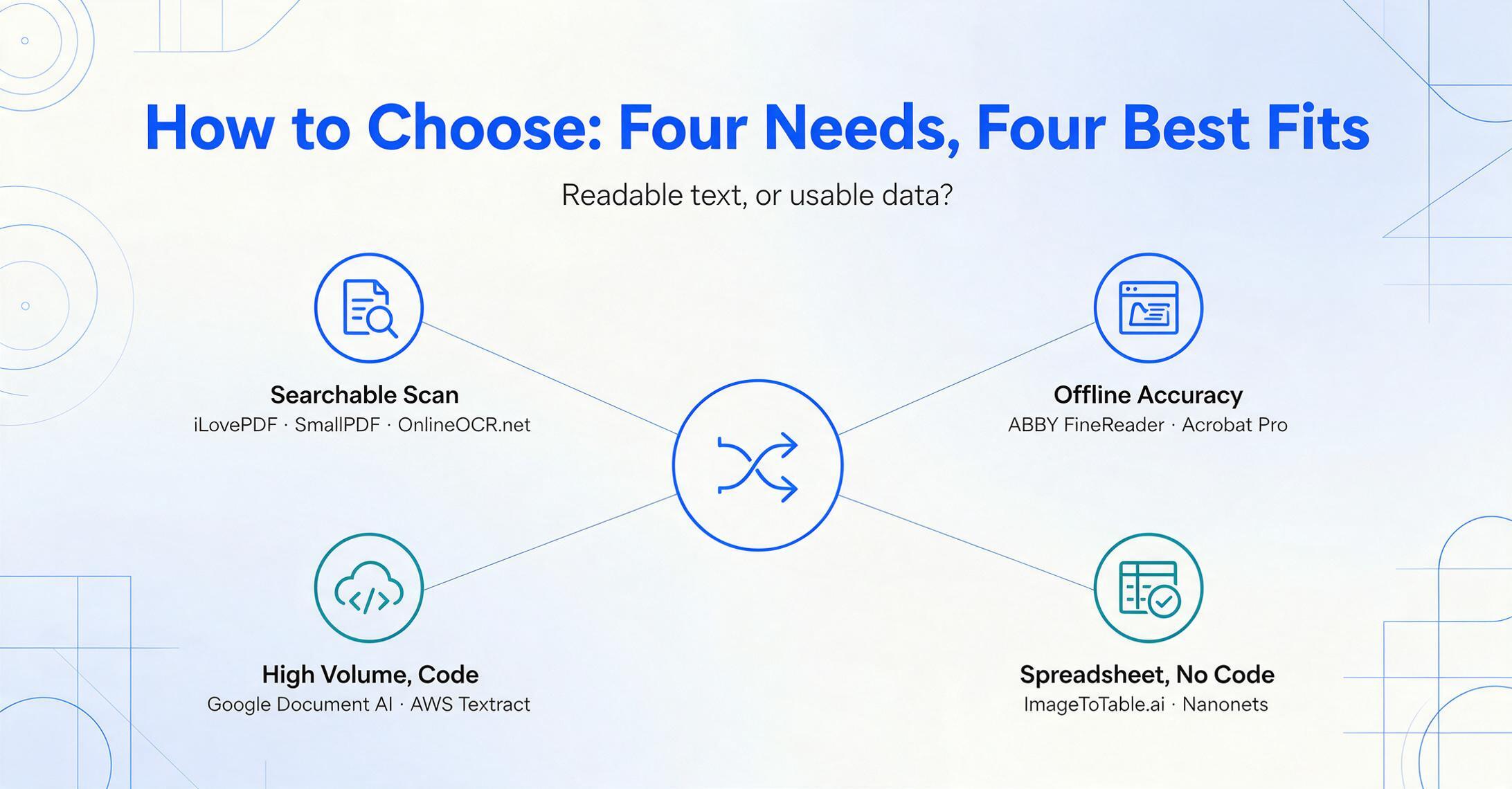
Das richtige OCR-Tool ergibt sich direkt aus einer Frage — brauchen Sie lesbaren Text oder nutzbare Daten? — und dann aus Ihrem Volumen und der Person, die es bedient. Hier die Entscheidung in vier typischen Situationen.
„Ich brauche diesen Scan nur durchsuchbar“
Am besten geeignet: iLovePDF, SmallPDF oder OnlineOCR.net
Ein paar Dokumente, gelegentlicher Bedarf, das Ergebnis ist eine durchsuchbare oder bearbeitbare Datei. Starten Sie kostenlos im Browser; zahlen Sie nur, wenn Sie Volumen- oder Dateigrößenlimits erreichen. Kein Grund, dafür eine Plattform zu kaufen.
„Ich arbeite den ganzen Tag in PDFs / brauche Offline-Genauigkeit“
Am besten geeignet: Adobe Acrobat Pro oder ABBYY FineReader
Desktop-Kontrolle, erstklassige Genauigkeit, mehrsprachige oder datenschutzsensible Archive und OCR direkt neben vollständiger PDF-Bearbeitung. Wählen Sie Adobe für die vertraute Suite, ABBYY für maximale Genauigkeit und Offline-Nutzung.
„Ich habe Entwickler und hohes konstantes Volumen“
Am besten geeignet: Google Document AI oder AWS Textract
Niedrigste Kosten pro Seite bei Skalierung, und Sie können Rohausgaben im Code in strukturierte Daten umwandeln. Entscheiden Sie sich nach der Cloud, in der Sie ohnehin arbeiten, und planen Sie den Sprung ein, sobald Formulare und Tabellen dazukommen.
„Ich brauche Daten in einer Tabelle, ohne Code“
Am besten geeignet: ImageToTable.ai (kleine Teams) oder Nanonets (AP bei Skalierung)
Das ist die KI-Extraktionsaufgabe. Für Einzelnutzer und schlanke Teams, die Spalten mit eigenen Namen wollen, starten Sie ohne Code und günstig. Für eine AP-Pipeline im Mittelstand mit Genehmigungen und Integrationen rechtfertigt eine Plattform wie Nanonets ihren Preis.
Wenn Ihre Situation eher auf strukturierte Daten als auf durchsuchbaren Text zielt, liegt der Wert in der KI-Seite dieser Liste — und es lohnt sich, die tiefergehenden Übersichten nach Segment zu lesen: der breite Vergleich von KI-OCR-Software, Optionen für kleine Unternehmen und Einzelnutzer und Tools, die nativ in Google Sheets funktionieren. Wenn Sie hauptsächlich bearbeitbares Word aus einem Scan brauchen, deckt unsere Übersicht zu PDF-zu-Word-Konvertern diesen Bereich ab.
Häufig gestellte Fragen
Was ist der Unterschied zwischen traditioneller OCR und KI-OCR?
Traditionelle OCR wandelt Textbilder in Zeichen um, indem sie Pixelformen abgleicht — sie liest, wo Text steht, versteht aber nicht, was er bedeutet, und ist daher auf Vorlagen angewiesen und versagt, wenn sich Layouts ändern. KI-OCR nutzt ein Vision-Language-Modell, um die Struktur und den Kontext des Dokuments zu verstehen: Sie weiß, dass ein Betrag zu einer bestimmten Spalte gehört, unterscheidet ein Rechnungsdatum von einem Fälligkeitsdatum, bewältigt Layouts, die sie noch nie gesehen hat, und kann strukturierte Daten statt nur durchsuchbaren Text zurückgeben — ganz ohne Vorlage.
Was ist die beste kostenlose OCR-Software?
Für gelegentliche Konvertierungen ist OnlineOCR.net wirklich kostenlos und ohne Anmeldung (15 Seiten/Stunde), und iLovePDF und SmallPDF haben beide kostenlose Tarife, um PDFs durchsuchbar zu machen. Für kostenlose Extraktion in KI-Qualität in eine Tabellenkalkulation bietet ImageToTable.ai einen kostenlosen Tarif, und die Cloud-APIs (Google, AWS) bieten kostenlose Nutzungskontingente, wenn Sie Entwickler haben. Kostenlose Tarife begrenzen Volumen und Dateigröße, eignen sich also für einmalige Aufgaben, nicht für einen stetigen Workflow.
Welche OCR-Software ist die genaueste?
Bei sauberen gedruckten Dokumenten erreichen die besten Tools alle hohe 90er-Werte — ABBYY FineReader wird weithin mit bis zu 99,8 % über 198 Sprachen genannt, und moderne KI-Tools melden bis zu 99 % bei gedruckten Tabellendaten. Die Genauigkeit divergiert bei unordentlichem realem Input: unterschiedliche Layouts, schlechte Scans und besonders Handschrift, wo selbst die besten Modelle deutlich unter der Genauigkeit gedruckten Texts liegen. Die praktische Frage ist nicht die Spitzengenauigkeit, sondern wie oft Ihre Dokumente aus dem Fall „sauber und vorhersehbar" herausfallen.
Brauche ich OCR-Software oder KI-Datenextraktion?
Entscheiden Sie nach Ihrem Output. Wenn ein gescanntes Dokument zu durchsuchbarem, bearbeitbarem Text oder einem PDF werden soll, ist traditionelle OCR (Desktop- oder Online-Konverter) schneller und günstiger. Wenn der Inhalt in strukturierte Zeilen und Spalten umgewandelt werden soll — etwa Positionen aus vielen Rechnungen in einer Tabellenkalkulation zusammengeführt — ist das eine Aufgabe für KI-Datenextraktion, und ein Konverter bringt Sie dorthin nicht, egal wie genau seine OCR ist.
Kann OCR-Software Handschrift lesen?
KI-/visionsbasierte OCR liest Handschrift deutlich besser als traditionelle musterbasierte OCR, weil sie Buchstaben anhand des Kontexts interpretiert. Dennoch bleibt Handschrift der schwierigste Fall — die Genauigkeit sinkt bei Schreibschrift und unordentlichen Notizen spürbar, selbst bei führenden Modellen —, daher lohnt es sich bei handschriftlastiger Arbeit, Ihre tatsächlichen Dokumente vor der Entscheidung in einer kostenlosen Stufe zu testen.
Ist die OCR von Adobe Acrobat gut genug für Unternehmen?
Um gescannte PDFs durchsuchbar und innerhalb eines PDF-Workflows bearbeitbar zu machen, ja — Adobe Acrobat Pro ($19.99/Monat) ist solide und praktisch, wenn Sie Acrobat ohnehin nutzen. Wo es endet, ist die strukturierte Extraktion in großem Umfang: Es macht ein Dokument durchsuchbar, aber es zieht keine bestimmten Felder aus Hunderten von Dokumenten in eine Tabelle. Dafür eignet sich eine Cloud-API oder ein KI-Extraktionstool besser.
Das Fazit
Das Nützlichste aus diesem Vergleich ist: „OCR-Software“ ist keine einzelne Kategorie — sie ist ein Spektrum, und wo Sie darauf stehen, entscheidet eine einzige Frage: Text oder Daten? Desktop-Tools (Adobe, ABBYY) und Online-Konverter (iLovePDF, SmallPDF, OnlineOCR.net) machen Dokumente lesbar. Cloud-APIs (Google, AWS) und KI-Extraktionstools (Nanonets, ImageToTable.ai) machen Dokumente strukturiert. Sie alle „machen OCR“; sie unterscheiden sich völlig darin, was sie zurückgeben und wer sie bedienen soll.
Wählen Sie nicht das leistungsstärkste OCR-Tool — wählen Sie das, dessen Ausgabe zu Ihrem Bedarf passt. Wenn Sie einen durchsuchbaren Scan wollen, erledigt das der günstigste Konverter. Wenn Sie eine Tabelle wollen, bringt Sie keine noch so hohe traditionelle OCR-Genauigkeit dorthin; das ist eine Aufgabe für KI-Extraktion.
Wenn Sie erkannt haben, dass Sie Daten brauchen und nicht nur Text — Spalten, die Sie benennen, ausgefüllt, über einen Stapel von Dokumenten hinweg —, kostet das No-Code-KI-Ende dieser Liste nichts zum Ausprobieren, und ein paar Sekunden zeigen Ihnen, ob es Ihre spezifischen Dokumente korrekt liest. Laden Sie eines hoch, geben Sie die gewünschten Spalten ein und sehen Sie zu, wie sie ausgefüllt erscheinen.
Offenlegung: Dieser Leitfaden wird von ImageToTable.ai veröffentlicht, das eines der neun oben besprochenen Tools ist. Wir haben eine faire, technische Bewertung angestrebt — einschließlich der Nennung der Szenarien, in denen konkurrierende Tools die bessere Wahl sind. Die Preise der Wettbewerber stammen von öffentlichen Preisseiten und neutralen Bewertungsplattformen und sind aktuell mit Stand Juni 2026; prüfen Sie die neuesten Angaben vor dem Kauf auf der Website des jeweiligen Anbieters.