2026년 최고의 OCR 소프트웨어:
예산별로 비교한 9가지 도구
광학 문자 인식 시장은 Grand View Research에 따르면 2022년 약 $10.6 billion에서 2030년까지 $32.9 billion으로 성장할 전망입니다. 그리고 그 성장의 대부분은 기술적으로 고전적인 OCR을 전혀 하지 않는 도구들로 흘러가고 있습니다. "OCR"이라는 단어는 여전히 대부분의 사람들 머릿속에서 한 가지 의미(텍스트 이미지를 문자로 변환)를 갖지만, 2026년에 이 카테고리를 장악하는 소프트웨어는 다른 일을 합니다. 사람처럼 문서를 읽고, 숫자가 무엇을 의미하는지 이해하며, 구조화된 데이터를 돌려줍니다. 이 가이드는 그 전체 스펙트럼에 걸쳐 9가지 OCR 도구를 비교합니다. 데스크톱 스캐너, 무료 온라인 변환기, 클라우드 API, AI 추출까지 — 각 도구가 어디에 적합한지, 그리고 그만큼 중요한 어디에 적합하지 않은지 확인할 수 있습니다.
핵심 요약
- 2030년까지 $32.9 billion이 "OCR" 소프트웨어에 쏟아집니다. 그러나 그 대부분은 실제로 OCR(텍스트 이미지를 문자로 변환)을 하지 않는 도구를 사는 데 쓰입니다.
- 기존 OCR은 텍스트가 페이지 어디에 있는지를 읽고, AI OCR은 텍스트가 무엇을 의미하는지를 읽습니다. 하나의 이름, 두 가지 상반된 역할입니다.
- 진짜 질문은 "어떤 OCR이 최고인가"가 아니라 "텍스트가 필요한가, 데이터가 필요한가"였습니다. 그것에 답하면 올바른 진영이 스스로 정해집니다.
2026년의 "OCR"이란: 전통적 OCR vs AI OCR
"OCR 소프트웨어"는 이제 이름만 같을 뿐 실질적으로 서로 다른 두 가지 기술로 나뉘며, 잘못된 쪽을 선택하는 것이 사람들이 실망하게 되는 가장 흔한 이유입니다. 도구를 비교하기 전에 이 경계를 명확히 하는 데 10초를 투자할 가치가 있습니다. 왜냐하면 이 경계가 이 목록의 어느 절반을 봐야 하는지를 결정하기 때문입니다.
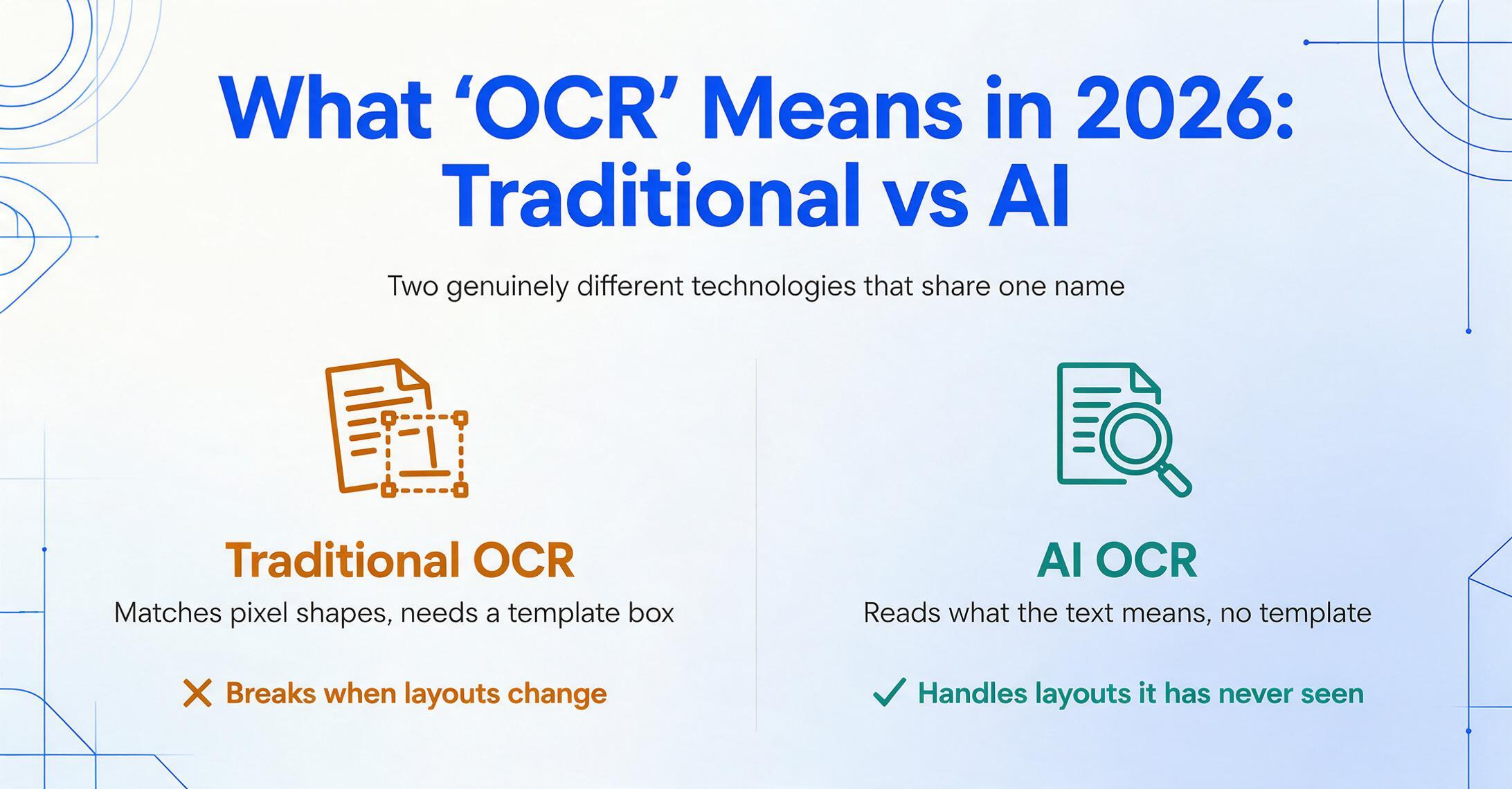
전통적 OCR은 패턴 인식입니다. 이미지를 스캔하고, 픽셀 모양을 문자 형태 라이브러리와 대조한 뒤 텍스트를 출력합니다. 깨끗하게 스캔된 페이지를 검색 및 복사 가능한 문자로 바꾸는 한 가지 작업에는 탁월합니다. 하지만 이해하지는 못합니다. "1200"이 청구서 합계인지 우편번호인지 전혀 알지 못하며, 단지 자신이 본 문자라는 것만 알 뿐입니다. 특정 필드를 추출하려면 전통적 도구는 템플릿(영역 OCR이라고도 함)에 의존합니다. "Invoice Number"가 있는 위치에 상자를 그리고, 도구는 모든 문서에서 해당 좌표에 나타나는 내용을 복사합니다. 필드가 이동하거나, 공급업체가 바뀌거나, 약간 기울어진 스캔을 넣으면 상자는 엉뚱한 곳을 가리킵니다.
전통적 OCR은 텍스트가 페이지 어디에 있는지를 읽습니다. AI OCR은 텍스트가 무엇을 의미하는지를 읽습니다. 이 단 하나의 차이가 레이아웃이 바뀌면 전통적 OCR이 깨지는 이유이며, AI OCR이 청구서 날짜와 납부 기한을 어디에 있는지 알려주지 않고도 구분할 수 있는 이유입니다.
AI OCR(지능형 또는 비전 기반 OCR이라고도 함)은 비전 언어 모델을 기반으로 합니다. 문자를 인식하는 것에 더해 페이지 전체를 추론합니다. 달러 금액이 특정 열 헤더에 속한다는 것을 이해하고, 문맥에서 불분명한 단어를 추론하며, 한 번도 본 적 없는 레이아웃에도 템플릿을 만들 필요 없이 적응합니다. 실질적인 이점은 단순한 텍스트 덩어리가 아니라 구조화된 데이터를 반환할 수 있다는 것입니다. r/automation의 한 Reddit 사용자가 스캔한 PDF 문제를 설명하면서 언급한 능력이 바로 이것입니다. 원시 OCR은 "가까이 가는 것만으로 충분했고 나머지는 자동화가 처리했다"고 했지만, 다른 사람들에게는 "먼저 레이아웃 보존이 더 나은 OCR 도구를 찾아보라"고 경고했습니다. "페이지 위의 문자"와 "사용할 수 있는 데이터" 사이의 간극이 바로 AI OCR이 메우는 간극입니다.
따라서 진짜 첫 번째 질문은 "어떤 OCR 도구가 최고인가?"가 아니라 "텍스트가 필요한가, 데이터가 필요한가?"입니다. 스캔한 PDF를 검색 및 편집 가능하게 만드는 것만 필요하다면 전통적인 데스크톱 또는 온라인 도구가 더 빠르고 저렴합니다. 내용을 원하는 열이 있는 스프레드시트로 바꾸는 것이 필요하다면 그것은 AI 추출 작업입니다. 이 가이드는 두 진영을 모두 다룹니다. 이미 AI 쪽만 원한다고 결정했다면, 최고의 AI OCR 소프트웨어 모음에서 그 좁은 분야를 도구별로 다룹니다. 여기서는 전체 지형을 조망하는 것이 목적입니다.
"텍스트 대 데이터"의 경계는 측정 가능합니다. 자체 OCR 벤치마크에서 최고의 전통 엔진과 최고의 비전-언어 모델은 깨끗한 영수증의 원시 문자 정확도에서 동점을 기록했지만(깨끗한 영수증 기준 docTR CER 0.197 vs Surya2 0.191, SROIE 2019), 필드 추출에서는 동작이 갈렸습니다. 고정 정규식 규칙 아래에서 VLM은 필드 F1 0.318을 추출한 반면 docTR은 0.077에 그쳤습니다. 전통 엔진의 원시 라인 텍스트는 후속 구조화가 필요한 반면, VLM은 이미 이해된 텍스트를 출력하기 때문입니다. 여기에 LLM 후처리기를 추가하자 둘 다 약 0.61~0.62로 끌어올려졌습니다. 구매자를 위한 시사점은 이렇습니다. 필드를 소비한다면 후처리 파이프라인이 OCR 엔진보다 더 중요하고, 텍스트를 소비한다면 전통 엔진이 더 저렴하면서도 정확도는 동일합니다. CER 공정성 분석에서는 두 계열 간의 원시 정확도 수치에 이 같은 단서가 필요한 이유를 다룹니다.
선정 및 테스트 방법
아홉 개의 도구가 이 목록에 오른 이유는 칭찬하기 쉬워서가 아니라, 이들이 OCR 시장의 진정한 스펙트럼을 대표하기 때문입니다. 구매자가 실제로 검색하는 것과 중립적인 비교 기사 및 리뷰 플랫폼이 일관되게 포함하는 것에서 출발했습니다. 데스크톱 OCR의 원로(ABBYY, Adobe), 누구나 먼저 시도하는 무료 온라인 변환기(iLovePDF, SmallPDF, OnlineOCR.net), 개발자용 클라우드 API(Google, AWS), 그리고 AI 추출 도구(Nanonets, 그리고 저희 ImageToTable.ai)입니다. Tesseract 같은 오픈소스 엔진은 점수 목록에서 제외했습니다. 강력하고 무료이지만, 이는 개발자 라이브러리이지 "사용하는" 도구가 아니어서 다른 질문에 답하기 때문입니다(이들은 최고의 오픈소스 OCR 도구 가이드에서 별도로 비교합니다).
각 도구는 네 가지 기준으로 평가했습니다. 실제로 무엇을 생산하는가(검색 가능한 텍스트인가, 구조화된 데이터인가?), 실제 가격("시작가"가 아닌 공개된 최저 수치), 누가 운영하는가(개인인가, 개발자/팀인가?), 그리고 정직한 적합성 — 진정으로 강점을 발휘하는 작업과 그렇지 않은 작업입니다. 가격은 각 벤더의 공개 가격 페이지에서 가져와 중립 플랫폼(Capterra, G2, TrustRadius, SoftwareAdvice)과 교차 검증했습니다. 모든 수치는 가격 확인 2026년 6월 기준이며, 벤더가 요청 시에만 엔터프라이즈 가격을 제시하는 경우 추측하지 않고 그대로 밝힙니다.
먼저 한 가지 밝힙니다. ImageToTable.ai — 이 사이트가 속한 제품 — 은 아래에서 리뷰하는 아홉 개 도구 중 하나입니다. 정직하게 맞는 위치(소규모 팀을 위한 노코드 AI 추출)에 배치했고, Adobe, ABBYY, Google, AWS가 더 나은 선택인 시나리오도 명시했습니다. 자사의 제휴를 숨기거나 모든 사용 사례에서 한 도구가 이긴다고 가정하는 비교 기사는 시간을 들일 가치가 없습니다.
한눈에 보는 최고의 OCR 도구 9가지
아래 표는 빠른 답변으로, OCR 생태계의 네 영역별로 정리했습니다. "시작 가격"은 각 도구의 가장 낮은 공개 월 요금입니다(사용량 기반 API는 월 최소 요금이 없으므로 페이지당 요율로 표시). "가격 확인 시점: 2026년 6월."
| 도구 | 시작 가격 | 가격 모델 | 최적 용도 | 주요 한계 | 무료 체험? |
|---|---|---|---|---|---|
| ABBYY FineReader | $16/mo (or $199 once) | Per-seat subscription / one-time license | Accuracy-critical, offline, 198 languages | Desktop-first; enterprise IDP is sales-led | Yes |
| Adobe Acrobat Pro | $19.99/mo | Subscription | PDF editing with built-in OCR | OCR is a feature, not bulk data extraction | 7-day trial |
| iLovePDF | $7/mo (annual) | Subscription + free tier | Quick one-off PDF/OCR conversions | Output is text/PDF, no field extraction | Free tier |
| SmallPDF | $12/mo | Subscription + free tier | In-browser PDF to searchable/Word | No custom fields, no merged data table | Free tier |
| OnlineOCR.net | Free (15 pages/hr) | Free + weekly/monthly plans (from $9.95/wk) | Zero-cost occasional OCR, no install | Rate-limited; no structured output | Free (guest) |
| Google Document AI | $1.50 / 1,000 pages | Usage-based (per page) | High-volume cloud OCR, developers | Needs dev setup; raw output needs work | Free tier (GCP) |
| AWS Textract | $1.50 / 1,000페이지 | 사용량 기반 (API 호출/페이지당) | AWS 환경 내 대용량 OCR | 개발자 전용, 양식/표는 10~33배 비용 | 무료 티어 (월 1천 페이지, 3개월) |
| Nanonets | $499/월 (Pro) | 실행당 크레딧 ($0.30/추출) | 중견~대기업 AP 자동화 | 샘플 학습이 필요한 경우 많음, 중소기업엔 고가 | 무료 티어/체험판 |
| ImageToTable.ai | $9/월 | 구독 + 종량제 (크레딧 기반) | 노코드 AI로 스프레드시트 추출 | 네이티브 ERP 연동 없음, SOC 2/HIPAA 없음 | 무료 티어 |
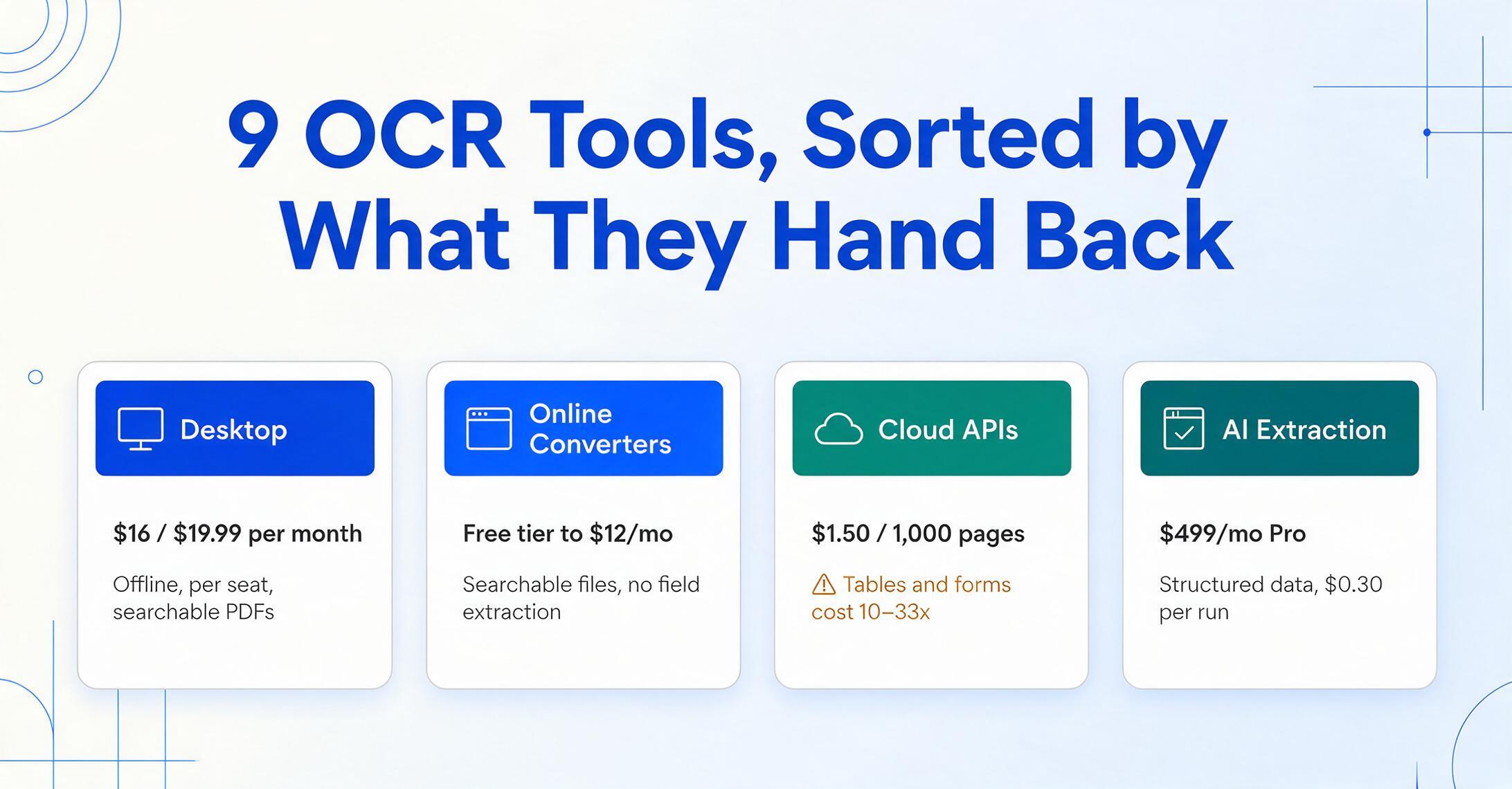
도구를 하나씩 살펴보기 전에 짚고 갈 점이 있습니다. 여기서 가격은 읽기 품질에 대해서는 거의 알려주지 않지만, 읽기를 둘러싼 환경에 대해서는 거의 모든 것을 알려줍니다. 월 $7의 온라인 변환기와 월 $499의 AI 플랫폼 모두 깔끔한 인보이스를 정확한 텍스트로 바꿀 수 있습니다. 70배의 차이는 구조화된 출력, 배치 파이프라인, 통합, 지원을 사는 것이며, 이는 필요하거나 필요하지 않은 기능입니다. 이 가이드의 나머지는 어느 쪽이 필요한지 파악하는 데 관한 것입니다.
데스크톱 OCR 강자: ABBYY FineReader & Adobe Acrobat Pro
스캔한 문서를 내 컴퓨터에서 깔끔하고 검색·편집 가능한 파일로 바꾸는 고전적인 OCR 작업이 목표라면, 데스크톱의 두 베테랑이 여전히 기준입니다. 둘 다 성숙했고 오프라인에서 작동하며, 스프레드시트가 아닌 PDF를 중심으로 만들어졌습니다.
ABBYY FineReader PDF
ABBYY는 OCR의 원로이자 여전히 정확도의 기준점이며, 독립 비교 자료에서는 198개 언어에서 최대 99.8%의 정확도를 언급합니다. FineReader PDF는 Windows Standard 에디션 기준 월 $16부터 시작하는 데스크톱 OCR·PDF 도구이며(Corporate는 월 $24), 일회성 라이선스로는 약 $199입니다. 구독을 싫어한다면 진정한 장점입니다. 강점은 레이아웃 충실도, 다국어 아카이브, 완전한 오프라인 처리로, 개인정보에 민감한 작업에 중요합니다. ABBYY는 또한 기업용 IDP 제품(Vantage, FlexiCapture)을 페이지당 가격으로 맞춤 견적을 통해 판매합니다.
적합한 경우: 정확도가 중요한 OCR, 다국어 문서 아카이브, 온프레미스/오프라인 작업, 본격적인 PDF 워크플로. 적합하지 않은 경우: 완성된 스프레드시트를 돌려주는 클라우드 앱을 원하는 사람 — FineReader 데스크톱은 배치 API 자동화용으로 만들어지지 않았고, 엔터프라이즈 티어는 영업 주도로 실제 구현 단계가 필요합니다. 자세한 비교는 ABBYY FineReader 비교에서 확인하세요. ABBYY FineReader 가격 보기 →
Adobe Acrobat Pro
Adobe Acrobat Pro는 수많은 사무실이 이미 사용하는 PDF 도구에 유능한 OCR을 포함하며, 가격은 월 $19.99입니다(Pro for Individuals, 연간 결제 월 청구, Standard는 $14.99, Studio는 $24.99). "스캔을 편집 가능한 PDF로" 기능은 스캔한 문서를 몇 번의 클릭으로 검색·편집 가능한 파일로 바꿔주며, 전체 Acrobat 제품군 안에 있기 때문에 OCR이 편집, 서명, 비교, 내보내기 옆에 자리합니다. 대부분에게 매력은 단순합니다. 이미 가지고 있다는 것입니다.
적합한 경우: PDF 속에서 살아가며 편집, 서명, 변환, 스캔 검색 가능화를 한곳에서 처리하는 탄탄한 OCR을 여러 기능 중 하나로 원하는 전문가. 적합하지 않은 경우: 대량 또는 구조화된 데이터 작업 — Acrobat OCR은 문서를 검색 가능하게 만들지만 "50개 인보이스의 모든 항목을 하나의 스프레드시트로" 추출하지는 않습니다. 그 변환에 대해서는 스캔한 PDF가 Excel 표로 변환되는 방법과 Adobe Acrobat 비교에서 장단점을 확인하세요. Adobe Acrobat 가격 보기 →
무료 온라인 OCR 변환기: iLovePDF, SmallPDF & OnlineOCR.net
일회성 변환이라면 가장 빠르고 저렴한 OCR은 브라우저 탭 안에 있습니다. 설치가 필요 없고 대개 무료입니다. 이런 도구는 편의성에서 앞서지만 반복성이나 구조가 필요한 모든 면에서는 뒤처집니다. 가끔 사용하는 경우에는 바로 이 점이 올바른 선택입니다.
iLovePDF
iLovePDF는 브라우저 기반 PDF 도구 모음으로 병합, 분할, 압축, 변환, OCR 기능을 제공하며 넉넉한 무료 요금제와 연간 결제 시 월 $7부터 시작하는 Premium(월 단위 결제 시 약 $9)을 제공합니다. OCR 기능은 스캔한 PDF를 검색 가능하게 만들고 편집 가능한 형식으로 변환하며, 인터페이스는 거의 마찰이 없을 정도로 간편합니다.
추천 대상: 데스크톱 제품군에 비용을 들이지 않고 가끔 PDF를 OCR하거나 변환하려는 개인 사용자. 적합하지 않은 경우: 구조화된 추출이나 대량 작업 — 출력은 검색 가능한 텍스트나 페이지를 그대로 옮긴 Word/Excel 파일일 뿐, 원하는 열에 매핑된 데이터가 아니며 무료 요금제는 파일 크기와 일일 작업 수를 제한합니다. iLovePDF 가격 보기 →
SmallPDF
SmallPDF는 동일한 브라우저 기반 PDF 영역을 다룹니다. 변환, 압축, 편집, 그리고 스캔한 파일을 검색 가능하고 편집 가능한 문서로 만드는 OCR 기능을 제공하며 무료 요금제와 월 $12($108/년)의 Pro를 제공합니다. 사용 편의성 평가에서 꾸준히 높은 점수를 받으며, Smallpdf Desktop은 유료 사용자에게 오프라인 접근을 추가합니다.
추천 대상: 스캔본을 검색 가능하게 만들고 PDF를 Word나 Excel 레이아웃으로 가끔 변환하려는 사용자에게 깔끔하고 안정적인 웹 앱을 원하는 분. 적합하지 않은 경우: 여러 문서를 하나의 일관된 테이블로 병합하는 배치 작업이나 맞춤 필드가 필요한 워크플로 — 경쟁 제품과 마찬가지로 문서를 변환할 뿐, 데이터를 모델링하지는 않습니다. SmallPDF 가격 보기 →
OnlineOCR.net
OnlineOCR.net은 최소한의 기능만 갖춘, 진정으로 무료인 옵션입니다. 게스트 모드(가입 불필요)에서는 시간당 최대 15페이지를 Word, Excel 또는 텍스트로 변환할 수 있습니다. 더 필요하면 유료 요금제가 주당 $9.95(2,000페이지) 또는 월 $29.95(10,000페이지)부터 시작합니다. 설치할 것도, 시작할 때 계정도 필요하지 않습니다.
추천 대상: 페이지가 몇 장뿐이고 완성도에 크게 신경 쓰지 않을 때 가입 없이 빠르고 무료로 변환하는 용도. 적합하지 않은 경우: 민감한 문서, 대용량, 또는 구조화된 출력 — 속도 제한, 기본적인 레이아웃 처리, 필드 수준 추출 부재로 인해 이는 워크플로 도구가 아니라 단순 유틸리티입니다. OnlineOCR.net 요금 보기 →
세 도구 모두 한계가 같습니다. 문서를 줄 뿐, 데이터를 주지는 않습니다. "이걸 검색 가능하게 만들고 싶다"가 "이 200개 문서에서 이 필드들을 스프레드시트로 뽑고 싶다"로 바뀌는 순간, 여러분은 변환기 범주를 벗어난 것이며, 대신 개발자 API와 AI 추출 도구 중에서 선택하게 됩니다. ChatGPT, Claude 같은 챗봇을 포함한 최신 이미지-텍스트 옵션을 저울질하고 있다면, 저희 최고의 AI 이미지-텍스트 변환기 가이드에서 이들을 일대일로 비교합니다.
개발자를 위한 클라우드 OCR API: Google Document AI & AWS Textract
엔지니어링 리소스와 높고 꾸준한 처리량이 있다면, 하이퍼스케일러 OCR API는 페이지당 원가에서 따라올 상대가 없습니다. 이들은 여러분이 "사용하는" 앱이 아니라 여러분이 그 위에 구축하는 서비스이며, 이것이 강점이자 함정입니다.
Google Document AI
Google Document AI는 다양한 프로세서 제품군을 갖춘 클라우드 플랫폼입니다. 범용 Enterprise Document OCR 프로세서에 더해 구조화된 필드를 위한 Form Parser와 Custom Extractor가 있습니다. 기본 OCR은 1,000페이지당 $1.50(월 500만 페이지 초과 시 $0.60로 인하)이며, Custom Extractor와 Form Parser는 1,000페이지당 $30입니다. 구조화된 양식에서는 필기체 지원이 강력합니다.
추천 대상: 대용량에서 확장 가능한 API 기반 인식이 필요한 개발팀, 특히 이미 Google Cloud를 사용 중인 팀. 적합하지 않은 경우: 비개발자 — 클릭 몇 번으로 쓰는 앱이 없고, OCR이 반환하는 원시 텍스트 블록은 스프레드시트에 바로 쓸 수 있으려면 후처리가 필요합니다. 또한 기본 OCR에서 구조화된 추출로 넘어가면 비용이 빠르게 치솟습니다. Google Document AI 요금 보기 →
AWS Textract
AWS Textract는 Amazon의 문서 OCR 서비스로, 여러 API(Detect Document Text, Analyze Document, Analyze Expense, Analyze ID)를 통해 제공됩니다. Detect Document Text는 1,000페이지당 $1.50($0.0015/페이지, 100만 페이지 초과 시 $0.0006로 인하)이지만, 구조화 기능은 훨씬 비쌉니다. 표는 1,000페이지당 약 $15, 양식은 1,000페이지당 약 $50입니다. 무료 티어는 처음 3개월 동안 월 1,000페이지를 제공합니다.
적합한 경우: 이미 AWS 생태계 안에 있으면서 더 큰 파이프라인의 구성 요소로 OCR을 활용하려는 팀. 적합하지 않은 경우: 개발자가 없는 경우, 또는 양식과 표가 주를 이루는 작업으로 페이지당 비용이 기본 요금의 10~33배에 달하는 경우. 이러한 트레이드오프는 AWS Textract 비교에서 자세히 다룹니다. AWS Textract 가격 보기 →
두 API 모두 비기술 구매자에게는 같은 한계를 가집니다. 문서를 잘 읽지만, 그 출력을 완성된 스프레드시트로 바꾸는 것 — 여러분의 열 이름, 형식, 계산을 갖춘 — 은 기능이 아니라 프로젝트입니다. 바로 이 간극을 AI 추출 도구가 메웁니다.
AI 데이터 추출: Nanonets & ImageToTable.ai
스펙트럼의 반대편 끝에는 "OCR"이 첫 단계에 불과한 도구들이 있습니다. 이들은 문서를 읽은 다음 이해하고 구조화된 데이터를 반환하며, 템플릿이 필요 없습니다. 시장 성장을 이끄는 진영이며, 대형 워크플로 플랫폼부터 가벼운 노코드 앱까지 다양합니다.
Nanonets
Nanonets는 매입채무(AP) 팀을 정조준한 워크플로 자동화 및 문서 AI 플랫폼입니다. 무료 Starter 티어가 있지만, 프로덕션용 Pro 플랜은 월 $499부터 시작하며, 추출은 크레딧 시스템으로 실행당 $0.30이 청구됩니다. 통합이 풍부하고(QuickBooks, Sage, Xero) 문서 파이프라인을 처음부터 끝까지 운영하도록 만들어졌습니다. 영수증 추출에 관한 Reddit 스레드에서도 가장 강력한 옵션 중 하나로 자주 언급됩니다.
적합한 경우: 승인 워크플로와 회계 통합이 가격을 정당화하는 중견기업~대기업의 AP 자동화. 적합하지 않은 경우: 소규모 팀이나 설정이 전혀 필요 없는 것을 원하는 경우 — Nanonets는 복잡한 문서 유형의 경우 샘플을 업로드하고 모델을 학습시켜야 하는 경우가 많아 온보딩 곡선이 생깁니다. 이러한 설정이 언제 효과를 발휘하는지는 Nanonets 비교에서 다룹니다. Nanonets 가격 보기 →
ImageToTable.ai
ImageToTable.ai — 이 사이트의 제품이자 이 비교에 포함된 아홉 가지 도구 중 하나 — 는 비전 대형 모델을 기반으로 구축된 AI 데이터 추출 도구로, 코드나 템플릿, 모델 학습 단계 없이 구조화된 데이터를 원하는 사람들을 대상으로 합니다. 핵심 메커니즘은 맞춤 열 추출입니다. 영역을 그리는 대신 원하는 열 이름 — "Invoice Number," "Due Date," "Total" — 을 입력하면 AI가 각 값의 의미를 이해하여 페이지 어디에서든 해당 값을 찾아냅니다. 템플릿 불필요이므로 새로운 공급업체 레이아웃에도 설정이 필요 없습니다. 변환기와 기본 OCR에 없는 두 가지를 추가합니다: 계산 열("Line Total (Qty × Unit Price)"을 정의하면 AI가 추출 중에 계산을 수행)과 추론 열(문서에 해당 필드가 없어도 AI가 채우는 "Category" 열)입니다. 출력은 Excel, CSV, JSON 또는 Word로 바로 저장되며, 네이티브 Google Sheets 부가 기능도 제공됩니다. 가격은 무료 티어로 시작하여 $9/month이며, 만료되지 않는 종량제 크레딧도 있습니다.
적합한 대상: 문서당 낮은 비용으로 스프레드시트에 노코드, 템플릿 불필요 추출을 원하는 프리랜서, 부기 담당자, 중소 규모 팀 — 손글씨 문서와 휴대폰 사진 포함. 적합하지 않은 대상: 네이티브 원클릭 ERP 동기화, 온프레미스 배포, SOC 2 / HIPAA 규정 준수가 필요한 기업 — 이런 경우에는 ABBYY, Google 또는 AWS가 적합합니다. 이는 추출 도구이지 승인 라우팅이 있는 AP 플랫폼이 아닙니다. 노코드 접근 방식은 OCR 추출 페이지에서 확인하거나, 문서 데이터 추출 도구 총정리에서 더 넓은 분야를 비교해 보세요. ImageToTable.ai 무료로 사용해 보기 →
여기서 사람들이 흔히 찾는 도구들에 대해 잠깐 언급할 가치가 있습니다. ChatGPT와 Gemini 같은 범용 챗봇은 문서를 인상적으로 읽고 일회성 작업에는 적합하지만, 강제된 출력 스키마와 배치 파이프라인이 없어 동일한 프롬프트가 실행마다 다른 열 구조를 반환할 수 있습니다. 반복 가능한 프로세스에는 전용 도구가 더 낫습니다. OCR의 AI 측면에만 관심이 있다면, 최고의 AI OCR 소프트웨어 가이드에서 이 도구들 중 아홉 가지를 심층 비교합니다.
선택 방법: 실제로 필요한 것에 따라
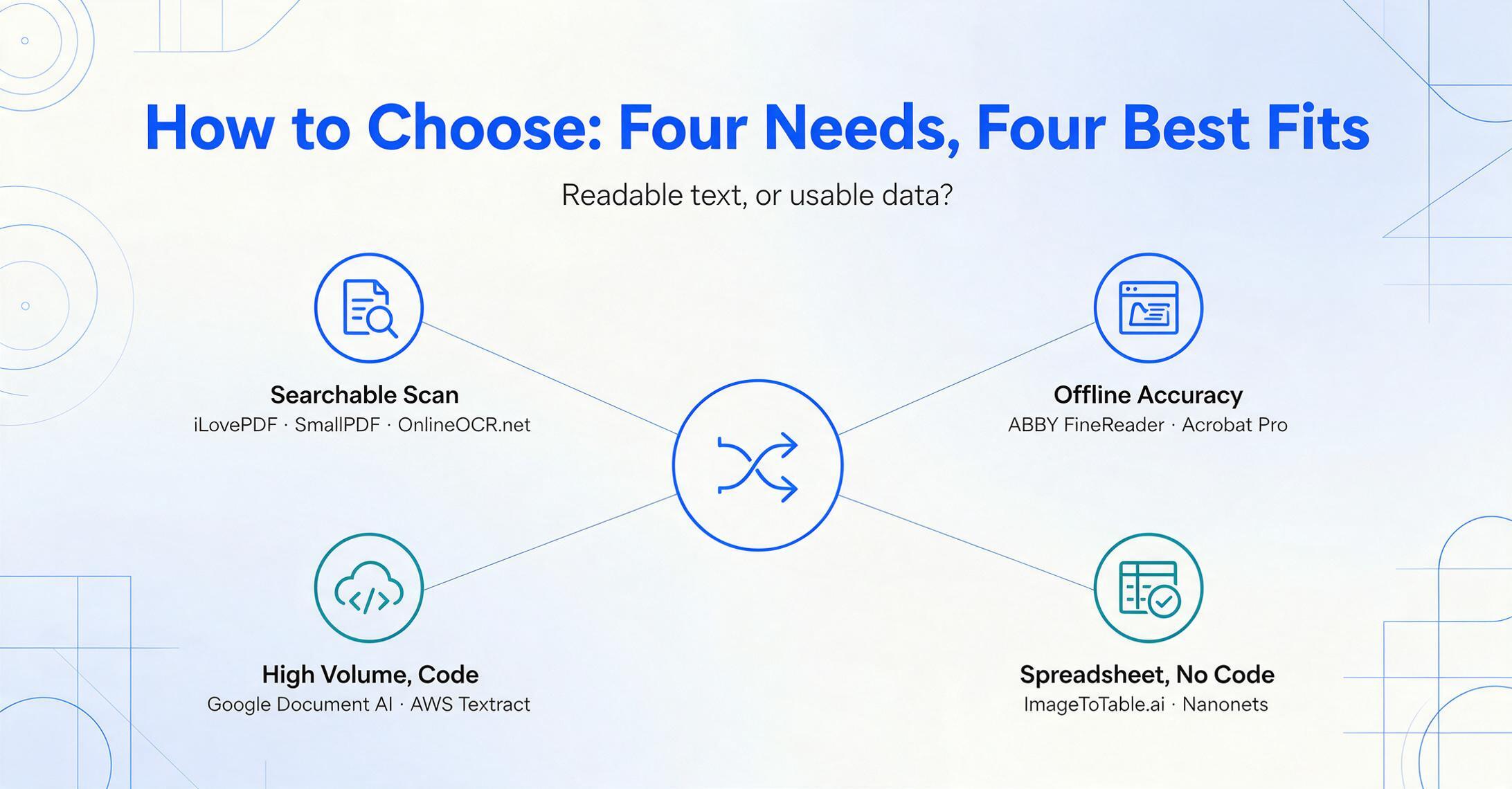
올바른 OCR 도구는 한 가지 질문에서 바로 결정됩니다 — 읽을 수 있는 텍스트가 필요한가, 아니면 쓸 수 있는 데이터가 필요한가? — 그리고 그다음에는 처리량과 누가 운영하는지에 따라 달라집니다. 네 가지 일반적인 상황별로 정리했습니다.
"이 스캔본을 검색만 되게 하고 싶어요"
최적의 선택: iLovePDF, SmallPDF, OnlineOCR.net
문서 몇 개, 가끔 필요한 경우, 결과물은 검색 가능하거나 편집 가능한 파일입니다. 브라우저에서 무료로 시작하고, 처리량이나 파일 크기 제한에 걸릴 때만 결제하세요. 이를 위해 플랫폼을 구매할 이유는 없습니다.
"하루 종일 PDF로 작업해요 / 오프라인 정확도가 필요해요"
최적의 선택: Adobe Acrobat Pro 또는 ABBYY FineReader
데스크톱 제어, 최고 수준의 정확도, 다국어 또는 개인정보에 민감한 아카이브, 그리고 완전한 PDF 편집 옆에 자리한 OCR. 익숙한 제품군을 원하면 Adobe를, 최대 정확도와 오프라인 사용을 원하면 ABBYY를 선택하세요.
"개발자가 있고 꾸준히 많은 양을 처리해요"
최적의 선택: Google Document AI 또는 AWS Textract
대규모에서 페이지당 최저 비용이며, 원시 출력을 코드로 구조화된 데이터로 바꿀 수 있습니다. 이미 사용 중인 클라우드에 따라 선택하고, 양식과 표가 섞이기 시작하면 비용이 뛰는 것을 예산에 넣으세요.
"코드 없이 스프레드시트에 데이터가 필요해요"
최적의 선택: ImageToTable.ai (소규모 팀) 또는 Nanonets (대규모 AP)
이것이 바로 AI 추출 작업입니다. 원하는 열을 지정하고 싶은 개인 사용자와 소규모 팀은 코드 없이 저렴하게 시작하세요. 승인과 통합이 필요한 중견기업 AP 파이프라인이라면 Nanonets 같은 플랫폼이 그 가격값을 합니다.
검색 가능한 텍스트보다 구조화된 데이터에 가깝다면, 이 목록의 AI 쪽이 가치가 있는 곳입니다 — 그리고 세그먼트별로 더 깊이 다룬 정리 글을 읽어볼 만합니다: 폭넓은 AI OCR 소프트웨어 비교, 소규모 비즈니스와 개인 사용자를 위한 옵션, 그리고 Google Sheets 안에서 기본으로 작동하는 도구들입니다. 스캔본에서 주로 편집 가능한 Word가 필요하다면, PDF-to-Word 변환기 정리 글에서 그 부분을 다룹니다.
자주 묻는 질문
기존 OCR과 AI OCR의 차이는 무엇인가요?
기존 OCR은 픽셀 모양을 매칭해 텍스트 이미지를 문자로 변환합니다. 텍스트가 어디에 있는지는 읽지만 무슨 의미인지는 이해하지 못하므로 템플릿에 의존하고, 레이아웃이 바뀌면 깨집니다. AI OCR은 비전 언어 모델로 문서의 구조와 맥락을 이해합니다. 금액이 특정 열에 속한다는 것을 알고, 청구서 날짜와 납기일을 구분하며, 한 번도 본 적 없는 레이아웃도 처리하고, 검색 가능한 텍스트가 아닌 구조화된 데이터를 반환할 수 있습니다. 템플릿이 필요 없습니다.
가장 좋은 무료 OCR 소프트웨어는 무엇인가요?
가끔씩 변환할 때는 OnlineOCR.net이 가입 없이 진짜 무료이고(시간당 15페이지), iLovePDF와 SmallPDF 모두 PDF를 검색 가능하게 만드는 무료 요금제가 있습니다. 무료로 AI급 추출을 스프레드시트로 하고 싶다면 ImageToTable.ai에 무료 요금제가 있고, 클라우드 API(Google, AWS)는 개발자가 있다면 무료 사용 등급을 제공합니다. 무료 요금제는 용량과 파일 크기에 제한이 있으므로 일회성 작업에는 적합하지만 꾸준한 워크플로에는 맞지 않습니다.
어떤 OCR 소프트웨어가 가장 정확한가요?
깨끗한 인쇄 문서에서는 최고 도구들이 모두 90% 후반대에 도달합니다. ABBYY FineReader는 198개 언어에서 최대 99.8%로 널리 인용되며, 최신 AI 도구들은 인쇄된 표 데이터에서 최대 99%를 보고합니다. 정확도는 지저분한 실제 입력에서 갈립니다. 다양한 레이아웃, 품질 낮은 스캔, 특히 필기에서는 최고 모델조차 인쇄 텍스트 정확도보다 훨씬 낮습니다. 실용적인 질문은 최고 정확도가 아니라, 여러분의 문서가 "깨끗하고 예측 가능한" 경우를 얼마나 자주 벗어나는가입니다.
OCR 소프트웨어가 필요한가요, AI 데이터 추출이 필요한가요?
결과물을 기준으로 선택하세요. 스캔한 문서를 검색 가능하고 편집 가능한 텍스트나 PDF로 만들어야 한다면 기존 OCR(데스크톱 또는 온라인 변환기)이 더 빠르고 저렴합니다. 내용을 구조화된 행과 열로 바꿔야 한다면 — 예를 들어 여러 청구서의 항목을 하나의 스프레드시트로 병합하는 경우 — 그것은 AI 데이터 추출 작업이며, 변환기는 OCR이 아무리 정확해도 거기까지 해주지 못합니다.
OCR 소프트웨어가 손글씨를 읽을 수 있나요?
AI/비전 기반 OCR은 맥락을 활용해 글자를 해석하기 때문에 기존 패턴 매칭 OCR보다 손글씨를 훨씬 잘 읽습니다. 그렇긴 해도 손글씨는 여전히 가장 어려운 경우입니다. 최고 수준의 모델조차 필기체나 엉성한 메모에서는 정확도가 눈에 띄게 떨어지므로, 손글씨가 많은 작업이라면 실제 문서를 무료 요금제에서 먼저 테스트해 본 뒤 결정하는 것이 좋습니다.
Adobe Acrobat의 OCR은 비즈니스에 충분한가요?
스캔한 PDF를 PDF 워크플로 안에서 검색 및 편집 가능하게 만드는 용도라면 충분합니다. Adobe Acrobat Pro($19.99/월)는 견고하고, 이미 Acrobat을 쓰고 있다면 편리합니다. 한계는 대량의 구조화된 추출입니다. 문서를 검색 가능하게 만들어 주지만, 수백 개의 문서에서 특정 필드를 하나의 스프레드시트로 뽑아내지는 못합니다. 그 용도에는 클라우드 API나 AI 추출 도구가 더 적합합니다.
결론
이 비교에서 얻을 가장 유용한 점은 "OCR 소프트웨어"가 하나의 범주가 아니라 스펙트럼이며, 그 안에서 어디에 속하는지는 한 가지 질문으로 결정된다는 것입니다. 텍스트인가, 데이터인가? 데스크톱 도구(Adobe, ABBYY)와 온라인 변환기(iLovePDF, SmallPDF, OnlineOCR.net)는 문서를 읽을 수 있게 만듭니다. 클라우드 API(Google, AWS)와 AI 추출 도구(Nanonets, ImageToTable.ai)는 문서를 구조화합니다. 모두 "OCR을 한다"는 점은 같지만, 무엇을 돌려주는지와 누가 운영하는지에서 완전히 다릅니다.
가장 강력한 OCR 도구를 고르지 말고, 출력이 필요에 맞는 도구를 고르세요. 검색 가능한 스캔본을 원한다면 가장 저렴한 변환기로 충분합니다. 스프레드시트를 원한다면 아무리 정확한 기존 OCR로도 거기에 도달할 수 없습니다. 그건 AI 추출의 일입니다.
텍스트가 아니라 데이터가 필요하다는 걸 깨달았다면 — 이름을 붙인 열이 여러 문서에 걸쳐 채워지는 것 — 이 목록의 노코드 AI 쪽은 시도하는 데 비용이 들지 않으며, 몇 초면 특정 문서를 제대로 읽는지 알 수 있습니다. 하나를 업로드하고 원하는 열을 입력한 뒤 채워지는 모습을 지켜보세요.
공개: 이 가이드는 위에서 검토한 아홉 개 도구 중 하나인 ImageToTable.ai가 발행합니다. 공정하고 기술적인 평가를 목표로 했으며, 경쟁 도구가 더 나은 선택인 시나리오도 명시했습니다. 경쟁사 가격은 공개 가격 페이지와 중립 리뷰 플랫폼에서 가져왔으며 2026년 6월 기준입니다. 구매 전 각 벤더 사이트에서 최신 수치를 확인하세요.