2026年最高のOCRソフトウェア:
あらゆる予算に対応する9つのツール比較
光学文字認識市場は、Grand View Researchによると、2022年の約106億ドルから2030年には329億ドルに成長する見込みです。そして、その成長の大部分は、厳密には従来型OCRを行っていないツールに向かっています。「OCR」という言葉は、多くの人の頭の中では今もひとつの意味(文字の画像を文字データに変換すること)を指しますが、2026年にこのカテゴリーで勝っているソフトウェアは別のことをしています。それは、人間のようにドキュメントを読み、数字の意味を理解し、構造化されたデータを返すことです。このガイドでは、デスクトップスキャナー、無料オンライン変換ツール、クラウドAPI、AI抽出まで、その全領域にわたる9つのOCRツールを比較し、それぞれがどこに適合するか、そして同様に重要な、どこに適合しないかを確認できます。
重要なポイント
- 2030年までに329億ドルが「OCR」ソフトウェアに投入される見込みですが、その大半は実際にはOCR(文字の画像を文字データに変換すること)を行っていないツールに使われています。
- 従来型OCRはテキストがページのどこにあるかを読み取り、AI OCRはテキストが何を意味するかを読み取ります。同じ名前でも、正反対の仕事です。
- 本当の問いは「どのOCRが最善か」ではなく、「テキストが必要かデータが必要か」です。それに答えれば、適切なカテゴリーが自ずと決まります。
2026年の「OCR」の意味:従来型とAIの比較
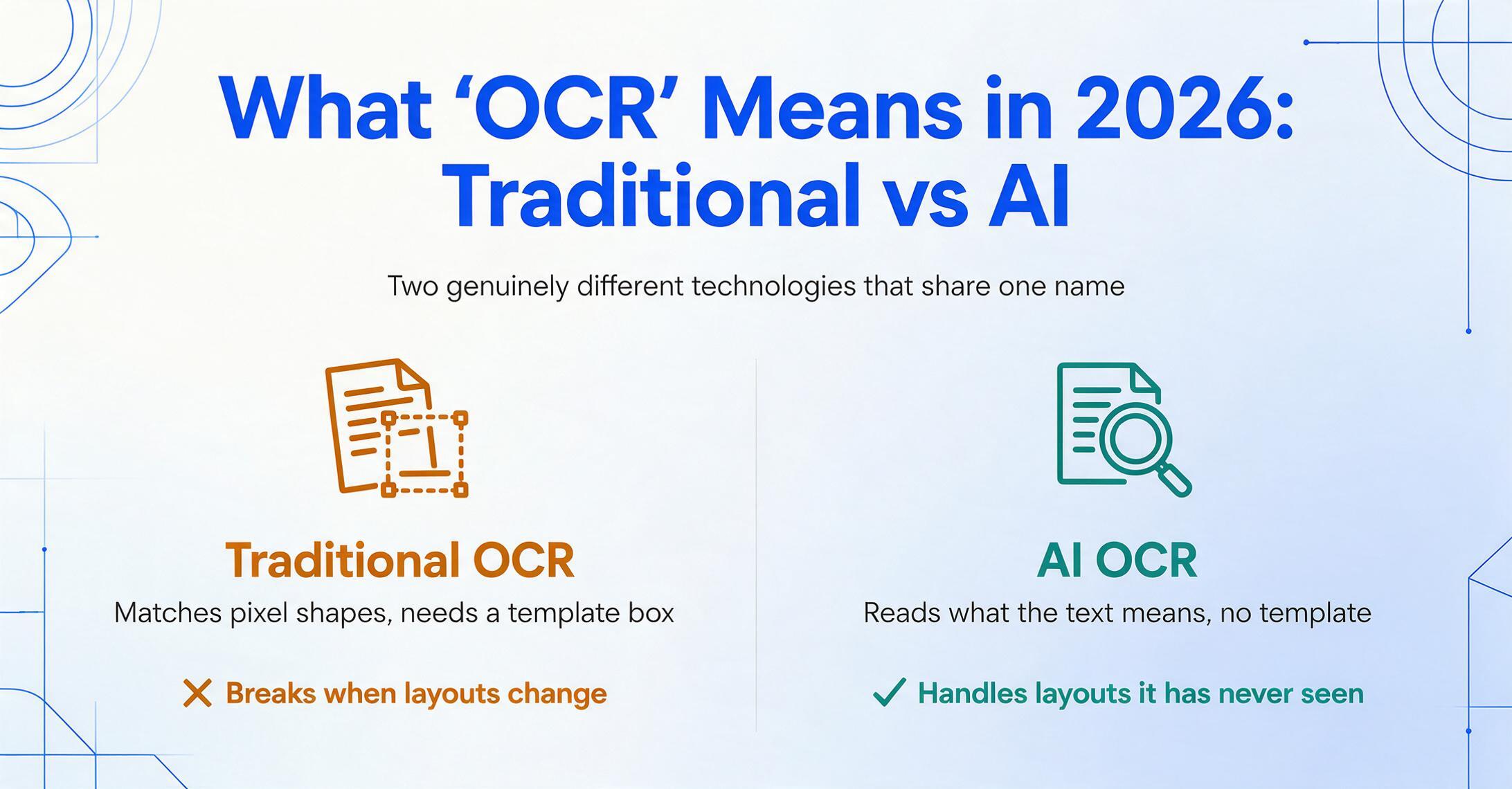
「OCRソフトウェア」は現在、同じ名前を共有しながらも本質的に異なる2つの技術に分かれています。そして、間違った方を選ぶことが、人々が失望する最も一般的な理由です。ツールを比較する前に、この線引きを明確にしておく価値があります。なぜなら、このリストのどちらの半分を見るべきかを決めるからです。
従来型OCRはパターン認識です。画像をスキャンし、ピクセルの形状を文字フォームのライブラリと照合して、テキストを出力します。これは1つの仕事に優れています。きれいにスキャンされたページを、検索可能でコピー可能な文字に変換することです。理解することはしません。「1200」が請求書の合計なのか郵便番号なのかはわかりません。見た文字がそれだとわかっているだけです。特定のフィールドを抽出するために、従来型ツールはテンプレート(ゾーンOCRとも呼ばれます)に依存します。「請求書番号」がどこにあるかに枠を描き、ツールはすべてのドキュメントでその座標に表示されるものをコピーします。フィールドを移動したり、ベンダーを変更したり、少し傾いたスキャンを読み込んだりすると、枠は間違った場所を指します。
従来型OCRはテキストがページのどこにあるかを読み取ります。AI OCRはテキストが何を意味するかを読み取ります。この単一の違いが、レイアウトが変わると従来型OCRが壊れる理由であり、AI OCRが請求書の日付と支払い期限を、それぞれがどこにあるかを教えられなくても区別できる理由です。
AI OCR(インテリジェントOCRまたはビジョンベースOCRとも呼ばれます)は、ビジョン言語モデル上に構築されています。文字認識に加えて、ページ全体について推論します。金額が特定の列ヘッダーに属することを理解し、文脈から不明瞭な単語を推測し、見たことのないレイアウトに適応します。テンプレートを構築する必要はありません。実際の利点は、テキストの壁だけでなく構造化データを返すことができることです。これは、r/automationのRedditユーザーがスキャンしたPDFの問題を説明するときに示していた能力です。生のOCRは「自動化が残りを処理してくれるので、近いところまで持っていければよかった」のですが、他の人には「まずレイアウト保持機能の優れたOCRツールを探すこと」を勧めていました。「ページ上の文字」と「使用できるデータ」の間のギャップこそ、AI OCRが埋めるギャップです。
つまり、本当の最初の質問は「どのOCRツールが最良か?」ではなく、「テキストが必要か、それともデータが必要か?」です。スキャンしたPDFを検索可能で編集可能にするだけなら、従来のデスクトップまたはオンラインツールの方が速くて安価です。コンテンツを独自の列を持つスプレッドシートに変換する必要があるなら、それはAI抽出の仕事です。このガイドは両方の陣営をカバーしています。すでにAI側だけを希望すると決めたなら、専用の最高のAI OCRソフトウェアのまとめで、その狭い分野をツールごとに詳しく説明しています。ここでの仕事は、全体像を把握することです。
「テキストかデータか」の境界線は測定可能です。当社のファーストパーティOCRベンチマークでは、最高の従来型エンジンと最高のビジョン言語モデルは、きれいなレシート上の生の文字精度では互角でした(SROIE 2019でdocTR CER 0.197 vs Surya2 0.191)。しかし、フィールド抽出では挙動が分かれました。固定の正規表現ルールの下では、VLMは0.318のフィールドF1を抽出したのに対し、docTRは0.077でした。これは、従来型エンジンの生の行テキストには後段の構造化処理が必要な一方、VLMはすでに理解されたテキストを出力するためです。その後、LLM後処理を追加すると、両者は約0.61〜0.62に引き上げられました。購入者への教訓:フィールドを利用するなら、後処理パイプラインがOCRエンジンよりも重要です。テキストを利用するなら、従来型エンジンの方が安価で同等の精度です。当社のCER公平性分析では、2つのファミリー間で生の精度数値を比較する際に、この注意点が必要な理由を説明しています。
選定方法とテスト方法
このリストに9つのツールを選んだのは、それらがOCR市場の真の広がりを代表しているからであり、単に評価しやすいからではありません。購入者が実際に検索するキーワードと、中立的なまとめサイトやレビュープラットフォームが一貫して取り上げるツールから出発しました。デスクトップOCRの老舗(ABBYY、Adobe)、誰もが最初に試す無料オンラインコンバーター(iLovePDF、SmallPDF、OnlineOCR.net)、開発者向けクラウドAPI(Google、AWS)、そしてAI抽出ツール(Nanonets、および当社のImageToTable.ai)です。Tesseractのようなオープンソースエンジンはスコアリング対象から除外しました。これらは高性能で無料ですが、開発者向けライブラリであり、「使う」ツールではないため、異なる問いに答えるものだからです(これらについては、最高のオープンソースOCRツールガイドで別途比較しています)。
各ツールは4つの観点で評価しました:実際に何を生成するか(検索可能なテキストか、構造化データか)、実際の価格(「〜から」ではなく、公表されている最低価格)、誰が使うか(個人か、開発者・チームか)、そして正直な適合性 — 本当に優れている用途と、そうでない用途です。価格は各ベンダーの公開価格ページから取得し、中立的なプラットフォーム(Capterra、G2、TrustRadius、SoftwareAdvice)でクロスチェックしました。すべての数値は2026年6月時点で確認した価格に基づきます。エンタープライズ価格のみを要望に応じて提示するベンダーについては、推測せずその旨を明記しています。
最初に開示しておきます:このサイトが属する製品であるImageToTable.aiは、以下でレビューする9つのツールの1つです。当社はこれを正直に当てはまる位置(小規模チーム向けのノーコードAI抽出)に配置し、Adobe、ABBYY、Google、AWSがより適切な選択となるシナリオを明記しました。自社の関係を隠したり、1つのツールがあらゆるユースケースで最適だと偽るようなまとめ記事は、読む価値がありません。
主要なOCRツール9選:一目でわかる比較
以下の表は、OCRの4つの主要カテゴリ別にまとめた簡潔な回答です。「開始価格」は各ツールの公表されている最低月額料金です(従量課金制のAPIは月額最低料金がないため、1ページあたりの料金で表示しています)。「価格は2026年6月時点のものです。」
| ツール | 開始価格 | 料金体系 | 最適な用途 | 主な制限 | 無料トライアル |
|---|---|---|---|---|---|
| ABBYY FineReader | 月額$16(または一括$199) | シート単位のサブスクリプション/買い切りライセンス | 精度重視、オフライン対応、198言語 | デスクトップ中心。企業向けIDPは営業経由 | あり |
| Adobe Acrobat Pro | 月額$19.99 | サブスクリプション | OCR内蔵のPDF編集 | OCRは機能の一部であり、一括データ抽出には不向き | 7日間トライアル |
| iLovePDF | 月額$7(年払い) | サブスクリプション+無料プラン | 簡単な単発のPDF/OCR変換 | 出力はテキスト/PDFのみ、フィールド抽出なし | 無料プランあり |
| SmallPDF | 月額$12 | サブスクリプション+無料プラン | ブラウザ内でPDFを検索可能/Wordに変換 | カスタムフィールドなし、結合データテーブルなし | 無料プランあり |
| OnlineOCR.net | 無料(1時間あたり15ページ) | 無料+週間/月間プラン(週$9.95から) | インストール不要、低コストでたまに使うOCRに最適 | レート制限あり。構造化出力なし | 無料(ゲスト) |
| Google Document AI | 1,000ページあたり$1.50 | 従量課金(ページ単位) | 大容量クラウドOCR、開発者向け | 開発環境の構築が必要。生出力は追加加工が必要 | 無料枠あり(GCP) |
| AWS Textract | $1.50 / 1,000ページ | 従量課金(API呼び出し/ページごと) | AWS環境内での大量OCR処理 | 開発者向けのみ。フォーム/テーブルは10〜33倍のコスト | 無料枠(月1,000ページ、3ヶ月) |
| Nanonets | $499/月(Pro) | 実行ごとのクレジット($0.30/抽出) | 中堅〜エンタープライズ向けAP自動化 | サンプル学習が必要な場合が多く、SMBには高額 | 無料枠/トライアル |
| ImageToTable.ai | $9/月 | サブスクリプション + PAYG(クレジット制) | ノーコードAI抽出でスプレッドシートへ | ネイティブERP連携なし、SOC 2/HIPAA非対応 | 無料枠 |
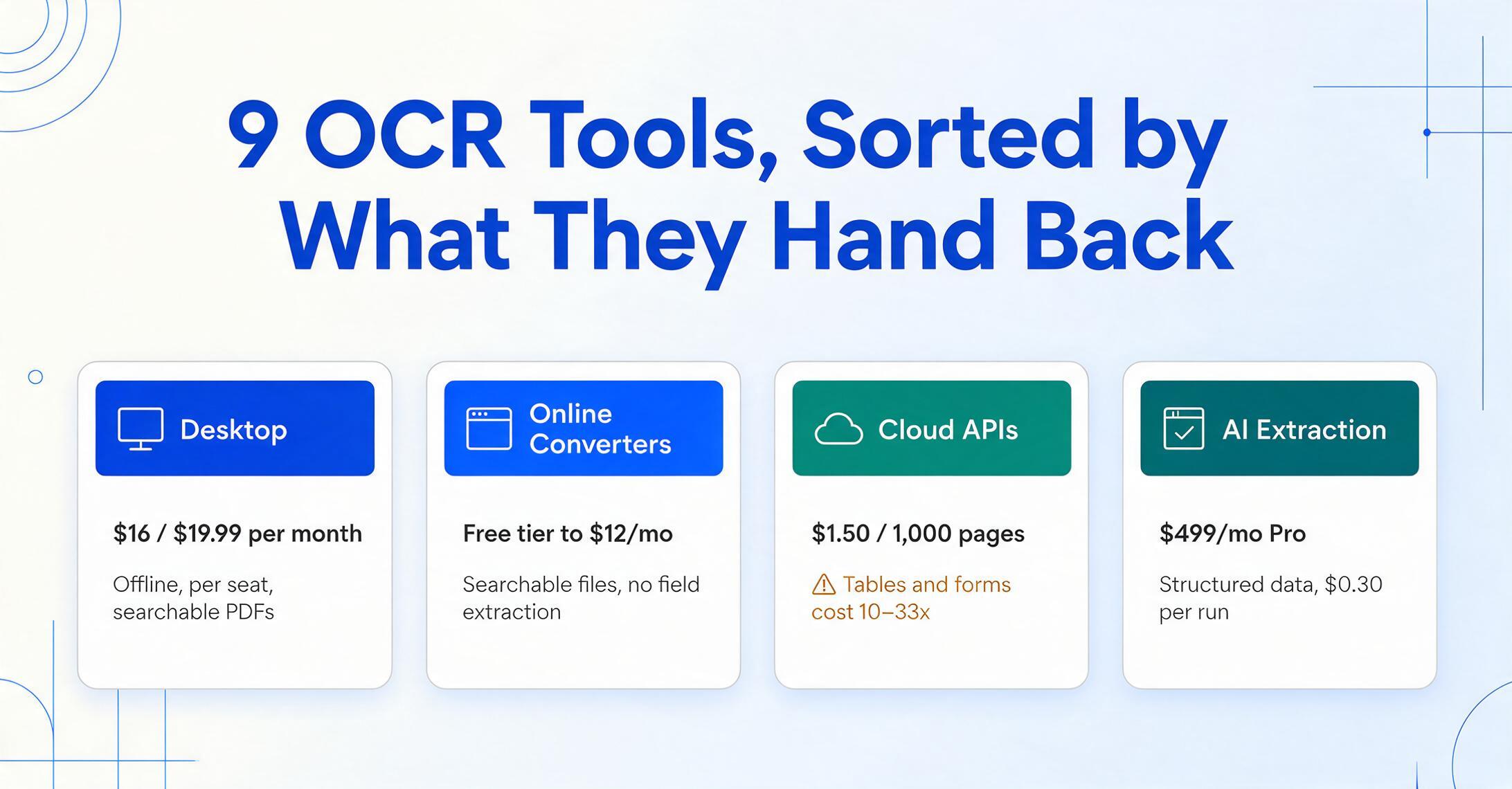
各ツールを詳しく見る前に、一つ指摘しておきたいパターンがあります。それは、価格はここでの読み取り品質についてほとんど何も語らず、読み取りを取り巻く環境についてほぼ全てを語るということです。月額$7のオンラインコンバーターも、月額$499のAIプラットフォームも、きれいな請求書を正確なテキストに変換できます。この70倍の価格差が買うのは、構造化された出力、バッチパイプライン、統合機能、そしてサポートです。これらは必要な場合もあれば、不要な場合もあります。このガイドの残りの部分は、どちらが必要かを見極めるためのものです。
デスクトップOCRの本命:ABBYY FineReader&Adobe Acrobat Pro
目的が定番のOCR作業、つまりスキャンしたドキュメントを自分のマシン上でクリーンで検索可能、編集可能なファイルに変換することなら、この2つのデスクトップの老舗ツールは今もなお基準となる存在です。どちらも成熟しており、オフラインで動作し、スプレッドシートではなくPDFを中心に設計されています。
ABBYY FineReader PDF
ABBYYはOCRの老舗であり、今もなお精度の基準点となっています。独立した比較テストでは、198言語で最大99.8%の精度が報告されています。FineReader PDFはデスクトップ向けのOCR・PDFツールで、Windows Standard版は月額$16から(Corporate版は月額$24)、または買い切りライセンスで約$199です。サブスクリプションが苦手な方には大きな利点です。その強みは、レイアウトの忠実性、多言語アーカイブ、そして完全オフライン処理にあり、プライバシーが重要な作業に適しています。ABBYYはエンタープライズ向けIDP製品(Vantage、FlexiCapture)も販売しており、価格はカスタム見積もりによるページ単価制です。
こんな方に最適:精度が重要なOCR、多言語ドキュメントアーカイブ、オンプレミス/オフライン作業、本格的なPDFワークフロー。 こんな方には不向き:完成したスプレッドシートを返すクラウドアプリを求める方。FineReaderデスクトップ版はバッチAPI自動化向けに設計されておらず、エンタープライズ層は営業主導で実際の導入フェーズが必要です。詳細な比較は、ABBYY FineReaderの比較をご覧ください。 ABBYY FineReaderの料金を見る →
Adobe Acrobat Pro
Adobe Acrobat Proは、多くのオフィスで既に使われているPDFツールに高性能なOCRを統合しており、価格は月額$19.99(個人向けPro、年間契約の月払い。Standardは$14.99、Studioは$24.99)です。「スキャンを編集可能なPDFに変換」機能を使えば、スキャンしたドキュメントを数クリックで検索・編集可能なファイルに変換できます。また、Acrobatスイート全体に組み込まれているため、OCRは編集、署名、比較、書き出しといった機能と並んで利用できます。多くの人にとっての魅力はシンプルです。すでに持っている、ということです。
こんな方に最適:PDFを日常的に扱うプロフェッショナルで、編集、署名、変換、スキャンの検索可能化など、多機能の中の1つとして堅実なOCRを求める方。 こんな方には不向き:大量処理や構造化データの抽出作業。AcrobatのOCRはドキュメントを検索可能にしますが、「50枚の請求書からすべての明細行を1つのスプレッドシートに抽出する」ことはできません。そのような変換については、スキャンしたPDFがExcelテーブルに変換される仕組みと、トレードオフを解説したAdobe Acrobatの比較をご覧ください。 Adobe Acrobatの料金を見る →
無料&オンラインOCRコンバーター:iLovePDF、SmallPDF、OnlineOCR.net
一度きりの変換なら、最速かつ最安のOCRはブラウザタブの中にあります。インストール不要で、多くの場合無料です。これらのツールは利便性に優れ、繰り返しや構造化が必要な場面では劣りますが、たまに使う分にはまさに適切な選択です。
iLovePDF
iLovePDFは、結合、分割、圧縮、変換、OCRなどのブラウザベースのPDFツール群です。 generousな無料プランに加え、年間プランで$7/月(月払いで約$12)のプレミアムがあります。OCR機能はスキャンしたPDFを検索可能にし、編集可能な形式に変換します。インターフェースはほぼ摩擦のない使い心地です。
こんな方に最適:デスクトップスイートを購入せずに、たまにPDFのOCRや変換が必要な個人。不向きな方:構造化抽出や大量処理を必要とする方。出力は検索可能なテキストやページをそのまま反映したWord/Excelファイルであり、選択した列にマッピングされたデータではありません。また、無料プランではファイルサイズと1日のタスク数に制限があります。 iLovePDFの料金を見る →
SmallPDF
SmallPDFも同じブラウザ内PDFツールを提供しています。変換、圧縮、編集、スキャンしたファイルのOCRによる検索可能・編集可能なドキュメント化などです。無料プランに加え、Proは$12/月(年間$108)です。使いやすさの評価は一貫して高く、Smallpdf Desktopでは有料ユーザー向けにオフラインアクセスも提供されています。
こんな方に最適:スキャンを検索可能にし、PDFをWordやExcelレイアウトに時々変換したい、クリーンで信頼性の高いWebアプリを求めるユーザー。不向きな方:多数のドキュメントを1つの一貫したテーブルに統合するバッチ処理や、カスタムフィールドを必要とするワークフロー。同様のツールと同様、ドキュメントを変換するものであり、データをモデル化するものではありません。 SmallPDFの料金を見る →
OnlineOCR.net
OnlineOCR.netは、必要最小限の機能を備えた完全無料の選択肢です。ゲストモード(登録不要)では、Word、Excel、またはテキストへの変換を1時間あたり最大15ページまで行えます。さらに必要な場合は、有料プランが週$9.95(2,000ページ)または月$29.95(10,000ページ)から利用できます。インストール不要で、開始にあたってアカウントも必要ありません。
こんな方におすすめ:数ページだけを手早く、無料で、登録なしで変換したい方。仕上がりの品質を気にしない場合に最適です。不向きな方:機密性の高いドキュメント、大量のページ、または構造化された出力が必要な場合 — レート制限、基本的なレイアウト処理、フィールドレベルの抽出機能の欠如により、これはワークフローツールではなくユーティリティです。 OnlineOCR.netの料金を見る →
これら3つすべてに共通する限界があります:ドキュメントは渡されますが、データは渡されません。「これを検索可能にしたい」が「200件のファイルからこれらのフィールドをスプレッドシートに抽出したい」に変わった瞬間、あなたはコンバーターのカテゴリーを離れ、代わりに開発者向けAPIとAI抽出ツールのどちらかを選ぶことになります。ChatGPTやClaudeなどのチャットボットを含む新しい画像からテキストへの変換オプションを検討している場合は、最高のAI画像からテキストへの変換ツールガイドで直接比較しています。
開発者向けクラウドOCR API:Google Document AI & AWS Textract
エンジニアリングリソースと高く安定したボリュームをお持ちなら、ハイパースケーラーOCR APIはページあたりのコストで比類のない価値を発揮します。これらは「使う」アプリではなく、その上に構築するサービスです。それが強みであると同時に注意点でもあります。
Google Document AI
Google Document AIは、プロセッサファミリーを備えたクラウドプラットフォームです:一般的なエンタープライズドキュメントOCRプロセッサに加え、構造化フィールド用のForm ParserとCustom Extractorがあります。基本OCRは1,000ページあたり$1.50(月500万ページを超えると$0.60に低下)、Custom ExtractorとForm Parserは1,000ページあたり$30です。構造化フォームでの手書き文字認識は強力です。
こんな方におすすめ:特にGoogle Cloudをすでに利用している、高ボリュームでスケーラブルなAPIベースの認識を必要とする開発チーム。不向きな方:開発者以外 — ポイントアンドクリックのアプリはなく、OCRはスプレッドシート対応になる前に後処理が必要な生のテキストブロックを返します。また、基本OCRから構造化抽出に移行すると、コストは急速に上昇します。 Google Document AIの料金を見る →
AWS Textract
AWS Textractは、AmazonのドキュメントOCRサービスで、複数のAPI(Detect Document Text、Analyze Document、Analyze Expense、Analyze ID)を通じて提供されています。Detect Document Textは1,000ページあたり$1.50(1ページあたり$0.0015、100万ページを超えると$0.0006に低下)ですが、構造化機能ははるかに高価で、テーブルは1,000ページあたり約$15、フォームは1,000ページあたり約$50です。無料枠は最初の3か月間、月1,000ページ分が利用できます。
最適なケース: すでにAWSエコシステム内で活動しており、より大きなパイプラインの構成要素としてOCRを希望するチーム。不向きなケース: 開発者がいない場合、またはフォームやテーブルが中心のワークロードで、1ページあたりのコストが基本料金の10〜33倍になる場合。これらのトレードオフについては、AWS Textractの比較で詳しく説明しています。 AWS Textractの料金を見る →
どちらのAPIも、技術者でない購入者にとって同じ限界があります。ドキュメントの読み取りは得意ですが、その出力を、お客様の列名、形式、計算を備えた完成したスプレッドシートに変換するのは、機能ではなくプロジェクトです。まさにそのギャップを、AI抽出ツールが埋めているのです。
AIデータ抽出: Nanonets & ImageToTable.ai
このスペクトラムの furthest端には、「OCR」が単なる最初のステップに過ぎないツールがあります。ドキュメントを読み取り、理解し、テンプレート不要で構造化データを返します。市場の成長を牽引しているのはこの層であり、本格的なワークフロープラットフォームから軽量なノーコードアプリまで多岐にわたります。
Nanonets
Nanonetsは、買掛金チームを主なターゲットとしたワークフロー自動化・ドキュメントAIプラットフォームです。無料のStarterプランもありますが、本番用のProプランは月額$499からで、抽出はクレジット方式で1実行あたり$0.30が請求されます。統合機能が豊富で(QuickBooks、Sage、Xero)、ドキュメントパイプラインを最初から最後まで実行できるように設計されています。領収書抽出に関するRedditのスレッドでは、常に最有力候補の1つとして挙げられています。
最適なケース: 承認ワークフローと会計統合が価格を正当化する、ミッドマーケットからエンタープライズ向けのAP自動化。不向きなケース: 小規模チーム、またはゼロセットアップを希望する方。Nanonetsは複雑なドキュメントタイプの場合、サンプルのアップロードやモデルのトレーニングが必要になることが多く、オンボーディングの学習曲線が加わります。Nanonetsの比較では、そのセットアップが効果を発揮する場面を詳しく説明しています。 Nanonetsの料金を見る →
ImageToTable.ai
ImageToTable.ai — このサイトの背景にある製品であり、今回の比較対象9ツールの1つでもあるImageToTable.aiは、ビジョン大規模モデルを基盤としたAIデータ抽出ツールです。コード、テンプレート、モデル学習フェーズなしで構造化データを求める人々を対象としています。その中核メカニズムはカスタム列抽出です。領域を描画する代わりに、抽出したい列名(「請求書番号」「支払期日」「合計」など)を入力するだけで、AIがページ上のどこにあっても各値を意味を理解して特定します。テンプレート不要のため、新しいベンダーのレイアウトでもセットアップは不要です。コンバーターや基本OCRにはない2つの機能を追加します:計算列(「明細合計(数量×単価)」を定義すると、AIが抽出中に計算を実行)と推論列(ドキュメントにそのようなフィールドがなくてもAIが入力する「カテゴリ」列)。出力はExcel、CSV、JSON、Wordに直接出力され、ネイティブのGoogle Sheetsアドオンも備えています。料金は無料枠から始まり、その後月額$9で、有効期限のない従量課金クレジットも利用できます。
最適な用途:コード不要・テンプレート不要で、低コストでスプレッドシートに抽出したいフリーランサー、簿記担当者、小〜中規模チーム向け(手書き文書やスマホ写真も対応)。不向きなケース:ネイティブなワンクリックERP同期、オンプレミス展開、SOC 2 / HIPAA準拠を必要とする企業向けではありません。その場合はABBYY、Google、AWSが適切です。これは抽出ツールであり、承認ルーティングを備えたAPプラットフォームではありません。ノーコードのアプローチはOCR抽出ページでご覧いただけます。また、より広い分野の比較はドキュメントデータ抽出ツールまとめをご参照ください。 ImageToTable.aiを無料で試す →
ここでよく利用されるツールについて簡単に触れておきます。ChatGPTやGeminiのような汎用チャットボットはドキュメントを印象的に読み取り、一回限りの用途には適していますが、強制された出力スキーマとバッチパイプラインがないため、同じプロンプトでも実行ごとに異なる列構造が返される可能性があります。反復可能なプロセスには、専用ツールが勝ります。OCRのAI側面に純粋に興味がある場合は、当社のベストAI OCRソフトウェアガイドで9つのツールを詳細に比較しています。
選び方:実際に必要なものに基づいて
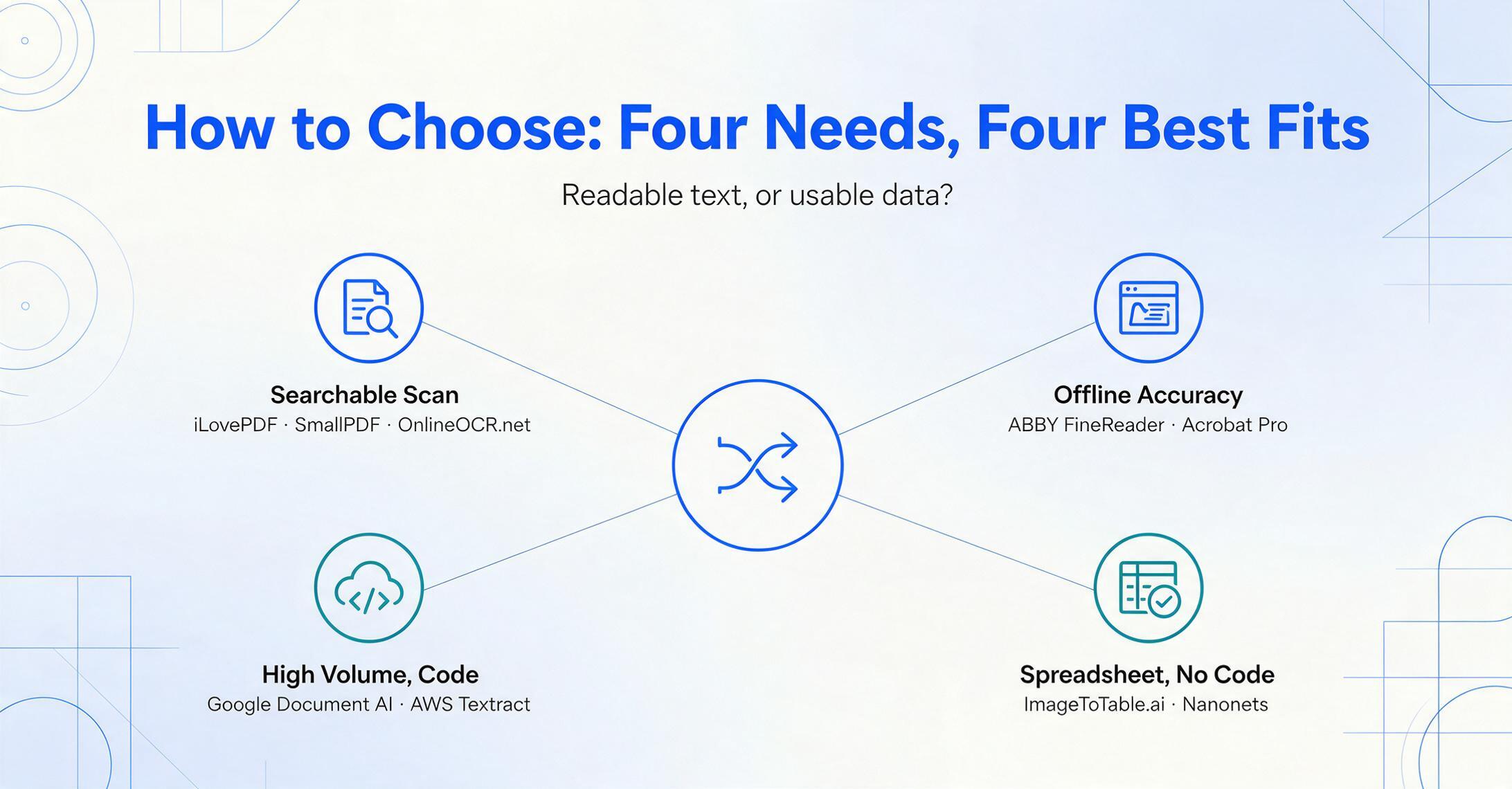
適切なOCRツールは、ひとつの問いから直接導き出されます——読み取り可能なテキストが必要か、それとも利用可能なデータが必要か——そして、そのボリュームと誰が操作するかによって決まります。ここでは、4つの一般的な状況における判断基準をご紹介します。
「このスキャンを検索可能にしたいだけ」
最適なツール: iLovePDF、SmallPDF、またはOnlineOCR.net
文書数が少なく、たまに使う程度で、出力は検索可能または編集可能なファイル。ブラウザで無料から始められ、容量やファイルサイズの上限に達した場合のみ料金が発生します。この用途にプラットフォームを購入する必要はありません。
「一日中PDFを扱っている/オフラインでの精度が必要」
最適なツール: Adobe Acrobat Pro または ABBYY FineReader
デスクトップでの操作、最高水準の精度、多言語対応やプライバシー重視のアーカイブ、そして完全なPDF編集機能に隣接するOCR。使い慣れたスイートを求めるならAdobe、最大の精度とオフライン利用を求めるならABBYYを選びましょう。
「開発者がいて、安定した大量の処理量がある」
最適なツール: Google Document AI または AWS Textract
スケール時の1ページあたりのコストが最も低く、コード内で生の出力を構造化データに変換できます。すでに利用しているクラウド環境に合わせて選び、フォームやテーブルが混在し始めたらコスト増を見込んでおきましょう。
「コードなしでスプレッドシートにデータが必要」
最適なツール: ImageToTable.ai(小規模チーム)または Nanonets(大規模なAP処理)
これはAI抽出の仕事です。自分で名前を付けた列が必要な個人ユーザーや小規模チームには、ノーコードで低コストに始められます。承認フローや統合機能を備えた中堅市場向けのAPパイプラインには、Nanonetsのようなプラットフォームが価格に見合う価値を発揮します。
検索可能なテキストよりも構造化データに重点を置く状況であれば、このリストのAI側に価値があります——セグメント別の詳細な比較記事もご覧になる価値があります:幅広いAI OCRソフトウェア比較、小規模ビジネスや個人ユーザー向けに構築されたオプション、そしてGoogle Sheets内でネイティブに動作するツール。主にスキャンから編集可能なWordが必要な場合は、PDFからWordへの変換ツール比較でその分野をカバーしています。
よくある質問
従来のOCRとAI OCRの違いは何ですか?
従来のOCRは、画像内のテキストをピクセルの形状照合によって文字に変換します。テキストがどこにあるかは読み取りますが、何を意味するかは理解しないため、テンプレートに依存し、レイアウトが変わると機能しなくなります。AI OCRは視覚言語モデルを使用して文書の構造と文脈を理解します。金額がどの列に属するかを認識し、請求書の日付と支払期日を区別し、見たことのないレイアウトにも対応し、検索可能なテキストだけでなく構造化データを返すことができます。テンプレートは不要です。
最高の無料OCRソフトウェアは何ですか?
たまに変換するだけなら、OnlineOCR.netは登録不要で完全無料(1時間あたり15ページ)です。また、iLovePDFとSmallPDFには、PDFを検索可能にするための無料プランがあります。スプレッドシート用の無料AIグレード抽出なら、ImageToTable.aiに無料プランがあり、クラウドAPI(Google、AWS)にも開発者向けの無料利用枠があります。無料枠は容量とファイルサイズに制限があるため、継続的なワークフローではなく、単発の作業に適しています。
最も正確なOCRソフトウェアはどれですか?
きれいな印刷文書では、主要なツールはすべて90%台後半の精度に達します。ABBYY FineReaderは198言語で最大99.8%の精度と広く評価されており、最新のAIツールは印刷された表データで最大99%の精度を報告しています。精度に差が出るのは、多様なレイアウト、品質の低いスキャン、特に手書き文字など、実際の複雑な入力です。手書き文字では、最高のモデルでも印刷テキストの精度を大幅に下回ります。実用的な問題はピーク精度ではなく、文書が「きれいで予測可能」なケースから外れる頻度です。
OCRソフトウェアとAIデータ抽出のどちらが必要ですか?
必要な出力に応じて選びましょう。スキャン文書を検索可能で編集可能なテキストやPDFにする必要があるなら、従来のOCR(デスクトップまたはオンライン変換ツール)が高速で低コストです。内容を構造化された行と列に変換する必要がある場合、たとえば多数の請求書の明細項目を1つのスプレッドシートに統合するようなケースは、AIデータ抽出の作業であり、変換ツールではOCRの精度がどれだけ高くても実現できません。
OCRソフトウェアは手書き文字を読み取れますか?
AI/ビジョン型OCRは、従来のパターンマッチング型OCRよりも手書き文字をはるかに正確に読み取れます。これは、文脈を使って文字を解釈するためです。とはいえ、手書き文字は依然として最も難しいケースです。主要なモデルでも、筆記体や読みにくいメモでは精度が著しく低下します。そのため、手書き文字が多い作業では、導入前に無料プランで実際の文書をテストする価値があります。
Adobe AcrobatのOCRはビジネス用途に十分ですか?
スキャンしたPDFを検索可能にして、PDFワークフロー内で編集できるようにするという点では、はい。すでにAcrobatを使用しているなら、Adobe Acrobat Pro(月額$19.99)は堅実で便利です。しかし、大量の文書から構造化データを抽出するという点では限界があります。文書を検索可能にはしますが、数百の文書から特定のフィールドを抽出して1つのスプレッドシートにまとめることはできません。その用途には、クラウドAPIやAI抽出ツールの方が適しています。
結論
この比較から得られる最も重要な点は、「OCRソフトウェア」は単一のカテゴリーではなく、スペクトラム(連続体)であるということです。そして、あなたがそのどこに位置するかは、たった1つの質問で決まります。「テキストが必要か、データが必要か」です。デスクトップツール(Adobe、ABBYY)やオンライン変換ツール(iLovePDF、SmallPDF、OnlineOCR.net)は文書を読み取り可能にします。クラウドAPI(Google、AWS)やAI抽出ツール(Nanonets、ImageToTable.ai)は文書を構造化します。これらはすべて「OCR」を行いますが、返す結果と、誰が操作することを想定しているかがまったく異なります。
最も強力なOCRツールを選ぶのではなく、自分のニーズに合った出力を提供するツールを選んでください。検索可能なスキャンが必要なら、最も安価な変換ツールで十分です。スプレッドシートが必要なら、従来型OCRの精度をどれだけ上げても実現できません。それはAI抽出の仕事です。
テキストだけでなくデータが必要だと気づいたなら — 文書の山全体から、自分で名前を付けた列にデータを入力していく作業 — このリストのノーコードAIツールは無料で試せます。数秒で、あなたの特定の文書を正しく読み取れるかどうかがわかります。1つアップロードして、必要な列を入力し、自動入力されるのを確認してください。
開示情報:このガイドは、上記でレビューした9つのツールのうちの1つであるImageToTable.aiが発行しています。競合ツールがより良い選択となるシナリオを明示するなど、公正で技術的な評価を目指しました。競合他社の価格は公開されている価格ページと中立的なレビュープラットフォームから取得したもので、2026年6月時点の情報です。購入前に各ベンダーのサイトで最新の価格をご確認ください。