2026年、PDFから編集可能なWordへの変換ツール ベスト8、
テスト済み・比較済み
ほとんどのPDF-to-Word変換がうまくいかない本当の理由は、選んだ変換ツールではなく、PDF自体にあります。PDFはWordのように文書を保存するのではなく、各文字がページ上のどこに位置するかを固定した画像として保存します。それを編集可能なWordファイルに戻すには、破棄された構造をリバースエンジニアリングする必要があり、この単一の問題が、同じファイルがあるツールではきれいに変換され、別のツールではバラバラのテキストボックスに崩れてしまう理由を説明しています。これは8つの変換ツールを比較した技術アドバイザー向けのレビューです。2026年6月時点での実際のコスト、対応するPDFの種類、そしてどこで静かに限界を迎えるかを解説します。
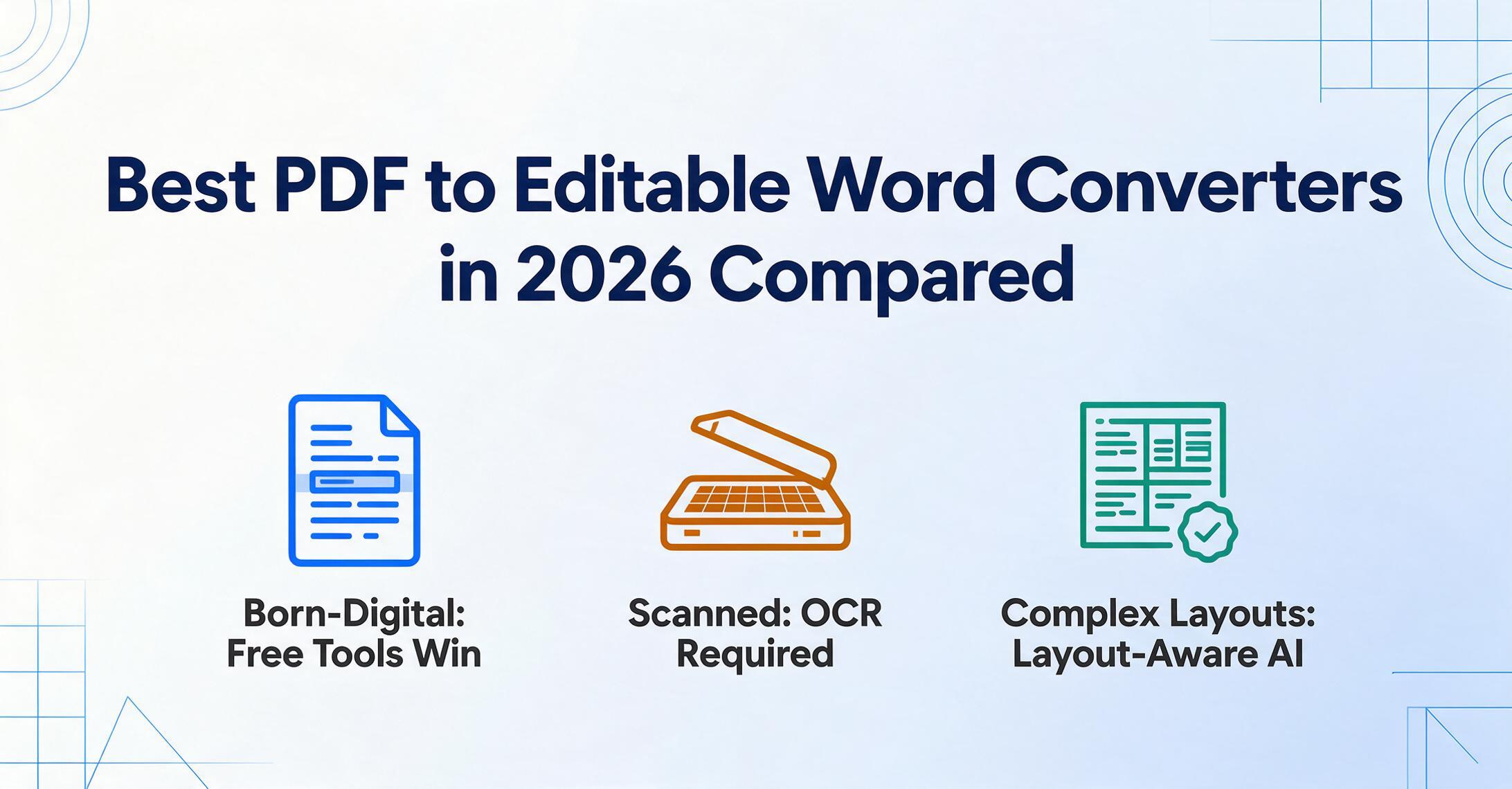
重要ポイント
- ここでランク付けした8つのPDF-to-Wordツールは、月額0ドルから20ドルまで。しかし、変換後の表が編集不能な浮遊テキストボックスの山に崩れないことを保証するツールはひとつもありません。
- 価格とブランド名はここでは何の指標にもなりません。変換がツールの上流で失敗するからです。ほとんどの変換ツールはインクの位置を機械的にコピーするだけですが、Wordファイルにはテキストが何であるか、読み取り順序のどこに属するかを認識する必要があります。
- 正しい変換ツールを選ぶための唯一の質問:PDF内でカーソルを使ってテキストをハイライトできますか?「はい」なら無料のオンラインツールで完璧に動作し、「いいえ」なら座標を再現するのではなくページレイアウトを再構築するツールが必要です。
なぜ多くのPDFからWordへの変換は壊れてしまうのか
PDFとWord文書は正反対の前提で作られており、変換はそのギャップを埋める必要があります。PDFはISO 32000として標準化されています。これは、1990年代にAdobeが設計した固定レイアウト形式で、どこで開いてもページが同じに見えることを保証します。そのために、PDFはすべてのグリフの正確な座標を記録します。つまり、この文字はこのx/y位置に、このフォントで、このサイズで、という情報です。しかし、それらの文字が見出し、段落、表のセルを構成しているか、どの列が読み取り順序で先か、といった情報は記録されません。そのような情報は単に存在しないのです。
Word文書はその逆です。現代の.docx形式はWordprocessingMLであり、ISO/IEC 29500(OOXMLファミリー)として標準化されています。これはフローディングドキュメントモデル(段落、スタイル、リスト、実際の表グリッド)を格納し、編集するとテキストが自動的に再フローします。したがって、変換ツールはPDFを.docxに単純にコピーすることはできず、配置された文字の集まりを見て、構造を推測して戻す必要があります。つまり、ある段落がどこで終わるのか、2つのテキストブロックが並んだ列なのか連続したフローなのか、数字のグリッドが表なのか単なる整列したテキストなのか、を判断するのです。
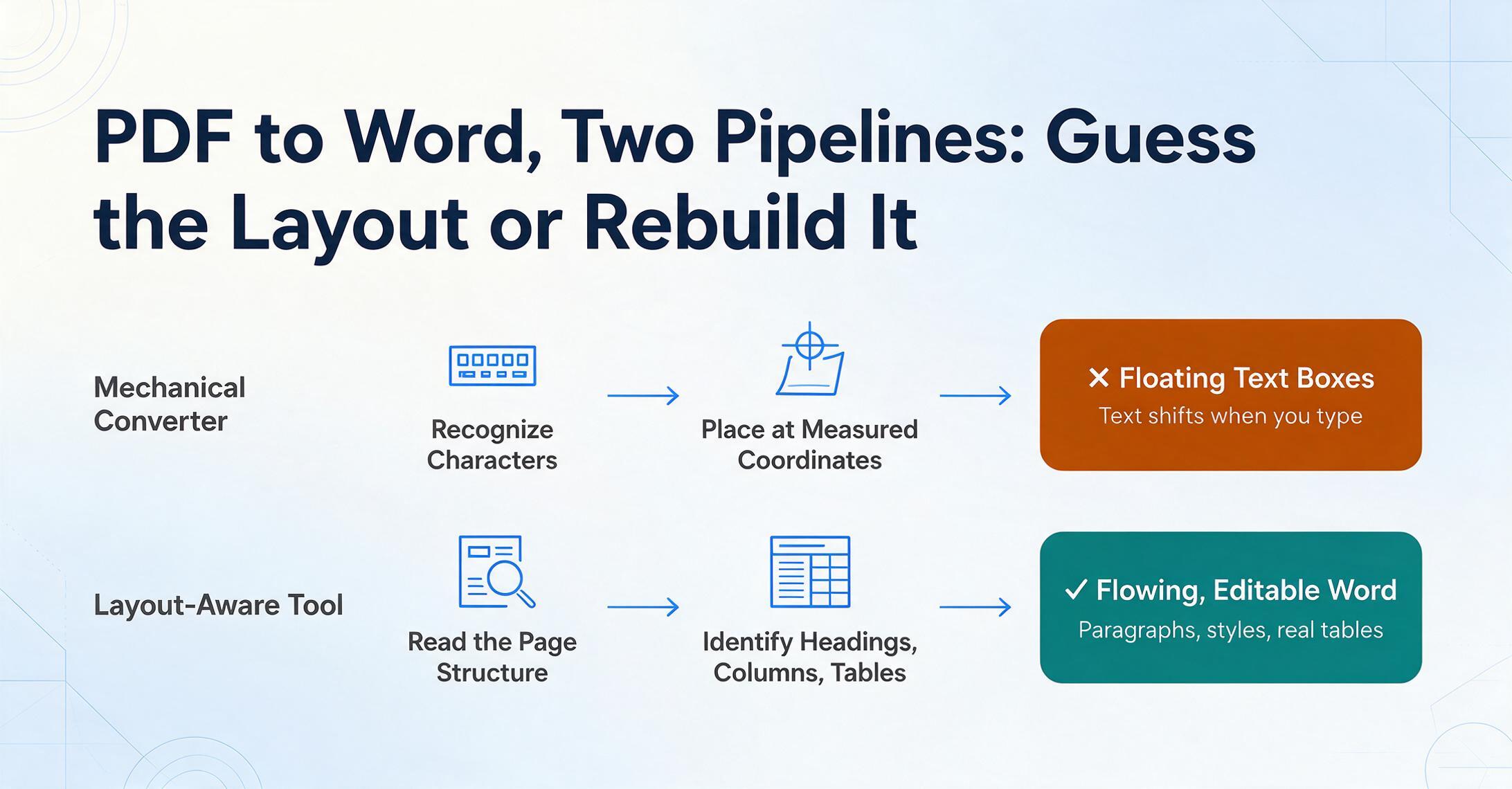
この推測のステップこそ、変換ツールの分かれ目です。PDFはインクがどこにあるかを格納し、Wordファイルはコンテンツが何であるかを格納します。すべてのPDFからWordへの変換ツールは、座標から構造をリバースエンジニアリングしています。そして、その再構築の品質こそが、あるツールの出力を編集可能にし、別のツールの出力をテキストボックスの羅列にしてしまう要因なのです(OCRではありません)。
ツールには大きく分けて2つの方法があります。機械的変換ツールは文字を認識し、各テキストブロックを座標があった場所に配置します。多くの場合、見た目を「維持」するために各ブロックを独自の浮動テキストボックスで囲みます。ページは一見正しく見えますが、編集できません。単語を1つ追加するとレイアウトがずれ、列は誤った読み取り順序になり、セクション区切りが増殖します。レイアウト認識変換は逆の方法で機能します。まずページ構造を解釈し(これは見出し、これは2列、これは4列の表)、その後、クリーンで流動的なWord文書を再構築します。この違いは、まさに不満を抱えるユーザーが説明していることです。ある長年のAcrobatユーザーは率直に述べています。Wordへの書き出しは「段落を奇妙なテキストボックスに分割し、編集するたびにすべてがずれる」と。別のユーザーはr/pdfで、書き出しが「文書全体のすべてのテキストに対して個別のテキストボックスを作成する」ことを発見しました。
スキャンPDF vs born-digital PDF(ネイティブPDF):OCRが必要なのは片方だけ
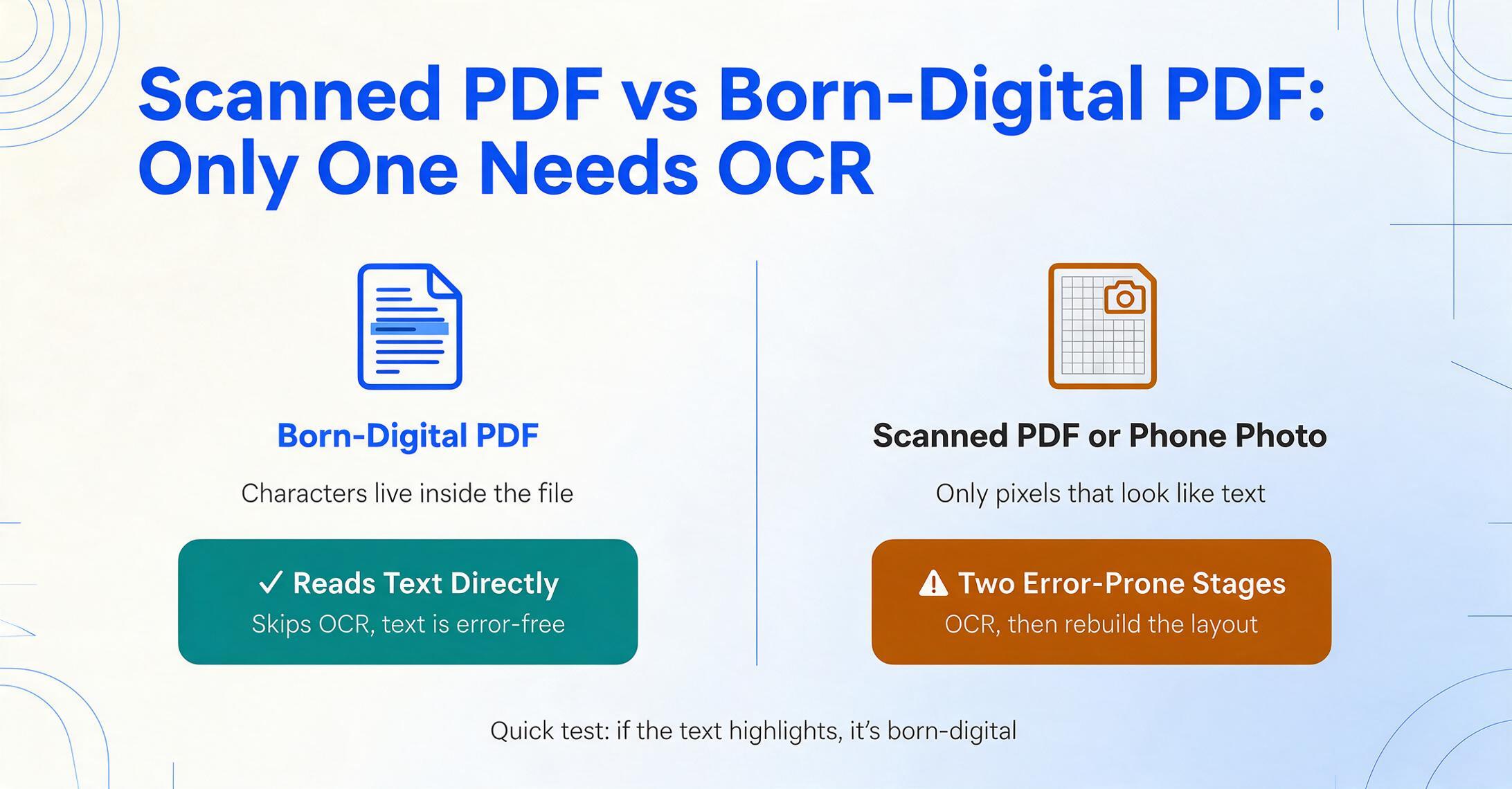
ツールを選ぶ前に、自分が実際に持っているPDFがどの種類かを確認してください。それによってすべてが変わります。born-digital PDF(ネイティブPDF)はソフトウェアによって作成されたものです。Wordからの書き出し、会計システムによる生成、PDFとしての印刷などが該当し、すでに実際のテキストレイヤーが含まれています。文字はファイル内にそのまま存在するため、変換ツールはそれらを読み取って構造を再構築するだけで済みます。一方、scanned PDF(スキャンPDF)(またはスマホの写真をPDFとして保存したもの)はその逆で、ページのフラットな画像であり、PDFのラッパーに入ったJPEGのようなものです。内部には文字がまったく存在せず、人間の目にはテキストのように見えるピクセルがあるだけです。
そのため、スキャンPDFにはOCR(Optical Character Recognition、光学文字認識)が必要です。OCRは画像を調べ、文字や数字の形を識別し、実際に編集可能なテキストを生成するステップです。born-digital PDFはOCRを完全にスキップします。この違いは速度だけでなく品質にも関わります。Open Preservation Foundationが指摘するように、デジタル生成のドキュメントでは「テキストはエラーがなく、OCRの場合はエンジンの精度が結果の品質を左右します」。つまり、スキャンされたファイルは、文字認識とレイアウト再構築というエラーが発生しやすい2つの段階を経るため、スキャン文書に強いツールとは、最も強力なOCRと最も高度な構造再構築を備えたものなのです。
簡単なテスト方法があります。PDFを開いて、カーソルで文章を選択してみてください。テキストがハイライトされればborn-digital PDFで、ここで紹介するツールのほぼすべてが対応できます。カーソルが画像の上に枠を描くだけなら、それはスキャンPDFです。OCR対応の変換ツールが必要で、多くのオンラインツールの無料の「変換」ボタンは対象外となり、Adobe Acrobat Pro、ABBYY、またはレイアウト認識AIツールが候補になります。(最終的な目的が散文ではなく構造化データであれば、同じスキャンPDFをそのままスプレッドシートに変換できます。スキャンPDFをExcelに変換するガイドをご覧ください。)
選定方法とテスト基準
この8つのツールを選んだ理由は、読者が実際に検索するツールと、キーワードがカバーするカテゴリを網羅しているからです。評価しやすいから選んだわけではありません。ツールはその用途に応じて分類しました:クリーンなPDF向けの無料オンライン変換ツール(Smallpdf、iLovePDF)、変換機能を含む多機能デスクトップPDFスイート(Adobe Acrobat、Nitro、Foxit、Wondershare PDFelement)、スキャン文書アーカイブ向けのOCR専門ツール(ABBYY FineReader)、そして複雑なPDFやスキャンPDFから編集可能なWordを再構築するレイアウト認識AIツール(ImageToTable.aiのWordに変換モード)です。
各ツールは4つの観点で評価しました:変換方法(機械的エクスポートかレイアウト認識による再構築か、スキャンPDF向けのOCR対応の有無)、実際の価格(「〜から」ではなく、公開されている最低価格)、対応するPDFタイプ(born-digital PDF、スキャンPDF、またはその両方)、そして正直な適正評価——本当に優れている点とそうでない点です。価格は各ベンダーの公開価格ページまたは中立なレビューサイトから取得し、2026年6月時点の価格を確認済みです。購入前に最新の価格をご確認ください。
最初に開示しておきます:ImageToTable.ai——このサイトの運営元の製品——は、レビュー対象の8ツールの1つです。当社は正直に適正な位置づけ(複雑なレイアウトやスキャンPDF、コード不要、最低エントリー価格)で掲載し、Adobe Acrobat、Nitro、ABBYY、あるいは無料のオンラインツールの方が賢明な選択となる場合も明確に述べています。クリーンなborn-digital PDFの場合、当社は不要です——以下でその旨を明記しています。
PDFからWordへの変換ツール ベスト8 一覧
表は簡潔な答えです。詳細なトレードオフは以下のレビューで説明します。開始価格は公開されている最低月額料金(年払いが安い場合は年払い価格)です。「2026年6月時点の価格を確認済み。」
| ツール | 開始価格 | 料金モデル | 最適な用途 | 主な制限 | 無料トライアル |
|---|---|---|---|---|---|
| ImageToTable.ai | $9/月(無料プランあり) | サブスクリプション+従量課金クレジット | スキャンPDF・複雑なレイアウト対応;コード不要 | PDF編集スイートとしては不完全(電子署名・墨消しなし) | 無料プランあり |
| Adobe Acrobat Pro | $19.99/月(標準版 $14.99) | サブスクリプション(年契約・月払い) | 総合PDF標準;スキャンPDFのOCR対応(Pro) | 最も高額;複雑なレイアウトは修正が必要 | 7日間+無料Webツール |
| Nitro PDF Pro | $15/ユーザー/月(または約$180一括) | サブスクリプションまたは永続ライセンス | Windowsチーム向けAcrobat代替 | Windows中心;最近値上げ | 14日間 |
| Smallpdf | $10/月(年契約;月契約$15) | サブスクリプション(フリーミアム) | 高速・無料のネイティブPDF→Wordオンライン変換 | スキャンPDFのOCRはPro限定;無料版は日次制限あり | 7日間+無料プラン |
| iLovePDF | $4/月(年契約;月契約$9) | サブスクリプション(フリーミアム) | 最安の手軽なオンライン変換 | OCR(スキャンPDF)はプレミアム限定;レイアウトは基本のみ | 永久無料プラン |
| ABBYY FineReader PDF | $99/年(約$8.25/月) | サブスクリプションまたは永続ライセンス | 精度重視のスキャンPDF OCR;198言語対応 | Windows中心(Macは機能限定);デスクトップ版のみ・APIなし | 7日間 |
| Wondershare PDFelement | $79.99/年(月額約$6.67) | サブスクリプションまたは買い切り($129.99) | 手頃なAcrobat代替;書式保持 | 大容量ファイルで動作が遅い;OCR/AIは上位プラン限定 | トライアル(透かし入り、2ページ) |
| Foxit PDF Editor | $10.99/月(年払い) | サブスクリプションまたは買い切り | コスパ重視のデスクトップエディタ;MS Office風UI | モバイル/AIはEditor+限定;Acrobatより機能が浅い | 14日間 |
2つの点が際立ちます。第一に、ここでは価格は変換品質についてほとんど何も語りません——月額$4のオンラインツールも月額$20のデスクトップスイートも、同じスキャンされた複数カラムのページで苦戦します。それは構造の問題であり、予算の問題ではないからです。第二に、本質的な分岐点はborn-digital PDFとスキャンPDFの違いです:クリーンなエクスポートPDFには最安のツールで十分ですが、スキャンPDFや複雑なレイアウトには、OCRの性能と再構築品質にお金を払うことになります。以下のレビューは、まさにその分岐点に沿って構成されています。
無料&高速:born-digital PDF向けオンライン変換ツール
ソフトウェアから書き出したPDFで、手早く編集可能なコピーが必要なだけなら、無料のオンライン変換ツールは妥協ではなく、最適な選択肢です。しかも、ここで紹介する他のどのツールよりも安価です。SmallpdfとiLovePDFはどちらも、born-digital PDFをブラウザ上で数秒で.docxに変換でき、インストールも不要です。
Smallpdf
Smallpdfは、30種類のツールを備えたオンラインPDFスイートで、高品質なPDF-to-Word変換機能を備えています。r/wordのスレッドでは、「変換中もテキストと表の構造が維持され、書式崩れの軽減に役立つ」と評価されています。無料プランでは1日数件の文書を処理でき、Proプランは年間請求で月額$10(月額請求は$15)です。重要なのは、スキャンPDFのOCR変換がPro限定機能である点です。
こんな方におすすめ:クリーンなborn-digital PDFを手軽に、たまに変換したい方。軽い編集、結合、電子署名もまとめて行えます。こんな方には不向き:スキャン文書を大量に処理する方(OCRはPro限定)、またはオンライン変換ツールがテキストボックスを生成しがちな複雑な多段組レポートを扱う方。 Smallpdfの料金を見る →
iLovePDF
iLovePDFはコスパ重視の選択肢です。無料プラン(永久無料)で基本的な変換が可能で、Premiumでは無制限の処理、大容量ファイル、スキャンPDFのOCRが利用でき、料金は年間請求で月額約$4(月額請求は$9、年間$48)です。変換エンジンはシンプルなレイアウトに強く、この比較記事の中で最も安価な有料OCRを提供しています。
こんな方におすすめ:日常的なPDF-to-Word変換をとにかく最安値で行いたい個人ユーザーで、たまに発生するファイルの軽微な修正を許容できる方。こんな方には不向き:複雑なレイアウトやスキャン中心の作業で、価格よりも再現品質を重視する方。その出力は「十分使える」レベルであり、ピクセル単位の忠実さはありません。 iLovePDFの料金を見る →
正直な結論として、両ツールとも簡単なケースでは優秀ですが、難しいケースでは及第点といったところです。ソースがスキャン文書やデザイン性の高い多段組文書になった瞬間、その限界を実感するでしょう。そこが、デスクトップスイートやAIツールがコストに見合う価値を発揮する領域です。
デスクトップPDFスイート:Adobe Acrobat、Nitro、Foxit、PDFelement
これら4つは、Wordへの変換もできる本格的なPDFエディタです。編集、署名、墨消し、フォーム作成など、ドキュメントツールキット全体を購入する形で、PDFからWordへの変換はその機能の1つにすぎません。毎日PDFを扱うなら、変換機能とは関係なく、これらのいずれかを所有する価値があります。
Adobe Acrobat Pro
Acrobatは編集スイートの標準であり、それには理由があります。AdobeがPDF形式を発明し、その書き出しとOCRは最も洗練されたものの1つです。Acrobat Standardは月額$14.99からですが、スキャン文書に必要なOCRはAcrobat Pro(月額$19.99、年払い・月払い)に含まれています。それでも、Acrobatは限界について正直です——ユーザーも同様です。この形式はそもそも往復編集(ラウンドトリップ)用に作られていないため、最良のツールでも、デザインの凝ったページでは時折「めちゃくちゃな」書き出しが発生します。
こんな方に最適:PDFに日常的に携わり、デスクトップ・ウェブ・モバイルで編集、OCR、署名、変換を1つの信頼できるツールで行いたいプロフェッショナル。あまり向いていない方:たまに変換するだけで十分な方(スイート全体の料金を払うことになります)、または複雑なマーケティング用レイアウトで完璧な忠実度を期待する方(その場合、後処理での修正が依然として必要です)。詳細な比較は、Adobe Acrobatの比較をご覧ください。 Adobe Acrobatの料金を見る →
Nitro PDF Pro
Nitroは長年にわたるAcrobatの代替製品で、Windowsユーザーがすぐに慣れるMicrosoft Office風のインターフェースを備えています。PDFからWordへの変換に加えて、OCRとテーブルからExcelへの抽出も含まれます。料金は柔軟で、年間請求のサブスクリプションがユーザーあたり月額$15、またはサブスクリプションが嫌いな方向けに一回限りの永続ライセンスが約$180です(最近のTechRadarのレビューによると、サブスクリプションは$11.24から$15に値上がりしました)。
こんな方に最適:Acrobatクラスの変換・編集機能を、一回限りの購入オプション付きで求めるWindowsベースのチーム。あまり向いていない方:Mac中心またはクロスプラットフォームの環境(Windows中心です)、または年間数回しか変換しない方。 Nitro PDFの料金を見る →
Wondershare PDFelement
PDFelementはコストパフォーマンスに優れた選択肢で、実際のユーザーから特に書式保持に関して繰り返し推薦されています。r/MicrosoftWordでは、あるユーザーが「書式を保持しながらPDFをWordに変換する優れた選択肢 — 多くの無料ツールよりはるかに良い仕事をする」と評価しています。価格は$79.99/年(約$6.67/月)または$129.99の買い切り永久ライセンスで、いずれもAcrobatよりはるかに安価です。
こんな方におすすめ:予算を重視する個人や小規模チームで、Adobeの価格を払わずに書式が維持されるデスクトップ級の変換・編集機能を求める方。あまり向いていない方:非常に大きなファイルを扱う方(レビュアーはパフォーマンス低下を指摘)や、エンタープライズ向けの高度な編集・コンプライアンス機能を求める方 — それらは依然としてAcrobatの領域です。 PDFelementの料金を見る →
Foxit PDF Editor
FoxitはAcrobatの主要な編集・変換機能の大半を約半額で提供します — 年間請求で$10.99/月($129.99/年)。Editor+ティアではモバイルおよびAI機能も利用可能です。インターフェースはすっきりとしてOfficeに似ており、スキャン文書向けのOCRも含まれています。
こんな方におすすめ:変換・OCR・注釈機能を備えた、高性能で手頃なデスクトップエディタを求めるプロフェッショナルや中小企業。あまり向いていない方:最も高度なレイアウト・比較・コンプライアンス機能が必要な方。その分野ではAcrobatが依然としてリードしています。 Foxit PDF Editorの料金を見る →
スキャン文書に特化:ABBYY FineReader PDF
入力がスキャン文書で精度が絶対条件の場合、ABBYY FineReaderが専門家です。ABBYYは数十年にわたりOCRを開発しており、独立した比較テストでは198言語で約99.8%の認識精度が報告されています — 今回の比較で最も強力な純粋なOCRエンジンです。FineReader PDF Standardは$99/年(約$8.25/月)または月額$16で利用可能。Corporateティアでは文書比較とバッチ自動化が追加されます。
こんな方におすすめ:多言語のスキャンアーカイブ、契約書、書籍など、品質の低いスキャンでの文字精度がすべてであり、オンプレミスのデスクトップ処理を希望する方。あまり向いていない方:Macを中心に使用する方(Mac版の機能は限定的)、デスクトップソフトではなくクラウド/APIワークフローを求めるチーム、またはたまにクリーンな変換が必要なだけの方 — ネイティブPDFにはOCRの強みは不要です。詳細はABBYY FineReaderの比較で直接ご確認ください。 ABBYY FineReaderの料金を見る →
ABBYYは重要な点を証明しています:世界クラスのOCRは文字を正確に認識しますが、テキストを認識することと、クリーンで編集可能なレイアウトを再構築することは別の問題です。そのギャップこそ、次のツールが埋めるために設計されています。
レイアウト認識AIアプローチ:ImageToTable.aiのWordに変換モード
ImageToTable.aiは、同じ目標に対して根本的に異なるアプローチを取っており、このカテゴリーにおける真の破壊者です。ほとんどの変換ツールは、先ほど説明した機械的なパイプライン(文字を認識し、座標に配置し、レイアウトが保たれることを期待する)を実行します。ImageToTable.aiのWordに変換モードは、視覚大規模モデルを使用して、人間が行うようにページを読み取ります。まず構造を解釈します(これは見出し、これらは2列、これは結合セルを持つ4列のテーブル、これが読み取り順序)そして、その理解から編集可能なWordドキュメントを再構築します。ファイルをアップロードし、一度クリックするだけで、元のレイアウト、テキスト、テーブルが近似ではなく再構築された.docxをダウンロードできます。
そのセマンティックファーストのアプローチこそが、違いが現れる場所です。単純なページではなく、機械的なツールが失敗するまさにその場所で違いが出ます。モデルはページを測定する代わりに理解するため、スキャンされたファイル(同じパス内でOCRを実行)、電話写真、テキストとテーブルが混在するレポート、複数列レイアウトは、浮遊するテキストボックスのグリッドではなく、クリーンで編集可能なフローとして仕上がります。JPGをWordに変換は、その問題の単一ページ版です。ツールは写真をページとして読み取り、座標にテキストを貼り付けるのではなく、構造を再構築します。これは、ツールの構造化抽出を支える同じビジョンエンジンであり、スプレッドシートの代わりにドキュメントを再構築するために適用されています。価格は無料ティアから始まり、その後月額$9(Basic)、有効期限のない従量制クレジットがあります。これはここでの最低エントリーポイントであり、単一の難しいドキュメントを無料で試すために価格設定された唯一のものです。ワークフローはPDFから編集可能なWordへのページで、より広範な認識エンジンはAI OCRページでご覧いただけます。
重要な違い:機械的な変換ツールはインクがどこにあったかを再現して変換と呼びます。レイアウト認識AIはドキュメントが何であるかを再構築し、編集可能にします。クリーンなページでは両者の違いはわかりません。スキャンされた複数列のテーブルが多いページでは、それが結果のすべてを左右します。
正直なところ、これが答えではない場合:ImageToTable.aiは変換・抽出ツールであり、完全なPDF編集スイートではありません。電子署名、墨消し、フォーム作成ワークフローがないため、一日中一つのPDFアプリケーション内で作業する必要がある場合は、Acrobat、Nitro、Foxit、またはPDFelementの方が適しています。また、クリーンなborn-digital PDFで簡単な編集可能なコピーが必要なだけなら、SmallpdfやiLovePDFでの無料実行の方が、有料のものより速くて安価です。Wordに変換モードは、レイアウトが複雑な場合やソースがスキャンされた場合(他のすべてがクリーンアップ作業を導入するケース)に特に価値があります。スキャンPDFからWordへの変換は、ページが画像として読み取られてから構造が再構築される必要があるため、そのギャップが最も大きい場所です。最終目標が散文ではなくデータである場合、ドキュメントデータ抽出ツールのまとめで構造化出力側をカバーしています。 ImageToTable.aiを無料で試す →
選び方:PDFに合わせてツールを選ぶ
最適な変換ツールは、機能が最も多いものではなく、目の前のPDFに合うものです。ほぼすべてのケースは、次の4つの典型的なパターンに当てはまります。
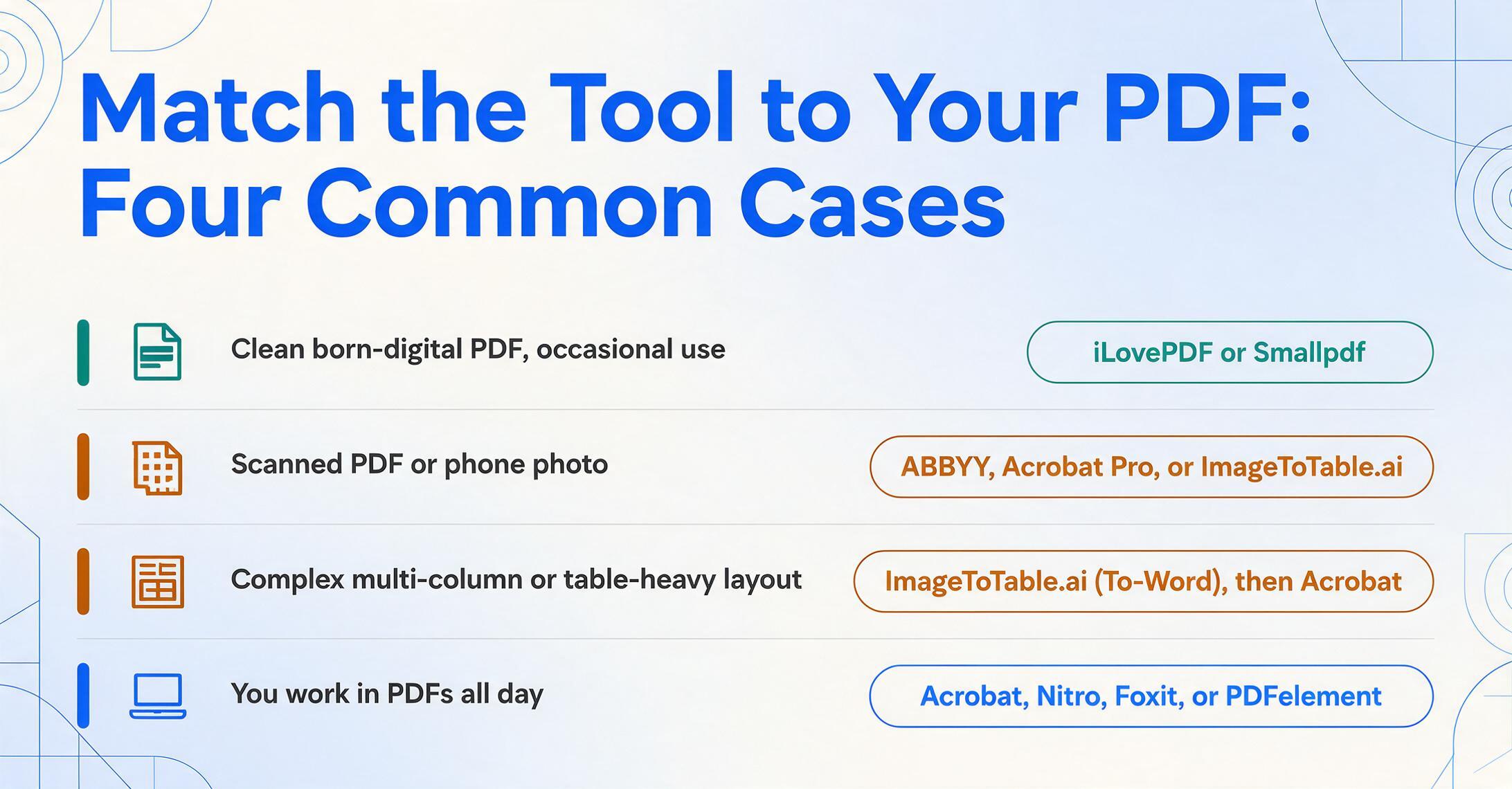
クリーンなborn-digital PDF、たまに使う場合
最適なツール: iLovePDF または Smallpdf
テキストはすでにファイル内にあるため、無料のオンライン変換ツールで高速かつ無料、そして十分に機能します。ここでデスクトップ版スイートを購入するのは過剰です。まずは無料版をお試しください。
スキャンPDFまたはスマホ写真
最適なツール: ImageToTable.ai(Wordに変換)または ABBYY / Acrobat Pro
OCRが必要です。アーカイブ資料の生の多言語精度を求めるならABBYY、すでに所有しているならAcrobat Pro、そして最も低い導入コストでレイアウト認識による再構築を求めるならImageToTable.aiを選択してください。
複雑な多段組みまたは表中心のレイアウト
最適なツール: ImageToTable.ai(Wordに変換)、その後 Acrobat
ここで機械的変換ツールはテキストボックスを生成します。レイアウト認識による再構築が最も効果的ですが、どのツールでも後処理の手間は見込んでおいてください。実際のページを1つテストしてから決定しましょう。
PDFを一日中扱う仕事の場合
最適なツール: Adobe Acrobat、Nitro、Foxit、または PDFelement
スイート版を購入しましょう。変換は、編集、署名、OCRといった機能のうちの1つに過ぎません。価格とプラットフォームで選んでください:Acrobat(標準)、PDFelement/Foxit(コストパフォーマンス)、Nitro(Windows + 永続ライセンスオプション)。
よくある質問
最高の無料PDFからWordへの変換ツールは何ですか?
born-digital PDF(ソフトウェアで作成され、テキスト選択が可能なPDF)の場合、iLovePDFとSmallpdfはどちらもブラウザ上で無料で編集可能なWordに変換でき、iLovePDFの永久無料プランは日常的な作業に最も安価な方法です。スキャンPDFの場合、無料変換では通常不十分です。OCRはこれらのツールでは有料プランに制限されており、Adobe Acrobat Pro、ABBYY FineReader、またはImageToTable.aiのような無料プラン付きのレイアウト認識AIツールの方が良い結果が得られます。
Wordに変換した後、PDFの見た目が崩れるのはなぜですか?
PDFはドキュメントの構造ではなく各文字の位置を保存するため、変換ツールは段落、列、テーブルの位置を推測する必要があります。機械的変換ツールは見た目を保つために各テキストブロックをフローティングテキストボックスで囲むことが多く、ファイルはほぼ編集不可能になります。文字を入力するとテキストがずれたり、列の順序が乱れたりします。ページレイアウトを先に解釈するツール(レイアウト認識AI、またはAcrobatの高品質な書き出し)は、代わりにフローディングドキュメントを再構築するため、きれいに編集できます。
スキャンPDFを編集可能なWord文書に変換できますか?
はい、ただしOCR(テキストの画像を実際の文字に変換する処理)が必要です。スキャンPDFはテキストを含まないページの画像にすぎないため、OCRのないツールではWord内で編集不可能な画像が生成されます。Adobe Acrobat Pro、ABBYY FineReader、Foxit、またはImageToTable.aiのWordに変換モードのようなビジョンAIツールを使用してください。これらはすべてドキュメントを再構築する前にOCRを実行します。
フォーマットを最もよく保持するPDFからWordへの変換ツールはどれですか?
シンプルでクリーンなPDFでは、ほとんどのツールがフォーマットをよく保持します。違いは複雑なレイアウトやスキャンで現れます。ユーザーの間では、Wondershare PDFelementが低価格でフォーマット保持に優れていると繰り返し評価されています。Adobe Acrobatはデスクトップの標準を確立しており、レイアウト認識AI(ImageToTable.aiのWordに変換モード)は座標をコピーするのではなく構造を再構築するため、複数列やスキャンされたページで最も優れた結果を出す傾向があります。どのツールでも、デザインの凝ったドキュメントでは軽いクリーンアップ作業が必要になることを想定してください。
Adobe Acrobatを購入するのと、安価な代替ツールを使うのはどちらが良いですか?
PDFが日常業務の一部であり、編集・署名・墨消し・OCRを一か所で行う必要があるなら、Acrobat Pro(月額$19.99)は信頼できる定番です。主に低コストで変換と編集が必要なら、Wondershare PDFelement(年間$79.99)とFoxit(月額$10.99)ははるかに低い価格でほとんどの機能を提供し、NitroはWindows向けに買い切りオプションも用意しています。変換がたまにしかないなら、スイート製品はそもそも必要ないかもしれません。
born-digital PDFとスキャンPDFの違いは何ですか?
born-digital PDFはソフトウェアによって生成され、実際の選択可能なテキストレイヤーを含んでいます。変換はそれを読み取るだけです。スキャンPDFはページの画像(多くの場合スキャナーやスマートフォンから)であり、内部にテキストがないため、編集可能にするにはOCRが必要です。簡単なテスト方法:カーソルで文をハイライトできるならborn-digital、画像の上にボックスを描くだけならスキャンです。
結論
この比較から最も役立つ点は、「PDFからWordへの変換」は1つの問題ではなく、2つだということです。born-digital PDFの読み取りは簡単で、無料のオンラインツールで十分対応できます。スキャンまたは複雑なページをきれいで編集可能なドキュメントに再構築するのは難しく、そこがツールの実力の分かれ目です。価格では、ツールがその境界線のどちら側にあるかはわかりません。構造の扱い方で判断できます。
最も安い変換ツールや最も有名なツールを選ばず、自分のPDFに合ったものを選んでください。born-digitalでシンプルなら無料のオンラインツールを。スキャン、複数列、表が多い場合は、座標を再現するのではなくレイアウトを再構築するツールを使い、結果を確認してから信頼してください。
変換結果がいつもテキストボックスの絡まり合いになる場合、変換ツールだけが要因ではありません。PDFの種類とツールの再構築方法が影響します。問題を起こしているドキュメントを1つ取り上げ、レイアウトをコピーするのではなく読み取るツールで実行し、クリーンアップの手間がなくなるか確認してください。それが自分のファイルで試す価値のある違いです。 最も難しいPDFで試す →
開示:このガイドはImageToTable.aiが公開しており、上記でレビューした8つのツールの1つです。競合ツールや無料変換ツールがより良い選択となるケースを明示するなど、公正で技術的な評価を目指しています。競合他社の価格は公開価格ページと中立なレビュープラットフォームから取得し、2026年6月時点のものです。購入前に各ベンダーのサイトで最新情報を確認してください。