Los mejores convertidores de PDF a Word editable en 2026,
Probados y comparados
La verdadera razón por la que la mayoría de las conversiones de PDF a Word salen mal no es el convertidor que eligió, sino el propio PDF. Un PDF no almacena un documento como lo hace Word; almacena una imagen fija de dónde se sitúa cada carácter en la página. Convertir eso de nuevo en un archivo de Word editable implica aplicar ingeniería inversa a la estructura que se descartó, y ese único problema explica por qué el mismo archivo puede convertirse limpiamente en una herramienta y desmoronarse en cuadros de texto sueltos en otra. Esta es una comparativa técnica de ocho convertidores: cuánto cuesta realmente cada uno en junio de 2026, qué tipo de PDF maneja y dónde se desmorona en silencio.
Puntos clave
- Aquí se clasifican ocho herramientas de PDF a Word, con precios de cero a veinte dólares al mes, y ni una sola garantiza que su tabla convertida no se rompa en un montón de cuadros de texto flotantes que no puede editar.
- El precio y el nombre de la marca no predicen nada aquí, porque la conversión falla antes de llegar a la herramienta: casi todos los convertidores copian mecánicamente dónde se asienta la tinta, mientras que su archivo de Word necesita saber qué es el texto y dónde le corresponde en el orden de lectura.
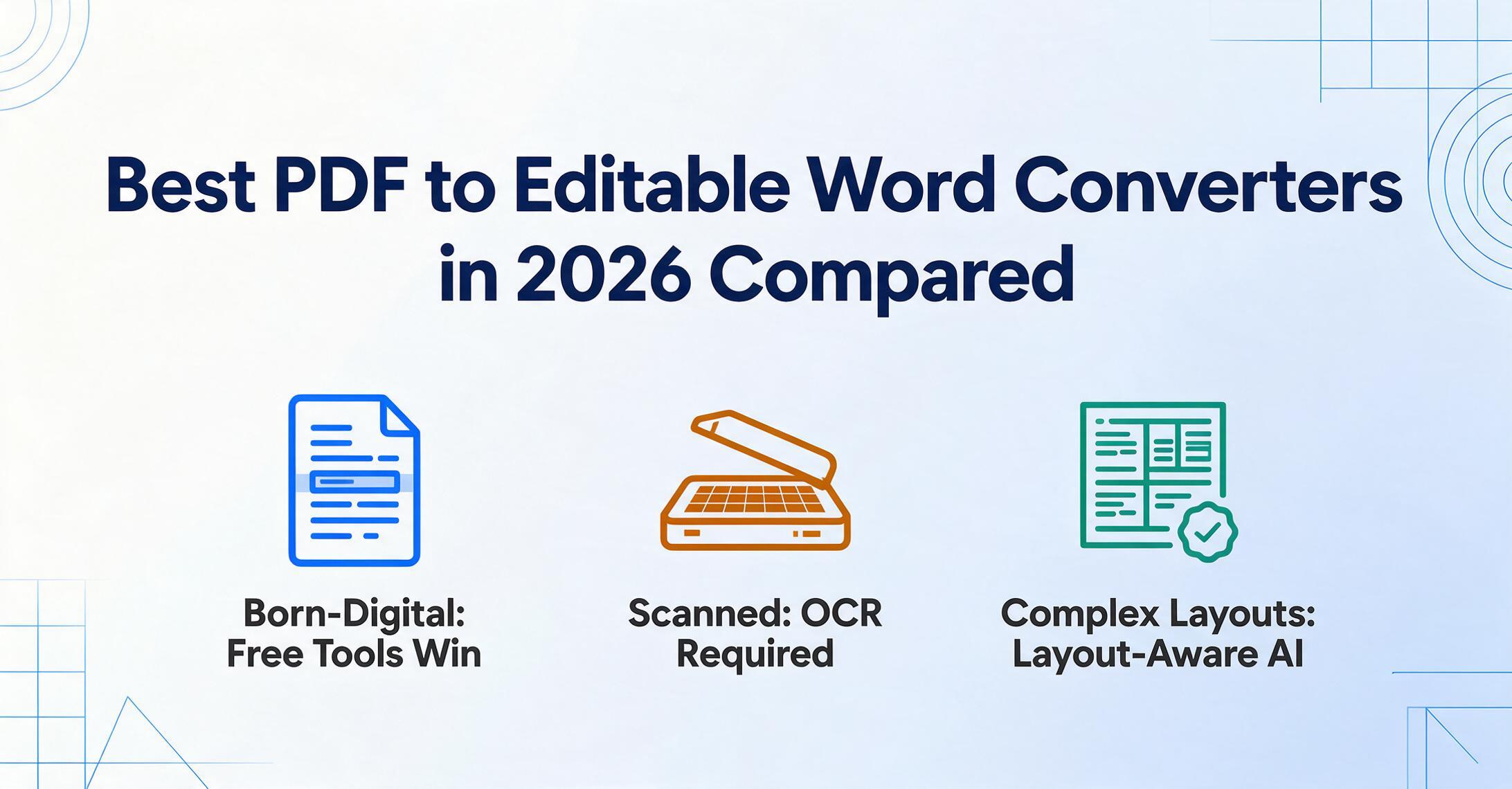
- La única pregunta que determina el convertidor adecuado: ¿puede resaltar texto con el cursor en el PDF? Si la respuesta es sí, cualquier herramienta gratuita en línea funciona perfectamente; si es no, necesita una herramienta que reconstruya el diseño de la página en lugar de reproducir coordenadas.
Por qué la mayoría de las conversiones de PDF a Word salen mal
Un PDF y un documento de Word se basan en supuestos opuestos, y la conversión tiene que salvar esa brecha. El PDF está estandarizado como ISO 32000 — un formato de diseño fijo que Adobe diseñó en los años 90 para que una página se vea idéntica en cualquier lugar. Para garantizarlo, un PDF registra las coordenadas exactas de cada glifo: este carácter en esta posición x/y, con esta fuente, a este tamaño. No registra que esos caracteres forman un encabezado, un párrafo, una celda de tabla, ni qué columna va primero en el orden de lectura. Esa información simplemente no está ahí.
Un documento de Word es lo contrario. El formato moderno .docx es WordprocessingML, estandarizado como ISO/IEC 29500 (la familia OOXML). Almacena un modelo de documento de flujo continuo — párrafos, estilos, listas, cuadrículas de tabla reales — texto que se reajusta al editarlo. Así que un convertidor no puede simplemente copiar un PDF a un .docx; tiene que mirar una nube de caracteres posicionados y deducir la estructura: dónde termina un párrafo, si dos bloques de texto son columnas paralelas o un flujo continuo, si una cuadrícula de números es una tabla o solo texto alineado.
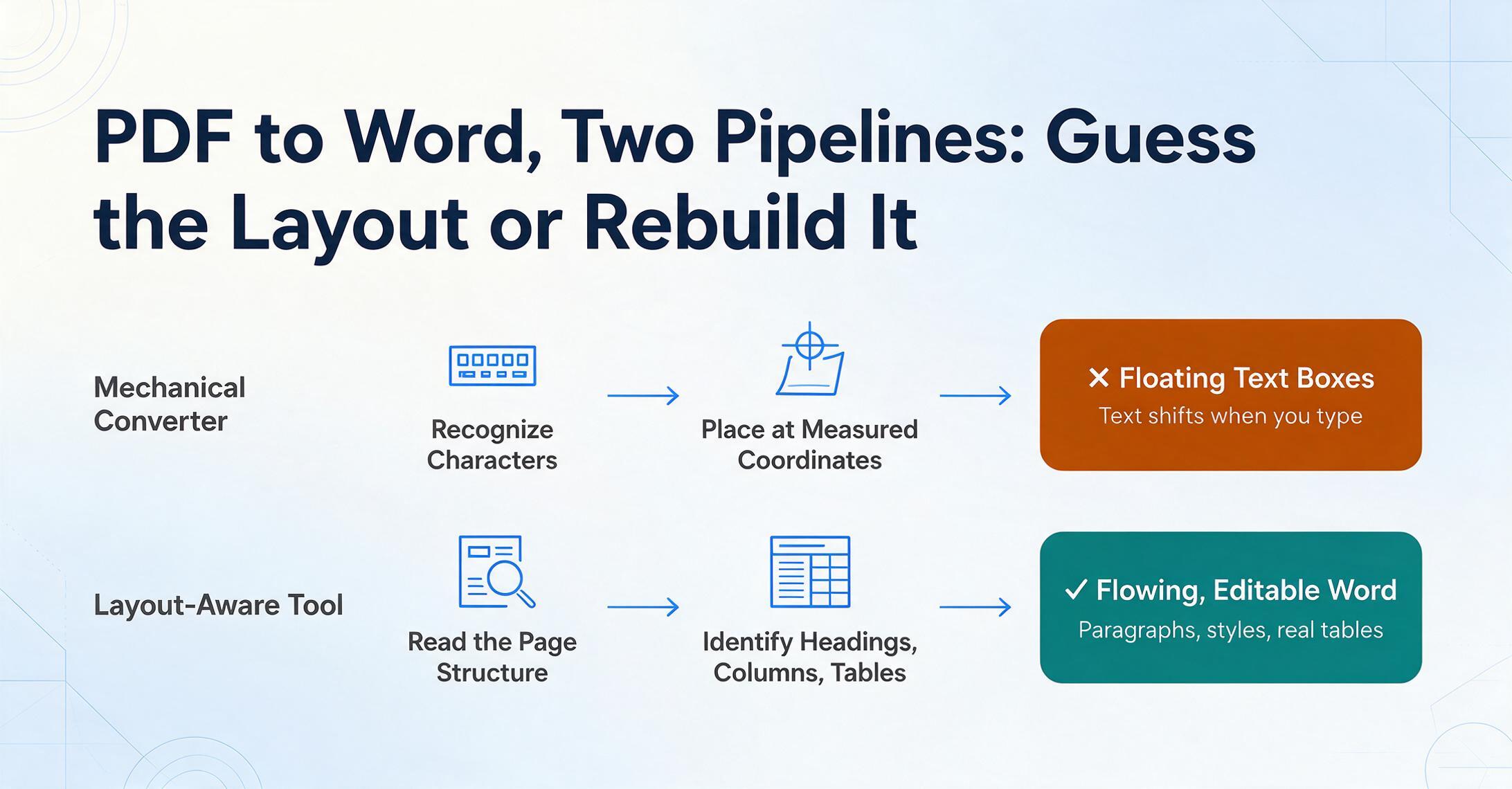
Este paso de deducción es donde los convertidores divergen. Un PDF almacena dónde está la tinta; un archivo de Word almacena qué es el contenido. Cada herramienta de PDF a Word está ingeniando la estructura a partir de coordenadas — y la calidad de esa reconstrucción, no el OCR, es lo que hace que la salida de una herramienta sea editable y la de otra un desastre de cuadros de texto.
Hay dos formas generales de hacerlo. Los convertidores mecánicos reconocen los caracteres y colocan cada bloque de texto donde cayeron sus coordenadas, a menudo envolviendo cada bloque en su propio cuadro de texto flotante para "preservar" el aspecto. La página se ve bien a simple vista, pero no es editable — escribe una palabra extra y el diseño se desplaza; las columnas caen en el orden de lectura incorrecto; los saltos de sección se multiplican. La conversión con reconocimiento de diseño funciona al revés: interpreta primero la estructura de la página — esto es un encabezado, estas son dos columnas, esta es una tabla de 4 columnas — y luego reconstruye un documento de Word limpio y de flujo continuo. La diferencia es exactamente lo que describen los usuarios frustrados. Un usuario veterano de Acrobat lo expresó sin rodeos: exportar a Word "divide los párrafos en cuadros de texto extraños, y todo se desplaza cuando hago ediciones". Otro, en r/pdf, descubrió que su exportación "crea cuadros de texto individuales en todo el documento de Word para todo mi texto".
PDF escaneado vs. PDF nativo: solo uno necesita OCR
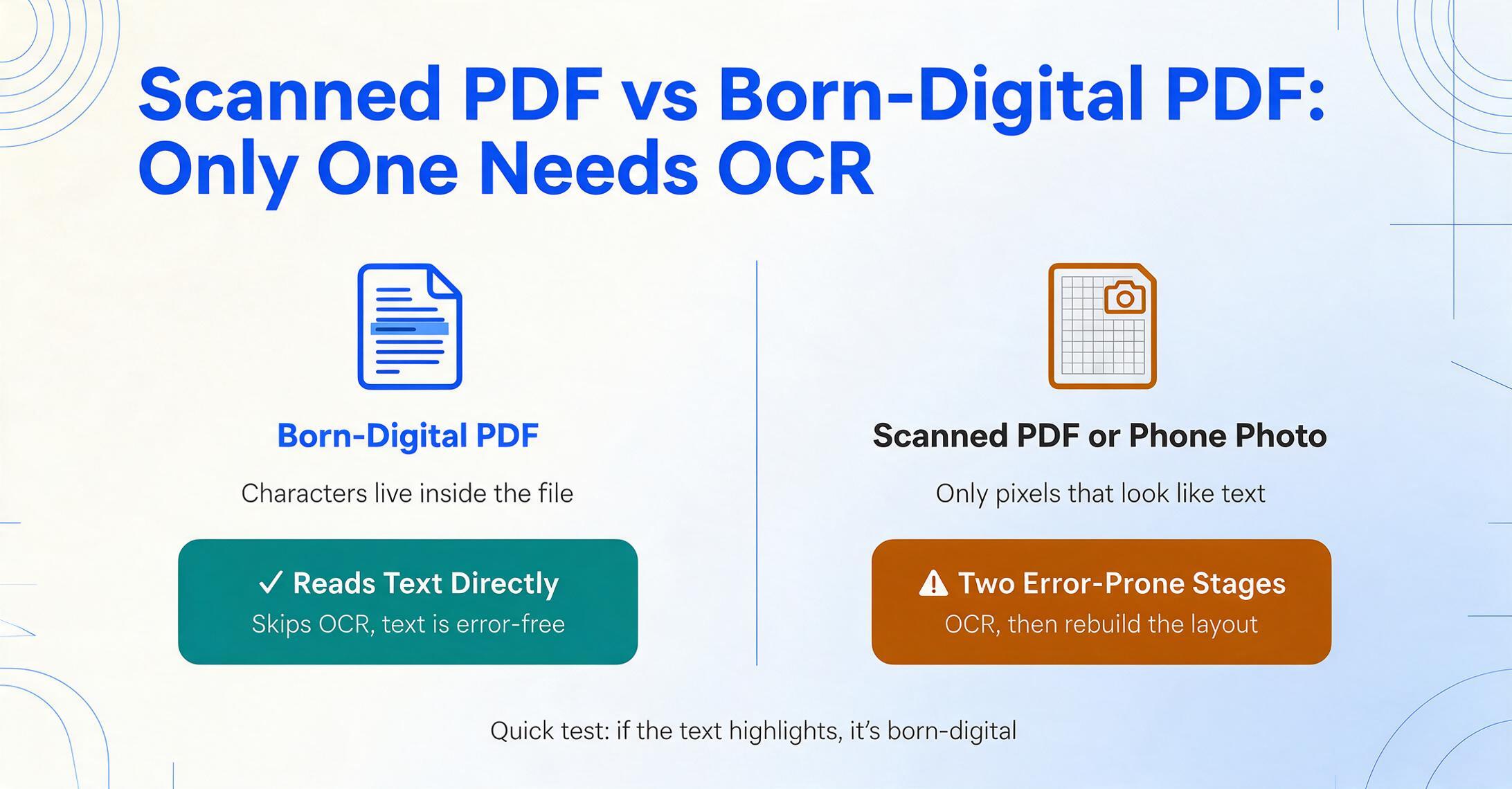
Antes de elegir una herramienta, compruebe qué tipo de PDF tiene realmente, porque cambia todo. Un PDF nativo fue creado por software — exportado desde Word, generado por un sistema de contabilidad, impreso a PDF — y ya contiene una capa de texto real. Los caracteres están ahí dentro del archivo; un convertidor solo tiene que leerlos y reconstruir la estructura. Un PDF escaneado (o una foto de teléfono guardada como PDF) es lo contrario: es una imagen plana de una página, como un JPEG envuelto en PDF. No hay caracteres en su interior — solo píxeles que parecen texto a simple vista.
Por eso los PDF escaneados requieren OCR (Reconocimiento Óptico de Caracteres): el paso que examina la imagen, identifica las formas como letras y números, y produce texto editable real. Un PDF nativo omite el OCR por completo. La distinción importa para la calidad, no solo para la velocidad — como señala la Open Preservation Foundation, en un documento de origen digital "el texto está libre de errores, mientras que en el caso del OCR, la precisión del motor determina la calidad del resultado". Así que un archivo escaneado pasa por dos etapas propensas a errores — reconocer los caracteres y luego reconstruir el diseño — razón por la cual las herramientas que ganan en documentos escaneados son las que tienen el OCR más potente y la reconstrucción de estructura más inteligente.
Una prueba rápida: abra el PDF e intente seleccionar una frase con el cursor. Si el texto se resalta, es nativo y casi cualquier herramienta de esta lista le servirá. Si el cursor solo dibuja un cuadro sobre una imagen, está escaneado — y necesita un convertidor con OCR, lo que descarta los botones gratuitos de "convertir" en la mayoría de las herramientas en línea y le orienta hacia Adobe Acrobat Pro, ABBYY o una herramienta de IA con reconocimiento de diseño. (Si su objetivo final son datos estructurados en lugar de prosa, los mismos archivos escaneados pueden ir directamente a una hoja de cálculo — consulte nuestra guía sobre cómo convertir un PDF escaneado a Excel).
Cómo seleccionamos y probamos
Estas ocho herramientas llegaron a la lista porque son las que los lectores realmente buscan, además de las categorías que cubre la palabra clave, no porque sean fáciles de elogiar. Las agrupamos según el trabajo para el que están diseñadas: convertidores en línea gratuitos para PDF limpios (Smallpdf, iLovePDF), suites de escritorio para PDF que hacen conversión entre muchas otras cosas (Adobe Acrobat, Nitro, Foxit, Wondershare PDFelement), el especialista en OCR para archivos escaneados (ABBYY FineReader) y la herramienta de IA con reconocimiento de diseño que reconstruye Word editable a partir de páginas complejas o escaneadas (el modo A Word de ImageToTable.ai).
Cada herramienta se evaluó según cuatro criterios: cómo convierte (exportación mecánica frente a reconstrucción con reconocimiento de diseño, y si hace OCR para escaneos), precio real (la cifra publicada más baja, no "desde"), el tipo de PDF para el que está diseñada (PDF nativo, escaneado o ambos) y adecuación honesta: dónde gana de verdad y dónde no. Los precios se tomaron de la página pública de precios de cada proveedor o de plataformas de reseñas neutrales y están vigentes a fecha de precios verificados en junio de 2026; verifique las cifras más recientes antes de comprar.
Una declaración por adelantado: ImageToTable.ai — el producto al que pertenece este sitio — es una de las ocho herramientas reseñadas. Lo hemos colocado donde encaja honestamente (diseños complejos y escaneados, sin código, precio de entrada más bajo) y decimos claramente dónde Adobe Acrobat, Nitro, ABBYY o incluso una herramienta en línea gratuita son la opción más inteligente. Para un PDF nativo y limpio, no nos necesita — y lo decimos a continuación.
Los 8 mejores convertidores de PDF a Word de un vistazo
La tabla es la respuesta rápida; las reseñas a continuación explican las ventajas y desventajas. El precio inicial es la cifra mensual publicada más baja (facturación anual cuando es más barata). "Precios verificados en junio de 2026."
| Herramienta | Precio inicial | Modelo de precios | Ideal para | Limitación clave | ¿Prueba gratuita? |
|---|---|---|---|---|---|
| ImageToTable.ai (A Word) | $9/mes (plan gratuito) | Suscripción + créditos de pago por uso | PDF escaneados y diseños complejos; sin código | No es una suite completa de edición de PDF (sin firma electrónica/redacción) | Plan gratuito |
| Adobe Acrobat Pro | $19.99/mes (Std $14.99) | Suscripción (anual, facturada mensualmente) | Estándar integral de PDF; OCR para escaneados (Pro) | El más caro; los diseños complejos aún requieren limpieza | 7 días + herramienta web gratuita |
| Nitro PDF Pro | $15/usuario/mes (o ~$180 de una vez) | Suscripción o licencia perpetua | Alternativa a Acrobat para equipos Windows | Centrado en Windows; aumentos de precio recientes | 14 días |
| Smallpdf | $10/mes (anual; $15 mensual) | Suscripción (freemium) | Conversión rápida y gratuita de PDF nativo a Word en línea | El OCR para escaneados es solo Pro; límites diarios gratuitos | 7 días + plan gratuito |
| iLovePDF | $4/mes (anual; $9 mensual) | Suscripción (freemium) | Conversiones en línea rápidas y económicas | El OCR (escaneados) es solo Premium; diseño básico | Plan gratuito para siempre |
| ABBYY FineReader PDF | $99/año (~$8.25/mes) | Suscripción o perpetua | OCR de escaneados crítico en precisión; 198 idiomas | Centrado en Windows (Mac limitado); escritorio, no API | 7 días |
| Wondershare PDFelement | $79.99/año (~$6.67/mes) | Suscripción o licencia perpetua ($129.99) | Alternativa económica a Acrobat; formato | Se ralentiza con archivos grandes; OCR/IA en niveles superiores | Prueba (marca de agua, 2 páginas) |
| Foxit PDF Editor | $10.99/mes (anual) | Suscripción o licencia perpetua | Editor de escritorio con buena relación calidad-precio; interfaz estilo MS Office | Móvil/IA en Editor+; menos profundo que Acrobat | 14 días |
Dos cosas destacan. Primero, el precio casi no dice nada sobre la calidad de conversión aquí: la herramienta en línea de $4/mes y la suite de escritorio de $20/mes ambas fallan en la misma página escaneada de varias columnas, porque eso es un problema de estructura, no de presupuesto. Segundo, la división real es PDF nativo frente a escaneado: para un PDF exportado limpio, las herramientas más baratas son suficientes; para escaneos y diseños complejos, usted paga por la potencia del OCR y la calidad de reconstrucción. Las reseñas a continuación se organizan en torno a exactamente esa división.
Gratuitos y rápidos: convertidores en línea para PDF nativos
Si su PDF se exportó desde un software y solo necesita una copia editable rápida, los convertidores en línea gratuitos no son un compromiso: son la herramienta adecuada y son más baratos que todo lo demás aquí. Tanto Smallpdf como iLovePDF convierten PDF nativos a .docx en segundos, en el navegador, sin instalación.
Smallpdf
Smallpdf es un conjunto de 30 herramientas en línea para PDF con un conversor limpio de PDF a Word. Un hilo de r/word elogia que "mantiene el texto y las tablas estructurados durante la conversión, lo que ayuda a reducir los problemas de formato". El nivel gratuito gestiona un par de documentos al día; el plan Pro cuesta $10/mes facturado anualmente ($15 mensuales) y, fundamentalmente, convertir PDF escaneados con OCR es una función exclusiva de Pro.
Ideal para: conversión rápida y ocasional de PDF nativos limpios, además de edición ligera, fusión y firma en un solo lugar. No es ideal para: cargas de trabajo intensivas con documentos escaneados (el OCR está restringido a Pro) o informes complejos de varias columnas donde cualquier convertidor en línea tiende a introducir cuadros de texto. Ver precios de Smallpdf →
iLovePDF
iLovePDF es la opción económica: un nivel gratuito para siempre cubre conversiones básicas, y Premium desbloquea procesamiento ilimitado, archivos más grandes y OCR para PDF escaneados por aproximadamente $4/mes facturado anualmente ($9 mensuales, $48/año). El motor de conversión es sólido en diseños simples y es el OCR de pago más barato de esta selección.
Ideal para: personas que quieren el precio más bajo posible para trabajos rutinarios de PDF a Word y no les importa hacer una pasada rápida de limpieza en algún archivo ocasional. No es ideal para: diseños intrincados o trabajos con muchos escaneos donde la calidad de reconstrucción importa más que el precio: su resultado es "suficientemente bueno", no fiel al píxel. Ver precios de iLovePDF →
La conclusión honesta para ambos: son excelentes en el caso fácil y adecuados en el difícil. En el momento en que su fuente sea un escaneo o un documento diseñado de varias columnas, notará el límite, que es donde los paquetes de escritorio y las herramientas de IA justifican su costo.
Las suites de PDF de escritorio: Adobe Acrobat, Nitro, Foxit y PDFelement
Estas cuatro son editores de PDF completos que también convierten a Word: está comprando un kit de herramientas documental integral (edición, firma, redacción, formularios), con la conversión de PDF a Word como una función más. Si trabaja con PDF a diario, tener uno de estos tiene sentido independientemente de la cuestión de la conversión.
Adobe Acrobat Pro
Acrobat es el estándar de las suites de edición, y por una buena razón: Adobe inventó el formato PDF, y su exportación y OCR se encuentran entre los más pulidos disponibles. Acrobat Standard comienza en $14.99/mes, pero el OCR que necesita para archivos escaneados está en Acrobat Pro a $19.99/mes (anual, facturado mensualmente). Aun así, Acrobat es honesto sobre los límites — y sus usuarios también lo son. El formato simplemente no fue diseñado para la conversión bidireccional, por lo que incluso la mejor herramienta produce ocasionalmente una exportación "desordenada" en una página muy diseñada.
Ideal para: profesionales que viven en PDF y quieren una herramienta confiable para edición, OCR, firma y conversión en escritorio, web y móvil. No es ideal para: quienes solo necesitan conversión ocasional — está pagando por una suite — o quienes esperan una fidelidad perfecta en diseños de marketing complejos, donde probablemente aún se requiera una pasada de limpieza. Consulte la comparación directa en nuestra comparación de Adobe Acrobat. Ver precios de Adobe Acrobat →
Nitro PDF Pro
Nitro es la alternativa de larga data a Acrobat, con una interfaz estilo Microsoft Office que los usuarios de Windows adoptan rápidamente. Incluye OCR y extracción de tablas a Excel junto con la conversión de PDF a Word. Los precios son flexibles: una suscripción a $15/usuario/mes facturada anualmente, o una licencia perpetua de pago único de alrededor de $180 para quienes odian las suscripciones (tenga en cuenta que la suscripción subió de $11.24 a $15, según una revisión reciente de TechRadar).
Ideal para: equipos basados en Windows que quieren conversión y edición de clase Acrobat con la opción de una compra única. No es ideal para: entornos centrados en Mac o multiplataforma (está centrado en Windows), o cualquier persona que solo necesite unas pocas conversiones al año. Ver precios de Nitro PDF →
Wondershare PDFelement
PDFelement es la opción con mejor relación calidad-precio, y recibe recomendaciones repetidas de usuarios reales, especialmente en cuanto a formato. En r/MicrosoftWord, un usuario lo llama "una gran opción para convertir PDF a Word conservando el formato: hace un trabajo mucho mejor que muchas herramientas gratuitas". Cuesta $79.99/año (~$6.67/mes) o una licencia perpetua de pago único de $129.99, ambas muy por debajo de Acrobat.
Ideal para: personas y pequeños equipos con presupuesto ajustado que quieren conversión y edición de nivel profesional con un formato que sobrevive al proceso, sin el precio de Adobe. No es ideal para: archivos muy grandes (los revisores notan caídas de rendimiento) o usuarios que buscan las funciones más avanzadas de edición empresarial y cumplimiento normativo — esas siguen siendo de Acrobat. Ver precios de PDFelement →
Foxit PDF Editor
Foxit ofrece la mayor parte de las funciones principales de edición y conversión de Acrobat a aproximadamente la mitad del precio — $10.99/mes con facturación anual ($129.99/año), con funciones móviles y de IA en el nivel Editor+. La interfaz es limpia y similar a Office, e incluye OCR para archivos escaneados.
Ideal para: profesionales y pequeñas empresas que buscan un editor de escritorio capaz y asequible con conversión, OCR y anotación. No es ideal para: usuarios que necesitan la mayor profundidad en diseño, comparación y cumplimiento normativo, donde Acrobat sigue liderando. Ver precios de Foxit PDF Editor →
Diseñado para documentos escaneados: ABBYY FineReader PDF
Cuando la entrada es escaneada y la precisión no es negociable, ABBYY FineReader es el especialista. ABBYY ha desarrollado OCR durante décadas, y las comparaciones independientes citan alrededor de un 99.8% de precisión de reconocimiento en 198 idiomas — el motor de OCR puro más potente de esta selección. FineReader PDF Standard cuesta $99/año (unos $8.25/mes) o $16/mes con pago mensual; el nivel Corporate añade comparación de documentos y automatización por lotes.
Ideal para: archivos escaneados multilingües, contratos y libros donde la precisión de caracteres en escaneos de baja calidad es todo el trabajo, y donde se prefiere el procesamiento local de escritorio. No es ideal para: usuarios que priorizan Mac (la paridad con Mac es limitada), equipos que quieren un flujo de trabajo en la nube/API en lugar de software de escritorio, o cualquiera que solo necesite una conversión limpia ocasional — la potencia del OCR se desperdicia en archivos de origen digital. Compárelo directamente en nuestra comparativa de ABBYY FineReader. Ver precios de ABBYY FineReader →
ABBYY demuestra un punto que vale la pena recordar: un OCR de primer nivel acierta con los caracteres, pero reconocer texto y reconstruir un diseño editable y limpio son dos problemas distintos. Esa brecha es exactamente lo que la siguiente herramienta está diseñada para cerrar.
El enfoque de IA consciente del diseño: el modo A Word de ImageToTable.ai
ImageToTable.ai toma una ruta fundamentalmente diferente hacia el mismo objetivo, y es el verdadero disruptor en esta categoría. La mayoría de los convertidores ejecutan el proceso mecánico descrito anteriormente: reconocen caracteres, los colocan en sus coordenadas y esperan que el diseño se mantenga. El modo A Word de ImageToTable.ai utiliza un modelo de visión de gran tamaño para leer la página como lo haría una persona: interpreta la estructura primero — esto es un encabezado, estas son dos columnas, esta es una tabla de cuatro columnas con celdas combinadas, este es el orden de lectura — y solo entonces reconstruye un documento de Word editable a partir de esa comprensión. Usted sube el archivo, hace clic una vez y descarga un .docx con el diseño, el texto y las tablas originales reconstruidos en lugar de aproximados.
Ese enfoque semántico-primero es donde se nota la diferencia — no en páginas simples, sino exactamente donde fallan las herramientas mecánicas. Debido a que el modelo comprende la página en lugar de medirla, los archivos escaneados (hace el OCR en la misma pasada), las fotos de teléfono, los informes mixtos de texto y tablas, y los diseños de varias columnas salen como un flujo limpio y editable en lugar de una cuadrícula de cuadros de texto flotantes. Convertir un JPG a Word es la versión de una sola página de ese problema: la herramienta lee la foto como una página y reconstruye la estructura, en lugar de pegar texto en coordenadas. Es el mismo motor de visión que impulsa la extracción estructurada de la herramienta, aplicado a reconstruir documentos en lugar de hojas de cálculo. Los precios comienzan con un nivel gratuito, luego $9/mes (Basic), con créditos de pago por uso que no caducan — el punto de entrada más bajo aquí, y el único con un precio pensado para probar un solo documento difícil sin costo. Puede ver el flujo de trabajo en nuestra página de PDF a Word editable, y el motor de reconocimiento más amplio en la página de IA de OCR.
La división que importa: los convertidores mecánicos reproducen dónde estaba la tinta y lo llaman conversión; la IA consciente del diseño reconstruye qué es el documento y lo hace editable. En una página limpia no se pueden distinguir — en una página escaneada, de varias columnas y con muchas tablas, es el resultado completo.
Donde honestamente no es la respuesta: ImageToTable.ai es una herramienta de conversión y extracción, no una suite completa de edición de PDF — no tiene flujo de trabajo de firma electrónica, redacción o creación de formularios, así que si necesita vivir dentro de una aplicación de PDF todo el día, Acrobat, Nitro, Foxit o PDFelement es el hogar más adecuado. Y para un PDF nativo limpio que solo necesita una copia editable rápida, una ejecución gratuita a través de Smallpdf o iLovePDF es más rápida y económica que cualquier opción de pago. El modo A Word se gana su lugar específicamente cuando el diseño es complejo o la fuente está escaneada — los casos donde todo lo demás introduce trabajo de limpieza. La conversión de PDF escaneado a Word es donde esa brecha es más amplia, ya que la página debe leerse como una imagen antes de que se pueda reconstruir cualquier estructura. Si su objetivo final son los datos en lugar de la prosa, nuestro resumen de herramientas de extracción de datos de documentos cubre el lado de la salida estructurada. Pruebe ImageToTable.ai gratis →
Cómo elegir: adapta la herramienta a tu PDF
El convertidor adecuado es el que se ajusta al PDF que tienes delante, no el que tiene más funciones. Cuatro casos comunes cubren casi todas las situaciones.
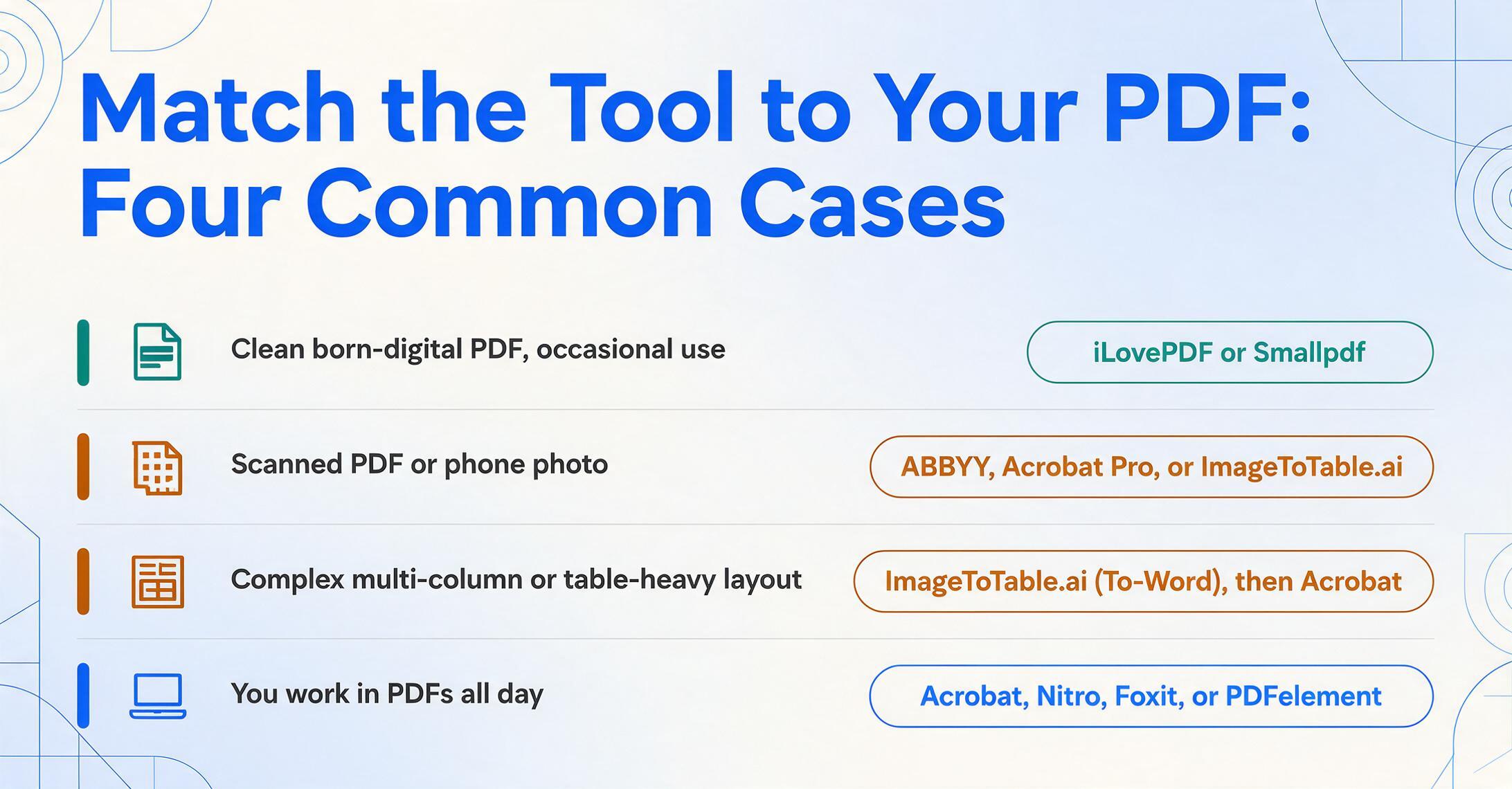
PDF nativo limpio, uso ocasional
Mejor opción: iLovePDF o Smallpdf
El texto ya está dentro del archivo, por lo que un convertidor en línea gratuito es rápido, gratuito y perfectamente adecuado. Pagar por un paquete de escritorio aquí es excesivo. Pruebe primero la versión gratuita.
PDF escaneado o foto de teléfono
Mejor opción: ImageToTable.ai (A Word) o ABBYY / Acrobat Pro
Necesita OCR. Elija ABBYY para una precisión multilingüe bruta en archivos, Acrobat Pro si ya lo tiene, o ImageToTable.ai para un reconocimiento de diseño al precio de entrada más bajo.
Diseño complejo de varias columnas o con muchas tablas
Mejor opción: ImageToTable.ai (A Word) y luego Acrobat
Aquí es donde los convertidores mecánicos producen cuadros de texto. El reconocimiento de diseño se mantiene mejor; prevea una pasada de limpieza con cualquier herramienta. Pruebe una página real antes de comprometerse.
Trabaja con PDFs todo el día
Mejor opción: Adobe Acrobat, Nitro, Foxit o PDFelement
Compre el paquete. La conversión es una función entre edición, firma y OCR. Elija según precio y plataforma: Acrobat (estándar), PDFelement/Foxit (relación calidad-precio), Nitro (Windows + opción de licencia perpetua).
Preguntas Frecuentes
¿Cuál es el mejor convertidor gratuito de PDF a Word?
Para PDFs nativos (creados por software, con texto seleccionable), iLovePDF y Smallpdf convierten a Word editable de forma gratuita en el navegador, y el plan gratuito para siempre de iLovePDF es la opción más económica para trabajos rutinarios. Para PDFs escaneados, la conversión gratuita generalmente no es suficiente: el OCR está restringido a los planes de pago en esas herramientas, y obtendrá mejores resultados con Adobe Acrobat Pro, ABBYY FineReader o una herramienta de IA con reconocimiento de diseño y un plan gratuito como ImageToTable.ai.
¿Por qué mi PDF se ve mal después de convertirlo a Word?
Debido a que un PDF almacena la posición de cada carácter, no la estructura del documento, el convertidor tiene que adivinar dónde están los párrafos, columnas y tablas. Los convertidores mecánicos a menudo envuelven cada bloque de texto en un cuadro de texto flotante para mantener la apariencia, lo que hace que el archivo sea casi ineditable: el texto se desplaza y las columnas se desordenan en el momento en que escribe. Las herramientas que interpretan primero el diseño de la página (IA con reconocimiento de diseño o la mejor exportación de Acrobat) reconstruyen un documento de flujo continuo, que se edita limpiamente.
¿Puedo convertir un PDF escaneado a un documento de Word editable?
Sí, pero requiere OCR, el paso que convierte la imagen del texto en caracteres reales. Un PDF escaneado es solo una imagen de una página sin texto en su interior, por lo que cualquier herramienta sin OCR producirá una imagen ineditable en Word. Use Adobe Acrobat Pro, ABBYY FineReader, Foxit o una herramienta de IA de visión como el modo A Word de ImageToTable.ai, todas las cuales ejecutan OCR antes de reconstruir el documento.
¿Qué convertidor de PDF a Word conserva mejor el formato?
En PDFs limpios y simples, la mayoría de las herramientas conservan bien el formato. Las diferencias aparecen en diseños complejos y escaneos. Entre los usuarios, Wondershare PDFelement es citado repetidamente por conservar el formato a un precio bajo; Adobe Acrobat establece el estándar de escritorio; y la IA con reconocimiento de diseño (el modo A Word de ImageToTable.ai) tiende a mantenerse mejor en páginas de varias columnas y escaneadas porque reconstruye la estructura en lugar de copiar coordenadas. Para cualquier herramienta, espere una pasada de limpieza rápida en documentos con mucho diseño.
¿Es mejor comprar Adobe Acrobat o usar una alternativa más económica?
Si los PDF forman parte de tu trabajo diario y necesitas edición, firma, redacción y OCR en un solo lugar, Acrobat Pro ($19.99/mes) es el estándar de confianza. Si principalmente necesitas conversión y edición a un costo menor, Wondershare PDFelement ($79.99/año) y Foxit ($10.99/mes) ofrecen la mayor parte de la capacidad por mucho menos, y Nitro añade una opción de compra única para Windows. Si la conversión es ocasional, quizás no necesites un paquete completo.
¿Cuál es la diferencia entre un PDF nativo y un PDF escaneado?
Un PDF nativo fue generado por software y contiene una capa de texto real y seleccionable: la conversión simplemente la lee. Un PDF escaneado es una imagen de una página (a menudo de un escáner o teléfono) sin texto en su interior, por lo que necesita OCR para volverse editable. La prueba rápida: si puedes resaltar una frase con el cursor, es nativo; si solo dibujas un cuadro sobre una imagen, es escaneado.
La Conclusión Final
Lo más útil que se puede extraer de esta comparación es que "PDF a Word" no es un solo problema, sino dos. Leer un PDF nativo es fácil y las herramientas gratuitas en línea lo logran; reconstruir una página escaneada o compleja en un documento limpio y editable es difícil, y ahí es donde las herramientas realmente se diferencian. El precio no te dirá en qué lado de esa línea se encuentra una herramienta; cómo maneja la estructura sí lo hará.
No elijas el convertidor más barato ni el más famoso: elige el que esté hecho para tu PDF. ¿Nativo y simple? Usa una herramienta gratuita en línea. ¿Escaneado, de varias columnas o con muchas tablas? Usa una herramienta que reconstruya el diseño en lugar de reproducir coordenadas, y verifica el resultado antes de confiar en él.
Si tus conversiones siguen volviendo como un enredo de cuadros de texto, el convertidor no es la única variable: el tipo de PDF y la forma en que la herramienta lo reconstruye también lo son. Toma el documento que te ha estado dando problemas, pásalo por una herramienta que lea el diseño en lugar de copiarlo, y observa si el paso de limpieza desaparece. Esa es la diferencia que vale la pena probar con tu propio archivo. Pruébalo con tu PDF más difícil →
Divulgación: Esta guía es publicada por ImageToTable.ai, que es una de las ocho herramientas revisadas anteriormente. Hemos buscado una evaluación justa y técnica, incluyendo nombrar los casos en los que las herramientas competidoras, o un convertidor gratuito, son la mejor opción. Los precios de los competidores se tomaron de páginas públicas de precios y plataformas de reseñas neutrales y están actualizados a junio de 2026; verifica las cifras más recientes en el sitio de cada proveedor antes de comprar.