Melhores Conversores de PDF para Word Editável em 2026,
Testados e Comparados
O verdadeiro motivo da maioria das conversões de PDF para Word saírem quebradas não é o conversor que você escolheu — é o próprio PDF. Um PDF não armazena um documento como o Word faz; ele armazena uma imagem fixa de onde cada caractere está na página. Transformar isso de volta em um arquivo Word editável significa reconstruir a estrutura que foi descartada, e esse único problema explica por que o mesmo arquivo pode converter perfeitamente em uma ferramenta e desmoronar em caixas de texto soltas em outra. Esta é uma comparação técnica de oito conversores — quanto cada um realmente custa em junho de 2026, que tipo de PDF ele lida e onde ele falha silenciosamente.
Principais Conclusões
- Oito ferramentas de PDF para Word classificadas aqui, com preços de zero a vinte dólares por mês, e nenhuma delas garante que sua tabela convertida não se despedace em uma pilha de caixas de texto flutuantes que você não consegue editar.
- Preço e nome da marca não preveem nada aqui, porque a conversão quebra antes da ferramenta — quase todo conversor copia mecanicamente onde a tinta está, enquanto seu arquivo Word precisa saber o que o texto é e onde ele pertence na ordem de leitura.
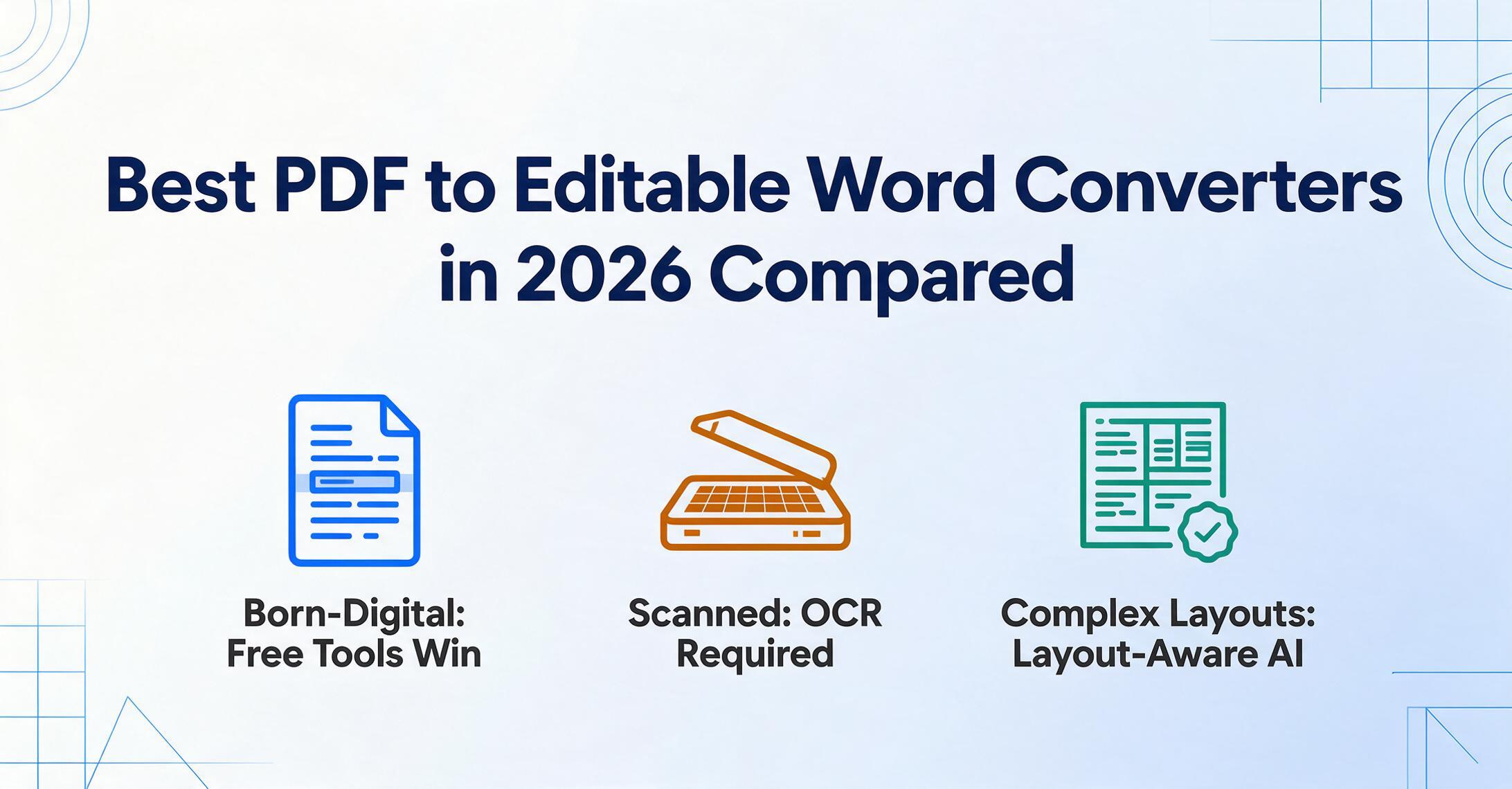
- A única pergunta que escolhe o conversor certo: você consegue selecionar texto com o cursor no PDF — um sim significa que qualquer ferramenta online gratuita funciona perfeitamente, um não significa que você precisa de uma ferramenta que reconstrói o layout da página em vez de reproduzir coordenadas.
Por que a maioria das conversões de PDF para Word sai quebrada
Um PDF e um documento Word são construídos sobre premissas opostas, e a conversão precisa superar essa lacuna. O PDF é padronizado como ISO 32000 — um formato de layout fixo que a Adobe criou nos anos 1990 para fazer uma página parecer idêntica em qualquer lugar. Para garantir isso, um PDF registra as coordenadas exatas de cada glifo: este caractere nesta posição x/y, nesta fonte, neste tamanho. Ele não registra que esses caracteres formam um título, um parágrafo, uma célula de tabela, ou qual coluna vem primeiro na ordem de leitura. Essa informação simplesmente não existe.
Um documento Word é o oposto. O formato moderno .docx é WordprocessingML, padronizado como ISO/IEC 29500 (a família OOXML). Ele armazena um modelo de documento de fluxo contínuo — parágrafos, estilos, listas, grades de tabela reais — texto que reflui quando você o edita. Então um conversor não pode simplesmente copiar um PDF para um .docx; ele precisa olhar para uma nuvem de caracteres posicionados e adivinhar a estrutura de volta: onde um parágrafo termina, se dois blocos de texto são colunas lado a lado ou um fluxo contínuo, se uma grade de números é uma tabela ou apenas texto alinhado.
Essa etapa de adivinhação é onde os conversores divergem. Um PDF armazena onde a tinta está; um arquivo Word armazena o que o conteúdo é. Cada ferramenta de PDF para Word está fazendo engenharia reversa da estrutura a partir de coordenadas — e a qualidade dessa reconstrução, não o OCR, é o que torna a saída de uma ferramenta editável e a de outra uma bagunça de caixas de texto.
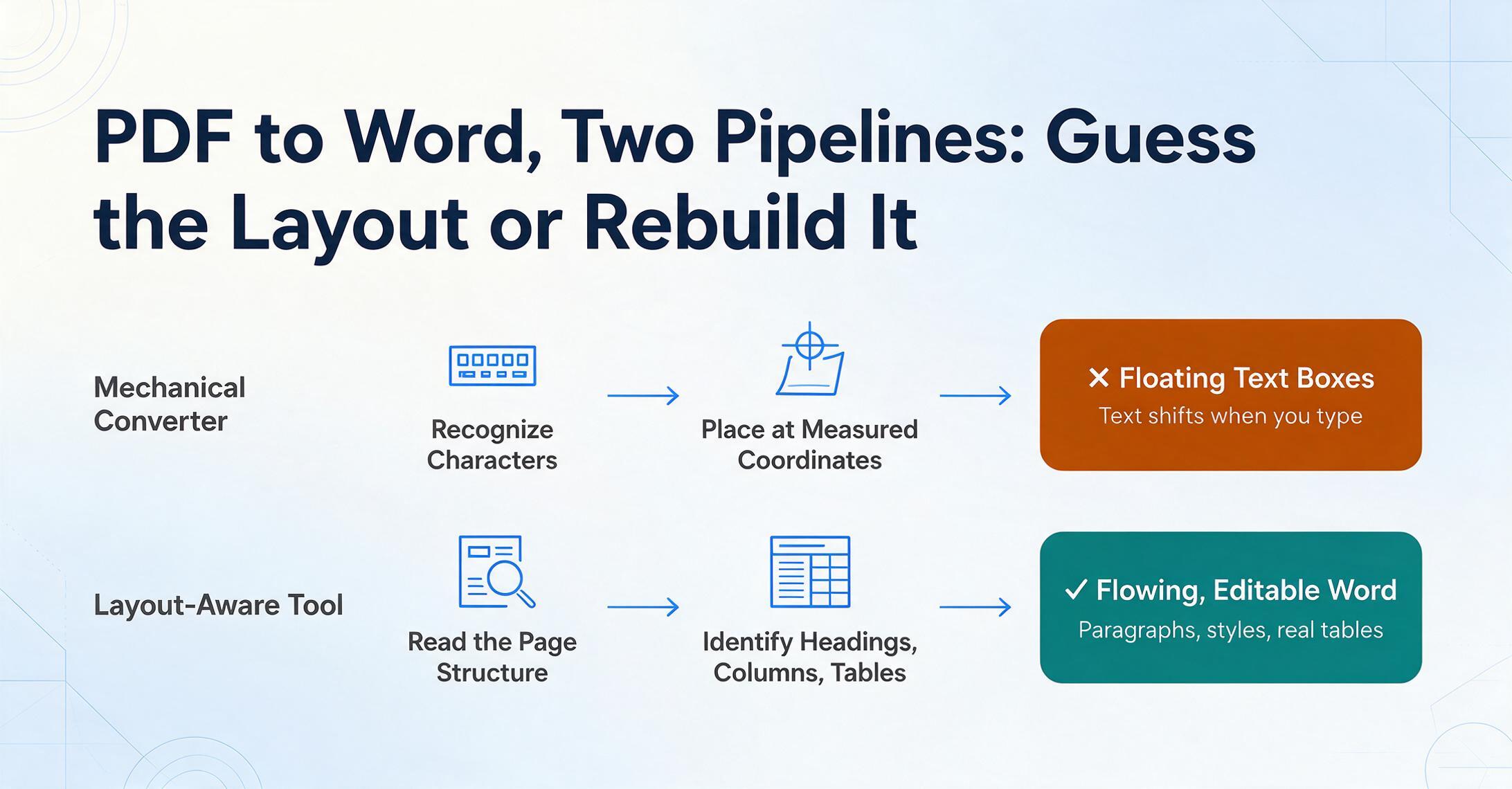
Há duas abordagens amplas que as ferramentas usam. Conversores mecânicos reconhecem os caracteres e colocam cada bloco de texto onde suas coordenadas caíram, muitas vezes envolvendo cada bloco em sua própria caixa de texto flutuante para "preservar" a aparência. A página parece correta à primeira vista, mas não é editável — digite uma palavra extra e o layout se desloca; colunas caem na ordem de leitura errada; quebras de seção se multiplicam. A conversão com reconhecimento de layout funciona ao contrário: ela interpreta a estrutura da página primeiro — isto é um título, estas são duas colunas, isto é uma tabela de 4 colunas — e então reconstrói um documento Word limpo e de fluxo contínuo. A diferença é exatamente o que usuários frustrados descrevem. Um usuário antigo do Acrobat foi direto ao ponto: exportar para Word "quebra parágrafos em caixas de texto estranhas, e tudo se desloca quando faço edições." Outro, no r/pdf, descobriu que sua exportação "cria caixas de texto individuais por todo o documento do Word para todo o meu texto."
PDF escaneado vs. PDF nativo: só um precisa de OCR
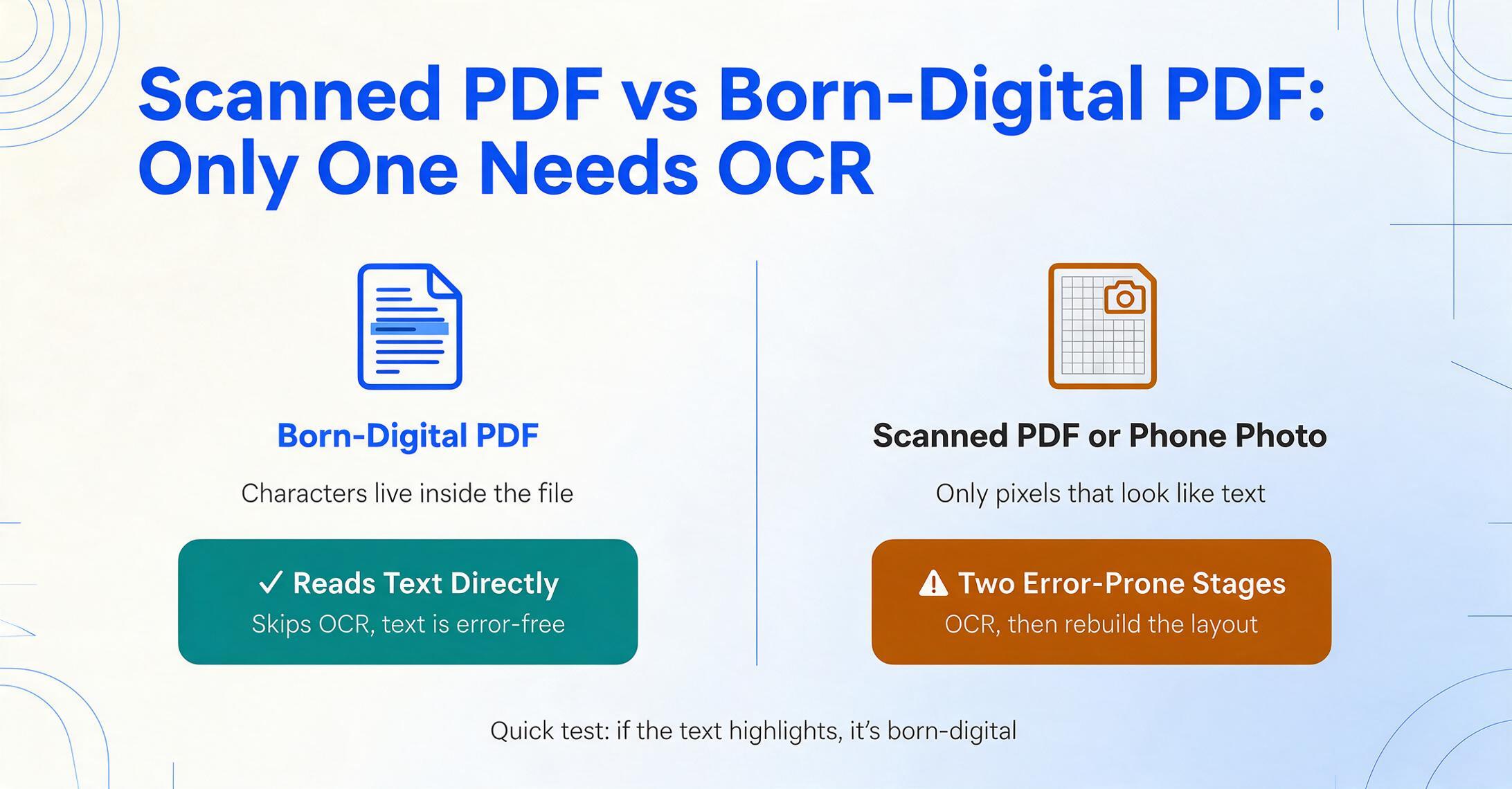
Antes de escolher uma ferramenta, verifique qual tipo de PDF você tem, porque isso muda tudo. Um PDF nativo foi criado por software — exportado do Word, gerado por um sistema contábil, impresso em PDF — e já contém uma camada de texto real. Os caracteres estão dentro do arquivo; o conversor só precisa lê-los e reconstruir a estrutura. Um PDF escaneado (ou uma foto de celular salva como PDF) é o oposto: é uma imagem plana da página, como um JPEG em um invólucro de PDF. Não há caracteres dentro dele — apenas pixels que parecem texto aos olhos humanos.
É por isso que PDFs escaneados exigem OCR (Reconhecimento Óptico de Caracteres): a etapa que analisa a imagem, identifica as formas como letras e números e produz texto editável de verdade. Um PDF nativo dispensa o OCR por completo. A distinção importa para a qualidade, não só para a velocidade — como observa a Open Preservation Foundation, em um documento nato digital "o texto é livre de erros, enquanto no caso do OCR, a precisão do mecanismo determina a qualidade do resultado". Ou seja, um arquivo escaneado passa por duas etapas sujeitas a erros — reconhecer os caracteres e depois reconstruir o layout — por isso as ferramentas que vencem em documentos escaneados são as que têm o OCR mais forte e a reconstrução de estrutura mais inteligente.
Um teste rápido: abra o PDF e tente selecionar uma frase com o cursor. Se o texto for destacado, é nativo e quase qualquer ferramenta aqui serve. Se o cursor apenas desenhar uma caixa sobre uma imagem, é escaneado — e você precisa de um conversor com OCR, o que descarta os botões gratuitos de "converter" da maioria das ferramentas online e aponta para o Adobe Acrobat Pro, ABBYY ou uma ferramenta de IA com reconhecimento de layout. (Se seu objetivo final são dados estruturados em vez de prosa, os mesmos arquivos escaneados podem ir direto para uma planilha — veja nosso guia sobre como transformar um PDF escaneado em Excel.)
Como Selecionamos e Testamos
Estas oito ferramentas entraram na lista porque são as que os leitores realmente procuram, além das categorias que a palavra-chave abarca — não porque são fáceis de elogiar. Nós as agrupamos pelo trabalho para o qual foram feitas: conversores online gratuitos para PDFs limpos (Smallpdf, iLovePDF), suítes de PDF para desktop que fazem conversão entre muitas outras coisas (Adobe Acrobat, Nitro, Foxit, Wondershare PDFelement), o especialista em OCR para arquivos escaneados (ABBYY FineReader) e a ferramenta de IA com reconhecimento de layout que reconstrói Word editável a partir de páginas complexas ou escaneadas (modo Para Word do ImageToTable.ai).
Cada ferramenta foi avaliada em quatro aspectos: como converte (exportação mecânica vs. reconstrução com reconhecimento de layout, e se faz OCR para escaneos), precio real (a cifra publicada mais baixa, não "a partir de"), o tipo de PDF para o qual foi feita (PDF nativo, escaneado ou ambos) e ajuste honesto — onde realmente vence e onde não. Os precios foram tirados da página pública de precios de cada fornecedor ou de plataformas de avaliação neutras e estão atualizados até Precios verificados em junho de 2026; verifique as cifras mais recentes antes de comprar.
Uma divulgação desde o início: ImageToTable.ai — o produto ao qual este site pertence — é uma das oito ferramentas analizadas. Nós o colocamos onde honestamente se encaja (layouts complexos e escaneados, sem código, preço de entrada mais baixo) e dizemos claramente onde Adobe Acrobat, Nitro, ABBYY ou até uma ferramenta online gratuita é a escolha mais inteligente. Para um PDF nativo e limpo, você não precisa de nós — e dizemos isso abaixo.
Os 8 Melores Conversores de PDF para Word de Relance
A tabela é a resposta rápida; as análises abaixo explicam os trade-offs. O preço inicial é a cifra mensal publicada mais baixa (faturamento anual onde é mais barato). "Precios verificados em junho de 2026."
| Ferramenta | Preço Inicial | Modelo de Precio | Melhor Para | Limitación Principal | Teste Gratuito? |
|---|---|---|---|---|---|
| ImageToTable.ai (Para Word) | $9/mês (plano gratuito) | Assinatura + créditos PAYG | PDFs escaneados e layouts complexos; sem código | Não é um pacote completo de edição de PDF (sem e-sign/redação) | Plano gratuito |
| Adobe Acrobat Pro | $19,99/mês (Std $14,99) | Assinatura (anual, cobrança mensal) | Padrão completo em PDF; OCR para escaneados (Pro) | Mais caro; layouts complexos ainda exigem ajustes | 7 dias + ferramenta web gratuita |
| Nitro PDF Pro | $15/usuário/mês (ou ~$180 único) | Assinatura ou licença perpétua | Alternativa ao Acrobat para equipes Windows | Foco em Windows; aumentos de preço recentes | 14 dias |
| Smallpdf | $10/mês (anual; $15 mensal) | Assinatura (freemium) | Conversão online rápida e gratuita de PDF nativo→Word | OCR para escaneados é só no Pro; limites diários no gratuito | 7 dias + plano gratuito |
| iLovePDF | $4/mês (anual; $9 mensal) | Assinatura (freemium) | Conversões online rápidas mais baratas | OCR (escaneados) só no Premium; layout básico | Plano gratuito para sempre |
| ABBYY FineReader PDF | $99/ano (~$8,25/mês) | Assinatura ou perpétua | OCR para escaneados com alta precisão; 198 idiomas | Foco em Windows (Mac limitado); desktop, sem API | 7 dias |
| Wondershare PDFelement | $79,99/ano (~$6,67/mês) | Assinatura ou licença perpétua ($129,99) | Alternativa econômica ao Acrobat; formatação | Lento em arquivos grandes; OCR/IA em planos superiores | Teste (marca d'água, 2 páginas) |
| Foxit PDF Editor | $10,99/mês (anual) | Assinatura ou licença perpétua | Editor de desktop com bom custo-benefício; interface estilo MS Office | Recursos móveis/IA no Editor+; menos profundo que o Acrobat | 14 dias |
Duas coisas se destacam. Primeiro, o preço não diz quase nada sobre a qualidade da conversão aqui — a ferramenta online de $4/mês e a suíte de desktop de $20/mês ambas têm dificuldades na mesma página escaneada de múltiplas colunas, porque isso é um problema de estrutura, não de orçamento. Segundo, a verdadeira bifurcación é PDF nativo vs. escaneado: para um PDF exportado limpo, as ferramentas mais baratas são suficientes; para escaneos e layouts complexos, você está pagando pela força do OCR e pela qualidade da reconstrução. As análises abaixo estão organizadas em torno exatamente dessa división.
Grátis e Rápido: Conversores Online para PDFs Nativos
Se o seu PDF foi exportado de um software e você só precisa de uma cópia editável rápida, os conversores online gratuitos não são um compromisso — são a ferramenta certa, e são mais baratos do que tudo o mais aqui. Tanto o Smallpdf quanto o iLovePDF convertem PDFs nativos para .docx em segundos, no navegador, sem instalação.
Smallpdf
O Smallpdf é um pacote de PDF online com 30 ferramentas e um conversor de PDF para Word limpo. Um tópico no r/word elogia que ele "mantém texto e tabelas estruturados durante a conversão, o que ajuda a reduzir problemas de formatação." O plano gratuito lida com alguns documentos por dia; o plano Pro custa $10/mês com cobrança anual ($15 mensais) e, crucialmente, converter PDFs escaneados com OCR é um recurso exclusivo do Pro.
Ideal para: conversão rápida e ocasional de PDFs nativos limpos, além de edição leve, mesclagem e assinatura em um só lugar. Não é ideal para: cargas pesadas de documentos escaneados (OCR é limitado ao Pro) ou relatórios complexos de várias colunas, onde qualquer conversor online tende a introduzir caixas de texto. Ver preços do Smallpdf →
iLovePDF
O iLovePDF é a opção econômica: um plano gratuito para sempre cobre conversões básicas, e o Premium desbloqueia processamento ilimitado, arquivos maiores e OCR para PDFs escaneados por cerca de $4/mês com cobrança anual ($9 mensais, $48/ano). O mecanismo de conversão é sólido em layouts simples e é o OCR pago mais barato desta lista.
Ideal para: pessoas que querem o menor preço possível para tarefas rotineiras de PDF para Word e não se importam com uma limpeza rápida em algum arquivo ocasional. Não é ideal para: layouts intrincados ou trabalhos com muitos escaneamentos, onde a qualidade da reconstrução importa mais do que o preço — a saída é "boa o suficiente", não fiel ao pixel. Ver preços do iLovePDF →
A conclusão honesta para ambos: eles são excelentes no caso fácil e adequados no caso difícil. No momento em que sua fonte é um escaneamento ou um documento projetado com várias colunas, você sentirá o limite — que é onde os pacotes de desktop e as ferramentas de IA justificam seu custo.
As Suites de PDF para Desktop: Adobe Acrobat, Nitro, Foxit e PDFelement
Estas quatro são editores de PDF completos que também convertem para Word — você está comprando um kit completo de documentos (edição, assinatura, redação, formulários), com a conversão de PDF para Word como um recurso. Se você trabalha com PDFs diariamente, ter um destes faz sentido independentemente da questão da conversão.
Adobe Acrobat Pro
Acrobat é o padrão das suítes de edição, e por um bom motivo: Adobe inventou o formato PDF, e sua exportação e OCR estão entre os mais refinados disponíveis. Acrobat Standard começa em $14.99/mês, mas o OCR de que você precisa para arquivos escaneados está no Acrobat Pro a $19.99/mês (anual, cobrado mensalmente). Ainda assim, Acrobat é honesto sobre os limites — e seus usuários também. O formato simplesmente não foi feito para ida e volta, por isso até a melhor ferramenta produz uma exportação ocasionalmente "bagunçada" em uma página com design complexo.
Ideal para: profissionais que vivem em PDFs e querem uma ferramenta confiable para edição, OCR, assinatura e conversão em desktop, web e mobile. Não ideal para: qualquer pessoa que só precise de conversão ocasional — você está pagando por uma suíte — ou que espere fidelidade perfeita em layouts de marketing complexos, onde uma passada de limpieza ainda é provável. Veja o cara a cara em nossa comparativa de Adobe Acrobat. Ver precios de Adobe Acrobat →
Nitro PDF Pro
Nitro é a alternativa de longa data ao Acrobat, com uma interface estilo Microsoft Office que os usuários de Windows adotam rápido. Incluye OCR e extração de tabelas para Excel além da conversão de PDF para Word. O preço é flexível: uma assinatura a $15/usuário/mês cobrada anualmente, ou uma licença perpétua única de cerca de $180 para quem odeia assinaturas (nota: a assinatura subiu de $11.24 a $15, segundo uma revisão recente de TechRadar).
Ideal para: equipes baseadas em Windows que querem conversão e edição de classe Acrobat com a opção de compra única. Não ideal para: empresas que priorizan Mac ou multiplataforma (é centrado em Windows), ou qualquer pessoa que precise apenas de um puñado de conversões por ano. Ver precios de Nitro PDF →
Wondershare PDFelement
O PDFelement é a opção com melhor custo-benefício, e recebe recomendações repetidas de usuários reais, especificamente sobre formatação. No r/MicrosoftWord, um usuário o chama de "uma ótima opção para converter PDFs em Word preservando a formatação — ele faz um trabalho muito melhor do que muitas ferramentas gratuitas." Ele custa $79,99/ano (~$6,67/mês) ou uma licença perpétua única de $129,99, ambos bem abaixo do Acrobat.
Ideal para: pessoas e pequenas equipes preocupadas com o orçamento que desejam conversão e edição de nível desktop com formatação que sobrevive à conversão, sem o preço do Adobe. Não é ideal para: arquivos muito grandes (revisores notam quedas de desempenho) ou usuários que desejam os recursos mais profundos de edição e conformidade empresarial — esses ainda pertencem ao Acrobat. Ver preços do PDFelement →
Foxit PDF Editor
O Foxit entrega a maior parte dos recursos principais de edição e conversão do Acrobat por aproximadamente metade do preço — $10,99/mês com cobrança anual ($129,99/ano), com recursos móveis e de IA no nível Editor+. A interface é limpa e semelhante ao Office, e o OCR está incluído para arquivos escaneados.
Ideal para: profissionais e pequenas empresas que desejam um editor desktop capaz e acessível, com conversão, OCR e anotações. Não é ideal para: usuários que precisam dos recursos mais avançados de layout, comparação e conformidade, onde o Acrobat ainda lidera. Ver preços do Foxit PDF Editor →
Feito para Documentos Escaneados: ABBYY FineReader PDF
Quando sua entrada é escaneada e a precisão é inegociável, o ABBYY FineReader é o especialista. A ABBYY desenvolve OCR há décadas, e comparações independentes citam cerca de 99,8% de precisão de reconhecimento em 198 idiomas — o mecanismo de OCR puro mais forte desta análise. O FineReader PDF Standard custa $99/ano (cerca de $8,25/mês) ou $16/mês no plano mensal; o nível Corporate adiciona comparação de documentos e automação em lote.
Ideal para: arquivos escaneados multilíngues, contratos e livros onde a precisão dos caracteres em digitalizações ruins é o principal objetivo, e onde o processamento desktop local é preferido. Não é ideal para: usuários que priorizam Mac (a paridade com Mac é limitada), equipes que desejam um fluxo de trabalho em nuvem/API em vez de software desktop, ou qualquer pessoa que precise apenas de uma conversão limpa ocasional — a força do OCR é desperdiçada em arquivos de origem digital. Compare-o diretamente em nossa comparação do ABBYY FineReader. Ver preços do ABBYY FineReader →
A ABBYY prova um ponto que vale a pena lembrar: o OCR de classe mundial acerta os caracteres, mas reconhecer texto e reconstruir um layout limpo e editável são dois problemas diferentes. Essa lacuna é exatamente o que a próxima ferramenta foi projetada para preencher.
A Abordagem de IA com Reconhecimento de Layout: Modo Para Word do ImageToTable.ai
O ImageToTable.ai adota um caminho fundamentalmente diferente para chegar ao mesmo objetivo, e é o verdadeiro disruptor nesta categoria. A maioria dos conversores executa o pipeline mecânico descrito anteriormente — reconhecer caracteres, colocá-los em suas coordenadas, e torcer para que o layout se mantenha. O modo Para Word do ImageToTable.ai usa um modelo de visão de larga escala para ler a página como uma pessoa faria: ele interpreta a estrutura primeiro — isto é um título, estas são duas colunas, esta é uma tabela de quatro colunas com células mescladas, esta é a ordem de leitura — e só então reconstrói um documento Word editável a partir dessa compreensão. Você envia o arquivo, clica uma vez, e baixa um .docx com o layout, texto e tabelas originais reconstruidos em vez de aproximados.
Essa abordagem semântica-primero é onde a diferença se manifesta — não em páginas simples, mas exatamente onde as ferramentas mecánicas falham. Como o modelo entende a página em vez de medi-la, arquivos escaneados (ele faz o OCR na mesma passada), fotos de telefone, relatórios mistos de texto e tabelas, e layouts de múltiplas colunas saen como fluxo limpo e editável em vez de uma grade de caixas de texto flotantes. Converter um JPG para Word é a versión de página única desse problema: a ferramenta lê a foto como uma página e reconstrue a estrutura, em vez de colar texto em coordenadas. É o mesmo motor de visão que alimenta a extração estruturada da ferramenta, aplicado à reconstrução de documentos em vez de planillas. Os preços começam com um nível gratuito, depois $9/mês (Basic), com créditos pré-pagos que não expiram — o ponto de entrada mais baixo aqui, e o único com preço para experimentar um único documento difícil sem custo. Você pode ver o fluxo de trabalho em nossa página de PDF para Word editável, e o motor de reconhecimento mais amplo na página de OCR com IA.
A divisão que importa: os conversores mecánicos reproducem onde estava a tinta e chamam isso de conversión; a IA com reconhecimento de layout reconstrue o que é o documento e o torna editável. Em uma página limpa, você não consegue distinguir entre eles — em uma página escaneada, de múltiplas colunas e repleta de tabelas, é todo o resultado.
Onde honestamente não é a resposta: ImageToTable.ai é uma ferramenta de conversión e extracción, não uma suíte completa de edición de PDF — não tem fluxo de trabalho de e-signature, redacción ou creación de formulários, então, se você precisa viver dentro de uma aplicación de PDF o dia inteiro, Acrobat, Nitro, Foxit ou PDFelement são a melhor casa. E para um PDF nativo limpo que só precisa de uma copia editável rápida, uma execución gratuita através de Smallpdf ou iLovePDF é más rápida e barata que qualquer coisa paga. O modo Para Word ganha seu lugar especificamente quando o layout é complexo ou a fonte é escaneada — os casos onde tudo o demás introduce trabalho de limpieza. Conversión de PDF escaneado a Word é onde essa brecha é más amplia, já que a página tem que ser lida como uma imagem antes que qualquer estrutura possa ser reconstruida. Se seu objetivo final são dados em vez de prosa, nosso resumen de herramientas de extracción de datos de documentos cobre o lado de saída estruturada. Experimente ImageToTable.ai gratuitamente →
Como Escolher: Alinhe a Ferramenta ao Seu PDF
O conversor certo é o que se ajusta ao PDF que você tem, não o que tem mais recursos. Quatro casos comuns cobrem quase todas as situações.
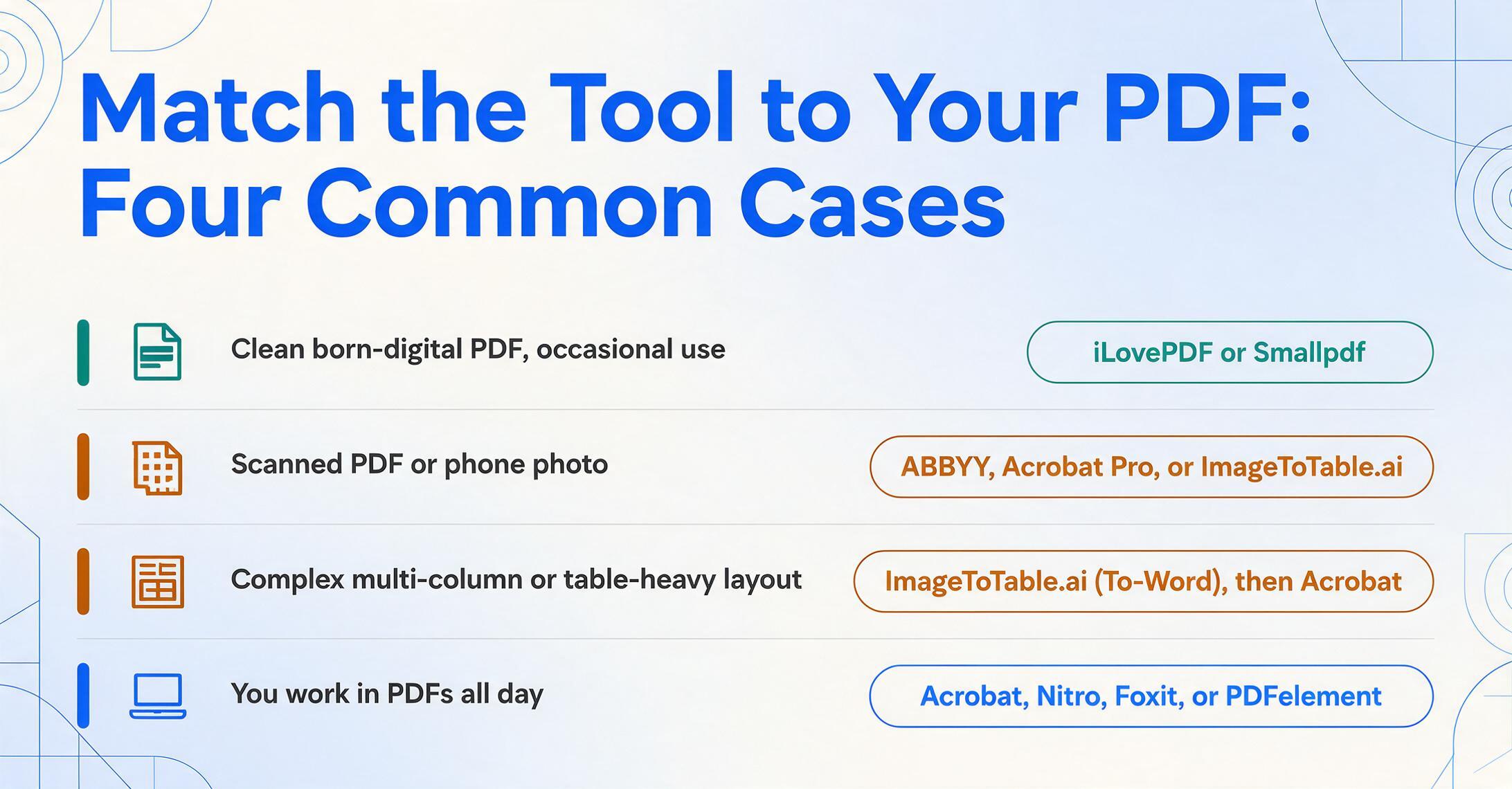
PDF nativo limpo, uso ocasional
Melhor opção: iLovePDF ou Smallpdf
O texto já está dentro do arquivo, então um conversor online gratuito é rápido, gratuito e perfeitamente adequado. Pagar por um pacote de escritorio aqui é exagerado. Experimente primeiro a versão gratuita.
PDF escaneado ou foto de celular
Melhor opção: ImageToTable.ai (Para Word) ou ABBYY / Acrobat Pro
Você precisa de OCR. Escolha ABBYY para precisão bruta multilíngue em arquivos, Acrobat Pro se já o possui, ou ImageToTable.ai para reconstrução com reconhecimento de layout ao preço de entrada mais baixo.
Layout complexo com várias colunas ou muitas tabelas
Melhor opção: ImageToTable.ai (Para Word) e depois Acrobat
É aqui que os conversores mecánicos producen caixas de texto. A reconstrução com reconhecimento de layout se mantiene melhor; reserve uma passada de limpieza com qualquer ferramenta. Teste uma página real antes de se comprometer.
Você trabalha com PDFs o dia inteiro
Melhor opção: Adobe Acrobat, Nitro, Foxit ou PDFelement
Compre o pacote. A conversão é um recurso entre edição, assinatura e OCR. Escolha com base no preço e na plataforma: Acrobat (standard), PDFelement/Foxit (relação qualidade-preço), Nitro (Windows + opção de licença perpétua).
Perguntas Frequentes
Qual é o melhor conversor gratuito de PDF para Word?
Para PDFs nativos (criados por software, com texto selecionável), o iLovePDF e o Smallpdf convertem para Word editável gratuitamente no navegador, e o plano gratuito permanente do iLovePDF é o caminho mais barato para tarefas rotineiras. Para PDFs escaneados, a conversão gratuita geralmente não é suficiente — o OCR fica restrito aos planos pagos dessas ferramentas, e você obterá melhores resultados com o Adobe Acrobat Pro, o ABBYY FineReader ou uma ferramenta de IA com reconhecimento de layout e plano gratuito, como o ImageToTable.ai.
Por que meu PDF fica errado depois de converter para Word?
Como um PDF armazena a posição de cada caractere, e não a estrutura do documento, o conversor precisa adivinhar onde estão os parágrafos, colunas e tabelas. Conversores mecânicos geralmente envolvem cada bloco de texto em uma caixa de texto flutuante para manter a aparência, o que torna o arquivo quase ineditável — o texto se desloca e as colunas saem de ordem no momento em que você digita. Ferramentas que interpretam primeiro o layout da página (IA com reconhecimento de layout, ou a exportação melhor do Acrobat) reconstroem um documento de fluxo contínuo, que edita com facilidade.
Posso converter um PDF escaneado em um documento Word editável?
Sim, mas exige OCR — a etapa que transforma a imagem do texto em caracteres reais. Um PDF escaneado é apenas uma imagem de uma página sem texto interno, então qualquer ferramenta sem OCR produzirá uma imagem ineditável no Word. Use o Adobe Acrobat Pro, o ABBYY FineReader, o Foxit ou uma ferramenta de IA de visão, como o modo Para Word do ImageToTable.ai, todos executam OCR antes de reconstruir o documento.
Qual conversor de PDF para Word mantém melhor a formatação?
Em PDFs simples e limpos, a maioria das ferramentas mantém bem a formatação. As diferenças aparecem em layouts complexos e escaneamentos. Entre os usuários, o Wondershare PDFelement é repetidamente citado por preservar a formatação a um preço baixo; o Adobe Acrobat define o padrão de desktop; e a IA com reconhecimento de layout (modo Para Word do ImageToTable.ai) tende a se sair melhor em páginas multicolunas e escaneadas, pois reconstrói a estrutura em vez de copiar coordenadas. Para qualquer ferramenta, espere uma rápida revisão em documentos com design elaborado.
É melhor comprar Adobe Acrobat ou usar uma alternativa mais barata?
Se os PDFs fazem parte do seu trabalho diário e você precisa de edição, assinatura, redação e OCR em um só lugar, o Acrobat Pro ($19.99/mês) é o padrão de confiança. Se você precisa principalmente de conversão e edição a um custo menor, o Wondershare PDFelement ($79.99/ano) e o Foxit ($10.99/mês) oferecem a maior parte dos recursos por muito menos, e o Nitro adiciona uma opção de compra única para Windows. Se a conversão é ocasional, talvez você nem precise de um pacote completo.
Qual é a diferença entre um PDF nativo e um PDF escaneado?
Um PDF nativo foi gerado por software e contém uma camada de texto real e selecionável — a conversão simplesmente a lê. Um PDF escaneado é uma imagem de uma página (geralmente de um scanner ou telefone) sem texto interno, por isso precisa de OCR para se tornar editável. O teste rápido: se você consegue destacar uma frase com o cursor, é nativo; se só consegue desenhar uma caixa sobre uma imagem, está escaneado.
Conclusão Final
A conclusão mais útil desta comparação é que "PDF para Word" não é um problema — são dois. Ler um PDF nativo é fácil e as ferramentas online gratuitas fazem isso muito bem; reconstruir uma página escaneada ou complexa em um documento limpo e editável é difícil, e é aí que as ferramentas realmente se diferenciam. O preço não vai te dizer de que lado dessa linha uma ferramenta está; a forma como ela lida com a estrutura, isso vai.
Não escolha o conversor mais barato ou o mais famoso — escolha o que foi feito para seu PDF. Nativo e simples? Use uma ferramenta online gratuita. Escaneado, com várias colunas ou cheio de tabelas? Use uma ferramenta que reconstrue o layout em vez de reproduzir coordenadas, e verifique o resultado antes de confiar nele.
Se suas conversões continuam voltando como um emaranhado de caixas de texto, o conversor não é a única variável — o tipo de PDF e a forma como a ferramenta o reconstrue também são. Pegue o documento específico que está te dando problemas, execute-o em uma ferramenta que lê o layout em vez de copiá-lo, e veja se a etapa de limpeza desaparece. Essa é a diferença que vale a pena testar com seu próprio arquivo. Experimente com seu PDF mais difícil →
Divulgación: Este guía é publicado por ImageToTable.ai, que é uma das oito ferramentas analizadas acima. Buscamos uma avaliação justa e técnica — incluindo mencionar os casos em que ferramentas concorrentes, ou um conversor gratuito, são a melhor opção. Os preços dos concorrentes foram obtidos de páginas de preços públicas e plataformas de avaliação neutras e estão atualizados até junho de 2026; verifique os últimos números no site de cada fornecedor antes de comprar.