Meilleurs convertisseurs PDF vers Word modifiable en 2026,
Testés et comparés
La vraie raison pour laquelle la plupart des conversions PDF vers Word échouent n'est pas le convertisseur que vous avez choisi — c'est le PDF lui-même. Un PDF ne stocke pas un document comme le fait Word ; il stocke une image fixe de l'emplacement de chaque caractère sur la page. Le retransformer en fichier Word modifiable signifie reconstituer la structure qui a été perdue, et ce seul problème explique pourquoi le même fichier peut être converti proprement dans un outil et s'effondrer en zones de texte dispersées dans un autre. Il s'agit d'une comparaison technique de huit convertisseurs — ce que chacun coûte réellement en juin 2026, quel type de PDF il gère et où il échoue silencieusement.
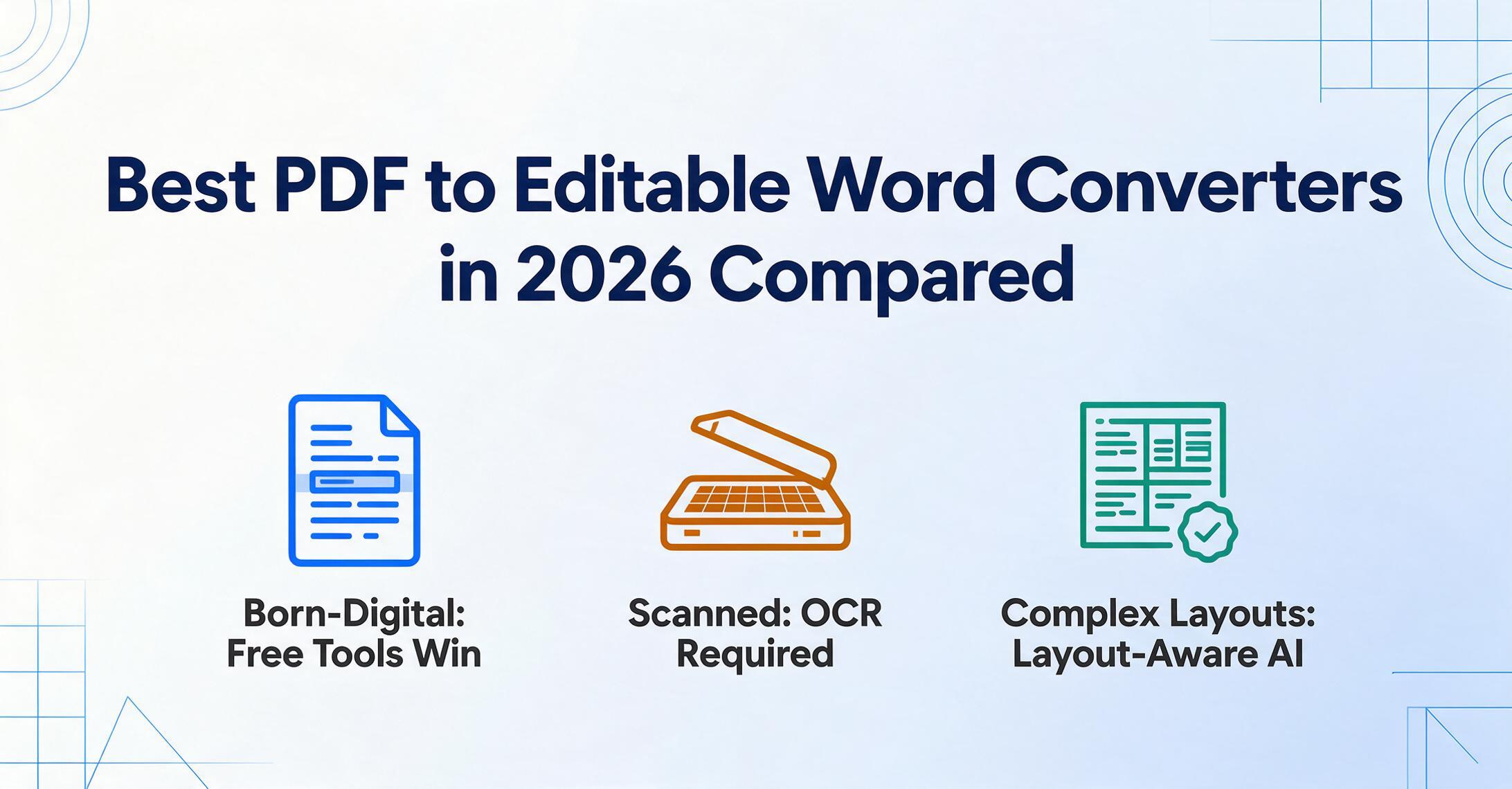
Points clés à retenir
- Huit outils PDF vers Word classés ici, de zéro à vingt dollars par mois, et aucun ne garantit que votre tableau converti ne se brisera pas en un tas de zones de texte flottantes impossibles à modifier.
- Le prix et la notoriété de la marque ne prédisent rien ici, car la conversion échoue en amont de l'outil — presque chaque convertisseur copie mécaniquement l'emplacement de l'encre, alors que votre fichier Word doit savoir ce qu'est le texte et où il se place dans l'ordre de lecture.
- La seule question qui permet de choisir le bon convertisseur : pouvez-vous surligner le texte avec votre curseur dans le PDF — une réponse « oui » signifie que n'importe quel outil gratuit en ligne fonctionne parfaitement, une réponse « non » signifie que vous avez besoin d'un outil qui reconstruit la mise en page au lieu de reproduire des coordonnées.
Pourquoi la plupart des conversions PDF vers Word donnent un résultat cassé
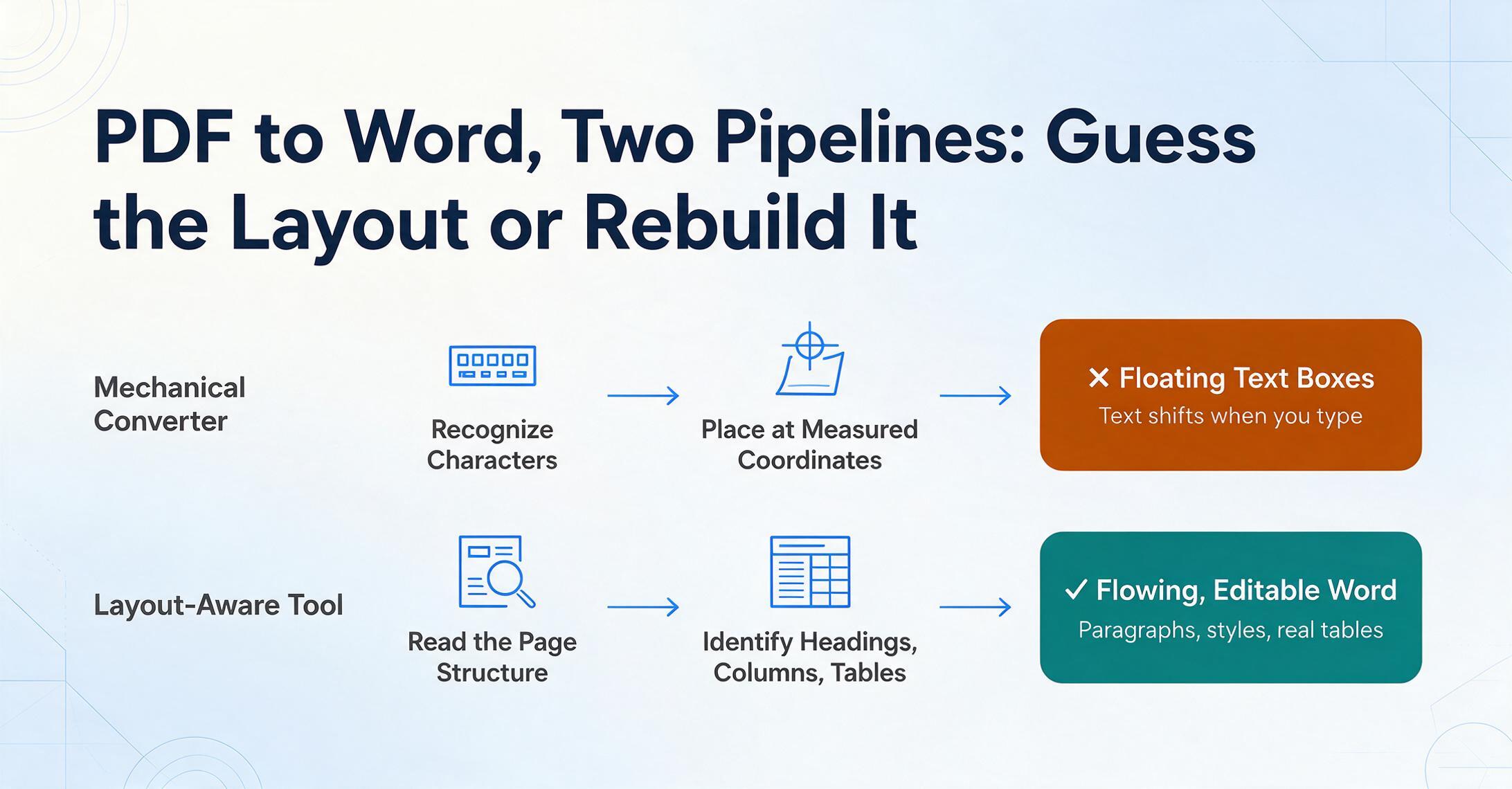
Un PDF et un document Word reposent sur des hypothèses opposées, et la conversion doit combler cet écart. Le PDF est normalisé en tant que ISO 32000 — un format à mise en page fixe qu'Adobe a conçu dans les années 1990 pour qu'une page soit identique partout. Pour garantir cela, un PDF enregistre les coordonnées exactes de chaque glyphe : ce caractère à cette position x/y, dans cette police, à cette taille. Il n'enregistre pas que ces caractères forment un titre, un paragraphe, une cellule de tableau, ni quelle colonne vient en premier dans l'ordre de lecture. Cette information n'existe tout simplement pas.
Un document Word est l'inverse. Le format moderne .docx est le WordprocessingML, normalisé en tant que ISO/IEC 29500 (la famille OOXML). Il stocke un modèle de document à flux continu — paragraphes, styles, listes, véritables grilles de tableaux — du texte qui se réorganise lorsque vous le modifiez. Un convertisseur ne peut donc pas simplement copier un PDF dans un .docx ; il doit examiner un nuage de caractères positionnés et deviner la structure : où un paragraphe se termine, si deux blocs de texte sont des colonnes côte à côte ou un flux continu, si une grille de nombres est un tableau ou simplement du texte aligné.
C'est cette étape de devinette qui fait diverger les convertisseurs. Un PDF stocke où se trouve l'encre ; un fichier Word stocke ce qu'est le contenu. Chaque outil de conversion PDF vers Word fait de la rétro-ingénierie de structure à partir des coordonnées — et c'est la qualité de cette reconstruction, et non l'OCR, qui rend la sortie d'un outil modifiable et celle d'un autre un fouillis de zones de texte.
Il existe deux grandes approches. Les convertisseurs mécaniques reconnaissent les caractères et placent chaque bloc de texte là où ses coordonnées se trouvaient, en enveloppant souvent chaque bloc dans sa propre zone de texte flottante pour « préserver » l'apparence. La page semble correcte à première vue, mais elle n'est pas modifiable — tapez un mot supplémentaire et la mise en page se déplace ; les colonnes se retrouvent dans le mauvais ordre de lecture ; les sauts de section se multiplient. La conversion avec reconnaissance de mise en page fonctionne dans l'autre sens : elle interprète d'abord la structure de la page — ceci est un titre, ceci sont deux colonnes, ceci est un tableau à 4 colonnes — puis reconstruit un document Word propre et fluide. La différence est exactement ce que décrivent les utilisateurs frustrés. Un utilisateur de longue date d'Acrobat l'a dit sans détour : l'exportation vers Word « brise les paragraphes en zones de texte étranges, et tout se déplace lorsque je fais des modifications ». Un autre, sur r/pdf, a constaté que son exportation « crée des zones de texte individuelles dans tout le document Word pour tout mon texte ».
PDF scanné vs PDF natif : un seul nécessite l'OCR
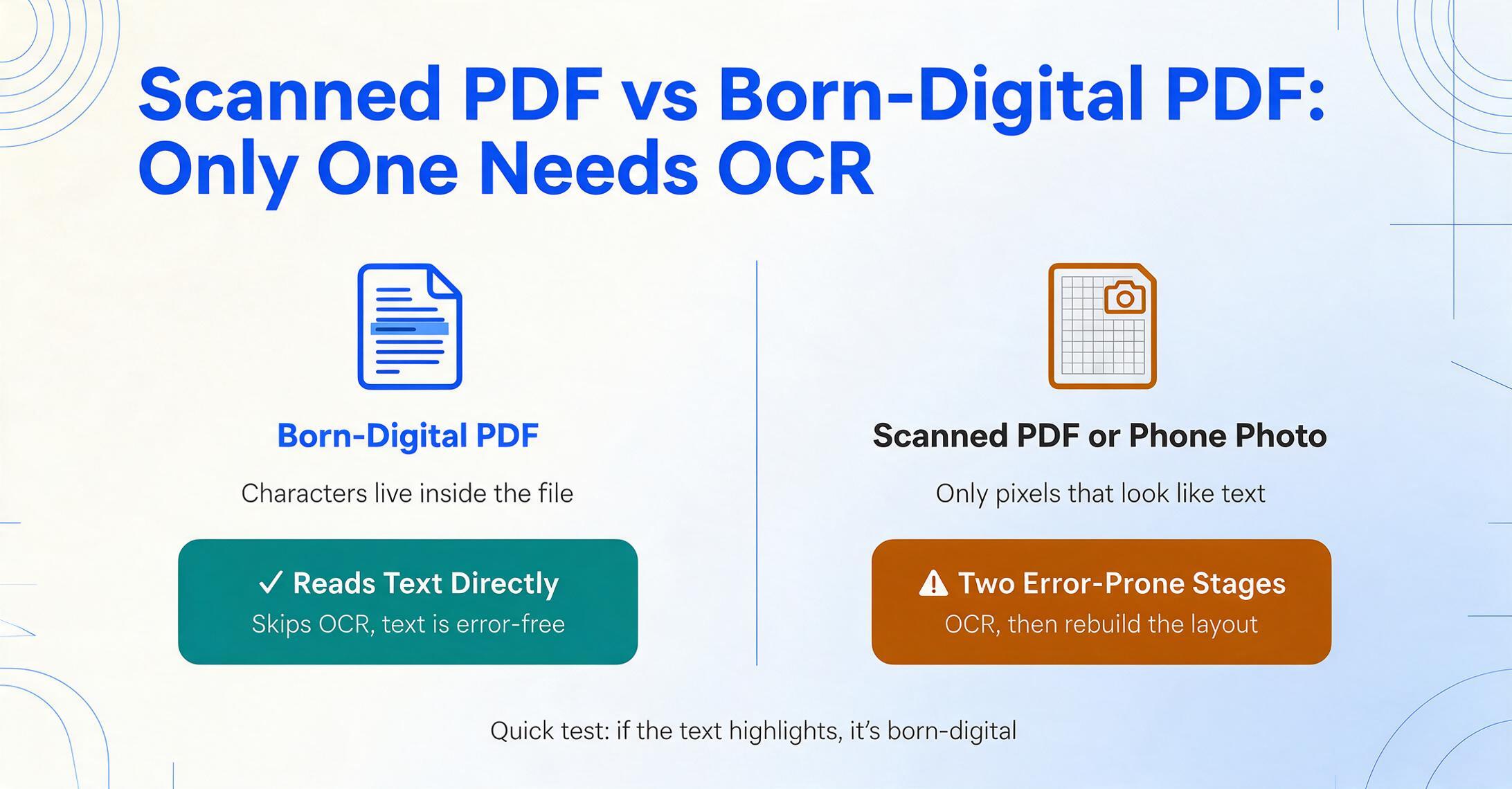
Avant de choisir un outil, vérifiez quel type de PDF vous avez réellement, car cela change tout. Un PDF natif a été créé par un logiciel — exporté depuis Word, généré par un système comptable, imprimé en PDF — et il contient déjà une véritable couche de texte. Les caractères sont directement dans le fichier ; un convertisseur n'a qu'à les lire et à reconstruire la structure. Un PDF scanné (ou une photo de téléphone enregistrée en PDF) est l'inverse : c'est une image plate d'une page, comme un JPEG dans un habillage PDF. Il ne contient aucun caractère — seulement des pixels qui ressemblent à du texte pour un œil humain.
C'est pourquoi les PDF scannés nécessitent une OCR (reconnaissance optique de caractères) : l'étape qui examine l'image, identifie les formes comme des lettres et des chiffres, et produit un texte réellement modifiable. Un PDF natif ignore complètement l'OCR. Cette distinction est cruciale pour la qualité, pas seulement pour la vitesse — comme le note la Open Preservation Foundation, dans un document numérisé « le texte est sans erreur, tandis qu'avec l'OCR, la précision du moteur détermine la qualité du résultat ». Un fichier scanné passe donc par deux étapes sujettes aux erreurs — la reconnaissance des caractères, puis la reconstruction de la mise en page — c'est pourquoi les outils qui excellent sur les documents scannés sont ceux dotés de l'OCR la plus puissante et de la reconstruction de structure la plus intelligente.
Un test rapide : ouvrez le PDF et essayez de sélectionner une phrase avec votre curseur. Si le texte se surligne, il est natif et presque tous les outils ici feront l'affaire. Si votre curseur ne dessine qu'un cadre sur une image, il est scanné — et vous avez besoin d'un convertisseur avec OCR, ce qui exclut les boutons « convertir » gratuits de la plupart des outils en ligne et vous oriente vers Adobe Acrobat Pro, ABBYY, ou un outil d'IA sensible à la mise en page. (Si votre objectif final est des données structurées plutôt que du texte, ces mêmes fichiers scannés peuvent aller directement dans un tableur — voir notre guide sur la conversion d'un PDF scanné en Excel.)
Comment nous avons sélectionné et testé
Ces huit outils figurent sur la liste parce que ce sont ceux que les lecteurs recherchent réellement, ainsi que les catégories couvertes par le mot-clé — pas parce qu'ils sont faciles à encenser. Nous les avons regroupés selon la tâche pour laquelle ils sont conçus : convertisseurs en ligne gratuits pour les PDF propres (Smallpdf, iLovePDF), suites PDF de bureau qui font la conversion parmi de nombreuses autres fonctions (Adobe Acrobat, Nitro, Foxit, Wondershare PDFelement), le spécialiste de l'OCR pour les archives scannées (ABBYY FineReader), et l'outil d'IA avec reconnaissance de mise en page qui reconstruit un Word modifiable à partir de pages complexes ou scannées (le mode Vers Word d'ImageToTable.ai).
Chaque outil a été évalué sur quatre critères : comment il convertit (export mécanique vs reconstruction avec reconnaissance de mise en page, et s'il fait de l'OCR pour les scans), le prix réel (le chiffre publié le plus bas, pas « à partir de »), le type de PDF pour lequel il est conçu (PDF natif, scanné, ou les deux), et l'adéquation honnête — là où il est réellement performant et là où il ne l'est pas. Les prix proviennent de la page de tarification publique de chaque fournisseur ou de plateformes d'avis neutres et sont à jour au Tarifs vérifiés en juin 2026 ; vérifiez les derniers chiffres avant d'acheter.
Une divulgation d'emblée : ImageToTable.ai — le produit auquel appartient ce site — est l'un des huit outils examinés. Nous l'avons placé là où il se situe honnêtement (mises en page complexes et scannées, sans code, prix d'entrée le plus bas) et nous avons dit clairement où Adobe Acrobat, Nitro, ABBYY, ou même un outil en ligne gratuit est le choix le plus judicieux. Pour un PDF natif et propre, vous n'avez pas besoin de nous — et nous le disons ci-dessous.
Les 8 meilleurs convertisseurs PDF vers Word en un coup d'œil
Le tableau est la réponse rapide ; les avis ci-dessous expliquent les compromis. Le prix de départ est le tarif mensuel publié le plus bas (facturation annuelle si moins chère). « Tarifs vérifiés en juin 2026. »
| Outil | Prix de départ | Modèle tarifaire | Idéal pour | Limite principale | Essai gratuit ? |
|---|---|---|---|---|---|
| ImageToTable.ai (Vers Word) | 9 $/mois (offre gratuite) | Abonnement + crédits à l'utilisation | PDF scannés et mises en page complexes ; sans code | Pas une suite complète d'édition PDF (pas de signature électronique/expurgation) | Offre gratuite |
| Adobe Acrobat Pro | 19,99 $/mois (Std 14,99 $) | Abonnement (annuel, facturé mensuellement) | Standard PDF polyvalent ; OCR des PDF scannés (Pro) | Le plus cher ; les mises en page complexes nécessitent encore un nettoyage | 7 jours + outil web gratuit |
| Nitro PDF Pro | 15 $/utilisateur/mois (ou ~180 $ en une fois) | Abonnement ou licence perpétuelle | Alternative à Acrobat pour les équipes Windows | Axé Windows ; hausses de prix récentes | 14 jours |
| Smallpdf | 10 $/mois (annuel ; 15 $ mensuel) | Abonnement (freemium) | Conversion PDF natif → Word en ligne rapide et gratuite | L'OCR des PDF scannés est réservé à Pro ; limites quotidiennes gratuites | 7 jours + offre gratuite |
| iLovePDF | 4 $/mois (annuel ; 9 $ mensuel) | Abonnement (freemium) | Conversions en ligne rapides les moins chères | L'OCR (PDF scannés) est réservé à Premium ; mise en page basique | Offre gratuite à vie |
| ABBYY FineReader PDF | 99 $/an (~8,25 $/mois) | Abonnement ou licence perpétuelle | OCR de PDF scannés critique pour la précision ; 198 langues | Axé Windows (Mac limité) ; logiciel de bureau, pas d'API | 7 jours |
| Wondershare PDFelement | 79,99 $US/an (~6,67 $US/mois) | Abonnement ou licence perpétuelle (129,99 $US) | Alternative économique à Acrobat ; mise en forme | Ralentit sur les gros fichiers ; OCR/IA dans les offres supérieures | Essai (filigrane, 2 pages) |
| Foxit PDF Editor | 10,99 $US/mois (annuel) | Abonnement ou licence perpétuelle | Éditeur de bureau économique ; interface de type MS Office | Mobile/IA dans Editor+ ; moins complet qu'Acrobat | 14 jours |
Deux choses ressortent. D'abord, le prix ne vous dit presque rien sur la qualité de conversion ici — l'outil en ligne à 4 $/mois et la suite de bureau à 20 $/mois peinent tous deux sur la même page scannée à plusieurs colonnes, car c'est un problème de structure, pas de budget. Ensuite, la vraie distinction se situe entre PDF natif et PDF scanné : pour un PDF exporté propre, les outils les moins chers suffisent ; pour les scans et les mises en page complexes, vous payez pour la puissance de l'OCR et la qualité de reconstruction. Les avis ci-dessous sont organisés précisément autour de cette distinction.
Gratuits et rapides : les convertisseurs en ligne pour PDF natifs
Si votre PDF a été exporté depuis un logiciel et que vous avez simplement besoin d'une copie modifiable rapidement, les convertisseurs en ligne gratuits ne sont pas un compromis — c'est l'outil adapté, et ils sont moins chers que tout le reste ici. Smallpdf et iLovePDF convertissent tous deux les PDF natifs en .docx en quelques secondes, dans le navigateur, sans installation.
Smallpdf
Smallpdf est une suite PDF en ligne de 30 outils avec un convertisseur PDF-vers-Word propre. Un fil r/word salue le fait qu'il « conserve la structure du texte et des tableaux pendant la conversion, ce qui réduit les problèmes de mise en forme ». L'offre gratuite gère quelques documents par jour ; le plan Pro est à 10 $/mois facturé annuellement (15 $ par mois), et surtout, la conversion de PDF scannés avec OCR est une fonctionnalité réservée à Pro.
Idéal pour : la conversion rapide et occasionnelle de PDF natifs propres, ainsi que la retouche légère, la fusion et la signature au même endroit. Moins adapté pour : les gros volumes de documents scannés (l'OCR est réservé à Pro), ou les rapports complexes à plusieurs colonnes où tout convertisseur en ligne a tendance à introduire des zones de texte. Voir les tarifs Smallpdf →
iLovePDF
iLovePDF est le choix économique : un niveau gratuit à vie couvre les conversions de base, et Premium débloque le traitement illimité, les fichiers plus volumineux et l'OCR des PDF scannés pour environ 4 $/mois facturé annuellement (9 $ par mois, 48 $/an). Le moteur de conversion est fiable sur les mises en page simples et propose l'OCR payant le moins cher de cette sélection.
Idéal pour : les particuliers qui veulent le prix le plus bas possible pour des travaux PDF-vers-Word courants et qui ne craignent pas une petite passe de nettoyage rapide sur un fichier occasionnel. Moins adapté pour : les mises en page complexes ou les travaux à forte composante de scans où la qualité de reconstruction prime sur le prix — son résultat est « assez bon », pas fidèle au pixel près. Voir les tarifs iLovePDF →
Le constat honnête pour les deux : ils excellent sur les cas simples et sont acceptables sur les cas difficiles. Dès que votre source est un scan ou un document conçu sur plusieurs colonnes, vous sentez la limite — c'est là que les suites de bureau et les outils d'IA justifient leur coût.
Les suites PDF de bureau : Adobe Acrobat, Nitro, Foxit et PDFelement
Ces quatre outils sont des éditeurs PDF complets qui convertissent également vers Word — vous achetez une boîte à outils documentaire complète (édition, signature, expurgation, formulaires), avec la conversion PDF-vers-Word comme fonctionnalité parmi d'autres. Si vous travaillez avec des PDF au quotidien, posséder l'un de ces outils est pertinent, indépendamment de la question de la conversion.
Adobe Acrobat Pro
Acrobat est la référence des suites d'édition, et pour cause : Adobe a inventé le format PDF, et son export et son OCR comptent parmi les plus aboutis disponibles. Acrobat Standard démarre à 14,99 $/mois, mais l'OCR nécessaire pour les fichiers scannés se trouve dans Acrobat Pro à 19,99 $/mois (abonnement annuel, facturé mensuellement). Acrobat est honnête sur ses limites — et ses utilisateurs le sont aussi. Le format n'a tout simplement pas été conçu pour un aller-retour, c'est pourquoi même le meilleur outil produit parfois un export « brouillon » sur une page très designée.
Idéal pour : les professionnels qui vivent dans les PDF et veulent un outil de confiance pour l'édition, l'OCR, la signature et la conversion sur ordinateur, web et mobile. Moins adapté pour : ceux qui n'ont besoin que d'une conversion occasionnelle — vous payez pour une suite — ou qui attendent une fidélité parfaite sur des mises en page marketing complexes, où une passe de nettoyage reste probable. Consultez notre comparatif détaillé dans notre comparaison Adobe Acrobat. Voir les tarifs d'Adobe Acrobat →
Nitro PDF Pro
Nitro est l'alternative de longue date à Acrobat, avec une interface de style Microsoft Office que les utilisateurs Windows adoptent rapidement. Il inclut l'OCR et l'extraction de tableaux vers Excel en plus de la conversion PDF-vers-Word. Les tarifs sont flexibles : un abonnement à 15 $/utilisateur/mois facturé annuellement, ou une licence perpétuelle à paiement unique d'environ 180 $ pour ceux qui détestent les abonnements (à noter, l'abonnement est passé de 11,24 $ à 15 $, selon un récent avis de TechRadar).
Idéal pour : les équipes sous Windows qui veulent une conversion et une édition de classe Acrobat avec l'option d'un achat unique. Moins adapté pour : les environnements Mac-first ou multiplateformes (c'est centré Windows), ou toute personne n'ayant besoin que de quelques conversions par an. Voir les tarifs de Nitro PDF →
Wondershare PDFelement
PDFelement est le choix le plus avantageux, et il reçoit des recommandations récurrentes de la part des utilisateurs, notamment sur la mise en forme. Sur r/MicrosoftWord, un utilisateur le qualifie de « excellente option pour convertir des PDF en Word tout en préservant la mise en forme — il fait bien mieux que de nombreux outils gratuits ». Il coûte 79,99 $/an (~6,67 $/mois) ou une licence perpétuelle unique de 129,99 $, deux options bien moins chères qu'Acrobat.
Idéal pour : les particuliers et les petites équipes soucieux de leur budget qui souhaitent une conversion et une édition de qualité professionnelle avec une mise en forme qui survit au transfert, sans le prix d'Adobe. Moins adapté pour : les très gros fichiers (les utilisateurs signalent des baisses de performance) ou les utilisateurs qui recherchent les fonctions d'édition et de conformité les plus avancées pour les entreprises — celles-ci restent l'apanage d'Acrobat. Voir les tarifs de PDFelement →
Foxit PDF Editor
Foxit offre l'essentiel des fonctions d'édition et de conversion d'Acrobat à environ la moitié du prix — 10,99 $/mois facturé annuellement (129,99 $/an), avec des fonctions mobiles et d'IA dans le niveau Editor+. L'interface est propre et proche d'Office, et l'OCR est inclus pour les fichiers scannés.
Idéal pour : les professionnels et les petites entreprises qui souhaitent un éditeur de bureau performant et abordable avec conversion, OCR et annotation. Moins adapté pour : les utilisateurs qui ont besoin des fonctions de mise en page, de comparaison et de conformité les plus avancées, où Acrobat reste en tête. Voir les tarifs de Foxit PDF Editor →
Conçu pour les documents scannés : ABBYY FineReader PDF
Lorsque votre entrée est scannée et que la précision est non négociable, ABBYY FineReader est le spécialiste. ABBYY développe l'OCR depuis des décennies, et des comparaisons indépendantes citent une précision de reconnaissance d'environ 99,8 % sur 198 langues — le moteur OCR pur le plus puissant de cette sélection. FineReader PDF Standard coûte 99 $/an (environ 8,25 $/mois) ou 16 $/mois en paiement mensuel ; le niveau Corporate ajoute la comparaison de documents et l'automatisation par lots.
Idéal pour : les archives scannées multilingues, les contrats et les livres où la précision des caractères sur des scans de mauvaise qualité est l'essentiel du travail, et où le traitement de bureau sur site est préféré. Moins adapté pour : les utilisateurs Mac en priorité (la parité Mac est limitée), les équipes qui souhaitent un flux de travail cloud/API plutôt qu'un logiciel de bureau, ou toute personne qui n'a besoin que d'une conversion propre occasionnelle — la puissance de l'OCR est gaspillée sur les PDF natifs. Comparez-le directement dans notre comparaison ABBYY FineReader. Voir les tarifs d'ABBYY FineReader →
ABBYY prouve un point à retenir : un OCR de classe mondiale reconnaît correctement les caractères, mais reconnaître le texte et reconstruire une mise en page propre et modifiable sont deux problèmes différents. C'est exactement cet écart que l'outil suivant est conçu pour combler.
L'approche IA sensible à la mise en page : le mode Vers Word d'ImageToTable.ai
ImageToTable.ai emprunte une voie fondamentalement différente pour atteindre le même objectif, et c'est le véritable disrupteur de cette catégorie. La plupart des convertisseurs exécutent le pipeline mécanique décrit plus haut — reconnaître les caractères, les placer à leurs coordonnées, espérer que la mise en page tienne. Le mode Vers Word d'ImageToTable.ai utilise un grand modèle de vision pour lire la page comme le ferait un humain : il interprète d'abord la structure — ceci est un titre, ce sont deux colonnes, ceci est un tableau à quatre colonnes avec des cellules fusionnées, voici l'ordre de lecture — puis reconstruit un document Word éditable à partir de cette compréhension. Vous téléversez le fichier, cliquez une fois, et téléchargez un .docx dont la mise en page, le texte et les tableaux d'origine sont reconstruits plutôt qu'approximés.
C'est cette approche sémantique d'abord qui fait la différence — non pas sur les pages simples, mais précisément là où les outils mécaniques échouent. Parce que le modèle comprend la page au lieu de la mesurer, les fichiers scannés (il effectue l'OCR dans la même passe), les photos prises au téléphone, les rapports mixtes texte-et-tableaux et les mises en page multi-colonnes ressortent comme un flux propre et éditable plutôt qu'une grille de zones de texte flottantes. Convertir un JPG en Word est la version mono-page de ce problème : l'outil lit la photo comme une page et reconstruit la structure, plutôt que de coller du texte à des coordonnées. C'est le même moteur de vision qui alimente l'extraction structurée de l'outil, appliqué à la reconstruction de documents plutôt qu'à des feuilles de calcul. Les prix commencent avec un niveau gratuit, puis 9 $/mois (Basic), avec des crédits à l'utilisation qui n'expirent pas — le point d'entrée le plus bas ici, et le seul qui permette d'essayer gratuitement un document difficile. Vous pouvez voir le flux de travail sur notre page PDF vers Word éditable, et le moteur de reconnaissance plus large sur la page OCR IA.
La distinction qui compte : les convertisseurs mécaniques reproduisent où se trouvait l'encre et appellent cela une conversion ; l'IA sensible à la mise en page reconstruit ce qu'est le document et le rend éditable. Sur une page propre, on ne peut pas les distinguer — sur une page scannée, multi-colonnes et riche en tableaux, c'est tout le résultat qui change.
Là où ce n'est honnêtement pas la réponse : ImageToTable.ai est un outil de conversion et d'extraction, pas une suite complète d'édition PDF — il n'a pas de signature électronique, de caviardage ni de flux de création de formulaires. Si vous devez vivre dans une seule application PDF toute la journée, Acrobat, Nitro, Foxit ou PDFelement est le meilleur choix. Et pour un PDF natif propre qui n'a besoin que d'une copie éditable rapide, un passage gratuit par Smallpdf ou iLovePDF est plus rapide et moins cher que tout outil payant. Le mode Vers Word trouve sa place précisément lorsque la mise en page est complexe ou que la source est scannée — les cas où tout le reste introduit du travail de nettoyage. La conversion PDF scanné vers Word est là où cet écart est le plus grand, car la page doit d'abord être lue comme une image avant qu'une structure puisse être reconstruite. Si votre objectif final est la donnée plutôt que la prose, notre tour d'horizon des outils d'extraction de données documentaires couvre le volet des sorties structurées. Essayez ImageToTable.ai gratuitement →
Comment choisir : adaptez l'outil à votre PDF
Le bon convertisseur est celui qui correspond au PDF que vous avez sous les yeux, pas celui qui offre le plus de fonctionnalités. Quatre cas courants couvrent presque tout le monde.
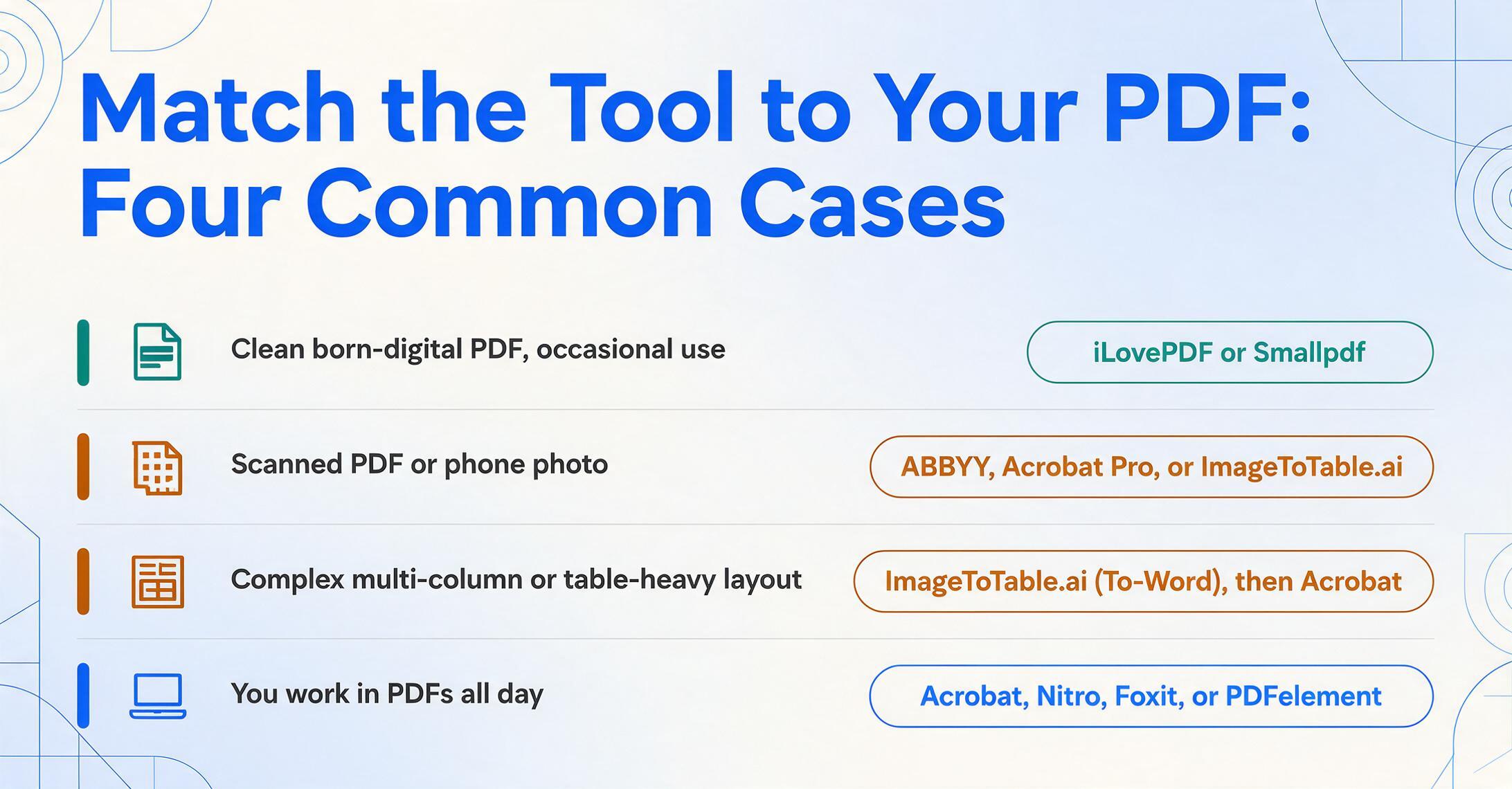
PDF natif propre, usage occasionnel
Meilleur choix : iLovePDF ou Smallpdf
Le texte est déjà dans le fichier, un convertisseur en ligne gratuit est donc rapide, gratuit et parfaitement adapté. Payer une suite de bureau ici, c'est superflu. Essayez d'abord l'offre gratuite.
PDF scanné ou photo de téléphone
Meilleur choix : ImageToTable.ai (Vers Word) ou ABBYY / Acrobat Pro
Vous avez besoin d'OCR. Choisissez ABBYY pour une précision multilingue brute sur les archives, Acrobat Pro si vous le possédez déjà, ou ImageToTable.ai pour une reconnaissance de mise en page au prix d'entrée le plus bas.
Mise en page complexe multi-colonnes ou riche en tableaux
Meilleur choix : ImageToTable.ai (Vers Word), puis Acrobat
C'est là que les convertisseurs mécaniques produisent des zones de texte. La reconstruction avec reconnaissance de mise en page tient le coup ; prévoyez une passe de nettoyage avec n'importe quel outil. Testez une page réelle avant de vous engager.
Vous travaillez sur des PDF toute la journée
Meilleur choix : Adobe Acrobat, Nitro, Foxit ou PDFelement
Achetez la suite. La conversion n'est qu'une fonction parmi l'édition, la signature et l'OCR. Choisissez selon le prix et la plateforme : Acrobat (standard), PDFelement/Foxit (rapport qualité-prix), Nitro (Windows + option perpétuelle).
Questions fréquentes
Quel est le meilleur convertisseur PDF vers Word gratuit ?
Pour les PDF natifs (créés par un logiciel, avec texte sélectionnable), iLovePDF et SmallPDF convertissent tous deux gratuitement en Word modifiable dans le navigateur, et l'offre gratuite à vie d'iLovePDF est la solution la plus économique pour les tâches courantes. Pour les PDF scannés, la conversion gratuite ne suffit généralement pas — l'OCR est réservé aux offres payantes sur ces outils, et vous obtiendrez de meilleurs résultats avec Adobe Acrobat Pro, ABBYY FineReader, ou un outil d'IA avec reconnaissance de mise en page offrant un accès gratuit comme ImageToTable.ai.
Pourquoi mon PDF semble-t-il incorrect après conversion vers Word ?
Parce qu'un PDF stocke la position de chaque caractère, et non la structure du document, le convertisseur doit deviner où se trouvent les paragraphes, les colonnes et les tableaux. Les convertisseurs mécaniques placent souvent chaque bloc de texte dans une zone de texte flottante pour conserver l'apparence, ce qui rend le fichier presque non modifiable — le texte se déplace et les colonnes se retrouvent dans le désordre dès que vous tapez. Les outils qui interprètent d'abord la mise en page de la page (IA avec reconnaissance de mise en page, ou l'export amélioré d'Acrobat) reconstruisent plutôt un document à flux continu, qui se modifie proprement.
Puis-je convertir un PDF scanné en document Word modifiable ?
Oui, mais cela nécessite l'OCR — l'étape qui transforme l'image du texte en caractères réels. Un PDF scanné n'est qu'une image de page sans texte à l'intérieur, donc tout outil sans OCR produira une image non modifiable dans Word. Utilisez Adobe Acrobat Pro, ABBYY FineReader, Foxit, ou un outil d'IA visuelle comme le mode Vers Word d'ImageToTable.ai, qui exécutent tous l'OCR avant de reconstruire le document.
Quel convertisseur PDF vers Word conserve le mieux la mise en forme ?
Sur les PDF simples et propres, la plupart des outils conservent bien la mise en forme. Les différences apparaissent sur les mises en page complexes et les scans. Parmi les utilisateurs, Wondershare PDFelement est fréquemment cité pour préserver la mise en forme à un prix abordable ; Adobe Acrobat établit la norme sur ordinateur ; et l'IA avec reconnaissance de mise en page (mode Vers Word d'ImageToTable.ai) tend à mieux résister sur les pages multi-colonnes et scannées car elle reconstruit la structure plutôt que de copier les coordonnées. Pour tout outil, prévoyez une rapide passe de nettoyage sur les documents très designés.
Vaut-il mieux acheter Adobe Acrobat ou utiliser une alternative moins chère ?
Si les PDF font partie de votre travail quotidien et que vous avez besoin de modification, de signature, de rédaction et d'OCR au même endroit, Acrobat Pro (19,99 $/mois) est la référence de confiance. Si vous avez surtout besoin de conversion et de modification à moindre coût, Wondershare PDFelement (79,99 $/an) et Foxit (10,99 $/mois) offrent l'essentiel des fonctionnalités pour beaucoup moins cher, et Nitro ajoute une option d'achat unique pour Windows. Si la conversion est occasionnelle, vous n'avez peut-être pas besoin d'une suite du tout.
Quelle est la différence entre un PDF natif et un PDF scanné ?
Un PDF natif a été généré par un logiciel et contient une véritable couche de texte sélectionnable — la conversion se contente de la lire. Un PDF scanné est une image de page (souvent issue d'un scanner ou d'un téléphone) sans texte à l'intérieur, il nécessite donc une OCR pour devenir modifiable. Le test rapide : si vous pouvez surligner une phrase avec votre curseur, c'est un PDF natif ; si vous ne pouvez que tracer un cadre sur une image, c'est un PDF scanné.
En résumé
L'enseignement le plus utile de cette comparaison est que « PDF vers Word » n'est pas un seul problème — c'en est deux. Lire un PDF natif est facile et les outils gratuits en ligne y excellent ; reconstruire une page scannée ou complexe en un document propre et modifiable est difficile, et c'est là que les outils se distinguent vraiment. Le prix ne vous dira pas de quel côté de cette ligne se situe un outil ; c'est sa gestion de la structure qui le fera.
Ne choisissez pas le convertisseur le moins cher ni le plus célèbre — choisissez celui qui est conçu pour votre PDF. PDF natif et simple ? Utilisez un outil gratuit en ligne. PDF scanné, multi-colonnes ou riche en tableaux ? Utilisez un outil qui reconstruit la mise en page au lieu de reproduire des coordonnées, et vérifiez le résultat avant de lui faire confiance.
Si vos conversions reviennent sans cesse comme un enchevêtrement de zones de texte, le convertisseur n'est pas la seule variable — le type de PDF et la façon dont l'outil le reconstruit le sont aussi. Prenez le document qui vous pose problème, passez-le dans un outil qui lit la mise en page au lieu de la copier, et voyez si l'étape de nettoyage disparaît. C'est la différence qui vaut la peine d'être testée sur votre propre fichier. Essayez-le sur votre PDF le plus difficile →
Divulgation : Ce guide est publié par ImageToTable.ai, qui est l'un des huit outils examinés ci-dessus. Nous avons visé une évaluation technique équitable — y compris en citant les cas où les outils concurrents, ou un convertisseur gratuit, sont le meilleur choix. Les prix des concurrents proviennent de pages de prix publiques et de plateformes d'avis neutres et sont à jour en date de juin 2026 ; vérifiez les derniers chiffres sur le site de chaque fournisseur avant d'acheter.