ImageToTable.ai vs Adobe Acrobat :
Extraction spécialisée contre couteau suisse du PDF
Une responsable financière doit extraire les conditions de paiement et les totaux de factures de trente PDF de fournisseurs. Elle paie déjà pour Acrobat Pro. Elle sélectionne « Exporter vers Excel », attend la conversion, ouvre le fichier — et découvre que les quarante lignes de données sont compressées dans une seule colonne dans la cellule A1. Elle reformate, réessaie. Même résultat. Quarante-cinq minutes plus tard, elle demande à l'informatique si sa licence est cassée. Elle ne l'est pas. C'est simplement ainsi que fonctionne l'export PDF-to-Excel d'Acrobat lorsque les PDF sources ne sont pas parfaitement balisés.
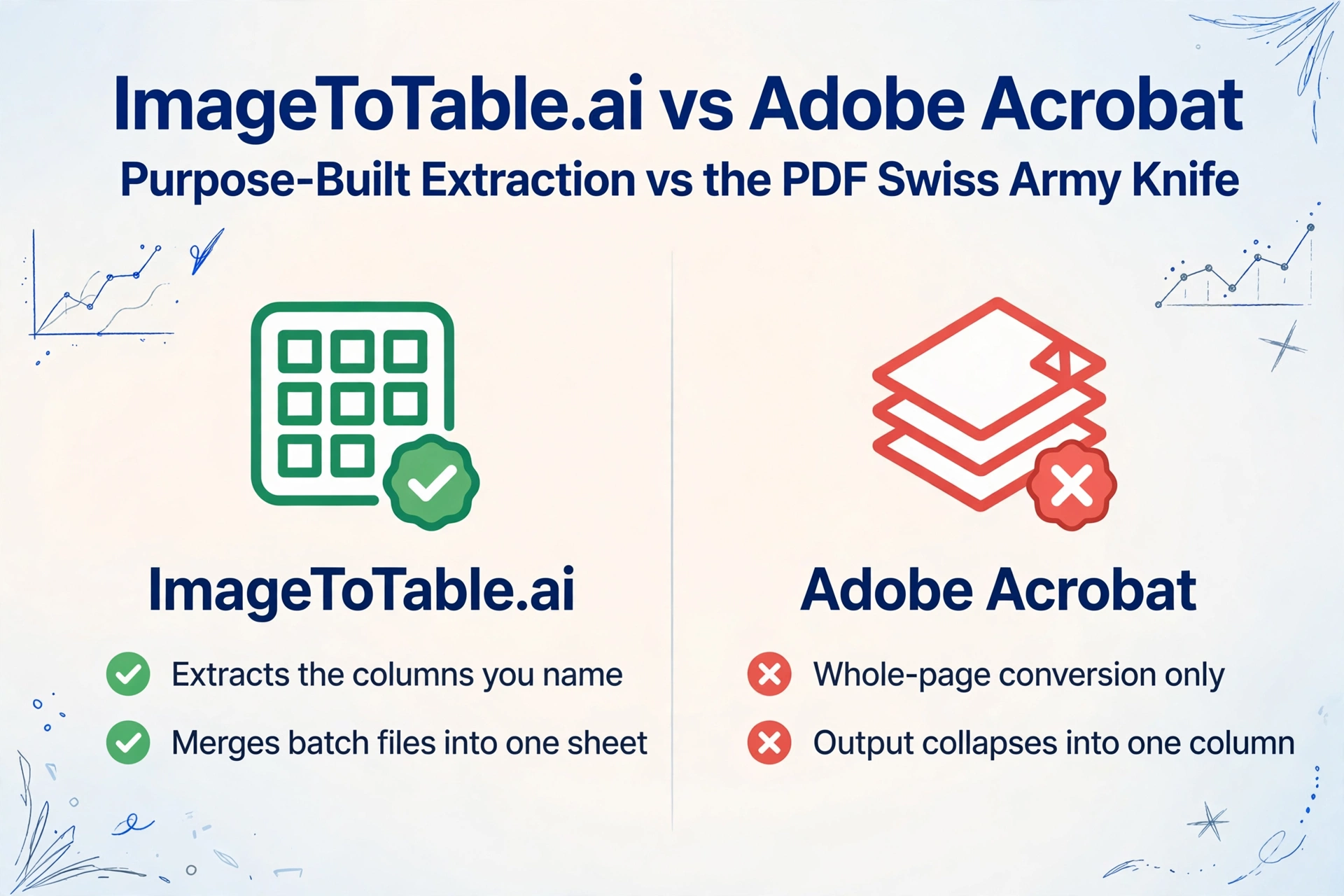
Comparaison rapide
Choisissez ImageToTable.ai si…
- Vous devez extraire des champs spécifiques de factures, reçus ou relevés financiers vers Excel
- L'export d'Acrobat se réduit à une seule colonne ou perd le formatage des nombres
- Vous traitez des documents par lots et avez besoin d'une feuille de calcul unique et alignée à la fin
- Vous souhaitez définir vos propres noms de colonnes et les voir correspondre de manière cohérente entre les fichiers
- Vous payez pour Acrobat principalement pour la fonction de conversion PDF-to-Excel
Choisissez Adobe Acrobat si…
- Vous avez besoin d'une suite complète d'édition PDF : annotations, caviardage, fusion, division, création de formulaires
- Votre flux de travail repose sur des signatures électroniques juridiquement contraignantes via Adobe Sign
- Vous êtes en entreprise et avez besoin du SSO, de l'Admin Console et de l'application des politiques DLP
- Vous devez créer, distribuer et gérer des formulaires PDF à remplir à grande échelle
- Toute votre organisation est standardisée sur l'écosystème Adobe Document Cloud
Comparaison des fonctionnalités
| Fonctionnalité | Adobe Acrobat Pro | ImageToTable.ai |
|---|---|---|
| Prise en main | Application de bureau à télécharger ou application web ; essai de 7 jours ; engagement annuel requis pour le prix le plus bas | Importation depuis n'importe quel navigateur ; essai invité sans création de compte |
| Export PDF vers Excel | Conversion de la page entière ; la qualité du résultat dépend de la structure interne des balises du PDF source ; échoue souvent sur les fichiers non balisés ou numérisés | Vision LLM extrait les colonnes que vous nommez ; fonctionne sur les images numérisées, les photos de téléphone et les tableaux sans bordures |
| Extraction de colonnes personnalisées | Non pris en charge — Acrobat convertit la page entière ; impossible de cibler des champs ou colonnes spécifiques | Fonctionnalité clé — saisissez les noms de colonnes souhaités et ils deviennent vos en-têtes Excel |
| Traitement par lots | L'assistant d'actions par lots peut convertir plusieurs PDF en Excel ; chaque fichier est traité indépendamment, sans fusion entre fichiers | Tous les fichiers d'un lot sont fusionnés automatiquement dans une seule feuille de calcul alignée |
| Signature électronique | Adobe Sign profondément intégré ; juridiquement contraignant, niveau entreprise | Non disponible |
| Édition PDF | Complet : modification du texte, des images, des pages ; masquage ; annotation ; création/édition de formulaires ; fusion/division | Pas un éditeur PDF ; axé uniquement sur l'extraction de données |
| Support mobile | Application mobile Acrobat (iOS/Android) pour la consultation, la signature et l'édition légère | Flux d'extraction complet disponible sur tout navigateur mobile |
| API / accès développeur | Adobe PDF Services API (produit séparé, coût supplémentaire) | REST API inclus dans les formules payantes |
| Administration entreprise | Admin Console, SSO, DLP, licences en volume, support 24/7 | Formule équipe avec quota partagé ; pas de SSO |
| Tarifs | Pro : 19,99 $/mois (annuel) — 239,88 $/an. Standard : 12,99 $/mois — 155,88 $/an. Frais de résiliation anticipée de 50 % en cas d'annulation en cours de période. | Niveau invité gratuit. Payant à partir de 9 $/mois. Paiement à l'utilisation à partir de 6 $/50 pages. Annulation à tout moment. |
Le problème de la colonne unique
La fonctionnalité « Export PDF to Excel » d'Adobe Acrobat est l'une des plus recherchées du produit. C'est aussi l'une des plus critiquées.
Ce mode de défaillance structurel est largement documenté dans les forums de la communauté Adobe : les utilisateurs sélectionnent Export, attendent la conversion, ouvrent le fichier Excel — et retrouvent toutes leurs données dans une seule colonne. Un utilisateur du forum communautaire Adobe a décrit le problème sans détour :
« Acrobat ne formate pas correctement les cellules. Si l'export vers Excel produit des colonnes apparemment aléatoires, je ne peux pas réellement utiliser les données... J'ai dû convertir les PDF en captures d'écran, recadrer manuellement les mises en page et traiter chaque page individuellement — c'était plus lent que la saisie manuelle des données. » — Forum de la communauté Adobe
Un autre utilisateur, qui a déclaré que la conversion de relevés bancaires était « la seule raison pour laquelle je souscris à votre produit », a signalé que les relevés de Bank of America ne se convertissaient tout simplement pas. Un expert du support Adobe a confirmé que la limitation était réelle et a orienté l'utilisateur vers un concurrent. — Forum de la communauté Adobe
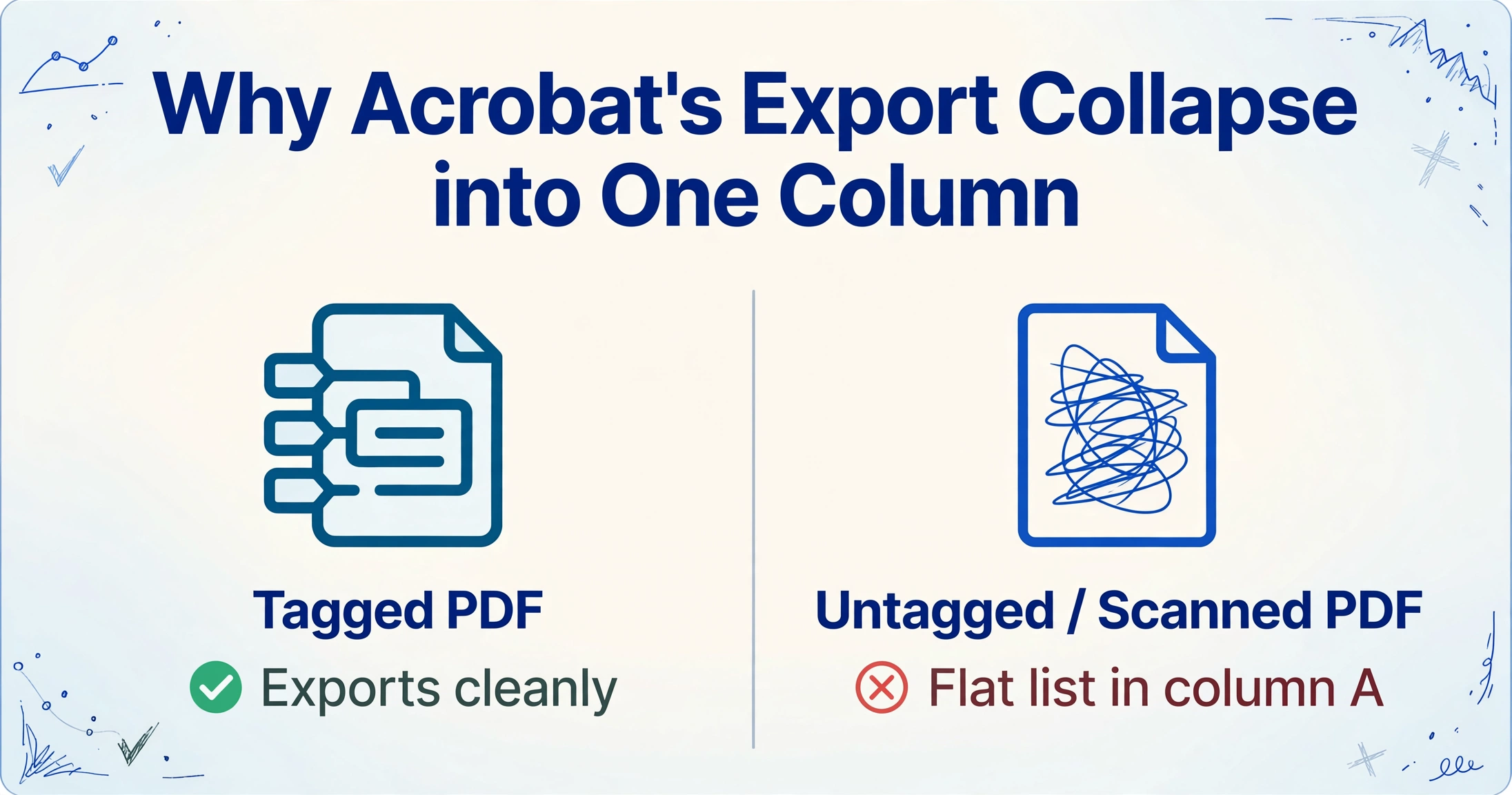
L'explication technique : le moteur d'export d'Acrobat s'appuie sur la structure de balises interne du PDF source pour déterminer les limites des tableaux et l'alignement des colonnes. Les PDF bien balisés, produits par des outils de création appropriés, s'exportent proprement. Les documents scannés, les PDF générés par des logiciels tiers avec un balisage laxiste et les fichiers enregistrés depuis des pages web n'ont souvent aucune balise exploitable — Acrobat n'a donc rien sur quoi s'appuyer et réduit la sortie à une liste plate.
Il n'existe aucun correctif accessible à l'utilisateur. Le balisage est intégré au PDF par celui qui l'a créé ; la personne qui tente d'extraire les données n'a aucun contrôle dessus.
ImageToTable.ai ne dépend pas des balises PDF. Il envoie le document à un grand modèle de vision qui lit la page comme le ferait une personne — en interprétant la structure des colonnes à partir de l'espacement visuel et du contexte. Le résultat est cohérent pour les PDF balisés et non balisés, les images scannées et les photos de documents imprimés prises au téléphone. Si vous n'avez besoin que de texte brut plutôt que de champs structurés, une API OCR dédiée comme OCR.space est une voie bien plus légère — notre comparaison OCR.space en traite.
Quand Acrobat a du sens
Les limites de la conversion PDF-to-Excel sont réelles, mais Acrobat Pro excelle véritablement dans des domaines qui n'ont rien à voir avec l'extraction de données — et il vaut la peine d'être explicite à ce sujet.
Les e-signatures à l'échelle de l'entreprise. Adobe Sign est l'une des solutions de signature électronique les plus reconnues dans les flux de travail juridiques, RH et achats. Si votre organisation envoie des contrats pour signature, l'intégration native d'Acrobat avec Adobe Sign — y compris les pistes d'audit, l'authentification du signataire et les certifications de conformité (ESIGN, eIDAS) — constitue un avantage concurrentiel légitime par rapport aux alternatives.
Édition PDF complète. Acrobat Pro vous permet de modifier du texte et des images directement dans un PDF, de réorganiser ou d'extraire des pages, de créer et de distribuer des formulaires à remplir, d'appliquer une véritable redaction au niveau du pixel (pas seulement des zones noires) et de configurer des politiques de sécurité documentaire. La revue TechRadar 2024 a attribué à Acrobat Pro une note de 4,5/5 pour l'étendue des fonctionnalités, le qualifiant d'« ensemble de fonctionnalités très complet, voire impressionnant ». ABBYY FineReader PDF propose une suite de bureau comparable — notre comparaison ABBYY FineReader couvre cette alternative.
Administration informatique d'entreprise. Admin Console avec gestion centralisée des licences, intégration SSO, politiques DLP et support entreprise 24h/24 et 7j/7 font d'Acrobat le choix standard pour les organisations qui doivent gérer des centaines de postes de manière cohérente et vérifiable.
Interopérabilité. Les PDF créés ou convertis via Acrobat sont universellement compatibles. Si vous devez distribuer des documents qui s'affichent de manière identique sur toutes les plateformes, tous les appareils et tous les lecteurs PDF, Acrobat Pro reste l'implémentation de référence.
Le cadre honnête : Acrobat Pro est le bon produit pour les équipes qui gèrent des documents — modifier, signer, archiver, distribuer, protéger. Si votre besoin principal est d'extraire des données de documents — obtenir les chiffres et les champs des factures, reçus et formulaires dans une feuille de calcul exploitable — Acrobat n'a pas été conçu pour cette tâche, et son prix reflète une boîte à outils bien plus large que ce dont la plupart des utilisateurs d'extraction de données ont besoin. Si vous souhaitez une analyse technique plus complète des limites réelles de l'OCR intégré et de l'AI Assistant d'Acrobat en matière d'extraction de données — pas seulement la comparaison de produits — consultez notre guide OCR Acrobat vs extraction IA.
L'abonnement à 240 $/an et le piège de l'annulation
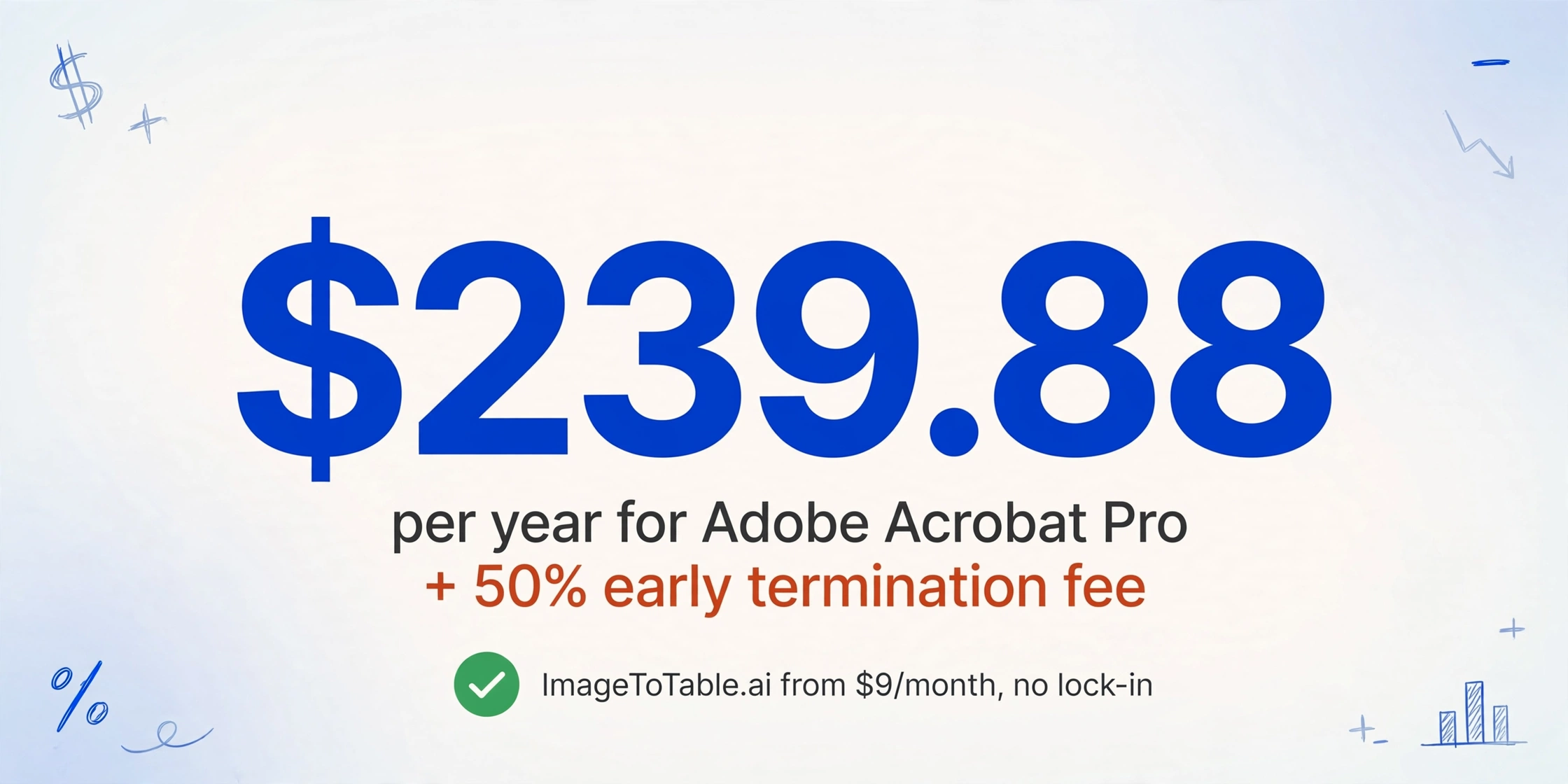
Adobe Acrobat Pro coûte 19,99 $/mois avec un forfait annuel — soit 239,88 $/an. Ce tarif est verrouillé à l'inscription ; une annulation anticipée entraîne des frais équivalant à 50 % des mois restants sur le contrat.
Cette pratique a attiré suffisamment l'attention pour que la FTC dépose une plainte contre Adobe en mai 2024, la décrivant comme une « frais caché pour piéger les gens dans des abonnements payants ». La plainte portait sur le fait que les frais de résiliation anticipée n'étaient pas clairement divulgués avant l'achat.
Par ailleurs, Adobe a augmenté les prix des forfaits annuels sans préavis — le forum communautaire d'Adobe a documenté un passage de 179,88 $ à 239,88 $/an, soit une hausse de 33,5 %, que les utilisateurs ont découverte en recevant une notification de facturation. Forum de la communauté Adobe
Pour les équipes qui utilisent principalement Acrobat pour la conversion PDF-to-Excel — une fonctionnalité qui échoue souvent sur leurs documents réels — ce modèle tarifaire est difficile à justifier. Les forfaits payants d'ImageToTable.ai commencent à 9 $/mois sans engagement annuel ; le mode invité vous permet de traiter des documents avant de créer un compte. Une équipe peut tester l'outil sur ses propres types de documents avant de dépenser quoi que ce soit.
Questions fréquemment posées
Pourquoi l'export PDF-to-Excel d'Acrobat met-il tout dans une seule colonne ?
Le moteur d'export d'Acrobat utilise la structure de balises interne du PDF source pour déterminer les limites des colonnes. Les PDF qui ne proviennent pas d'outils de création appropriés — documents numérisés, fichiers enregistrés à partir de pages web ou PDF générés par des logiciels tiers — n'ont souvent aucune structure de balises utilisable. Dans ce cas, Acrobat n'a aucune information sur les colonnes et exporte tout sous forme de liste plate dans la colonne A. Il n'existe aucun correctif accessible à l'utilisateur ; le balisage est défini à la création du PDF. ImageToTable.ai utilise un modèle de vision qui lit la mise en page visuelle directement et n'est donc pas affecté par la qualité du balisage.
Puis-je utiliser Adobe Acrobat et ImageToTable.ai en même temps ?
Oui. De nombreuses équipes utilisent Acrobat pour l'édition de PDF, les signatures électroniques et la gestion des documents, et ImageToTable.ai spécifiquement pour l'extraction de données vers Excel. Ils remplissent des fonctions principales différentes et ne se chevauchent pas dans le flux de travail. Si vous payez déjà pour Acrobat et que son export PDF-to-Excel n'est pas fiable pour vos types de documents, ajouter ImageToTable.ai pour l'extraction ne coûte que moins d'un siège Acrobat supplémentaire par mois.
L'AI Assistant d'Acrobat extrait-il précisément les données des tableaux ?
Avec des limitations significatives. La documentation des problèmes connus d'Adobe reconnaît que l'AI Assistant a des difficultés avec le contenu tabulaire — lors des tests, l'interrogation de données de tableaux a déclenché la réponse « J'apprends encore à comprendre les tableaux dans les documents ». L'AI Assistant ne prend pas non plus en charge les graphiques vectoriels complexes et renvoie des résultats incomplets sur les PDF riches en images. Pour l'extraction de données structurées à partir de tableaux, ce n'est pas un remplacement fiable d'un pipeline OCR dédié.
ImageToTable.ai peut-il traiter les PDF créés dans Adobe Acrobat ?
Oui. ImageToTable.ai traite tout PDF, quel que soit son mode de création — généré par Acrobat, numérisé, enregistré depuis un navigateur ou exporté depuis d'autres logiciels. Il traite chaque page comme une image et lit la mise en page visuelle directement, de sorte que la structure interne du PDF (y compris s'il est balisé ou basé sur du texte) n'affecte pas la sortie.
Que se passe-t-il si j'annule Adobe Acrobat en cours d'année ?
L'annulation d'un abonnement annuel Acrobat avant la date de fin du contrat déclenche des frais de résiliation anticipée égaux à 50 % des paiements mensuels restants. Adobe ne divulgue pas clairement cela au moment de l'achat — une pratique contre laquelle la FTC a déposé une plainte en mai 2024. Si vous testez Acrobat pour un cas d'usage spécifique, l'essai de 7 jours d'Adobe est la seule période d'évaluation sans risque. Le mode invité d'ImageToTable.ai vous permet de traiter de vrais documents sans créer de compte, et les forfaits payants peuvent être annulés à tout moment sans pénalités.
Essayez ImageToTable.ai gratuitement
Téléchargez vos factures ou PDF financiers et téléchargez un tableau Excel structuré en moins d'une minute — sans compte requis, sans contrat annuel.
Carte de crédit non requise. Credits gratuits inclus à l'inscription.