ImageToTable.ai vs OCR.space :
Extraction de données structurées vs sortie de texte brut
OCR.space et ImageToTable.ai acceptent tous les deux la même entrée — images et PDF. Ce qu'ils renvoient est fondamentalement différent. OCR.space vous donne le texte qu'il a trouvé dans le document. ImageToTable.ai vous donne les données que vous avez demandées, dans un tableur avec les noms de colonnes que vous avez définis. Cet écart — entre « texte extrait » et « données prêtes à l'emploi » — est le sujet de cette comparaison.
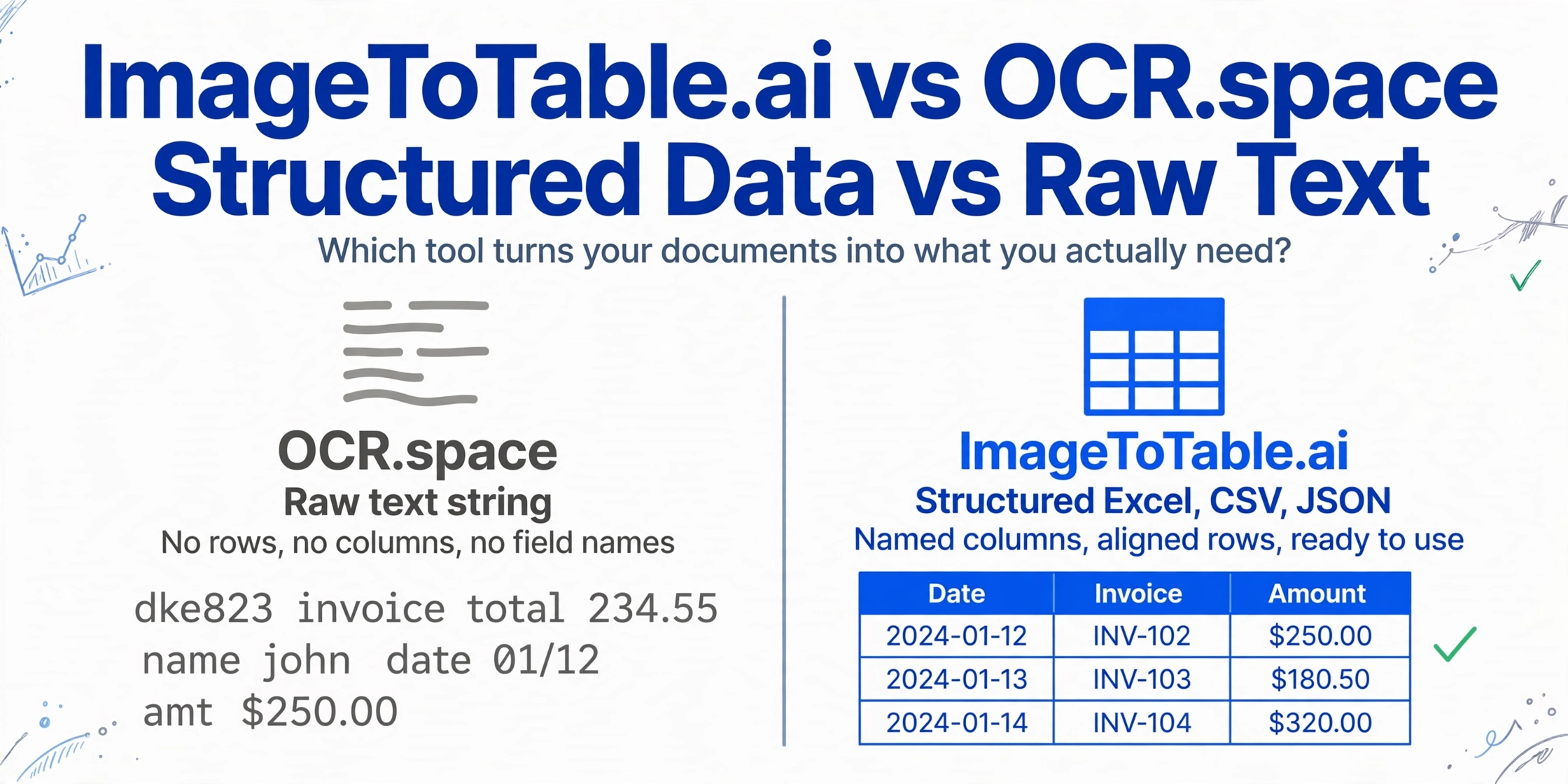
Comparaison rapide
Choisissez ImageToTable.ai si…
- Vous avez besoin de données issues de documents dans un tableur — étiquetées, alignées, prêtes à l'emploi
- Vous n'êtes pas développeur et ne pouvez pas écrire de code d'analyse pour interpréter la sortie OCR
- Vos documents ont des mises en page variables selon les fournisseurs ou les sources
- Vous souhaitez définir des noms de colonnes spécifiques et extraire uniquement ces champs
- Vous avez besoin d'un traitement par lots qui fusionne plusieurs documents en un seul tableau
Choisissez OCR.space si…
- Vous êtes développeur et créez une application nécessitant une API OCR gratuite et à haut volume
- Vous avez besoin de texte brut extrait d'une image et gérerez la structure vous-même
- Vous prototypiez un pipeline documentaire et souhaitez 25 000 appels API gratuits par mois
- Votre cas d'usage est la numérisation de texte, pas l'extraction de champs
- Vous avez besoin d'OCR dans plus de 200 langues avec une configuration minimale
Comparaison des fonctionnalités
| Fonctionnalité | OCR.space | ImageToTable.ai |
|---|---|---|
| Format de sortie | Chaîne de texte brute ou texte aligné par espaces en JSON ; pas de lignes/colonnes structurées | Excel (XLSX), CSV, JSON avec colonnes nommées ; Word avec mise en page préservée |
| Extraction de tableaux | Le drapeau isTable=true produit un texte aligné par espaces approximant la mise en page — pas de véritables structures de données en lignes/colonnes | Le Vision LLM identifie la structure du tableau à partir de la sémantique du document ; produit des lignes alignées et des colonnes nommées |
| Extraction de champs personnalisés | Non pris en charge — OCR.space n'a pas de concept de champs nommés ; tout le texte est renvoyé sans distinction | Fonctionnalité clé — saisissez les noms de colonnes souhaités ; ils deviennent vos en-têtes Excel |
| Traitement par lots | L'API prend en charge les appels par lots ; la sortie est un bloc de texte distinct par fichier, sans fusion entre fichiers | Tous les fichiers d'un lot sont fusionnés automatiquement dans une seule feuille de calcul alignée |
| Utilisateur principal | Développeurs créant des applications ou des scripts d'automatisation | Utilisateurs métier ayant besoin de données de documents dans une feuille de calcul |
| Configuration requise | Clé API (aucune inscription pour le niveau gratuit) ; appel REST avec quelques paramètres | Téléversez des fichiers, saisissez les noms de colonnes, téléchargez — aucun compte requis en mode invité |
| Prise en charge des langues | Plus de 200 langues avec détection automatique | Toutes les langues prises en charge par le Vision LLM sous-jacent |
| Prise en charge de l'écriture manuscrite | Limitée — la précision se dégrade considérablement sur le texte manuscrit ou stylisé | Gère l'écriture manuscrite, la cursive, les cases à cocher, les tampons |
| Niveau gratuit | 25 000 requêtes API/mois, aucune inscription requise | Mode invité gratuit ; quota quotidien gratuit sur les comptes enregistrés |
| Tarification | Gratuit (25 000 req/mois) ; PRO 30 $/mois (300 000 req) ; PRO PDF 60 $/mois (PDF volumineux) | Niveau invité gratuit ; payant à partir de 9 $/mois ; paiement à l'usage à partir de 6 $/50 pages |
Ce que OCR.space renvoie réellement
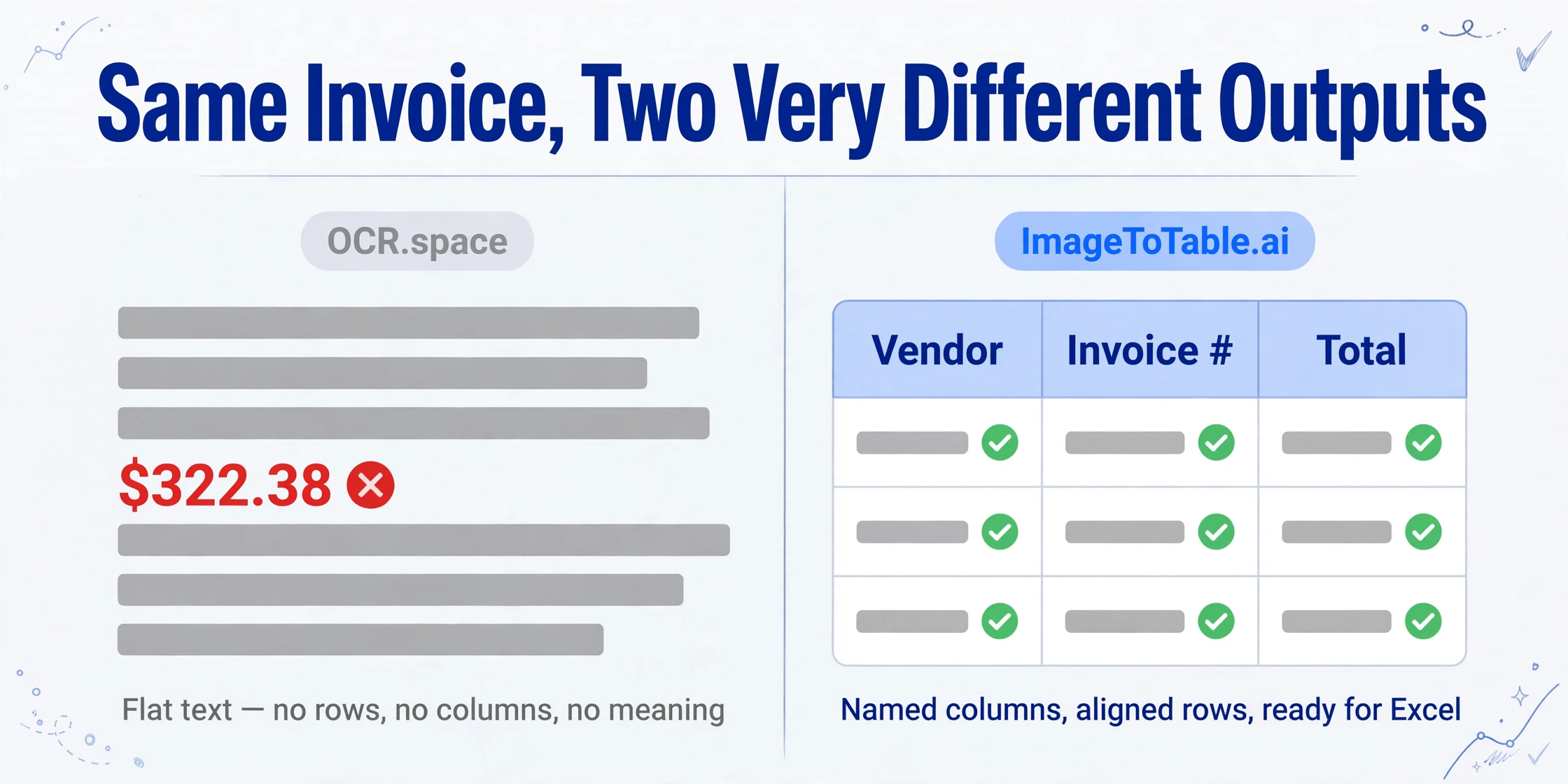
OCR.space répond à une question précise : quel texte se trouve dans cette image ? Envoyez-lui une photo de facture et il renvoie les caractères qu'il a trouvés, grossièrement disposés pour correspondre à la mise en page d'origine. Voici à quoi ressemble une réponse API typique pour une facture scannée :
INVOICE
Vendor: Acme Supplies Ltd        Invoice #: INV-2024-0892
Date: March 15, 2024             Due Date: April 14, 2024

Description              Qty    Unit Price    Total
Office paper (500 sheets)  10     $12.50      $125.00
Printer cartridges          4     $34.00      $136.00
Desk organizers             2     $18.75       $37.50

                                  Subtotal:   $298.50
                                  Tax (8%):    $23.88
                                  TOTAL:      $322.38
Cela semble utilisable à première vue. Le problème apparaît dès que vous essayez de le mettre dans un tableur. Le texte est une chaîne plate — il n'y a ni lignes, ni colonnes, ni noms de champs, ni types de données. Le nombre $322.38 est impossible à distinguer de tout autre nombre dans la chaîne. Le libellé « TOTAL » n'est qu'un mot de plus. OCR.space n'a aucune idée que $322.38 est un total de facture, que INV-2024-0892 est un numéro de facture, ou que Acme Supplies Ltd est un nom de fournisseur. C'est le même plafond structurel auquel se heurte la fonctionnalité intégrée Data from Picture d'Excel — notre comparaison Excel Data from Picture examine spécifiquement les outils de copie de grille.
Comme le dit directement l'avis pratique de Koncile.ai : "La reconnaissance de tableaux ne remplace pas une extraction 100 % structurée (champ par champ) : vous obtenez un texte formaté, mais pas directement un tableau utilisable sous forme de feuille de calcul."
La sortie d'ImageToTable.ai pour le même document est différente par nature, pas seulement par degré. Vous saisissez « Fournisseur, Numéro de facture, Total, Date d'échéance » comme noms de colonnes. L'outil renvoie une feuille de calcul avec ces quatre colonnes, chacune remplie avec les valeurs correctes de chaque document de votre lot — y compris les documents de différents fournisseurs avec des mises en page différentes.
Les quatre étapes entre le texte OCR et un Excel utilisable
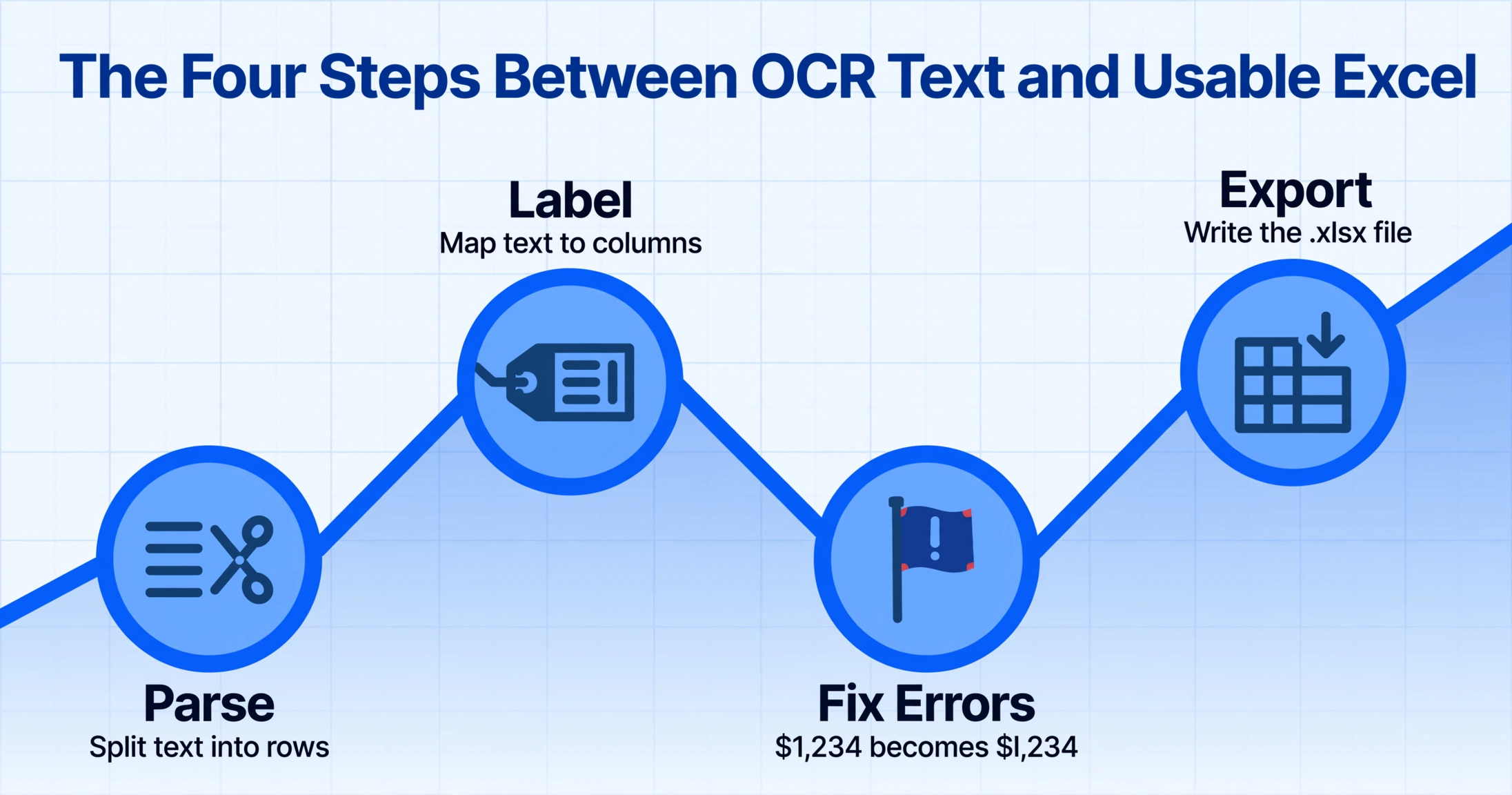
Passer de la sortie OCR.space à une feuille de calcul utilisable nécessite un travail d'ingénierie que l'outil ne prend pas en charge. Pour un développeur, cela signifie des jours d'implémentation. Pour un non-développeur, c'est tout simplement impossible sans outils supplémentaires.
Comme le souligne l'analyse de Parseur sur l'OCR vs le traitement de documents : « L'OCR, c'est comme lire du texte sur une page ; le traitement de documents, c'est comprendre ce texte, l'étiqueter et en faire quelque chose d'utile, automatiquement. » OCR.space fait la première partie. Tout le reste dépend de vous.
Voici ce que « tout le reste » implique concrètement :
- Étape 1 — Analyser le texte en lignes. Écrire des expressions régulières ou une logique de découpage de chaînes pour identifier où un article de ligne se termine et où le suivant commence. Pour les factures aux formats cohérents, c'est fastidieux mais faisable. Pour les documents à mise en page variable provenant de plusieurs fournisseurs, cela nécessite un moteur de règles distinct par format.
- Étape 2 — Identifier et étiqueter les champs. Écrire du code qui fait correspondre la position du texte aux en-têtes de colonnes — afin que l'outil sache que le nombre suivant « TOTAL : » est un total de facture, et non le prix d'un article. Cette logique doit être réécrite pour chaque nouvelle mise en page de document.
- Étape 3 — Gérer les erreurs d'OCR. Même avec une précision de 99 % au niveau des caractères, un document de 500 caractères contient environ 5 caractères corrompus. Des montants en dollars comme
$1,234peuvent devenir$l,234ou$1.234, ce qui casse l'analyse numérique. La logique de validation et de correction d'erreurs doit être implémentée séparément. - Étape 4 — Écrire le fichier Excel. Utiliser une bibliothèque (openpyxl, xlsxwriter, xlsx.js) pour créer le fichier .xlsx réel avec les bons en-têtes, largeurs de colonnes et types de données.
L'existence d'outils secondaires entiers — des sites comme ocrtoexcel.com et ocrdataextraction.com — conçus spécifiquement pour combler l'écart entre la sortie OCR et Excel est en soi une preuve de cette lacune. Il existe un marché pour la couche de conversion qu'OCR.space ne fournit pas.
Dans la comparaison de 10 API OCR par Klippa, OCR.space s'est classé 9e sur 10 — le principal reproche étant l'absence de sortie de données structurées. Ce classement reflète l'écart entre « texte extrait » et « données prêtes à l'emploi ».
Quand OCR.space est le bon outil
OCR.space est vraiment excellent dans ce pour quoi il est conçu, et il vaut la peine d'être précis sur les cas où il correspond à votre besoin réel.
Prototypage de développeur à coût nul. 25 000 requêtes API par mois sans inscription, c'est un niveau gratuit exceptionnellement généreux. Si vous créez une application qui doit extraire du texte d'images et que vous voulez valider l'approche avant de vous engager dans un service payant, OCR.space est le moyen le plus rapide de commencer. Pas de compte, pas de carte de crédit, pas d'approbation de quota.
Numérisation de texte, pas extraction de champs. Si votre objectif est de rendre des documents scannés consultables — convertir une archive PDF en texte indexable pour un moteur de recherche — OCR.space fait cela très bien. La sortie n'a pas besoin d'être structurée ; vous avez juste besoin des mots.
Intégration de l'OCR dans un pipeline personnalisé. Si vous êtes un développeur qui construit un pipeline de traitement de documents où vous gérerez vous-même l'extraction de champs, la validation et l'écriture en base de données, OCR.space fournit la couche de reconnaissance de caractères de manière fiable et économique. Ses Engine 1 (vitesse), Engine 2 (précision sur les chiffres) et Engine 3 (préservation de la mise en page) vous donnent un contrôle significatif sur le compromis.
Extraction de texte à volume élevé et à faible coût. À 30 $/mois pour 300 000 requêtes sur le plan PRO, OCR.space a l'un des coûts par requête les plus bas du marché pour l'extraction de texte brut. Si le volume compte plus que la structure, rien d'autre ne s'en approche à ce prix. Dans une pile AWS avec des volumes plus importants, AWS Textract prend le relais — notre comparaison AWS Textract couvre les compromis.
La ligne honnête entre les deux outils : OCR.space est une infrastructure pour les développeurs ; ImageToTable.ai est un produit fini pour les utilisateurs métier. Si vous devez écrire du code pour faire quelque chose d'utile avec la sortie, OCR.space peut être la bonne base. Si vous avez besoin d'un tableur à la fin du processus et que vous ne voulez pas écrire de code, ce n'est pas le cas.
Questions fréquemment posées
OCR.space peut-il exporter des données directement vers Excel ?
Non. OCR.space renvoie du texte brut ou du JSON contenant les caractères extraits — il ne produit pas de fichiers Excel. Convertir cette sortie en feuille de calcul structurée nécessite d'écrire un code d'analyse personnalisé pour identifier les lignes, étiqueter les champs et créer le fichier .xlsx. ImageToTable.ai produit directement un fichier Excel prêt à télécharger, avec les noms de colonnes que vous spécifiez comme en-têtes.
Le paramètre isTable=true d'OCR.space extrait-il des données tabulaires structurées ?
Pas au sens d'une feuille de calcul. Le drapeau isTable=true (et le mode de mise en page d'Engine 3) produit un texte avec des espaces préservés pour approximer visuellement la disposition du tableau d'origine. Le résultat reste une chaîne de texte — pas un tableau 2D de lignes et de colonnes, pas du JSON avec des noms de champs, et pas un fichier Excel. Comme le note l'analyse de Koncile.ai, « vous obtenez un texte formaté, mais pas directement un tableau utilisable sous forme de feuille de calcul ».
Je ne suis pas développeur — puis-je utiliser OCR.space pour traiter mes factures ?
OCR.space dispose d'une interface web sur ocr.space où vous pouvez téléverser une image et récupérer le texte. Mais passer de ce texte à une feuille de calcul utilisable nécessite un copier-coller et une mise en forme manuels — il n'y a pas d'extraction automatique de champs ni d'export Excel. Si vous traitez plus de quelques documents, ImageToTable.ai est un choix plus pratique : téléversez vos fichiers, saisissez les noms de colonnes souhaités (comme « Fournisseur, Numéro de facture, Total »), et téléchargez directement un fichier Excel fusionné.
Quelles sont les limites du plan gratuit d'OCR.space ?
Le plan gratuit offre 25 000 requêtes API par mois sans inscription requise — la clé de démonstration « helloworld » fonctionne immédiatement. La taille des fichiers est limitée à 1 Mo via l'API (5 Mo via l'interface web), et les PDF sont limités à 3 pages. La vitesse de traitement est plus lente que les plans payants et il n'y a pas de SLA. Les sorties du plan gratuit incluent un filigrane « OCR.space » sur les PDF consultables générés. Le plan gratuit convient au prototypage et aux tests à faible volume ; la documentation d'OCR.space déconseille elle-même l'utilisation de la clé de démonstration en production.
ImageToTable.ai et OCR.space peuvent-ils être utilisés ensemble ?
Techniquement oui, mais il n'y a aucune raison pratique de les combiner pour l'extraction de données documentaires. ImageToTable.ai exécute son propre pipeline Vision LLM qui produit directement une sortie structurée — il ne dépend pas d'une couche OCR séparée. Si vous êtes développeur et construisez un pipeline personnalisé en voulant utiliser OCR.space pour l'extraction de texte puis alimenter une couche d'analyse de champs distincte, c'est une architecture valide — mais c'est un projet d'ingénierie en plusieurs étapes plutôt qu'une solution prête à l'emploi.
Essayez ImageToTable.ai gratuitement
Téléchargez vos factures, reçus ou formulaires et obtenez un tableau Excel structuré avec vos noms de colonnes — sans compte requis, sans code d'analyse nécessaire. Si vous souhaitez d'abord tester le workflow navigateur sans installation, commencez par l'outil OCR en ligne.
Aucune carte de crédit requise. Crédits gratuits inclus à l'inscription.