ImageToTable.ai vs OCR.space:
構造化データ抽出 vs 生テキスト出力
OCR.spaceとImageToTable.aiはどちらも同じ入力(画像とPDF)を受け付けます。返すものは根本的に異なります。OCR.spaceはドキュメント内で見つけたテキストを返します。ImageToTable.aiは、あなたが定義した列名を持つスプレッドシートとして、必要なデータを返します。「テキストを抽出した」と「データとしてすぐ使える」の間にあるギャップ——それがこの比較のテーマです。
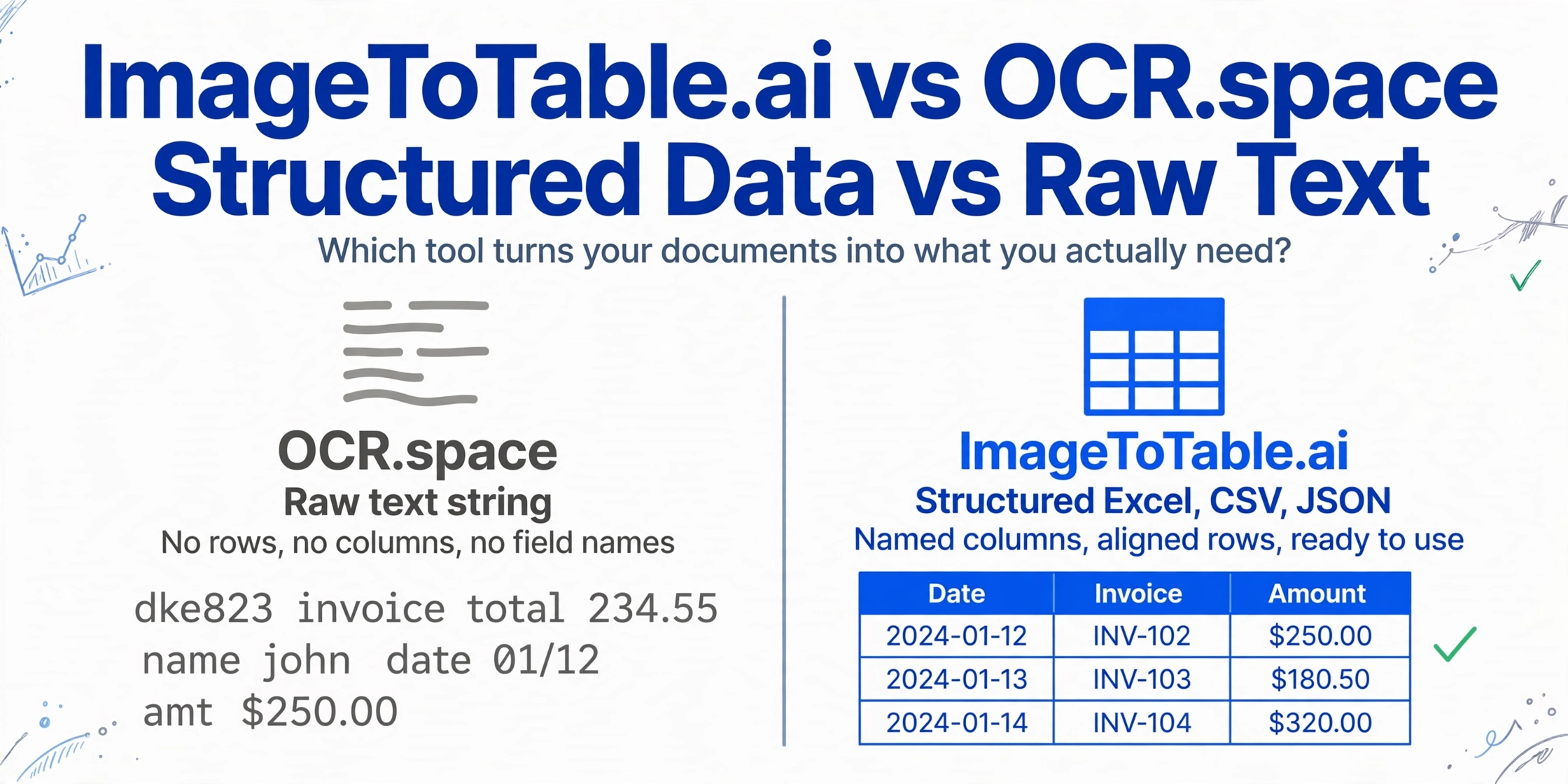
簡単な比較
ImageToTable.aiを選ぶなら…
- 文書のデータをスプレッドシート形式で取得したい場合 — ラベル付けされ、整列され、すぐに使える状態で
- 開発者ではなく、OCR出力を解釈する解析コードを書けない場合
- 文書のレイアウトがベンダーやソースによって異なる場合
- 特定の列名を定義して、そのフィールドだけを抽出したい場合
- 複数の文書を1つのテーブルに統合するバッチ処理が必要な場合
OCR.spaceを選ぶなら…
- アプリを開発中で、無料で高容量のOCR APIが必要な場合
- 画像から生のテキストを取得し、構造化は自分で行う場合
- ドキュメントパイプラインを試作中で、月25,000回の無料APIコールが必要な場合
- ユースケースがフィールド抽出ではなくテキストのデジタル化である場合
- 最小限のセットアップで200以上の言語のOCRが必要な場合
機能比較
| 機能 | OCR.space | ImageToTable.ai |
|---|---|---|
| 出力形式 | JSONで生のテキスト文字列またはスペース揃えテキストを返すのみ。構造化された行・列はなし | Excel(XLSX)、CSV、JSON(名前付き列)、レイアウトを保持したWord |
| テーブル抽出 | isTable=trueフラグはレイアウトを近似したスペース揃えテキストを生成するのみ。実際の行・列データ構造ではない | Vision LLMが文書の意味からテーブル構造を識別し、整列された行と名前付き列を出力 |
| カスタムフィールド抽出 | 非対応 — OCR.spaceには名前付きフィールドの概念がなく、すべてのテキストが区別されずに返される | 中核機能 — 必要な列名を入力するだけで、それがそのままExcelのヘッダーになる |
| バッチ処理 | APIはバッチ呼び出しに対応。ファイルごとに別々のテキストブロックが返され、ファイル間の結合はなし | バッチ内の全ファイルが自動的に1つの整列されたスプレッドシートに結合される |
| 主な利用者 | アプリや自動化スクリプトを開発する開発者 | 文書からデータをスプレッドシートに取り込みたいビジネスユーザー |
| 必要な設定 | APIキー(無料枠は登録不要)。数個のパラメータを指定したREST呼び出し | ファイルをアップロードし、列名を入力してダウンロード — ゲストモードはアカウント不要 |
| 言語対応 | 200以上の言語、自動検出対応 | 基盤となるVision LLMが対応するすべての言語 |
| 手書き文字対応 | 限定的 — 手書きや装飾的なテキストでは精度が大幅に低下 | 手書き文字、筆記体、チェックボックス、スタンプに対応 |
| 無料枠 | 月25,000回のAPIリクエスト、登録不要 | 無料のゲストモード。登録アカウントには毎日の無料クォータあり |
| 料金 | 無料(月25,000リクエスト)。PRO $30/月(300,000リクエスト)。PRO PDF $60/月(大容量PDF) | 無料のゲスト枠。有料は月$9から。従量制は50ページあたり$6から |
OCR.spaceが実際に返すもの
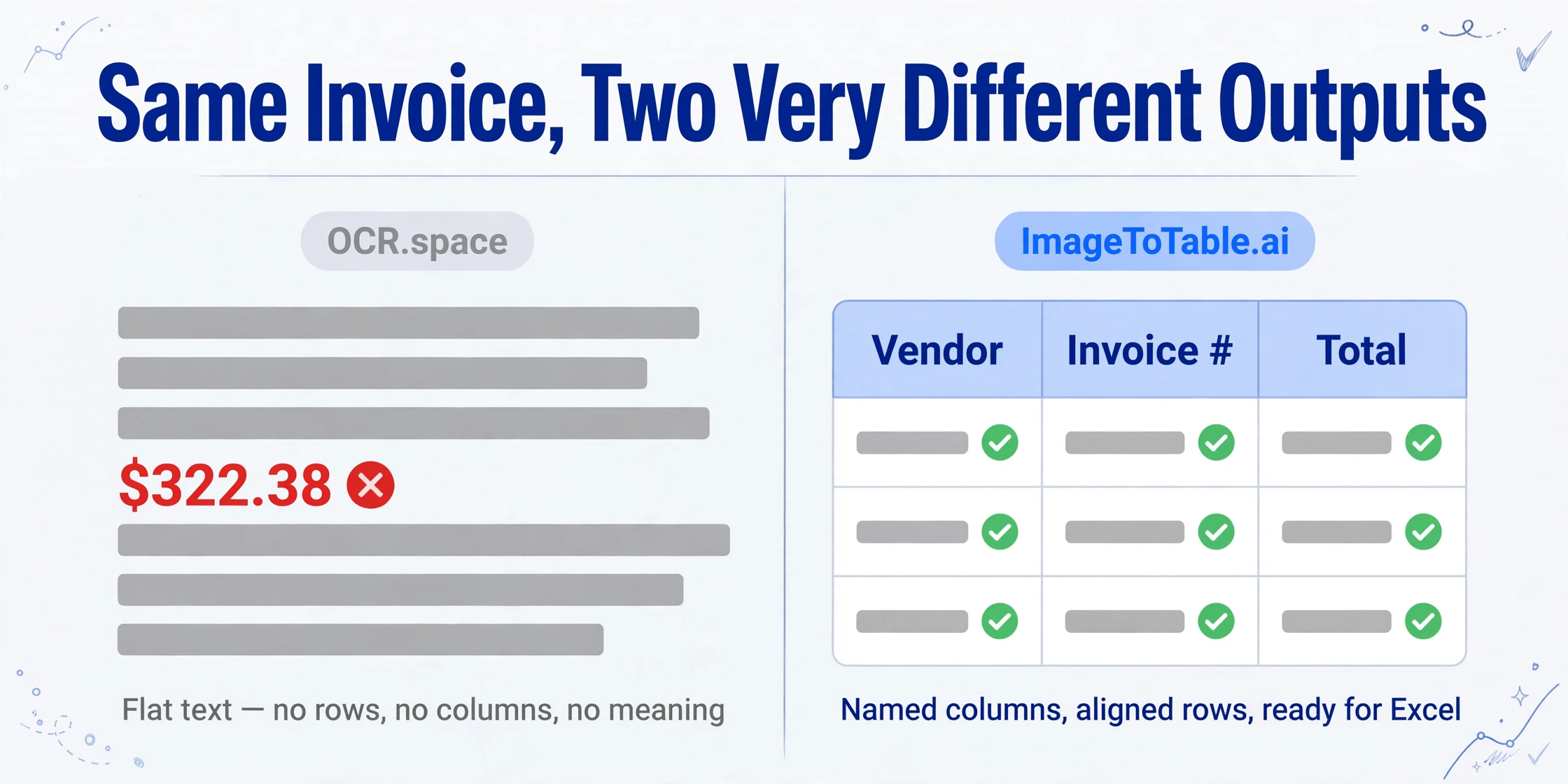
OCR.spaceが正確に答える質問は1つだけです:この画像に書かれているテキストは何か? 請求書の写真を渡すと、見つけた文字を元のレイアウトにほぼ合わせて返します。スキャンした請求書に対する典型的なAPIレスポンスは次のようになります:
INVOICE
Vendor: Acme Supplies Ltd        Invoice #: INV-2024-0892
Date: March 15, 2024             Due Date: April 14, 2024

Description              Qty    Unit Price    Total
Office paper (500 sheets)  10     $12.50      $125.00
Printer cartridges          4     $34.00      $136.00
Desk organizers             2     $18.75       $37.50

                                  Subtotal:   $298.50
                                  Tax (8%):    $23.88
TOTAL: $322.38一見すると使えそうに見えます。問題が現れるのは、それをスプレッドシートに入れようとした瞬間です。テキストはフラットな文字列であり、行も列もフィールド名もデータ型もありません。$322.38という数字は、文字列内の他の数字と区別がつきません。「TOTAL」というラベルもただの単語です。OCR.spaceは、$322.38が請求書の合計であること、INV-2024-0892が請求書番号であること、Acme Supplies Ltdがベンダー名であることを認識していません。これは、Excelの組み込み機能「Data from Picture」が直面するのと同じ構造的な限界です — グリッドコピー専用ツールを扱ったExcel Data from Picture比較もご覧ください。
Koncile.aiの実機レビューも率直に指摘しています:「テーブル認識は100%構造化抽出(フィールド単位)の代わりにはなりません。フォーマットされたテキストは得られますが、スプレッドシートとして直接使えるテーブルは得られません。」
同じドキュメントに対するImageToTable.aiの出力は、程度の差ではなく種類が違います。「Vendor, Invoice Number, Total, Due Date」を列名として入力します。ツールは、その4つの列を持つスプレッドシートを返し、各列にはバッチ内のすべてのドキュメントから正しい値が入力されます — レイアウトが異なる別のベンダーのドキュメントも含めてです。
OCRテキストから使えるExcelに至るまでの4つのステップ
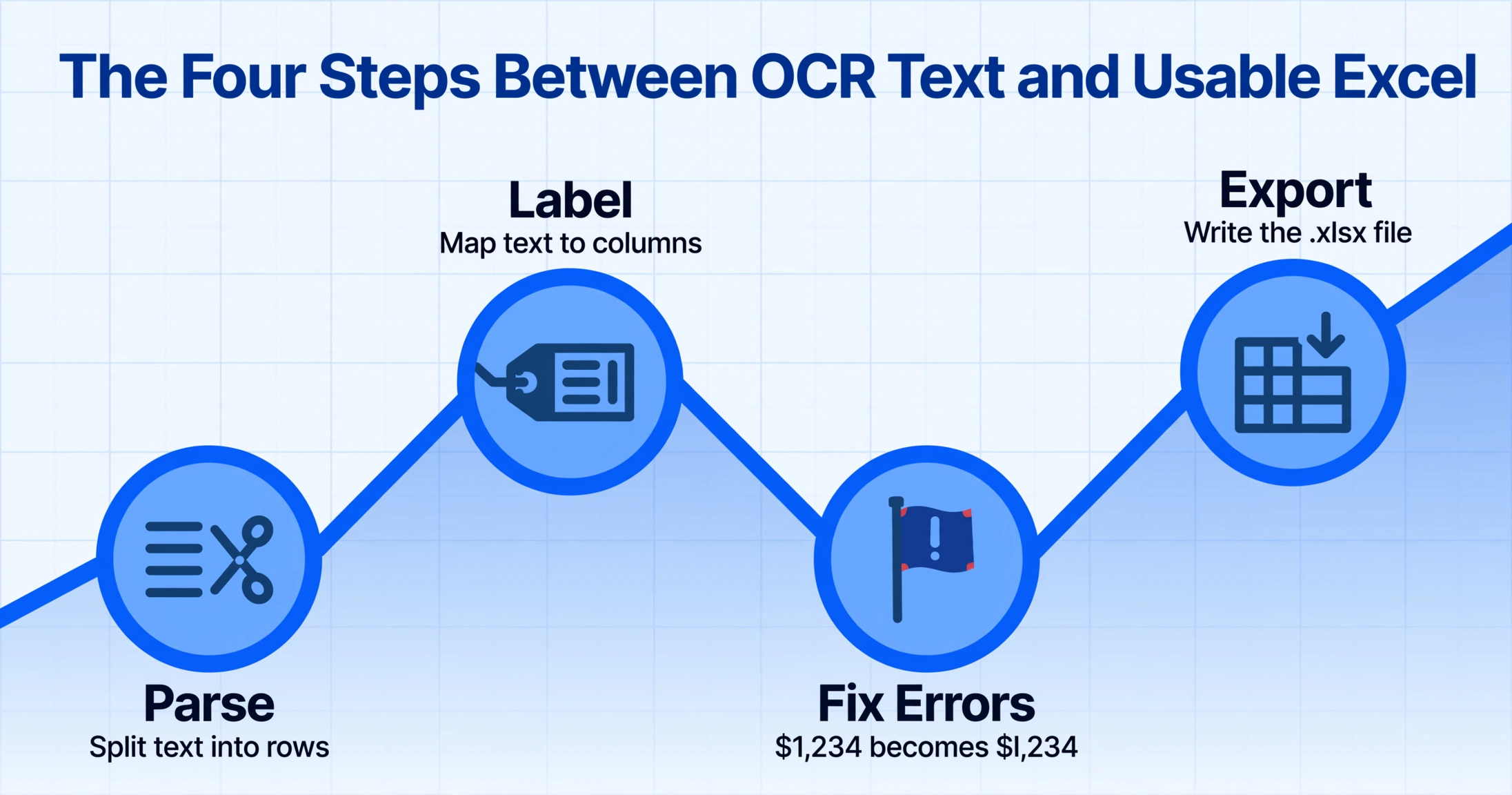
OCR.spaceの出力から使えるスプレッドシートに変換するには、このツールでは対応できないエンジニアリング作業が必要です。開発者にとっては、数日間の実装作業を意味します。開発者以外にとっては、追加ツールなしではそもそも不可能です。
ParseurのOCRとドキュメント処理の比較が指摘するように:「OCRはページ上のテキストを読むことであり、ドキュメント処理とはそのテキストを理解し、ラベル付けし、自動的に何か役立つことを行うことです。」 OCR.spaceが行うのは前者です。それ以降はすべてあなた次第です。
「それ以降のすべて」が実際に何を伴うのか、以下に示します:
- ステップ1 — テキストを行に解析する。 正規表現や文字列分割ロジックを書いて、1つの明細項目がどこで終わり、次の項目がどこから始まるかを特定します。フォーマットが一貫している請求書では、これは面倒ですが実行可能です。複数のベンダーからの可変レイアウトのドキュメントでは、フォーマットごとに個別のルールエンジンが必要です。
- ステップ2 — フィールドを識別してラベル付けする。 テキストの位置を列ヘッダーにマッピングするコードを書きます — つまり、「TOTAL:」に続く数字が明細項目の価格ではなく請求書の合計であることをツールが認識できるようにします。このロジックは、新しいドキュメントレイアウトごとに書き直す必要があります。
- ステップ3 — OCRエラーに対処する。 文字精度が99%でも、500文字のドキュメントには約5文字の破損文字が含まれます。
$1,234のような金額が$l,234や$1.234になり、数値解析が壊れる可能性があります。検証とエラー修正ロジックは別途実装する必要があります。 - ステップ4 — Excelファイルを書き出す。 ライブラリ(openpyxl、xlsxwriter、xlsx.js)を使用して、正しいヘッダー、列幅、データ型を持つ実際の.xlsxファイルを作成します。
OCR出力とExcelの橋渡し専用に作られた二次ツール全体 — ocrtoexcel.comやocrdataextraction.comのようなサイト — が存在すること自体が、このギャップの証拠です。OCR.spaceが提供していない変換レイヤーには市場があるのです。
Klippaの10のOCR APIの比較では、OCR.spaceは10件中9位でした — 主な批判点は構造化データ出力の欠如です。そのランキングは、「抽出されたテキスト」と「すぐ使えるデータ」の間のギャップを反映しています。
OCR.spaceが適しているケース
OCR.spaceは、その設計目的に対して本当に優れたツールであり、それが実際のニーズに合致する場合を具体的に理解しておく価値があります。
無料で開発者向けプロトタイピング。 登録不要で月25,000回のAPIリクエストが可能なのは、異例なほど generous な無料枠です。画像からテキストを抽出するアプリを開発中で、有料サービスにコミットする前にアプローチを検証したい場合、OCR.spaceが最速のスタート地点です。アカウント不要、クレジットカード不要、利用枠の承認も不要です。
テキストのデジタル化であり、フィールド抽出ではない。 スキャンしたドキュメントを検索可能にすること — PDFアーカイブを検索エンジン用のインデックス可能なテキストに変換すること — が目的なら、OCR.spaceはこれを得意とします。出力は構造化されている必要はなく、単に単語が抽出できれば十分です。
カスタムパイプラインへのOCR組み込み。 フィールド抽出、検証、データベース書き込みを自分で処理するドキュメント処理パイプラインを構築する開発者にとって、OCR.spaceは文字認識レイヤーを信頼性高く、低コストで提供します。Engine 1(速度)、Engine 2(数字の精度)、Engine 3(レイアウト保持)により、トレードオフを有意に制御できます。
高ボリューム・低コストのテキスト抽出。 PROプランで月300,000リクエストが$30/月というのは、生のテキスト抽出において市場で最も低いリクエスト単価の一つです。構造よりもボリュームが重要な場合、この価格帯で匹敵するものは他にありません。より大規模なボリュームを扱うAWSスタック内では、AWS Textractが引き継ぎます — 詳細はAWS Textract比較をご覧ください。
この2つのツールの明確な線引き:OCR.spaceは開発者向けのインフラであり、ImageToTable.aiはビジネスユーザー向けの完成された製品です。出力を有効活用するためにコードを書く必要があるなら、OCR.spaceが適切な基盤となるでしょう。プロセスの最後にスプレッドシートが必要で、コードを一切書きたくないなら、OCR.spaceは適していません。
よくある質問
OCR.spaceはデータを直接Excelにエクスポートできますか?
いいえ。OCR.spaceは抽出された文字を含む生のテキストまたはJSONを返すだけで、Excelファイルは生成しません。その出力を構造化されたスプレッドシートに変換するには、行を特定し、フィールドにラベルを付け、.xlsxファイルを作成するカスタム解析コードを書く必要があります。ImageToTable.aiは、指定した列名をヘッダーとして、ダウンロード可能なExcelファイルを直接生成します。
OCR.spaceのisTable=trueパラメータは構造化されたテーブルデータを抽出しますか?
スプレッドシートの意味では抽出しません。isTable=trueフラグ(およびEngine 3のレイアウトモード)は、元のテーブルレイアウトを視覚的に近似するようにスペースを保持したテキストを出力します。結果は依然としてテキスト文字列であり、行と列の2D配列でも、フィールド名を持つJSONでも、Excelファイルでもありません。Koncile.aiのレビューが指摘するように、「フォーマットされたテキストは得られますが、スプレッドシートの形で使用できるテーブルは直接得られません」。
私は開発者ではありませんが、OCR.spaceで請求書を処理できますか?
OCR.spaceには、画像をアップロードしてテキストを取得できるWebインターフェース(ocr.space)があります。ただし、そのテキストから実用的なスプレッドシートを作成するには、手動でのコピー&ペーストとフォーマットが必要であり、自動フィールド抽出やExcelエクスポートはありません。数枚以上の書類を処理する場合は、ImageToTable.aiの方が実用的です。ファイルをアップロードし、必要な列名(「仕入先、請求書番号、合計」など)を入力して、結合されたExcelファイルを直接ダウンロードできます。
OCR.spaceの無料プランの制限は何ですか?
無料プランでは、登録不要で月25,000件のAPIリクエストが利用できます。「helloworld」デモキーはすぐに使用できます。ファイルサイズはAPI経由で1 MB(Webインターフェース経由では5 MB)に制限され、PDFは3ページまでです。処理速度は有料プランより遅く、SLAはありません。無料プランの出力には、生成された検索可能なPDFに「OCR.space」の透かしが含まれます。無料プランはプロトタイピングや低容量のテストに適しています。OCR.spaceの公式ドキュメントでは、本番環境でのデモキーの使用は推奨されていません。
ImageToTable.aiとOCR.spaceを一緒に使用できますか?
技術的には可能ですが、文書データ抽出のためにこれらを組み合わせる実用的な理由はありません。ImageToTable.aiは、構造化された出力を直接生成する独自のVision LLMパイプラインを実行しており、別のOCRレイヤーに依存していません。カスタムパイプラインを構築する開発者で、テキスト抽出にOCR.spaceを使用し、その出力を別のフィールド解析レイヤーに渡したい場合は、それは有効なアーキテクチャです。ただし、それはすぐに使えるソリューションではなく、多段階のエンジニアリングプロジェクトです。
ImageToTable.aiを無料でお試しください
請求書、領収書、フォームをアップロードするだけで、列名付きの構造化されたExcelテーブルをダウンロードできます。アカウント登録も、解析コードも不要です。 まずインストール不要のブラウザワークフローを試したい場合は、オンラインOCRツールから始めてください。
クレジットカードは不要です。登録時に無料クレジットが含まれます。