ImageToTable.ai vs. Adobe Acrobat:
Zweckgerichtete Extraktion vs. das PDF-Schweizer Taschenmesser
Eine Finanzmanagerin muss Zahlungsbedingungen und Rechnungssummen aus dreißig Lieferanten-PDFs ziehen. Sie zahlt bereits für Acrobat Pro. Sie wählt „In Excel exportieren“, wartet die Konvertierung ab, öffnet die Datei – und findet alle vierzig Datenzeilen in einer einzigen Spalte in Zelle A1 zusammengequetscht. Sie formatiert neu, versucht es erneut. Gleiches Ergebnis. Fünfundvierzig Minuten später fragt sie die IT, ob etwas mit ihrer Lizenz defekt ist. Ist es nicht. So funktioniert Acrobats PDF-zu-Excel eben, wenn die Quell-PDFs nicht perfekt getaggt sind.
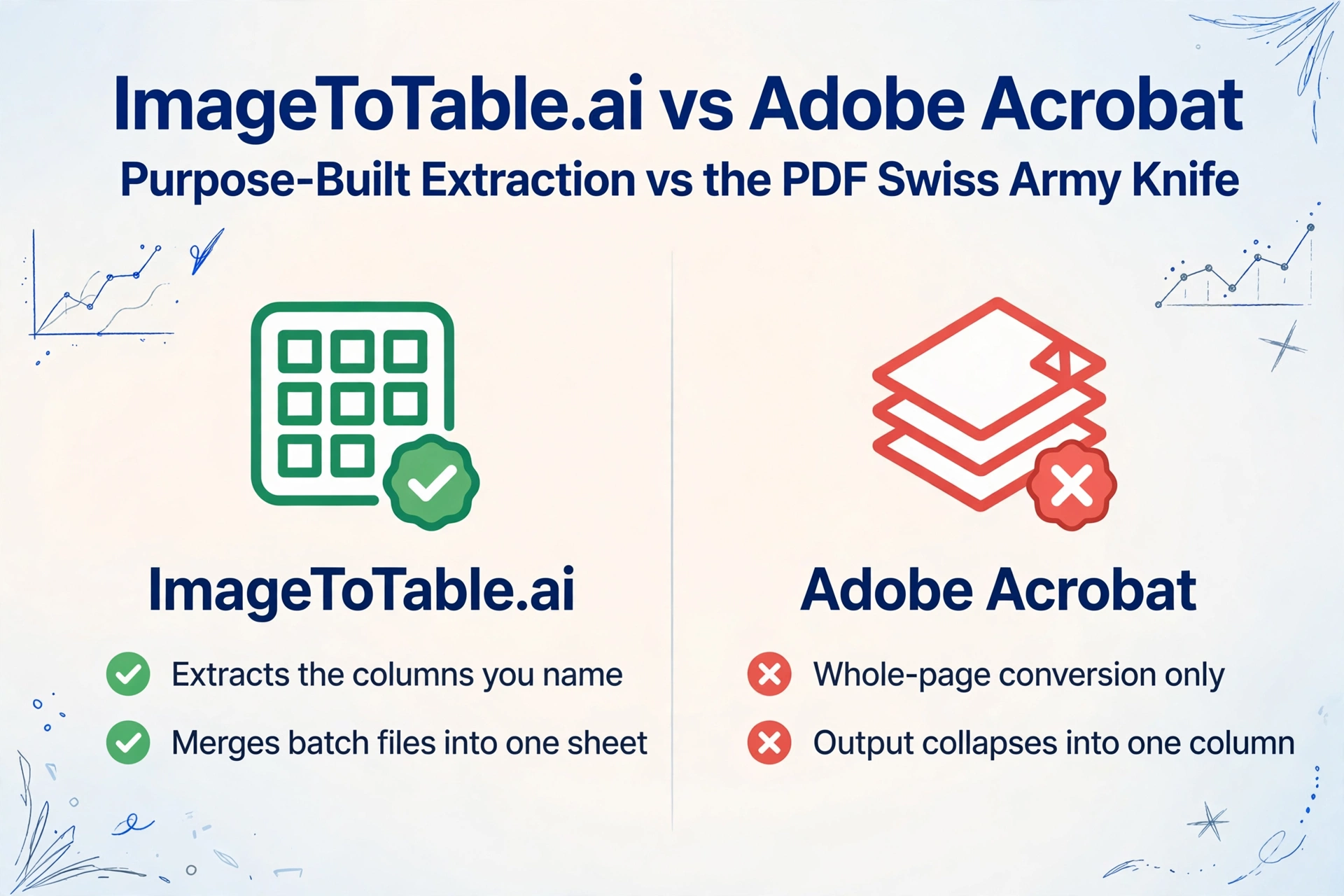
Schnellvergleich
Wählen Sie ImageToTable.ai, wenn…
- Sie bestimmte Felder aus Rechnungen, Belegen oder Finanzberichten in Excel extrahieren müssen
- Der Export von Acrobat in einer Spalte zusammenfällt oder die Zahlenformatierung verliert
- Sie Dokumente in Stapeln verarbeiten und am Ende eine einzige konsistente Tabelle benötigen
- Sie eigene Spaltennamen festlegen möchten, die über alle Dateien hinweg einheitlich bleiben
- Sie Acrobat hauptsächlich für die PDF-to-Excel-Konvertierung bezahlen
Wählen Sie Adobe Acrobat, wenn…
- Sie eine vollständige PDF-Bearbeitungssuite benötigen: Kommentare, Schwärzung, Zusammenführen, Aufteilen, Formularerstellung
- Ihr Workflow auf rechtsverbindlichen E-Signaturen über Adobe Sign basiert
- Sie in einem Unternehmen arbeiten, das SSO, Admin Console und DLP-Richtliniendurchsetzung erfordert
- Sie ausfüllbare PDF-Formulare in großem Umfang erstellen, verteilen und verwalten müssen
- Ihr gesamtes Unternehmen auf dem Adobe Document Cloud-Ökosystem standardisiert ist
Funktionsvergleich
| Funktion | Adobe Acrobat Pro | ImageToTable.ai |
|---|---|---|
| Erste Schritte | Desktop-App herunterladen oder Web-App nutzen; 7-Tage-Testversion; für den niedrigsten Preis ist eine Jahresbindung erforderlich | In jedem Browser hochladen; Gast-Testversion ohne Konto erforderlich |
| PDF-zu-Excel-Export | Ganzseitige Konvertierung; die Ausgabequalität hängt von der internen Tag-Struktur des Quell-PDFs ab; schlägt bei ungetaggten oder gescannten Dateien häufig fehl | Vision LLM extrahiert die von Ihnen benannten Spalten; funktioniert mit gescannten Bildern, Handyfotos und Tabellen ohne Ränder |
| Benutzerdefinierte Feldextraktion | Nicht unterstützt – Acrobat konvertiert die gesamte Seite; Sie können keine bestimmten Felder oder Spalten auswählen | Kernfunktion – geben Sie die gewünschten Spaltennamen ein, und sie werden zu Ihren Excel-Überschriften |
| Stapelverarbeitung | Der Batch Action Wizard kann mehrere PDFs in Excel konvertieren; jede Datei wird unabhängig verarbeitet, ohne dateiübergreifende Zusammenführung | Alle Dateien eines Stapels werden automatisch zu einer einheitlichen Tabelle zusammengeführt |
| E-Signaturen | Adobe Sign tief integriert; rechtsverbindlich, unternehmensgerecht | Keine Funktion |
| PDF-Bearbeitung | Voll ausgestattet: Text, Bilder und Seiten bearbeiten; schwärzen; annotieren; Formulare erstellen/bearbeiten; zusammenführen/teilen | Kein PDF-Editor; ausschließlich auf Datenextraktion ausgerichtet |
| Mobile Unterstützung | Acrobat-Mobil-App (iOS/Android) zum Anzeigen, Signieren und für leichte Bearbeitungen | Vollständiger Extraktions-Workflow in jedem mobilen Browser verfügbar |
| API / Entwicklerzugriff | Adobe PDF Services API (separates Produkt, zusätzliche Kosten) | REST API in kostenpflichtigen Tarifen enthalten |
| Enterprise-Administration | Admin Console, SSO, DLP, Volumenlizenzierung, 24/7-Support | Team-Tarif mit gemeinsamem Kontingent; kein SSO |
| Preise | Pro: 19,99 $/Monat (jährlich) – 239,88 $/Jahr. Standard: 12,99 $/Monat – 155,88 $/Jahr. 50 % Gebühr bei vorzeitiger Kündigung. | Kostenlose Gast-Stufe. Kostenpflichtig ab 9 $/Monat. Pay-as-you-go ab 6 $/50 Seiten. Jederzeit kündbar. |
Das Ein-Spalten-Problem
Die Funktion „Export PDF to Excel“ von Adobe Acrobat gehört zu den am häufigsten gesuchten Funktionen des Produkts. Sie gehört auch zu den am häufigsten kritisierten.
Der strukturelle Fehlermodus ist in Adobes eigenen Community-Foren ausführlich dokumentiert: Benutzer wählen Export, warten auf die Konvertierung, öffnen die Excel-Datei – und finden all ihre Daten in einer einzigen Spalte. Ein Benutzer im Adobe-Community-Forum beschrieb das Problem unmissverständlich:
„Acrobat formatiert die Zellen nicht richtig. Wenn der Export nach Excel scheinbar zufällige Spalten enthält, kann ich die Daten nicht wirklich nutzen ... Ich musste PDFs in Screenshots umwandeln, Layouts manuell zuschneiden und jede Seite einzeln verarbeiten – das war langsamer als die manuelle Dateneingabe.“ — Adobe-Community-Forum
Ein anderer Benutzer, der sagte, die Konvertierung von Kontoauszügen sei „der einzige Grund, warum ich Ihr Produkt lizenziere“, berichtete, dass sich Kontoauszüge der Bank of America schlicht nicht konvertieren ließen. Ein Adobe-Support-Experte bestätigte, dass die Einschränkung real war, und verwies den Benutzer an einen Wettbewerber. — Adobe-Community-Forum
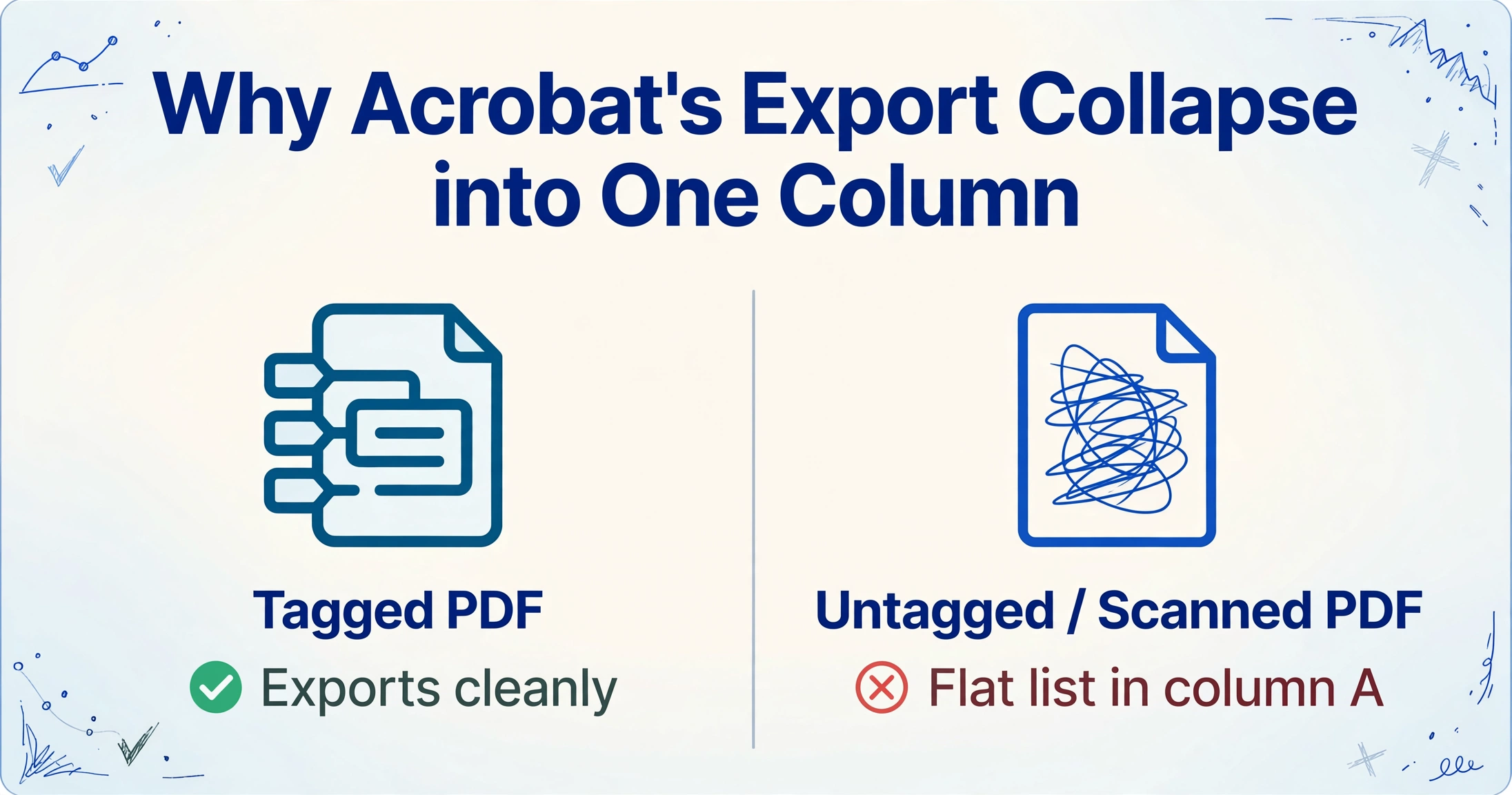
Die technische Erklärung: Die Export-Engine von Acrobat stützt sich auf die interne Tag-Struktur des Quell-PDFs, um Tabellengrenzen und Spaltenausrichtung zu bestimmen. Korrekt getaggte PDFs, die mit geeigneten Autorenwerkzeugen erstellt wurden, exportieren sauber. Gescannte Dokumente, PDFs von Drittanbieter-Software mit lockerem Tagging und aus Webseiten gespeicherte Dateien haben oft gar keine brauchbaren Tags – Acrobat hat also nichts, womit es arbeiten könnte, und kollabiert die Ausgabe in eine flache Liste.
Dafür gibt es keine benutzerseitige Lösung. Das Tagging wird vom Ersteller in das PDF eingebettet; die Person, die Daten extrahieren möchte, hat keinerlei Kontrolle darüber.
ImageToTable.ai ist nicht auf PDF-Tags angewiesen. Es sendet das Dokument durch ein großes Vision-Modell, das die Seite so liest, wie es ein Mensch tun würde – es interpretiert die Spaltenstruktur anhand von visuellen Abständen und Kontext. Das Ergebnis ist konsistent bei getaggten und ungetaggten PDFs, gescannten Bildern und Handyfotos von gedruckten Dokumenten. Wenn Sie nur Rohtext statt strukturierter Felder benötigen, ist eine dedizierte OCR-API wie OCR.space ein deutlich leichterer Weg – unser OCR.space-Vergleich behandelt dieses Thema.
Wann Acrobat sinnvoll ist
Die Einschränkungen bei der PDF-to-Excel-Konvertierung sind real, aber Acrobat Pro ist wirklich hervorragend bei Dingen, die nichts mit Datenextraktion zu tun haben – und es lohnt sich, das klar zu benennen.
E-Signaturen im Unternehmensmaßstab. Adobe Sign ist eine der bekanntesten E-Signatur-Lösungen in Rechts-, HR- und Beschaffungsworkflows. Wenn Ihr Unternehmen Verträge zur Unterschrift versendet, ist die native Integration von Acrobat mit Adobe Sign – einschließlich Prüfpfaden, Unterzeichner-Authentifizierung und Compliance-Zertifizierungen (ESIGN, eIDAS) – ein legitimer Wettbewerbsvorteil gegenüber Alternativen.
Vollwertige PDF-Bearbeitung. Mit Acrobat Pro können Sie Text und Bilder direkt in einer PDF-Datei bearbeiten, Seiten neu anordnen oder extrahieren, ausfüllbare Formulare erstellen und verteilen, eine korrekte Schwärzung auf Pixelebene anwenden (nicht nur schwarze Kästen) und Dokumentensicherheitsrichtlinien einrichten. TechRadars Test von 2024 bewertete Acrobat Pro mit 4,5/5 für die Funktionsbreite und nannte es „eine sehr umfassende, sogar beeindruckende Funktionspalette“. ABBYY FineReader PDF bietet eine vergleichbare Desktop-Suite – unser ABBYY-FineReader-Vergleich behandelt diese Alternative.
Enterprise-IT-Verwaltung. Die Admin Console mit zentraler Lizenzverwaltung, SSO-Integration, DLP-Richtlinien und 24/7-Enterprise-Support machen Acrobat zur Standardwahl für Organisationen, die Hunderte von Lizenzen konsistent und prüfbar verwalten müssen.
Interoperabilität. Mit Acrobat erstellte oder konvertierte PDFs sind universell kompatibel. Wenn Sie Dokumente verteilen müssen, die auf jeder Plattform, jedem Gerät und in jedem PDF-Viewer identisch dargestellt werden, ist Acrobat Pro weiterhin die Referenzimplementierung.
Die ehrliche Einordnung: Acrobat Pro ist das richtige Produkt für Teams, die Dokumente verwalten – bearbeiten, signieren, archivieren, verteilen, schützen. Wenn Ihr Hauptbedarf darin besteht, Daten aus Dokumenten zu extrahieren – die Zahlen und Felder aus Rechnungen, Belegen und Formularen in eine Tabellenkalkulation zu überführen, mit der Sie arbeiten können – wurde Acrobat nicht für diese Aufgabe entwickelt, und seine Preisgestaltung spiegelt ein viel breiteres Werkzeugset wider, als die meisten Nutzer von Datenextraktion benötigen. Wenn Sie die ausführlichere technische Aufschlüsselung darüber möchten, wo die integrierte OCR und der KI-Assistent von Acrobat tatsächlich hinter einer echten Datenextraktion zurückbleiben – nicht nur den Produktvergleich –, lesen Sie unseren Leitfaden zu Adobe Acrobat OCR vs. KI-Extraktion.
Das 240-Dollar-Abo und die Kündigungsfalle
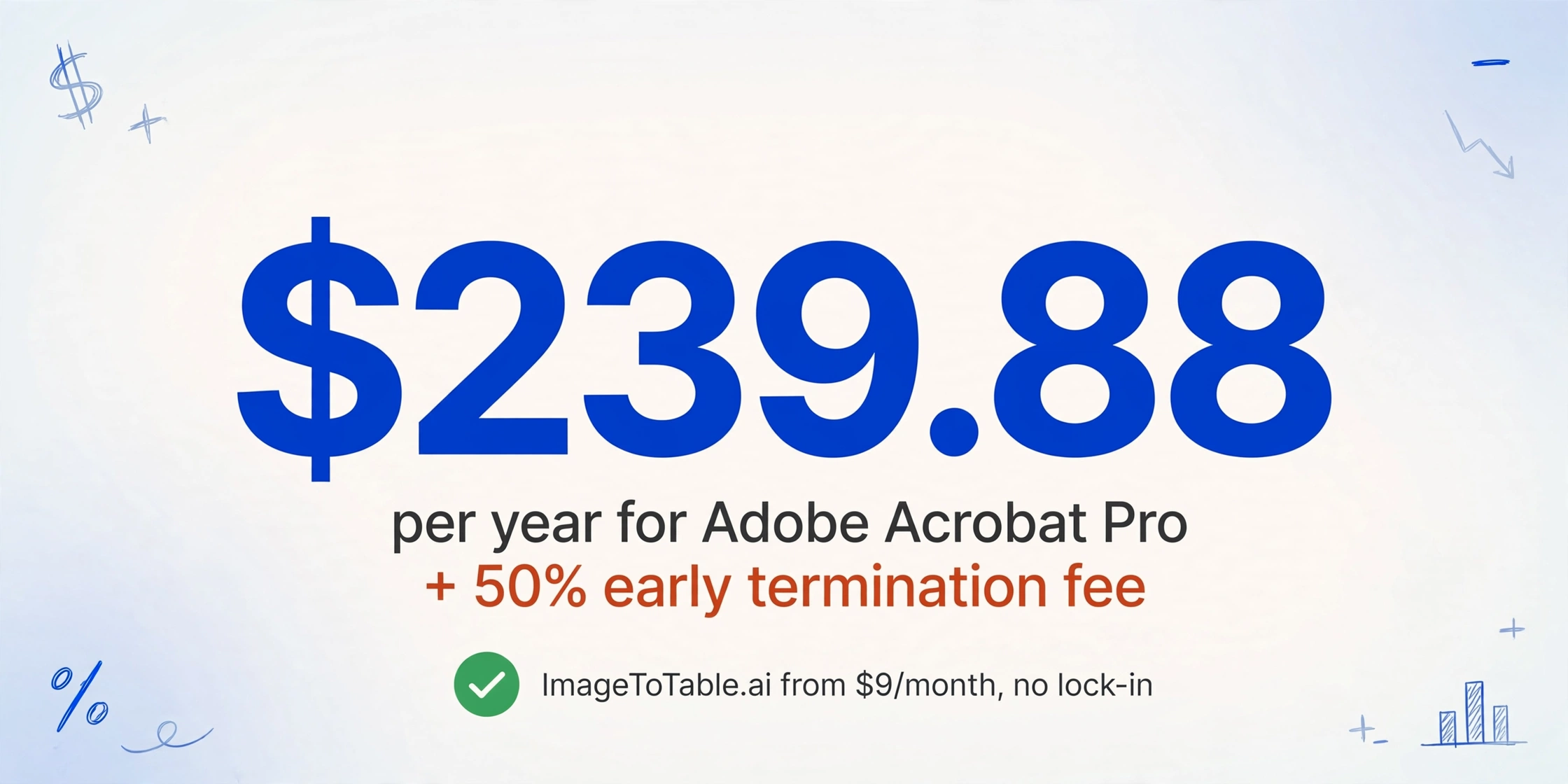
Adobe Acrobat Pro kostet 19,99 $/Monat im Jahresabo – 239,88 $/Jahr. Dieser Preis wird bei der Anmeldung festgeschrieben; bei vorzeitiger Kündigung fällt eine Gebühr in Höhe von 50 % der verbleibenden Vertragsmonate an.
Diese Praxis erregte genug Aufmerksamkeit, dass die FTC im Mai 2024 eine Klage gegen Adobe einreichte und sie als „versteckte Gebühr, um Menschen in Abo-Plänen gefangen zu halten“ beschrieb. Die Beschwerde konzentrierte sich darauf, dass die Vorfälligkeitsentschädigung vor dem Kauf nicht klar offengelegt wurde.
Darüber hinaus hat Adobe die Preise für Jahrespläne ohne Vorankündigung erhöht – Adobes eigenes Community-Forum dokumentierte einen Anstieg von 179,88 $ auf 239,88 $/Jahr, eine Erhöhung um 33,5 %, von der Nutzer erst durch eine Zahlungsbenachrichtigung erfuhren. Adobe Community-Forum
Für Teams, die Acrobat hauptsächlich für die PDF-to-Excel-Konvertierung nutzen – eine Funktion, die bei ihren tatsächlichen Dokumenten häufig nicht funktioniert – ist dieses Preismodell schwer zu rechtfertigen. Die kostenpflichtigen Pläne von ImageToTable.ai beginnen bei 9 $/Monat ohne jährliche Bindung; der Gastmodus ermöglicht die Verarbeitung von Dokumenten vor der Kontoerstellung. Ein Team kann die Lösung mit seinen tatsächlichen Dokumenttypen testen, bevor es etwas ausgibt.
Häufig gestellte Fragen
Warum platziert Acrobats PDF-to-Excel-Export alles in einer einzigen Spalte?
Acrobats Export-Engine verwendet die interne Tag-Struktur des Quell-PDFs, um Spaltengrenzen zu bestimmen. PDFs, die nicht mit geeigneten Autorenwerkzeugen erstellt wurden – gescannte Dokumente, aus Webseiten gespeicherte Dateien oder von Drittanbieter-Software generierte PDFs – haben oft keine nutzbare Tag-Struktur. In diesem Fall hat Acrobat keine Spalteninformationen, auf die es sich stützen kann, und gibt alles als flache Liste in Spalte A aus. Es gibt keine benutzerseitige Korrekturmöglichkeit; die Tagging-Informationen werden bei der Erstellung des PDFs festgelegt. ImageToTable.ai verwendet ein Vision-Modell, das das visuelle Layout direkt liest und daher von der Tagging-Qualität nicht beeinträchtigt wird.
Kann ich Adobe Acrobat und ImageToTable.ai gleichzeitig verwenden?
Ja. Viele Teams nutzen Acrobat für PDF-Bearbeitung, E-Signaturen und Dokumentenverwaltung, während ImageToTable.ai speziell für die Datenextraktion in Excel eingesetzt wird. Die beiden Tools erfüllen unterschiedliche Kernfunktionen und überschneiden sich nicht im Workflow. Wenn Sie bereits für Acrobat bezahlen und feststellen, dass der PDF-to-Excel-Export für Ihre Dokumenttypen unzuverlässig ist, kostet die Ergänzung durch ImageToTable.ai für die Extraktion weniger als ein zusätzlicher Acrobat-Sitzplatz pro Monat.
Extrahiert Acrobats KI-Assistent Tabellendaten zuverlässig?
Nur mit erheblichen Einschränkungen. Adobes eigene Dokumentation zu bekannten Problemen räumt ein, dass der KI-Assistent Schwierigkeiten mit tabellarischen Inhalten hat – in Tests führte die Abfrage von Tabellendaten zu der Antwort „Ich lerne noch, Tabellen in Dokumenten zu verstehen.“ Der KI-Assistent unterstützt außerdem keine komplexen Vektorgrafiken und liefert bei bildlastigen PDFs unvollständige Ergebnisse. Für die strukturierte Datenextraktion aus Tabellen ist er kein zuverlässiger Ersatz für eine zweckgebundene OCR-Pipeline.
Kann ImageToTable.ai PDFs verarbeiten, die in Adobe Acrobat erstellt wurden?
Ja. ImageToTable.ai verarbeitet jedes PDF, unabhängig davon, wie es erstellt wurde – ob mit Acrobat generiert, gescannt, im Browser gespeichert oder aus anderer Software exportiert. Jede Seite wird als Bild behandelt und das visuelle Layout direkt gelesen, sodass die interne Struktur des PDFs (einschließlich der Frage, ob es getaggt oder textbasiert ist) das Ergebnis nicht beeinflusst.
Was passiert, wenn ich Adobe Acrobat unterjährig kündige?
Die Kündigung eines Jahresabonnements von Acrobat vor dem Vertragsende löst eine Gebühr für die vorzeitige Kündigung in Höhe von 50 % der verbleibenden Monatszahlungen aus. Adobe weist zum Zeitpunkt des Kaufs nicht prominent darauf hin – eine Praxis, gegen die die FTC im Mai 2024 Klage eingereicht hat. Wenn Sie Acrobat für einen bestimmten Anwendungsfall testen möchten, ist die 7-Tage-Testversion von Adobe das einzige risikofreie Evaluierungsfenster. Der Gastmodus von ImageToTable.ai ermöglicht es Ihnen, echte Dokumente ohne Kontoerstellung zu verarbeiten, und kostenpflichtige Tarife können jederzeit ohne Strafgebühren gekündigt werden.
ImageToTable.ai kostenlos testen
Laden Sie Ihre Rechnungen oder Finanz-PDFs hoch und laden Sie in unter einer Minute eine strukturierte Excel-Tabelle herunter — ohne Konto, ohne Jahresvertrag.
Keine Kreditkarte erforderlich. Kostenlose Credits bei der Anmeldung inklusive.