Meilleurs outils d'extraction de données PDF en 2026,
testés et comparés
Un PDF n'a jamais été conçu pour céder ses données. Il a été créé pour verrouiller une page afin qu'elle soit identique partout — ce qui est l'inverse de ce dont vous avez besoin lorsque vous voulez que les chiffres qu'il contient se retrouvent dans des lignes de tableur. Ce seul fait explique pourquoi la même facture se copie proprement dans un outil et atterrit comme une seule colonne écrasée dans un autre, et pourquoi « PDF vers Excel » signifie discrètement deux tâches différentes selon la façon dont votre PDF a été créé. Il s'agit d'une comparaison de conseil technique de dix outils pour extraire des données structurées de PDF — ce que chacun coûte réellement en juin 2026, pour quel type de PDF il est conçu, et où il échoue honnêtement.
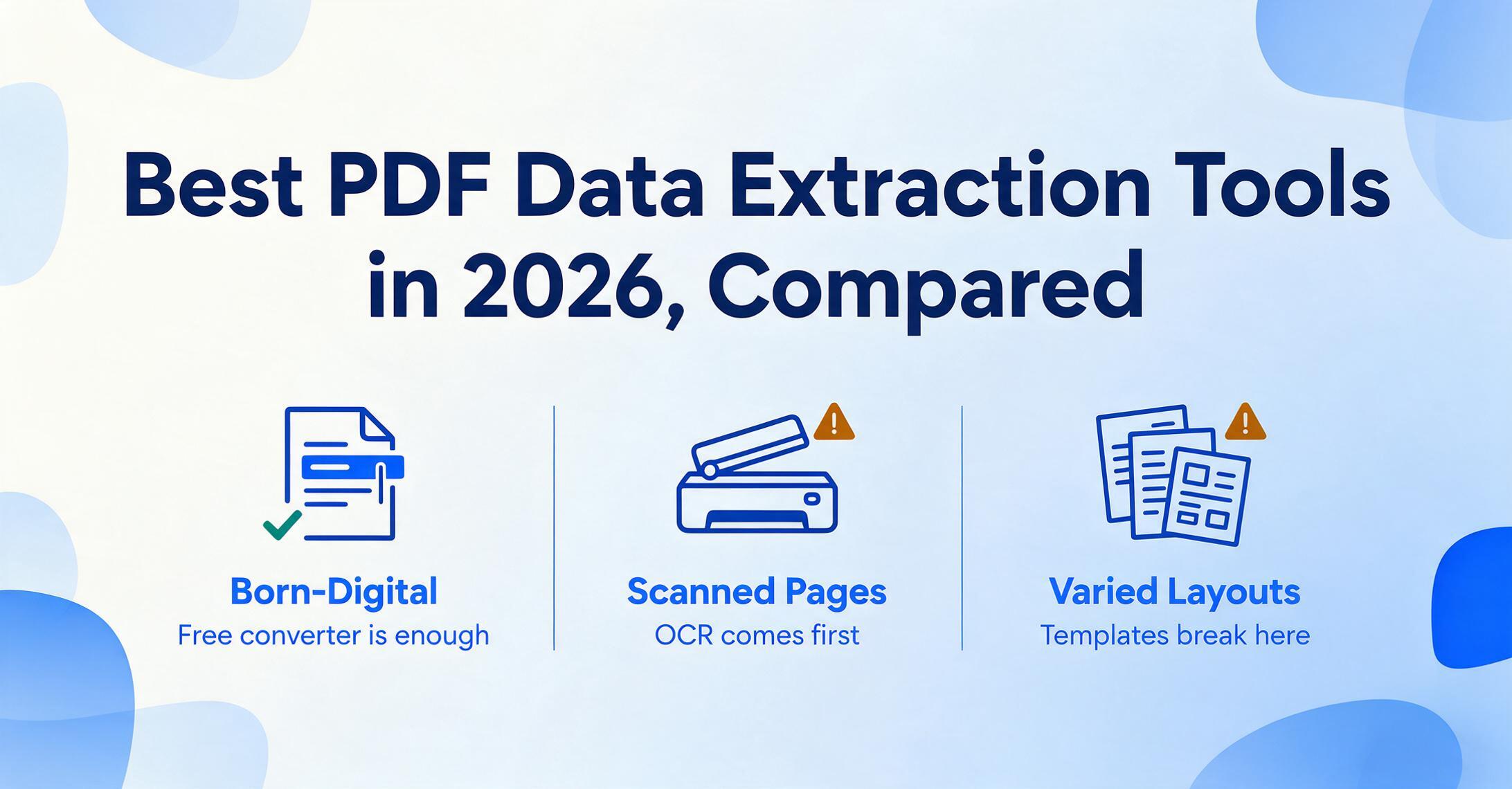
Points clés à retenir
- Le convertisseur en ligne à 10 $ et l'API cloud pour développeurs échouent tous deux sur le même tableau numérisé et désordonné — le prix ne vous dit donc presque rien sur l'outil PDF qui fonctionnera réellement.
- La seule question que personne ne compare décide de tout : votre PDF est-il né numériquement (vous pouvez surligner le texte) ou numérisé, où ce n'est qu'une image qui nécessite une OCR — transformant l'image du texte en vrais caractères — avant que des données n'existent.
- Puis posez la seule autre question qui compte — voulez-vous des DONNÉES structurées dans des lignes de tableur, ou un DOCUMENT converti — et le bon outil se choisit tout seul, sans liste de fonctionnalités.
Pourquoi un PDF ne vous livre pas ses données aussi facilement
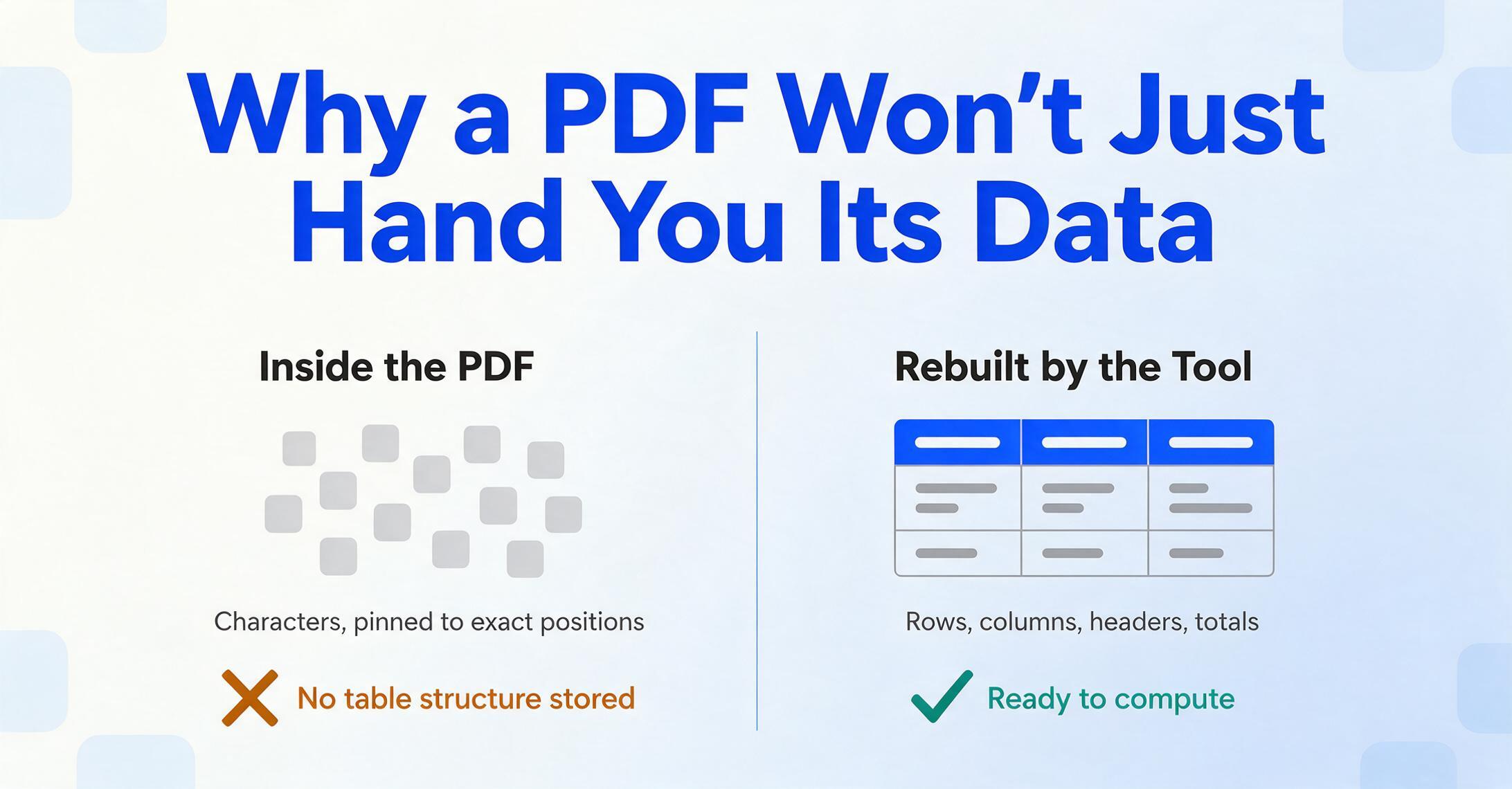
La raison pour laquelle l'extraction de données depuis un PDF est difficile, c'est que le PDF est un format de présentation, pas un format de données. Le PDF est normalisé en tant que ISO 32000 — un format à mise en page fixe qu'Adobe a conçu dans les années 1990 pour qu'une page s'affiche de la même manière sur chaque écran et chaque imprimante. Pour garantir cela, un PDF enregistre les coordonnées exactes de chaque caractère : ce glyphe à telle position x/y, dans telle police, à telle taille. Il n'enregistre pas qu'une rangée de chiffres est un tableau, quelle valeur est le total de la facture, ou que deux chiffres empilés appartiennent à la même colonne. Cette structure — celle que vous voulez vraiment dans Excel — n'est pas stockée. Un outil d'extraction de données doit la déduire à partir d'un nuage de caractères positionnés.
C'est aussi pourquoi « extraire les données d'un PDF » et « convertir le PDF en Word » ne sont pas la même tâche, même s'ils se ressemblent. Convertir en Word signifie reconstruire le document — le texte, les titres et la mise en page — pour qu'un humain puisse le lire et le modifier. Extraire des données signifie jeter la mise en page et ne conserver que les valeurs spécifiques, organisées en lignes et colonnes que vous définissez, pour qu'une machine (ou un tableur) puisse effectuer des calculs dessus. Un outil peut être excellent pour l'une et inutile pour l'autre. Si votre objectif réel est un document modifiable plutôt qu'un jeu de données, vous êtes sur la mauvaise page — consultez plutôt notre sélection des meilleurs convertisseurs PDF vers Word ; ce guide porte strictement sur l'extraction de données structurées vers un tableur.
Un PDF stocke où chaque caractère se trouve, pas ce que le contenu signifie. « PDF vers Word » reconstruit le document ; « extraction de données PDF » élimine la mise en page et ne conserve que les valeurs que vous souhaitez sous forme de lignes. Des tâches différentes, des outils différents — et le prix ne vous dit presque rien sur la qualité d'un outil pour une tâche donnée.
La frustration que décrivent les utilisateurs vient directement de cet écart. Un utilisateur de longue date d'Acrobat sur r/Acrobat a constaté que les exports « décomposent les paragraphes en zones de texte étranges, et tout se décale lorsque je fais des modifications » ; un autre sur r/pdf a obtenu un résultat qui « crée des zones de texte individuelles dans tout le document Word ». Lorsque vous recherchez des données plutôt qu'un document, la même instabilité se manifeste par des colonnes qui fusionnent, des décimales qui dérivent et des tableaux qui arrivent sous forme d'une longue chaîne — parce que l'outil a reproduit des coordonnées au lieu de comprendre le tableau. Les outils qui excellent dans l'extraction sont ceux qui interprètent la page avant d'en copier quoi que ce soit.
PDF nés numériquement vs PDF numérisés : pourquoi cela change l'outil dont vous avez besoin
Avant de choisir un outil, vérifiez quel type de PDF vous avez, car cela divise tout le marché en deux. Un PDF né numériquement a été créé par un logiciel — exporté depuis un logiciel de comptabilité, généré par un système de facturation, imprimé en PDF depuis un navigateur — et il contient déjà une véritable couche de texte. Les caractères sont dans le fichier ; un outil n'a qu'à les lire et reconstruire la structure du tableau. Un PDF numérisé (ou une photo de téléphone enregistrée en PDF) est l'inverse : c'est une image plate d'une page, comme un JPEG dans un habillage PDF. Il ne contient aucun caractère — seulement des pixels qui ressemblent à du texte à vos yeux.
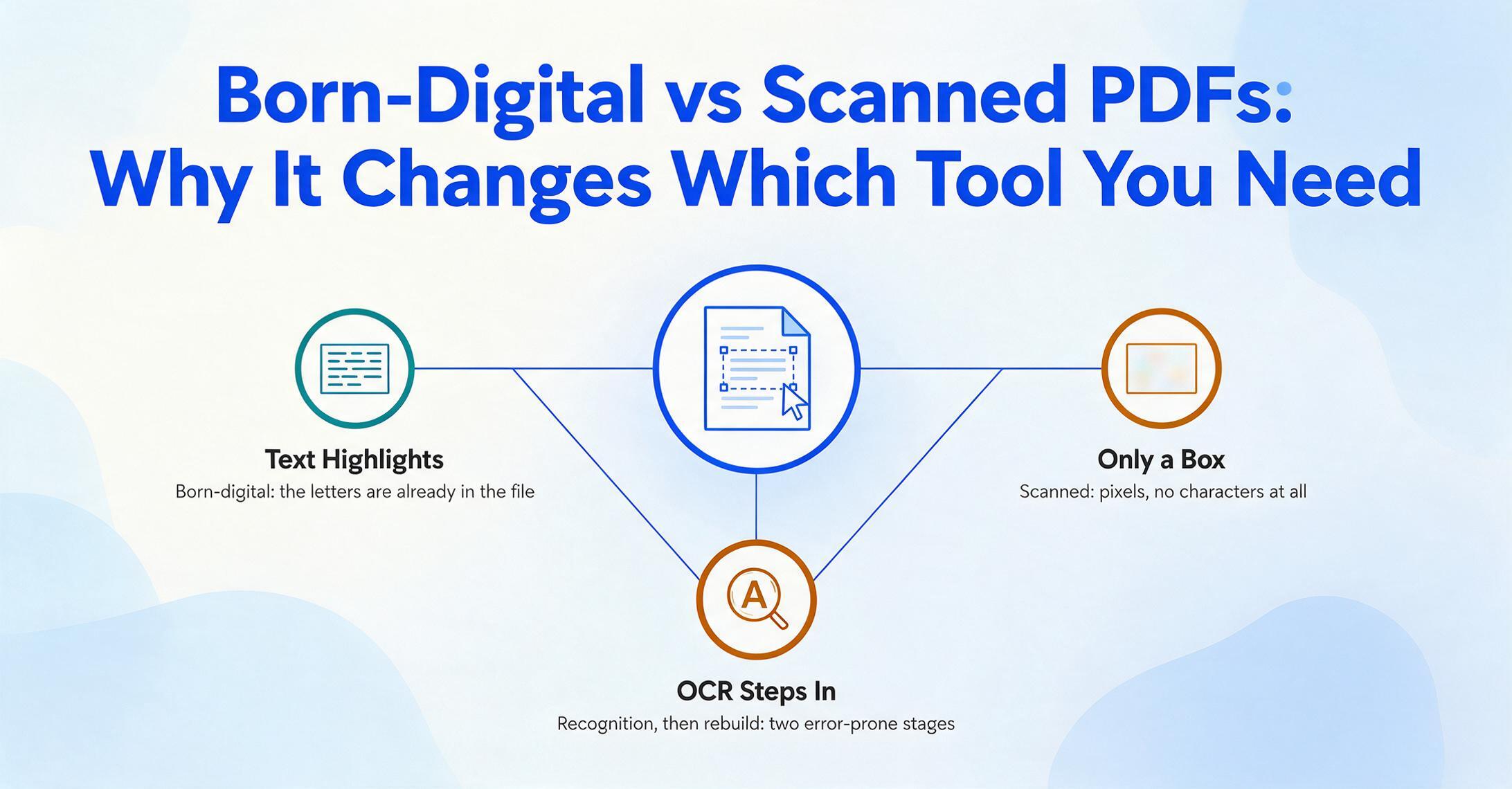
C'est pourquoi les PDF numérisés nécessitent OCR (reconnaissance optique de caractères) : l'étape qui examine l'image, identifie les formes comme des lettres et des chiffres, et produit un vrai texte avant qu'une extraction puisse avoir lieu. La distinction porte sur la qualité, pas seulement la vitesse. Comme le souligne la Open Preservation Foundation, dans un document né numériquement « le texte est sans erreur, tandis qu'avec l'OCR, la précision du moteur détermine la qualité du résultat ». Un fichier numérisé passe donc par deux étapes sujettes aux erreurs — reconnaître les caractères, puis reconstruire le tableau — si bien que les outils qui excellent sur les numérisations sont ceux dotés de l'OCR le plus performant et de la reconstruction de structure la plus intelligente.
Le test rapide prend cinq secondes : ouvrez le PDF et essayez de sélectionner une ligne de texte avec votre curseur. Si le texte se surligne, il est né numériquement, et même les convertisseurs gratuits peuvent le lire. Si votre curseur ne dessine qu'un cadre sur une image, il est numérisé — et vous avez besoin d'un outil avec OCR intégré, ce qui exclut les boutons « convertir » gratuits de la plupart des sites en ligne. Si vos fichiers sont des numérisations destinées à un tableur, notre guide sur la conversion d'un PDF numérisé en Excel couvre ce cas précis.
Comment nous avons sélectionné et testé
Ces dix outils figurent dans la liste parce que ce sont ceux que les gens recherchent réellement, couvrant toutes les catégories du mot-clé — pas parce qu'ils sont faciles à louer. Nous les avons regroupés selon la tâche pour laquelle ils sont conçus : les outils PDF intégrés pour les tableaux simples nés numériquement (Adobe Acrobat, SmallPDF), les parseurs basés sur des modèles et des règles pour les mises en page répétitives (Docparser, Parseur), les extracteurs IA sans modèle qui lisent n'importe quelle mise en page (ImageToTable.ai, Airparser), et le spécialiste OCR de bureau ainsi que les API cloud à l'échelle des développeurs (ABBYY, Google Document AI, AWS Textract).
Chaque outil a été évalué sur quatre critères : comment il extrait (copie mécanique, modèle fixe ou IA sémantique, et s'il fait de l'OCR pour les scans), le prix réel (le tarif publié le plus bas, pas « à partir de »), le type de PDF pour lequel il est conçu (né numériquement, numérisé, ou les deux ; tableau simple ou nombreuses mises en page variées), et l'adéquation honnête — là où il gagne vraiment et là où il ne gagne pas. Les prix proviennent de la page de tarification publique de chaque fournisseur et sont à jour au Tarifs vérifiés en juin 2026 ; vérifiez les chiffres les plus récents avant d'acheter, car les fournisseurs modifient souvent leurs paliers.
Une divulgation d'emblée : ImageToTable.ai — le produit auquel appartient ce site — fait partie des dix outils examinés. Nous l'avons placé là où il s'intègre honnêtement (extraction sans modèle de PDF nés numériquement ou numérisés, sans code, prix d'entrée bas) et nous avons dit clairement où Adobe ou SmallPDF gère aussi bien un tableau simple né numériquement, et où Google Document AI ou AWS Textract est le choix le plus judicieux pour un pipeline de développeur. Pour un PDF propre avec un seul tableau bien structuré, vous n'avez peut-être besoin d'aucun outil payant — et nous le disons ci-dessous.
Les 10 meilleurs outils d'extraction de données PDF en un coup d'œil
Le tableau est la réponse rapide ; les avis ci-dessous expliquent les compromis. « Prix de départ » est le tarif publié le plus bas (facturation annuelle si moins chère) ; les outils à l'usage affichent leur tarif par page. « Tarifs vérifiés en juin 2026. »
| Outil | Prix de départ | Modèle tarifaire | Idéal pour | Limite principale | Essai gratuit ? |
|---|---|---|---|---|---|
| ImageToTable.ai | 9 $/mois (offre gratuite) | Abonnement + crédits à l'utilisation | PDF→tableau sans modèle, né numériquement ou numérisé ; sans code | Pas une plateforme API pour développeurs ni un éditeur PDF complet | Offre gratuite |
| Adobe Acrobat Pro | 19,99 $/mois (Std 14,99 $) | Abonnement | Export de tableaux simples nés numériquement dans une suite PDF complète | L'export Tableau→Excel est basique ; cher pour du traitement de données uniquement | 7 jours |
| SmallPDF | 10 $/mois (annuel ; 15 $ mensuel) | Abonnement (freemium) | Conversion en ligne rapide PDF→Excel sur des tableaux propres nés numériquement | L'OCR (numérisé) est réservé à Pro ; fidélité de tableau basique | 7 jours + offre gratuite |
| Docparser | 39 $/mois (annuel 32,50 $) | Abonnement (crédits, modèle) | Analyse basée sur des règles de PDF à mise en page fixe en volume | Un modèle par mise en page ; casse quand le format change | 14 jours |
| Parseur | Offre gratuite, puis selon le volume | Selon le volume (par page) | Analyse d'e-mails + PDF avec un moteur IA ou à modèles | Flux de travail centré sur la boîte mail ; paliers payants selon le volume | Gratuit (20 pages/mois) |
| Airparser | 33 $/mois (annuel) | Abonnement (crédits) | Analyse LLM de PDF vers JSON sans modèles | La sortie est orientée pipeline de données ; plafonds de crédits | Gratuit (20 crédits/mois) |
| Nanonets | Gratuit (200 $ de crédits), puis à l'usage | À l'usage (par exécution de bloc) | Workflows AP/IDP d'entreprise avec intégration ERP | Conçu pour le passage à l'échelle des workflows ; excessif pour des PDF ponctuels | 200 $ de crédits |
| ABBYY FineReader PDF | 99 $/an (~8,25 $/mois) | Abonnement ou licence perpétuelle | Bureau, OCR numérisé critique en précision + tableaux | Logiciel de bureau axé Windows, pas un pipeline cloud/API | 7 jours |
| Google Document AI | ~1,50 $–30 $ / 1 000 pages | À l'usage (par page) | Pipelines cloud d'OCR et d'analyse à l'échelle développeur | Nécessite GCP et du code ; pas pour les utilisateurs non techniques | Offre gratuite (limitée) |
| AWS Textract | 1,50 $–50 $ / 1 000 pages | À l'usage (par page) | Extraction cloud de tableaux et de formulaires à l'échelle développeur | Nécessite AWS et du code ; tarification complexe par fonctionnalité | Offre gratuite de 3 mois |
Deux tendances se dégagent. Premièrement, le prix ne prédit presque rien de la qualité d'extraction — l'outil en ligne à 10 $/mois et l'API cloud pour développeurs échouent tous deux sur le même tableau numérisé désordonné, car c'est un problème de structure, pas de budget. Deuxièmement, la vraie distinction se fait entre né numériquement et numérisé, puis entre tableau simple et nombreuses mises en page variées : un tableau unique propre ne nécessite presque rien, tandis qu'une pile de PDF de fournisseurs aux formats différents est ce qui sépare les outils à modèles (qui cassent) de l'IA sémantique (qui s'adapte). Les avis ci-dessous suivent exactement cet ordre.
Outils PDF intégrés pour les tableaux simples nés numériquement : Adobe et SmallPDF
Si votre PDF a été exporté depuis un logiciel et contient un tableau propre, les outils que vous possédez peut-être déjà sont la bonne réponse, et ce sont les moins chers. Adobe Acrobat et SmallPDF peuvent tous deux transférer un tableau né numériquement dans Excel en quelques secondes, sans configuration — l'inconvénient est qu'ils fonctionnent mieux sur les cas simples et faiblissent sur les scans et les mises en page complexes.
Adobe Acrobat Pro
Acrobat est la référence des suites d'édition, et sa fonction « Exporter vers Excel » gère bien un tableau né numériquement soigné. Adobe a inventé le format, donc son OCR (niveau Pro) et son export sont soignés. Acrobat Standard commence à 14,99 $/mois, mais l'OCR nécessaire pour les fichiers numérisés se trouve dans Acrobat Pro à 19,99 $/mois. La limite honnête : Acrobat est une suite documentaire complète, et son export tableau-vers-données est compétent plutôt qu'intelligent — les pages à tableaux multiples et les mises en page irrégulières nécessitent encore un passage de nettoyage, et vous payez pour l'édition, la signature et la rédaction dont vous n'avez peut-être pas besoin si seules les données vous intéressent.
Idéal pour : les professionnels qui vivent déjà dans Acrobat et ont besoin de temps en temps d'un tableau propre transféré dans Excel. Pas idéal pour : l'extraction à volume élevé ou à mises en page variées, ou quiconque veut un outil de données plutôt qu'un éditeur PDF. Consultez le face-à-face dans notre comparaison Adobe Acrobat. Voir les tarifs d'Adobe Acrobat →
SmallPDF
SmallPDF est l'option rapide et basée sur le navigateur : un convertisseur PDF vers Excel propre au sein d'une suite en ligne de 30 outils, sans installation. Le niveau gratuit gère quelques documents par jour ; Pro est à 10 $/mois facturé annuellement (15 $ par mois), et la conversion de PDF numérisés avec OCR est une fonctionnalité réservée à Pro. C'est vraiment bon sur un tableau simple né numériquement et adéquat sur un tableau un peu plus chargé.
Idéal pour : les travaux rapides et occasionnels de PDF vers Excel sur des fichiers propres où vous ne voulez rien installer ni apprendre. Pas idéal pour : les documents numérisés sur le niveau gratuit, les lots de mises en page variées, ou tout cas où la fidélité des colonnes doit être exacte — les convertisseurs en ligne ont tendance à introduire des dérives sur les tableaux complexes. Voir les tarifs de SmallPDF →
La conclusion honnête pour les deux : ils maîtrisent le cas simple et coûtent le moins cher, alors essayez-les d'abord. Dès que votre source est un scan, ou que vous alimentez des tableaux de formes différentes provenant de nombreux fournisseurs, vous atteindrez un plafond — c'est exactement là que les deux catégories suivantes justifient leur prix.
Analyseurs basés sur des modèles et des règles : Docparser et Parseur
Les analyseurs basés sur des modèles résolvent le problème du volume pour les documents qui se ressemblent toujours. Vous définissez des règles une fois — « le numéro de facture se trouve ici, le total se trouve là » — et l'outil les applique à chaque fichier correspondant, ce qui est puissant lorsqu'un fournisseur envoie la même mise en page chaque semaine. La faiblesse structurelle est dans le nom : changez la mise en page, ajoutez un fournisseur, et le modèle cesse de correspondre jusqu'à ce que quelqu'un le reconstruise.
Docparser
Docparser est l'analyseur basé sur des règles établi, construit autour de modèles par mise en page et de règles zonales. Les prix commencent à 39 $/mois (32,50 $ facturés annuellement) pour les 100 crédits du plan Starter, où un crédit correspond à un document de cinq pages maximum, et il exporte vers Excel, CSV, JSON et Google Sheets. Il est fiable et bien intégré — tant que vos documents sont cohérents.
Idéal pour : les équipes qui traitent un flux constant de PDF au format fixe (un fournisseur, un formulaire) et qui peuvent investir dans la configuration une fois. Pas idéal pour : de nombreuses mises en page variées, des formats fréquemment modifiés, ou les utilisateurs non techniques qui ne veulent pas maintenir de règles d'analyse. Comparez les approches dans notre comparaison Docparser. Voir les tarifs Docparser →
Parseur
Parseur a commencé comme un analyseur d'e-mails et s'étend aux PDF, offrant à la fois un moteur de modèles et un moteur d'IA. Il est tarifé au volume avec un niveau gratuit vraiment utile (20 pages/mois), et les forfaits payants évoluent en fonction des pages traitées (1 page = 1 crédit). Le modèle centré sur la boîte mail est un atout pour les flux de travail où les documents arrivent par e-mail et une particularité si vous voulez simplement téléverser des fichiers et obtenir une feuille de calcul.
Idéal pour : les pipelines automatisés où les documents arrivent par e-mail et sont transmis à Sheets, Zapier ou un webhook. Pas idéal pour : les utilisateurs qui veulent un outil simple de téléversement et de téléchargement de feuilles de calcul sans créer un flux de boîte mail et d'intégration. Voyez où il se situe dans notre comparaison Parseur. Voir les tarifs Parseur →
Extracteurs IA sans modèle : ImageToTable.ai & Airparser
Les extracteurs IA sans modèle existent pour résoudre exactement le problème que les parseurs à modèle ne peuvent pas traiter : de nombreux documents qui ne partagent pas une mise en page. Au lieu de faire correspondre des positions, ces outils lisent la page sémantiquement — ils comprennent ce qu'une valeur signifie, si bien que le total est trouvé qu'il soit en haut à droite sur une facture et en bas à gauche sur une autre. C'est ce qui en fait le choix naturel lorsque vous extrayez des données de PDF qui varient selon le fournisseur, le format ou l'origine.
ImageToTable.ai
ImageToTable.ai emprunte la voie sémantique et est conçu précisément pour cette catégorie. Plutôt que de dessiner des zones ou d'écrire des règles, vous utilisez l'Extraction de colonnes personnalisées : vous saisissez les noms de colonnes souhaités — « Numéro de facture », « Date », « Total » — et l'IA localise chaque valeur n'importe où sur la page en comprenant ce qu'elle signifie, et non où elle se trouve. Les noms de colonnes que vous saisissez deviennent les en-têtes de votre tableau de sortie. Comme un grand modèle de vision lit la page, il traite les PDF nés numériquement et numérisés en une seule passe (l'OCR est intégré), et sa conception Traitement par lots en priorité fusionne plusieurs fichiers téléchargés en une seule feuille Excel — ainsi, un dossier de factures fournisseurs aux formats variés ressort sous forme d'un tableau propre. Selon les chiffres de l'outil, il atteint jusqu'à 99 % de précision sur les tableaux imprimés et traite une page en 5 à 10 secondes, contre environ trois minutes de saisie manuelle.
Idéal pour : les utilisateurs sans code et les petites équipes qui extraient des données structurées de PDF variés ou numérisés vers un tableur, au prix d'entrée le plus bas (offre gratuite, puis 9 $/mois). Moins adapté pour : les développeurs qui souhaitent une API brute à l'échelle du cloud (Google ou AWS conviennent mieux ici), ou toute personne ayant besoin d'une suite complète d'édition PDF avec signature et caviardage. Vous pouvez voir le flux de travail sur la page d'extraction de données PDF ou l'essayer sur une conversion PDF vers Excel ; il figure aux côtés des choix plus larges dans notre tour d'horizon de l'IA documentaire sans code. Essayez ImageToTable.ai gratuitement →
Airparser
Airparser est l'extracteur IA orienté développeurs : un parseur basé sur LLM qui transforme les PDF, scans et e-mails en JSON structuré sans modèle, avec prise en charge de l'OCR et de l'écriture manuscrite. Les tarifs commencent à 33 $US/mois (facturation annuelle) pour 100 crédits, où un crédit correspond à une page PDF, plus un essai gratuit de 20 crédits. C'est un outil propre et performant, dont la sortie est conçue pour les pipelines plutôt que pour les feuilles de calcul.
Idéal pour : les utilisateurs techniques qui acheminent le JSON parsé vers Zapier, Make, n8n ou leurs propres applications via API. Moins adapté pour : les utilisateurs non techniques qui veulent une feuille de calcul finale plutôt que du JSON, ou ceux qui traitent de gros volumes avec le plafond de crédits de l'offre d'entrée. Détails dans notre comparatif Airparser. Voir les tarifs d'Airparser →
OCR de bureau et cloud à l'échelle développeur : ABBYY, Google Document AI et AWS Textract
Aux deux extrémités du spectre se trouvent le spécialiste de l'OCR et les API cloud, qui servent des acheteurs très différents. ABBYY est un logiciel de bureau pour les travaux de numérisation où la précision est critique ; Google Document AI et AWS Textract sont des moteurs cloud bruts pour les développeurs qui intègrent l'extraction dans un produit. Aucun des trois n'est un outil de feuille de calcul clé en main — ils sont choisis pour la précision ou l'échelle, pas pour la commodité.
ABBYY FineReader PDF
ABBYY est le spécialiste de l'OCR pour les documents numérisés où la précision est non négociable. Des comparatifs indépendants citent une précision de reconnaissance d'environ 99,8 % sur 198 langues — le moteur d'OCR pur le plus puissant ici — et FineReader inclut la reconnaissance de tableaux pour l'export vers Excel. FineReader PDF Standard coûte 99 $US/an (environ 8,25 $US/mois) ou 16 $US/mois en paiement mensuel ; l'offre Corporate ajoute l'automatisation par lots.
Idéal pour : les archives et contrats numérisés multilingues où la précision des caractères sur des scans de mauvaise qualité est l'essentiel du travail, traités sur un poste de bureau. Moins adapté pour : les utilisateurs Mac en priorité (la parité Mac est limitée), les équipes qui veulent un flux de travail cloud/API, ou ceux dont les fichiers sont nés numériquement (la force de l'OCR est alors inutile). Comparez-le dans notre comparatif ABBYY FineReader. Voir les tarifs d'ABBYY FineReader →
Google Document AI
Google Document AI est une plateforme cloud d'OCR et d'analyse de documents conçue pour les développeurs, facturée à la page : environ 1,50 $ pour 1 000 pages pour l'OCR simple et environ 30 $ pour 1 000 pages pour l'analyse structurée de formulaires, avec un niveau gratuit limité. Elle est puissante et évolue sans effort, mais elle vit dans Google Cloud et exige d'écrire du code et de configurer des processeurs — il n'y a pas d'interface grand public « téléverser et télécharger ».
Idéal pour : les équipes d'ingénierie qui intègrent l'extraction à haut volume dans une application sur Google Cloud. Pas idéal pour : les utilisateurs non techniques, les tâches ponctuelles ou toute personne qui veut un tableur fini sans construire d'intégration. Voir les tarifs de Google Document AI →
AWS Textract
AWS Textract est le moteur cloud équivalent d'Amazon, avec une tarification par fonctionnalité et par page : 1,50 $ pour 1 000 pages pour détecter le texte, 15 $ pour 1 000 pour extraire les tableaux et 50 $ pour 1 000 pour les formulaires (paires clé-valeur), plus un niveau gratuit de trois mois. Cette granularité est un atout pour ajuster les coûts et une complexité pour les estimer, et comme Document AI, c'est une API sur laquelle on construit, pas une application que l'on ouvre.
Idéal pour : les développeurs sur AWS qui ont besoin d'une extraction de tableaux ou de formulaires dans un pipeline personnalisé et qui peuvent gérer une tarification par fonctionnalité. Pas idéal pour : les utilisateurs non techniques ou les petites tâches où le coût de mise en place dépasse le travail. Voir le point de vue pratique dans notre comparaison AWS Textract. Voir les tarifs d'AWS Textract →
Et l'option d'entreprise qui mérite d'être nommée : Nanonets se situe au-dessus de tout cela comme plateforme de traitement documentaire de bout en bout — elle commence gratuitement avec 200 $ de crédits, puis facture par « bloc » de workflow (environ 0,30 $ pour une étape d'extraction IA complexe, environ 2 $ pour traiter une facture de bout en bout), avec intégration ERP, SOC 2 et HIPAA. C'est vraiment solide pour l'automatisation de la comptabilité fournisseurs à grande échelle, et vraiment excessif si vous avez juste besoin d'extraire des données d'une pile de PDF. Lisez le détail dans notre comparaison Nanonets, et voyez les tarifs de Nanonets →
Comment choisir : adapter l’outil à votre PDF
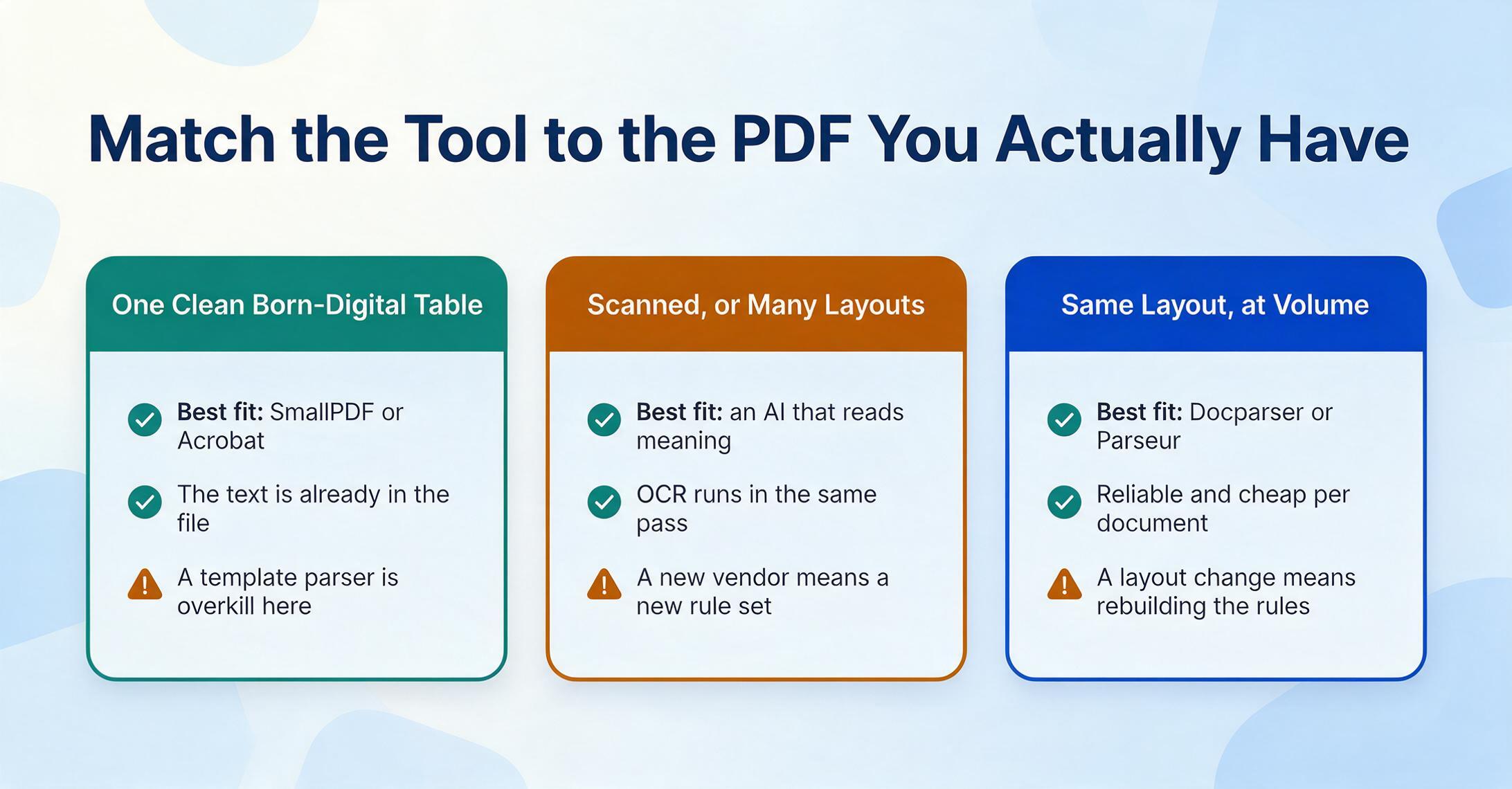
Le bon outil est celui qui correspond au PDF que vous avez sous les yeux, pas celui qui affiche la plus longue liste de fonctionnalités. Quatre cas couvrent presque tout le monde.
Un tableau propre né numériquement, usage occasionnel
Meilleur choix : SmallPDF ou Adobe Acrobat
Le texte est déjà dans le fichier et la mise en page est simple, donc un convertisseur rapide est efficace et peu coûteux. Essayez d’abord la version gratuite avant de payer pour quelque chose de plus lourd.
Plusieurs fournisseurs, mises en page variées ou numérisées
Meilleur choix : ImageToTable.ai ou Airparser
Les modèles échouent ici. Un extracteur IA sémantique trouve chaque valeur par le sens à travers les mises en page et effectue l’OCR des numérisations dans la même passe. Testez d’abord un vrai lot.
Même mise en page, à chaque fois, en volume
Meilleur choix : Docparser ou Parseur
Si un fournisseur envoie un formulaire identique en continu, un analyseur à modèle est fiable et peu coûteux par document. Acceptez qu’un changement de mise en page implique de reconstruire les règles.
Intégrer l’extraction dans un logiciel, à grande échelle
Meilleur choix : Google Document AI, AWS Textract ou Nanonets
Pour un pipeline de développement ou un flux de travail AP d’entreprise, les API cloud et Nanonets passent à l’échelle et s’intègrent. Pour les numérisations critiques en précision sur un poste de travail, ABBYY.
Une note de périmètre avant la FAQ : ce guide porte sur l’extraction de données structurées à partir de PDF. Si vous avez besoin d’un document modifiable, consultez le tour d’horizon des convertisseurs PDF vers Word ; si vos sources vont au-delà des PDF — photos, captures d’écran, numérisations mixtes — le tour d’horizon plus large des logiciels d’extraction de données et notre comparaison des outils d’extraction de données documentaires couvrent ces cas.
Questions fréquentes
Comment extraire des données d'un PDF vers Excel ?
Cela dépend de votre PDF. S'il est né numériquement (vous pouvez surligner le texte avec votre curseur) et contient un tableau propre, un convertisseur gratuit ou bon marché comme SmallPDF ou l'option « Exporter vers Excel » d'Adobe Acrobat fonctionne en quelques secondes. S'il est numérisé, ou si vous avez de nombreux PDF aux formats différents, vous avez besoin d'un outil doté d'OCR et de compréhension sémantique — un extracteur IA comme ImageToTable.ai ou Airparser lit chaque valeur selon son sens et produit une feuille de calcul structurée, tandis que Google Document AI ou AWS Textract font de même à l'échelle des développeurs via API.
Pourquoi mon tableau PDF se retrouve-t-il dans une seule colonne lorsque je le copie dans Excel ?
Parce qu'un PDF stocke la position de chaque caractère, et non le fait que ces caractères forment un tableau. Lorsque vous copiez-collez, les données n'ont aucune structure de colonnes à transporter, tout s'effondre donc en une seule chaîne ou colonne. Un véritable outil d'extraction de données reconstruit le tableau en interprétant la page — en reconnaissant quelles valeurs sont des lignes, des colonnes et des en-têtes — au lieu de déverser les caractères dans l'ordre de lecture. C'est cette qualité de reconstruction, et non le prix, qui distingue les outils de cette liste.
L'IA peut-elle extraire des données d'un PDF numérisé ?
Oui, mais cela nécessite l'OCR — l'étape qui transforme l'image du texte en caractères réels avant qu'une donnée puisse être extraite. Un PDF numérisé n'est qu'une image de page sans texte à l'intérieur, donc un outil sans OCR ne renverra rien d'utilisable. Les extracteurs à IA visuelle, le spécialiste de l'OCR (ABBYY) et les API cloud (Google Document AI, AWS Textract) exécutent tous l'OCR en premier ; les outils IA vont ensuite plus loin et structurent le texte reconnu dans les colonnes demandées.
Quelle est la différence entre un extracteur de données PDF et un convertisseur PDF vers Word ?
Un convertisseur PDF vers Word reconstruit l'intégralité du document — prose, titres et mise en page — afin qu'une personne puisse le lire et le modifier. Un extracteur de données PDF abandonne la mise en page et ne conserve que des valeurs spécifiques, organisées en lignes et colonnes que vous définissez, afin qu'une feuille de calcul puisse effectuer des calculs dessus. Ce sont des tâches différentes : un excellent convertisseur peut être inutile pour l'extraction, et vice versa. Choisissez selon votre objectif final — un document modifiable ou un jeu de données.
Existe-t-il un moyen gratuit d'extraire des données de PDF ?
Pour un PDF propre, né numériquement, avec un tableau simple, oui — SmallPDF et iLovePDF ont des offres gratuites, et Parseur (20 pages/mois), Airparser (20 crédits/mois), et ImageToTable.ai offrent tous des quotas gratuits que vous pouvez tester sur un fichier réel. Les limites apparaissent avec les documents numérisés (l'OCR est souvent réservé aux offres payantes) et avec le volume. Pour un usage occasionnel, les offres gratuites suffisent vraiment ; pour un usage régulier, comparez le prix du plan payant le plus bas aux heures que vous passeriez à ressaisir les données.
Quel outil d'extraction de données PDF est le plus précis ?
Sur les tableaux propres nés numériquement, la plupart des outils sont précis. Les différences apparaissent sur les scans et les mises en page variées. ABBYY est en tête sur la précision brute des caractères OCR (citée autour de 99,8 %) pour les archives numérisées ; les outils d'IA sémantique tendent à gagner sur la structure — en mappant correctement les valeurs aux bonnes colonnes dans des documents qui ne partagent pas la même mise en page. La précision dépend aussi de vos fichiers, donc le seul test fiable consiste à faire passer votre PDF le plus difficile dans deux ou trois candidats avant de vous engager.
En résumé
Le point le plus utile à retenir de cette comparaison est que « l'extraction de données PDF » n'est pas un seul problème — c'en est plusieurs, et le bon outil dépend de celui que vous avez. Un tableau propre né numériquement ne nécessite presque rien ; une pile de PDF numérisés et variés nécessite OCR plus compréhension sémantique ; un pipeline de développement nécessite une API ; une équipe AP d'entreprise nécessite une plateforme de flux de travail. Le prix ne vous dira pas de quel côté de ces lignes se situe un outil — c'est sa gestion de la structure qui le fera.
N'achetez pas sur la marque ou le prix. Vérifiez d'abord votre PDF : pouvez-vous sélectionner le texte, et chaque fichier partage-t-il une mise en page ? Né numériquement et simple → un convertisseur gratuit. Numérisé ou varié → un extracteur d'IA sémantique qui lit le sens, pas les coordonnées. Même mise en page à volume → un analyseur à modèle. Testez ensuite votre fichier réel le plus difficile avant de faire confiance à l'un d'eux.
Si vos PDF arrivent toujours avec des colonnes fusionnées et des décimales décalées, le convertisseur n'est pas la seule variable — le type de PDF et la façon dont l'outil reconstruit le tableau le sont aussi. Prenez le document qui vous coûte le plus de ressaisie, faites-le passer dans un outil qui lit la page par le sens, et voyez si l'étape de nettoyage disparaît. C'est la différence qui vaut la peine d'être testée sur votre propre fichier. Vous pouvez aussi extraire les mêmes données structurées directement dans une feuille avec notre guide des extensions d'extraction pour Google Sheets, ou évaluer les options pour un budget serré dans le tour d'horizon pour petites entreprises. Essayez-le sur votre PDF le plus difficile →
Divulgation : Ce guide est publié par ImageToTable.ai, qui est l'un des dix outils examinés ci-dessus. Nous avons visé une évaluation équitable et technique — y compris en nommant les cas où un convertisseur gratuit, une application OCR de bureau ou une API cloud pour développeurs est le meilleur choix. Les prix des concurrents proviennent de la page de tarification publique de chaque fournisseur et sont à jour en juin 2026 ; vérifiez les chiffres les plus récents sur le site de chaque fournisseur avant d'acheter.