Beste PDF-Datenextraktionstools 2026,
getestet und verglichen
Ein PDF wurde nie dafür entwickelt, seine Daten preiszugeben. Es wurde gebaut, um eine Seite so festzulegen, dass sie überall identisch aussieht – das Gegenteil von dem, was Sie brauchen, wenn Sie die darin enthaltenen Zahlen in Tabellenzeilen sehen möchten. Diese eine Tatsache erklärt, warum dieselbe Rechnung aus einem Tool sauber kopiert wird und in einem anderen als eine einzige zusammengequetschte Spalte landet, und warum „PDF zu Excel" je nach Erstellungsart Ihrer PDF-Datei stillschweigend zwei verschiedene Aufgaben bedeutet. Dies ist ein technischer Beratervergleich von zehn Tools zum Extrahieren strukturierter Daten aus PDFs – was jedes im Juni 2026 tatsächlich kostet, für welche Art von PDF es gebaut ist und wo es ehrlich an seine Grenzen stößt.
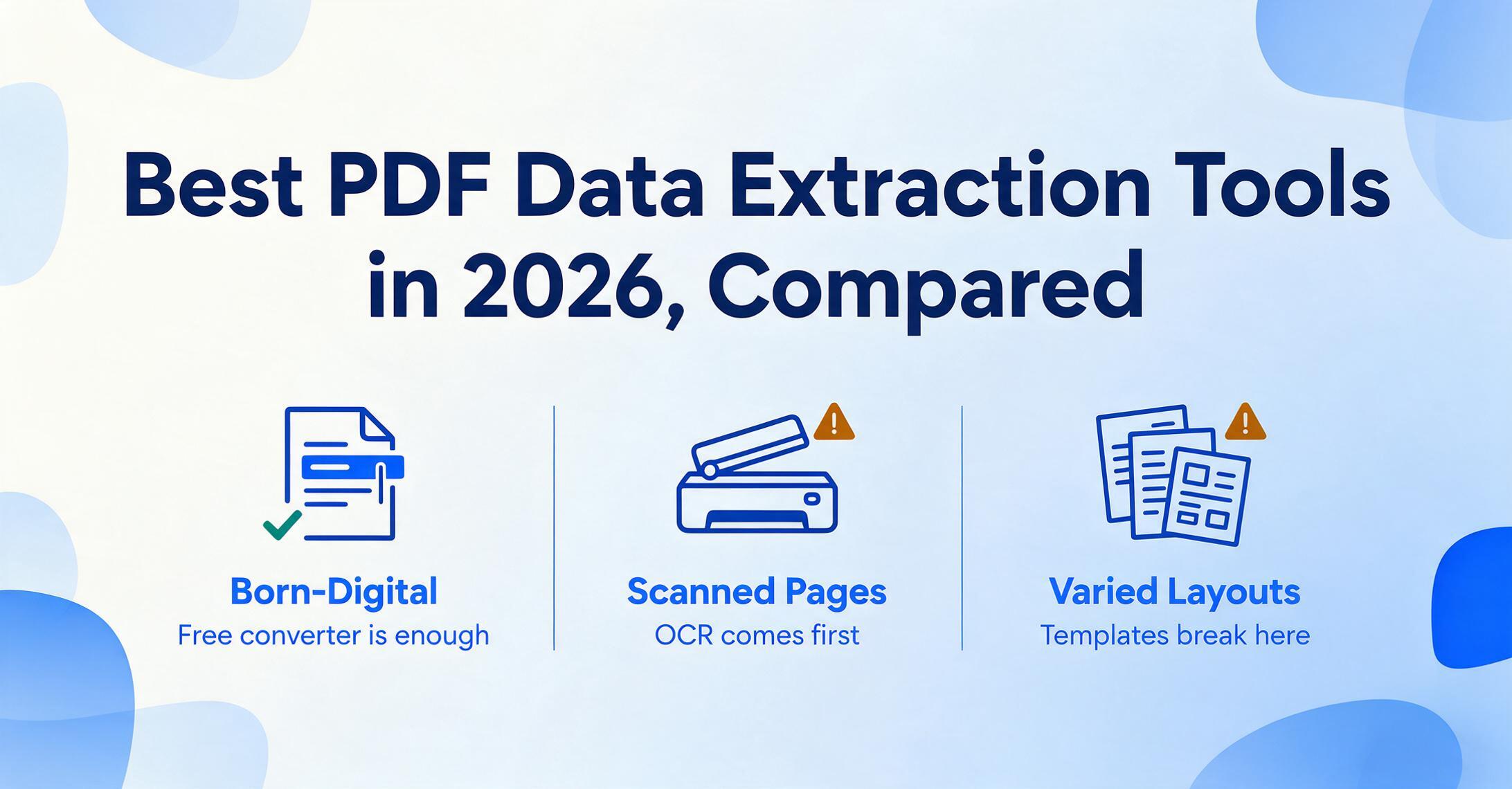
Die wichtigsten Erkenntnisse
- Der Online-Konverter für 10 $ und die Cloud-API für Entwickler scheitern an derselben unübersichtlichen gescannten Tabelle – der Preis sagt also fast nichts darüber aus, welches PDF-Tool tatsächlich funktioniert.
- Die eine Frage, die niemand vergleicht, entscheidet über alles: Ist Ihre PDF-Datei digital erzeugt (Sie können den Text markieren) oder gescannt, also nur ein Bild, das OCR benötigt – die Umwandlung des Textbilds in echte Zeichen – bevor überhaupt Daten existieren?
- Dann stellen Sie die einzige andere Frage, die zählt: Möchten Sie strukturierte DATEN in Tabellenzeilen oder ein konvertiertes DOKUMENT – und das richtige Tool wählt sich von selbst, ganz ohne Feature-Liste.
Warum eine PDF Ihnen ihre Daten nicht einfach aushändigt
Der Grund, warum die Datenextraktion aus PDFs schwierig ist, liegt darin, dass PDF ein Präsentationsformat und kein Datenformat ist. PDF ist als ISO 32000 standardisiert — ein festes Layoutformat, das Adobe in den 1990er-Jahren entworfen hat, damit eine Seite auf jedem Bildschirm und Drucker gleich aussieht. Um das zu gewährleisten, zeichnet eine PDF die exakten Koordinaten jedes Zeichens auf: dieses Glyph an dieser x/y-Position, in dieser Schriftart, in dieser Größe. Sie zeichnet nicht auf, dass eine Zahlenreihe eine Tabelle ist, welcher Wert die Rechnungssumme ist oder dass zwei übereinanderliegende Zahlen in dieselbe Spalte gehören. Diese Struktur — der Teil, den Sie eigentlich in Excel haben möchten — wird nicht gespeichert. Ein Datenextraktionstool muss sie aus einer Wolke positionierter Zeichen zurückerschließen.
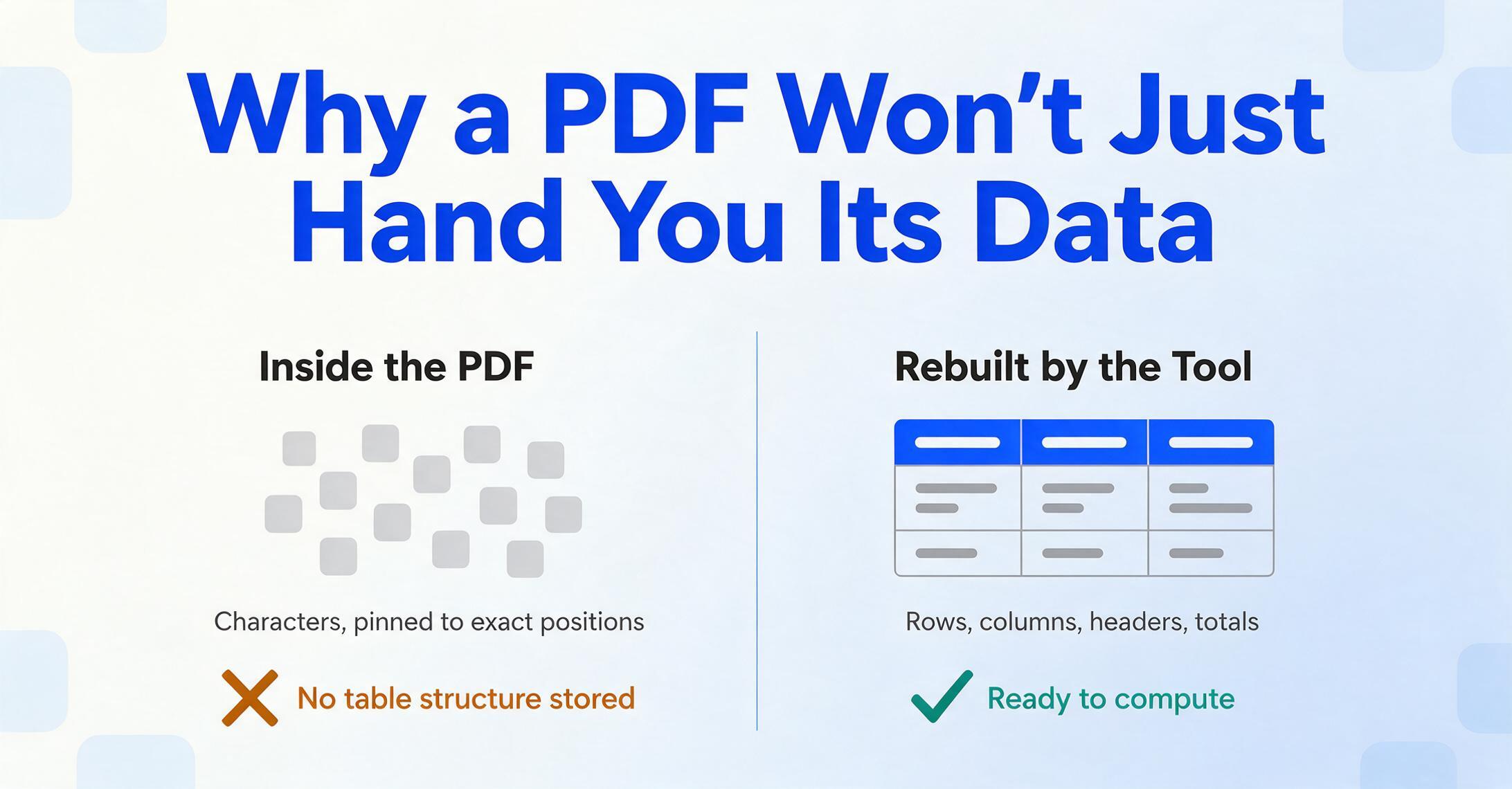
Das ist auch der Grund, warum „Daten aus einer PDF herausholen" und „die PDF in Word konvertieren" nicht dieselbe Aufgabe sind, auch wenn sie ähnlich aussehen. Die Konvertierung in Word bedeutet, das Dokument wiederherzustellen — den Fließtext, die Überschriften und das Layout —, damit ein Mensch es lesen und bearbeiten kann. Die Datenextraktion bedeutet, das Layout zu verwerfen und nur bestimmte Werte zu behalten, die in von Ihnen definierten Zeilen und Spalten angeordnet sind, damit eine Maschine (oder eine Tabellenkalkulation) damit rechnen kann. Ein Tool kann in dem einen exzellent und in dem anderen nutzlos sein. Wenn Ihr eigentliches Ziel ein bearbeitbares Dokument und kein Datensatz ist, sind Sie auf der falschen Seite — siehe stattdessen unsere Übersicht der besten PDF-zu-Word-Konverter; dieser Leitfaden dreht sich strikt darum, strukturierte Daten in eine Tabellenkalkulation zu bringen.
Eine PDF speichert, wo jedes Zeichen sitzt, nicht, was der Inhalt bedeutet. „PDF zu Word" baut das Dokument wieder auf; „PDF-Datenextraktion" verwirft das Layout und behält nur die Werte, die Sie als Zeilen haben möchten. Unterschiedliche Aufgaben, unterschiedliche Tools — und der Preis verrät Ihnen fast nichts darüber, bei welchem ein Tool gut ist.
Die Frustration, die Benutzer beschreiben, rührt direkt von dieser Lücke her. Ein langjähriger Acrobat-Benutzer auf r/Acrobat fand, dass Exporte „Absätze in seltsame Textfelder zerlegen und sich beim Bearbeiten alles verschiebt"; ein anderer auf r/pdf erhielt eine Ausgabe, die „im gesamten Word-Dokument einzelne Textfelder erstellt". Wenn Sie Daten statt eines Dokuments anstreben, zeigt sich dieselbe Instabilität als Spalten, die verschmelzen, Dezimalstellen, die abdriften, und Tabellen, die als eine lange Zeichenfolge ankommen — weil das Tool Koordinaten reproduziert hat, statt die Tabelle zu verstehen. Die Tools, die bei der Extraktion gewinnen, sind diejenigen, die die Seite interpretieren, bevor sie etwas davon kopieren.
Digital erzeugte vs. gescannte PDFs: Warum es ändert, welches Tool Sie benötigen
Bevor Sie ein Tool auswählen, prüfen Sie, welche Art von PDF Sie haben, denn das teilt den gesamten Markt in zwei Teile. Ein digital erzeugtes PDF wurde von Software erstellt – aus Buchhaltungssoftware exportiert, von einem Abrechnungssystem generiert, als PDF aus einem Browser gedruckt – und enthält bereits eine echte Textebene. Die Zeichen sind in der Datei; ein Tool muss sie nur lesen und die Tabellenstruktur neu aufbauen. Ein gescanntes PDF (oder ein als PDF gespeichertes Handyfoto) ist das Gegenteil: Es ist ein flaches Bild einer Seite, wie ein JPEG in einer PDF-Hülle. Es sind überhaupt keine Zeichen darin – nur Pixel, die für Ihr Auge wie Text aussehen.
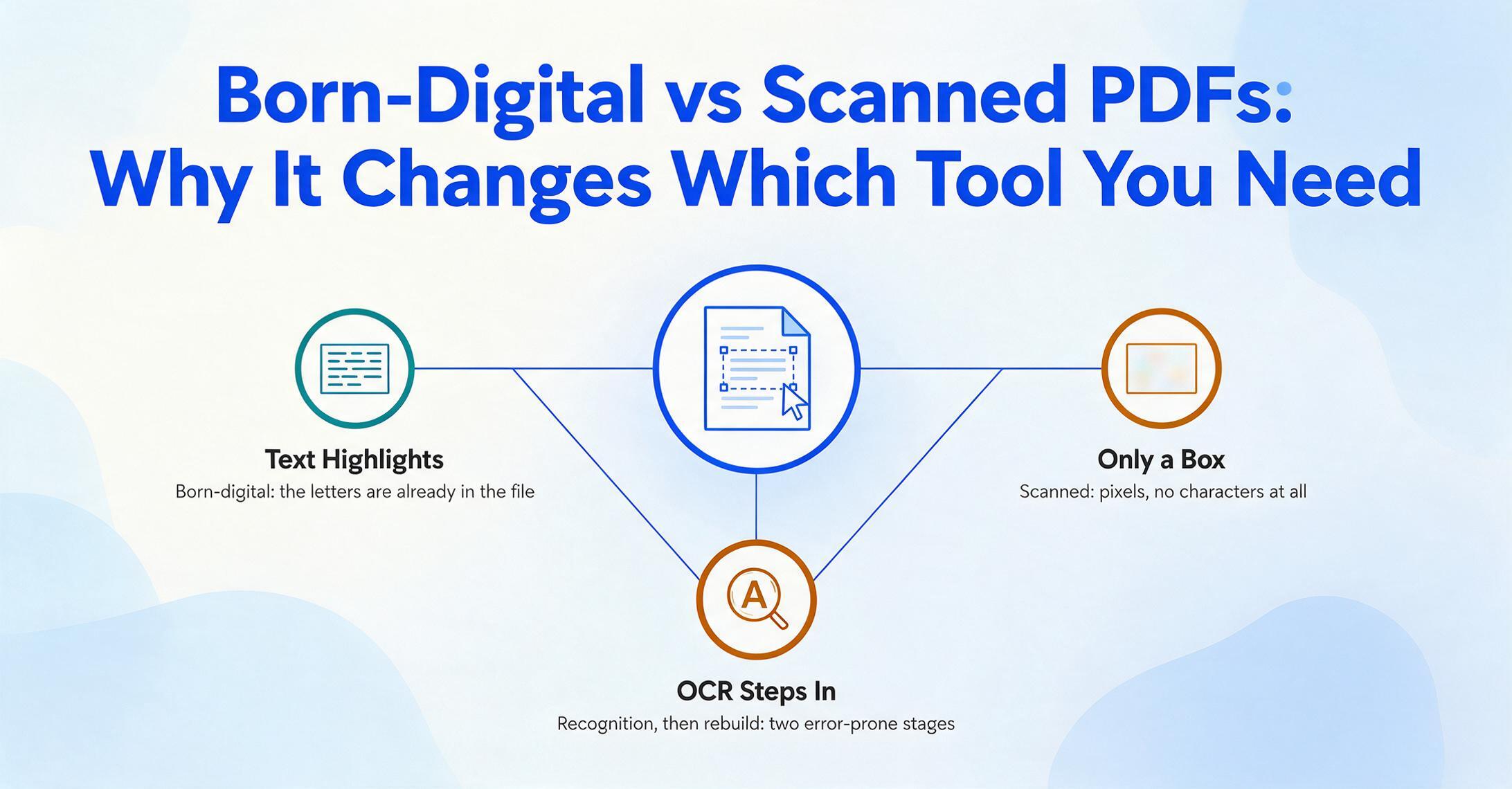
Deshalb erfordern gescannte PDFs OCR (Optische Zeichenerkennung): der Schritt, der das Bild betrachtet, Formen als Buchstaben und Zahlen identifiziert und echten Text erzeugt, bevor eine Extraktion stattfinden kann. Der Unterschied betrifft die Qualität, nicht nur die Geschwindigkeit. Wie die Open Preservation Foundation es ausdrückt, ist bei einem digital erzeugten Dokument „der Text fehlerfrei, während bei OCR die Genauigkeit der Engine die Qualität des Ergebnisses bestimmt.“ Eine gescannte Datei durchläuft daher zwei fehleranfällige Phasen – das Erkennen von Zeichen und dann das Rekonstruieren der Tabelle –, sodass die Tools, die bei Scans gewinnen, diejenigen mit der stärksten OCR und der intelligentesten Strukturrekonstruktion sind.
Der Schnelltest dauert fünf Sekunden: Öffnen Sie das PDF und versuchen Sie, mit dem Cursor eine Textzeile auszuwählen. Wenn der Text hervorgehoben wird, ist es digital erzeugt, und selbst kostenlose Konverter können es lesen. Wenn Ihr Cursor nur eine Box über ein Bild zeichnet, ist es gescannt – und Sie benötigen ein Tool mit integrierter OCR, was die kostenlosen „Konvertieren“-Schaltflächen der meisten Online-Seiten ausschließt. Wenn Ihre Dateien Scans sind, die für eine Tabellenkalkulation bestimmt sind, behandelt unser Leitfaden zur Umwandlung eines gescannten PDFs in Excel diesen spezifischen Weg.
So haben wir ausgewählt und getestet
Diese zehn Tools haben es auf die Liste geschafft, weil sie tatsächlich häufig gesucht werden und alle Kategorien abdecken, die das Keyword umfasst – nicht weil sie leicht zu loben sind. Wir haben sie nach ihrem Einsatzzweck gruppiert: integrierte PDF-Tools für einfache, digital erzeugte Tabellen (Adobe Acrobat, SmallPDF), vorlagen- und regelbasierte Parser für sich wiederholende Layouts (Docparser, Parseur), ohne Vorlage arbeitende KI-Extraktoren, die jedes Layout lesen (ImageToTable.ai, Airparser), sowie der Desktop-OCR-Spezialist und Cloud-APIs für Entwickler (ABBYY, Google Document AI, AWS Textract).
Jedes Tool wurde nach vier Kriterien bewertet: Wie es extrahiert (mechanisches Kopieren, feste Vorlage oder semantische KI, und ob es OCR für gescannte Dokumente bietet), reale Preise (der niedrigste veröffentlichte Preis, nicht „ab"), der PDF-Typ, für den es gebaut ist (digital erzeugt, gescannt oder beides; einfache Tabelle oder viele verschiedene Layouts) und ehrliche Eignung – wo es wirklich überzeugt und wo nicht. Die Preise stammen von den öffentlichen Preisseiten der Anbieter und sind Stand Preise geprüft Juni 2026; prüfen Sie vor dem Kauf die aktuellen Zahlen, da Anbieter ihre Tarife häufig ändern.
Ein Hinweis vorab: ImageToTable.ai – das Produkt, zu dem diese Website gehört – ist eines der zehn bewerteten Tools. Wir haben es dort eingeordnet, wo es ehrlich passt (Extraktion ohne Vorlage aus digital erzeugten oder gescannten PDFs, ohne Code, niedriger Einstiegspreis) und klar gesagt, wo Adobe oder SmallPDF eine einfache digital erzeugte Tabelle genauso gut bewältigen und wo Google Document AI oder AWS Textract für eine Entwickler-Pipeline die klügere Wahl ist. Bei einem sauberen PDF mit einer einzigen ordentlichen Tabelle brauchen Sie möglicherweise gar kein kostenpflichtiges Tool – und das sagen wir unten auch.
Die 10 besten PDF-Datenextraktionstools auf einen Blick
Die Tabelle liefert die schnelle Antwort; die Bewertungen unten erklären die Abwägungen. „Startpreis" ist der niedrigste veröffentlichte Preis (Jahresabrechnung, wo günstiger); nutzungsbasierte Tools zeigen ihren Preis pro Seite. „Preise geprüft Juni 2026."
| Tool | Startpreis | Preismodell | Am besten geeignet für | Wichtigste Einschränkung | Kostenlose Testversion? |
|---|---|---|---|---|---|
| ImageToTable.ai | $9/Monat (kostenlose Stufe) | Abonnement + PAYG-Guthaben | Ohne Vorlage PDF→Tabelle, digital erzeugt oder gescannt; ohne Code | Keine Entwickler-API-Plattform oder vollwertiger PDF-Editor | Kostenlose Stufe |
| Adobe Acrobat Pro | $19,99/Monat (Std. $14,99) | Abonnement | Einfacher Tabellenexport bei digital erzeugten PDFs in einer vollwertigen PDF-Suite | Tabellen→Excel-Export ist einfach; für reine Daten teuer | 7 Tage |
| SmallPDF | $10/Monat (jährlich; $15 monatlich) | Abonnement (Freemium) | Schnelles Online-PDF→Excel bei sauberen, digital erzeugten Tabellen | OCR (gescannt) nur in Pro; einfache Tabellentreue | 7 Tage + kostenlose Stufe |
| Docparser | $39/Monat (jährlich $32,50) | Abonnement (Guthaben, Vorlage) | Regelbasiertes Parsing von PDFs mit festem Layout in großen Mengen | Eine Vorlage pro Layout; bricht, wenn sich das Format ändert | 14 Tage |
| Parseur | Kostenlose Stufe, dann volumenbasiert | Volumenbasiert (pro Seite) | E-Mail- und PDF-Parsing mit KI- oder Vorlagen-Engine | Mailbox-zentrierter Workflow; kostenpflichtige Stufen skalieren nach Volumen | Kostenlos (20 Seiten/Monat) |
| Airparser | $33/Monat (jährlich) | Abonnement (Guthaben) | LLM-Parsing von PDFs zu JSON ohne Vorlagen | Ausgabe ist datenpipeline-orientiert; Guthabenlimits | Kostenlos (20 Guthaben/Monat) |
| Nanonets | Kostenlos ($200 Guthaben), danach nutzungsbasiert | Nutzungsbasiert (pro Blocklauf) | Enterprise-AP/IDP-Workflows mit ERP-Integration | Für Workflow-Skalierung konzipiert; für Ad-hoc-PDFs überdimensioniert | $200 Guthaben |
| ABBYY FineReader PDF | $99/Jahr (~$8,25/Monat) | Abonnement oder Dauerlizenz | Desktop, akkurates OCR für gescannte Dokumente + Tabellen | Windows-orientierte Desktop-Lösung, keine Cloud-/API-Pipeline | 7 Tage |
| Google Document AI | ~$1,50–$30 / 1.000 Seiten | Nutzungsbasiert (pro Seite) | Cloud-OCR- und Parsing-Pipelines für Entwickler | Erfordert GCP und Code; nicht für nicht-technische Nutzer geeignet | Kostenlose Stufe (begrenzt) |
| AWS Textract | $1,50–$50 / 1.000 Seiten | Nutzungsbasiert (pro Seite) | Cloud-Tabellen- und Formularextraktion für Entwickler | Erfordert AWS und Code; komplexe Preise pro Funktion | 3 Monate kostenlose Stufe |
Zwei Muster fallen auf. Erstens sagt der Preis fast nichts über die Extraktionsqualität aus – das Online-Tool für 10 $/Monat und die Cloud-API für Entwickler kämpfen beide mit derselben unübersichtlichen gescannten Tabelle, weil das ein Strukturproblem ist, kein Budgetproblem. Zweitens ist die eigentliche Weiche digital erzeugt vs. gescannt, dann einfache Tabelle vs. viele verschiedene Layouts: Eine saubere einzelne Tabelle braucht fast nichts, während ein Stapel unterschiedlich formatierter Lieferanten-PDFs genau das ist, was Vorlagen-Tools (die scheitern) von semantischer KI (die sich anpasst) trennt. Die Bewertungen unten folgen genau dieser Reihenfolge.
Integrierte PDF-Tools für einfache digital erzeugte Tabellen: Adobe & SmallPDF
Wenn Ihre PDF-Datei aus einer Software exportiert wurde und eine saubere Tabelle enthält, sind die Tools, die Sie möglicherweise bereits besitzen, die richtige Antwort – und sie sind die günstigste Option. Sowohl Adobe Acrobat als auch SmallPDF können eine digital erzeugte Tabelle in Sekundenschnelle nach Excel übertragen, ohne Einrichtung – der Haken ist, dass sie am besten im einfachen Fall funktionieren und bei Scans und komplexen Layouts ins Wanken geraten.
Adobe Acrobat Pro
Acrobat ist der Standard unter den Bearbeitungssuiten, und seine Funktion „In Excel exportieren" verarbeitet eine ordentliche digital erzeugte Tabelle gut. Adobe hat das Format erfunden, daher sind die OCR (Pro-Tarif) und der Export ausgefeilt. Acrobat Standard beginnt bei 14,99 $/Monat, aber die OCR, die Sie für gescannte Dateien benötigen, ist in Acrobat Pro für 19,99 $/Monat enthalten. Die ehrliche Einschränkung: Acrobat ist eine komplette Dokumentensuite, und sein Tabellen-zu-Daten-Export ist kompetent, aber nicht intelligent – Seiten mit mehreren Tabellen und unregelmäßige Layouts erfordern weiterhin einen Bereinigungsschritt, und Sie zahlen für Bearbeitung, Signatur und Schwärzung, die Sie vielleicht gar nicht benötigen, wenn es Ihnen nur um Daten geht.
Am besten geeignet für: Fachleute, die bereits mit Acrobat arbeiten und gelegentlich eine saubere Tabelle in Excel einfügen müssen. Nicht ideal für: die Extraktion großer Mengen oder unterschiedlicher Layouts oder für alle, die ein Datentool statt eines PDF-Editors möchten. Sehen Sie den direkten Vergleich in unserem Adobe-Acrobat-Vergleich. Adobe-Acrobat-Preise ansehen →
SmallPDF
SmallPDF ist die schnelle, browserbasierte Option: ein übersichtlicher PDF-zu-Excel-Konverter innerhalb einer Online-Suite mit 30 Tools, ohne Installation. Der kostenlose Tarif verarbeitet ein paar Dokumente pro Tag; Pro kostet 10 $/Monat bei jährlicher Abrechnung (15 $ monatlich), und das Konvertieren gescannter PDFs mit OCR ist eine Pro-Funktion. Bei einer einfachen digital erzeugten Tabelle ist es wirklich gut und bei einer etwas komplexeren Tabelle ausreichend.
Am besten geeignet für: schnelle, gelegentliche PDF-zu-Excel-Aufgaben mit sauberen Dateien, bei denen Sie nichts installieren oder lernen möchten. Nicht ideal für: gescannte Dokumente im kostenlosen Tarif, Stapel mit unterschiedlichen Layouts oder Fälle, in denen die Spaltentreue exakt sein muss – Online-Konverter neigen bei komplexen Tabellen zu Abweichungen. SmallPDF-Preise ansehen →
Das ehrliche Fazit für beide: Sie meistern den einfachen Fall und kosten am wenigsten, also probieren Sie sie zuerst aus. Sobald Ihre Quelle ein Scan ist oder Sie viele unterschiedlich geformte Tabellen verschiedener Anbieter verarbeiten, stoßen Sie an eine Grenze – und genau hier verdienen die nächsten beiden Kategorien ihren Preis.
Vorlagen- & regelbasierte Parser: Docparser & Parseur
Vorlagenparser lösen das Mengenproblem für Dokumente, die immer gleich aussehen. Sie legen die Regeln einmal fest – „die Rechnungsnummer steht hier, die Summe dort“ – und das Tool wendet sie auf jede passende Datei an. Das ist leistungsstark, wenn ein Lieferant jede Woche dasselbe Layout schickt. Die strukturelle Schwäche liegt im Namen: Ändert sich das Layout oder kommt ein neuer Anbieter hinzu, greift die Vorlage nicht mehr, bis jemand sie neu aufbaut.
Docparser
Docparser ist der etablierte regelbasierte Parser, aufgebaut auf layoutspezifischen Vorlagen und Zonenregeln. Die Preise beginnen bei 39 $/Monat (32,50 $ bei jährlicher Abrechnung) für den Starter-Plan mit 100 Credits, wobei ein Credit einem Dokument von bis zu fünf Seiten entspricht. Der Export erfolgt nach Excel, CSV, JSON und Google Sheets. Es ist zuverlässig und gut integriert – solange Ihre Dokumente konsistent sind.
Am besten geeignet für: Teams, die einen stetigen Strom von PDFs mit festem Format verarbeiten (ein Anbieter, ein Formular) und einmalig in die Einrichtung investieren können. Nicht ideal für: viele unterschiedliche Layouts, sich häufig ändernde Formate oder nicht-technische Nutzer, die keine Parsing-Regeln pflegen möchten. Vergleichen Sie die Ansätze in unserem Docparser-Vergleich. Docparser-Preise ansehen →
Parseur
Parseur startete als E-Mail-Parser und erweitert sich auf PDFs. Es bietet sowohl eine Vorlagen-Engine als auch eine KI-Engine. Die Preisgestaltung erfolgt nach Volumen, mit einem wirklich nützlichen kostenlosen Tarif (20 Seiten/Monat). Bezahlte Pläne skalieren nach verarbeiteten Seiten (1 Seite = 1 Credit). Das Mailbox-zentrierte Modell ist eine Stärke für Workflows, bei denen Dokumente per E-Mail eingehen, und eine Eigenheit, wenn Sie einfach nur Dateien hochladen und eine Tabelle erhalten möchten.
Am besten geeignet für: automatisierte Pipelines, bei denen Dokumente per E-Mail eingehen und an Sheets, Zapier oder einen Webhook weiterfließen. Nicht ideal für: Nutzer, die ein einfaches Upload-Download-Tabellentool wünschen, ohne eine Mailbox- und Integrationsstruktur aufzubauen. Sehen Sie, wo es in unserem Parseur-Vergleich landet. Parseur-Preise ansehen →
KI-Extraktoren ohne Vorlage: ImageToTable.ai & Airparser
KI-Extraktoren ohne Vorlage existieren, um genau das Problem zu lösen, das vorlagenbasierte Parser nicht können: viele Dokumente, die kein gemeinsames Layout haben. Statt Positionen abzugleichen, lesen diese Tools die Seite semantisch – sie verstehen, was ein Wert bedeutet, sodass die Summe gefunden wird, egal ob sie oben rechts auf einer Rechnung oder unten links auf einer anderen steht. Genau das macht sie zur natürlichen Wahl, wenn Sie Daten aus PDFs extrahieren, die je nach Anbieter, Format oder Herkunft variieren.
ImageToTable.ai
ImageToTable.ai geht den semantischen Weg und ist genau für diese Kategorie gebaut. Statt Zonen zu zeichnen oder Regeln zu schreiben, nutzen Sie die Benutzerdefinierte Spaltenextraktion: Sie geben die gewünschten Spaltennamen ein – „Rechnungsnummer", „Datum", „Gesamtsumme" – und die KI findet jeden Wert überall auf der Seite, indem sie versteht, was er bedeutet, nicht wo er steht. Die von Ihnen eingegebenen Spaltennamen werden zu den Kopfzeilen Ihrer Ausgabetabelle. Da ein großes visuelles Modell die Seite liest, verarbeitet es digital erzeugte und gescannte PDFs im selben Durchgang (OCR ist integriert), und sein Batch-First-Design führt viele hochgeladene Dateien in einem Excel-Blatt zusammen – so wird ein Ordner mit unterschiedlich formatierten Lieferantenrechnungen zu einer sauberen Tabelle. Laut eigenen Angaben des Tools erreicht es bis zu 99 % Genauigkeit bei gedruckten Tabellen und verarbeitet eine Seite in 5–10 Sekunden, verglichen mit etwa drei Minuten manueller Eingabe.
Am besten geeignet für: No-Code-Anwender und schlanke Teams, die strukturierte Daten aus unterschiedlichen oder gescannten PDFs in eine Tabellenkalkulation überführen möchten, zum niedrigsten Einstiegspreis (kostenlose Stufe, dann 9 $/Monat). Nicht ideal für: Entwickler, die eine reine API im Cloud-Maßstab benötigen (Google oder AWS passen dort besser), oder alle, die eine vollständige PDF-Bearbeitungssuite mit Signieren und Schwärzen benötigen. Sie können den Workflow auf der PDF-Datenextraktionsseite sehen oder ihn bei einer PDF-zu-Excel-Konvertierung ausprobieren; es steht neben den breiter gefassten Optionen in unserer No-Code-Dokumenten-KI-Übersicht. ImageToTable.ai kostenlos testen →
Airparser
Airparser ist der entwicklerorientierte KI-Extraktor: ein LLM-basierter Parser, der PDFs, Scans und E-Mails ohne Vorlage in strukturiertes JSON umwandelt, mit OCR- und Handschriftunterstützung. Die Preise beginnen bei 33 $/Monat (jährliche Abrechnung) für 100 Credits, wobei ein Credit einer PDF-Seite entspricht, plus einer kostenlosen Testversion mit 20 Credits. Es ist sauber und leistungsfähig, wobei die Ausgabe für Pipelines statt für Tabellenkalkulationen konzipiert ist.
Am besten geeignet für: technische Anwender, die geparstes JSON über Zapier, Make, n8n oder ihre eigenen Apps per API weiterleiten. Nicht ideal für: nicht-technische Anwender, die eine fertige Tabelle statt JSON möchten, oder alle, die große Mengen mit dem Einstiegs-Credit-Limit verarbeiten. Details in unserem Airparser-Vergleich. Airparser-Preise ansehen →
Desktop-OCR & Cloud im Entwicklermaßstab: ABBYY, Google Document AI & AWS Textract
An den beiden Enden des Spektrums stehen der OCR-Spezialist und die Cloud-APIs, und sie bedienen sehr unterschiedliche Käufer. ABBYY ist Desktop-Software für präzisionskritische Scan-Arbeiten; Google Document AI und AWS Textract sind reine Cloud-Engines für Entwickler, die Extraktion in ein Produkt integrieren. Keines der drei ist ein Point-and-Click-Tabellentool – sie werden wegen Präzision oder Skalierung gewählt, nicht wegen Bequemlichkeit.
ABBYY FineReader PDF
ABBYY ist der OCR-Spezialist für gescannte Dokumente, bei denen Genauigkeit nicht verhandelbar ist. Unabhängige Vergleiche nennen eine Erkennungsgenauigkeit von rund 99,8 % in 198 Sprachen – die stärkste reine OCR-Engine hier – und FineReader enthält Tabellenerkennung für den Export nach Excel. FineReader PDF Standard kostet 99 $/Jahr (ca. 8,25 $/Monat) oder 16 $/Monat bei monatlicher Zahlung; die Corporate-Version fügt Batch-Automatisierung hinzu.
Am besten geeignet für: mehrsprachige Scan-Archive und Verträge, bei denen Zeichengenauigkeit bei schlechten Scans die Hauptaufgabe ist, verarbeitet auf einem Desktop. Nicht ideal für: Mac-orientierte Anwender (Mac-Parität ist begrenzt), Teams, die einen Cloud-/API-Workflow möchten, oder alle, deren Dateien digital erzeugt sind (die OCR-Stärke wird verschwendet). Vergleichen Sie es in unserem ABBYY-FineReader-Vergleich. ABBYY-FineReader-Preise ansehen →
Google Document AI
Google Document AI ist eine Cloud-OCR- und Dokument-Parsing-Plattform für Entwickler, abgerechnet pro Seite: etwa 1,50 $ pro 1.000 Seiten für einfache OCR und rund 30 $ pro 1.000 Seiten für strukturiertes Formular-Parsing, mit einem begrenzten kostenlosen Kontingent. Sie ist leistungsstark und skaliert mühelos, aber sie lebt in Google Cloud und erwartet, dass Sie Code schreiben und Prozessoren verdrahten – es gibt keine benutzerfreundliche „Hochladen-und-Herunterladen“-Oberfläche.
Am besten geeignet für: Entwicklungsteams, die die Extraktion großer Mengen in eine Anwendung auf Google Cloud einbetten. Nicht ideal für: nicht-technische Benutzer, einmalige Aufträge oder alle, die eine fertige Tabelle möchten, ohne eine Integration aufzubauen. Google Document AI Preise ansehen →
AWS Textract
AWS Textract ist Amazons gleichwertige Cloud-Engine mit Preisen pro Funktion und pro Seite: 1,50 $ pro 1.000 Seiten für Texterkennung, 15 $ pro 1.000 für Tabellenextraktion und 50 $ pro 1.000 für Formulare (Schlüssel-Wert-Paare), plus ein kostenloses Kontingent für drei Monate. Diese Granularität ist eine Stärke, um die Kosten zu optimieren, und eine Komplexität, um sie zu schätzen – und wie bei Document AI handelt es sich um eine API, gegen die Sie entwickeln, nicht um eine App, die Sie öffnen.
Am besten geeignet für: Entwickler auf AWS, die Tabellen- oder Formularextraktion in einer benutzerdefinierten Pipeline benötigen und die funktionsbasierte Preisgestaltung verwalten können. Nicht ideal für: nicht-technische Benutzer oder kleine Aufträge, bei denen der Einrichtungsaufwand die Arbeit überwiegt. Sehen Sie die praktische Sicht in unserem AWS Textract Vergleich. AWS Textract Preise ansehen →
Und die Unternehmensoption, die erwähnt werden sollte: Nanonets steht über all diesen als eine End-to-End-Dokumentverarbeitungsplattform – sie startet kostenlos mit 200 $ an Credits und berechnet dann pro Workflow-„Block“ (etwa 0,30 $ für einen komplexen KI-Extraktionsschritt, ungefähr 2 $ für die End-to-End-Verarbeitung einer Rechnung), mit ERP-Integration, SOC 2 und HIPAA. Sie ist wirklich stark für die Automatisierung der Kreditorenbuchhaltung in großem Maßstab und wirklich übertrieben, wenn Sie nur Daten aus einem Stapel PDFs benötigen. Lesen Sie die Details in unserem Nanonets Vergleich, und sehen Sie sich die Nanonets Preise an →
So wählen Sie: Passen Sie das Tool an Ihre PDF-Datei an
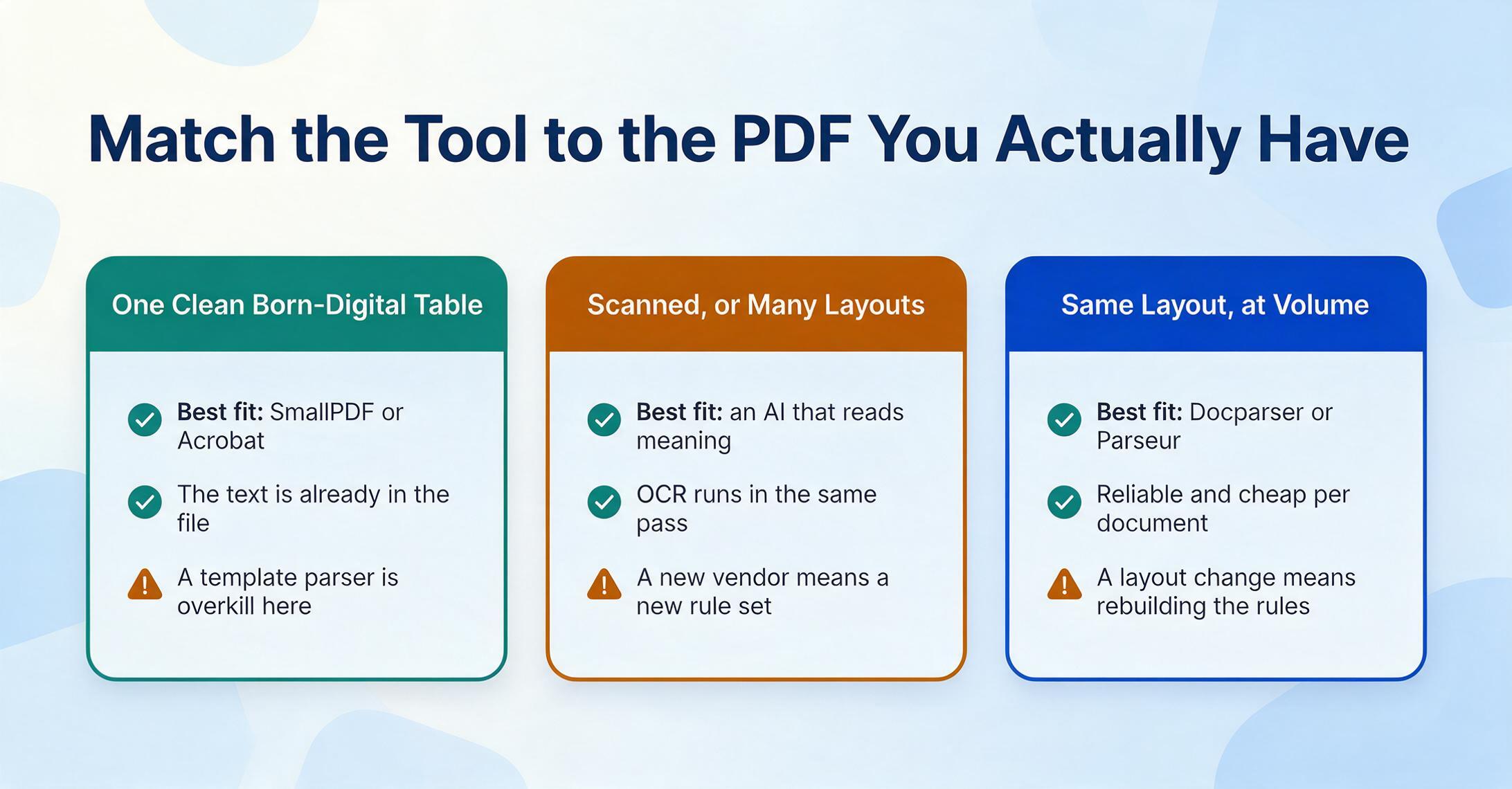
Das richtige Tool ist das, das zur vorliegenden PDF-Datei passt – nicht das mit der längsten Funktionsliste. Vier Fälle decken fast alle ab.
Eine saubere, digital erzeugte Tabelle, gelegentliche Nutzung
Am besten geeignet: SmallPDF oder Adobe Acrobat
Der Text ist bereits in der Datei und das Layout ist einfach, daher ist ein schneller Konverter schnell und günstig. Testen Sie zuerst die kostenlose Version, bevor Sie für etwas Größeres bezahlen.
Viele Anbieter, unterschiedliche oder gescannte Layouts
Am besten geeignet: ImageToTable.ai oder Airparser
Vorlagen versagen hier. Ein semantischer KI-Extraktor findet jeden Wert anhand der Bedeutung über verschiedene Layouts hinweg und führt im selben Durchgang eine OCR für Scans durch. Testen Sie zuerst einen echten Stapel.
Gleiches Layout, jedes Mal, in großen Mengen
Am besten geeignet: Docparser oder Parseur
Wenn ein Lieferant wiederholt ein identisches Formular sendet, ist ein Vorlagen-Parser zuverlässig und pro Dokument günstig. Akzeptieren Sie, dass eine Layoutänderung bedeutet, die Regeln neu aufzubauen.
Integration der Extraktion in Software, im großen Maßstab
Am besten geeignet: Google Document AI, AWS Textract oder Nanonets
Für eine Entwickler-Pipeline oder einen AP-Workflow im Unternehmen skalieren und integrieren die Cloud-APIs und Nanonets. Für genaue Scans auf dem Desktop: ABBYY.
Ein Hinweis zum Umfang vor den FAQ: Dieser Leitfaden behandelt das Extrahieren strukturierter Daten aus PDFs. Wenn Sie ein bearbeitbares Dokument benötigen, lesen Sie den Überblick über PDF-zu-Word-Konverter; wenn Ihre Quellen über PDFs hinausgehen – Fotos, Screenshots, gemischte Scans – decken der breitere Überblick über Datenextraktionssoftware und unser Vergleich der Tools zur Dokumentdatenextraktion diese ab.
Häufig gestellte Fragen
Wie extrahiere ich Daten aus einer PDF-Datei in Excel?
Das hängt von Ihrer PDF-Datei ab. Wenn sie digital erzeugt wurde (Sie können den Text mit dem Cursor markieren) und eine saubere Tabelle enthält, funktioniert ein kostenloser oder günstiger Konverter wie SmallPDF oder Adobe Acrobats „Export nach Excel“ in Sekunden. Wenn sie gescannt ist oder Sie viele unterschiedlich formatierte PDFs haben, benötigen Sie ein Tool mit OCR und semantischem Verständnis – ein KI-Extraktor wie ImageToTable.ai oder Airparser liest jeden Wert anhand seiner Bedeutung und gibt eine strukturierte Tabelle aus, während Google Document AI oder AWS Textract dasselbe im Entwickler-Maßstab über eine API erledigen.
Warum landet meine PDF-Tabelle in einer einzigen Spalte, wenn ich sie in Excel kopiere?
Weil eine PDF-Datei die Position jedes Zeichens speichert, nicht die Tatsache, dass diese Zeichen eine Tabelle bilden. Beim Kopieren und Einfügen haben die Daten keine Spaltenstruktur, die sie mitführen könnten, daher fällt alles zu einer einzigen Zeichenfolge oder Spalte zusammen. Ein echtes Datenextraktionstool rekonstruiert die Tabelle, indem es die Seite interpretiert – erkennt, welche Werte Zeilen, Spalten und Kopfzeilen sind – statt Zeichen in Lesereihenfolge auszugeben. Diese Rekonstruktionsqualität, nicht der Preis, unterscheidet die Tools in dieser Liste.
Kann KI Daten aus einer gescannten PDF-Datei extrahieren?
Ja, aber es erfordert OCR – den Schritt, der das Bild von Text in echte Zeichen umwandelt, bevor Daten extrahiert werden können. Eine gescannte PDF-Datei ist nur ein Bild einer Seite ohne Text darin, daher liefert ein Tool ohne OCR nichts Brauchbares. Vision-KI-Extraktoren, der OCR-Spezialist (ABBYY) und die Cloud-APIs (Google Document AI, AWS Textract) führen alle zuerst OCR aus; die KI-Tools gehen dann einen Schritt weiter und strukturieren den erkannten Text in die von Ihnen gewünschten Spalten.
Was ist der Unterschied zwischen einem PDF-Datenextraktor und einem PDF-zu-Word-Konverter?
Ein PDF-zu-Word-Konverter rekonstruiert das gesamte Dokument – Prosa, Überschriften und Layout – damit eine Person es lesen und bearbeiten kann. Ein PDF-Datenextraktor verwirft das Layout und behält nur bestimmte Werte, angeordnet in von Ihnen definierten Zeilen und Spalten, damit eine Tabelle damit rechnen kann. Das sind unterschiedliche Aufgaben: Ein großartiger Konverter kann für die Extraktion nutzlos sein und umgekehrt. Wählen Sie nach Ihrem Endziel – ein bearbeitbares Dokument oder ein Datensatz.
Gibt es eine kostenlose Möglichkeit, Daten aus PDFs zu extrahieren?
Bei einem sauberen, digital erzeugten PDF mit einer einfachen Tabelle: ja — SmallPDF und iLovePDF haben kostenlose Tarife, und Parseur (20 Seiten/Monat), Airparser (20 Credits/Monat) und ImageToTable.ai bieten alle kostenlose Kontingente, die Sie an einer echten Datei testen können. Die Grenzen zeigen sich bei gescannten Dokumenten (OCR ist oft kostenpflichtigen Tarifen vorbehalten) und beim Volumen. Für einen gelegentlichen Einsatz sind die kostenlosen Tarife wirklich ausreichend; für laufende Arbeiten vergleichen Sie den günstigsten kostenpflichtigen Plan mit den Stunden, die Sie für die manuelle Erfassung aufwenden würden.
Welches Tool zur PDF-Datenextraktion ist am genauesten?
Bei sauberen, digital erzeugten Tabellen sind die meisten Tools genau. Die Unterschiede zeigen sich bei Scans und unterschiedlichen Layouts. ABBYY führt bei der rohen OCR-Zeichengenauigkeit (laut Angaben ca. 99,8 %) für gescannte Archive; semantische KI-Tools punkten eher bei der Struktur — sie ordnen Werte korrekt den richtigen Spalten zu, auch bei Dokumenten ohne gemeinsames Layout. Die Genauigkeit hängt auch von Ihren Dateien ab, daher ist der einzige verlässliche Test, Ihr schwierigstes PDF vor der Entscheidung durch zwei oder drei Kandidaten laufen zu lassen.
Das Fazit
Das Wichtigste aus diesem Vergleich ist, dass „PDF-Datenextraktion“ nicht ein Problem ist — sondern mehrere, und das richtige Tool hängt davon ab, welches Sie haben. Eine saubere, digital erzeugte Tabelle braucht fast nichts; ein Stapel gescannter, unterschiedlicher PDFs braucht OCR plus semantisches Verständnis; eine Entwickler-Pipeline braucht eine API; ein AP-Team im Unternehmen braucht eine Workflow-Plattform. Der Preis verrät Ihnen nicht, auf welcher Seite dieser Linien ein Tool steht — sondern wie es mit Struktur umgeht.
Kaufen Sie nicht nach Marke oder Preis. Prüfen Sie zuerst Ihr PDF: Können Sie den Text auswählen, und teilen alle Dateien ein Layout? Digital erzeugt und einfach → ein kostenloser Konverter. Gescannt oder unterschiedlich → ein semantischer KI-Extraktor, der Bedeutung liest, nicht Koordinaten. Gleiches Layout bei hohem Volumen → ein Vorlagen-Parser. Testen Sie dann Ihre schwierigste echte Datei, bevor Sie einem von ihnen vertrauen.
Wenn Ihre PDFs weiterhin mit zusammengeführten Spalten und wandernden Dezimalstellen ankommen, ist der Konverter nicht die einzige Variable — die Art des PDFs und die Art, wie das Tool die Tabelle rekonstruiert, sind es auch. Nehmen Sie das eine Dokument, das Sie am meisten Zeit bei der manuellen Erfassung kostet, führen Sie es durch ein Tool, das die Seite nach Bedeutung liest, und sehen Sie, ob der Bereinigungsschritt verschwindet. Das ist der Unterschied, den Sie an Ihrer eigenen Datei testen sollten. Sie können dieselben strukturierten Daten auch direkt mit unserem Leitfaden zu Google-Sheets-Extraktions-Add-ons in ein Blatt ziehen oder Optionen für ein schlankes Budget im Kleingewerbe-Überblick abwägen. Testen Sie es mit Ihrem schwierigsten PDF →
Offenlegung: Dieser Leitfaden wird von ImageToTable.ai veröffentlicht, einem der zehn oben bewerteten Tools. Wir haben eine faire, technische Bewertung angestrebt — einschließlich der Fälle, in denen ein kostenloser Konverter, eine Desktop-OCR-App oder eine Cloud-API für Entwickler die bessere Wahl ist. Die Preise der Wettbewerber stammen von den jeweiligen öffentlichen Preisseiten der Anbieter und sind Stand Juni 2026; prüfen Sie die aktuellsten Zahlen auf der Website jedes Anbieters, bevor Sie kaufen.