2026年最高のPDFデータ抽出ツール、
テスト済み・比較済み
PDFはそもそもデータを渡すために作られていません。どこで開いても同じ見た目になるようページを固定するために作られたもので、中の数字をスプレッドシートの行にしたいというニーズとは正反対です。この一点が、同じ請求書があるツールではきれいにコピーできても、別のツールでは1つの列にまとめられてしまう理由であり、「PDFをExcelに変換」がPDFの作成方法によって実は2つの異なる作業を意味する理由でもあります。本記事は、PDFから構造化されたデータを取り出すための10ツールを技術アドバイザー視点で比較したものです。2026年6月時点の実際のコスト、各ツールが想定するPDFの種類、そして正直な欠点までを解説します。
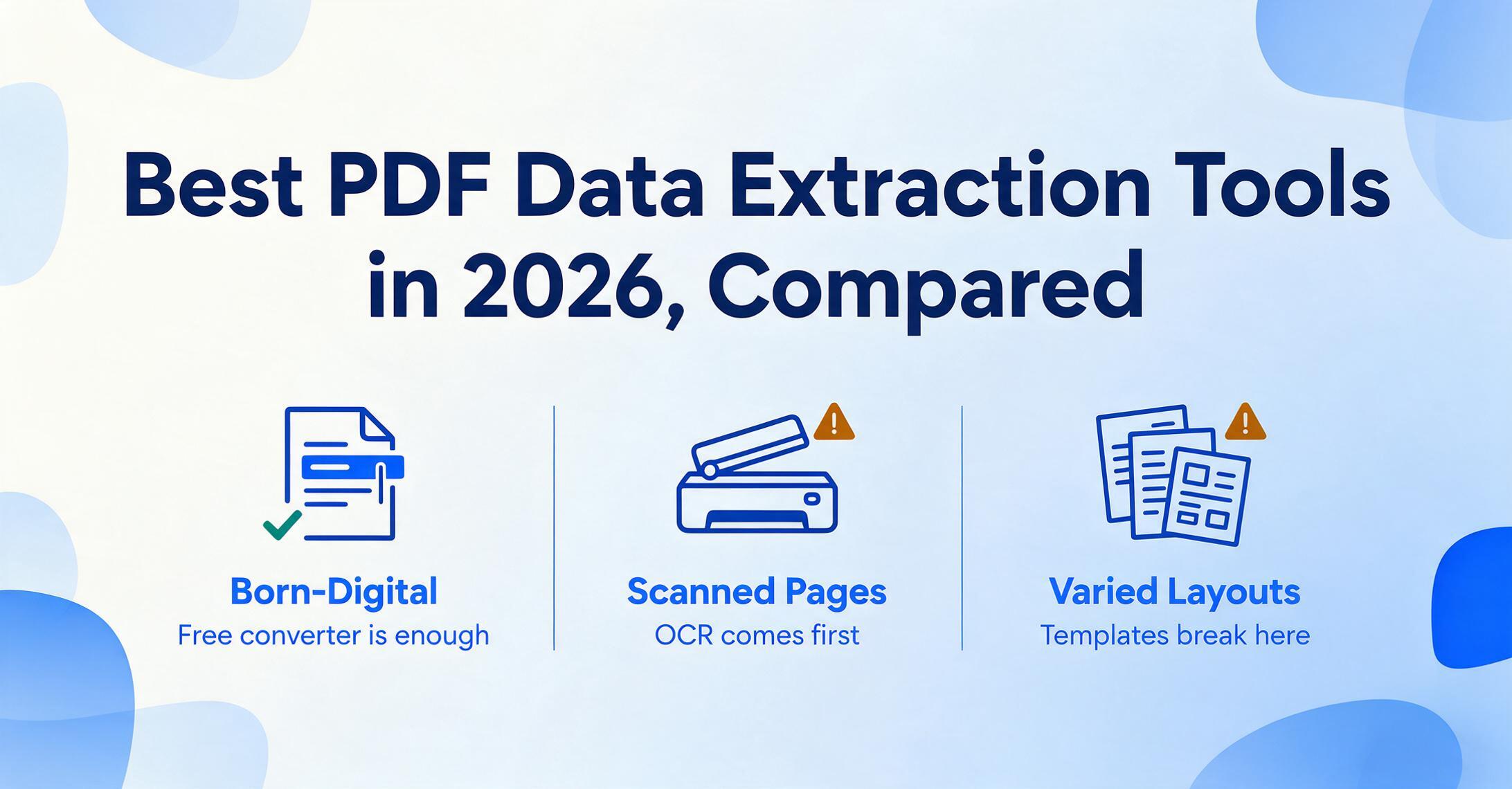
重要ポイント
- 10ドルのオンラインコンバーターも開発者向けクラウドAPIも、同じように汚いスキャン済みテーブルで詰まります。つまり、価格はどのPDFツールが実際に機能するかの判断材料にはほとんどなりません。
- 誰も比較していない、しかしすべてを左右する質問があります。それは、PDFがデジタル生成(テキストをハイライトできる)なのか、スキャン済み(単なる画像で、データが存在する前にテキストの画像を実際の文字に戻すOCRが必要)なのか、ということです。
- そして、もう1つだけ重要な質問をしましょう。スプレッドシートの行に構造化されたデータが欲しいのか、それとも変換された文書が欲しいのか。これに答えれば、機能リストを見なくても適切なツールが自ずと決まります。
PDFがデータを簡単に渡してくれない理由
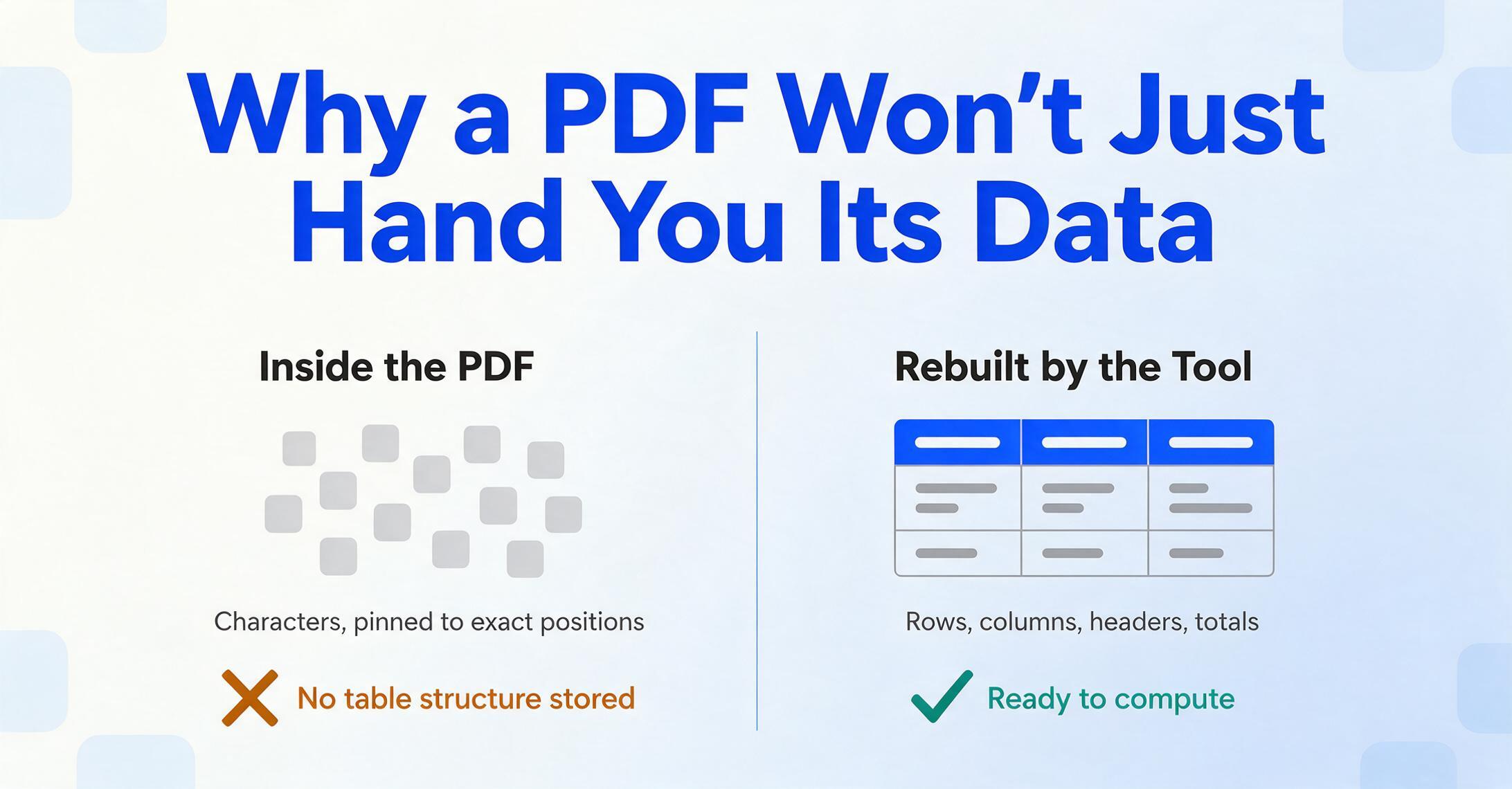
PDFからのデータ抽出が難しいのは、PDFがデータ形式ではなくプレゼンテーション形式だからです。PDFはISO 32000として標準化されています — 1990年代にAdobeが設計した固定レイアウト形式で、あらゆる画面やプリンターで同じ見た目を保証するためのものです。その保証のため、PDFは各文字の正確な座標を記録します。つまり、このグリフがこのx/y位置に、このフォントで、このサイズで配置されている、ということです。数字の並びがテーブルであること、どの値が請求書の合計か、積み重なった2つの数字が同じ列に属することは記録されません。その構造 — 実際にExcelで欲しい部分 — は保存されていません。データ抽出ツールは、配置された文字の集まりからそれを推測し直す必要があります。
これが、「PDFからデータを取り出す」ことと「PDFをWordに変換する」ことが、似ているようで同じタスクではない理由でもあります。Wordへの変換はドキュメントの再構築を意味します — 散文、見出し、レイアウトを — 人間が読んで編集できるようにするためです。データ抽出はレイアウトを捨て、定義した行と列に整理された特定の値だけを保持し、機械(またはスプレッドシート)が計算できるようにすることを意味します。あるツールが一方に優れていても、もう一方には役に立たないことがあります。本当の目的がデータセットではなく編集可能なドキュメントなら、このページは間違いです — 代わりに最高のPDFからWordへの変換ツールのまとめをご覧ください。このガイドは、構造化データをスプレッドシートに取り込むことに厳密に焦点を当てています。
PDFは各文字がどこにあるかを保存しますが、コンテンツが何を意味するかは保存しません。「PDFからWordへ」はドキュメントを再構築し、「PDFデータ抽出」はレイアウトを破棄して、行として必要な値だけを保持します。異なる仕事、異なるツール — そして価格は、ツールがどちらに優れているかについてほとんど何も教えてくれません。
ユーザーが報告する不満は、まさにこのギャップから来ています。長年のAcrobatユーザーはr/Acrobatで、エクスポートが「段落を奇妙なテキストボックスに分解し、編集するとすべてがずれる」と報告し、別のユーザーはr/pdfで、「Word文書全体に個別のテキストボックスが作成される」出力を得たと報告しています。ドキュメントではなくデータを求めている場合、同じ不安定さが、列の結合、小数点のずれ、1つの長い文字列として届くテーブルとして現れます — ツールがテーブルを理解せずに座標を再現したからです。抽出で勝つツールは、何かをコピーする前にページを解釈するツールです。
デジタル生成PDFとスキャンPDF:必要なツールが変わる理由
ツールを選ぶ前に、自分のPDFがどちらの種類かを確認してください。この違いで市場が完全に二分されるからです。デジタル生成PDFはソフトウェアによって作成されたものです。会計ソフトからの書き出し、請求システムによる生成、ブラウザからの印刷PDFなどが該当し、すでに実際のテキストレイヤーが含まれています。文字はファイル内に存在するため、ツールはそれらを読み取ってテーブル構造を再構築するだけで済みます。スキャンPDF(またはPDFとして保存されたスマホ写真)はその逆で、ページの平面画像であり、PDFラッパーに入ったJPEGのようなものです。内部には文字が一切なく、目にはテキストのように見えるピクセルだけが存在します。
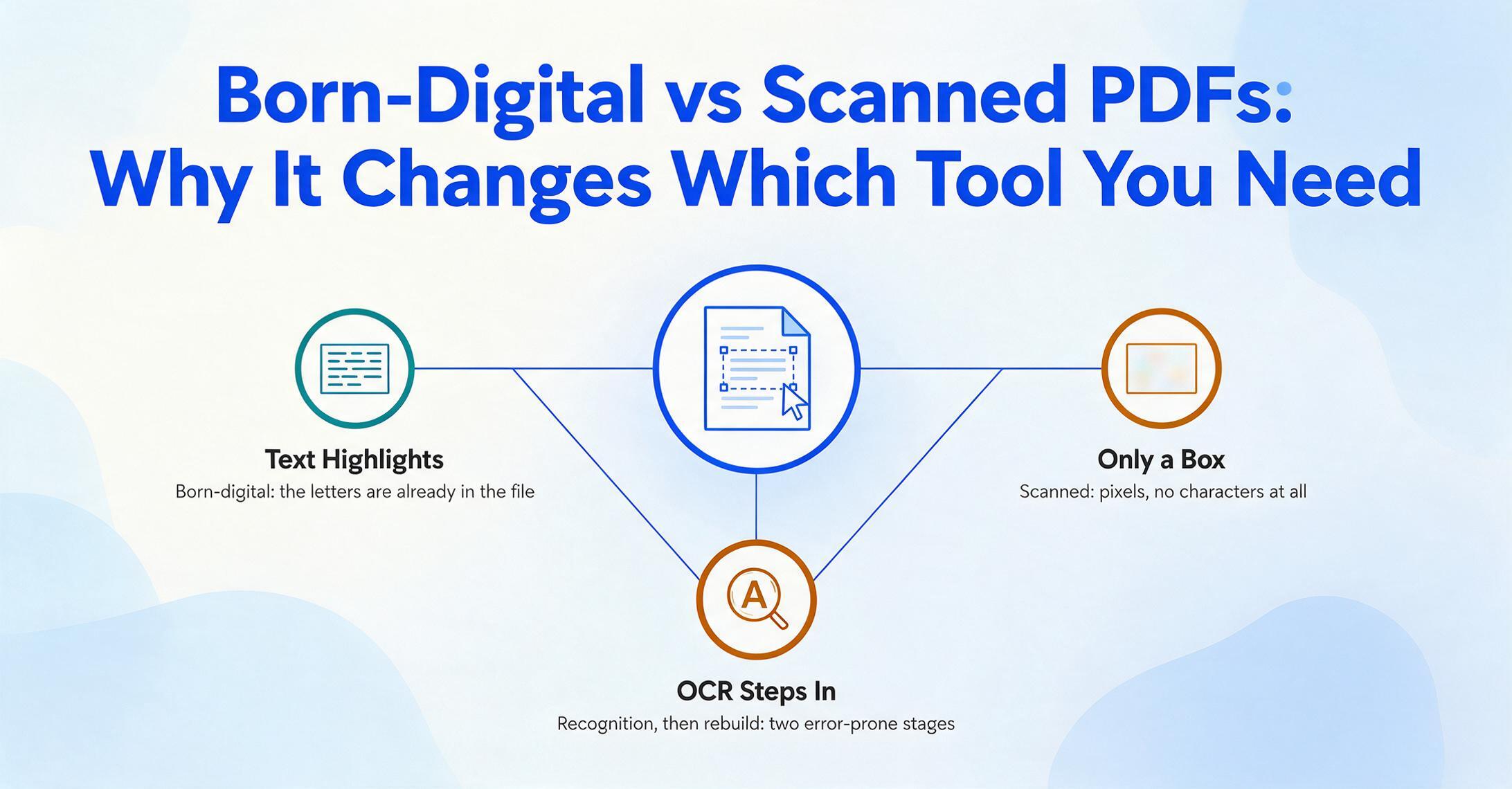
だからこそ、スキャンPDFにはOCR(光学文字認識)が必要なのです。これは、画像を調べ、形状を文字や数字として識別し、抽出が始まる前に実際のテキストを生成するステップです。この違いは速度だけでなく品質に関わるものです。Open Preservation Foundationが述べるように、デジタル生成ドキュメントでは「テキストはエラーのない状態ですが、OCRの場合、エンジンの精度が結果の品質を左右します」。スキャンファイルはしたがって、文字認識とテーブル再構築という2つのエラーが発生しやすい段階を経るため、スキャンで優れた結果を出すツールは、最も強力なOCRと最も賢い構造再構築を備えたものです。
簡単なテストは5秒でできます。PDFを開き、カーソルでテキストの行を選択してみてください。テキストがハイライトされればデジタル生成であり、無料の変換ツールでも読み取れます。カーソルが画像の上に単なるボックスを描くだけなら、それはスキャンです。OCRが組み込まれたツールが必要であり、ほとんどのオンラインサイトにある無料の「変換」ボタンは対象外になります。ファイルがスプレッドシート向けのスキャンであれば、スキャンPDFをExcelに変換する手順を解説した記事がその具体的な道筋をカバーしています。
選定方法とテスト基準
この10ツールは、実際に検索されているもの、つまりキーワードがカバーする全カテゴリを網羅するものを選んだもので、評価しやすいから選んだわけではありません。それぞれの用途に応じて分類しました。シンプルなデジタル生成テーブル向けの内蔵PDFツール(Adobe Acrobat、SmallPDF)、定型レイアウト向けのテンプレート・ルールベースのパーサー(Docparser、Parseur)、あらゆるレイアウトを読み取るテンプレート不要のAI抽出ツール(ImageToTable.ai、Airparser)、そしてデスクトップOCRの専門家と開発者向けクラウドAPI(ABBYY、Google Document AI、AWS Textract)です。
各ツールは4つの観点で評価しました。抽出方法(機械的なコピー、固定テンプレート、意味的AI、スキャン対応のOCR有無)、実際の価格(「〜から」ではなく、公開されている最低価格)、対応PDFタイプ(デジタル生成、スキャン、またはその両方。単純なテーブルか、多様なレイアウトか)、そして正直な適合性 — 本当に優れている点と、そうでない点です。価格は各ベンダーの公開価格ページから取得し、2026年6月時点のものです。ベンダーは頻繁にプランを変更するため、購入前に最新の数字をご確認ください。
最初に開示しておきます。ImageToTable.ai — このサイトの製品 — は、レビュー対象の10ツールのうちの1つです。 当社は、正直に適合する位置(デジタル生成・スキャンPDFからのテンプレート不要抽出、ノーコード、低価格帯)に配置し、シンプルなデジタル生成テーブルであればAdobeやSmallPDFが同様に処理できること、開発者向けパイプラインにはGoogle Document AIやAWS Textractがより賢明な選択であることを明確に述べています。きれいなPDFに単一の整ったテーブルがある場合、有料ツールはまったく不要かもしれません — その点も以下で述べています。
PDFデータ抽出ツール ベスト10 早見表
この表は簡潔な回答です。詳細なトレードオフは以下のレビューで説明します。「開始価格」は公開されている最低価格(安い場合は年払い)です。従量課金ツールは1ページあたりの料金を表示しています。「価格は2026年6月時点のものです。」
| ツール | 開始価格 | 料金モデル | 最適な用途 | 主な制限 | 無料トライアル |
|---|---|---|---|---|---|
| ImageToTable.ai | $9/mo | サブスクリプション + PAYGクレジット | テンプレート不要のPDF→テーブル変換。デジタル生成・スキャン対応、コード不要 | 開発者向けAPIプラットフォームや本格的なPDFエディタではない | 無料プランあり |
| Adobe Acrobat Pro | $19.99/mo | サブスクリプション | フル機能のPDFスイートで、シンプルなデジタル生成テーブルの書き出しが可能 | テーブル→Excel書き出しは基本的な機能のみ。データ専用としては高価 | 7日間 |
| SmallPDF | $10/mo | サブスクリプション | クリーンなデジタル生成テーブルをオンラインで素早くPDF→Excel変換 | OCR はPro限定。テーブル忠実度は基本的 | 7日間 + 無料プランあり |
| Docparser | $39/mo | サブスクリプション | 固定レイアウトのPDFをルールベースで大量解析 | レイアウトごとにテンプレートが必要。フォーマットが変わると破綻する | 14日間 |
| Parseur | 無料プランあり、以降はボリューム制 | ボリューム制 | AIまたはテンプレートエンジンによるメール + PDF解析 | メールボックス中心のワークフロー。有料プランはボリュームに応じてスケール | 無料 |
| Airparser | $33/mo (年払い) | サブスクリプション | テンプレート不要でLLMがPDFをJSONに解析 | 出力はデータパイプライン (JSON) 向け。クレジット上限あり | 無料 |
| Nanonets | 無料($200クレジット)、以降は従量制 | 従量制(ブロック実行ごと) | ERP統合を備えたエンタープライズ向けAP/IDPワークフロー | ワークフロースケール向けに設計。アドホックなPDFには過剰 | $200クレジット |
| ABBYY FineReader PDF | 年間$99(月額約$8.25) | サブスクリプションまたは永続ライセンス | デスクトップ、精度重視のスキャンOCR+テーブル | Windows中心のデスクトップ型で、クラウド/APIパイプラインではない | 7日間 |
| Google Document AI | 約$1.50〜$30 / 1,000ページ | 従量制(ページごと) | 開発者向けスケールのクラウドOCR・解析パイプライン | GCPとコードが必要。非技術者向けではない | 無料枠(制限あり) |
| AWS Textract | $1.50〜$50 / 1,000ページ | 従量制(ページごと) | 開発者向けスケールのクラウドテーブル・フォーム抽出 | AWSとコードが必要。機能ごとの価格設定が複雑 | 3ヶ月無料枠 |
2つの傾向が顕著です。第一に、価格は抽出品質をほぼ予測しません — 月額10ドルのオンラインツールも開発者向けクラウドAPIも、同じ複雑なスキャンテーブルで同様に苦戦します。それは構造の問題であり、予算の問題ではないからです。第二に、本当の分岐点はデジタル生成かスキャンか、次に単純なテーブルか多様なレイアウトかです。きれいな単一テーブルにはほぼ何も必要ありませんが、形式の異なるベンダーPDFの山は、テンプレートツール(破綻する)と意味的AI(適応する)を分けるものです。以下のレビューは、まさにその順序に従っています。
シンプルなデジタル生成テーブル向けの内蔵PDFツール:AdobeとSmallPDF
PDFがソフトウェアから書き出され、クリーンなテーブルが1つ含まれている場合、すでにお持ちのツールで十分であり、それが最も安価な方法です。Adobe AcrobatとSmallPDFはどちらも、デジタル生成のテーブルを数秒でExcelに変換でき、セットアップも不要です。ただし、これらは単純なケースで最も効果を発揮し、スキャンや複雑なレイアウトでは不安定になるという欠点があります。
Adobe Acrobat Pro
Acrobatは編集スイートの標準であり、その「Excelに書き出し」機能は、整ったデジタル生成テーブルをうまく処理します。Adobeはこの形式を開発したため、そのOCR(Pro版)と書き出し機能は洗練されています。Acrobat Standardは月額$14.99からですが、スキャンしたファイルに必要なOCR機能は月額$19.99のAcrobat Proに含まれています。正直な限界は、Acrobatがドキュメントスイート全体であり、そのテーブルからデータへの書き出しは、賢いというよりは有能であるということです。複数テーブルのページや不規則なレイアウトでは、依然としてクリーンアップの手順が必要であり、データだけが必要な場合には、必要のない編集、署名、墨消し機能に対しても料金を支払うことになります。
最適なケース:すでにAcrobatを使用しており、たまにクリーンなテーブルをExcelに取り込む必要があるプロフェッショナル向け。 不向きなケース:大量処理や多様なレイアウトの抽出、またはPDFエディターではなくデータツールを求める方には不向きです。詳細な比較は、Adobe Acrobat比較をご覧ください。 Adobe Acrobatの料金を見る →
SmallPDF
SmallPDFは、高速なブラウザベースのオプションです。インストール不要の30ツールからなるオンラインスイート内に、クリーンなPDFからExcelへの変換機能を備えています。無料版では1日数枚のドキュメントを処理でき、Pro版は年間請求で月額$10(月額請求は$15)です。スキャンしたPDFのOCR変換はPro版限定の機能です。単純なデジタル生成テーブルには本当に優れており、少し込み入ったテーブルでも十分に機能します。
最適なケース:クリーンなファイルに対する迅速で散発的なPDFからExcelへの変換作業で、何もインストールしたり学んだりしたくない方向け。 不向きなケース:無料版でのスキャン文書、多様なレイアウトのバッチ処理、または列の忠実性が正確でなければならないケースには不向きです。オンラインコンバーターは複雑なテーブルでドリフト(ずれ)を引き起こす傾向があります。 SmallPDFの料金を見る →
両者に対する正直な評価は、単純なケースを完璧に処理し、コストも最も低いため、まず試してみる価値があるということです。ソースがスキャンであるか、多くのベンダーから提供される異なる形状のテーブルを処理する場合、限界に直面します。これはまさに、次の2つのカテゴリーがその価値を発揮する場面です。
テンプレート&ルールベースパーサー:Docparser&Parseur
テンプレートパーサーは、常に同じ形式の文書における量の問題を解決します。ルールを一度設定すれば(「請求書番号はここ、合計金額はあそこ」)、ツールはそれを一致するすべてのファイルに適用します。これは、同じレイアウトの文書を毎週送ってくる取引先が1社の場合に強力です。構造上の弱点は名前の通りです。レイアウトを変更したり、ベンダーを追加したりすると、誰かが再構築するまでテンプレートは一致しなくなります。
Docparser
Docparserは、レイアウトごとのテンプレートとゾーンベースのルールを中心に構築された、確立されたルールベースのパーサーです。料金はStarterプランの100クレジットで月額$39(年払いで$32.50)から始まります。1クレジットは最大5ページの文書に相当し、Excel、CSV、JSON、Google Sheetsにエクスポートできます。文書が一貫している限り、信頼性が高く、統合も良好です。
最適な用途:固定形式のPDF(取引先1社、フォーム1種類)を安定して処理し、一度セットアップに投資できるチーム。不向きな用途:多種多様なレイアウト、頻繁に変更される形式、または解析ルールを維持したくない非技術系ユーザー。アプローチの比較は、Docparserの比較をご覧ください。 Docparserの料金を見る →
Parseur
Parseurはメールパーサーとして始まり、PDFにも対応し、テンプレートエンジンとAIエンジンの両方を提供しています。ボリュームに応じた価格設定で、実際に使える無料枠(月20ページ)があり、有料プランは処理ページ数(1ページ=1クレジット)に応じてスケールします。メールボックス中心のモデルは、メール経由の文書ワークフローでは強みであり、ファイルをアップロードしてスプレッドシートを取得したいだけの場合には癖のある仕様です。
最適な用途:文書がメールで届き、Sheets、Zapier、またはWebhookに流れる自動化パイプライン。不向きな用途:メールボックスと統合フローを構築せずに、シンプルなアップロード&ダウンロードのスプレッドシートツールを求めるユーザー。位置付けはParseurの比較をご覧ください。 Parseurの料金を見る →
テンプレート不要のAI抽出ツール: ImageToTable.ai と Airparser
テンプレート不要のAI抽出ツールは、テンプレートパーサーでは解決できない問題を解決するために存在します。それは、レイアウトが異なる多数の文書です。これらのツールは位置を照合する代わりに、ページを意味的に読み取ります。つまり、値が何を意味するのかを理解するため、ある請求書では右上、別の請求書では左下に合計があっても見つけ出せます。そのため、ベンダー、形式、または由来が異なるPDFからデータを抽出する場合に、これらが最適な選択肢となります。
ImageToTable.ai
ImageToTable.aiは意味論的なアプローチを採用し、まさにこのカテゴリ向けに構築されています。領域を描画したりルールを記述したりする代わりに、カスタム列抽出を使用します。「請求書番号」「日付」「合計」など、必要な列名を入力するだけで、AIがページ上のどこにあっても各値をその意味を理解して特定します。入力した列名が出力テーブルのヘッダーになります。視覚大規模モデルがページを読み取るため、デジタル生成PDFとスキャンPDFの両方を同じ処理で扱え(OCRは内蔵)、そのバッチファースト設計により、アップロードされた多数のファイルを1つのExcelシートに統合します。つまり、形式の異なるベンダー請求書のフォルダが、1つのきれいなテーブルになります。同社の公表値によると、印刷されたテーブルで最大99%の精度に達し、1ページを5〜10秒で処理します。手動入力の約3分と比較されます。
最適な用途: 多様な形式やスキャンされたPDFから構造化データをスプレッドシートに抽出するノーコードユーザーや小規模チーム向けで、最も低い導入価格(無料枠、その後月額$9)です。不向きな用途: クラウド規模で生のAPIを求める開発者(その場合はGoogleやAWSが適しています)、または署名や墨消し機能を備えた完全なPDF編集スイートが必要な方。ワークフローはPDFデータ抽出ページで確認でき、PDFからExcelへの変換で試すこともできます。当サイトのノーコード文書AI総合まとめにある幅広い選択肢と並んで紹介されています。 ImageToTable.aiを無料で試す →
Airparser
Airparserは、開発者向けのAI抽出ツールです。LLMベースのパーサーで、テンプレート不要でPDF、スキャン、メールを構造化JSONに変換し、OCRと手書き文字認識に対応しています。料金は年間請求で月額$33からで、100クレジット(1クレジット=PDF1ページ)を含み、20クレジットの無料トライアル付きです。クリーンで高性能ですが、出力はスプレッドシートよりもパイプライン向けに設計されています。
こんな方におすすめ: 解析したJSONをZapier、Make、n8n、または自社アプリへAPI経由でルーティングする技術ユーザー。 こんな方には不向き: 完成したスプレッドシートを求めている非技術ユーザー、またはエントリークレジット上限で大量のボリュームを処理する方。詳細はAirparserの比較をご覧ください。 Airparserの料金を見る →
デスクトップOCR&開発者向けクラウド: ABBYY、Google Document AI、AWS Textract
スペクトラムの両端に位置するのは、OCRスペシャリストとクラウドAPIで、それぞれ異なる購入者を対象としています。ABBYYは、精度が重要なスキャン文書向けのデスクトップソフトウェアです。Google Document AIとAWS Textractは、製品に抽出機能を組み込む開発者向けの生のクラウドエンジンです。3つとも、ポイント&クリックで使えるスプレッドシートツールではありません。利便性ではなく、精度やスケールのために選ばれます。
ABBYY FineReader PDF
ABBYYは、精度が最優先されるスキャン文書向けのOCRスペシャリストです。独立した比較では、198言語で約99.8%の認識精度が報告されており、ここで紹介する中で最も強力な純粋なOCRエンジンです。FineReaderには、Excelへのエクスポートのためのテーブル認識機能も含まれています。FineReader PDF Standardは、年間$99(月額約$8.25)、月額請求の場合は月$16で、Corporateティアではバッチ自動化が追加されます。
こんな方におすすめ: デスクトップで処理する、品質の低いスキャンでの文字精度がすべてを左右する、多言語のスキャンアーカイブや契約書。 こんな方には不向き: Macユーザー(Mac版の機能は限定的)、クラウド/APIワークフローを希望するチーム、またはデジタル生成のファイルを扱う方(OCRの強みが活かされません)。私たちのABBYY FineReaderの比較で比較してください。 ABBYY FineReaderの料金を見る →
Google Document AI
Google Document AIは、開発者向けに構築されたクラウドOCRおよびドキュメント解析プラットフォームで、ページ単位の料金設定です。プレーンなOCRはおおよそ1,000ページあたり$1.50、構造化されたフォーム解析は1,000ページあたり約$30で、限定された無料枠があります。強力で、シームレスにスケールしますが、Google Cloud内にあり、コードを書いてプロセッサを設定する必要があります。消費者向けの「アップロードしてダウンロード」というインターフェースはありません。
最適な用途: Google Cloud上のアプリケーションに大量抽出を組み込むエンジニアリングチーム。 不向きな用途: 非技術系ユーザー、単発のジョブ、または統合を構築せずに完成したスプレッドシートを希望する方。 Google Document AIの料金を見る →
AWS Textract
AWS Textractは、Amazonの同等のクラウドエンジンで、機能別・ページ別の料金設定です。テキスト検出は1,000ページあたり$1.50、テーブル抽出は1,000ページあたり$15、フォーム(キーと値のペア)は1,000ページあたり$50で、3ヶ月の無料枠があります。この細かさはコスト調整の強みである一方、見積もりの複雑さにもつながります。また、Document AIと同様に、開くアプリではなく、構築するAPIです。
最適な用途: カスタムパイプライン内でテーブルまたはフォーム抽出を必要とし、機能別の料金を管理できるAWS上の開発者。 不向きな用途: 非技術系ユーザー、またはセットアップコストが作業量を上回る小規模なジョブ。実際的な見解は、AWS Textractの比較をご覧ください。 AWS Textractの料金を見る →
そして、言及に値するエンタープライズ向けオプション: Nanonetsは、これらすべての上位に位置するエンドツーエンドのドキュメント処理プラットフォームです。$200分のクレジットで無料で開始でき、その後、ワークフローの「ブロック」ごとに料金が発生します(複雑なAI抽出ステップは約$0.30、請求書のエンドツーエンド処理は約$2)。ERP統合、SOC 2、HIPAAに対応しています。大規模な買掛金自動化には確かに強力ですが、PDFの山からデータを取り出すだけなら、確かに過剰です。詳細はNanonetsの比較をご覧ください。また、Nanonetsの料金を見る →
選び方:PDFに合ったツールを選ぶ
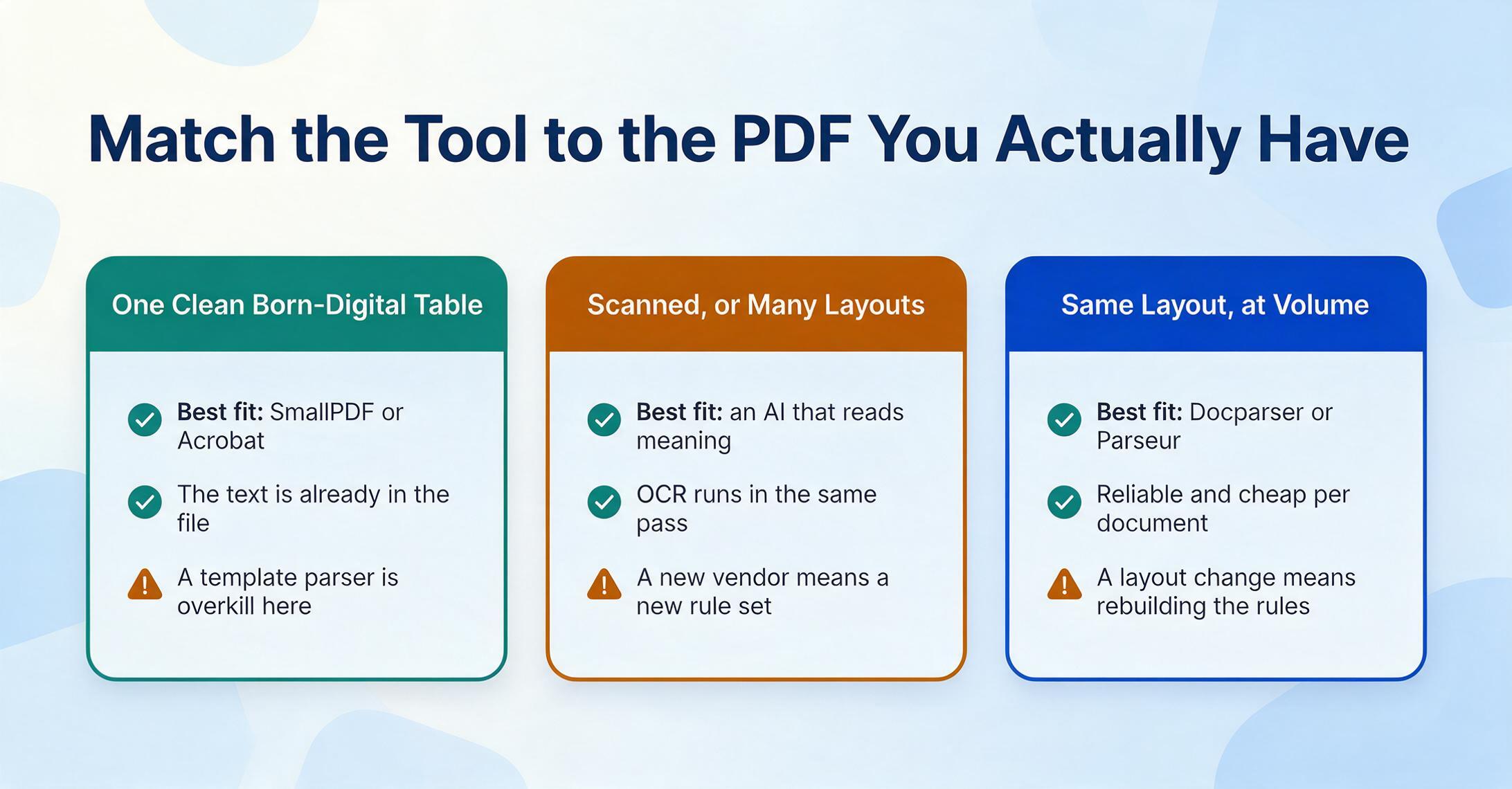
最適なツールとは、機能リストが最も長いものではなく、目の前のPDFに合うものです。ほぼすべてのケースは、次の4つのパターンに当てはまります。
クリーンなデジタル生成テーブルが1つ、たまに使う場合
最適なツール:SmallPDFまたはAdobe Acrobat
テキストはすでにファイル内にあり、レイアウトもシンプルなので、手軽な変換ツールで高速かつ低コストに処理できます。より高機能なツールを購入する前に、まず無料版をお試しください。
ベンダーが多く、レイアウトが多様またはスキャン文書の場合
最適なツール:ImageToTable.aiまたはAirparser
テンプレートでは対応できません。セマンティックAI抽出ツールは、レイアウトに関係なく意味に基づいて各値を特定し、スキャン文書には同じ処理でOCRを実行します。まず実際のデータで1回テストしてください。
同じレイアウトを毎回、大量に処理する場合
最適なツール:DocparserまたはParseur
1つのサプライヤーから同一のフォームが繰り返し送られてくる場合、テンプレートパーサーは文書あたりのコストが低く信頼性が高いです。レイアウトが変わればルールの再構築が必要になる点に注意してください。
ソフトウェアに抽出機能を組み込み、大規模に処理する場合
最適なツール:Google Document AI、AWS Textract、またはNanonets
開発者向けパイプラインや企業のAPワークフローには、クラウドAPIとNanonetsがスケーラブルで統合しやすいです。デスクトップで精度が重要なスキャン処理には、ABBYYが適しています。
FAQの前に1点だけ補足します。このガイドは、PDFから構造化されたデータを取得することに焦点を当てています。編集可能なドキュメントが必要な場合は、PDFからWordへの変換ツールのまとめをご覧ください。PDF以外のソース(写真、スクリーンショット、混合スキャンなど)を扱う場合は、より広範なデータ抽出ソフトウェアのまとめと、ドキュメントデータ抽出ツールの比較をご参照ください。
よくある質問
PDFからExcelにデータを抽出するにはどうすればいいですか?
PDFの種類によります。デジタル生成(カーソルでテキストを選択できる)で、表が1つだけのきれいなものであれば、SmallPDFやAdobe Acrobatの「Excelに書き出し」のような無料または安価な変換ツールで数秒で完了します。スキャンされたPDFや、形式が異なるPDFが多数ある場合は、OCRと意味理解を備えたツール、つまりImageToTable.aiやAirparserのようなAI抽出ツールが必要です。各値を意味で読み取り、構造化されたスプレッドシートを出力します。Google Document AIやAWS Textractも、API経由で開発者向けに同じことを行います。
PDFの表をExcelにコピーすると1つの列にまとまってしまうのはなぜですか?
PDFは各文字の位置を保存するだけで、それらの文字が表を形成しているという情報は保存しないからです。コピー&ペーストすると、データには引き継がれる列構造がないため、すべてが1つの文字列または列にまとまってしまいます。本格的なデータ抽出ツールは、ページを解釈して表を再構築します。つまり、どの値が行、列、ヘッダーかを認識し、文字を読み順にそのまま出力するのではありません。この再構築の品質こそが、価格ではなく、このリストのツールを区別するポイントです。
AIはスキャンされたPDFからデータを抽出できますか?
はい、ただしOCRが必要です。OCRは、データを抽出する前に、テキストの画像を実際の文字に変換するステップです。スキャンされたPDFはテキストを含まないページの画像にすぎないため、OCRのないツールでは何も得られません。ビジョンAI抽出ツール(ImageToTable.ai)、OCR専門ツール(ABBYY)、クラウドAPI(Google Document AI、AWS Textract)はすべて最初にOCRを実行します。AIツールはさらに一歩進んで、認識したテキストを指定した列に構造化します。
PDFデータ抽出ツールとPDFからWordへの変換ツールの違いは何ですか?
PDFからWordへの変換ツールは、散文、見出し、レイアウトなど文書全体を再構築し、人が読んだり編集したりできるようにします。PDFデータ抽出ツールはレイアウトを捨て、指定した行と列に整理された特定の値のみを保持し、スプレッドシートで計算できるようにします。これらは異なる作業です。優れた変換ツールが抽出には役に立たないこともあり、その逆も同様です。編集可能な文書か、データセットかという最終目標に応じて選択してください。
PDFからデータを抽出する無料の方法はありますか?
シンプルなテーブルが含まれるクリーンなデジタル生成PDFであれば、はい — SmallPDFとiLovePDFには無料プランがあり、Parseur(月20ページ)、Airparser(月20クレジット)、ImageToTable.aiも無料枠を提供しているので、実際のファイルでテストできます。制限はスキャン文書(OCRは有料プランに限定されることが多い)とボリュームに現れます。たまに使う程度なら無料プランで十分です。継続的な作業の場合は、最安の有料プランと、手入力に費やす時間を比較検討してください。
最も正確なPDFデータ抽出ツールはどれですか?
クリーンなデジタル生成テーブルでは、ほとんどのツールが正確です。違いが現れるのは、スキャンや多様なレイアウトの場合です。ABBYYはスキャンアーカイブ向けの生のOCR文字精度(約99.8%とされる)でリードしています。セマンティックAIツールは構造に強く、レイアウトが異なる文書間でも値を正しい列にマッピングします。精度はファイルにも依存するため、信頼できる唯一のテストは、実際に最も難しいPDFを2〜3の候補ツールで実行してみることです。
結論
この比較から得られる最も有用な点は、「PDFデータ抽出」はひとつの問題ではなく、いくつかの異なる問題であり、適切なツールはどの問題に直面しているかによって決まるということです。クリーンなデジタル生成テーブルにはほとんど何も必要ありません。スキャンされた多様なPDFの山には、OCRとセマンティックな理解が必要です。開発者向けパイプラインにはAPIが必要で、企業のAPチームにはワークフロープラットフォームが必要です。価格ではツールがどのカテゴリに属するかはわかりません。構造の処理方法を見ればわかります。
ブランドや価格だけで購入しないでください。まずPDFを確認しましょう:テキストを選択できますか?すべてのファイルが同じレイアウトですか?デジタル生成でシンプルなら → 無料コンバーター。スキャンまたは多様なレイアウトなら → 座標ではなく意味を読み取るセマンティックAI抽出ツール。同レイアウトの大量処理なら → テンプレートパーサー。そして、信頼する前に、最も難しい実際のファイルでテストしてください。
PDFが列の結合や小数点のずれを起こし続ける場合、コンバーターだけが変数ではありません。PDFの種類とツールのテーブル再構築方法も重要です。最も手入力コストがかかっている文書を1つ選び、ページを意味で読み取るツールで実行して、クリーンアップ作業が不要になるか確認してください。それが自分のファイルでテストする価値のある違いです。また、Google Sheets抽出アドオンガイドで同じ構造化データを直接シートに取り込むこともできます。予算が限られている場合は、小規模ビジネス向けまとめでオプションを比較検討できます。 最も難しいPDFで試す →
開示: このガイドは、上記でレビューした10ツールの1つであるImageToTable.aiが公開しています。無料コンバーター、デスクトップOCRアプリ、開発者向けクラウドAPIが適しているケースを明示するなど、公正で技術的な評価を目指しました。競合他社の価格は各ベンダーの公開価格ページから取得し、2026年6月時点のものです。購入前に各ベンダーのサイトで最新の数値を確認してください。