Las mejores herramientas de extracción de datos de PDF en 2026,
probadas y comparadas
Un PDF nunca fue diseñado para entregar sus datos. Fue creado para fijar una página y que se vea idéntica en todas partes, lo cual es lo contrario de lo que necesitas cuando quieres que los números que contiene aparezcan en filas de una hoja de cálculo. Ese único hecho explica por qué la misma factura se copia limpiamente de una herramienta y termina como una sola columna mezclada en otra, y por qué "PDF a Excel" significa silenciosamente dos trabajos distintos según cómo se haya creado tu PDF. Esta es una comparativa de asesoramiento técnico de diez herramientas para obtener datos estructurados de PDFs: cuánto cuesta cada una realmente en junio de 2026, para qué tipo de PDF está diseñada y dónde falla honestamente.
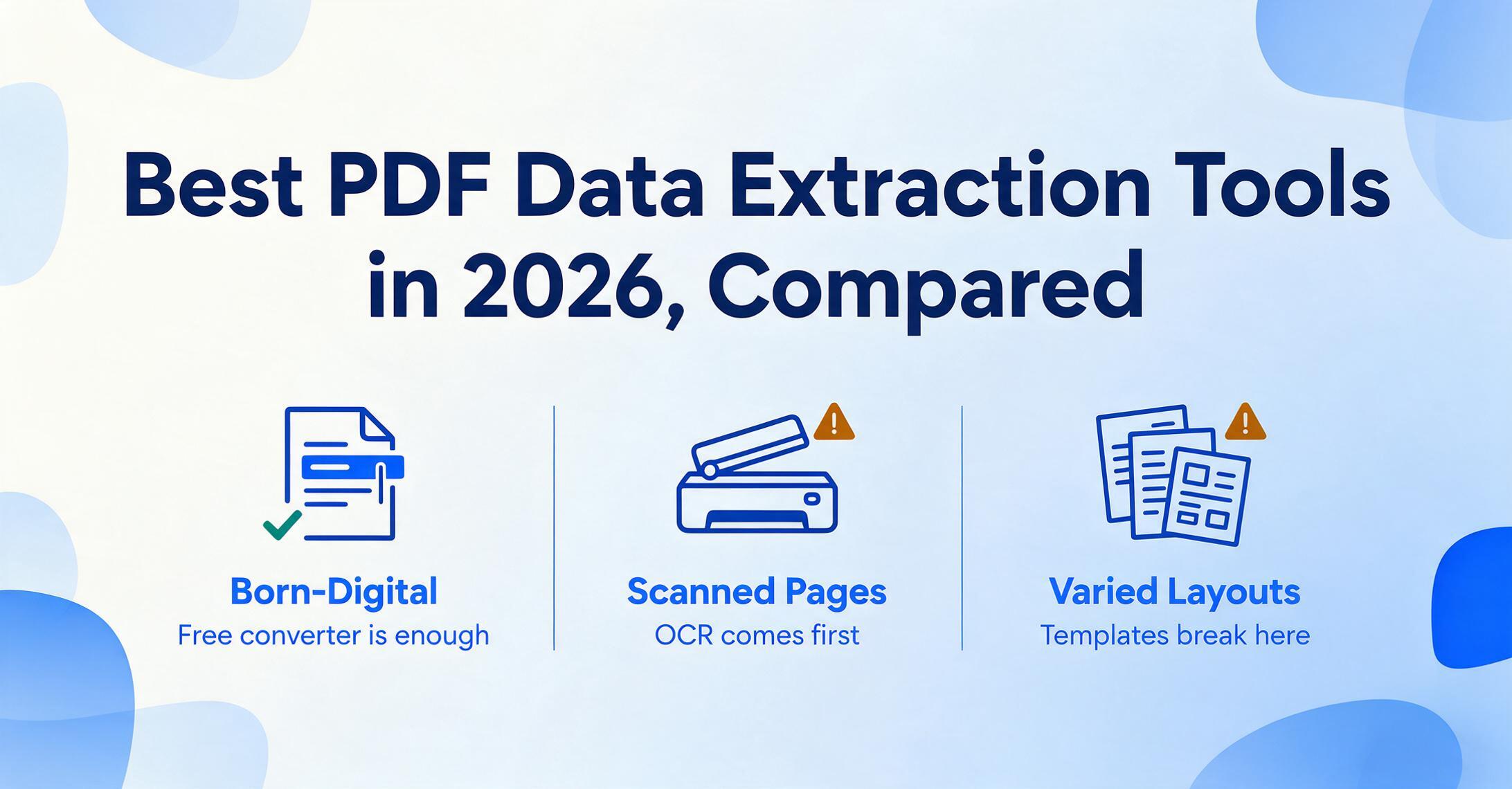
Conclusiones clave
- El convertidor en línea de $10 y la API en la nube para desarrolladores fallan con la misma tabla escaneada y desordenada, así que el precio casi no te dice nada sobre qué herramienta de PDF funcionará realmente.
- La única pregunta que nadie compara lo decide todo: ¿tu PDF es nacido digital (puedes resaltar el texto) o escaneado, donde es solo una imagen y necesita OCR — convertir la imagen del texto de nuevo en caracteres reales — antes de que exista dato alguno?
- Luego haz la única otra pregunta que importa — ¿quieres DATOS estructurados en filas de una hoja de cálculo, o un DOCUMENTO convertido? — y la herramienta correcta se elige sola, sin necesidad de listas de funciones.
Por qué un PDF no le entrega sus datos fácilmente
La razón por la que la extracción de datos de PDF es difícil es que el PDF es un formato de presentación, no un formato de datos. El PDF está estandarizado como ISO 32000 — un formato de diseño fijo que Adobe diseñó en la década de 1990 para que una página se vea igual en todas las pantallas e impresoras. Para garantizar eso, un PDF registra las coordenadas exactas de cada carácter: este glifo en esta posición x/y, con esta fuente, en este tamaño. No registra que una fila de números es una tabla, cuál valor es el total de la factura, o que dos cifras apiladas pertenecen a la misma columna. Esa estructura — la parte que realmente desea en Excel — no está almacenada. Una herramienta de extracción de datos tiene que inferirla a partir de una nube de caracteres posicionados.
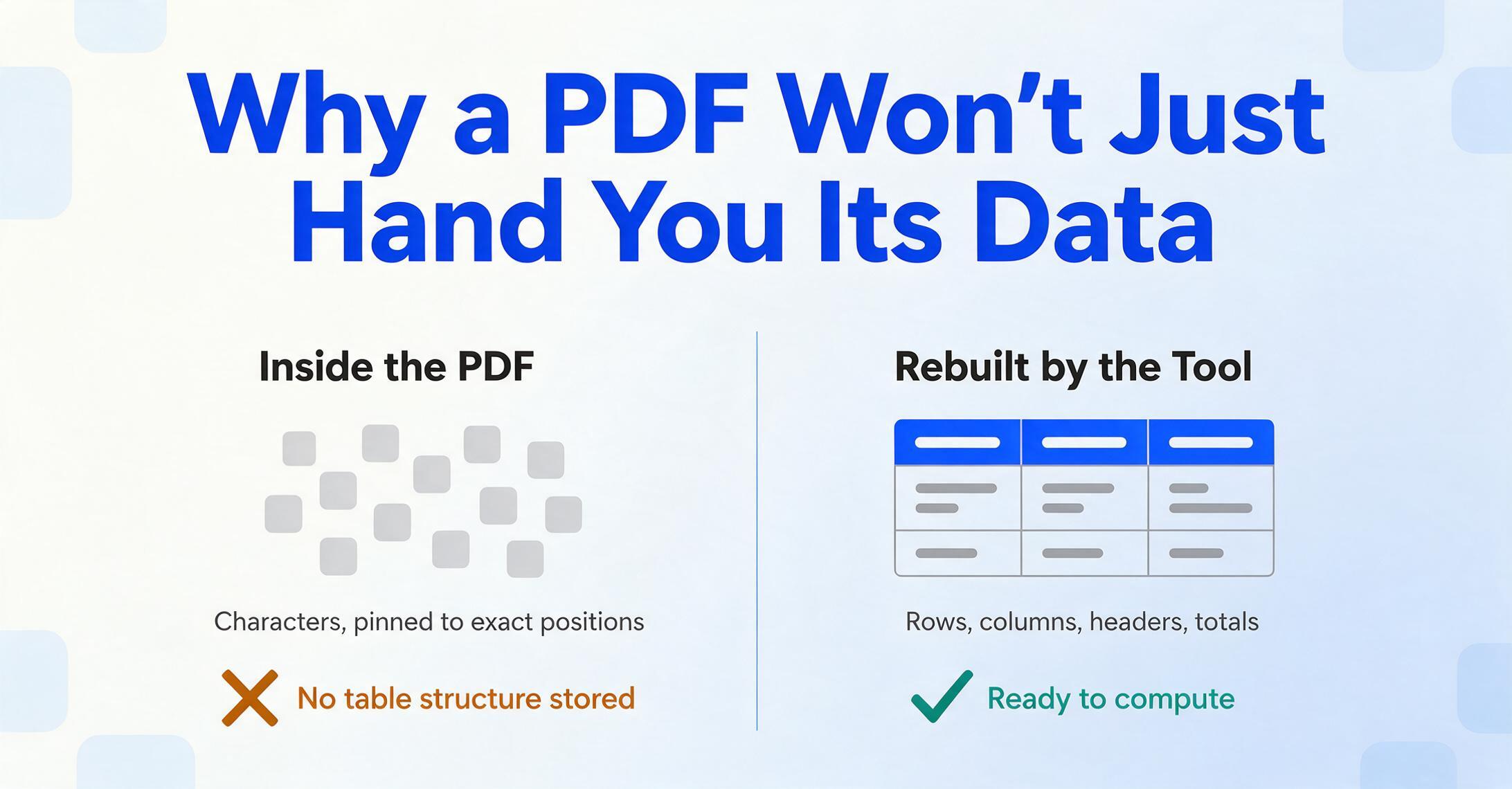
Esta es también la razón por la que "obtener los datos de un PDF" y "convertir el PDF a Word" no son la misma tarea, aunque parezcan similares. Convertir a Word significa reconstruir el documento — la prosa, los encabezados y el diseño — para que un humano pueda leerlo y editarlo. Extraer datos significa descartar el diseño y conservar solo los valores específicos, organizados en filas y columnas que usted define, para que una máquina (o una hoja de cálculo) pueda calcular con ellos. Una herramienta puede ser excelente en una tarea e inútil en la otra. Si su objetivo real es un documento editable en lugar de un conjunto de datos, está en la página equivocada — consulte nuestro resumen de los mejores convertidores de PDF a Word; esta guía trata estrictamente sobre cómo extraer datos estructurados a una hoja de cálculo.
Un PDF almacena dónde se encuentra cada carácter, no qué significa el contenido. "PDF a Word" reconstruye el documento; "extracción de datos de PDF" descarta el diseño y conserva solo los valores que desea como filas. Trabajos diferentes, herramientas diferentes — y el precio no le dice casi nada sobre en cuál de los dos una herramienta es buena.
La frustración que describen los usuarios proviene directamente de esa brecha. Un usuario veterano de Acrobat en r/Acrobat descubrió que las exportaciones "dividen los párrafos en extraños cuadros de texto, y todo se desplaza cuando hago ediciones"; otro en r/pdf obtuvo un resultado que "crea cuadros de texto individuales en todo el documento de Word." Cuando busca datos en lugar de un documento, la misma inestabilidad se manifiesta como columnas que se fusionan, decimales que se desplazan y tablas que llegan como una sola cadena larga — porque la herramienta reprodujo coordenadas en lugar de entender la tabla. Las herramientas que ganan en extracción son las que interpretan la página antes de copiar cualquier cosa de ella.
PDF nacido digital vs. escaneado: por qué cambia la herramienta que necesitas
Antes de elegir una herramienta, verifica qué tipo de PDF tienes, porque esto divide todo el mercado en dos. Un PDF nacido digital fue creado por software — exportado desde un programa de contabilidad, generado por un sistema de facturación, impreso a PDF desde un navegador — y ya contiene una capa de texto real. Los caracteres están dentro del archivo; una herramienta solo tiene que leerlos y reconstruir la estructura de la tabla. Un PDF escaneado (o una foto de teléfono guardada como PDF) es lo contrario: es una imagen plana de una página, como un JPEG envuelto en un PDF. No contiene caracteres en absoluto — solo píxeles que parecen texto a simple vista.
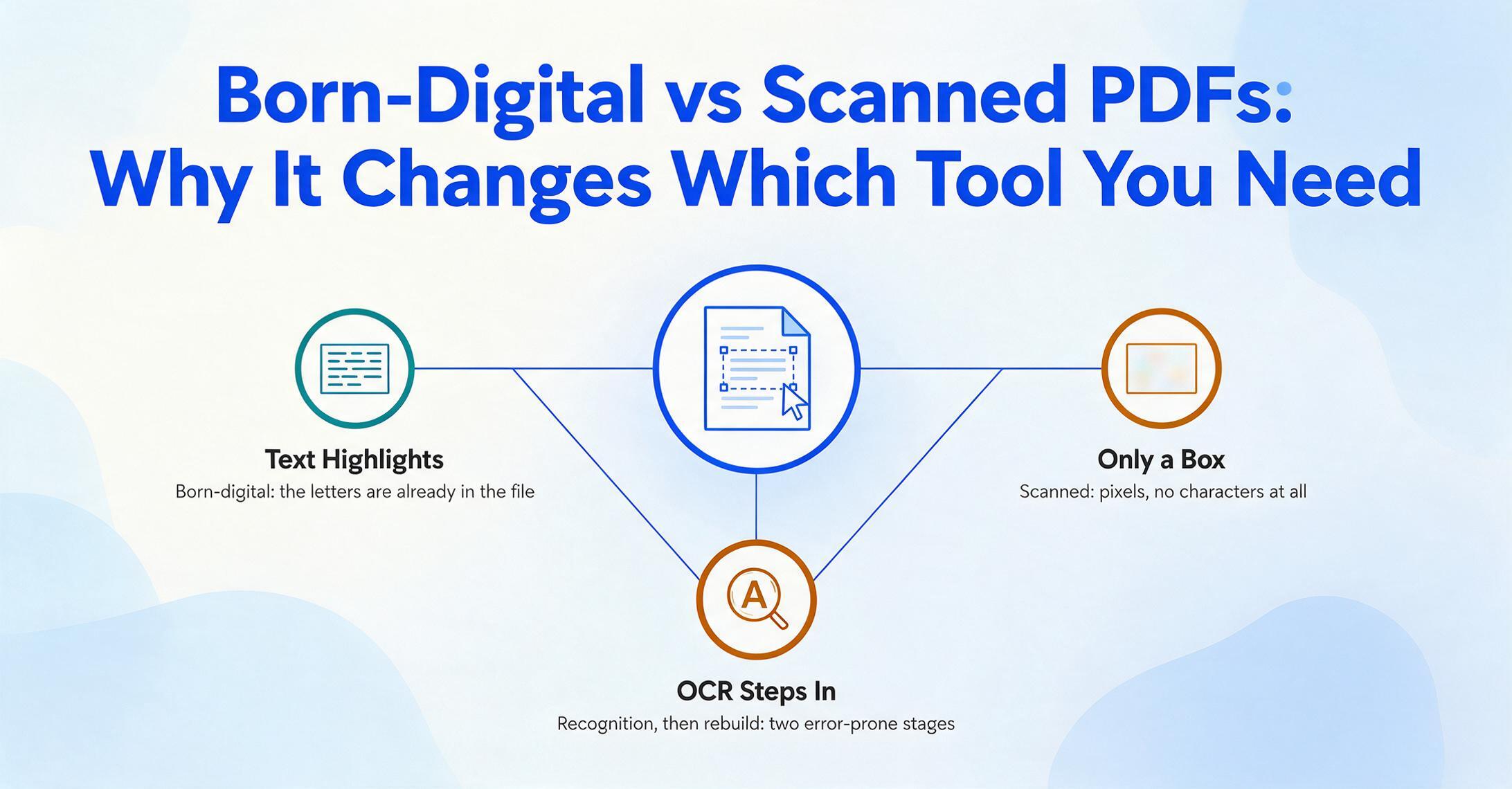
Por eso los PDF escaneados requieren OCR (Reconocimiento Óptico de Caracteres): el paso que examina la imagen, identifica las formas como letras y números, y produce texto real antes de que pueda ocurrir cualquier extracción. La distinción es sobre calidad, no solo velocidad. Como dice la Open Preservation Foundation, en un documento nacido digitalmente "el texto está libre de errores, mientras que en el caso del OCR, la precisión del motor dicta la calidad del resultado". Por lo tanto, un archivo escaneado pasa por dos etapas propensas a errores — reconocer caracteres y luego reconstruir la tabla — por lo que las herramientas que ganan en escaneos son las que tienen el OCR más fuerte y la reconstrucción de estructura más inteligente.
La prueba rápida toma cinco segundos: abre el PDF e intenta seleccionar una línea de texto con el cursor. Si el texto se resalta, es nacido digital, e incluso los convertidores gratuitos pueden leerlo. Si tu cursor solo dibuja un cuadro sobre una imagen, está escaneado — y necesitas una herramienta con OCR integrado, lo que descarta los botones gratuitos de "convertir" en la mayoría de los sitios web. Si tus archivos son escaneos destinados a una hoja de cálculo, nuestro tutorial sobre cómo convertir un PDF escaneado a Excel cubre ese camino específico.
Cómo seleccionamos y probamos
Estas diez herramientas están en la lista porque son las que la gente realmente busca, abarcando todas las categorías que cubre la palabra clave, no porque sean fáciles de elogiar. Las agrupamos según el trabajo para el que están diseñadas: herramientas PDF integradas para tablas simples nacidas digitalmente (Adobe Acrobat, SmallPDF), analizadores basados en plantillas y reglas para diseños repetitivos (Docparser, Parseur), extractores de IA sin plantilla que leen cualquier diseño (ImageToTable.ai, Airparser), y el especialista en OCR de escritorio más las API en la nube a escala de desarrollador (ABBYY, Google Document AI, AWS Textract).
Cada herramienta se evaluó según cuatro criterios: cómo extrae (copia mecánica, plantilla fija o IA semántica, y si hace OCR para escaneados), precio real (la cifra publicada más baja, no "desde"), el tipo de PDF para el que está diseñada (nacido digital, escaneado o ambos; tabla simple o muchos diseños variados), y ajuste honesto — dónde gana de verdad y dónde no. Los precios se tomaron de la página de precios pública de cada proveedor y están vigentes a Precios verificados en junio de 2026; verifica las cifras más recientes antes de comprar, ya que los proveedores cambian los niveles con frecuencia.
Una divulgación por adelantado: ImageToTable.ai — el producto al que pertenece este sitio — es una de las diez herramientas revisadas. Lo hemos colocado donde encaja honestamente (extracción sin plantilla de PDFs nacidos digitales o escaneados, sin código, precio de entrada bajo) y hemos dicho claramente dónde Adobe o SmallPDF manejan igual de bien una tabla simple nacida digitalmente, y dónde Google Document AI o AWS Textract son la opción más inteligente para un pipeline de desarrollador. Para un PDF limpio con una sola tabla ordenada, puede que no necesites ninguna herramienta de pago — y lo decimos a continuación.
Las 10 mejores herramientas de extracción de datos de PDF de un vistazo
La tabla es la respuesta rápida; las reseñas a continuación explican las ventajas y desventajas. "Precio inicial" es la cifra publicada más baja (facturación anual cuando es más barata); las herramientas basadas en uso muestran su tarifa por página. "Precios verificados en junio de 2026."
| Herramienta | Precio inicial | Modelo de precios | Mejor para | Limitación clave | ¿Prueba gratuita? |
|---|---|---|---|---|---|
| ImageToTable.ai | $9/mes (plan gratuito) | Suscripción + créditos de pago por uso | PDF a tabla sin plantilla, nacido digital o escaneado; sin código | No es una plataforma API para desarrolladores ni un editor PDF completo | Plan gratuito |
| Adobe Acrobat Pro | $19.99/mes (Std $14.99) | Suscripción | Exportación sencilla de tablas nacidas digitalmente en un paquete PDF completo | La exportación de tabla a Excel es básica; caro solo para datos | 7 días |
| SmallPDF | $10/mes (anual; $15 mensual) | Suscripción (freemium) | Conversión rápida en línea de PDF a Excel en tablas limpias nacidas digitalmente | El OCR (escaneado) es solo Pro; fidelidad de tabla básica | 7 días + plan gratuito |
| Docparser | $39/mes (anual $32.50) | Suscripción (créditos, plantilla) | Análisis basado en reglas de PDFs de diseño fijo a gran volumen | Una plantilla por diseño; falla cuando el formato cambia | 14 días |
| Parseur | Plan gratuito, luego según volumen | Según volumen (por página) | Análisis de correo electrónico y PDF con motor de IA o plantilla | Flujo de trabajo centrado en el buzón; los planes de pago escalan según el volumen | Gratuito (20 páginas/mes) |
| Airparser | $33/mes (anual) | Suscripción (créditos) | Análisis LLM de PDFs a JSON sin plantillas | La salida está orientada a canalizaciones de datos; límites de crédito | Gratuito (20 créditos/mes) |
| Nanonets | Gratis ($200 de crédito), luego por uso | Según uso (por ejecución de bloque) | Flujos de trabajo empresariales de AP/IDP con integración ERP | Diseñado para escala de flujos de trabajo; excesivo para PDFs puntuales | $200 de crédito |
| ABBYY FineReader PDF | $99/año (~$8.25/mes) | Suscripción o licencia perpetua | Escritorio, OCR escaneado crítico en precisión + tablas | Escritorio centrado en Windows, no una canalización de nube/API | 7 días |
| Google Document AI | ~$1.50–$30 / 1,000 páginas | Según uso (por página) | Canalizaciones de OCR y análisis en la nube a escala de desarrollador | Requiere GCP y código; no para usuarios no técnicos | Nivel gratuito (limitado) |
| AWS Textract | $1.50–$50 / 1,000 páginas | Según uso (por página) | Extracción de tablas y formularios en la nube a escala de desarrollador | Requiere AWS y código; complejidad de precios por función | Nivel gratuito de 3 meses |
Dos patrones destacan. Primero, el precio no predice casi nada sobre la calidad de la extracción — la herramienta en línea de $10/mes y la API en la nube para desarrolladores ambas fallan en la misma tabla escaneada desordenada, porque eso es un problema de estructura, no de presupuesto. Segundo, la bifurcación real es nacido digital vs escaneado, luego tabla simple vs muchos diseños variados: una tabla limpia y única necesita casi nada, mientras que una pila de PDFs de proveedores con formatos diferentes es lo que separa las herramientas de plantilla (que fallan) de la IA semántica (que se adapta). Las reseñas a continuación siguen exactamente ese orden.
Herramientas PDF integradas para tablas simples nacidas digitales: Adobe y SmallPDF
Si tu PDF se exportó desde un software y contiene una tabla limpia, las herramientas que quizás ya tengas son la respuesta correcta, y son las más económicas. Tanto Adobe Acrobat como SmallPDF pueden convertir una tabla nacida digital a Excel en segundos, sin configuración; el inconveniente es que funcionan mejor en casos sencillos y fallan con escaneos y diseños complejos.
Adobe Acrobat Pro
Acrobat es el estándar de los paquetes de edición, y su función "Exportar a Excel" maneja bien una tabla nacida digital ordenada. Adobe inventó el formato, por lo que su OCR (nivel Pro) y su exportación están pulidos. Acrobat Standard comienza en $14.99/mes, pero el OCR que necesitas para archivos escaneados está en Acrobat Pro a $19.99/mes. La limitación honesta: Acrobat es un paquete de documentos completo, y su exportación de tablas a datos es competente, no inteligente; las páginas con varias tablas y los diseños irregulares aún requieren una pasada de limpieza, y estás pagando por edición, firma y redacción que quizás no necesites si solo buscas datos.
Ideal para: profesionales que ya viven en Acrobat y necesitan ocasionalmente una tabla limpia en Excel. No es ideal para: extracción de gran volumen o diseños variados, ni para quienes buscan una herramienta de datos en lugar de un editor de PDF. Consulta la comparación directa en nuestra comparativa de Adobe Acrobat. Ver precios de Adobe Acrobat →
SmallPDF
SmallPDF es la opción rápida basada en navegador: un conversor limpio de PDF a Excel dentro de un paquete en línea de 30 herramientas, sin instalación. El nivel gratuito maneja un par de documentos al día; Pro cuesta $10/mes con facturación anual ($15 mensuales), y convertir PDF escaneados con OCR es una función exclusiva de Pro. Es genuinamente bueno con una tabla nacida digital simple y adecuado con una ligeramente más compleja.
Ideal para: trabajos rápidos y ocasionales de PDF a Excel en archivos limpios donde no quieras instalar ni aprender nada. No es ideal para: documentos escaneados en el nivel gratuito, lotes con diseños variados, ni casos donde la fidelidad de columnas deba ser exacta: los conversores en línea tienden a introducir desviaciones en tablas complejas. Ver precios de SmallPDF →
La conclusión honesta para ambos: resuelven el caso fácil y cuestan menos, así que pruébalos primero. En cuanto tu fuente sea un escaneo, o alimentes tablas de muchos proveedores con formas diferentes, llegarás a un límite, que es exactamente donde las dos categorías siguientes justifican su precio.
Analizadores basados en plantillas y reglas: Docparser y Parseur
Los analizadores basados en plantillas resuelven el problema del volumen para documentos que siempre tienen el mismo aspecto. Configuras las reglas una vez — "el número de factura está aquí, el total está allí" — y la herramienta las aplica a cada archivo que coincida, lo cual es potente cuando un proveedor envía el mismo diseño cada semana. La debilidad estructural está en el nombre: cambia el diseño, añade un proveedor, y la plantilla deja de coincidir hasta que alguien la reconstruye.
Docparser
Docparser es el analizador basado en reglas consolidado, construido en torno a plantillas por diseño y reglas zonales. Los precios comienzan en $39/mes ($32.50 facturado anualmente) por los 100 créditos del plan Starter, donde un crédito es un documento de hasta cinco páginas, y exporta a Excel, CSV, JSON y Google Sheets. Es fiable y está bien integrado — siempre que tus documentos sean consistentes.
Ideal para: equipos que procesan un flujo constante de PDFs de formato fijo (un proveedor, un formulario) que pueden invertir en la configuración una vez. No es ideal para: muchos diseños variados, formatos que cambian con frecuencia, o usuarios no técnicos que no quieren mantener reglas de análisis. Compara los enfoques en nuestra comparativa de Docparser. Ver precios de Docparser →
Parseur
Parseur comenzó como un analizador de correos electrónicos y se extiende a PDFs, ofreciendo tanto un motor de plantillas como un motor de IA. Tiene precios por volumen con un nivel gratuito realmente útil (20 páginas/mes), y los planes de pago escalan según las páginas procesadas (1 página = 1 crédito). El modelo centrado en el buzón es una fortaleza para flujos de trabajo con documentos por correo electrónico y una peculiaridad si solo quieres subir archivos y obtener una hoja de cálculo.
Ideal para: canalizaciones automatizadas donde los documentos llegan por correo electrónico y fluyen hacia Sheets, Zapier o un webhook. No es ideal para: usuarios que quieren una herramienta simple de subir y descargar hojas de cálculo sin construir un flujo de buzón e integración. Consulta dónde se sitúa en nuestra comparativa de Parseur. Ver precios de Parseur →
Extractores de IA sin plantilla: ImageToTable.ai y Airparser
Los extractores de IA sin plantilla existen para resolver el problema exacto que los analizadores de plantillas no pueden: muchos documentos que no comparten un diseño. En lugar de hacer coincidir posiciones, estas herramientas leen la página semánticamente: entienden lo que un valor significa, por lo que el total se encuentra ya sea en la parte superior derecha de una factura o en la parte inferior izquierda de otra. Eso es lo que los convierte en la opción natural cuando se extraen datos de PDF que varían según el proveedor, el formato o el origen.
ImageToTable.ai
ImageToTable.ai toma la ruta semántica y está diseñado exactamente para esta categoría. En lugar de dibujar zonas o escribir reglas, se utiliza la Extracción de Columnas Personalizadas: se escriben los nombres de las columnas deseadas — "Número de Factura", "Fecha", "Total" — y la IA localiza cada valor en cualquier parte de la página al comprender lo que significa, no dónde se encuentra. Los nombres de columna que se ingresan se convierten en los encabezados de la tabla de salida. Debido a que un modelo de visión de gran tamaño lee la página, maneja PDF nacidos digitales y escaneados en la misma pasada (el OCR está integrado), y su diseño de procesamiento por lotes prioritario combina muchos archivos cargados en una sola hoja de Excel, de modo que una carpeta de facturas de proveedores con diferentes formatos se convierte en una tabla limpia. Según las propias cifras de la herramienta, alcanza hasta un 99% de precisión en tablas impresas y procesa una página en 5 a 10 segundos, frente a unos tres minutos de entrada manual.
Ideal para: usuarios sin código y equipos ágiles que extraen datos estructurados de PDF variados o escaneados a una hoja de cálculo, al precio de entrada más bajo (nivel gratuito, luego $9/mes). No es ideal para: desarrolladores que quieren una API sin procesar a escala de nube (Google o AWS encajan mejor allí), o cualquier persona que necesite un paquete completo de edición de PDF con firma y redacción. Puede ver el flujo de trabajo en la página de extracción de datos de PDF o probarlo en una conversión de PDF a Excel; se encuentra junto a las opciones más amplias en nuestro resumen de IA documental sin código. Pruebe ImageToTable.ai gratis →
Airparser
Airparser es el extractor de IA orientado a desarrolladores: un analizador basado en LLM que convierte PDF, escaneos y correos electrónicos en JSON estructurado sin plantillas, con soporte de OCR y reconocimiento de escritura a mano. El precio comienza en $33/mes (facturado anualmente) por 100 créditos, donde un crédito equivale a una página de PDF, más una prueba gratuita de 20 créditos. Es limpio y capaz, con la salida diseñada para flujos de datos en lugar de hojas de cálculo.
Ideal para: usuarios técnicos que enrutan el JSON analizado a Zapier, Make, n8n o sus propias aplicaciones mediante API. No es ideal para: usuarios no técnicos que prefieren una hoja de cálculo terminada en lugar de JSON, o para quienes procesan grandes volúmenes con el límite de créditos inicial. Detalles en nuestra comparativa de Airparser. Ver precios de Airparser →
OCR de escritorio y nube a escala de desarrollador: ABBYY, Google Document AI y AWS Textract
En los dos extremos del espectro se encuentran el especialista en OCR y las API en la nube, y atienden a compradores muy diferentes. ABBYY es un software de escritorio para trabajo escaneado donde la precisión es crítica; Google Document AI y AWS Textract son motores de nube en bruto para desarrolladores que integran la extracción en un producto. Ninguno de los tres es una herramienta de hojas de cálculo de apuntar y hacer clic: se eligen por precisión o escala, no por conveniencia.
ABBYY FineReader PDF
ABBYY es el especialista en OCR para documentos escaneados donde la precisión es innegociable. Las comparativas independientes citan una precisión de reconocimiento de alrededor del 99,8 % en 198 idiomas: el motor de OCR puro más potente de esta lista. FineReader incluye reconocimiento de tablas para exportar a Excel. FineReader PDF Standard cuesta $99/año (aproximadamente $8,25/mes) o $16/mes con facturación mensual; el nivel Corporate añade automatización por lotes.
Ideal para: archivos escaneados multilingües y contratos donde la precisión de caracteres en escaneos deficientes es la tarea principal, procesados en un escritorio. No es ideal para: usuarios que prefieren Mac (la paridad con Mac es limitada), equipos que desean un flujo de trabajo en la nube/API, o cualquier persona cuyos archivos sean nacidos digitales (la potencia del OCR se desperdicia). Compáralo en nuestra comparativa de ABBYY FineReader. Ver precios de ABBYY FineReader →
Google Document AI
Google Document AI es una plataforma de OCR y análisis de documentos en la nube diseñada para desarrolladores, con un precio por página: aproximadamente $1.50 por cada 1,000 páginas para OCR básico y alrededor de $30 por cada 1,000 páginas para análisis estructurado de formularios, con un nivel gratuito limitado. Es potente y se escala sin esfuerzo, pero vive dentro de Google Cloud y espera que escribas código y configures procesadores; no hay una interfaz orientada al consumidor de "subir y descargar".
Ideal para: equipos de ingeniería que integran extracción de alto volumen en una aplicación en Google Cloud. No es adecuado para: usuarios no técnicos, trabajos puntuales o cualquiera que quiera una hoja de cálculo terminada sin crear una integración. Ver precios de Google Document AI →
AWS Textract
AWS Textract es el motor en la nube equivalente de Amazon, con precios por función y por página: $1.50 por cada 1,000 páginas para detectar texto, $15 por cada 1,000 para extraer tablas y $50 por cada 1,000 para formularios (pares clave-valor), además de un nivel gratuito de tres meses. La granularidad es una ventaja para ajustar el costo y una complejidad para estimarlo, y al igual que Document AI, es una API sobre la que se desarrolla, no una aplicación que se abre.
Ideal para: desarrolladores en AWS que necesitan extracción de tablas o formularios dentro de un pipeline personalizado y pueden gestionar precios por función. No es adecuado para: usuarios no técnicos o trabajos pequeños donde el costo de configuración supera el trabajo. Consulta la visión práctica en nuestra comparativa de AWS Textract. Ver precios de AWS Textract →
Y la opción empresarial que vale la pena mencionar: Nanonets se sitúa por encima de todas estas como una plataforma integral de procesamiento de documentos: comienza gratis con $200 en créditos, luego cobra por "bloque" de flujo de trabajo (alrededor de $0.30 por un paso complejo de extracción con IA, aproximadamente $2 para procesar una factura de principio a fin), con integración ERP, SOC 2 e HIPAA. Es genuinamente sólida para la automatización de cuentas por pagar a escala, y genuinamente excesiva si solo necesitas extraer datos de un montón de PDFs. Lee el detalle en nuestra comparativa de Nanonets y consulta los precios de Nanonets →
Cómo elegir: adapta la herramienta a tu PDF
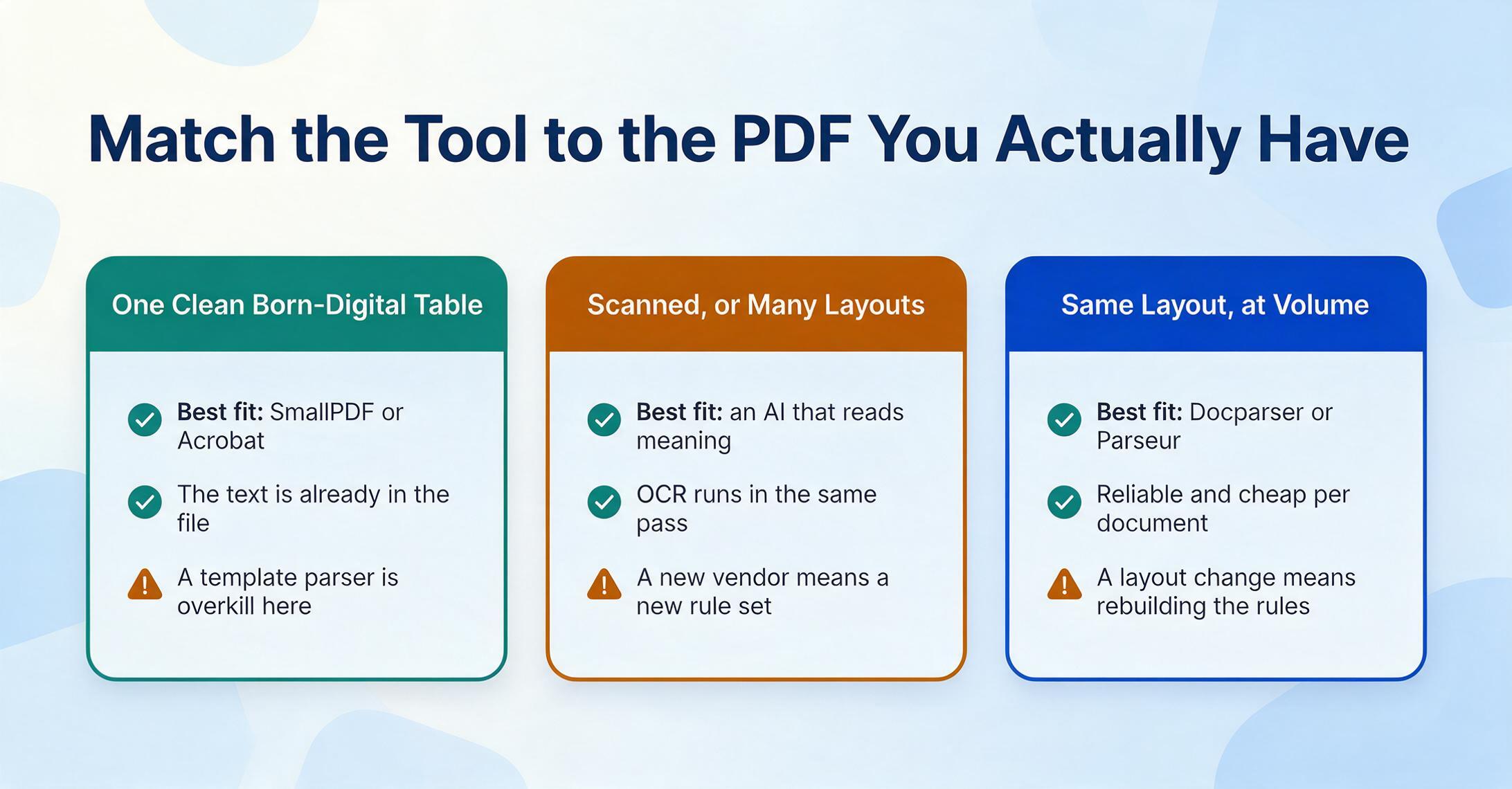
La herramienta adecuada es la que se ajusta al PDF que tienes delante, no la que tiene la lista de funciones más larga. Cuatro casos cubren casi todas las situaciones.
Una tabla limpia nacida digital, uso ocasional
Mejor opción: SmallPDF o Adobe Acrobat
El texto ya está en el archivo y el diseño es sencillo, así que un conversor rápido es ágil y económico. Prueba la versión gratuita antes de pagar por algo más completo.
Varios proveedores, diseños variados o escaneados
Mejor opción: ImageToTable.ai o Airparser
Las plantillas fallan aquí. Un extractor de IA semántico encuentra cada valor por significado en distintos diseños y realiza el OCR de los escaneados en la misma pasada. Prueba primero un lote real.
Mismo diseño, siempre, en volumen
Mejor opción: Docparser o Parseur
Si un proveedor envía un formulario idéntico repetidamente, un analizador de plantillas es fiable y económico por documento. Asume que un cambio de diseño implica reconstruir las reglas.
Integrar la extracción en software, a gran escala
Mejor opción: Google Document AI, AWS Textract o Nanonets
Para un flujo de desarrollo o un flujo de trabajo de cuentas por pagar empresarial, las API en la nube y Nanonets escalan e integran. Para escaneados críticos en precisión en escritorio, ABBYY.
Una nota sobre el alcance antes de las preguntas frecuentes: esta guía trata de obtener datos estructurados de los PDF. Si necesitas un documento editable, consulta el resumen de conversores de PDF a Word; si tus fuentes son más amplias que los PDF (fotos, capturas de pantalla, escaneados mixtos), el resumen de software de extracción de datos y nuestra comparativa de herramientas de extracción de datos de documentos cubren esos casos.
Preguntas Frecuentes
¿Cómo extraigo datos de un PDF a Excel?
Depende de tu PDF. Si es nacido digital (puedes resaltar el texto con el cursor) y tiene una tabla limpia, un conversor gratuito o económico como SmallPDF o la opción "Exportar a Excel" de Adobe Acrobat funciona en segundos. Si está escaneado, o tienes muchos PDFs con formatos diferentes, necesitas una herramienta con OCR y comprensión semántica: un extractor de IA como ImageToTable.ai o Airparser lee cada valor por su significado y genera una hoja de cálculo estructurada, mientras que Google Document AI o AWS Textract hacen lo mismo a escala de desarrollador mediante API.
¿Por qué mi tabla de PDF termina en una sola columna cuando la copio a Excel?
Porque un PDF almacena la posición de cada carácter, no el hecho de que esos caracteres formen una tabla. Al copiar y pegar, los datos no tienen estructura de columnas que conservar, así que todo se colapsa en una sola cadena o columna. Una herramienta real de extracción de datos reconstruye la tabla interpretando la página — reconociendo qué valores son filas, columnas y encabezados — en lugar de volcar caracteres en orden de lectura. Esa calidad de reconstrucción, no el precio, es lo que distingue a las herramientas de esta lista.
¿Puede la IA extraer datos de un PDF escaneado?
Sí, pero requiere OCR — el paso que convierte la imagen del texto en caracteres reales antes de poder extraer cualquier dato. Un PDF escaneado es solo una imagen de una página sin texto interno, así que una herramienta sin OCR no devolverá nada útil. Los extractores de IA visual, el especialista en OCR (ABBYY) y las APIs en la nube (Google Document AI, AWS Textract) ejecutan OCR primero; las herramientas de IA luego van un paso más allá y estructuran el texto reconocido en las columnas que solicitaste.
¿Cuál es la diferencia entre un extractor de datos de PDF y un conversor de PDF a Word?
Un conversor de PDF a Word reconstruye todo el documento — prosa, encabezados y diseño — para que una persona pueda leerlo y editarlo. Un extractor de datos de PDF descarta el diseño y conserva solo valores específicos, organizados en filas y columnas que tú defines, para que una hoja de cálculo pueda operar con ellos. Son trabajos distintos: un gran conversor puede ser inútil para la extracción, y viceversa. Elige según tu objetivo final: un documento editable o un conjunto de datos.
¿Existe una forma gratuita de extraer datos de PDFs?
Para un PDF limpio, nacido digital y con una tabla simple, sí — SmallPDF e iLovePDF tienen planes gratuitos, y Parseur (20 páginas/mes), Airparser (20 créditos/mes) e ImageToTable.ai ofrecen asignaciones gratuitas que puedes probar con un archivo real. Los límites aparecen con documentos escaneados (el OCR suele estar restringido a planes de pago) y con el volumen. Para un trabajo ocasional, los planes gratuitos son realmente suficientes; para un trabajo continuo, compara el plan de pago más bajo con las horas que dedicarías a volver a teclear.
¿Qué herramienta de extracción de datos de PDF es más precisa?
En tablas limpias nacidas digitalmente, la mayoría de las herramientas son precisas. Las diferencias se notan en escaneos y diseños variados. ABBYY lidera en precisión de caracteres OCR en bruto (citada alrededor del 99,8 %) para archivos escaneados; las herramientas de IA semántica tienden a ganar en estructura — mapeando correctamente los valores a las columnas correctas en documentos que no comparten un diseño. La precisión también depende de tus archivos, así que la única prueba fiable es ejecutar tu PDF más difícil a través de dos o tres candidatos antes de comprometerte.
La Conclusión
Lo más útil que se puede sacar de esta comparación es que la "extracción de datos de PDF" no es un solo problema — son varios, y la herramienta adecuada depende de cuál tengas. Una tabla limpia nacida digitalmente no necesita casi nada; una pila de PDFs escaneados y variados necesita OCR más comprensión semántica; un pipeline de desarrollo necesita una API; un equipo de AP empresarial necesita una plataforma de flujo de trabajo. El precio no te dirá en qué lado de esas líneas se sitúa una herramienta — cómo maneja la estructura sí lo hará.
No compres por marca o precio. Revisa tu PDF primero: ¿puedes seleccionar el texto y todos los archivos comparten un diseño? Nacido digital y simple → un conversor gratuito. Escaneado o variado → un extractor de IA semántica que lee significado, no coordenadas. Mismo diseño a gran volumen → un analizador de plantillas. Luego prueba tu archivo real más difícil antes de confiar en cualquiera de ellos.
Si tus PDFs siguen llegando con columnas fusionadas y decimales desplazados, el conversor no es la única variable — el tipo de PDF y la forma en que la herramienta reconstruye la tabla también lo son. Toma el documento que más te ha costado volver a teclear, pásalo por una herramienta que lea la página por significado y comprueba si el paso de limpieza desaparece. Esa es la diferencia que vale la pena probar con tu propio archivo. También puedes extraer los mismos datos estructurados directamente a una hoja con nuestra guía de complementos de extracción para Google Sheets, o dimensionar opciones para un presupuesto ajustado en el resumen para pequeñas empresas. Pruébalo con tu PDF más difícil →
Divulgación: Esta guía es publicada por ImageToTable.ai, que es una de las diez herramientas revisadas anteriormente. Hemos buscado una evaluación justa y técnica — incluyendo nombrar los casos en los que un conversor gratuito, una aplicación de escritorio OCR o una API de nube para desarrolladores es la mejor opción. Los precios de la competencia se tomaron de la página de precios pública de cada proveedor y están vigentes a junio de 2026; verifica las cifras más recientes en el sitio de cada proveedor antes de comprar.