Melhores Ferramentas de Extração de Dados de PDF em 2026,
Testadas e Comparadas
Um PDF nunca foi feito para entregar seus dados. Ele foi criado para travar uma página para que ela pareça idêntica em qualquer lugar — o que é o oposto do que você precisa quando quer os números dentro dela em linhas de planilha. Esse único fato explica por que a mesma fatura sai limpa de uma ferramenta e vira uma única coluna embaralhada em outra, e por que "PDF para Excel" silenciosamente significa dois trabalhos diferentes dependendo de como seu PDF foi criado. Esta é uma comparação técnica de dez ferramentas para extrair dados estruturados de PDFs — quanto cada uma realmente custa em junho de 2026, para qual tipo de PDF ela foi feita e onde ela honestamente fica aquém.
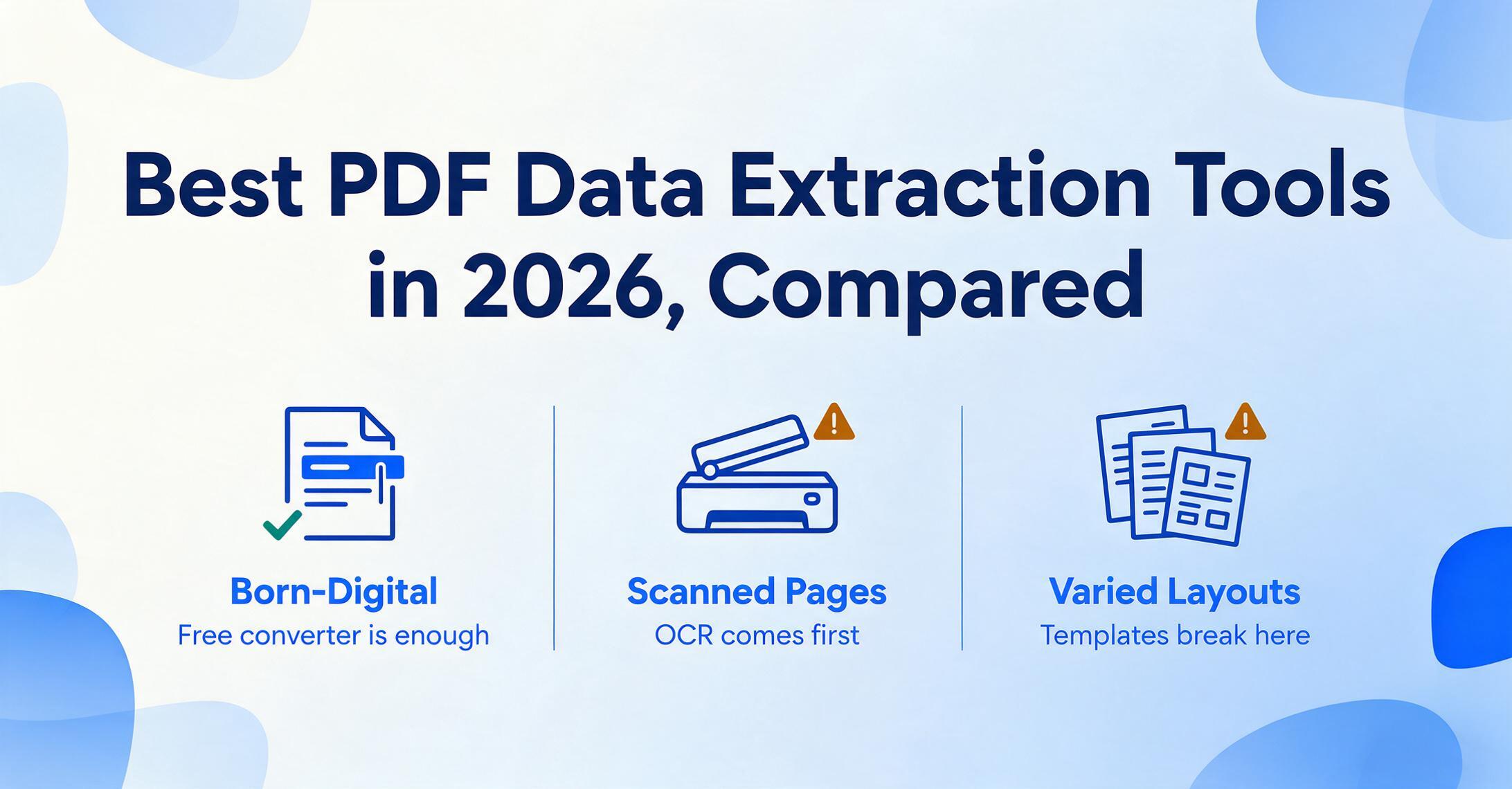
Principais Conclusões
- O conversor online de $10 e a API de nuvem para desenvolvedores falham na mesma tabela digitalizada bagunçada — então o preço quase não diz nada sobre qual ferramenta de PDF realmente funciona.
- A única pergunta que ninguém compara decide tudo: seu PDF é nascido digital (você consegue destacar o texto) ou digitalizado, onde é só uma imagem e precisa de OCR — transformando a imagem do texto de volta em caracteres reais — antes de qualquer dado existir.
- Depois, faça a única outra pergunta que importa — você quer DADOS estruturados em linhas de planilha ou um DOCUMENTO convertido — e a ferramenta certa se escolhe sozinha, sem precisar de lista de recursos.
Por que um PDF não entrega seus dados facilmente
O motivo pelo qual a extração de dados de PDF é difícil é que o PDF é um formato de apresentação, não um formato de dados. O PDF é padronizado como ISO 32000 — um formato de layout fixo que a Adobe criou nos anos 1990 para fazer uma página parecer igual em qualquer tela e impressora. Para garantir isso, o PDF registra as coordenadas exatas de cada caractere: este glifo nesta posição x/y, nesta fonte, neste tamanho. Ele não registra que uma linha de números é uma tabela, qual valor é o total da fatura, ou que duas figuras empilhadas pertencem à mesma coluna. Essa estrutura — a parte que você realmente quer no Excel — não é armazenada. Uma ferramenta de extração de dados precisa inferi-la de volta a partir de uma nuvem de caracteres posicionados.
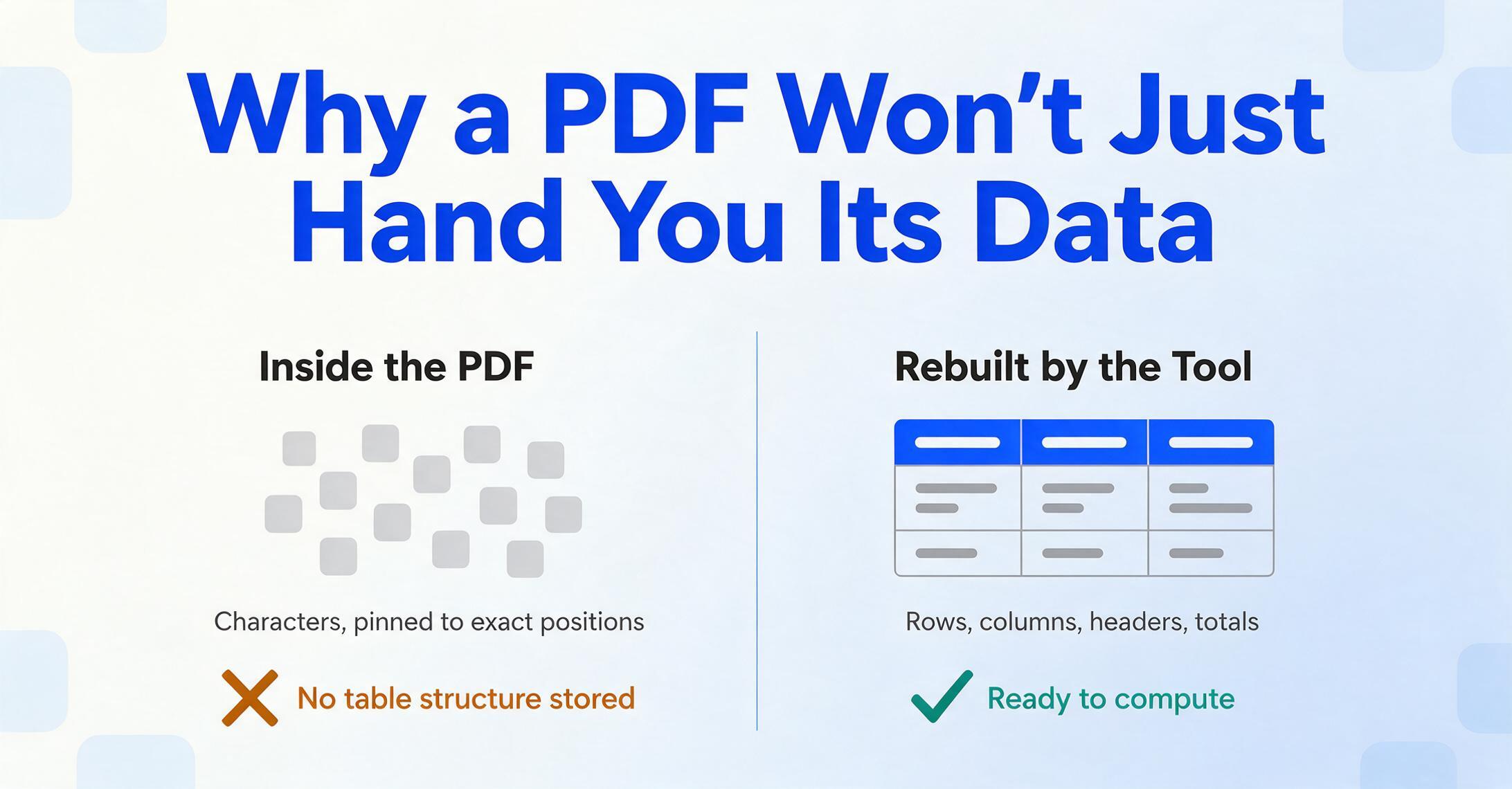
É também por isso que "extrair os dados de um PDF" e "converter o PDF para Word" não são a mesma tarefa, mesmo parecendo semelhantes. Converter para Word significa reconstruir o documento — a prosa, os títulos e o layout — para que uma pessoa possa ler e editar. Extrair dados significa descartar o layout e manter apenas valores específicos, organizados em linhas e colunas que você define, para que uma máquina (ou uma planilha) possa calcular com eles. Uma ferramenta pode ser excelente em uma coisa e inútil na outra. Se seu objetivo real é um documento editável em vez de um conjunto de dados, você está na página errada — veja nossa seleção dos melhores conversores de PDF para Word; este guia é estritamente sobre extrair dados estruturados para uma planilha.
Um PDF armazena onde cada caractere está, não o que o conteúdo significa. "PDF para Word" reconstrói o documento; "extração de dados de PDF" descarta o layout e mantém apenas os valores que você quer como linhas. Trabalhos diferentes, ferramentas diferentes — e o preço quase não diz nada sobre em qual deles uma ferramenta é boa.
A frustração que os usuários descrevem vem direto dessa lacuna. Um usuário antigo do Acrobat no r/Acrobat descobriu que as exportações "quebram parágrafos em caixas de texto estranhas, e tudo se desloca quando faço edições"; outro no r/pdf obteve um resultado que "cria caixas de texto individuais em todo o documento do Word." Quando você quer dados em vez de um documento, a mesma instabilidade aparece como colunas que se fundem, decimais que se deslocam e tabelas que chegam como uma única string longa — porque a ferramenta reproduziu coordenadas em vez de entender a tabela. As ferramentas que vencem na extração são as que interpretam a página antes de copiar qualquer coisa dela.
PDFs Nascidos Digitais vs. Digitalizados: Por Que Isso Muda a Ferramenta Que Você Precisa
Antes de escolher uma ferramenta, verifique qual tipo de PDF você tem, pois isso divide todo o mercado em dois. Um PDF nascido digital foi criado por software — exportado de um sistema de contabilidade, gerado por um sistema de faturamento, impresso em PDF a partir de um navegador — e já contém uma camada de texto real. Os caracteres estão dentro do arquivo; a ferramenta só precisa lê-los e reconstruir a estrutura da tabela. Um PDF digitalizado (ou uma foto de celular salva como PDF) é o oposto: é uma imagem plana de uma página, como um JPEG em um invólucro de PDF. Não há caracteres dentro dele — apenas pixels que parecem texto aos seus olhos.
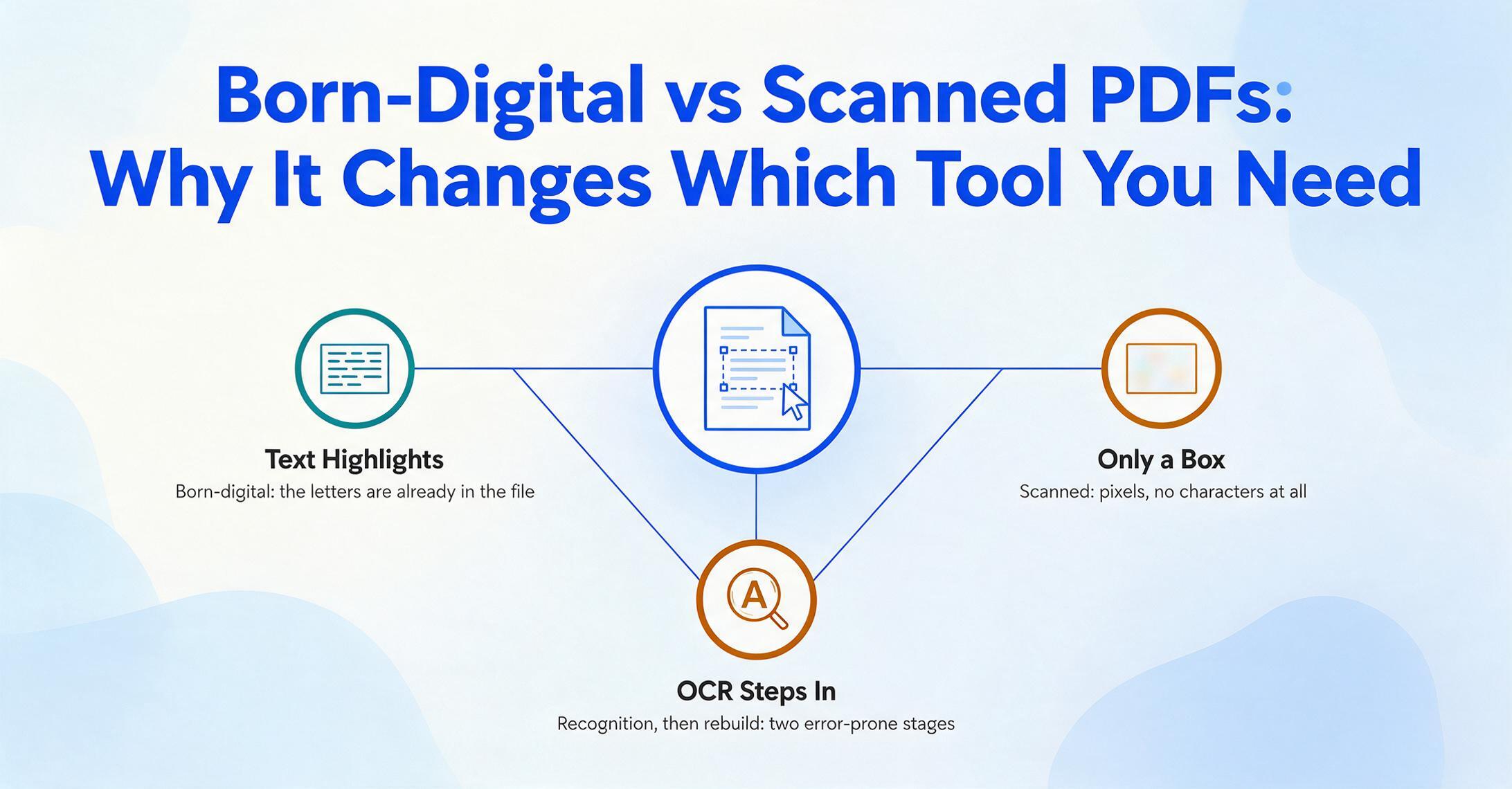
É por isso que PDFs digitalizados exigem OCR (Reconhecimento Óptico de Caracteres): a etapa que analisa a imagem, identifica formas como letras e números e produz texto real antes que qualquer extração possa acontecer. A distinção é sobre qualidade, não apenas velocidade. Como a Open Preservation Foundation coloca, em um documento nascido digital "o texto é livre de erros, enquanto no caso do OCR, a precisão do mecanismo determina a qualidade do resultado." Um arquivo digitalizado passa, portanto, por duas etapas propensas a erros — reconhecer caracteres e depois reconstruir a tabela — então as ferramentas que vencem em digitalizações são as que têm o OCR mais forte e a reconstrução de estrutura mais inteligente.
O teste rápido leva cinco segundos: abra o PDF e tente selecionar uma linha de texto com o cursor. Se o texto for destacado, ele é nascido digital, e até conversores gratuitos conseguem lê-lo. Se o cursor apenas desenhar uma caixa sobre uma imagem, ele é digitalizado — e você precisa de uma ferramenta com OCR integrado, o que elimina os botões gratuitos de "converter" na maioria dos sites online. Se seus arquivos são digitalizações destinadas a uma planilha, nosso guia sobre como transformar um PDF digitalizado em Excel cobre esse caminho específico.
Como Selecionamos e Testamos
Essas dez ferramentas entraram na lista porque são as que as pessoas realmente pesquisam, abrangendo todas as categorias que a palavra-chave cobre — não porque são fáceis de elogiar. Nós as agrupamos pela função para a qual foram criadas: ferramentas de PDF integradas para tabelas simples nascidas digitais (Adobe Acrobat, SmallPDF), parsers baseados em modelo e regras para layouts repetitivos (Docparser, Parseur), extratores de IA sem modelo que leem qualquer layout (ImageToTable.ai, Airparser), e o especialista em OCR de desktop além de APIs de nuvem em escala para desenvolvedores (ABBYY, Google Document AI, AWS Textract).
Cada ferramenta foi avaliada em quatro critérios: como ela extrai (cópia mecânica, modelo fixo ou IA semântica, e se faz OCR para digitalizados), preço real (o menor valor publicado, não "a partir de"), o tipo de PDF para o qual foi feita (nascido digital, digitalizado ou ambos; tabela simples ou muitos layouts variados), e adequação honesta — onde ela realmente ganha e onde não ganha. Os preços foram retirados da página pública de preços de cada fornecedor e estão atualizados em Preços verificados em junho de 2026; confirme os valores mais recentes antes de comprar, pois os fornecedores mudam os planos com frequência.
Uma divulgação desde já: ImageToTable.ai — o produto deste site — é uma das dez ferramentas avaliadas. Nós a posicionamos onde ela realmente se encaixa (extração sem modelo de PDFs nascidos digitais ou digitalizados, sem código, preço de entrada baixo) e dissemos claramente onde a Adobe ou o SmallPDF lidam igualmente bem com uma tabela simples nascida digital, e onde o Google Document AI ou o AWS Textract é a escolha mais inteligente para um pipeline de desenvolvedor. Para um PDF limpo com uma única tabela organizada, talvez você não precise de nenhuma ferramenta paga — e dizemos isso abaixo.
As 10 Melhores Ferramentas de Extração de Dados de PDF em Resumo
A tabela é a resposta rápida; as avaliações abaixo explicam as compensações. "Preço inicial" é o menor valor publicado (cobrança anual quando é mais barato); ferramentas baseadas em uso mostram sua taxa por página. "Preços verificados em junho de 2026."
| Ferramenta | Preço Inicial | Modelo de Preço | Melhor Para | Principal Limitação | Teste Grátis? |
|---|---|---|---|---|---|
| ImageToTable.ai | $9/mês (plano gratuito) | Assinatura + créditos PAYG | PDF→tabela sem modelo, nascido digital ou digitalizado; sem código | Não é uma plataforma de API para desenvolvedores nem editor de PDF completo | Plano gratuito |
| Adobe Acrobat Pro | $19,99/mês (Std $14,99) | Assinatura | Exportação simples de tabelas nascidas digitais em um pacote PDF completo | Exportação Tabela→Excel é básica; caro para uso apenas com dados | 7 dias |
| SmallPDF | $10/mês (anual; $15 mensal) | Assinatura (freemium) | PDF→Excel online rápido em tabelas nascidas digitais limpas | OCR (digitalizado) é somente Pro; fidelidade básica de tabela | 7 dias + plano gratuito |
| Docparser | $39/mês (anual $32,50) | Assinatura (créditos, modelo) | Análise baseada em regras de PDFs de layout fixo em volume | Um modelo por layout; quebra quando o formato muda | 14 dias |
| Parseur | Plano gratuito, depois baseado em volume | Baseado em volume (por página) | Análise de e-mail + PDF com IA ou mecanismo de modelo | Fluxo de trabalho centrado em caixa de entrada; níveis pagos escalam por volume | Gratuito (20 páginas/mês) |
| Airparser | $33/mês (anual) | Assinatura (créditos) | Análise LLM de PDFs para JSON sem modelos | A saída é orientada a pipeline de dados; limites de crédito | Gratuito (20 créditos/mês) |
| Nanonets | Grátis (US$ 200 em créditos), depois por uso | Baseado em uso (por execução de bloco) | Fluxos de AP/IDP empresariais com integração ERP | Feito para escala de fluxo de trabalho; exagero para PDFs avulsos | US$ 200 em créditos |
| ABBYY FineReader PDF | US$ 99/ano (~US$ 8,25/mês) | Assinatura ou licença perpétua | Desktop, OCR digitalizado crítico para precisão + tabelas | Desktop focado em Windows, não é um pipeline de nuvem/API | 7 dias |
| Google Document AI | ~US$ 1,50–US$ 30 / 1.000 páginas | Baseado em uso (por página) | Pipelines de OCR e análise em nuvem em escala de desenvolvedor | Exige GCP e código; não é para usuários não técnicos | Camada gratuita (limitada) |
| AWS Textract | US$ 1,50–US$ 50 / 1.000 páginas | Baseado em uso (por página) | Extração de tabelas e formulários em nuvem em escala de desenvolvedor | Exige AWS e código; complexidade de preços por recurso | Camada gratuita de 3 meses |
Dois padrões se destacam. Primeiro, o preço não prevê quase nada sobre a qualidade da extração — a ferramenta online de $10/mês e a API de nuvem para desenvolvedores ambas têm dificuldade com a mesma tabela digitalizada bagunçada, porque isso é um problema de estrutura, não de orçamento. Segundo, a divisão real é nascido digital vs digitalizado, depois tabela simples vs muitos layouts variados: uma tabela limpa e única precisa de quase nada, enquanto uma pilha de PDFs de fornecedores com formatos diferentes é o que separa ferramentas de modelo (que quebram) da IA semântica (que se adapta). As avaliações abaixo seguem exatamente essa ordem.
Ferramentas PDF Integradas para Tabelas Simples Nascidas Digitais: Adobe e SmallPDF
Se seu PDF foi exportado de um software e contém uma tabela limpa, as ferramentas que você talvez já tenha são a resposta certa, e são as mais baratas. Tanto Adobe Acrobat como SmallPDF podem enviar uma tabela nascida digital ao Excel em segundos, sem configuração — a desvantagem é que funcionam melhor no caso fácil e falham com digitalizados e layouts complexos.
Adobe Acrobat Pro
Acrobat é o padrão de suítes de edição, e seu "Export to Excel" lida bem com uma tabela nascida digital organizada. Adobe inventou o formato, então seu OCR (nivel Pro) e exportação são refinados. Acrobat Standard começa em $14.99/mês, mas o OCR que você precisa para arquivos digitalizados está no Acrobat Pro a $19.99/mês. A limitação honesta: Acrobat é uma suíte completa de documentos, e sua exportação de tabela a dados é competente, não inteligente — páginas com várias tabelas e layouts irregulares ainda precisam de uma passada de limpieza, e você está pagando por edição, assinatura e redação que talvez não queira se só busca dados.
Ideal para: profissionais que já vivem em Acrobat e precisam ocasionalmente colocar uma tabela limpa no Excel. Não ideal para: extração de alto volume ou layouts variados, ou para quem quer uma ferramenta de dados em vez de um editor de PDF. Veja a comparação direta em nossa comparativa Adobe Acrobat. Ver precios de Adobe Acrobat →
SmallPDF
SmallPDF é a opção rápida baseada em navegador: um conversor limpo de PDF a Excel dentro de uma suíte online de 30 ferramentas, sem instalação. O nivel gratuito lida com alguns documentos por dia; Pro custa $10/mês cobrado anualmente ($15 mensual), e converter PDFs digitalizados com OCR é uma função exclusiva do Pro. É genuinamente bom em uma tabela nascida digital simples e adequado em uma ligeiramente mais complexa.
Ideal para: trabalhos rápidos e ocasionais de PDF a Excel em arquivos limpos onde não quiera instalar nem aprender nada. Não ideal para: documentos digitalizados no nivel gratuito, lotes de layouts variados, ou qualquer caso onde a fidelidade das colunas tenha que ser exata — os conversores online tendem a introducir desvios em tabelas complexas. Ver precios de SmallPDF →
A conclusão honesta para ambos: acertam no caso fácil e custam menos, então experimente-os primeiro. No momento em que sua fonte seja um digitalizado, ou você alimente tabelas de formas diferentes de muitos fornecedores, você atingirá um teto — que é exatamente onde as próximas duas categorías justifican seu preço.
Parsers Baseados em Modelo e Regras: Docparser e Parseur
Parsers baseados em modelo resolvem o problema de volume para documentos que sempre têm a mesma aparência. Você configura as regras uma vez — "o número da fatura fica aqui, o total fica ali" — e a ferramenta as aplica a cada arquivo correspondente, o que é poderoso quando um único fornecedor envia o mesmo layout toda semana. A fraqueza estrutural está no nome: mude o layout, adicione um fornecedor, e o modelo para de funcionar até que alguém o reconstrua.
Docparser
O Docparser é o parser baseado em regras consolidado, construído em torno de modelos por layout e regras zonais. Os preços começam em $39/mês ($32,50 cobrados anualmente) para os 100 créditos do plano Starter, onde um crédito é um documento de até cinco páginas, e ele exporta para Excel, CSV, JSON e Google Sheets. É confiável e bem integrado — desde que seus documentos sejam consistentes.
Ideal para: equipes que processam um fluxo constante de PDFs de formato fixo (um fornecedor, um formulário) e que podem investir na configuração uma única vez. Não é ideal para: muitos layouts variados, formatos que mudam com frequência ou usuários não técnicos que não querem manter regras de parsing. Compare as abordagens em nossa comparação de Docparser. Ver preços do Docparser →
Parseur
O Parseur começou como um parser de e-mail e se estendeu a PDFs, oferecendo tanto um mecanismo de modelo quanto um mecanismo de IA. Ele é precificado por volume, com um nível gratuito genuinamente útil (20 páginas/mês), e os planos pagos escalam por páginas processadas (1 página = 1 crédito). O modelo centrado em caixa de entrada é um ponto forte para fluxos de trabalho de documentos por e-mail e uma peculiaridade se você só quiser enviar arquivos e obter uma planilha.
Ideal para: pipelines automatizados onde os documentos chegam por e-mail e seguem para o Sheets, Zapier ou um webhook. Não é ideal para: usuários que querem uma ferramenta simples de enviar e baixar planilhas sem construir um fluxo de caixa de entrada e integrações. Veja onde ele se encaixa em nossa comparação de Parseur. Ver preços do Parseur →
Extratores de IA sem modelo: ImageToTable.ai & Airparser
Os extratores de IA sem modelo existem para resolver exatamente o problema que os parsers de modelo não conseguem: muitos documentos que não compartilham um layout. Em vez de corresponder posições, essas ferramentas leem a página semanticamente — elas entendem o que um valor significa, então o total é encontrado esteja no canto superior direito de uma fatura ou no canto inferior esquerdo de outra. É isso que as torna a escolha natural quando você extrai dados de PDFs que variam por fornecedor, formato ou origem.
ImageToTable.ai
O ImageToTable.ai segue o caminho semântico e é feito exatamente para essa categoria. Em vez de desenhar zonas ou escrever regras, você usa a Extração de Colunas Personalizadas: você digita os nomes das colunas que deseja — "Número da Fatura", "Data", "Total" — e a IA localiza cada valor em qualquer lugar da página entendendo o que ele significa, não onde está. Os nomes de colunas que você insere se tornam os cabeçalhos da sua tabela de saída. Como um modelo de visão de grande porte lê a página, ele lida com PDFs nascidos digitais e digitalizados na mesma passada (o OCR é integrado), e seu design prioritário em lote mescla vários arquivos enviados em uma única planilha Excel — então uma pasta de faturas de fornecedores com formatos diferentes sai como uma tabela limpa. Pelos próprios números da ferramenta, ela atinge até 99% de precisão em tabelas impressas e processa uma página em 5–10 segundos, contra cerca de três minutos de entrada manual.
Melhor para: usuários sem código e equipes enxutas que extraem dados estruturados de PDFs variados ou digitalizados para uma planilha, pelo menor preço de entrada (plano gratuito, depois $9/mês). Não é ideal para: desenvolvedores que querem uma API bruta em escala de nuvem (Google ou AWS se encaixam melhor), ou quem precisa de um pacote completo de edição de PDF com assinatura e redação. Você pode ver o fluxo de trabalho na página de extração de dados de PDF ou testá-lo em uma conversão de PDF para Excel; ele está ao lado das opções mais amplas em nosso resumo de IA documental sem código. Experimente o ImageToTable.ai grátis →
Airparser
O Airparser é o extrator de IA voltado para desenvolvedores: um parser baseado em LLM que transforma PDFs, digitalizações e e-mails em JSON estruturado sem modelos, com suporte a OCR e reconhecimento de escrita manual. O preço começa em $33/mês (cobrado anualmente) por 100 créditos, onde um crédito equivale a uma página de PDF, além de um teste gratuito de 20 créditos. É limpo e capaz, com a saída moldada para pipelines em vez de planilhas.
Melhor para: usuários técnicos que encaminham JSON analisado para Zapier, Make, n8n ou seus próprios aplicativos via API. Não é ideal para: usuários não técnicos que querem uma planilha pronta em vez de JSON, ou qualquer pessoa que processe grandes volumes com o limite de créditos inicial. Detalhes na nossa comparação de Airparser. Ver preços do Airparser →
OCR para Desktop & Nuvem em Escala de Desenvolvedor: ABBYY, Google Document AI & AWS Textract
Nas duas extremidades do espectro estão o especialista em OCR e as APIs de nuvem, e eles atendem compradores muito diferentes. O ABBYY é um software de desktop para trabalhos digitalizados que exigem alta precisão; o Google Document AI e o AWS Textract são mecanismos de nuvem brutos para desenvolvedores que integram extração a um produto. Nenhum dos três é uma ferramenta de planilha simples — eles são escolhidos por precisão ou escala, não por conveniência.
ABBYY FineReader PDF
O ABBYY é o especialista em OCR para documentos digitalizados onde a precisão é inegociável. Comparações independentes citam precisão de reconhecimento em torno de 99,8% em 198 idiomas — o mecanismo de OCR puro mais forte aqui — e o FineReader inclui reconhecimento de tabelas para exportação para o Excel. O FineReader PDF Standard custa $99/ano (cerca de $8,25/mês) ou $16/mês no plano mensal; o nível Corporate adiciona automação em lote.
Melhor para: arquivos digitalizados multilíngues e contratos onde a precisão de caracteres em digitalizações ruins é o principal requisito, processados em desktop. Não é ideal para: usuários que preferem Mac (a paridade com Mac é limitada), equipes que querem um fluxo de trabalho em nuvem/API, ou qualquer pessoa cujos arquivos sejam nascidos digitais (a força do OCR é desperdiçada). Compare na nossa comparação de ABBYY FineReader. Ver preços do ABBYY FineReader →
Google Document AI
O Google Document AI é uma plataforma de OCR em nuvem e análise de documentos criada para desenvolvedores, com preço por página: cerca de $1,50 por 1.000 páginas para OCR simples e em torno de $30 por 1.000 páginas para análise estruturada de formulários, com um nível gratuito limitado. É poderoso e escala com facilidade, mas vive dentro do Google Cloud e espera que você escreva código e configure processadores — não há uma interface de "upload e download" voltada ao consumidor.
Ideal para: equipes de engenharia que incorporam extração de alto volume em um aplicativo no Google Cloud. Não é ideal para: usuários não técnicos, tarefas pontuais ou quem quer uma planilha pronta sem criar uma integração. Ver preços do Google Document AI →
AWS Textract
O AWS Textract é o mecanismo de nuvem equivalente da Amazon, com preço por recurso e por página: $1,50 por 1.000 páginas para detectar texto, $15 por 1.000 para extrair tabelas e $50 por 1.000 para formulários (pares chave-valor), além de um nível gratuito de três meses. A granularidade é um ponto forte para ajustar custos e uma complexidade para estimá-los, e, como o Document AI, é uma API para a qual você desenvolve, não um aplicativo que você abre.
Ideal para: desenvolvedores na AWS que precisam de extração de tabelas ou formulários dentro de um pipeline personalizado e conseguem gerenciar o preço por recurso. Não é ideal para: usuários não técnicos ou tarefas pequenas em que o custo de configuração supera o trabalho. Veja a visão prática em nossa comparação com AWS Textract. Ver preços do AWS Textract →
E a opção empresarial que vale citar: Nanonets está acima de todas estas como uma plataforma completa de processamento de documentos — começa gratuito com $200 em créditos, depois cobra por "bloco" de fluxo de trabalho (cerca de $0,30 para uma etapa complexa de extração com IA, aproximadamente $2 para processar uma fatura de ponta a ponta), com integração com ERP, SOC 2 e HIPAA. É realmente forte para automação de contas a pagar em escala e realmente exagerado se você só precisa extrair dados de uma pilha de PDFs. Leia os detalhes em nossa comparação com Nanonets e veja os preços da Nanonets →
Como Escolher: Encontre a Ferramenta Certa para Seu PDF
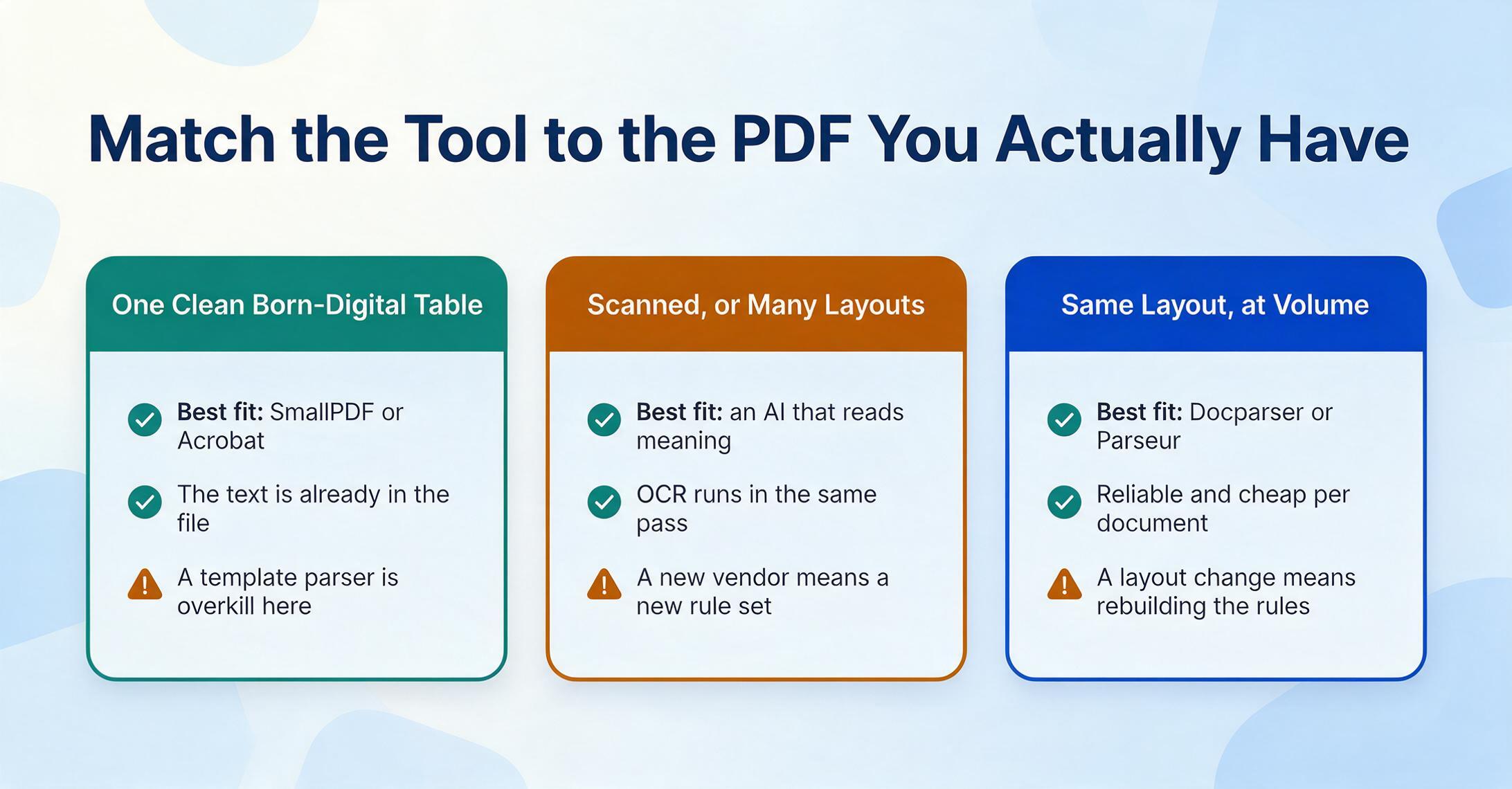
A ferramenta certa é aquela que se adapta ao PDF que você tem, não a que tem a lista de recursos mais longa. Quatro cenários cobrem quase todo mundo.
Uma tabela limpa nascida digital, uso ocasional
Melhor opção: SmallPDF ou Adobe Acrobat
O texto já está no arquivo e o layout é simples, então um conversor rápido é ágil e barato. Teste a versão gratuita antes de pagar por algo mais robusto.
Vários fornecedores, layouts variados ou digitalizados
Melhor opção: ImageToTable.ai ou Airparser
Modelos falham aqui. Um extrator de IA semântica encontra cada valor pelo significado em diferentes layouts e faz OCR de digitalizações na mesma etapa. Teste um lote real primeiro.
Mesmo layout, sempre, em volume
Melhor opção: Docparser ou Parseur
Se um fornecedor envia um formulário idêntico repetidamente, um parser baseado em modelo é confiável e barato por documento. Aceite que uma mudança de layout exige reconstruir as regras.
Integrando extração em software, em escala
Melhor opção: Google Document AI, AWS Textract ou Nanonets
Para um pipeline de desenvolvimento ou fluxo de AP empresarial, as APIs em nuvem e a Nanonets escalam e integram. Para digitalizações críticas de precisão no desktop, ABBYY.
Uma observação de escopo antes do FAQ: este guia é sobre extrair dados estruturados de PDFs. Se você precisa de um documento editável, veja o resumo de conversores de PDF para Word; se suas fontes vão além de PDFs — fotos, capturas de tela, digitalizações mistas — o resumo mais amplo de software de extração de dados e nossa comparação de ferramentas de extração de dados de documentos cobrem esses casos.
Perguntas Frequentes
Como extraio dados de um PDF para o Excel?
Depende do seu PDF. Se ele for nascido digital (você consegue selecionar o texto com o cursor) e tiver uma tabela limpa, um conversor gratuito ou barato como SmallPDF ou o "Exportar para Excel" do Adobe Acrobat resolve em segundos. Se for digitalizado, ou se você tiver muitos PDFs com formatos diferentes, você precisa de uma ferramenta com OCR e compreensão semântica — um extrator de IA como ImageToTable.ai ou Airparser lê cada valor pelo significado e gera uma planilha estruturada, enquanto o Google Document AI ou o AWS Textract fazem o mesmo em escala de desenvolvedor via API.
Por que minha tabela do PDF fica em uma única coluna quando copio para o Excel?
Porque um PDF armazena a posição de cada caractere, não o fato de que esses caracteres formam uma tabela. Quando você copia e cola, os dados não têm estrutura de coluna para carregar, então tudo se junta em uma única string ou coluna. Uma ferramenta real de extração de dados reconstrói a tabela interpretando a página — reconhecendo quais valores são linhas, colunas e cabeçalhos — em vez de despejar caracteres na ordem de leitura. Essa qualidade de reconstrução, não o preço, é o que diferencia as ferramentas desta lista.
A IA consegue extrair dados de um PDF digitalizado?
Sim, mas exige OCR — a etapa que transforma a imagem do texto em caracteres reais antes que qualquer dado possa ser extraído. Um PDF digitalizado é apenas uma imagem de uma página sem texto interno, então uma ferramenta sem OCR não retornará nada utilizável. Os extratores de IA visual, o especialista em OCR (ABBYY) e as APIs em nuvem (Google Document AI, AWS Textract) todos executam OCR primeiro; as ferramentas de IA então vão além e estruturam o texto reconhecido nas colunas que você pediu.
Qual é a diferença entre um extrator de dados de PDF e um conversor de PDF para Word?
Um conversor de PDF para Word reconstrói o documento inteiro — prosa, títulos e layout — para que uma pessoa possa ler e editar. Um extrator de dados de PDF descarta o layout e mantém apenas valores específicos, organizados em linhas e colunas que você define, para que uma planilha possa calcular com eles. São trabalhos diferentes: um ótimo conversor pode ser inútil para extração, e vice-versa. Escolha pelo seu objetivo final — um documento editável ou um conjunto de dados.
Existe uma forma gratuita de extrair dados de PDFs?
Para um PDF limpo, nascido digital, com uma tabela simples, sim — SmallPDF e iLovePDF têm planos gratuitos, e Parseur (20 páginas/mês), Airparser (20 créditos/mês) e ImageToTable.ai oferecem allowances gratuitos que você pode testar em um arquivo real. Os limites aparecem com documentos digitalizados (OCR geralmente é restrito a planos pagos) e com volume. Para um trabalho ocasional, os planos gratuitos são realmente suficientes; para trabalho contínuo, compare o preço do plano pago mais barato com as horas que você gastaria redigitando.
Qual ferramenta de extração de dados de PDF é mais precisa?
Em tabelas limpas nascidas digitais, a maioria das ferramentas é precisa. As diferenças aparecem em digitalizações e layouts variados. A ABBYY lidera em precisão bruta de caracteres OCR (citada em torno de 99,8%) para arquivos digitalizados; ferramentas de IA semântica tendem a vencer em estrutura — mapeando corretamente valores para as colunas certas em documentos que não compartilham layout. A precisão também depende dos seus arquivos, então o único teste confiável é rodar seu próprio PDF mais difícil em dois ou três candidatos antes de se comprometer.
Conclusão
O mais útil a tirar desta comparação é que "extração de dados de PDF" não é um problema — são vários, e a ferramenta certa depende de qual você tem. Uma tabela limpa nascida digital precisa de quase nada; uma pilha de PDFs digitalizados e variados precisa de OCR mais compreensão semântica; um pipeline de desenvolvedor precisa de uma API; uma equipe de AP empresarial precisa de uma plataforma de fluxo de trabalho. O preço não vai te dizer de que lado dessas linhas uma ferramenta está — como ela lida com estrutura vai.
Não compre por marca ou preço. Verifique seu PDF primeiro: você consegue selecionar o texto, e todo arquivo compartilha o mesmo layout? Nascido digital e simples → um conversor gratuito. Digitalizado ou variado → um extrator de IA semântica que lê significado, não coordenadas. Mesmo layout em volume → um parser de modelo. Depois, teste seu arquivo real mais difícil antes de confiar em qualquer um deles.
Se seus PDFs continuam chegando com colunas mescladas e decimais desalinhados, o conversor não é a única variável — o tipo de PDF e a forma como a ferramenta reconstrói a tabela também são. Pegue o documento que mais tem custado re-digitação, rode-o em uma ferramenta que lê a página por significado, e veja se a etapa de limpeza desaparece. Essa é a diferença que vale testar no seu próprio arquivo. Você também pode puxar os mesmos dados estruturados direto para uma planilha com nosso guia de add-ons de extração para Google Sheets, ou dimensionar opções para um orçamento enxuto no resumo para pequenas empresas. Experimente no seu PDF mais difícil →
Divulgação: Este guia é publicado pela ImageToTable.ai, que é uma das dez ferramentas analisadas acima. Buscamos uma avaliação justa e técnica — incluindo nomear os casos em que um conversor gratuito, um app de OCR para desktop ou uma API de nuvem para desenvolvedores é a melhor escolha. Os preços dos concorrentes foram retirados da página pública de preços de cada fornecedor e estão atualizados até junho de 2026; verifique os valores mais recentes no site de cada fornecedor antes de comprar.