Beste PDF-zu-Word-Konverter 2026,
getestet und verglichen
Der wahre Grund, warum die meisten PDF-zu-Word-Konvertierungen fehlerhaft sind, liegt nicht am gewählten Konverter — sondern an der PDF selbst. Eine PDF speichert ein Dokument nicht so, wie Word es tut; sie speichert ein festes Bild davon, wo jedes Zeichen auf der Seite sitzt. Das zurück in eine bearbeitbare Word-Datei zu verwandeln, bedeutet, die Struktur zurückzuentwickeln, die verworfen wurde — und genau dieses eine Problem erklärt, warum dieselbe Datei in einem Tool sauber konvertiert und in einem anderen zu verstreuten Textfeldern zerfällt. Dies ist ein technisch-beratender Vergleich von acht Konvertern — was jeder im Juni 2026 tatsächlich kostet, welche Art von PDF er verarbeitet und wo er stillschweigend scheitert.
Die wichtigsten Erkenntnisse
- Acht PDF-zu-Word-Tools werden hier bewertet, bepreist von null bis zwanzig Dollar pro Monat — und kein einziges garantiert, dass Ihre konvertierte Tabelle nicht in einen Haufen uneditierbarer schwebender Textfelder zersplittert.
- Preis und Markenname sagen hier nichts voraus, denn die Konvertierung scheitert bereits vor dem Tool — fast jeder Konverter kopiert mechanisch, wo die Tinte sitzt, während Ihre Word-Datei wissen muss, was der Text ist und wo er in der Lesereihenfolge hingehört.
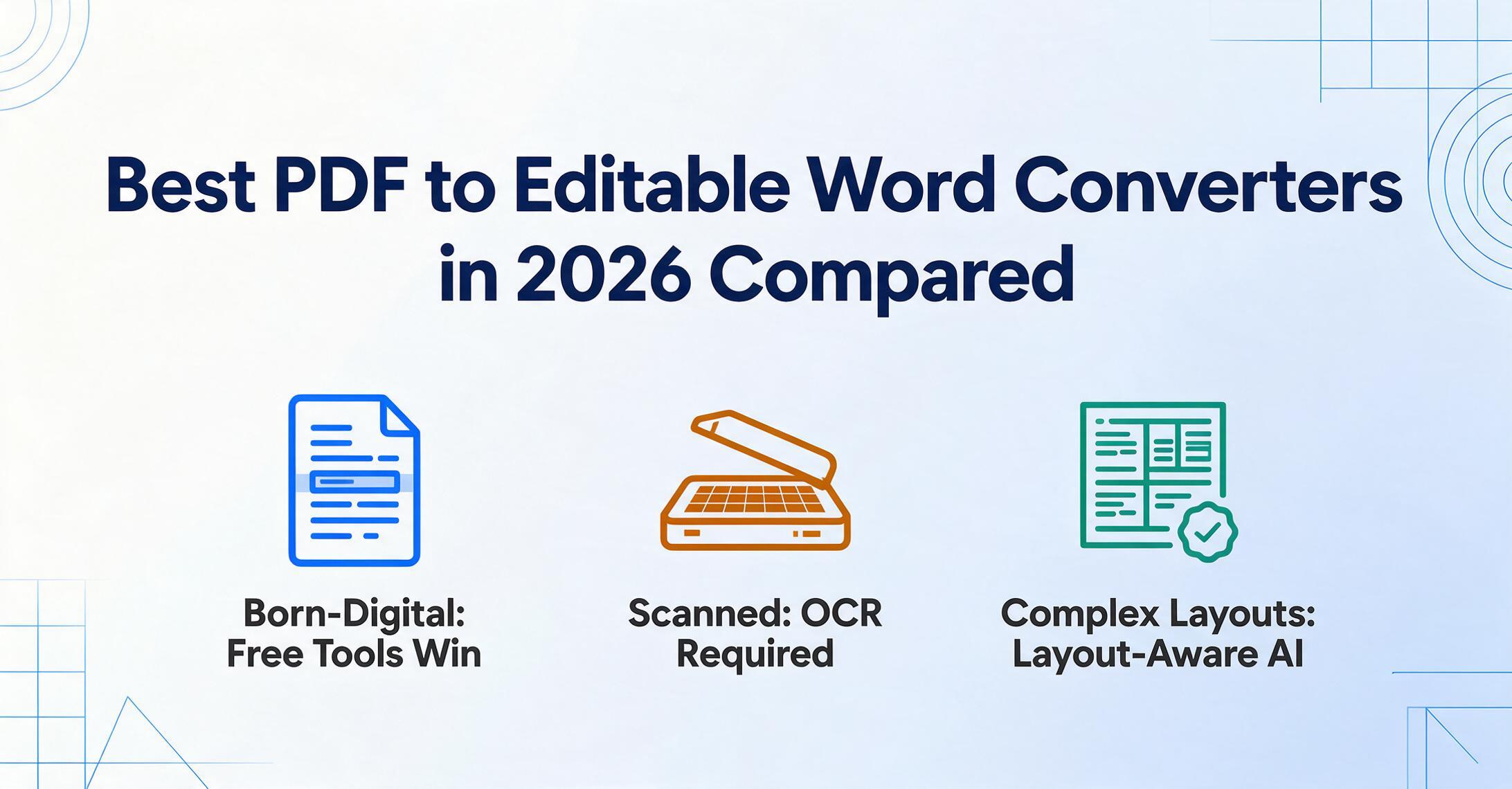
- Die eine Frage, die den richtigen Konverter auswählt: Können Sie Text mit dem Cursor in der PDF markieren — ein Ja bedeutet, dass jedes kostenlose Online-Tool perfekt funktioniert, ein Nein bedeutet, dass Sie ein Tool brauchen, das das Seitenlayout neu aufbaut, statt Koordinaten zu reproduzieren.
Warum die meisten PDF-zu-Word-Konvertierungen fehlerhaft sind
Ein PDF und ein Word-Dokument basieren auf gegensätzlichen Annahmen, und die Konvertierung muss diese Lücke überbrücken. PDF ist als ISO 32000 standardisiert – ein Format mit festem Layout, das Adobe in den 1990er-Jahren entwickelte, damit eine Seite überall identisch aussieht. Um das zu gewährleisten, speichert ein PDF die exakten Koordinaten jeder Glyphe: dieses Zeichen an dieser x/y-Position, in dieser Schriftart, in dieser Größe. Es speichert nicht, ob diese Zeichen eine Überschrift, einen Absatz, eine Tabellenzelle bilden oder welche Spalte in der Lesereihenfolge zuerst kommt. Diese Information ist schlicht nicht vorhanden.
Ein Word-Dokument ist das Gegenteil. Das moderne .docx-Format ist WordprocessingML, standardisiert als ISO/IEC 29500 (die OOXML-Familie). Es speichert ein fließendes Dokumentmodell – Absätze, Stile, Listen, echte Tabellenraster – Text, der beim Bearbeiten umfließt. Ein Konverter kann also ein PDF nicht einfach in ein .docx kopieren; er muss auf eine Wolke positionierter Zeichen blicken und die Struktur zurückerraten: wo ein Absatz endet, ob zwei Textblöcke nebeneinanderliegende Spalten oder ein durchgehender Fluss sind, ob ein Zahlenraster eine Tabelle oder nur ausgerichteter Text ist.
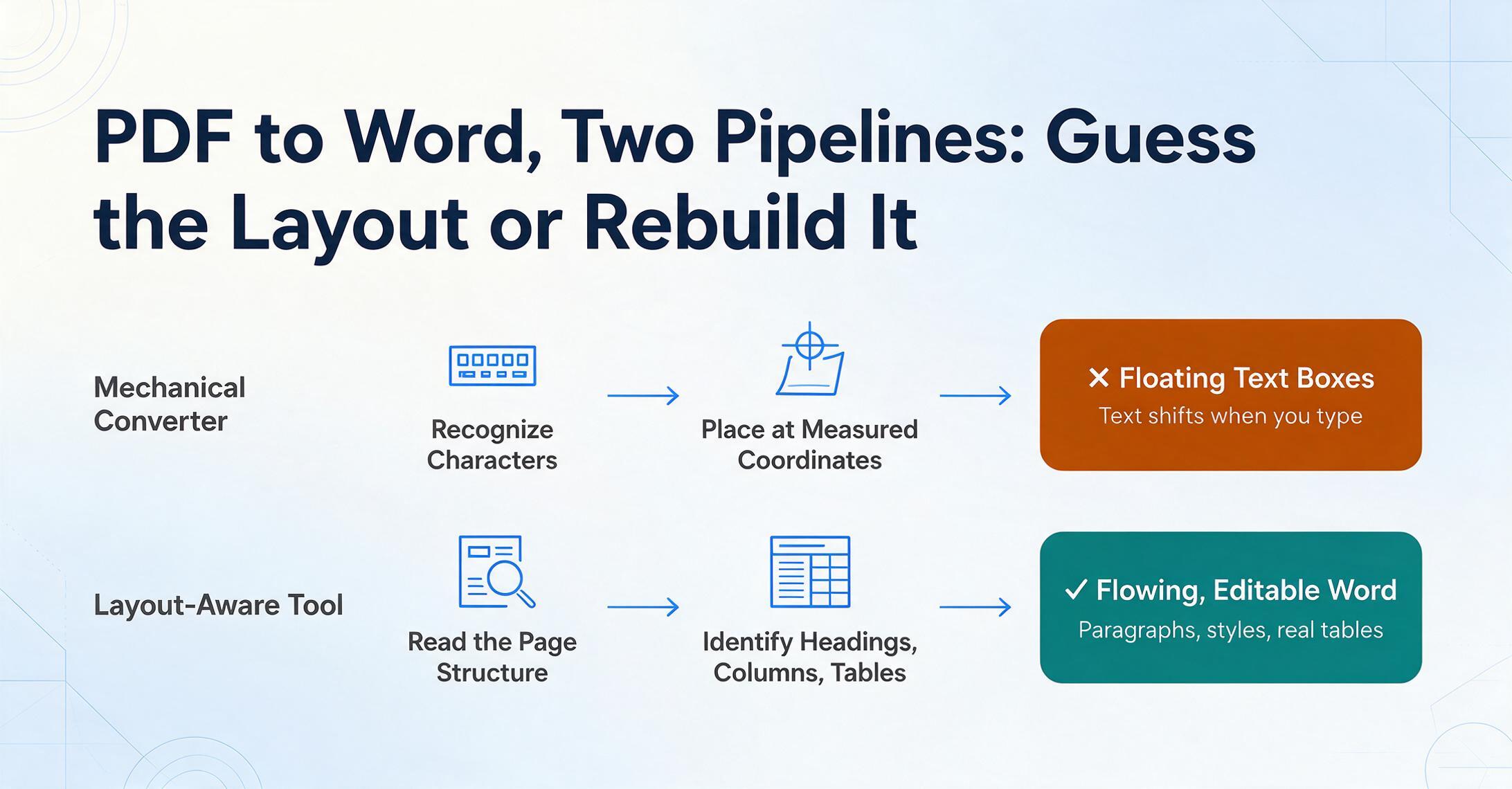
Dieser Schritt des Erratens ist es, wo sich Konverter unterscheiden. Ein PDF speichert, wo Tinte sitzt; eine Word-Datei speichert, was der Inhalt ist. Jedes PDF-zu-Word-Tool rekonstruiert Struktur aus Koordinaten – und die Qualität dieser Rekonstruktion, nicht die OCR, entscheidet darüber, ob die Ausgabe eines Tools bearbeitbar ist oder ein Durcheinander aus Textfeldern.
Es gibt zwei grundlegende Ansätze. Mechanische Konverter erkennen die Zeichen und platzieren jeden Textblock dort, wo seine Koordinaten lagen, oft in einem eigenen schwebenden Textfeld, um das Aussehen zu „erhalten". Die Seite sieht auf den ersten Blick richtig aus, ist aber nicht bearbeitbar – tippen Sie ein zusätzliches Wort, und das Layout verschiebt sich; Spalten landen in der falschen Lesereihenfolge; Abschnittsumbrüche vervielfachen sich. Layoutbewusste Konvertierung funktioniert andersherum: Sie interpretiert zuerst die Seitenstruktur – das ist eine Überschrift, das sind zwei Spalten, das ist eine 4-spaltige Tabelle – und baut dann ein sauberes, fließendes Word-Dokument neu auf. Der Unterschied ist genau das, was frustrierte Nutzer beschreiben. Ein langjähriger Acrobat-Nutzer formulierte es unverblümt: Beim Export nach Word „werden Absätze in seltsame Textfelder zerlegt, und alles verschiebt sich, wenn ich Änderungen vornehme." Ein anderer, auf r/pdf, stellte fest, dass sein Export „im gesamten Word-Dokument einzelne Textfelder für den gesamten Text erstellt."
Gescanntes PDF vs. ursprünglich digitales PDF: Nur eines benötigt OCR
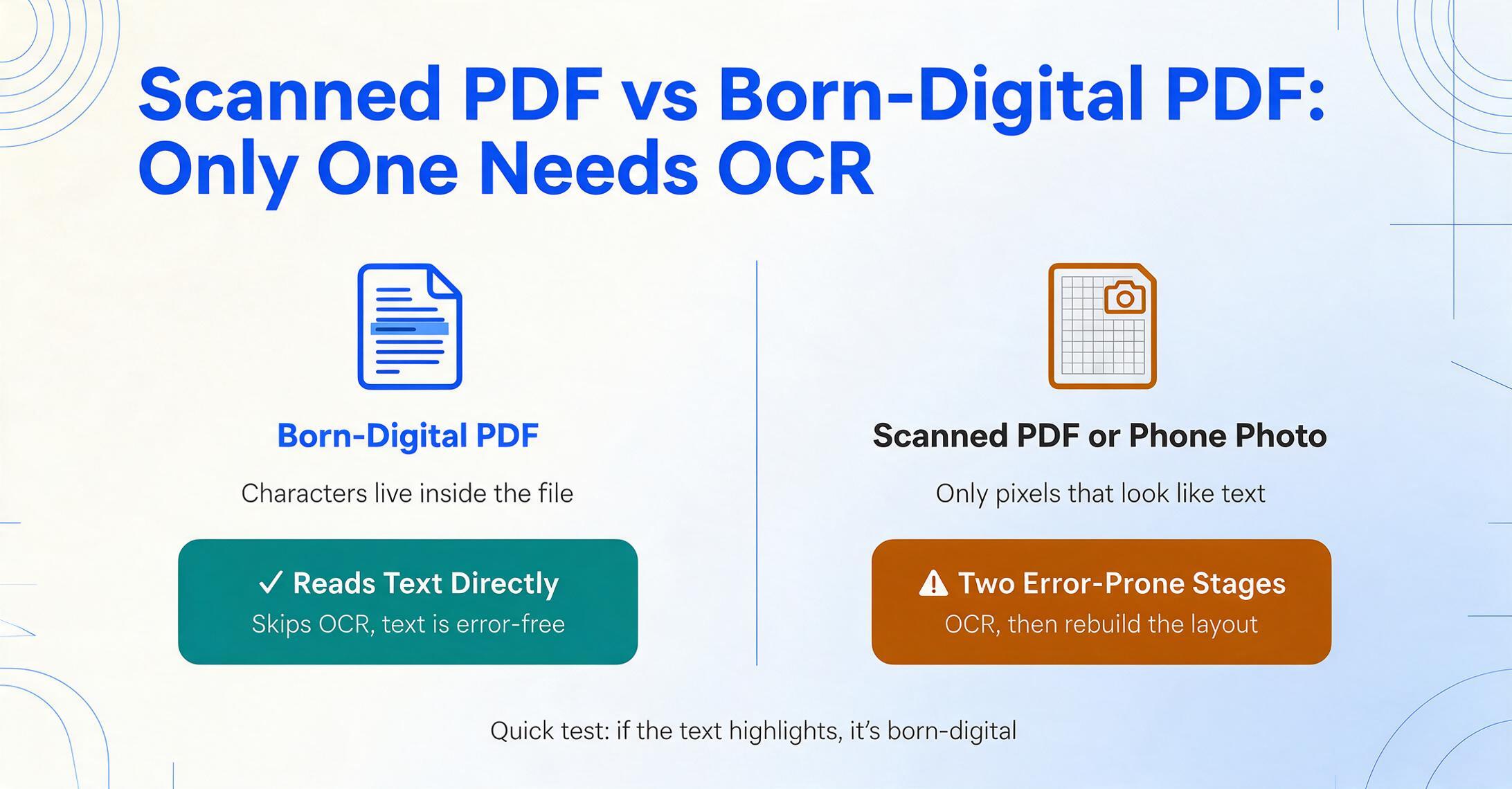
Bevor Sie ein Tool auswählen, prüfen Sie, welche Art von PDF Sie tatsächlich haben, denn das ändert alles. Ein ursprünglich digitales PDF wurde von Software erstellt – aus Word exportiert, von einem Buchhaltungssystem generiert, als PDF gedruckt – und enthält bereits eine echte Textebene. Die Zeichen sind direkt in der Datei enthalten; ein Konverter muss sie nur lesen und die Struktur neu aufbauen. Ein gescanntes PDF (oder ein als PDF gespeichertes Handyfoto) ist das Gegenteil: Es ist ein flaches Bild einer Seite, wie ein JPEG in einer PDF-Hülle. Es enthält überhaupt keine Zeichen – nur Pixel, die für das menschliche Auge wie Text aussehen.
Deshalb erfordern gescannte PDFs OCR (Optische Zeichenerkennung): den Schritt, der das Bild betrachtet, die Formen als Buchstaben und Zahlen identifiziert und tatsächlich bearbeitbaren Text erzeugt. Ein ursprünglich digitales PDF überspringt OCR vollständig. Der Unterschied ist nicht nur für die Geschwindigkeit, sondern auch für die Qualität entscheidend – wie die Open Preservation Foundation anmerkt, ist bei einem digital erstellten Dokument „der Text fehlerfrei, während bei OCR die Genauigkeit der Engine die Qualität des Ergebnisses bestimmt." Eine gescannte Datei durchläuft also zwei fehleranfällige Phasen – das Erkennen der Zeichen und das anschließende Rekonstruieren des Layouts – weshalb die Tools, die bei gescannten Dokumenten überzeugen, diejenigen mit der stärksten OCR und der intelligentesten Strukturrekonstruktion sind.
Ein schneller Test: Öffnen Sie das PDF und versuchen Sie, einen Satz mit dem Cursor auszuwählen. Wenn der Text hervorgehoben wird, ist es ursprünglich digital und fast jedes Tool hier ist geeignet. Wenn Ihr Cursor nur ein Rechteck über ein Bild zieht, ist es gescannt – und Sie benötigen einen Konverter mit OCR, was die kostenlosen „Konvertieren"-Schaltflächen der meisten Online-Tools ausschließt und Sie zu Adobe Acrobat Pro, ABBYY oder einem layoutbewussten KI-Tool führt. (Wenn Ihr Endziel strukturierte Daten statt Fließtext sind, können dieselben gescannten Dateien direkt in eine Tabelle überführt werden – siehe unseren Leitfaden zur Umwandlung eines gescannten PDFs in Excel.)
So haben wir ausgewählt und getestet
Diese acht Tools haben es auf die Liste geschafft, weil sie diejenigen sind, nach denen Leser tatsächlich suchen, plus die Kategorien, die das Keyword abdeckt – nicht weil sie leicht zu loben sind. Wir haben sie nach dem Zweck gruppiert, für den sie gebaut sind: kostenlose Online-Konverter für saubere PDFs (Smallpdf, iLovePDF), Desktop-PDF-Suiten, die Konvertierung neben vielen anderen Dingen erledigen (Adobe Acrobat, Nitro, Foxit, Wondershare PDFelement), der OCR-Spezialist für gescannte Archive (ABBYY FineReader) und das layoutbewusste KI-Tool, das bearbeitbares Word aus komplexen oder gescannten Seiten neu aufbaut (ImageToTable.ai's Nach-Word-Modus).
Jedes Tool wurde nach vier Kriterien bewertet: wie es konvertiert (mechanischer Export vs. layoutbewusste Rekonstruktion, und ob es OCR für Scans durchführt), echte Preise (der niedrigste veröffentlichte Wert, nicht „ab"), der PDF-Typ, für den es gebaut ist (ursprünglich digital, gescannt oder beides) und ehrliche Eignung – wo es wirklich überzeugt und wo nicht. Die Preise wurden von den öffentlichen Preisseiten der Anbieter oder neutralen Bewertungsplattformen entnommen und sind aktuell zum Stand Preise geprüft Juni 2026; überprüfen Sie die neuesten Zahlen vor dem Kauf.
Ein Hinweis vorab: ImageToTable.ai – das Produkt, zu dem diese Website gehört – ist eines der acht bewerteten Tools. Wir haben es dort platziert, wo es ehrlich passt (komplexe und gescannte Layouts, ohne Code, niedrigster Einstiegspreis) und klar gesagt, wo Adobe Acrobat, Nitro, ABBYY oder sogar ein kostenloses Online-Tool die klügere Wahl ist. Für ein sauberes, ursprünglich digitales PDF brauchen Sie uns nicht – und das sagen wir unten auch.
Die 8 besten PDF-zu-Word-Konverter auf einen Blick
Die Tabelle ist die schnelle Antwort; die Bewertungen unten erklären die Abwägungen. Der Startpreis ist der niedrigste veröffentlichte Monatswert (Jahresabrechnung, wo günstiger). „Preise geprüft Juni 2026."
| Tool | Startpreis | Preismodell | Am besten geeignet für | Wichtigste Einschränkung | Kostenlose Testversion? |
|---|---|---|---|---|---|
| ImageToTable.ai (Nach Word) | $9/Monat (kostenlose Stufe) | Abonnement + PAYG-Guthaben | Gescannte & komplexe Layouts; ohne Code | Keine vollständige PDF-Bearbeitungssuite (keine E-Signatur/Schwärzung) | Kostenlose Stufe |
| Adobe Acrobat Pro | $19.99/Monat (Std $14.99) | Abonnement (jährlich, monatliche Abrechnung) | Allround-PDF-Standard; OCR für Scans (Pro) | Am teuersten; komplexe Layouts erfordern weiterhin Nachbearbeitung | 7 Tage + kostenloses Web-Tool |
| Nitro PDF Pro | $15/Benutzer/Monat (oder ~$180 einmalig) | Abonnement oder unbefristete Lizenz | Acrobat-Alternative für Windows-Teams | Windows-zentriert; jüngste Preiserhöhungen | 14 Tage |
| Smallpdf | $10/Monat (jährlich; $15 monatlich) | Abonnement (Freemium) | Schnelle kostenlose Online-Konvertierung von ursprünglich digitalen PDFs zu Word | OCR für Scans nur in Pro; kostenlose Tageslimits | 7 Tage + kostenlose Stufe |
| iLovePDF | $4/Monat (jährlich; $9 monatlich) | Abonnement (Freemium) | Günstigste schnelle Online-Konvertierungen | OCR (Scans) nur in Premium; einfaches Layout | Dauerhaft kostenlose Stufe |
| ABBYY FineReader PDF | $99/Jahr (~$8.25/Monat) | Abonnement oder unbefristet | Präzisionskritische OCR für Scans; 198 Sprachen | Windows-fokussiert (Mac eingeschränkt); Desktop, keine API | 7 Tage |
| Wondershare PDFelement | 79,99 $/Jahr (~6,67 $/Monat) | Abonnement oder Dauerlizenz (129,99 $) | Preisgünstige Acrobat-Alternative; Formatierung | Wird bei großen Dateien langsam; OCR/KI nur in höheren Tarifen | Testversion (Wasserzeichen, 2 Seiten) |
| Foxit PDF Editor | 10,99 $/Monat (jährlich) | Abonnement oder Dauerlizenz | Preiswerter Desktop-Editor; MS-Office-ähnliche Oberfläche | Mobile/KI nur in Editor+; weniger umfangreich als Acrobat | 14 Tage |
Zwei Dinge fallen auf. Erstens sagt der Preis hier fast nichts über die Konvertierungsqualität aus – das Online-Tool für $4/Monat und die Desktop-Suite für $20/Monat kämpfen beide mit derselben gescannten, mehrspaltigen Seite, weil das ein Strukturproblem ist, kein Budgetproblem. Zweitens ist die eigentliche Weiche ursprünglich digital vs. gescannt: Für ein sauber exportiertes PDF sind die billigsten Tools völlig ausreichend; für Scans und komplexe Layouts zahlen Sie für OCR-Stärke und Rekonstruktionsqualität. Die Bewertungen unten sind genau um diese Unterscheidung herum organisiert.
Kostenlos und schnell: Online-Konverter für ursprünglich digitale PDFs
Wenn Ihr PDF aus einer Software exportiert wurde und Sie nur schnell eine bearbeitbare Kopie benötigen, sind die kostenlosen Online-Konverter kein Kompromiss – sie sind das richtige Werkzeug und günstiger als alles andere hier. Sowohl Smallpdf als auch iLovePDF konvertieren ursprünglich digitale PDFs in Sekundenschnelle im Browser in .docx – ganz ohne Installation.
Smallpdf
Smallpdf ist eine Online-PDF-Suite mit 30 Tools und einem übersichtlichen PDF-zu-Word-Konverter. In einem r/word-Thread wird gelobt, dass er „Text und Tabellen während der Konvertierung strukturiert hält, was Formatierungsprobleme reduziert." Die kostenlose Stufe deckt ein paar Dokumente pro Tag ab; der Pro-Plan kostet 10 $/Monat bei jährlicher Abrechnung (15 $ monatlich), und entscheidend ist: Die Konvertierung gescannter PDFs mit OCR ist nur im Pro-Plan enthalten.
Am besten geeignet für: schnelle, gelegentliche Konvertierung sauberer, ursprünglich digitaler PDFs sowie leichte Bearbeitung, Zusammenführen und Signieren an einem Ort. Weniger geeignet für: umfangreiche Arbeiten mit gescannten Dokumenten (OCR ist hinter Pro versteckt) oder komplexe mehrspaltige Berichte, bei denen Online-Konverter tendenziell Textfelder einführen. Smallpdf-Preise ansehen →
iLovePDF
iLovePDF ist die Budget-Wahl: Eine dauerhaft kostenlose Stufe deckt grundlegende Konvertierungen ab, und Premium schaltet unbegrenzte Verarbeitung, größere Dateien und OCR für gescannte PDFs für etwa 4 $/Monat bei jährlicher Abrechnung frei (9 $ monatlich, 48 $/Jahr). Die Konvertierungs-Engine ist bei einfachen Layouts solide und bietet die günstigste kostenpflichtige OCR in dieser Übersicht.
Am besten geeignet für: Einzelpersonen, die den niedrigstmöglichen Preis für routinemäßige PDF-zu-Word-Aufgaben möchten und eine schnelle Bereinigung der einen oder anderen Datei nicht stört. Weniger geeignet für: komplexe Layouts oder scanlastige Arbeiten, bei denen die Rekonstruktionsqualität wichtiger ist als der Preis – die Ausgabe ist „gut genug", nicht pixelgetreu. iLovePDF-Preise ansehen →
Das ehrliche Fazit für beide: Sie sind hervorragend beim einfachen Fall und ausreichend beim schwierigen. Sobald Ihre Quelle ein Scan oder ein gestaltetes mehrspaltiges Dokument ist, spüren Sie die Grenzen – genau hier verdienen die Desktop-Suiten und KI-Tools ihren Preis.
Die Desktop-PDF-Suiten: Adobe Acrobat, Nitro, Foxit und PDFelement
Diese vier sind vollwertige PDF-Editoren, die nebenbei auch nach Word konvertieren – Sie kaufen ein komplettes Dokumenten-Toolkit (Bearbeitung, Signieren, Schwärzung, Formulare), wobei die PDF-zu-Word-Konvertierung nur eine Funktion ist. Wenn Sie täglich mit PDFs arbeiten, lohnt sich der Besitz einer dieser Suiten unabhängig von der Konvertierungsfrage.
Adobe Acrobat Pro
Acrobat ist der Standard unter den Bearbeitungssuiten, und das aus gutem Grund: Adobe hat das PDF-Format erfunden, und der Export sowie die OCR gehören zu den ausgereiftesten, die es gibt. Acrobat Standard kostet ab 14,99 $/Monat, aber die OCR, die Sie für gescannte Dateien benötigen, ist in Acrobat Pro für 19,99 $/Monat enthalten (jährliche Zahlung, monatlich abgerechnet). Dennoch ist Acrobat ehrlich, was die Grenzen angeht – und das sind auch seine Nutzer. Das Format wurde einfach nicht für den Hin- und Rückweg gebaut, weshalb selbst das beste Tool bei einer stark gestalteten Seite gelegentlich einen „durcheinandergewürfelten" Export produziert.
Am besten geeignet für: Profis, die in PDFs leben und ein vertrauenswürdiges Tool für Bearbeitung, OCR, Signieren und Konvertierung auf Desktop, Web und Mobilgeräten möchten. Nicht ideal für: alle, die nur gelegentlich konvertieren müssen – Sie zahlen für eine Suite – oder die bei komplexen Marketing-Layouts eine perfekte Wiedergabetreue erwarten, wo ein Bereinigungsschritt weiterhin wahrscheinlich ist. Den direkten Vergleich finden Sie in unserem Adobe-Acrobat-Vergleich. Adobe-Acrobat-Preise ansehen →
Nitro PDF Pro
Nitro ist die langjährige Acrobat-Alternative mit einer Benutzeroberfläche im Microsoft-Office-Stil, die Windows-Nutzer schnell übernehmen. Es enthält OCR und Tabellen-zu-Excel-Extraktion neben der PDF-zu-Word-Konvertierung. Die Preisgestaltung ist flexibel: ein Abonnement für 15 $/Benutzer/Monat (jährlich abgerechnet) oder eine einmalige Dauerlizenz für etwa 180 $ für alle, die Abonnements hassen (beachten Sie, dass das Abonnement laut einem aktuellen TechRadar-Test von 11,24 $ auf 15 $ gestiegen ist).
Am besten geeignet für: Windows-basierte Teams, die eine Acrobat-ähnliche Konvertierung und Bearbeitung mit der Option eines einmaligen Kaufs wünschen. Nicht ideal für: Mac-first- oder plattformübergreifende Unternehmen (es ist Windows-zentriert) oder alle, die nur eine Handvoll Konvertierungen pro Jahr benötigen. Nitro-PDF-Preise ansehen →
Wondershare PDFelement
PDFelement ist die Preis-Leistungs-Option und erhält von echten Nutzern wiederholt Empfehlungen, insbesondere in Bezug auf die Formatierung. Auf r/MicrosoftWord nennt ein Nutzer es „eine großartige Option zum Konvertieren von PDFs in Word bei gleichzeitiger Beibehaltung der Formatierung – es macht das viel besser als viele kostenlose Tools." Es kostet 79,99 $/Jahr (~6,67 $/Monat) oder eine 129,99 $ einmalige Dauerlizenz, beides weit unter Acrobat.
Am besten geeignet für: preisbewusste Einzelpersonen und kleine Teams, die eine Desktop-Konvertierung und -Bearbeitung mit Formatierung, die den Übergang übersteht, ohne Adobes Preis wünschen. Nicht ideal für: sehr große Dateien (Rezensenten merken Leistungseinbußen an) oder Nutzer, die die umfangreichsten Enterprise-Bearbeitungs- und Compliance-Funktionen wünschen – diese bleiben Acrobat vorbehalten. PDFelement-Preise ansehen →
Foxit PDF Editor
Foxit bietet die meisten Kernfunktionen von Acrobat für Bearbeitung und Konvertierung zu etwa der Hälfte des Preises – 10,99 $/Monat, jährlich abgerechnet (129,99 $/Jahr), mit mobilen und KI-Funktionen in der Editor+-Stufe. Die Oberfläche ist übersichtlich und Office-ähnlich, und OCR ist für gescannte Dateien enthalten.
Am besten geeignet für: Fachleute und kleine Unternehmen, die einen leistungsfähigen, erschwinglichen Desktop-Editor mit Konvertierung, OCR und Anmerkungen wünschen. Nicht ideal für: Nutzer, die die fortschrittlichste Layout-, Vergleichs- und Compliance-Tiefe benötigen, wo Acrobat weiterhin führend ist. Foxit PDF Editor Preise ansehen →
Für gescannte Dokumente entwickelt: ABBYY FineReader PDF
Wenn Ihre Eingabe gescannt ist und Genauigkeit nicht verhandelbar ist, ist ABBYY FineReader der Spezialist. ABBYY entwickelt seit Jahrzehnten OCR, und unabhängige Vergleiche nennen eine Erkennungsgenauigkeit von rund 99,8 % in 198 Sprachen – die stärkste reine OCR-Engine in dieser Übersicht. FineReader PDF Standard kostet 99 $/Jahr (etwa 8,25 $/Monat) oder 16 $/Monat monatlich; die Corporate-Stufe fügt Dokumentenvergleich und Batch-Automatisierung hinzu.
Am besten geeignet für: mehrsprachige gescannte Archive, Verträge und Bücher, bei denen die Zeichengenauigkeit bei schlechten Scans die gesamte Aufgabe ist, und bei denen die Verarbeitung auf dem eigenen Desktop bevorzugt wird. Nicht ideal für: Mac-orientierte Nutzer (Mac-Parität ist begrenzt), Teams, die einen Cloud-/API-Workflow statt Desktop-Software wünschen, oder alle, die nur gelegentlich eine saubere Konvertierung benötigen – die OCR-Stärke ist bei ursprünglich digitalen PDFs verschwendet. Vergleichen Sie es direkt in unserem ABBYY FineReader Vergleich. ABBYY FineReader Preise ansehen →
ABBYY beweist einen Punkt, den man festhalten sollte: Weltklasse-OCR bringt die Zeichen richtig, aber das Erkennen von Text und das Wiederaufbauen eines sauberen, bearbeitbaren Layouts sind zwei verschiedene Probleme. Genau diese Lücke soll das nächste Tool schließen.
Der Layout-bewusste KI-Ansatz: ImageToTable.ais Nach-Word-Modus
ImageToTable.ai verfolgt einen grundlegend anderen Weg zum selben Ziel – und ist der echte Disruptor in dieser Kategorie. Die meisten Konverter führen die zuvor beschriebene mechanische Pipeline aus – Zeichen erkennen, an ihren Koordinaten platzieren, hoffen, dass das Layout hält. Der Nach-Word-Modus von ImageToTable.ai nutzt ein großes Vision-Modell, um die Seite so zu lesen, wie es ein Mensch tut: Es interpretiert zuerst die Struktur – das ist eine Überschrift, das sind zwei Spalten, das ist eine vierspaltige Tabelle mit verbundenen Zellen, das ist die Lesereihenfolge – und rekonstruiert erst dann ein bearbeitbares Word-Dokument aus diesem Verständnis. Sie laden die Datei hoch, klicken einmal und laden ein .docx herunter, bei dem das ursprüngliche Layout, der Text und die Tabellen neu aufgebaut statt angenähert wurden.
Genau bei diesem semantikorientierten Ansatz zeigt sich der Unterschied – nicht bei einfachen Seiten, sondern genau dort, wo mechanische Werkzeuge versagen. Weil das Modell die Seite versteht, statt sie zu vermessen, kommen gescannte Dateien (die OCR erfolgt im selben Durchgang), Handyfotos, gemischte Text-und-Tabellen-Berichte und mehrspaltige Layouts als sauberer, bearbeitbarer Fluss durch – statt als Raster aus schwebenden Textfeldern. JPG in Word konvertieren ist die einseitige Version dieses Problems: Das Tool liest das Foto als Seite und baut die Struktur neu auf, statt Text an Koordinaten zu setzen. Es ist dieselbe Vision-Engine, die auch die strukturierte Extraktion des Tools antreibt – hier angewendet auf den Neuaufbau von Dokumenten statt von Tabellen. Die Preise beginnen mit einem kostenlosen Tarif, dann 9 $/Monat (Basic), mit nutzungsabhängigen Credits, die nicht verfallen – der niedrigste Einstiegspunkt hier und der einzige, der dafür gedacht ist, ein einzelnes schwieriges Dokument kostenlos zu testen. Den Arbeitsablauf sehen Sie auf unserer PDF-zu-bearbeitbarem-Word-Seite und die breitere Erkennungs-Engine auf der KI-OCR-Seite.
Der entscheidende Unterschied: Mechanische Konverter reproduzieren, wo die Tinte war, und nennen das Konvertierung; layoutbewusste KI rekonstruiert, was das Dokument ist, und macht es bearbeitbar. Auf einer sauberen Seite können Sie sie nicht unterscheiden – auf einer gescannten, mehrspaltigen, tabellenlastigen Seite ist es das gesamte Ergebnis.
Wo es ehrlich gesagt nicht die Antwort ist: ImageToTable.ai ist ein Konvertierungs- und Extraktionstool, keine vollständige PDF-Bearbeitungssuite – es gibt keine E-Signatur-, Schwärzungs- oder Formularerstellungs-Workflows. Wenn Sie also den ganzen Tag in einer PDF-Anwendung arbeiten müssen, sind Acrobat, Nitro, Foxit oder PDFelement die bessere Wahl. Und für ein sauberes, ursprünglich digitales PDF, das nur eine schnelle bearbeitbare Kopie braucht, ist ein kostenloser Durchlauf über Smallpdf oder iLovePDF schneller und günstiger als alles Bezahlte. Der Nach-Word-Modus verdient seinen Platz genau dann, wenn das Layout komplex oder die Quelle gescannt ist – die Fälle, in denen alles andere Nachbearbeitungsarbeit erfordert. Gescanntes PDF in Word konvertieren ist dort, wo diese Lücke am größten ist, da die Seite zuerst als Bild gelesen werden muss, bevor eine Struktur neu aufgebaut werden kann. Wenn Ihr Endziel Daten statt Text sind, deckt unsere Übersicht der Dokument-Datenextraktionstools die Seite der strukturierten Ausgabe ab. ImageToTable.ai kostenlos testen →
So wählen Sie: Passen Sie das Tool an Ihre PDF an
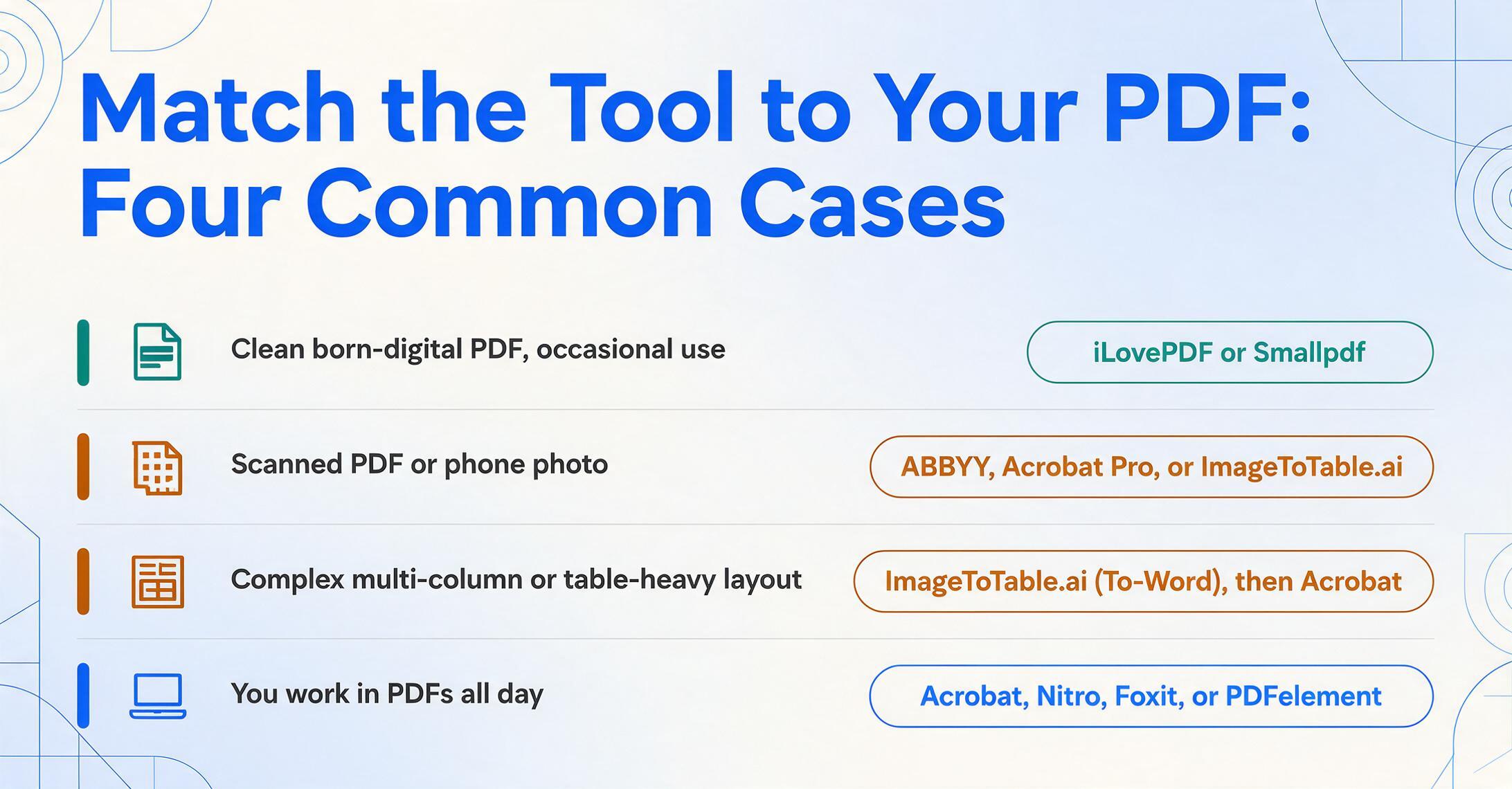
Der richtige Konverter ist der, der zu der vorliegenden PDF passt – nicht der mit den meisten Funktionen. Vier häufige Fälle decken fast alle ab.
Saubere, ursprünglich digitale PDF, gelegentliche Nutzung
Am besten geeignet: iLovePDF oder Smallpdf
Der Text ist bereits in der Datei enthalten, daher ist ein kostenloser Online-Konverter schnell, kostenlos und völlig ausreichend. Für einen Desktop-Suite hier zu bezahlen, ist übertrieben. Probieren Sie zuerst die kostenlose Version aus.
Gescannte PDF oder Handyfoto
Am besten geeignet: ImageToTable.ai (Nach Word) oder ABBYY / Acrobat Pro
Sie benötigen OCR. Wählen Sie ABBYY für rohe mehrsprachige Genauigkeit bei Archiven, Acrobat Pro, wenn Sie es bereits besitzen, oder ImageToTable.ai für layoutbewusste Rekonstruktion zum niedrigsten Einstiegspreis.
Komplexes mehrspaltiges oder tabellenlastiges Layout
Am besten geeignet: ImageToTable.ai (Nach Word), dann Acrobat
Hier erzeugen mechanische Konverter Textfelder. Layoutbewusste Rekonstruktion hält am besten stand; planen Sie einen Bereinigungsschritt mit einem beliebigen Tool ein. Testen Sie vor der Entscheidung eine echte Seite.
Sie arbeiten den ganzen Tag mit PDFs
Am besten geeignet: Adobe Acrobat, Nitro, Foxit oder PDFelement
Kaufen Sie die Suite. Die Konvertierung ist nur eine Funktion neben Bearbeiten, Signieren und OCR. Entscheiden Sie nach Preis und Plattform: Acrobat (Standard), PDFelement/Foxit (Preis-Leistung), Nitro (Windows + Kaufoption).
Häufig gestellte Fragen
Was ist der beste kostenlose PDF-zu-Word-Konverter?
Für born-digital PDFs (mit Software erstellt, mit auswählbarem Text) konvertieren iLovePDF und Smallpdf beide kostenlos im Browser in bearbeitbares Word, und der dauerhaft kostenlose Tarif von iLovePDF ist der günstigste Weg für Routineaufgaben. Bei gescannten PDFs reicht eine kostenlose Konvertierung meist nicht aus – OCR ist bei diesen Tools hinter kostenpflichtigen Tarifen versteckt, und Sie erzielen bessere Ergebnisse mit Adobe Acrobat Pro, ABBYY FineReader oder einem layoutbewussten KI-Tool mit kostenlosem Tarif wie ImageToTable.ai.
Warum sieht mein PDF nach der Konvertierung in Word falsch aus?
Da ein PDF die Position jedes Zeichens speichert und nicht die Struktur des Dokuments, muss der Konverter raten, wo Absätze, Spalten und Tabellen sind. Mechanische Konverter umschließen oft jeden Textblock in einem schwebenden Textfeld, um das Aussehen zu erhalten, was die Datei nahezu unbrauchbar macht – Text verschiebt sich und Spalten geraten in falsche Reihenfolge, sobald Sie tippen. Tools, die zuerst das Seitenlayout interpretieren (layoutbewusste KI oder Acrobats besseren Export), rekonstruieren stattdessen ein fließendes Dokument, das sich sauber bearbeiten lässt.
Kann ich ein gescanntes PDF in ein bearbeitbares Word-Dokument konvertieren?
Ja, aber dafür ist OCR erforderlich – der Schritt, der das Bild von Text in echte Zeichen verwandelt. Ein gescanntes PDF ist nur ein Bild einer Seite ohne Text darin, daher erzeugt jedes Tool ohne OCR ein nicht bearbeitbares Bild in Word. Verwenden Sie Adobe Acrobat Pro, ABBYY FineReader, Foxit oder ein Vision-KI-Tool wie den Nach-Word-Modus von ImageToTable.ai, die alle vor dem Neuaufbau des Dokuments OCR ausführen.
Welcher PDF-zu-Word-Konverter erhält die Formatierung am besten?
Bei sauberen, einfachen PDFs erhalten die meisten Tools die Formatierung gut. Die Unterschiede zeigen sich bei komplexen Layouts und Scans. Unter den Nutzern wird Wondershare PDFelement wiederholt für die Erhaltung der Formatierung zu einem niedrigen Preis genannt; Adobe Acrobat setzt den Desktop-Standard; und layoutbewusste KI (der Nach-Word-Modus von ImageToTable.ai) schneidet bei mehrspaltigen und gescannten Seiten tendenziell am besten ab, weil sie Struktur neu aufbaut statt Koordinaten zu kopieren. Erwarten Sie bei jedem Tool einen schnellen Bereinigungsdurchgang bei stark gestalteten Dokumenten.
Ist es besser, Adobe Acrobat zu kaufen oder eine günstigere Alternative zu nutzen?
Wenn PDFs Teil Ihrer täglichen Arbeit sind und Sie Bearbeitung, Signieren, Schwärzung und OCR an einem Ort benötigen, ist Acrobat Pro (19,99 $/Monat) der vertrauenswürdige Standard. Wenn Sie hauptsächlich Konvertierung und Bearbeitung zu geringeren Kosten benötigen, bieten Wondershare PDFelement (79,99 $/Jahr) und Foxit (10,99 $/Monat) den Großteil der Funktionen für weit weniger Geld, und Nitro bietet für Windows zusätzlich eine Einmalkauf-Option. Wenn die Konvertierung nur gelegentlich anfällt, benötigen Sie möglicherweise gar keine Suite.
Was ist der Unterschied zwischen einem ursprünglich digitalen PDF und einem gescannten PDF?
Ein ursprünglich digitales PDF wurde von Software erzeugt und enthält eine echte, auswählbare Textebene – die Konvertierung liest sie einfach aus. Ein gescanntes PDF ist ein Bild einer Seite (häufig von einem Scanner oder Telefon) ohne enthaltenen Text, daher benötigt es OCR, um bearbeitbar zu werden. Der schnelle Test: Wenn Sie einen Satz mit dem Cursor markieren können, ist es ursprünglich digital; wenn Sie nur ein Feld über ein Bild ziehen, ist es gescannt.
Das Fazit
Das Nützlichste aus diesem Vergleich ist die Erkenntnis, dass „PDF zu Word“ nicht ein Problem ist – sondern zwei. Das Lesen eines ursprünglich digitalen PDFs ist einfach, und die kostenlosen Online-Tools meistern das; das Rekonstruieren einer gescannten oder komplexen Seite in ein sauberes, bearbeitbares Dokument ist schwierig, und genau dort unterscheiden sich die Tools. Der Preis verrät Ihnen nicht, auf welcher Seite dieser Linie ein Tool steht; wie es mit Struktur umgeht, schon.
Wählen Sie nicht den billigsten Konverter oder den bekanntesten – wählen Sie den, der für Ihr PDF gebaut ist. Ursprünglich digital und einfach? Nutzen Sie ein kostenloses Online-Tool. Gescannt, mehrspaltig oder tabellenlastig? Nutzen Sie ein Tool, das das Layout neu aufbaut statt Koordinaten zu reproduzieren, und prüfen Sie das Ergebnis, bevor Sie ihm vertrauen.
Wenn Ihre Konvertierungen immer wieder als ein Wirrwarr von Textfeldern zurückkommen, ist der Konverter nicht die einzige Variable – die Art des PDFs und die Art, wie das Tool es rekonstruiert, sind es auch. Nehmen Sie das einzelne Dokument, das Ihnen Probleme bereitet, führen Sie es durch ein Tool, das Layout liest statt es zu kopieren, und sehen Sie, ob der Bereinigungsschritt verschwindet. Das ist der Unterschied, den es wert ist, an Ihrer eigenen Datei getestet zu werden. Probieren Sie es mit Ihrem schwierigsten PDF →
Offenlegung: Dieser Leitfaden wird von ImageToTable.ai veröffentlicht, einem der acht oben bewerteten Tools. Wir haben eine faire, technische Bewertung angestrebt – einschließlich der Benennung der Fälle, in denen konkurrierende Tools oder ein kostenloser Konverter die bessere Wahl sind. Die Preise der Wettbewerber stammen von öffentlichen Preisseiten und neutralen Bewertungsplattformen und sind Stand Juni 2026; überprüfen Sie die aktuellsten Zahlen auf der Website jedes Anbieters, bevor Sie kaufen.