Beste kostenlose Dokumentextraktions-Tools
2026: 8 Optionen im Vergleich
Wir haben acht kostenlose und kostengünstige Dokumentextraktions-Tools getestet – von Open-Source-OCR-Engines bis hin zu Freemium-KI-Plattformen –, indem wir dieselben 25 Dokumente (Rechnungen, Belege und Kontoauszüge mit unterschiedlichen Layouts) durch jedes Tool im maximalen kostenlosen Tarif laufen ließen. Wir haben gemessen, was Sie tatsächlich kostenlos bekommen: Genauigkeit bei realen Dokumenten, tägliche oder monatliche Dokumentlimits, Formatunterstützung und wie hart die Bezahlschranke zuschlägt, wenn Sie über das kostenlose Kontingent hinausgehen müssen. Einige dieser Tools sind wirklich dauerhaft kostenlos. Andere sind nur dem Namen nach kostenlos. Der Unterschied ist wichtiger als jeder Funktionsvergleich.
Die wichtigsten Erkenntnisse
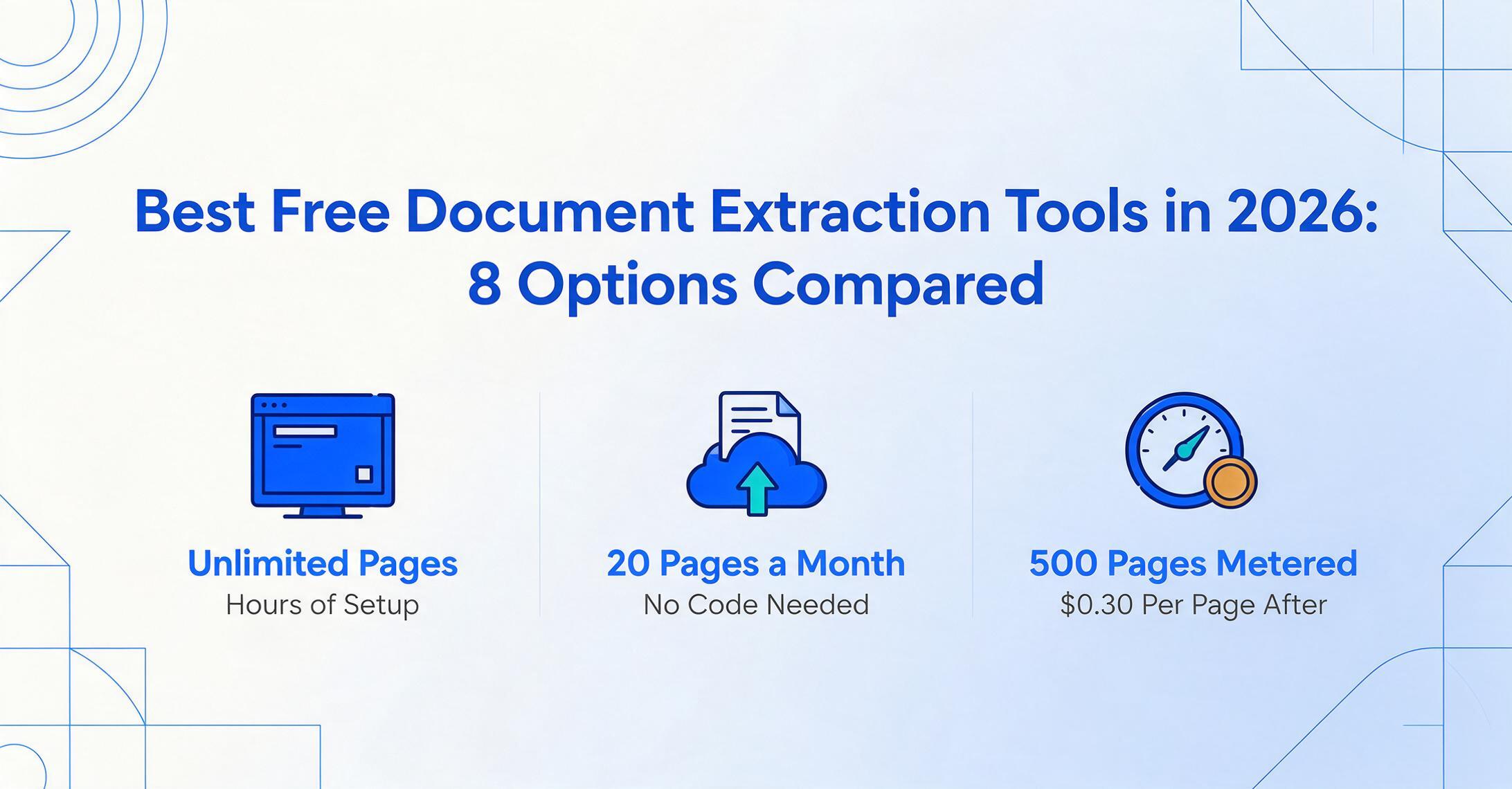
- Zwanzig Seiten pro Monat oder ein unbegrenzter Haufen Rohtext, der stundenlange Bereinigung erfordert – das sind die einzigen zwei Varianten kostenloser Dokumentextraktion, und kein einziges kostenloses Tool bietet Ihnen sowohl Volumen als auch Struktur.
- Die am meisten übersehenen Kosten kostenloser OCR waren nie die Lizenzgebühr – es sind die 3 bis 5 Stunden pro Dokumenttyp, die Sie damit verbringen, wirren Text mit Regex und manuellen Korrekturen in Tabellenzeilen zu verwandeln.
- Ein $9-Monatsabo verarbeitet 150 Dokumente automatisch in strukturiertes Excel – günstiger als eine einzige Stunde Entwicklerzeit und ohne jeglichen Bereinigungsaufwand.
Offenlegung: ImageToTable.ai ist unser Tool und erscheint in diesem Test. Wir haben es aufgenommen, weil wir glauben, dass sein kostenloser Tarif für die unterstützten Einstiegs-Dokumenttypen wirklich wettbewerbsfähig ist. Die anderen sieben Tools werden unabhängig bewertet. Jeder externe Link verwendet rel="nofollow noopener" — wir geben keine Link-Autorität an Produkte weiter, die wir testen.
Schnellvergleichstabelle
Jedes Tool in dieser Tabelle wurde mit seinem maximalen kostenlosen Kontingent getestet. „Kostenlos-Typ" zeigt, welche Art von Kostenlos Sie wirklich erhalten — denn „kostenlos" bedeutet für eine OCR-Bibliothek für die Befehlszeile etwas ganz anderes als für eine Cloud-KI-Plattform oder eine 14-Tage-Testversion, die als kostenloser Plan getarnt ist.
| Tool | Kostenlos-Typ | Monatslimit | Strukturierte Ausgabe? | Versteckte Kosten |
|---|---|---|---|---|
| Tesseract OCR | Open Source (dauerhaft kostenlos) | Unbegrenzt (lokal) | Nein — nur Rohtext | Stundenlange Einrichtung & Programmierzeit |
| EasyOCR | Open Source (dauerhaft kostenlos) | Unbegrenzt (lokal) | Nein — Text + Begrenzungsrahmen | GPU empfohlen; 500-MB-Modell-Download |
| Tabula | Open Source (dauerhaft kostenlos) | Unbegrenzt (lokal) | Ja — Tabellen zu CSV/Excel | Nur textbasierte PDFs; keine OCR-Funktion |
| Parseur | Dauerhaft kostenlos (Freemium) | 20 Seiten | Ja — strukturierte Felder | 39 $/Monat nach 20 Seiten |
| Nanonets | Pay-as-you-go (verbrauchsabhängig) | 500 Seiten (0,30 $/Seite danach) | Ja — strukturiertes JSON | 0,30 $/Seite nach 500; 499 $/Monat für Pro |
| ChatGPT Free | Kostenlose Testversion (nutzungsbegrenzt) | ~15–40 Nachrichten / 3 Std. | Hängt von Ihrer Eingabeaufforderung ab | Nur GPT-4o mini; Bild-Upload teilt sich das Limit |
| Google Sheets + KI | Testversion (Werbeaktion) | Werbeaktion — Limits ab Juli 2026 | Ja — Zellen | Erfordert Workspace-Abo (8,40 $+/Nutzer/Monat) |
| ImageToTable.ai | Kostenlose Demo + Freemium | 1 Dokument (Gast) → kostenpflichtig ab 9 $/Monat | Ja — Excel/CSV/JSON/Word | 9 $/Monat für 150 Dokumente nach der Demo |
So haben wir ausgewählt und getestet
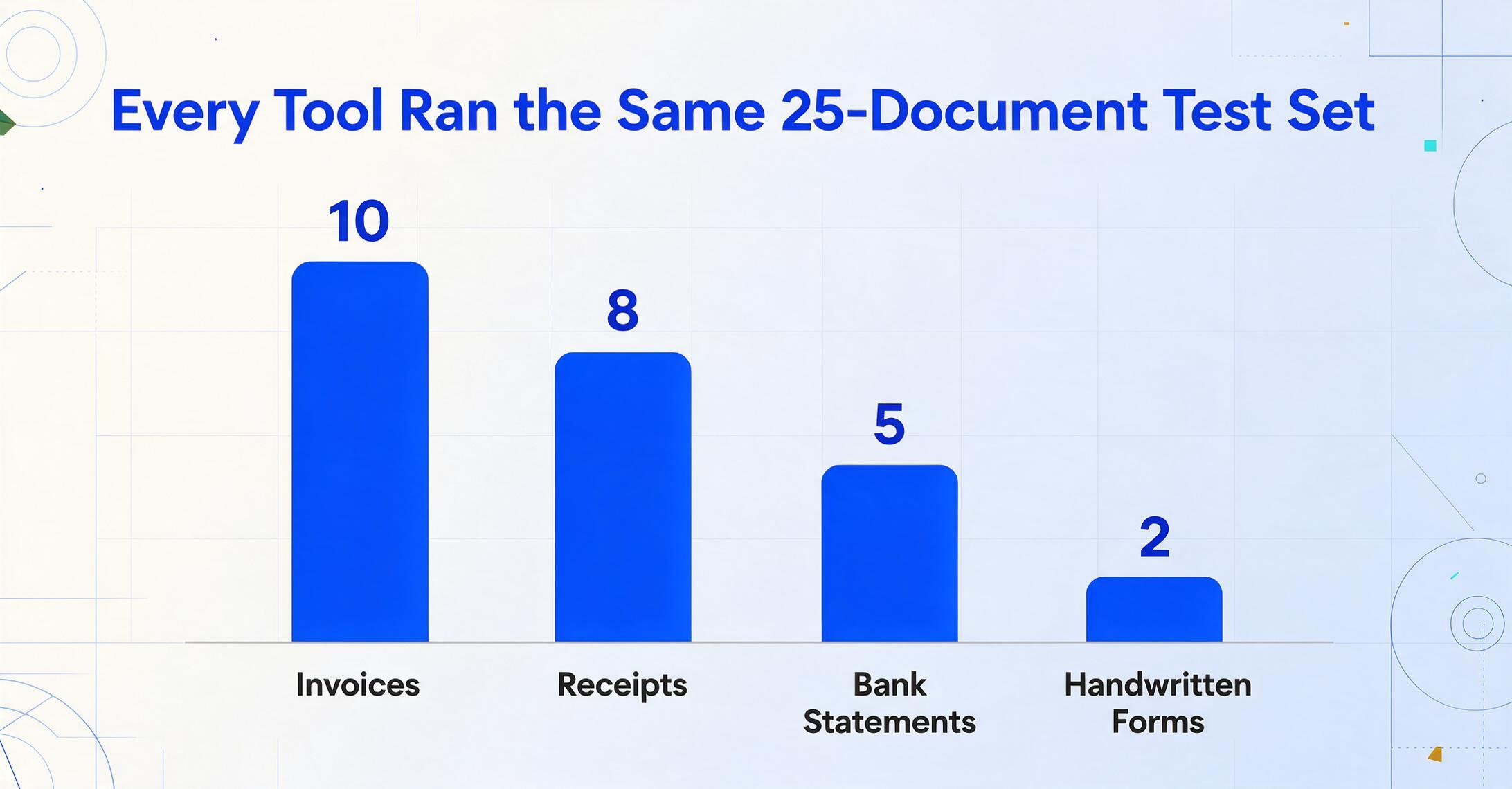
Wir haben einen Testsatz aus 25 Dokumenten erstellt: 10 Rechnungen von verschiedenen Anbietern (von sauberen digitalen PDFs bis zu Handyfotos von Papierrechnungen), 8 Belege (einige zerknittert, einige in Schräglage fotografiert), 5 Kontoauszüge und 2 handschriftliche Formulare. Für jedes Tool haben wir drei Dinge gemessen:
- Rohe Extraktionsgenauigkeit – Hat das Tool die Zeichen korrekt erkannt?
- Strukturelle Genauigkeit – Hat es Tabellen, Spalten und Feldbeziehungen erhalten oder alles in einen flachen Textblock gekippt?
- Zeit bis zum brauchbaren Ergebnis – Wie viel manuelle Nachbearbeitung war nötig, bevor die Daten tabellenfertig waren?
Das Ziel war nicht, ein einziges „bestes" Tool zu küren. Kostenlose Tools erfüllen unterschiedliche Anforderungen. Ein Entwickler, der 10.000 gescannte PDFs lokal per OCR verarbeiten muss, hat andere Anforderungen als ein Freiberufler, der drei Belege pro Woche ohne Code in eine Excel-Zeile verwandeln möchte. Wir wollten aufzeigen, welches Tool zu welcher tatsächlichen Aufgabe passt.
Das Wichtigste, was man über kostenlose Dokumentextraktion verstehen muss: Kostenlose Tools begrenzen entweder Ihr Volumen (Sie erhalten 20 Seiten pro Monat) oder Ihre Arbeit (Sie verbringen Stunden mit Einrichtung und Bereinigung). Kein kostenloses Tool bietet Ihnen beides – hohes Volumen und strukturierte Ausgabe – ohne Aufwand. Wenn es zu gut klingt, um wahr zu sein, prüfen Sie, was Sie auf der Einrichtungs- und Bereinigungsseite investieren.
Tesseract OCR: Der Goldstandard für Entwickler mit Zeit
Kostenlos-Typ: Open Source (dauerhaft kostenlos, Apache 2.0)
Monatslimit: Keines – läuft lokal auf Ihrer Hardware
Am besten geeignet für: Entwickler, die benutzerdefinierte Dokumentverarbeitungspipelines erstellen und eine kostenlose, einbettbare OCR-Engine benötigen
Nicht ideal für: Alle, die strukturierte Tabellenausgabe ohne Programmierung wünschen
Tesseract ist die weltweit am häufigsten verwendete Open-Source-OCR-Engine. Ursprünglich von HP entwickelt und heute von Google gepflegt, unterstützt sie über 100 Sprachen, läuft auf jeder Plattform und kostet exakt null Dollar. Version 5 enthält ein LSTM-basiertes neuronales Netzwerk, das die Genauigkeit gegenüber früheren Versionen deutlich verbessert hat, insbesondere bei unterschiedlichen Schriftarten und mäßig degradiertem Text.
Hier ist jedoch der Realitätscheck. Tesseract liefert Rohtext und sonst nichts. Es versteht keine Tabellen. Es identifiziert keine Felder. Es sagt Ihnen nicht, welche Zahl eine Rechnungssumme und welche eine Positionszwischensumme ist. Eine zweispaltige Seite, quer gelesen, ergibt durcheinandergewürfelte Absätze. Eine Tabelle, die zu einem Textblock eingeebnet wird, verliert jede strukturelle Beziehung. Sie benötigen Vorverarbeitung (Entzerren, Entrauschen, Binarisierung), Nachbearbeitung (Regex, Fuzzy-Matching, Layout-Rekonstruktion) und wahrscheinlich eine separate Tabellenextraktionsbibliothek wie camelot oder pdfplumber, um brauchbare strukturierte Daten zu erhalten. Ein Reddit-Nutzer in r/automation brachte es auf den Punkt: „Die meisten überspringen den Vorverarbeitungsschritt und wundern sich dann, warum ihre Genauigkeit schlecht ist."
Bei unseren sauberen digitalen PDF-Rechnungen erreichte Tesseract eine Zeichengenauigkeit von etwa 87–91 % – gut für die Volltextsuche, nicht gut für die direkte Tabellenübernahme. Bei Handyfotos von Belegen sank die Genauigkeit unter 75 %. Bei handschriftlichen Dokumenten war es praktisch unbrauchbar.
Der „kostenlose" Teil von Tesseract ist real – die Lizenzkosten sind null. Aber die Gesamtbetriebskosten umfassen Stunden an Entwicklungszeit, um eine Pipeline aufzubauen, die strukturierte Daten erzeugt. Für einen einmaligen Extraktionsauftrag übersteigen diese Kosten mit ziemlicher Sicherheit den Abonnementpreis eines kostenpflichtigen Tools.
Links: Tesseract auf GitHub · Tesseract-Dokumentation
EasyOCR: Einfachere Einrichtung, gleiche strukturelle Lücke
Kostenloser Typ: Open Source (dauerhaft kostenlos, Apache 2.0)
Monatliches Limit: Keines – läuft lokal
Am besten geeignet für: Schnelles Prototyping, mehrsprachige OCR-Aufgaben und handschriftlichen Text auf sauberen Dokumenten
Nicht ideal für: Produktionstabellenextraktion, große Stapel auf reiner CPU-Hardware
EasyOCR ist eine Python-Bibliothek auf Basis von PyTorch, die über 80 Sprachen sofort unterstützt. Die Installation ist ein einzelner pip install easyocr-Befehl – viel einfacher als Tesseracts binäre Abhängigkeiten. Bei Handschrift übertrifft EasyOCR Tesseract deutlich und erfasst Texte, die ältere Engines völlig falsch lesen. Derselbe Reddit-Thread, der Tesseract für Handschrift abgeschrieben hat, stellte fest, dass EasyOCR „unübersichtliche Dokumente deutlich besser verarbeitet".
Aber EasyOCR erbt dieselbe strukturelle Einschränkung wie Tesseract: Es liefert Text mit Begrenzungsrahmen, nicht strukturierte Felder. Bei unseren Testrechnungen las es die meisten Zeichen korrekt, vermischte aber Positionen und Preise zu einem einzigen Textstrom. Es erkennt keine Tabellenstruktur, sodass eine Spalte mit Preisen und Mengen von einem Absatz nicht zu unterscheiden ist. Unabhängige Benchmarks vom März 2026 zeigen EasyOCR bei 62,5 % Genauigkeit bei komplexen Rechnungen, gegenüber 87,5 % für Tesseract und 100 % für PaddleOCR – wobei ein Großteil dieser Lücke struktureller Natur ist und nicht auf Zeichenebene liegt.
Der Modellumfang beträgt etwa 500 MB, und die Verarbeitungsgeschwindigkeit ist auf CPU etwa 3x langsamer als bei Tesseract. GPU-Beschleunigung hilft, erhöht aber die Hardwareanforderungen.
Links: EasyOCR auf GitHub
Tabula: Kostenlose Tabellenextraktion für digitale PDFs
Kostenlos-Typ: Open Source (dauerhaft kostenlos, MIT-Lizenz)
Monatslimit: Keines – läuft lokal
Am besten geeignet für: Extraktion sauberer Datentabellen aus textbasierten (nicht gescannten) PDFs
Nicht ideal für: Gescannte Dokumente, Handyfotos, Belege, Rechnungen ohne klare Tabellenränder
Tabula ist ein spezialisiertes Tool, das von Journalisten bei ProPublica und La Nación für eine bestimmte Aufgabe entwickelt wurde: die Extraktion von Datentabellen aus textbasierten PDFs. Sie öffnen ein PDF in der Weboberfläche von Tabula, klicken und ziehen, um einen Tabellenbereich auszuwählen, und es exportiert die Daten als CSV oder Excel. Für ein sauberes digitales PDF mit klar definierter Tabelle – etwa eine Finanzberichtstabelle oder ein behördliches Datenblatt – ist Tabula wirklich hervorragend: kostenlos, schnell und liefert brauchbare Ergebnisse.
Die Einschränkung liegt im Wort „textbasiert“. Tabula führt keinerlei OCR durch. Wenn Ihr PDF ein gescanntes Dokument ist – was in der Praxis auf die meisten Rechnungen, Belege und Kontoauszüge zutrifft – kann Tabula es nicht lesen. Es erfordert auswählbaren Text in der PDF-Ebene. In unserem Test funktionierte Tabula bei 3 der 25 Dokumente gut (die digitalen Kontoauszüge mit sichtbaren Tabellenrändern) und lieferte beim Rest nichts Brauchbares. Außerdem benötigt es Java, was für nicht-technische Nutzer eine Hürde sein kann.
Tabula ist ein fokussiertes Tool, das ein spezifisches Problem gut löst. Wenn alle Ihre Dokumente digitale PDFs mit sauberen Tabellen sind, ist es wirklich die beste kostenlose Option. Wenn Ihre Dokumente gescannte oder fotografierte Inhalte enthalten, benötigen Sie für diese ein anderes Tool.
Links: Tabula · Tabula auf GitHub
Parseur: Dauerhaft kostenloser Tarif mit echten Grenzen
Kostenlos-Typ: Dauerhaft kostenlos (Freemium)
Monatslimit: 20 Seiten
Am besten geeignet für: Testen einer E-Mail-basierten Extraktionspipeline ohne Kosten; wiederkehrende Extraktion mit sehr geringem Volumen
Nicht ideal für: Jedes Volumen über 20 Seiten pro Monat; Dokumente ohne konsistente Layouts
Parseur bietet einen wirklich dauerhaft kostenlosen Tarif: 20 Seiten pro Monat, unbegrenzte Postfächer und Extraktionsfelder, ein Benutzer, mit 90-tägiger Datenspeicherung. Keine Kreditkarte erforderlich, keine zeitliche Begrenzung. Wenn Sie genau 20 oder weniger Dokumente pro Monat verarbeiten müssen und diese per E-Mail eintreffen, ist dies die einzige wirklich kostenlose KI-Extraktionsoption auf dem Markt, die strukturierte Feldergebnisse ohne Programmierung liefert.
Der Haken ist, was passiert, wenn Sie 20 Seiten überschreiten. Die kostenpflichtigen Pläne von Parseur beginnen bei 39 $/Monat für 100 Seiten (Micro-Tarif, jährliche Abrechnung), dann 99 $/Monat für 1.000 Seiten, 399 $/Monat für 10.000 Seiten. Der Sprung von kostenlos (0 $) auf Micro (39 $) ist steil – es gibt keine allmähliche Preiskurve. Und Parseur ist grundsätzlich vorlagenbasiert: Im kostenlosen und im Micro-Tarif müssen Sie für jedes Dokumentlayout Parsing-Vorlagen erstellen. Die KI-Extraktion (die Layoutvariationen ohne Vorlagen bewältigt) ist hinter dem Scale-Tarif für 99 $/Monat verborgen.
Bei unseren Testdokumenten bewältigte der kostenlose Tarif von Parseur das 20-Seiten-Limit problemlos für die grundlegende Feldextraktion (Rechnungsnummer, Datum, Gesamtsumme) aus sauberen PDFs, die an sein Postfach gesendet wurden. Die Genauigkeit war bei den ersten Dokumenten solide. Aber die Einrichtung der Parsing-Vorlage dauerte etwa 30 Minuten pro Dokumenttyp – und als wir zu einem anderen Rechnungslayout wechselten, verfehlte die Vorlage die meisten Felder.
Für jemanden, der jeden Monat dasselbe Feld aus demselben Dokumentformat extrahieren muss, ist der kostenlose Tarif von Parseur wirklich nützlich. Für Workflows mit gemischten Dokumenten – was die meisten realen Szenarien sind – überwiegen die Zeitkosten der Vorlagenpflege das kostenlose Abonnement.
Links: Parseur-Preise
Nanonets: 500 kostenlose Seiten, danach 0,30 $ pro Seite
Kostenlose Art: Pay-as-you-go (verbrauchsabhängig – keine dauerhafte kostenlose Stufe)
Monatslimit: 500 Seiten pro Monat für 0 $, danach 0,30 $/Seite
Am besten geeignet für: Die Bewertung der Plattform vor einer Verpflichtung; einmalige Extraktionsprojekte unter 500 Seiten
Nicht ideal für: Laufende Nutzung mit geringem Volumen (keine dauerhafte kostenlose Stufe); kostenbewusste Nutzer über 500 Seiten
Nanonets bietet einen „Starter“-Plan an, der auf dem Papier großzügig wirkt: 500 kostenlose Seiten pro Monat ohne Abonnementgebühr. Darüber hinaus zahlen Sie 0,30 $ pro Seite. Keine monatliche Verpflichtung, kein Jahresvertrag – nur eine nutzungsbasierte Abrechnung.
Dies ist keine kostenlose Stufe im herkömmlichen Sinne. Es ist ein verbrauchsabhängiger Test. Die 500 Seiten werden nicht von Monat zu Monat übertragen. Sobald Sie sie aufgebraucht haben, zahlen Sie entweder 0,30 $ pro Seite oder Sie nutzen die Plattform nicht mehr. Es gibt keine dauerhafte kostenlose Option für geringes Volumen. Für ein einmaliges Projekt – etwa die Digitalisierung einer Kiste mit 200 alten Rechnungen – ist das kostenlose Kontingent wirklich nützlich. Bei laufender Nutzung summieren sich die Kosten pro Seite schnell: 100 Seiten pro Monat würden 30 $ kosten, was tatsächlich höher ist als bei vielen Abonnement-Tools.
Was die Genauigkeit betrifft, schnitt Nanonets bei unseren Testrechnungen gut ab – es ist eine echte KI-Extraktionsplattform mit vortrainierten Modellen für gängige Dokumenttypen. Sie lieferte strukturiertes JSON mit feldbezogenen Konfidenzwerten. Der Einrichtungsprozess erfordert jedoch ein Training: Nanonets empfiehlt, mindestens 10 Beispieldokumente hochzuladen, bevor das System Ihr Schema lernt. Bei den ersten 10 Dokumenten jedes Typs war die Extraktionsqualität spürbar geringer als bei Tools, die kein Training erfordern.
Links: Nanonets-Preise
ChatGPT Free: Ein KI-Assistent, keine Extraktions-Pipeline
Kostenlose Art: Kostenlose Testversion (nutzungsbegrenzt pro Zeitfenster)
Monatslimit: 15–40 GPT-4o-Nachrichten pro 3-Stunden-Fenster (grobe Schätzung, variiert je nach Auslastung)
Am besten geeignet für: Die Extraktion von Daten aus einem einzelnen Dokumentbild auf Ad-hoc-Basis
Nicht ideal für: Stapelverarbeitung, wiederkehrende Extraktion oder jeden Workflow, der eine vorhersehbare Durchsatzrate benötigt
Die kostenlose Stufe von ChatGPT umfasst jetzt GPT-4o (nicht GPT-4o mini für den Basis-Chat, sondern das vollständige Modell für Dokument-Uploads) und unterstützt Bild- und PDF-Uploads. Sie können ein Foto einer Rechnung hochladen und ChatGPT bitten, die Daten in eine Tabelle zu extrahieren. Bei einem einzelnen Dokument sind die Ergebnisse überraschend gut – das Modell versteht die Semantik des Dokuments, erkennt Feldbeziehungen und formatiert die Ausgabe als Markdown-Tabellen oder JSON.
Das Problem ist das Limit. OpenAI veröffentlicht keine genauen Grenzwerte, aber konsistente Community-Tests Stand Juni 2026 beziffern die kostenlose Stufe auf etwa 15–40 GPT-4o-Nachrichten pro 3-Stunden-Fenster. Bild-Uploads verbrauchen dasselbe Nachrichtenkontingent. Wenn Sie das Limit erreichen, wechselt ChatGPT Sie entweder auf GPT-4o mini (deutlich weniger leistungsfähig bei der Dokumentanalyse) oder sperrt die Funktion, bis das Fenster zurückgesetzt wird. Für die Verarbeitung von mehr als ein paar Dokumenten in Folge wird das Nachrichtenlimit zu einem harten Hindernis.
Damit ist die kostenlose Stufe von ChatGPT für genau ein Szenario nützlich: Sie haben ein einzelnes Dokument, aus dem Sie jetzt Daten benötigen, und Sie sind bereit, die Ergebnisse manuell zu kopieren und einzufügen. In diesem Szenario ist es wirklich die einfachste kostenlose Option – keine Installation, keine komplizierte Anmeldung. Aber es ist keine Dokumentextraktions-Pipeline, und wenn Sie es als solche behandeln, werden Sie beim dritten Dokument frustriert sein.
Links: ChatGPT Free Tier FAQ
Google Sheets + Gemini AI: Sinnvoll, wenn Sie bereits für Workspace zahlen
Kostenloser Typ: Werbeaktion (vorübergehend — Limits beginnen im Juli 2026)
Monatslimit: Werbeaktion im Jahr 2026; Limits pro Nutzer nach Juli 2026
Am besten geeignet für: Google-Workspace-Abonnenten, die Daten direkt in ihre bestehenden Tabellen extrahieren möchten
Nicht ideal für: Alle ohne kostenpflichtiges Workspace-Abonnement; umfangreiche oder wiederkehrende Extraktion
Google hat Anfang 2026 die Funktion =AI() in Sheets eingeführt und damit generative KI direkt in Tabellenzellen gebracht. Sie können eine Zelle mit einer Bild-URL oder einer hochgeladenen Datei referenzieren und die KI bitten, strukturierte Daten zu extrahieren. Die Funktion ist derzeit im Rahmen einer Werbeaktion für Workspace-Abonnenten verfügbar, was bedeutet, dass die Nutzungslimits, die letztendlich gelten werden, noch nicht durchgesetzt wurden. Nach dem 15. Juli 2026 treten Limits pro Nutzer in Kraft — genaue Zahlen stehen noch aus, aber Googles Präzedenzfälle deuten auf strenge Obergrenzen für Nutzer der kostenlosen Stufe hin.
Es gibt einen Haken, den viele Artikel übersehen: Sie benötigen ein Google-Workspace-Abonnement, um überhaupt auf die KI-Funktion zugreifen zu können. Workspace Business Starter kostet 8,40 $/Nutzer/Monat. Ein kostenloses Google-Konto (Gmail) erhält keinen Zugriff. Der „kostenlose“ Teil bedeutet hier also wirklich „in einem Abonnement enthalten, das Sie bereits bezahlen“. Wenn Sie nicht bereits Google Workspace nutzen, sind die Einstiegskosten höher als bei den meisten speziellen Extraktionstools.
Was die Extraktionsqualität betrifft, funktioniert die Funktion =AI() gut bei sauberen Dokumenten mit klarem Text. Bei unseren Testrechnungen extrahierte sie Gesamtbeträge und Daten in etwa 80 % der Fälle korrekt. Die Tabellenextraktion war durchwachsen — sie führte manchmal Spalten zusammen oder richtete Zeilen falsch aus. Die Funktion verarbeitet jeweils eine Zelle, daher erfordert die Batch-Extraktion die Verkettung mehrerer Formelaufrufe über Ihre Tabelle hinweg.
Links: Google-Workspace-Pläne
ImageToTable.ai: Kostenlose Demo + erschwingliche KI-Extraktion
Kostenlose Variante: Kostenlose Demo (ein Dokument, ohne Anmeldung) + kostenpflichtiges Abo ab 9 $/Monat
Monatliches Limit: 1 Dokument in der Gast-Demo; 150 Dokumente im Basic-Plan für 9 $
Am besten geeignet für: Alle, die eine KI-gestützte, strukturierte Extraktion aus verschiedenen Dokumenttypen ohne Vorlagen oder Training benötigen
Weniger geeignet für: Automatisierte E-Mail-Erfassung; Teams, die ERP-Integration oder SOC-2/HIPAA-Konformität benötigen
ImageToTable.ai ist das Tool, das wir entwickelt haben, und wir führen es hier auf, weil seine kostenlose Demo und die Einstiegspreise in dieser Landschaft wirklich etwas Einzigartiges bieten: formatunabhängige KI-Extraktion, die strukturierte Daten (Excel, CSV, JSON, Word) ausgibt, ohne dass Einrichtung, Trainingsbeispiele oder technische Kenntnisse erforderlich sind.
Die kostenlose Stufe ist eine Gast-Demo: Laden Sie ein Dokument hoch, geben Sie die gewünschten Spaltennamen an (oder lassen Sie die KI automatisch erkennen) und erhalten Sie in etwa 10 Sekunden eine strukturierte Tabelle. Keine Anmeldung, keine Kreditkarte. Das ist nützlich, um zu testen, ob die KI-Extraktion bei Ihren spezifischen Dokumenttypen funktioniert, bevor Sie etwas bezahlen. Die Demo unterstützt jedes Dokumentformat (PDF, JPG, PNG, WebP) und enthält das wichtigste Unterscheidungsmerkmal von ImageToTable.ai: Benutzerdefinierte Spaltenextraktion. Statt Zonen zu zeichnen oder ein Modell zu trainieren, geben Sie die gewünschten Spaltennamen ein – „Rechnungsnummer", „Fälligkeitsdatum", „Gesamtbetrag" – und die KI findet jeden Wert, indem sie versteht, was er bedeutet, und nicht, wo er auf der Seite steht.
Über die Demo hinaus beginnen die kostenpflichtigen Pläne bei 9 $/Monat für 150 Dokumente (ca. 0,06 $ pro Seite, bei höheren Stufen sinkend auf ~0,04 $). Das beinhaltet Batch-Verarbeitung (mehrere Dateien hochladen, eine zusammengeführte Excel-Tabelle erhalten), berechnete Spalten (Berechnungen definieren, die die KI während der Extraktion durchführt) und das native Google Sheets-Add-on.
Bei unserem Test mit 25 Dokumenten extrahierte ImageToTable.ai beim ersten Durchlauf aus 23 von 25 Dokumenten korrekt strukturierte Daten. Die zwei Fehlschläge waren eine stark zerknitterte Quittung, die in einem extremen Winkel fotografiert wurde, und ein handschriftliches Formular mit ungewöhnlichen Abkürzungen – dieselben Grenzfälle, an denen auch jedes andere Tool in diesem Vergleich scheiterte.
Dateien werden sicher verarbeitet und nicht gespeichert. Versuchen Sie, Daten aus einem Beleg oder einer Rechnung zu extrahieren – keine Anmeldung erforderlich.
Links: ImageToTable.ai · Ausführlicher Test von KI-OCR-Tools
Was die kostenlosen Tools nicht können
Jedes kostenlose Tool in diesem Vergleich hat eine Reihe von Einschränkungen, die in Übersichtsartikeln selten erwähnt werden. Hier erfahren Sie genau, worauf Sie verzichten, wenn Sie sich für die kostenlose Option entscheiden:
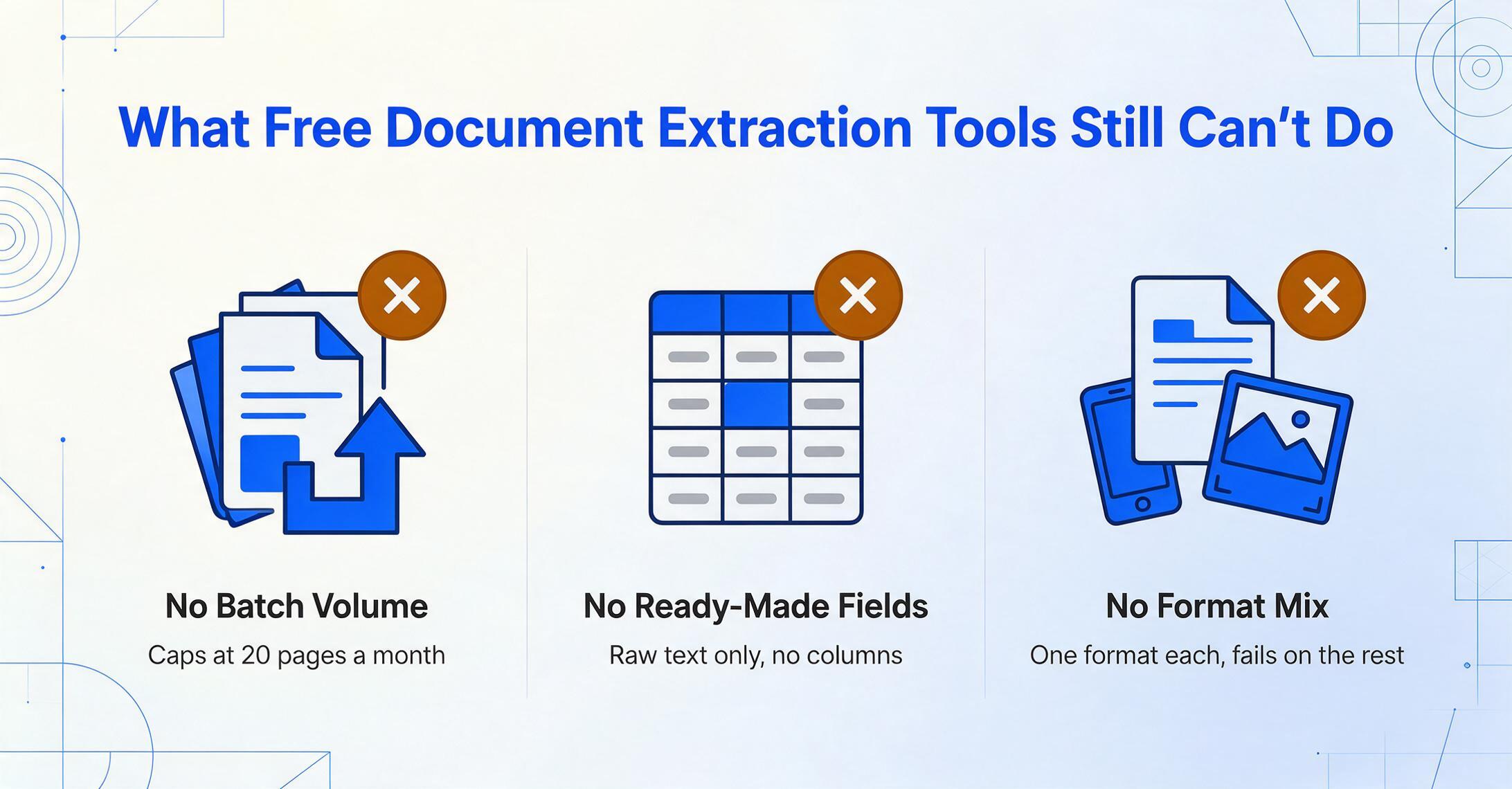
Stapelverarbeitung in nennenswertem Umfang. Jede kostenlose Stufe begrenzt Ihre monatliche Dokumentanzahl auf eine Zahl, die Stapelverarbeitung unpraktisch macht: 20 Seiten (Parseur), 500 Seiten ohne monatlichen Reset und 0,30 $/Seite bei Überschreitung (Nanonets) oder effektiv 1–2 Dokumente pro Sitzung (ChatGPT). Die Open-Source-Tools (Tesseract, EasyOCR, Tabula) haben keine Mengenbegrenzung, erfordern aber, dass Sie die Infrastruktur für die Stapelverarbeitung selbst aufbauen.
Strukturierte Ausgabe, die sofort verwendbar ist. Das ist die größte Lücke. Open-Source-OCR-Engines liefern Rohtext oder Text mit Koordinaten. Sie identifizieren nicht, welches Feld die Summe ist, welches Datum das Fälligkeitsdatum ist oder welche Spalte die Einzelpostenpreise enthält. Um aus kostenloser OCR strukturierte Daten zu erhalten, müssen Sie Nachbearbeitungslogik schreiben – möglicherweise Stunden der Entwicklung und des Testens pro Dokumenttyp. Die Freemium-Tools, die strukturierte Ausgabe bieten (Parseur, Nanonets), begrenzen Ihr Volumen auf ein Niveau, das wiederkehrende Extraktion schwierig macht.
Robustheit bei mehreren Formaten. Die meisten kostenlosen Tools beherrschen ein Format gut (Tabula = digitale PDFs, Tesseract = sauberer Druckschrifttext) und scheitern bei allem anderen. Reale Dokumenten-Workflows mischen gescannte PDFs, Handyfotos, digitale PDFs und Tabellenkalkulationen – eine Kombination, die kein einzelnes kostenloses Tool kompetent bewältigt. Wenn Ihr Bedarf eher darin liegt, „diesen Scan durchsuchbar zu machen" als „diese spezifischen Felder zu extrahieren", finden Sie in unserem Überblick über kostenlose OCR-Software eine separate Abdeckung dieser engeren Aufgabe – reine Textausgabe, keine strukturierten Spalten.
Handschrifterkennung mit brauchbarer Genauigkeit. Unter den kostenlosen Optionen verarbeitet EasyOCR saubere Handschrift am besten, aber selbst in Bestform erreicht es nur etwa 60–70 % Genauigkeit bei kursiver oder unordentlicher Handschrift – das bedeutet, dass 30–40 % der Zeichen manuell korrigiert werden müssen. Tesseract fällt bei Handschrift unter 40 %. Die Freemium-Tools (Nanonets für 0,30 $/Seite, die begrenzte ChatGPT-Stufe) verarbeiten Handschrift besser, kämpfen aber immer noch mit den Randfällen, die in der Praxis am wichtigsten sind: Medikamentennamen, handschriftliche Beträge und Unterschriften.
Integrationen und Automatisierung. Kostenlose Stufen bieten entweder keinen API-Zugang (Parseur kostenlos = keine API), bieten ihn mit strengen Ratenbegrenzungen an (ChatGPT-API erfordert 5 $+ Ausgaben) oder verlangen, dass Sie die Integration selbst bauen (Tesseract/EasyOCR). Wenn Ihr Extraktions-Workflow eine Verbindung zu einem anderen System benötigt – Buchhaltungssoftware, einer Datenbank, einem CRM – wird das kostenlose Tool Ihre Integrationskosten mit ziemlicher Sicherheit erhöhen.
Die wahren Kosten der kostenlosen Dokumentextraktion sind nicht Ihre Abonnementgebühr. Es ist die Zeit, die Sie damit verbringen, Daten in ein brauchbares Format zu bringen. Wenn Sie mehr als 15–20 Dokumente pro Monat verarbeiten und strukturierte Ausgabe benötigen, übersteigen die gesamten Zeitkosten eines kostenlosen Tools mit ziemlicher Sicherheit ein Abonnement von 9–29 $/Monat.
Wann kostenlos sinnvoll ist – und wann nicht
Basierend auf unseren Tests aller acht Tools finden Sie hier den ehrlichen Entscheidungsrahmen:
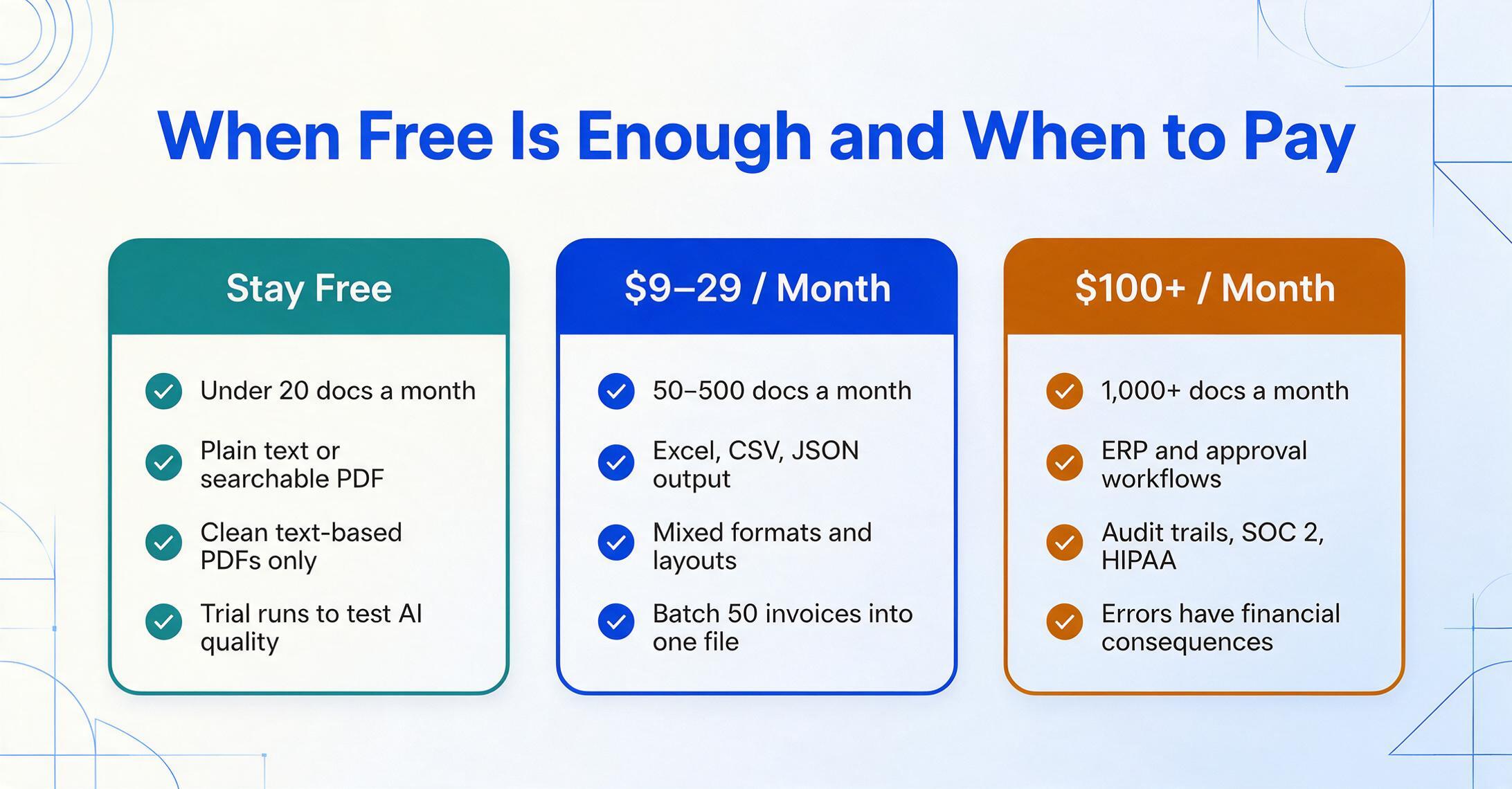
Kostenlos bleiben, wenn:
- Sie weniger als 20 Dokumente pro Monat verarbeiten und über die technischen Fähigkeiten verfügen, Open-Source-Tools (Tesseract, EasyOCR, Tabula) zu nutzen oder innerhalb des kostenlosen Parseur-Kontingents von 20 Seiten arbeiten können
- Sie Klartext oder durchsuchbare PDF-Ausgabe benötigen – keine strukturierten Daten in einer Tabellenkalkulation
- Alle Ihre Dokumente textbasierte PDFs mit sauberer Tabellenformatierung sind (Tabula meistert dies wirklich gut)
- Sie die Qualität der KI-Extraktion bewerten möchten, bevor Sie sich für ein kostenpflichtiges Tool entscheiden (die kostenlose Demo- oder Testversion jeder Plattform eignet sich hierfür)
9–29 $/Monat zahlen, wenn:
- Sie 50–500 Dokumente pro Monat verarbeiten und strukturierte Daten (Excel, CSV, JSON) ohne manuelle Nachbearbeitung benötigen
- Ihre Dokumente in mehreren Formaten vorliegen (digitales PDF + gescannt + Handyfotos) und sich die Layouts regelmäßig ändern
- Sie Ihre Zeit höher bewerten als die Kosten des Abonnements – ein Tool für 9 $/Monat, das Ihnen 2 Stunden manuelle Dateneingabe erspart, amortisiert sich 20-fach
- Sie Stapelverarbeitung benötigen (50 Rechnungen hochladen, eine Excel-Datei mit allen Zeilen erhalten)
100 $+/Monat zahlen, wenn:
- Sie 1.000+ Dokumente pro Monat verarbeiten und Unternehmensfunktionen benötigen (Genehmigungsworkflows, ERP-Integration, Prüfprotokolle, SOC-2-/HIPAA-Konformität)
- Ihre Extraktionspipeline als Teil eines breiteren automatisierten Workflows mit minimalem menschlichem Eingriff funktionieren muss
- Genauigkeitsfehler direkte finanzielle Konsequenzen haben (z. B. falsche Steuerberechnungen aufgrund falsch gelesener Rechnungsdaten)
Für einen tieferen Einblick, wie sich die Preisgestaltung über den Markt für Dokumentextraktion skaliert, lesen Sie unsere Aufschlüsselung der Preise für Dokumentextraktion. Wenn Sie speziell nach erschwinglichen Optionen für die Rechnungsverarbeitung suchen, behandelt der Leitfaden für erschwingliche Rechnungsextraktion diesen Anwendungsfall im Detail.
Häufig gestellte Fragen
Was ist die beste kostenlose OCR-Software zum Extrahieren von Daten aus gescannten Dokumenten?
Für die Extraktion von Daten (nicht nur Text) aus gescannten Dokumenten erledigt kein kostenloses OCR-Tool die Aufgabe vollständig. Tesseract und EasyOCR können Text aus Scans lesen, liefern jedoch unstrukturierte Ausgaben, die eine erhebliche manuelle Nachbearbeitung erfordern. Tabula kann gescannte Dokumente überhaupt nicht verarbeiten – es funktioniert nur mit digitalen PDFs. Die Freemium-Tools (Parseur, Nanonets) liefern strukturierte Ausgaben, haben jedoch strenge Volumenbegrenzungen. Wenn Sie eine kleine Anzahl gescannter Dokumente haben und strukturierte Daten benötigen, können Sie mit der kostenlosen Demo von ImageToTable.ai ein Dokument kostenlos testen, um zu sehen, ob die KI-Extraktion mit Ihren spezifischen Dateien funktioniert.
Tesseract vs. EasyOCR: Welches ist besser für die Dokumentextraktion?
Das hängt von Ihren Dokumenten ab. Für sauberen, gedruckten Text auf gleichmäßigem Hintergrund ist Tesseract schneller (0,16 s pro Seite vs. 0,66 s) und hat einen kleineren Speicherbedarf (10 MB vs. 500 MB). Für Handschrift, gemischte Schriften oder Bilder mit geringerer Qualität extrahiert EasyOCR mehr Text – obwohl beide Tools Rohtext und keine strukturierten Felder liefern. Keines der beiden Tools ist ohne Weiteres für die Extraktion strukturierter Daten aus komplexen Dokumenten geeignet.
Wie kann ich kostenlos Daten aus einem PDF in Excel extrahieren?
Für textbasierte PDFs mit sauberen Tabellen ist Tabula die beste kostenlose Option – öffnen Sie es, klicken und ziehen Sie, um die Tabelle auszuwählen, und exportieren Sie sie als CSV oder Excel. Für gescannte PDFs oder Rechnungen mit gemischten Layouts benötigen Sie KI-basierte Extraktion. Mit der kostenlosen Demo von ImageToTable.ai können Sie ein PDF hochladen und strukturierte Excel-Ausgaben ohne Einrichtung herunterladen. Der kostenlose Tarif von ChatGPT funktioniert auch für einzelne Dokumente, ist jedoch durch Nachrichtenlimits begrenzt.
Ist der kostenlose Tarif von Nanonets wirklich kostenlos?
Der Starter-Plan von Nanonets bietet 500 kostenlose Seiten pro Monat ohne Abonnementgebühr, ist jedoch ein nutzungsbasiertes Modell und kein dauerhaft kostenloser Tarif. Sobald Sie Ihre 500 Seiten aufgebraucht haben, zahlen Sie $0,30 pro zusätzlicher Seite. Es gibt keinen monatlichen Reset der kostenlosen Seiten – die 500 Seiten sind im Wesentlichen ein einmaliges Evaluierungskontingent. Bei laufender Nutzung sind die Kosten pro Seite bei geringem Volumen ($30 für 100 Seiten) höher als bei den meisten Abonnement-Tools.
Was ist eine gute kostenlose Alternative zu kostenpflichtigen Dokumentextraktions-Tools?
Wenn Sie strukturierte Ausgaben ohne Programmierung benötigen, ist das kostenlose Kontingent von 20 Seiten bei Parseur die großzügigste dauerhaft kostenlose Option unter den KI-Extraktionstools. Wenn Sie über technische Fähigkeiten verfügen, bietet eine Tesseract- und Python-Vorverarbeitungspipeline unbegrenzte Mengen zu null Lizenzkosten – aber rechnen Sie damit, Stunden mit Aufbau und Wartung zu verbringen. Für einen Vergleich kostenloser und kostengünstiger Tools speziell für Freiberufler, siehe unseren Leitfaden zu Extraktionstools für Freiberufler.
Kann ich das kostenlose ChatGPT-Kontingent für die Dokumentdatenextraktion nutzen?
Ja, für jeweils ein einzelnes Dokument. Das kostenlose Kontingent von ChatGPT unterstützt Bild- und PDF-Uploads mit GPT-4o und extrahiert strukturierte Daten aus einer einzelnen Rechnung oder Quittung überraschend gut. Die Einschränkung sind Nachrichtenlimits: etwa 15–40 Nachrichten pro 3-Stunden-Fenster, wobei Bild-Uploads auf dieses Limit angerechnet werden. Für die Verarbeitung von mehr als 2–3 Dokumenten in einer Sitzung erreichen Sie wahrscheinlich das Limit und müssen warten oder auf ChatGPT Plus upgraden ($20/Monat).