レイアウトを保持する文書からWordへの変換ツール:
無料オンライン vs デスクトッププロ版 vs ビジョンAI
10人にどのPDFからWordへの変換ツールが最適か尋ねれば、10通りの答えが返ってくるでしょう — なぜなら、誰もが異なる種類の文書を変換しているからです。本当の問いは「どのツールが最善か」ではなく「今あなたのPDFに何が入っているかに、どのアプローチが合うか」です。単一カラムのメモ、埋め込みテーブル付きのスキャン済み契約書、混合チャートを含む40ページの財務レポートは、それぞれまったく異なる変換作業です。それぞれに、まったく異なる技術レベルが必要です。この記事では、どのレベルがどの文書を処理できるかを、現在の日付で確認した価格とともに解説します。推測はもう不要です。
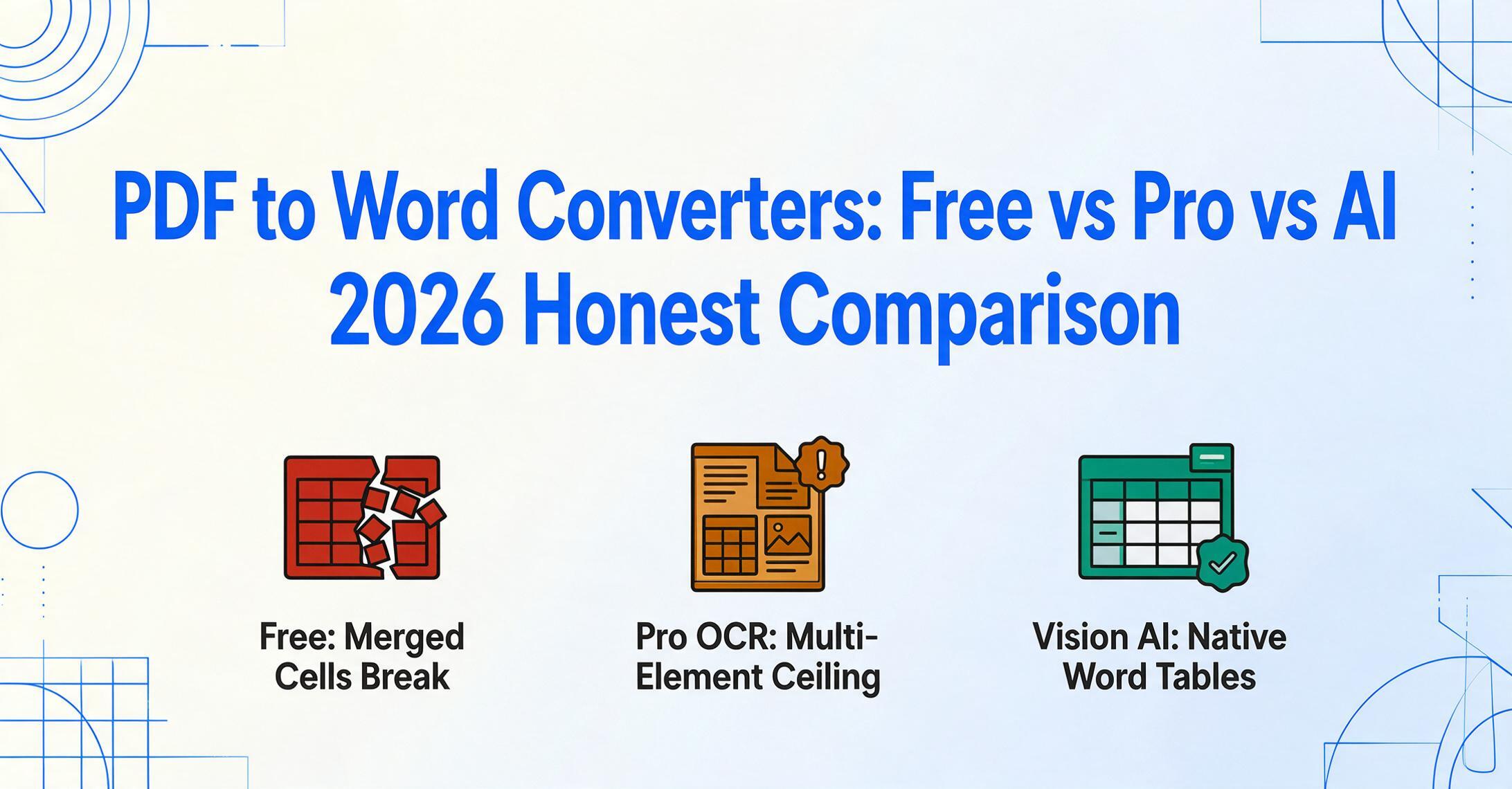
重要なポイント
- 10人にどのPDFからWordへの変換ツールが最善か尋ねれば、答えはすべて異なるでしょう。なぜなら、単純なメモを完璧に処理するコンバーターでも、埋め込みテーブルを含む財務レポートは無意味な文字列に粉砕してしまうからです。
- どの比較記事もOCR精度と価格でツールをランク付けしますが、コンバーターが左右のカラムをすでに1つのランダムな単語の流れに統合してしまった場合、99.8%の文字認識率は無意味です。
- 適切なコンバーターとは、どのツールが機能チャートの上位に来るかではなく、3つの技術レベルのどれがあなたの文書をその構造どおりに実際に読めるかであり、その答えは開くPDFごとに変わります。
誰も語らない3層構造の問題
市場にあるPDFからWordへの変換ツールは、すべて3つの技術層のいずれかに分類されます。この層分けは価格の問題ではありません。無料ツールと月額$20のツールがどちらもTier 1に該当することもあります。重要なのはツールがドキュメントをどのように読み取るかであり、それが出力結果を左右します。
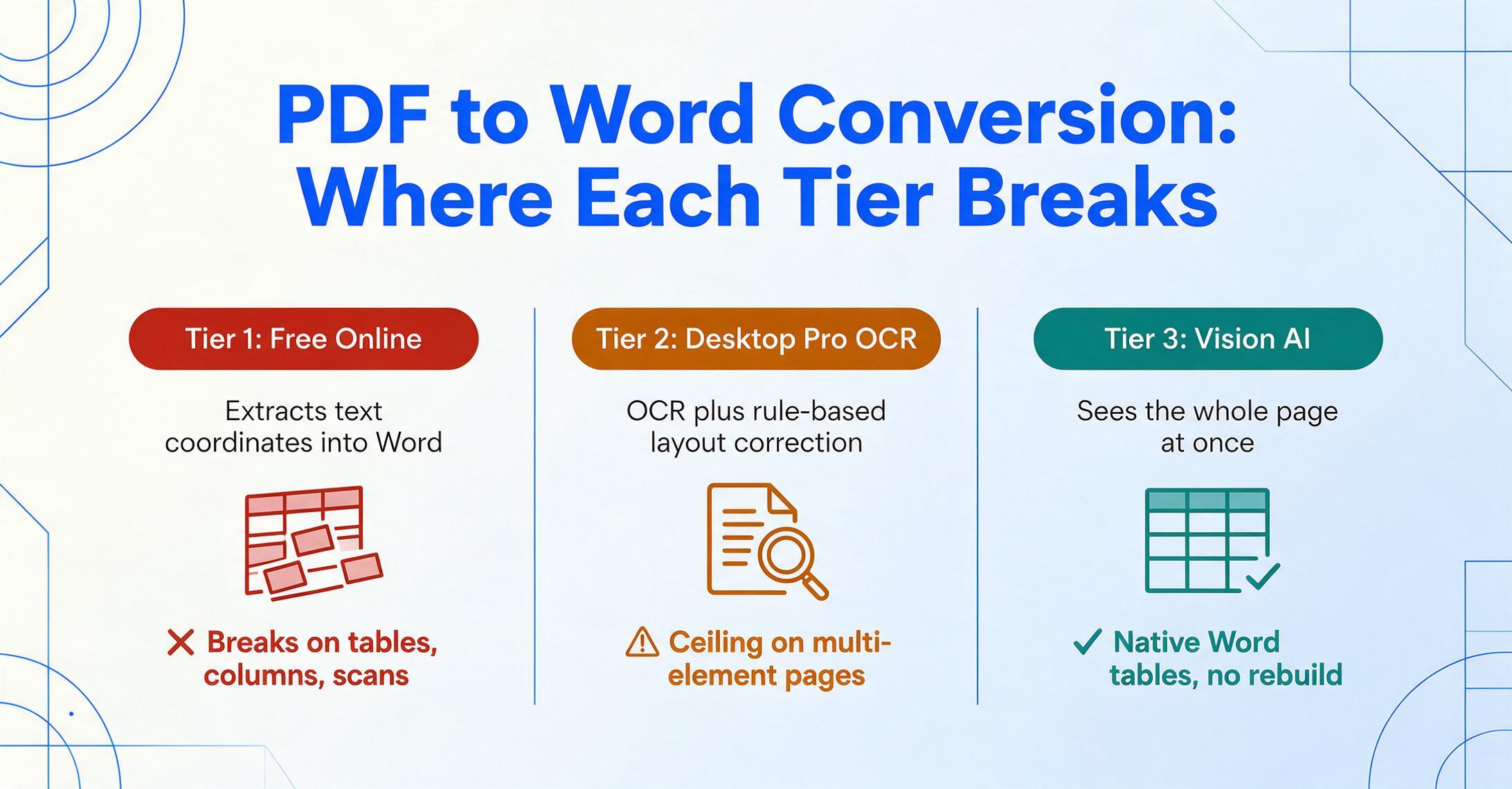
複雑なドキュメントにおける能力の昇順で、3つの層は次のとおりです:
- Tier 1 — 無料オンライン変換ツール(Smallpdf、iLovePDF、PDF Candyなど多数)。PDFの座標からテキストを抽出してWordファイルに配置します。単純なテキストドキュメントでは良好に動作します。表、段組み、スキャンコンテンツ、混在レイアウトでは破綻します。
- Tier 2 — デスクトップPro OCRスイート(ABBYY FineReader、Adobe Acrobat Pro)。スキャン文書用のOCRとルールベースのレイアウト補正を追加。中程度の複雑さは問題なく処理します。複数要素ページ—財務レポート、埋め込み表を含む契約書、チェックボックス付きフォーム—では明確な限界に達します。
- Tier 3 — ビジョンAIプラットフォーム(ImageToTable.aiのWordに変換モード)。視覚言語モデルを使用してページ全体を一度に認識—テキストブロック、表グリッド、画像領域、段落階層—し、ネイティブなWord要素に直接マッピングします。文字単位の再構築は不要。列と余白の区別を推測する必要もありません。
この枠組みが有用なのは、各層に完璧に処理できるドキュメントと、破綻するドキュメントの両方が存在するためです。この記事の残りでは、実際の価格とテストデータを用いて、その境界線がどこにあるかを説明します。これにより、不要な機能に過払いすることなく、PDFに適した層を選べるようになります。
レイアウト保持型のPDFからWordへの変換という概念を評価しているなら、レイアウト保持型ドキュメント変換の完全ガイドから始めてください。フォーマット崩れの技術的理由と、ビジョンAIのページ理解がOCR再構築とどう異なるかを解説しています。
Tier 1 — 無料コンバーターが有効な場合と、そうでない場合
無料のオンラインPDFからWordへのコンバーターが最も使われている理由は明快です。即座に動作し、ブラウザベースで、特定の種類の文書には十分な品質を備えています。問題は、ほとんどのユーザーがその適用範囲の限界を知らないことです。
無料コンバーターは、デジタルPDFに保存されたテキスト座標(各文字のX/Y位置)を読み取り、それらの文字をWordファイルに書き込み、空間的な近接性に基づいて段落にグループ化しようとします。Microsoft Wordで作成され、きれいに書き出されたPDFの場合、座標ストリームが元の段落構造に合理的に対応するため、これは機能します。コンバーターは基本的にWordからPDFへの書き出しを逆転させており、その痕跡はまだ新しいのです。
無料コンバーターが得意とするものは次のとおりです:
- 単一カラムのテキスト文書 — 社内メモ、レター、簡単なレポート、Wordから書き出された記事。テキストは上から下へ連続して流れ、空間グループ化アルゴリズムを混乱させる競合するカラムやテーブル構造がありません。
- 基本的なフィールドを持つシンプルなフォーム — フォームフィールドがプレーンテキストでラベル付けされ、チェックボックス、ラジオボタン、画像ベースのマーキングを解釈する必要がない文書。
- クリーンなデジタルPDF — スキャン文書ではありません。OCRを欠いた無料コンバーターは、スキャンされたPDFで意味不明な出力を生成します。埋め込まれたテキスト座標がないため、空白ページとして認識されるのです。
そして、無料コンバーターが一貫して失敗する点は次のとおりです:
- セル結合のあるテーブル。座標ベースのグループ化アルゴリズムは、4つのカラムにまたがる結合ヘッダーセルを見て、どのデータカラムに属するかを判断できません。結果として、ヘッダーテキストは独立したテキストボックスに浮かび、データ行はその下に部分的なテーブルを形成します。
- マルチカラムレイアウト。2カラムのテキストは、近接ベースのアルゴリズムにとって隣接する2つの段落と区別できません。左右のカラムの単語が単一のテキストストリームに統合され、カラムを横断して読む文が生成されます — 意味不明です。
- スキャン文書。OCRなしでは、スキャンされたPDFはPDFラッパーに格納された写真です。OCRのない無料コンバーター(および有料ツールの多くの無料トライアル)は、空のWordファイルまたはページの埋め込み画像を返します — 編集可能とは正反対です。
- 1ページ内の混合コンテンツ。本文テキスト、埋め込みテーブル、サイドバーのコールアウト、チャートを含むレポートページ:コンバーターにはこれらの要素タイプを区別する枠組みがありません。すべてが区別のないテキストブロックになります。
これは品質の問題ではなく、設計上の制限です。これらのツールは特定の仕事のために作られました:シンプルなデジタルPDFをWordに戻すことです。文書構造を理解するようには作られていません。あるRedditユーザーが無料コンバーターによるPDFからWordへの変換結果を説明したとき、「保存すると書式が変わる」 — 座標再構築アプローチを3語で要約した表現です (r/MicrosoftWord)。
現在の価格(2026年6月時点):
- Smallpdf: 無料プラン(1日2タスク、ファイルサイズ制限あり)、Pro 約$12/月または$108/年、Teams 約$8/ユーザー/月。
- iLovePDF: 無料プラン(文書数制限、広告あり)、Premium 約$4〜7/月または$48/年、Business カスタム価格。
結論:PDFがWordから書き出された単一カラムのテキスト文書なら、無料コンバーターで十分です。表、スキャン済みページ、または複数カラムが含まれる場合は、Tier 2またはTier 3のツールを計画するか、出力を手動で修正する時間を計画してください。PDFからWordへの変換がうまくいかない技術的な理由を詳しく知りたい方は、OCRエラーカスケードの解説をご覧ください。これはツールの品質の問題ではなく、PDFフォーマットの限界である理由を説明しています。
Tier 2 — デスクトッププロツール:OCRの限界がここにある
デスクトッププロツールは、無料のオンラインコンバーターにはない2つの機能を追加します:スキャン文書用の光学文字認識(OCR)と、中程度の複雑さのページ向けのルールベースのレイアウト補正です。これらは従来のOCRパイプラインが提供できる最高の成果を表しており、そのパイプラインが限界に達する場所も明らかにしています。
この層のゴールドスタンダードであるABBYY FineReaderは、198言語の高品質スキャンで99.8%の文字精度を報告しています。Adobe Acrobat Proは、固定位置のテキストボックスを使用して視覚的な外観を保持する「Retain Page Layout」モードと、編集性を優先する「Retain Flowing Text」モードを追加します。どちらも無料コンバーターより大幅に改善されています。スキャンした書籍のライブラリのデジタル化、法務文書の処理、ビジネス通信の変換がワークロードであれば、Tier 2ツールはまさにこれらの作業向けに作られています。
しかし、その限界は構造的なものであり、より良い文字認識の問題ではありません。その理由は次のとおりです。
すべてのTier 2ツールは同じ基本的なパイプラインに依存しています:文字を認識 → 座標を割り当て → 近接性でグループ化 → レイアウトを推論。各ステップでエラーが発生し、エラーは複合します。技術比較で詳しく説明しているように、ビジョンAIとOCRは文書を根本的に異なる方法で読み取ります。OCRは文字位置からレイアウトを再構築します。ビジョンAIは、そもそも文書を分解しないため、最初からレイアウトを保持します。
Tier 2ツールで特にこのパイプラインが壊れる箇所:
- 複雑なテーブル構造。カテゴリが3つのカラムにまたがり、各サブカラムに独自のヘッダーがあるネストされたヘッダーは、近接性ベースのグループ化では確実に解析できないグリッドを作成します。ツールは推測する必要があります:このヘッダーは下の2つのカラムに適用されるのか、それとも3つか?ビジョンAIアプローチでは、テーブルは境界関係が視覚的に理解される単一の一貫したオブジェクトとして見られます。OCRでは、空白のギャップから境界が推論される文字座標のグリッドであり、ヘッダーが整列パターンを壊すと、推論は失敗します。
- マルチ要素ページ。財務レポートのページには、セクション見出し、分析の2つの段落、結合されたヘッダーセルを持つデータテーブル、下部の脚注、サイドバーの注釈が含まれる場合があります。OCRパイプラインはこれを単一の未分化なテキストブロックとして処理し、空白を分析して要素を分離しようとします。本文から50ピクセル離れたサイドバーの注釈は、インデントされた段落と区別できません。結果:注釈は本文に統合され、テーブルヘッダーはずれます。
- 手書き文字を含むスキャン文書。印刷テキストのOCRは成熟しています。手書き文字のOCR(注釈、署名、チェックマーク)は、Tier 2ツールが確実に処理できる限界にある別の問題です。
Adobeの書き出し設定自体が、このトレードオフを如実に示しています。「ページレイアウトを保持」モードは、固定位置のテキストボックスにコンテンツを配置することで視覚的な忠実性を保ちますが、Wordでのテキストボックス編集は煩雑で、余白を変更してもリフローされません。「フローテキストを保持」モードは編集しやすい出力を生成しますが、正確なテーブル配置や画像の位置が失われることがよくあります。Tier 2の技術では両方を同時に実現できません。このパイプラインは、ツールが文書を理解していないため、視覚的な忠実性と編集容易性のどちらかを強制します。つまり、断片から文書を再構築しているにすぎないのです。
現在の価格(2026年6月時点):
- ABBYY FineReader PDF:Standard版 年間$99、Corporate版 年間$165(自動バッチ変換、文書比較を含む)。(価格ページ)
- Adobe Acrobat Pro:月額$19.99(年契約・月払い)、Standard版は月額$14.99。(価格ページ)
- Nitro PDF Pro:買い切り約$179またはサブスクリプション。コストパフォーマンスに優れたAcrobatの代替として位置づけられています。
Tier 2ツールは、文書がその得意分野に合致する場合に最適な選択肢です。中程度の複雑さのビジネス文書、スキャン文書のデジタル化、文字精度と言語サポートが重要な法務・規制関連の提出書類などが該当します。PDFに複雑なテーブル、1ページ内の混在コンテンツ、手書きの注釈が含まれないのであれば、Tier 2で十分でしょう。限界が問題になるのは、その限界に達したときだけです。
Tier 3 — ビジョンAI:エンジンがページ全体を認識すると何が変わるか
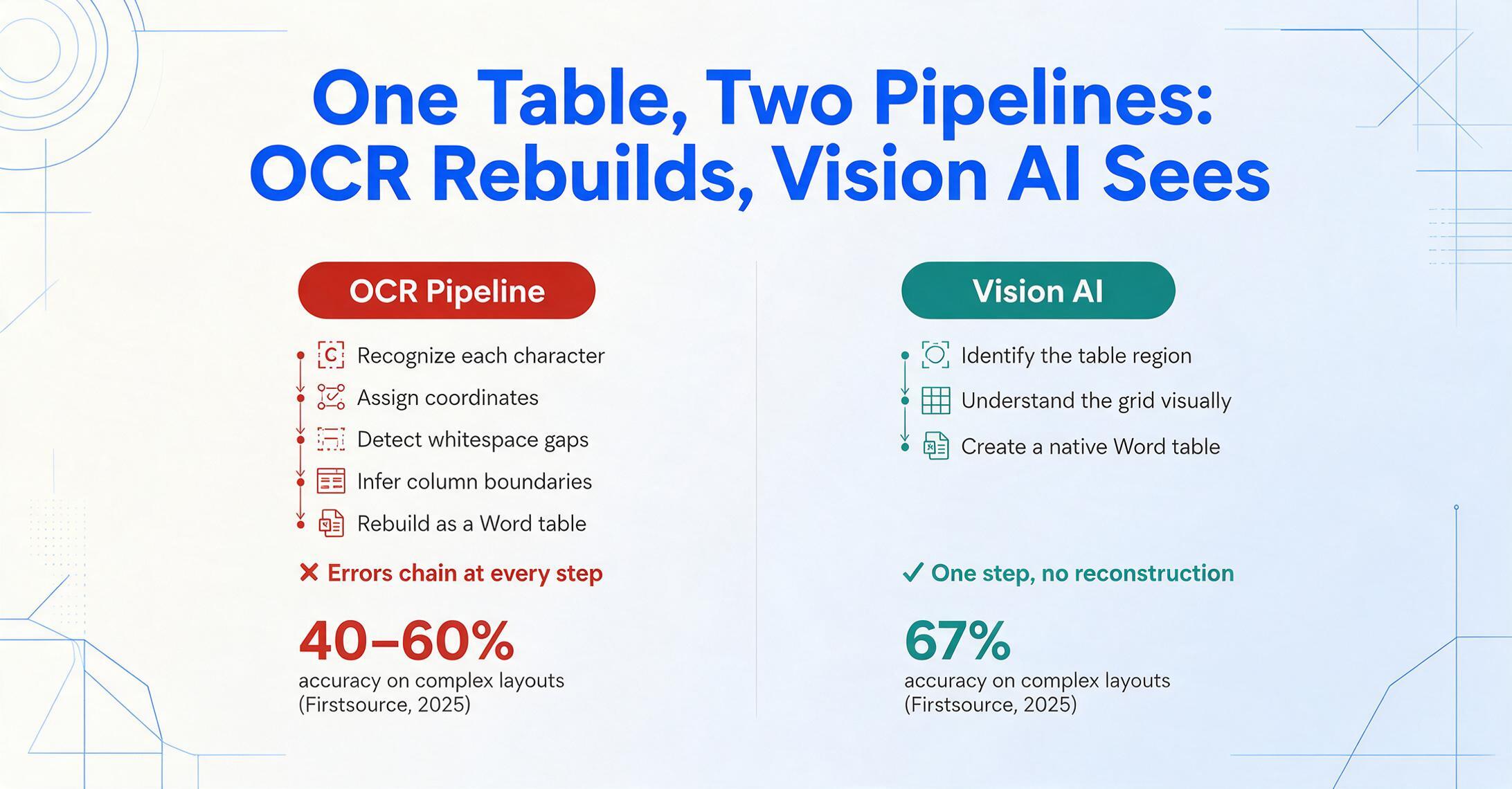
ビジョンAI — 視覚言語モデル(VLM)を搭載 — は、OCRパイプラインを完全に排除します。文字を1つずつ認識して座標から構造を再構築する代わりに、モデルは文書全体を1つの画像として捉え、人間と同じように理解します。見出し、段落、テーブル、画像、フッターを、明確な関係性を持つ一貫した領域として認識するのです。
実際の違いは、テーブルの問題で最も明確にわかります。OCRパイプラインはテーブルを次のように処理します:各セルの文字を認識 → 座標を割り当て → セル間の空白ギャップを検出 → 列と行の境界を推論 → 複数列にまたがるセルを推測 → Wordテーブルとして再構築を試行。各推論ステップにはエラー率があり、エラーは連鎖します。一方、ビジョンAIモデルは同じテーブルを次のように処理します:テーブル領域を特定 → グリッド構造を視覚的に理解(境界線、配置、セルの結合) → 同じ行・列・結合関係を持つネイティブなWordテーブルを作成。再構築は不要。推論の連鎖もありません。
独立したベンチマークが、その差の大きさを裏付けています。Firstsourceが4つの本番AIモデルを実際のビジネス文書で比較したテストでは、ビジョン言語モデルは複雑なレイアウトで67%の精度を達成しました。一方、従来のOCRは同じ文書タイプで40〜60%でした (Firstsource, 2025)。重要な発見は精度の差だけではありませんでした。VLMが文書全体を単一のステップで処理し、多段階のOCRパイプラインによる累積エラーを排除したことです。
ビジョンAIが保存する、Tier 2ツールでは対応が難しい要素:
- 結合セルと入れ子ヘッダーを含むテーブル。行や列にまたがる結合セル、複数レベルのヘッダー、セル内のテーブルなどは、AIが視覚的な構造を認識するため、すべてWordのテーブルモデルに直接マッピングされます。
- 複数カラムのレイアウト。2カラムや3カラムのテキストは、単一の乱れたストリームに統合されるのではなく、それぞれ独立したフロー領域として認識されます。AIは各カラムを個別に読み取り、正しい読み順を保持します。
- 1ページ内の混在コンテンツ。テキスト、テーブル、画像、チャート、脚注が混在するページでは、各要素タイプが識別され、適切なWord要素にマッピングされます。テキストはフローする段落として、テーブルはネイティブのWordテーブルとして、画像はおおよその位置に配置されます。
- スキャン文書とスクリーンショット。AIはデジタルPDFを処理するのと同じ方法で文書の写真を処理します。ページコンテンツを視覚入力として認識するためです。スキャン入力に別途OCRステップは不要です。スクリーンショットの具体的なケースについては、スクリーンショットを編集可能なWordに変換するガイドをご覧ください。
ビジョンAIでも手動レビューが必要な箇所:
- 非常に複雑な入れ子テーブル構造 — セル内のテーブル、または複雑なパターンで水平・垂直の結合セルを組み合わせたテーブルは、変換後にセル境界の微調整が必要になる場合があります。
- 複雑な配置のページヘッダーとフッター(右寄せのページ番号と中央寄せの章タイトルの組み合わせなど)は、位置の再調整が必要になる場合があります。
- 印刷テキスト上の手書き注釈は、競合するテキストレイヤーを生み出します。AIは手書きを認識できますが、どのレイヤーを優先するかの判断はケースバイケースです。
- 約50 DPI未満の劣化が激しいスキャン。人間でもテキストを読むのが困難なレベルです。
実際の結果:ほとんどのビジネス文書では、ビジョンAIがレイアウトの90〜95%を正しく処理します。20〜30分かけて再構築する代わりに、2〜3分のレビューと調整で済みます。「確認して承認する」と「ゼロから再構築する」の差こそが、Tier 2とTier 3の実質的な違いです。
テーブルを保持したままスキャン文書をWordに変換する完全な手順 — スキャンしたPDFを1分以内に編集可能な文書に変換するステップバイステップのワークフローについては、実践ガイドをご覧ください。上記のビジョンAIのセクションでは「なぜ」を説明しました。そのガイドでは「どのように」を解説しています。
比較表:3つのTierを一目で
| 項目 | Tier 1 — 無料オンライン | Tier 2 — デスクトップPro | Tier 3 — ビジョンAI |
|---|---|---|---|
| 仕組み | デジタルPDFからテキスト座標を抽出 → Wordに書き込む | OCRで文字を認識 → 位置を割り当て → 近接性でグループ化 → レイアウトを推論 | ページ全体を画像として認識 → 構造を理解 → ネイティブなWord要素を生成 |
| シンプルなテキスト文書 | 優れている — これらの文書は無料コンバーターのために作られたもの | 優れている — Tier 1と同等に処理し、フォントマッチングも向上 | 優れている — ただし単一カラムのメモには過剰 |
| テーブル(シンプル) | 信頼性が低い — 列がずれたり、結合セルで配置が崩れることがある | 良好 — 均一な行・列の標準テーブルはきれいに変換される | 優れている — 正しい行・列の関係を持つネイティブなWordテーブル |
| テーブル(結合セル、入れ子ヘッダー) | 失敗 — テキスト断片がページ全体に散らばる | 混在 — 複雑さに依存; 結合セルは配置推論を崩す | 良好 — 視覚グリッド認識が結合構造を保持 |
| 複数カラムレイアウト | 失敗 — カラムが1つのテキストストリームに統合される | 中程度 — シンプルな2カラムは対応; 複雑なレイアウトはずれる可能性 | 良好 — 各カラムが個別の領域として認識される |
| スキャン文書 | 失敗 — OCRなし、空のファイルまたは埋め込み画像を返す | 良好 — 言語サポートが強力な成熟したOCRエンジン | 優れている — スキャンを画像としてネイティブ処理、OCRパイプラインエラーなし |
| 混合コンテンツ(1ページにテキスト+テーブル+画像) | 失敗 — すべてが区別のないテキストブロックになる | 限定的 — 要素が統合またはずれることが多い; サイドバーが本文に混入 | 良好 — コンテンツタイプを識別し、各要素を正しいWord要素にマッピング |
| 手書き文字 | 失敗 — 手書き認識なし | 限定的 — ABBYYは一部の手書きに対応; 筆記体では精度が低下 | 中程度 — VLMは手書きを認識するが、複雑な注釈は確認が必要な場合あり |
| オフライン利用 | 不可 — ブラウザのみ | 可 — デスクトップインストール、完全オフライン | 不可 — クラウド処理が必要 |
| バッチ処理 | 不可 — 無料版では一度に1ファイルのみ | 可 — ABBYY Corporateは月最大5,000ページを自動処理 | 可 — バッチアップロード対応; 各ファイルは個別に処理され、個別のDOCX出力を生成 |
| 価格(最安の年間プラン) | 無料(制限あり); 無制限で約$48〜108/年 | 約$99〜165/年(ABBYY); 約$180〜240/年(Acrobat Pro) | 無料プランあり; 大量処理用の有料サブスクリプション |
| 最適な用途 | 単一列のテキストPDF、簡単な一回限りの変換、予算のないユーザー | 中程度の複雑さのビジネス文書、スキャンしたアーカイブ、オフライン/エアギャップ環境、法務・規制関連の提出書類 | 複雑な複数要素の文書、表を含むスキャンした契約書、財務レポート、混合コンテンツ、表示だけでなく実際に編集が必要な文書 |
| 不向きな用途 | 表、複数列、スキャンコンテンツ、または1ページに複数のコンテンツタイプを含む文書 | 複雑な入れ子表、混合要素のページ、視覚的な忠実性と編集可能性の両方を同時に必要とする文書 | オフライン処理のみが必要な高機密文書; 単一ページの単純なテキスト文書(過剰) |
1つ注目すべき点:PDFからWordへの変換ツールのまとめでは、各ツールを機能別に詳細に解説しています。上の表はTierレベルの比較であり、どのカテゴリのツールがあなたの文書に合うかを示しています。まとめ記事は「そのカテゴリの中でどの特定のツールが自分に合うか」に答えます。
どのTierを選ぶべき?判断フレームワーク
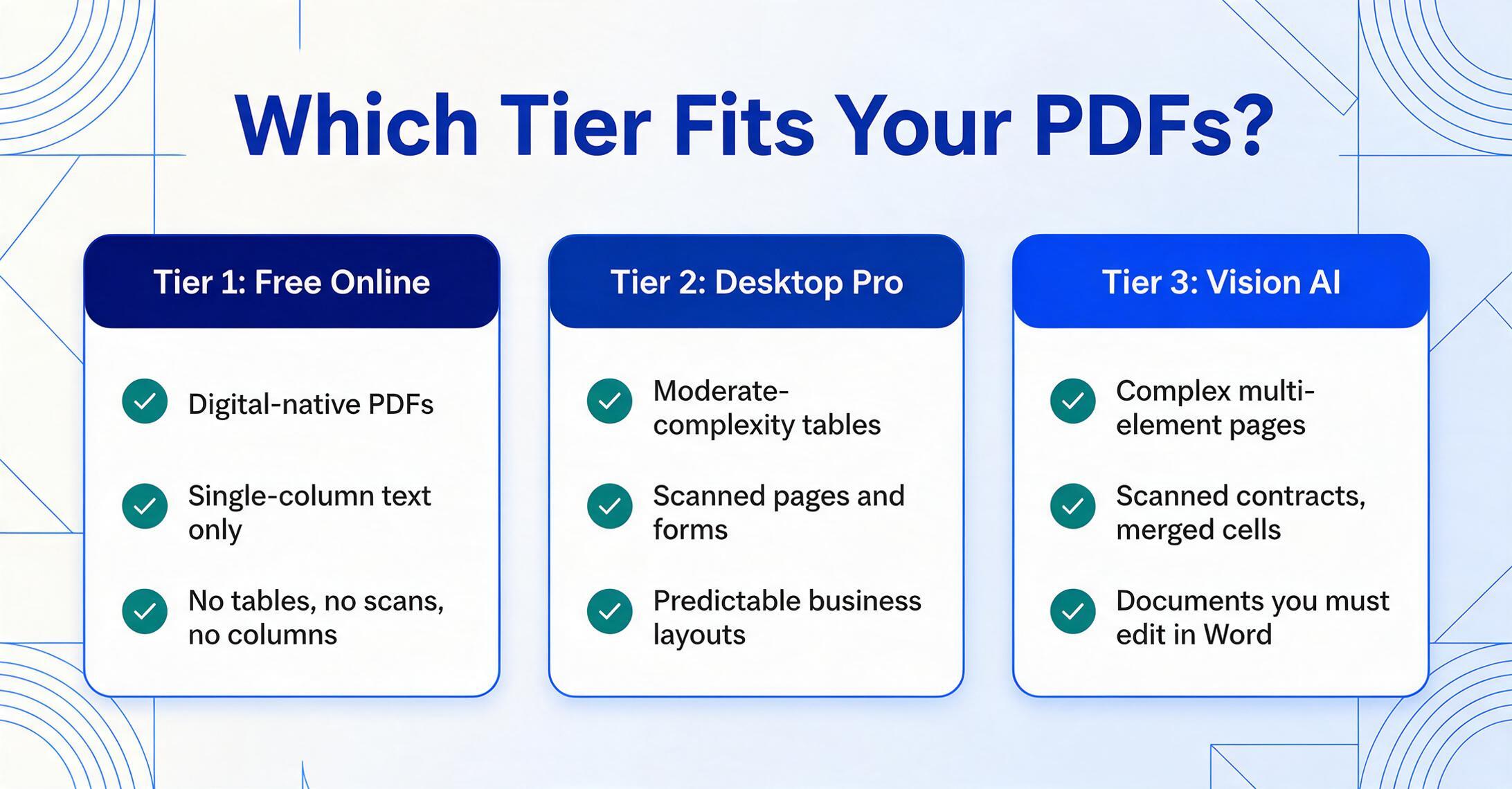
一般的な推奨ではなく、文書の実際の内容に基づく判断パスを紹介します:
→ Tier 1(無料コンバーター)。 SmallpdfやiLovePDFで対応できます。不要な機能にお金を払う必要はありません。ただし、ビューアでPDFを開いて確認してください。隠れた表やスキャン挿入ページが1つでもあれば、Tier 2に移行します。
→ Tier 2(デスクトップPro)。 ABBYY FineReaderまたはAdobe Acrobat Pro。これらのツールは成熟しており、サポートも充実していて、一般的なビジネス文書形式を適切に処理します。OCR精度と言語多様性を優先するならABBYYを選択。すでにAdobeエコシステムを利用していて、電子署名やクラウドストレージの統合が必要ならAcrobatを選択してください。
→ Tier 3(ビジョンAI)。 Tier 2からTier 3への飛躍は、このフレームワークで最大の能力差です。文字ベースの再構築からページ全体の意味理解への移行です。トレードオフはクラウド依存:Tier 3ツールはローカルマシンではなくリモートサーバーで処理するため、厳格なエアギャップ要件がある文書ではTier 2が必要になる場合があります。
文書が複数の複雑度レベルにまたがる場合(ほとんどの人が1種類のPDFだけを持っているわけではないため、これは一般的です)、実用的なアプローチは、単純な文書にはTier 1を、複雑な文書にはTier 3を使用することです。手元の文書に基づいてTierを使い分ける方が、すべてに最上位Tierを購入するよりもコスト効率が高いです。無料の変換ツールは人事からの1ページのメモを処理し、ビジョンAIは15個の埋め込みテーブルを含む40ページのクライアントレポートを処理します。
最後の重要な点:AIIMの2025年業界調査によると、インテリジェント文書処理ワークフローの61%が依然として紙を扱っています — つまり、スキャン文書が主要な入力形式であり続けています (AIIM, 2025)。文書がデジタルネイティブではなく主にスキャンされたものである場合、Tier 1は実質的に利用できません — OCRなしの無料変換ツールはスキャン入力を処理できません。実際の選択肢は、Tier 2(成熟したOCR、オフライン、実績あり)とTier 3(ビジョンAI、クラウド、複雑なレイアウト処理に優れる)の間です。
Tier 3を実際に見る:あらゆる文書を編集可能なWordに変換
Tierの違いは、読むよりも自分の文書で試すことで最もよく理解できます。以下のデモは、ImageToTable.aiのWordに変換モードを実行します。PDF、スキャンしたページ、またはスクリーンショットをアップロードすると、ビジョンAIがページ全体の構造を処理し、テーブル、列、書式を保持した編集可能なDOCXを出力します。テーブルに変換モード(特定のデータフィールドをスプレッドシートに抽出する)とは異なり、Wordに変換モードはMicrosoft WordまたはGoogle Docsで編集するために文書全体を再構築します。
ファイルは安全に処理され、保存されません。
よくある質問
単純な表が含まれるPDFに無料のオンライン変換ツールを使えますか?
場合によりますが、期待しないほうがよいでしょう。無料の変換ツールは、行と列が均一で、すべてのセルの境界が空白で明確に区切られている表であれば処理できるかもしれません。しかし、結合されたヘッダーセル、縦書きテキスト、またはセルごとの内容量が大きく異なる(行の高さが不均一な)表になると、座標ベースのグループ化アルゴリズムは位置合わせを失います。表が重要である場合、つまりWordで値を再入力するのではなく編集する必要がある場合は、Tier 2またはTier 3のツールを使用してください。プロのツールを開かないことで節約できる30秒は、壊れた表の修正に何倍もの時間を費やすことになります。
ABBYY FineReaderがAdobe Acrobatよりも良い結果を出すことがあるのはなぜですか?
ABBYYとAdobeは異なるOCRエンジンを使用しており、それぞれに強みがあります。ABBYYのエンジンは30年以上にわたって改良されており、低コントラスト、特殊なフォント、複数言語の混合など、難しいスキャンにおいて一般的に高い文字精度を達成します。Adobeのエンジンはより広範なPDFエコシステム(編集、電子署名、クラウドストレージ)と統合されており、すでにCreative Cloudを利用している場合はより便利です。難しい文書の純粋な変換品質では、ABBYYがわずかに勝る傾向があります。ワークフロー統合とオールインワンのPDF管理では、Adobeの方がより完全なパッケージです。両者に共通する根本的な限界は、ページを視覚的に理解するのではなく、認識された文字からレイアウトを再構築することです。
優れたPDFからWordへの変換ツールの実際の費用はいくらですか?
無料:テキストのみの単純なPDFなら$0(Smallpdf/iLovePDFの無料プラン)。デスクトッププロ版:ツールとプランによって年間$99〜240(ABBYY Standardは年間$99、Acrobat Proは年間約$240)。ビジョンAI:たまに使うなら無料プランあり。有料サブスクリプションは通常、個人ユーザー向けにはデスクトッププロ版より低価格で始まり、チーム向けには利用量に応じてスケールします。費用の問題は実際には「あなたの時間の価値はいくらか」です。壊れた変換を手動で修正するのに週2回20分費やしているなら、それは年間およそ35時間です。どの専門職の時給でも、最も高価なPDFツールでさえ1ヶ月以内に元が取れます。
ビジョンAIはオフラインで動作しますか?
いいえ。ビジョンAIツールはクラウドサーバー上で文書を処理します。なぜなら、それらを支える視覚言語モデルには、一般的なデスクトップが提供できるよりもはるかに多くの計算リソースが必要だからです。文書にエアギャップ環境でのオフライン専用処理が必要な場合(防衛、一部の法務、および一部の医療ワークフローで一般的)、Tier 2のデスクトップツール(ABBYY FineReader、Adobe Acrobat Pro)が唯一の選択肢です。これはTier 2とTier 3の間で最も重要なトレードオフです。精度ではなく、展開モデルです。
変換されたWord文書のフォントは元の文書と完全に一致しますか?
フォントスタイル(太字、斜体、サイズの階層、色)は3つのティアすべてで保持されます。まったく同じフォントファイルが使用されるかどうかは、そのフォントがシステムにインストールされているかどうかに依存します。PDFがローカルで利用できない独自フォントを使用している場合、Wordは最も近い一致フォントに置き換えます。標準フォント(Arial、Times New Roman、Calibri)を使用するほとんどのビジネス文書では、一致は正確です。Tier 3のビジョンAIは、フォントメタデータをマッピングするのではなくテキストの視覚的外観を処理するため、最も忠実なフォントレンダリングを生成する傾向があります。ただし、元のフォントがないシステムでDOCXを開く場合、インストール済みフォントの制限は依然として適用されます。
複数のPDFを一度にバッチ変換できますか?
Tierとツールによって異なります。無料のオンライン変換ツール(Tier 1)は通常、一度に1ファイルのみ処理し、無料プランでは1日あたりのタスク数に制限があります。ABBYY FineReader Corporate(Tier 2)は、Hot Folderスケジューリングによる自動バッチ変換をサポートしており、月間最大5,000ページまで処理できます。Adobe Acrobat Proは、Action Wizardによるバッチ処理をサポートしています。ビジョンAIプラットフォーム(Tier 3)はバッチアップロードをサポートしており、複数のファイルを一度に送信でき、各ファイルは個別に処理され、それぞれ独自のDOCX出力が生成されます。ビジョンAIのWordに変換モードでは、入力ファイルごとに1つのDOCXが生成されます(複数のドキュメントを単一のスプレッドシートに結合するテーブルに変換モードとは異なります)。
Tier 2とTier 3の違いは本当にあるのでしょうか、それともマーケティング上のものですか?
パフォーマンスの差は測定可能かつ構造的なものであり、マーケティング上のものではありません。Firstsource(2025年)による独立したベンチマークでは、複雑なドキュメントレイアウトに対するビジョン言語モデルの精度は67%であるのに対し、同じドキュメントに対する従来のOCRパイプラインの精度は40〜60%でした。根本的な原因は文字認識の品質ではなく、ABBYYの99.8%という文字精度は優れています。問題は、Tier 2ツールが個々の文字からドキュメント構造を再構築する必要があり、複雑なレイアウトが再構築のヒューリスティックを破綻させることです。Tier 3ツールはそもそもドキュメントを分解しません。単純および中程度の複雑さのドキュメントでは、実際の違いは無視できるかもしれません。その差はドキュメントの複雑さに応じて広がります。
文書を適切なTierに合わせる
3つのTier。3つの異なる変換戦略。あなたに適したTierは、PDFの中身次第で決まります。ブランド名でも、価格でも、ランディングページで「最高の精度」を謳うツールでもありません。シンプルなメモなら、無料コンバーターが月額$20のプロ向けツールに勝ります。オフラインで機密性の高い文書なら、デスクトップOCRスイートがクラウドのビジョンAIプラットフォームに勝ります。そして、無料・プロ向けツールの両方が対応できない複雑なマルチ要素ページ — 埋め込みテーブルを含む財務レポート、混合コンテンツのスキャン契約書、実際に編集が必要な文書 — には、ビジョンAIは漸進的な改善ではありません。それは別のカテゴリーの結果です。
ご自身の文書でお試しください。上記のデモは、厳選された例ではなく実際のPDFを、同じビジョンAIパイプラインで処理します。以前に変換を試みたページ — テーブルが崩れたり、列が結合されたページ — をアップロードしてください。エンジンがあなたと同じようにページを読み取るときに何が起こるかをご覧ください。