Conversores de Documentos para Word com Preservação de Layout:
Gratuito Online vs Desktop Profissional vs Vision AI
Pergunte a dez pessoas qual conversor de PDF para Word funciona melhor e você receberá dez respostas diferentes — porque cada pessoa converte tipos diferentes de documentos. A verdadeira pergunta não é "qual ferramenta é a melhor", mas "qual abordagem combina com o que está no seu PDF agora". Um memorando de coluna única, um contrato digitalizado com tabelas embutidas e um relatório financeiro de 40 páginas com gráficos mistos são três trabalhos de conversão completamente diferentes. Eles precisam de três níveis de tecnologia completamente diferentes. Este artigo mapeia qual nível lida com qual documento — com preços verificados até a data atual, para você parar de adivinhar.
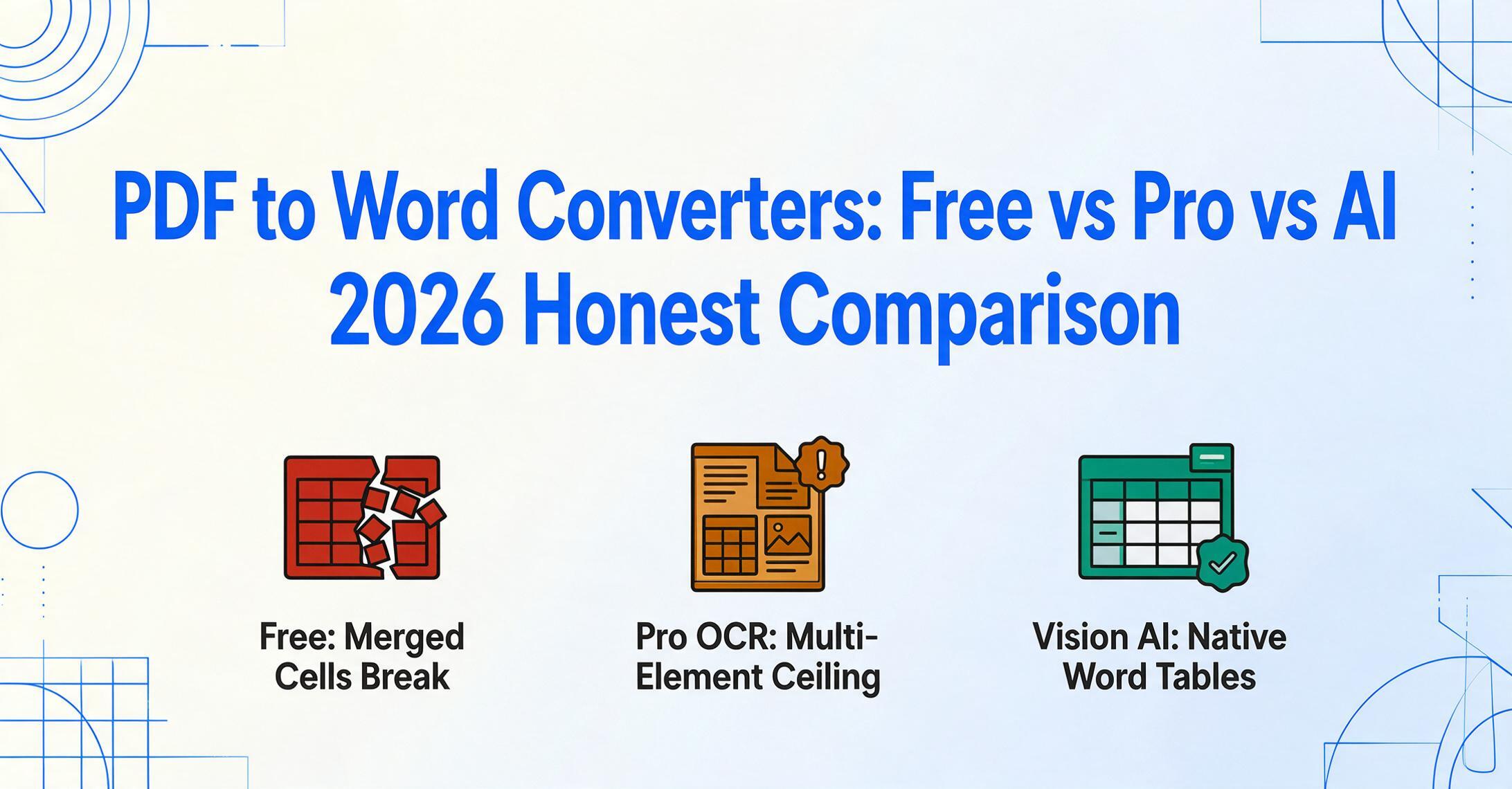
Principais Conclusões
- Pergunte a dez pessoas qual conversor de PDF para Word é o melhor e cada resposta será diferente, porque um conversor que lida perfeitamente com um memorando simples vai transformar um relatório financeiro com tabelas embutidas em algo sem sentido.
- Toda comparação classifica as ferramentas por precisão de OCR e preço, mas uma taxa de reconhecimento de caracteres de 99,8% é inútil quando o conversor já mesclou suas colunas esquerda e direita em um único fluxo de palavras aleatórias.
- O conversor certo não é sobre qual ferramenta lidera um gráfico de recursos, mas sobre qual dos três níveis técnicos realmente lê seu documento da forma como ele é estruturado — e sua resposta muda a cada PDF que você abre.
O Problema dos Três Níveis Que Ninguém Comenta
Toda ferramenta de conversão de PDF para Word no mercado se enquadra em um de três níveis técnicos. Os níveis não têm a ver com preço — uma ferramenta gratuita e uma de $20/mês podem estar ambas no Nível 1. Eles dizem respeito a como a ferramenta lê seu documento, e isso determina o que sai do outro lado.
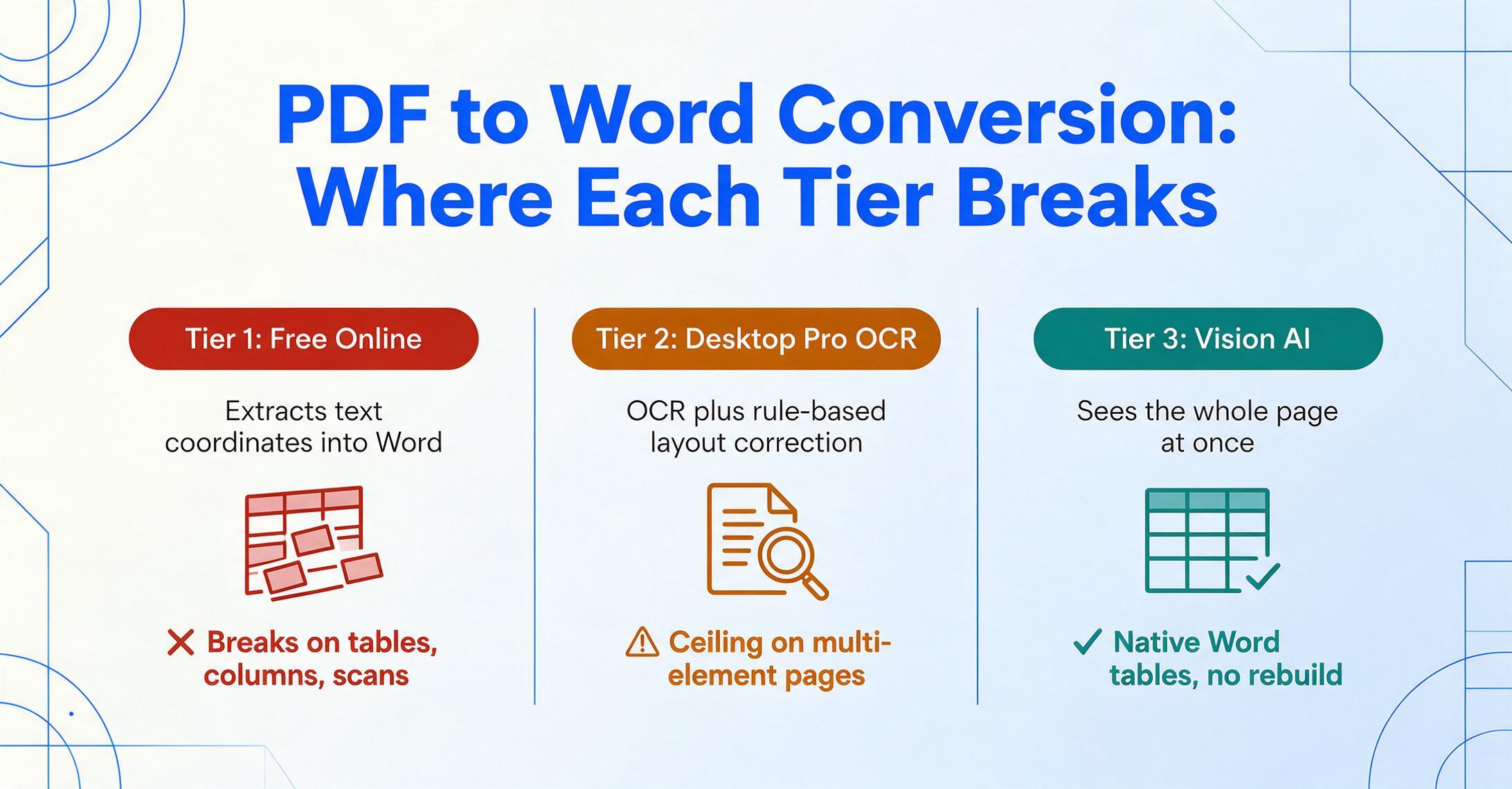
Os três níveis, em ordem crescente de capacidade em documentos complexos:
- Nível 1 — Conversores online gratuitos (Smallpdf, iLovePDF, PDF Candy e dezenas de outros). Extraem texto das coordenadas do PDF e o colocam em um arquivo Word. Funcionam bem em documentos de texto simples. Falham em tabelas, colunas, conteúdo digitalizado e layouts mistos.
- Nível 2 — Suítes OCR profissionais de desktop (ABBYY FineReader, Adobe Acrobat Pro). Adicionam OCR para documentos digitalizados e correção de layout baseada em regras. Lidam bem com complexidade moderada. Encontram um teto rígido em páginas com múltiplos elementos — relatórios financeiros, contratos com tabelas embutidas, formulários com caixas de seleção.
- Nível 3 — Plataformas Vision AI (modo Para Word do ImageToTable.ai). Usam modelos de linguagem visual para ver a página inteira de uma vez — blocos de texto, grades de tabelas, regiões de imagem, hierarquias de parágrafos — e mapeiam diretamente para elementos nativos do Word. Sem reconstrução caractere por caractere. Sem suposições sobre o que é coluna versus o que é margem.
O que torna essa estrutura útil é que cada nível tem documentos que manipula perfeitamente — e documentos que estraga. O restante deste artigo explica onde essas linhas são traçadas, com preços reais e dados de teste, para que você possa combinar seu PDF ao nível certo sem pagar a mais por capacidade que não precisa.
Se você está avaliando a conversão de PDF para Word com preservação de layout como conceito, comece com nosso guia completo sobre conversão de documentos com preservação de layout — ele aborda as razões técnicas por trás da perda de formatação e como o entendimento de página por Vision AI difere da reconstrução por OCR.
Tier 1 — Quando os Conversores Gratuitos Vencem, e Quando Não Vencem
Os conversores gratuitos de PDF para Word online são o nível mais usado por um motivo: são instantâneos, baseados em navegador e realmente bons o suficiente para uma classe específica de documentos. O problema é que a maioria dos usuários não sabe onde essa classe termina.
Um conversor gratuito lê as coordenadas de texto armazenadas em um PDF digital — cada caractere com uma posição X/Y — e escreve esses caracteres em um arquivo Word, tentando agrupá-los em parágrafos por proximidade espacial. Para um PDF que foi originalmente criado no Microsoft Word e exportado corretamente, isso funciona porque o fluxo de coordenadas ainda mapeia razoavelmente para a estrutura de parágrafos original. O conversor está essencialmente revertendo a exportação de Word para PDF, e o rastro ainda está quente.
Aqui está o que os conversores gratuitos lidam bem:
- Documentos de texto de coluna única — memorandos internos, cartas, relatórios simples, artigos exportados do Word. O texto flui continuamente de cima para baixo, sem colunas concorrentes ou estruturas de tabela para confundir o algoritmo de agrupamento espacial.
- Formulários simples com campos básicos — documentos onde os campos do formulário são rotulados com texto simples e não há caixas de seleção, botões de opção ou marcações baseadas em imagem para interpretar.
- PDFs digitais limpos — não documentos digitalizados. Conversores gratuitos sem OCR produzem bobagens em PDFs digitalizados: eles veem uma página em branco porque não há coordenadas de texto incorporadas para extrair.
E aqui está onde os conversores gratuitos falham, consistentemente:
- Tabelas com células mescladas. O algoritmo de agrupamento baseado em coordenadas vê uma célula de cabeçalho mesclada abrangendo quatro colunas e não consegue determinar a quais colunas de dados ela pertence. O resultado: o texto do cabeçalho acaba flutuando em uma caixa de texto independente enquanto as linhas de dados formam uma tabela parcial abaixo dela.
- Layouts de múltiplas colunas. Texto de duas colunas é indistinguível de dois parágrafos adjacentes para um algoritmo baseado em proximidade. Palavras das colunas esquerda e direita são mescladas em um único fluxo de texto, produzindo frases que leem através das colunas — bobagem.
- Documentos digitalizados. Sem OCR, um PDF digitalizado é uma fotografia armazenada em um invólucro de PDF. Conversores gratuitos sem OCR (e muitos testes gratuitos de ferramentas pagas) retornam um arquivo Word vazio ou uma imagem incorporada da página — o oposto de editável.
- Conteúdo misto em uma página. Uma página de relatório com texto do corpo, uma tabela incorporada, um chamado lateral e um gráfico: o conversor não tem estrutura para distinguir esses tipos de elementos. Tudo se torna blocos de texto indiferenciados.
Isso não é um problema de qualidade — é uma limitação de design. Essas ferramentas foram construídas para um trabalho específico: transformar PDFs digitais simples de volta em Word. Elas não foram construídas para entender a estrutura do documento. Como um usuário do Reddit colocou ao descrever um resultado de PDF para Word de um conversor gratuito: "o formato muda ao salvar" — um resumo de três palavras da abordagem de reconstrução por coordenadas (r/MicrosoftWord).
Preços atuais (junho de 2026):
- Smallpdf: Nível gratuito (2 tarefas/dia, tamanho de arquivo limitado), Pro ~$12/mês ou $108/ano, Teams ~$8/usuário/mês. (página de preços)
- iLovePDF: Nível gratuito (documentos limitados, anúncios), Premium ~$4–7/mês ou $48/ano, Business com preço personalizado. (página de preços)
Conclusão: se o seu PDF é um documento de texto de coluna única exportado do Word, use um conversor gratuito. Se ele contém uma tabela, uma página escaneada ou mais de uma coluna, planeje usar uma ferramenta Tier 2 ou Tier 3 — ou planeje gastar tempo corrigindo a saída manualmente. Para uma análise mais aprofundada dos motivos técnicos pelos quais a conversão de PDF para Word falha, veja nossa análise da cascata de erros de OCR, que explica por que isso não é um problema de qualidade da ferramenta — é uma limitação do formato PDF.
Tier 2 — Ferramentas Pro de Desktop: Onde Está o Limite do OCR
As ferramentas pro de desktop adicionam dois recursos que os conversores gratuitos online não têm: Reconhecimento Óptico de Caracteres (OCR) para documentos escaneados e correção de layout baseada em regras para páginas moderadamente complexas. Elas representam o melhor que o pipeline tradicional de OCR pode oferecer — e também revelam onde esse pipeline atinge seu limite.
O ABBYY FineReader, o padrão ouro nesta categoria, relata 99,8% de precisão de caracteres em digitalizações de alta qualidade em 198 idiomas. O Adobe Acrobat Pro adiciona um modo "Manter Layout da Página" que usa caixas de texto em posições fixas para preservar a aparência visual, e um modo "Manter Texto Fluido" que prioriza a editabilidade. Ambos são melhorias substanciais em relação aos conversores gratuitos. Se o seu trabalho é digitalizar uma biblioteca de livros escaneados, processar documentos legais ou converter correspondências comerciais, as ferramentas Tier 2 são feitas exatamente para essas tarefas.
Mas o limite é estrutural, não uma questão de melhor reconhecimento de caracteres. Veja por quê.
Todas as ferramentas Tier 2 dependem do mesmo pipeline fundamental: reconhecer caracteres → atribuir coordenadas → agrupar por proximidade → inferir layout. Cada etapa introduz erros, e os erros se acumulam. Conforme detalhado em nossa comparação técnica, Vision AI e OCR leem documentos de maneiras fundamentalmente diferentes. O OCR reconstrói o layout a partir das posições dos caracteres; a Vision AI preserva o layout desde o início porque nunca desconstruiu o documento em primeiro lugar.
Onde esse pipeline falha especificamente para ferramentas Tier 2:
- Estruturas de tabela complexas. Cabeçalhos aninhados — onde uma categoria abrange três colunas e cada subcoluna tem seu próprio cabeçalho — criam uma grade que o agrupamento por proximidade não consegue interpretar de forma confiável. A ferramenta precisa adivinhar: este cabeçalho se aplica às duas colunas abaixo ou às três? Em uma abordagem com Vision AI, a tabela é vista como um único objeto coerente, com relações de borda compreendidas visualmente. No OCR, é uma grade de coordenadas de caracteres com limites inferidos a partir de espaços em branco — e quando os cabeçalhos quebram o padrão de alinhamento, a inferência falha.
- Páginas com múltiplos elementos. Uma página de relatório financeiro pode conter: um título de seção, dois parágrafos de análise, uma tabela de dados com células de cabeçalho mescladas, uma nota de rodapé na parte inferior e uma anotação na barra lateral. Um pipeline de OCR processa isso como um único bloco de texto indiferenciado e depois tenta separar os elementos analisando os espaços em branco. Uma anotação na barra lateral a 50 pixels do texto principal é indistinguível de um parágrafo recuado. O resultado: a anotação é mesclada ao corpo do texto e os cabeçalhos da tabela se deslocam.
- Documentos escaneados com escrita manual. O OCR de texto impresso é maduro. O OCR de escrita manual — anotações, assinaturas, marcas de verificação — é um problema diferente, que está no limite do que as ferramentas Tier 2 conseguem lidar de forma confiável.
As próprias configurações de exportação da Adobe revelam o trade-off. O modo "Retain Page Layout" preserva a fidelidade visual ao colocar o conteúdo em caixas de texto de posição fixa — mas editar essas caixas de texto no Word é trabalhoso, e elas não se reajustam quando você altera as margens. O modo "Retain Flowing Text" produz uma saída mais editável, mas muitas vezes perde o alinhamento preciso das tabelas e o posicionamento das imagens. Você não pode ter ambos com a tecnologia Tier 2. O pipeline força uma escolha entre fidelidade visual e editabilidade porque a ferramenta não entende o documento — ela o reconstrói a partir de fragmentos.
Preços atuais (junho de 2026):
- ABBYY FineReader PDF: Standard $99/ano, Corporate $165/ano (inclui conversão automatizada em lote, comparação de documentos). (página de preços)
- Adobe Acrobat Pro: $19.99/mês (anual, cobrado mensalmente), Standard $14.99/mês. (página de preços)
- Nitro PDF Pro: ~$179 pagamento único ou assinatura, posicionado como uma alternativa econômica ao Acrobat.
As ferramentas Tier 2 são a escolha certa quando seus documentos se encaixam no ponto ideal delas — documentos comerciais com complexidade moderada, digitalização de arquivos escaneados, registros legais e regulatórios onde a precisão de caracteres e o suporte a idiomas importam. Se seus PDFs nunca contêm tabelas complexas, conteúdo misto em uma página ou anotações manuscritas, o Tier 2 provavelmente é tudo o que você precisa. O teto só importa quando você está chegando perto dele.
Tier 3 — Vision AI: O que muda quando o mecanismo vê a página inteira
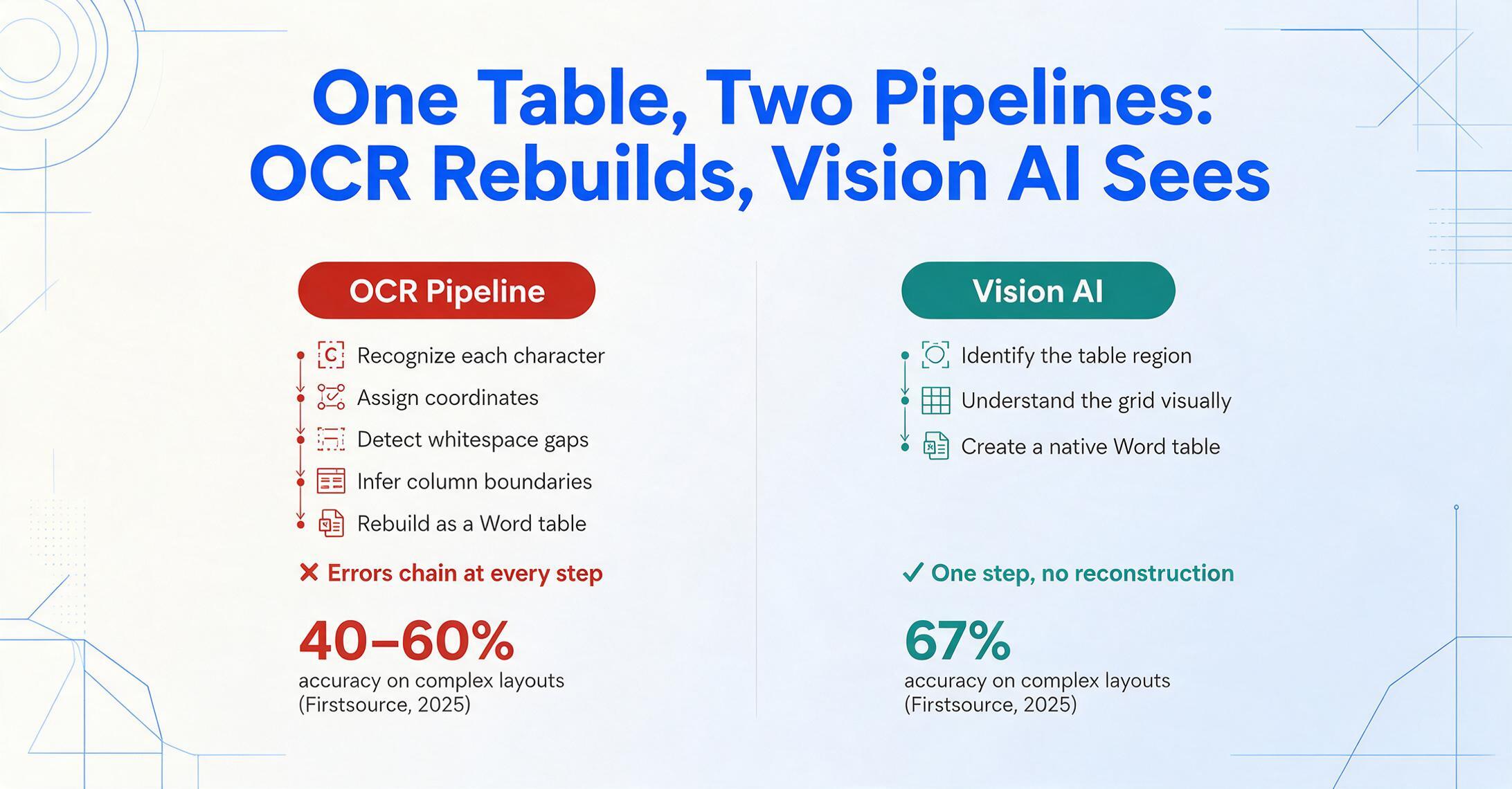
Vision AI — alimentada por modelos de linguagem visual (VLMs) — elimina o pipeline de OCR por completo. Em vez de reconhecer caracteres um a um e reconstruir a estrutura a partir de coordenadas, o modelo olha para o documento inteiro como uma única imagem e o entende da mesma forma que uma pessoa: vendo títulos, parágrafos, tabelas, imagens e rodapés como regiões coerentes com relações definidas.
A diferença prática é mais fácil de ver no problema das tabelas. Um pipeline de OCR processa uma tabela assim: reconhecer cada caractere em cada célula → atribuir coordenadas → detectar lacunas de espaços em branco entre células → inferir limites de colunas e linhas → adivinhar quais células abrangem várias colunas → tentar reconstruir como uma tabela do Word. Cada etapa de inferência tem uma taxa de erro, e os erros se acumulam. Um modelo de Vision AI processa a mesma tabela assim: identificar a região da tabela → entender a estrutura da grade visualmente (bordas, alinhamento, células mescladas) → criar uma tabela nativa do Word com as mesmas relações de linhas, colunas e mesclagem. Sem reconstrução. Sem cadeia de inferência.
Benchmarks independentes confirmam a magnitude da diferença. Em testes da Firstsource comparando quatro modelos de IA de produção em documentos empresariais reais, os modelos de visão-linguagem alcançaram 67% de precisão em layouts complexos — contra 40–60% do OCR tradicional nos mesmos tipos de documento (Firstsource, 2025). A principal conclusão não foi apenas a diferença de precisão — foi que os VLMs processaram o documento inteiro em uma única etapa, eliminando o erro cumulativo dos pipelines de OCR em múltiplas etapas.
O que o Vision AI preserva e que as ferramentas Tier 2 não conseguem:
- Tabelas com células mescladas e cabeçalhos aninhados. Células mescladas abrangendo linhas ou colunas, cabeçalhos em vários níveis, tabelas dentro de células de tabela — tudo mapeado diretamente para o modelo de tabela do Word porque a IA enxerga a estrutura visual.
- Layouts com múltiplas colunas. Texto em duas e três colunas é reconhecido como regiões de fluxo distintas, não mesclado em um único fluxo embaralhado. A IA lê cada coluna separadamente e preserva a ordem correta de leitura.
- Conteúdo misto em uma única página. Uma página com texto, tabela, imagem, gráfico e nota de rodapé: cada tipo de elemento é identificado e mapeado para o elemento apropriado do Word. O texto permanece como parágrafos fluídos, a tabela como tabela nativa do Word, a imagem em sua posição aproximada.
- Documentos digitalizados e capturas de tela. A IA processa uma foto de um documento da mesma forma que processa um PDF digital — vendo o conteúdo da página como entrada visual. Nenhuma etapa separada de OCR é necessária para entrada digitalizada. Para o caso específico de capturas de tela, veja nosso guia sobre conversão de capturas de tela em Word editável.
Onde o Vision AI ainda precisa de revisão manual:
- Estruturas de tabela aninhadas extremamente complexas — tabelas dentro de células de tabela, ou tabelas que combinam células mescladas horizontais e verticais em padrões intrincados, podem precisar de pequenos ajustes nos limites das células após a conversão.
- Cabeçalhos e rodapés precisos com alinhamento complexo (números de página à direita junto a títulos de capítulo centralizados) podem precisar de reposicionamento.
- Anotações manuscritas sobre texto impresso criam camadas de texto concorrentes. A IA consegue reconhecer a caligrafia, mas distinguir qual camada tem prioridade é um julgamento caso a caso.
- Digitalizações muito degradadas abaixo de ~50 DPI, onde até um humano teria dificuldade para ler o texto.
O resultado prático: para a maioria dos documentos empresariais, o Vision AI trata 90–95% do layout corretamente. Você gasta 2–3 minutos revisando e ajustando, em vez de 20–30 minutos reconstruindo. Essa diferença — entre "verificar e aprovar" e "reconstruir do zero" — é a diferença efetiva entre Tier 2 e Tier 3.
Para um passo a passo completo de como converter documentos digitalizados em Word com tabelas intactas — cobrindo o fluxo de trabalho que transforma um PDF digitalizado em um documento editável em menos de um minuto — veja nosso guia prático. A seção sobre Vision AI acima explica o porquê; esse guia cobre o como.
Tabela de Comparação: Os Três Níveis de Relance
| Dimensão | Tier 1 — Online Gratuito | Tier 2 — Desktop Pro | Tier 3 — Vision AI |
|---|---|---|---|
| Como funciona | Extrai coordenadas de texto de PDF digital → grava no Word | OCR de caracteres → atribui posições → agrupa por proximidade → infere layout | Vê a página inteira como imagem → entende a estrutura → gera elementos nativos do Word |
| Documentos de texto simples | Excelente — esses documentos são o que os conversores gratuitos foram feitos para lidar | Excelente — lida com eles tão bem quanto o Tier 1, com melhor correspondência de fontes | Excelente — mas é exagero para um memorando de coluna única |
| Tabelas (simples) | Não confiável — colunas podem deslocar, células mescladas quebram o alinhamento | Bom — tabelas padrão com linhas/colunas uniformes convertem limpo | Excelente — tabelas nativas do Word com relações corretas de linha/coluna |
| Tabelas (células mescladas, cabeçalhos aninhados) | Falha — fragmentos de texto espalhados pela página | Misto — depende da complexidade; células mescladas quebram a inferência de alinhamento | Bom — reconhecimento de grade visual preserva a estrutura de mesclagem |
| Layouts de múltiplas colunas | Falha — colunas mescladas em um único fluxo de texto | Moderado — funciona para duas colunas simples; layouts complexos podem desviar | Bom — cada coluna reconhecida como uma região distinta |
| Documentos digitalizados | Falha — sem OCR, retorna arquivo vazio ou imagem incorporada | Bom — mecanismos de OCR maduros com forte suporte a idiomas | Excelente — processa digitalizações como imagens nativamente, sem erros de pipeline de OCR |
| Conteúdo misto (texto + tabelas + imagens em uma página) | Falha — tudo vira blocos de texto indiferenciados | Limitado — elementos frequentemente se mesclam ou desalinham; barras laterais desviam para o texto do corpo | Bom — identifica tipos de conteúdo e mapeia cada um para o elemento correto do Word |
| Manuscrito | Falha — sem reconhecimento de manuscrito | Limitado — ABBYY suporta algum manuscrito; a precisão cai com letra cursiva | Moderado — VLM reconhece manuscrito, mas anotações complexas podem precisar de revisão |
| Uso offline | Não — somente navegador | Sim — instalado no desktop, totalmente offline | Não — requer processamento em nuvem |
| Processamento em lote | Não — um arquivo por vez no nível gratuito | Sim — ABBYY Corporate automatiza até 5.000 páginas/mês | Sim — suporte a upload em lote; arquivos processados individualmente com saída DOCX individual |
| Preço (plano anual mais barato) | Grátis (limitado); ~$48–108/ano para uso ilimitado | ~$99–165/ano (ABBYY); ~$180–240/ano (Acrobat Pro) | Camada gratuita disponível; assinaturas pagas para processamento em volume |
| Melhor para | PDFs de texto de coluna única, conversões rápidas e pontuais, usuários sem orçamento | Documentos empresariais com complexidade moderada, arquivos digitalizados, ambientes offline/isolados, registros legais/regulatórios | Documentos complexos com múltiplos elementos, contratos digitalizados com tabelas, relatórios financeiros, conteúdo misto, documentos que você precisa realmente editar — não apenas visualizar |
| Não é ideal para | Qualquer documento com tabelas, colunas, conteúdo digitalizado ou múltiplos tipos de conteúdo em uma única página | Tabelas aninhadas complexas, páginas com elementos mistos, documentos em que você precisa simultaneamente de fidelidade visual e editabilidade | Documentos altamente sensíveis que exigem processamento somente offline; documentos simples de texto de página única (exagero) |
Uma distinção que vale notar: nossa análise dos conversores de PDF para Word cobre ferramentas individuais em profundidade, com detalhamentos recurso por recurso. A tabela acima é uma comparação por nível — qual categoria de ferramenta se adequa aos seus documentos. A análise responde "qual ferramenta específica dessa categoria é ideal para mim."
Qual Nível Você Deve Escolher? Um Guia de Decisão
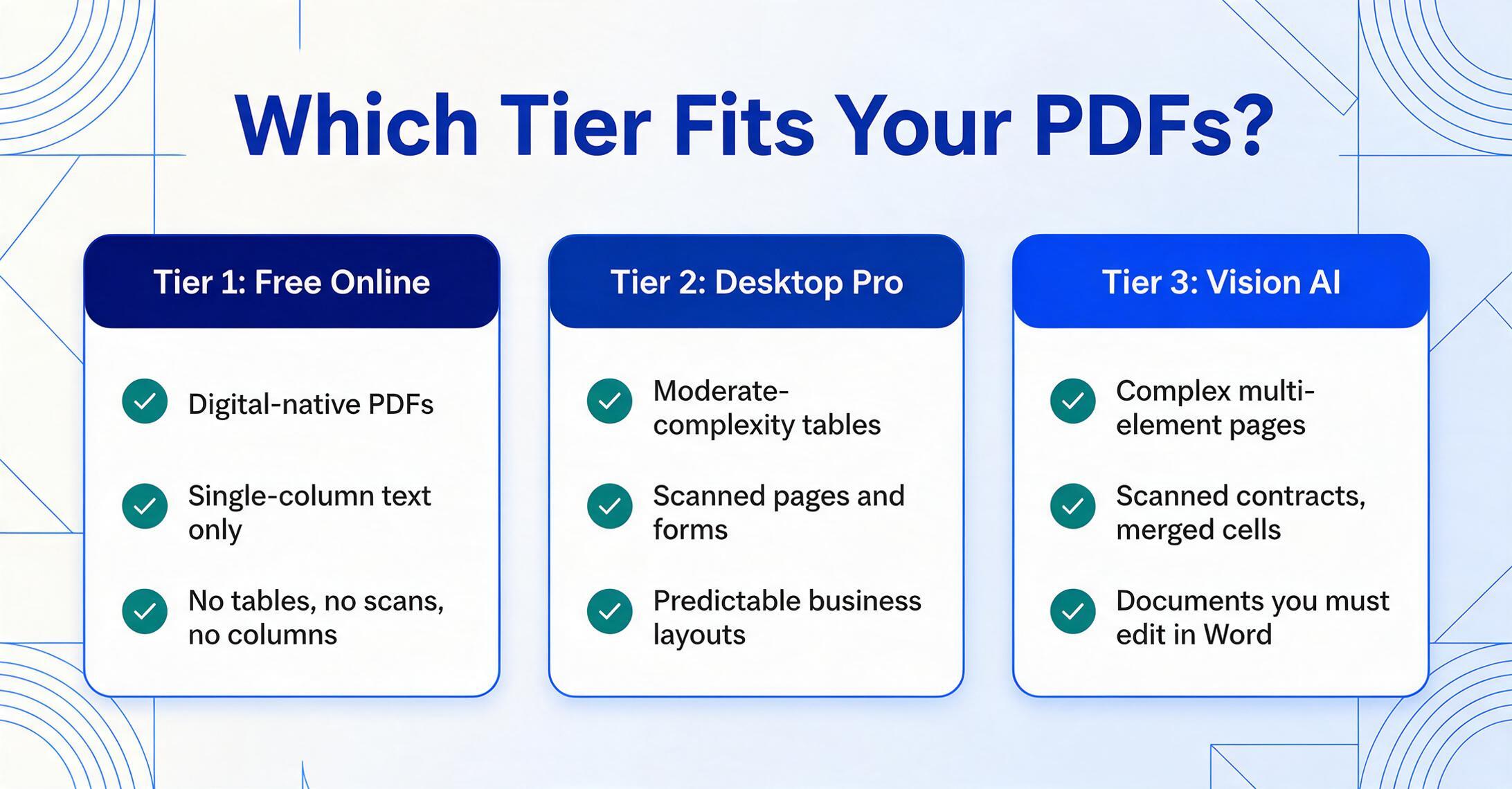
Em vez de uma recomendação genérica, aqui está um caminho de decisão baseado no que seus documentos realmente contêm:
→ Tier 1 (conversor gratuito). Smallpdf ou iLovePDF darão conta disso. Não pague por capacidade que você não precisa. Mas verifique: abra seu PDF em um visualizador e confira. Uma tabela oculta ou uma página escaneada inserida leva você ao Tier 2.
→ Tier 2 (Desktop Pro). ABBYY FineReader ou Adobe Acrobat Pro. Essas ferramentas são maduras, bem suportadas e lidam competentemente com os formatos comuns de documentos comerciais. Escolha ABBYY se precisão de OCR e diversidade de idiomas forem sua prioridade; escolha Acrobat se você já estiver no ecossistema Adobe e precisar de assinatura eletrônica integrada e armazenamento em nuvem.
→ Tier 3 (Vision AI). O salto do Tier 2 para o Tier 3 é a maior lacuna de capacidade neste guia — da reconstrução baseada em caracteres para a compreensão semântica da página inteira. A contrapartida é a dependência da nuvem: as ferramentas do Tier 3 processam em servidores remotos, não na sua máquina local, então documentos com requisitos rígidos de isolamento podem precisar do Tier 2.
Se seus documentos abrangem vários níveis de complexidade — o que é comum, já que a maioria das pessoas não tem apenas um tipo de PDF — a abordagem pragmática é usar Tier 1 para documentos simples e Tier 3 para os complexos. Misturar tiers com base no documento à sua frente é mais econômico do que comprar o tier mais alto para tudo. Um conversor gratuito cuida do memorando de uma página do RH; a Vision AI cuida do relatório de 40 páginas do cliente com 15 tabelas incorporadas.
Uma última dimensão: a pesquisa setorial de 2025 da AIIM descobriu que 61% dos fluxos de trabalho de processamento inteligente de documentos ainda envolvem papel — o que significa que documentos digitalizados continuam sendo o formato de entrada dominante (AIIM, 2025). Se seus documentos são predominantemente digitalizados em vez de nativamente digitais, o Tier 1 está efetivamente indisponível para você — conversores gratuitos sem OCR não conseguem processar entrada digitalizada. A escolha real é entre Tier 2 (OCR maduro, offline, estabelecido) e Tier 3 (Vision AI, nuvem, melhor tratamento de layouts complexos).
Veja o Tier 3 em Ação: Converta Qualquer Documento em Word Editável
A diferença entre tiers é melhor compreendida testando-os no seu próprio documento — não lendo sobre eles. A demonstração abaixo executa o modo Para Word do ImageToTable.ai. Envie um PDF, página digitalizada ou captura de tela; a Vision AI processa a estrutura completa da página e gera um DOCX editável com tabelas, colunas e formatação preservadas. Diferente do modo Para Tabela (que extrai campos de dados específicos para uma planilha), o modo Para Word reconstrói o documento inteiro para edição no Microsoft Word ou Google Docs.
Os arquivos são processados com segurança e não são armazenados.
Perguntas Frequentes
Posso usar um conversor online gratuito para um PDF com uma tabela simples?
Às vezes, mas não conte com isso. Um conversor gratuito pode lidar com uma tabela de linhas e colunas uniformes, onde todos os limites das células estão claramente separados por espaços em branco. Mas, no momento em que a tabela tem uma célula de cabeçalho mesclada, texto vertical ou células com quantidades significativamente diferentes de conteúdo (alturas de linha irregulares), o algoritmo de agrupamento baseado em coordenadas perde o alinhamento. Se a tabela for importante — se você precisar editar esses valores no Word em vez de redigitá-los — use uma ferramenta Tier 2 ou Tier 3. Os 30 segundos que você economiza ao não abrir uma ferramenta profissional são gastos muitas vezes corrigindo a tabela quebrada.
Por que o ABBYY FineReader às vezes produz melhores resultados que o Adobe Acrobat?
ABBYY e Adobe usam mecanismos de OCR diferentes, com pontos fortes diferentes. O mecanismo da ABBYY, refinado ao longo de mais de 30 anos, geralmente alcança maior precisão de caracteres em digitalizações desafiadoras — baixo contraste, fontes incomuns, idiomas mistos. O mecanismo da Adobe é integrado a um ecossistema de PDF mais amplo (edição, assinatura eletrônica, armazenamento em nuvem) e é mais conveniente se você já paga pelo Creative Cloud. Para qualidade pura de conversão em documentos difíceis, a ABBYY tende a ficar à frente. Para integração de fluxo de trabalho e gerenciamento completo de PDF, a Adobe é o pacote mais completo. Ambas compartilham a mesma limitação fundamental: reconstroem o layout a partir de caracteres reconhecidos, em vez de entender as páginas visualmente.
Quanto custa, na prática, um bom conversor de PDF para Word?
Grátis: $0 para PDFs simples, apenas com texto (camadas gratuitas do Smallpdf/iLovePDF). Desktop profissional: $99–240/ano, dependendo da ferramenta e do plano (ABBYY Standard $99/ano, Acrobat Pro ~$240/ano). Vision AI: camada gratuita disponível para uso ocasional; assinaturas pagas normalmente começam abaixo do preço do desktop profissional para usuários individuais e escalam por volume para equipes. A questão do custo é, na verdade: quanto vale o seu tempo? Se você gasta 20 minutos corrigindo manualmente uma conversão quebrada duas vezes por semana, isso é cerca de 35 horas por ano — a qualquer taxa horária profissional, até a ferramenta de PDF mais cara se paga em menos de um mês.
O Vision AI funciona offline?
Não. As ferramentas de Vision AI processam documentos em servidores na nuvem porque os modelos de linguagem visual que as alimentam exigem recursos computacionais significativos — muito mais do que um desktop típico pode fornecer. Se seus documentos exigirem processamento isolado, somente offline (comum em defesa, certos setores jurídicos e alguns fluxos de trabalho de saúde), as ferramentas de desktop Tier 2 (ABBYY FineReader, Adobe Acrobat Pro) são sua única opção. Este é o trade-off mais significativo entre Tier 2 e Tier 3 — não é a precisão, mas o modelo de implantação.
As fontes no meu documento Word convertido corresponderão exatamente ao original?
A estilização de fonte — negrito, itálico, hierarquia de tamanho, cor — é preservada nos três níveis. Se o arquivo de fonte exato é usado depende se essa fonte está instalada no seu sistema. Se um PDF usa uma fonte proprietária não disponível localmente, o Word substitui pela correspondência mais próxima. Para a maioria dos documentos comerciais que usam fontes padrão (Arial, Times New Roman, Calibri), a correspondência é exata. O Vision AI Tier 3 tende a produzir a renderização de fonte mais fiel, porque processa a aparência visual do texto em vez de mapear metadados de fonte — mas a limitação de fonte instalada ainda se aplica quando você abre o DOCX em um sistema sem a fonte original.
Posso converter vários PDFs em lote de uma vez?
Depende do tier e da ferramenta. Conversores online gratuitos (Tier 1) normalmente processam um arquivo por vez — e, nos planos gratuitos, você fica limitado a algumas tarefas por dia. O ABBYY FineReader Corporate (Tier 2) oferece conversão automatizada em lote de até 5.000 páginas por mês via agendamento Hot Folder. O Adobe Acrobat Pro oferece processamento em lote pelo Action Wizard. As plataformas Vision AI (Tier 3) aceitam upload em lote — você pode enviar vários arquivos de uma vez, e cada um é processado individualmente com sua própria saída DOCX. Observe que o modo Para Word do Vision AI gera um DOCX por arquivo de entrada (diferente do modo Para Tabela, que mescla vários documentos em uma única planilha).
Existe diferença real entre Tier 2 e Tier 3, ou é só marketing?
A diferença de desempenho é mensurável e estrutural, não é marketing. Benchmarks independentes da Firstsource (2025) constataram que os modelos de visão-linguagem alcançam 67% de precisão em layouts de documentos complexos, contra 40–60% dos pipelines tradicionais de OCR nos mesmos documentos. A causa raiz não é a qualidade do reconhecimento de caracteres — a precisão de 99,8% do ABBYY é excelente. O problema é que as ferramentas Tier 2 precisam reconstruir a estrutura do documento a partir de caracteres individuais, e layouts complexos quebram as heurísticas de reconstrução. As ferramentas Tier 3 nunca desconstroem o documento em primeiro lugar. Para documentos simples e de complexidade moderada, a diferença prática pode ser desprezível. A lacuna aumenta com a complexidade do documento.
Combine seu Documento com o Nível Adequado
Three tiers. Three different conversion strategies. O nível certo para você depende inteiramente do que está dentro dos seus PDFs — não de nomes de marcas, não de preço, não de qual ferramenta afirma "melhor precisão" na sua página de destino. Um conversor gratuito supera uma ferramenta profissional de $20/mês para um simples memorando. Uma suíte OCR de desktop supera uma plataforma de nuvem Vision AI para documentos sensíveis offline. E para páginas complexas com múltiples elementos onde tanto ferramentas gratuitas como profissionais falham — relatórios financeiros com tabelas embebidas, contratos escaneados com conteúdo misto, documentos que você precisa realmente editar — Vision AI não é uma melhora incremental. É uma categoria diferente de resultado.
Teste seu próprio documento. A demo acima processa PDFs reais — não exemplos seleccionados — através do mesmo pipeline de Vision AI. Envie uma página que você já tentou converter antes, uma onde a tabela se rompiu ou as colunas se fundiram. Vea o que acontece quando o motor lê a página do mesmo jeito que você.