Conversores de documentos a Word que preservan el diseño:
Gratis en línea vs Pro de escritorio vs Vision AI
Pregunte a diez personas qué conversor de PDF a Word funciona mejor y obtendrá diez respuestas diferentes, porque cada persona convierte tipos de documentos distintos. La pregunta real no es "qué herramienta es la mejor", sino "qué enfoque coincide con lo que hay en su PDF ahora mismo". Un memo de una sola columna, un contrato escaneado con tablas integradas y un informe financiero de 40 páginas con gráficos mixtos son tres trabajos de conversión completamente diferentes. Necesitan tres niveles de tecnología completamente distintos. Este artículo explica qué nivel maneja qué tipo de documento, con precios verificados a la fecha actual, para que deje de adivinar.
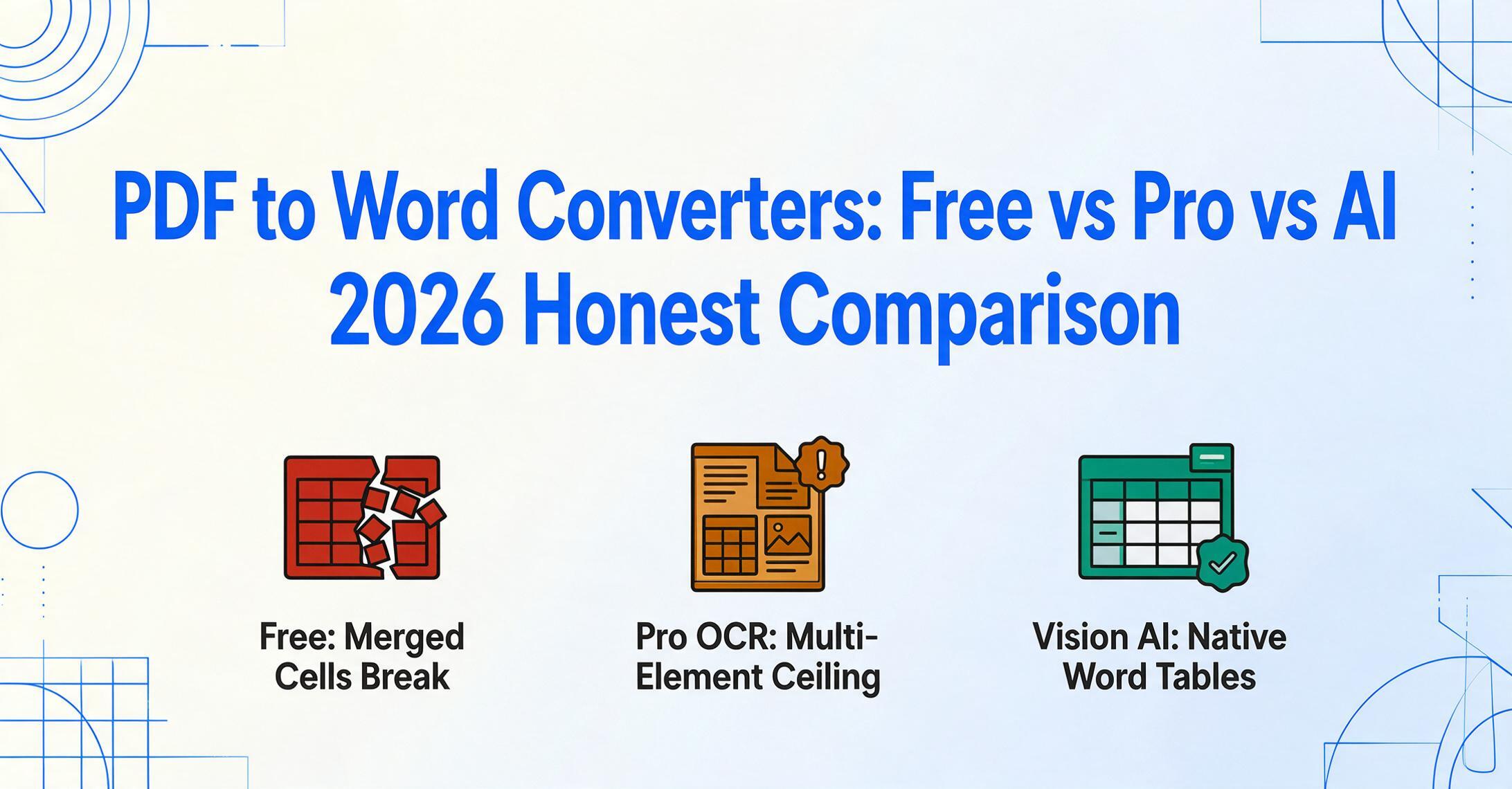
Conclusiones clave
- Pregunte a diez personas qué conversor de PDF a Word es el mejor y cada respuesta será diferente, porque un conversor que maneja perfectamente un memo simple destrozará un informe financiero con tablas integradas convirtiéndolo en galimatías.
- Todos los artículos comparativos clasifican las herramientas por precisión de OCR y precio, pero una tasa de reconocimiento de caracteres del 99,8% es inútil cuando el conversor ya ha fusionado sus columnas izquierda y derecha en un único flujo de palabras aleatorias.
- El conversor adecuado no se trata de qué herramienta encabeza una tabla de características, sino de cuál de los tres niveles técnicos lee realmente su documento según su estructura, y su respuesta cambia con cada PDF que abre.
El problema de los tres niveles del que nadie habla
Toda herramienta de conversión de PDF a Word en el mercado se clasifica en uno de tres niveles técnicos. Los niveles no tienen que ver con el precio: una herramienta gratuita y una de $20 al mes pueden estar ambas en el Tier 1. Tienen que ver con cómo la herramienta lee su documento, y eso determina lo que sale al otro lado.
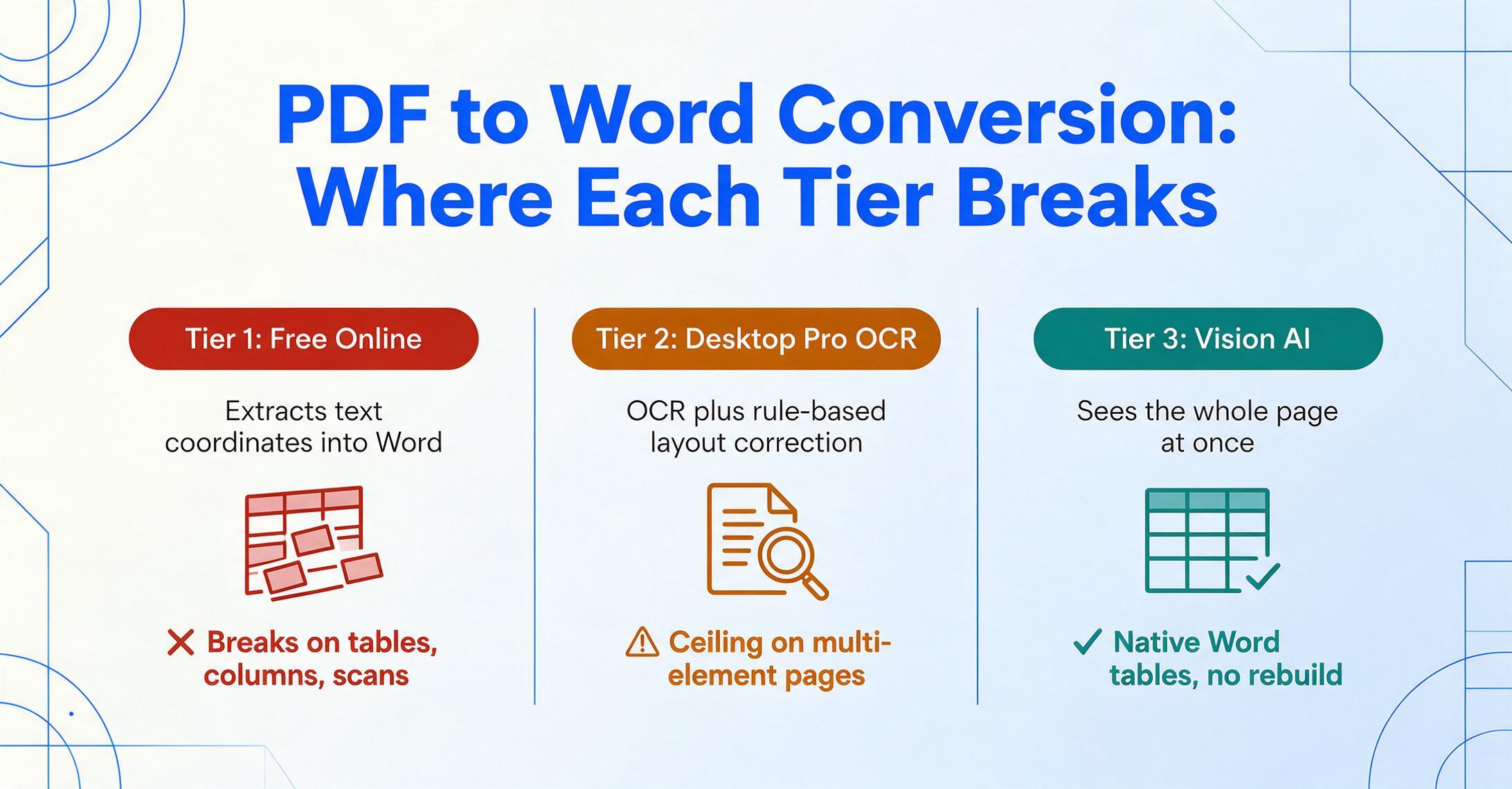
Los tres niveles, en orden ascendente de capacidad en documentos complejos:
- Tier 1 — Convertidores gratuitos en línea (Smallpdf, iLovePDF, PDF Candy y muchos más). Extraen texto de las coordenadas del PDF y lo colocan en un archivo de Word. Funcionan bien con documentos de texto simples. Fallan con tablas, columnas, contenido escaneado y diseños mixtos.
- Tier 2 — Suites OCR profesionales de escritorio (ABBYY FineReader, Adobe Acrobat Pro). Añaden OCR para documentos escaneados y corrección de diseño basada en reglas. Manejan bien la complejidad moderada. Llegan a un límite duro con páginas de múltiples elementos: informes financieros, contratos con tablas integradas, formularios con casillas de verificación.
- Tier 3 — Plataformas de Vision AI (modo A Word de ImageToTable.ai). Utilizan modelos de lenguaje visual para ver la página completa de una vez — bloques de texto, cuadrículas de tablas, regiones de imágenes, jerarquías de párrafos — y las asignan directamente a elementos nativos de Word. Sin reconstrucción carácter por carácter. Sin conjeturas sobre qué es una columna frente a qué es un margen.
Lo que hace útil este marco es que cada nivel tiene documentos que maneja perfectamente — y documentos que destroza. El resto de este artículo explica dónde se trazan esas líneas, con datos reales de precios y pruebas, para que pueda asociar su PDF al nivel correcto sin pagar de más por capacidades que no necesita.
Si está evaluando la conversión de PDF a Word con preservación de diseño como concepto, comience con nuestra guía completa sobre conversión de documentos con preservación de diseño — cubre las razones técnicas detrás de la pérdida de formato y cómo la comprensión de páginas con Vision AI difiere de la reconstrucción con OCR.
Tier 1 — Cuándo ganan los convertidores gratuitos y cuándo no
Los convertidores gratuitos en línea de PDF a Word son el nivel más utilizado por una razón: son instantáneos, funcionan en el navegador y son realmente suficientes para una clase específica de documentos. El problema es que la mayoría de los usuarios no saben dónde termina esa clase.
Un convertidor gratuito lee las coordenadas de texto almacenadas en un PDF digital — cada carácter con una posición X/Y — y escribe esos caracteres en un archivo de Word, intentando agruparlos en párrafos según la proximidad espacial. Para un PDF creado originalmente en Microsoft Word y exportado correctamente, esto funciona porque el flujo de coordenadas aún se corresponde razonablemente con la estructura de párrafos original. El convertidor está esencialmente invirtiendo la exportación de Word a PDF, y el rastro aún está fresco.
Esto es lo que los convertidores gratuitos manejan bien:
- Documentos de texto de una sola columna — memorandos internos, cartas, informes simples, artículos exportados desde Word. El texto fluye continuamente de arriba a abajo, sin estructuras de columnas o tablas que confundan al algoritmo de agrupación espacial.
- Formularios simples con campos básicos — documentos donde los campos del formulario están etiquetados con texto plano y no hay casillas de verificación, botones de opción ni marcas basadas en imágenes que interpretar.
- PDF digitales limpios — no documentos escaneados. Los convertidores gratuitos sin OCR producen galimatías en PDF escaneados: ven una página en blanco porque no hay coordenadas de texto incrustadas que extraer.
Y aquí es donde los convertidores gratuitos fallan, de manera consistente:
- Tablas con celdas combinadas. El algoritmo de agrupación basado en coordenadas ve una celda de encabezado combinada que abarca cuatro columnas y no puede determinar a qué columnas de datos pertenece. El resultado: el texto del encabezado termina flotando en un cuadro de texto independiente mientras las filas de datos forman una tabla parcial debajo.
- Diseños de varias columnas. El texto de dos columnas es indistinguible de dos párrafos adyacentes para un algoritmo basado en proximidad. Las palabras de las columnas izquierda y derecha se fusionan en un único flujo de texto, produciendo frases que se leen a través de las columnas — galimatías.
- Documentos escaneados. Sin OCR, un PDF escaneado es una fotografía almacenada en un contenedor PDF. Los convertidores gratuitos sin OCR (y muchas pruebas gratuitas de herramientas de pago) devuelven un archivo de Word vacío o una imagen incrustada de la página — lo opuesto a editable.
- Contenido mixto en una sola página. Una página de informe con texto del cuerpo, una tabla incrustada, una nota al margen y un gráfico: el convertidor no tiene un marco para distinguir estos tipos de elementos. Todo se convierte en bloques de texto indiferenciados.
Esto no es un problema de calidad — es una limitación de diseño. Estas herramientas fueron creadas para un trabajo específico: convertir PDF digitales simples de vuelta a Word. No fueron creadas para entender la estructura del documento. Como dijo un usuario de Reddit al describir un resultado de PDF a Word de un convertidor gratuito: "el formato cambia al guardar" — un resumen de tres palabras del enfoque de reconstrucción por coordenadas (r/MicrosoftWord).
Precios actuales (junio de 2026):
- Smallpdf: Nivel gratuito (2 tareas/día, tamaño de archivo limitado), Pro ~$12/mes o $108/año, Teams ~$8/usuario/mes. (página de precios)
- iLovePDF: Nivel gratuito (documentos limitados, anuncios), Premium ~$4–7/mes o $48/año, Business con precios personalizados. (página de precios)
La conclusión: si tu PDF es un documento de texto de una sola columna exportado desde Word, usa un conversor gratuito. Si contiene una tabla, una página escaneada o más de una columna, prevé una herramienta de Tier 2 o Tier 3 — o prevé dedicar tiempo a corregir la salida manualmente. Para un análisis más profundo de las razones técnicas por las que la conversión de PDF a Word falla, consulta nuestro desglose de la cascada de errores de OCR, que explica por qué esto no es un problema de calidad de la herramienta, sino una limitación del formato PDF.
Tier 2 — Herramientas profesionales de escritorio: donde vive el techo del OCR
Las herramientas profesionales de escritorio añaden dos capacidades que los conversores gratuitos en línea no tienen: reconocimiento óptico de caracteres (OCR) para documentos escaneados y corrección de diseño basada en reglas para páginas moderadamente complejas. Representan lo mejor que el pipeline tradicional de OCR puede ofrecer — y también revelan dónde ese pipeline alcanza su techo.
ABBYY FineReader, el estándar de oro en este nivel, reporta una precisión de caracteres del 99.8% en escaneos de alta calidad en 198 idiomas. Adobe Acrobat Pro añade un modo "Retain Page Layout" que usa cuadros de texto de posición fija para preservar la apariencia visual, y un modo "Retain Flowing Text" que prioriza la editabilidad. Ambos son mejoras sustanciales frente a los conversores gratuitos. Si tu carga de trabajo consiste en digitalizar una biblioteca de libros escaneados, procesar documentos legales o convertir correspondencia comercial, las herramientas de Tier 2 están diseñadas específicamente para estas tareas.
Pero el techo es estructural, no una cuestión de mejor reconocimiento de caracteres. He aquí por qué.
Todas las herramientas de Tier 2 dependen del mismo pipeline fundamental: reconocer caracteres → asignar coordenadas → agrupar por proximidad → inferir el diseño. Cada paso introduce errores, y los errores se acumulan. Como se detalla en nuestra comparación técnica, Vision AI y el OCR leen los documentos de maneras fundamentalmente distintas. El OCR reconstruye el diseño a partir de las posiciones de los caracteres; Vision AI preserva el diseño desde el principio porque nunca descompuso el documento en primer lugar.
Dónde falla este pipeline específicamente en las herramientas de Tier 2:
- Estructuras de tablas complejas. Los encabezados anidados — donde una categoría abarca tres columnas y cada subcolumna tiene su propio encabezado — crean una cuadrícula que la agrupación por proximidad no puede interpretar de forma fiable. La herramienta debe adivinar: ¿este encabezado aplica a las dos columnas de abajo, o a las tres? En un enfoque de Vision AI, la tabla se ve como un objeto único y coherente con relaciones de bordes entendidas visualmente. En el OCR, es una cuadrícula de coordenadas de caracteres con límites inferidos a partir de espacios en blanco — y cuando los encabezados rompen el patrón de alineación, la inferencia falla.
- Páginas con múltiples elementos. Una página de un informe financiero puede contener: un encabezado de sección, dos párrafos de análisis, una tabla de datos con celdas de encabezado combinadas, una nota al pie al final y una anotación lateral. Un pipeline de OCR procesa esto como un bloque de texto único e indiferenciado y luego intenta separar los elementos analizando los espacios en blanco. Una anotación lateral a 50 píxeles del texto principal es indistinguible de un párrafo con sangría. El resultado: la anotación se fusiona con el cuerpo del texto y los encabezados de la tabla se desvían.
- Documentos escaneados con escritura a mano. El OCR de texto impreso está maduro. El OCR de escritura a mano — anotaciones, firmas, marcas de verificación — es un problema distinto que se sitúa en el límite de lo que las herramientas de Tier 2 pueden manejar de forma fiable.
La configuración de exportación de Adobe revela el dilema. El modo "Retain Page Layout" conserva la fidelidad visual al colocar el contenido en cuadros de texto de posición fija, pero editarlos en Word es engorroso y no se reajustan al cambiar los márgenes. El modo "Retain Flowing Text" produce una salida más editable, pero a menudo pierde la alineación precisa de tablas y la posición de las imágenes. No se puede tener ambas cosas con tecnología Tier 2. El proceso obliga a elegir entre fidelidad visual y editabilidad porque la herramienta no comprende el documento: lo reconstruye a partir de fragmentos.
Precios actuales (junio de 2026):
- ABBYY FineReader PDF: Standard $99/año, Corporate $165/año (incluye conversión por lotes automatizada, comparación de documentos). (página de precios)
- Adobe Acrobat Pro: $19.99/mes (anual, facturado mensualmente), Standard $14.99/mes. (página de precios)
- Nitro PDF Pro: ~$179 de pago único o suscripción, posicionado como una alternativa económica a Acrobat.
Las herramientas Tier 2 son la opción adecuada cuando sus documentos encajan en su punto óptimo: documentos empresariales de complejidad moderada, digitalización de archivos escaneados, presentaciones legales y regulatorias donde la precisión de caracteres y el soporte de idiomas importan. Si sus PDF nunca contienen tablas complejas, contenido mixto en una página o anotaciones manuscritas, Tier 2 probablemente sea todo lo que necesita. El límite solo importa cuando lo está alcanzando.
Tier 3 — Vision AI: Qué cambia cuando el motor ve la página completa
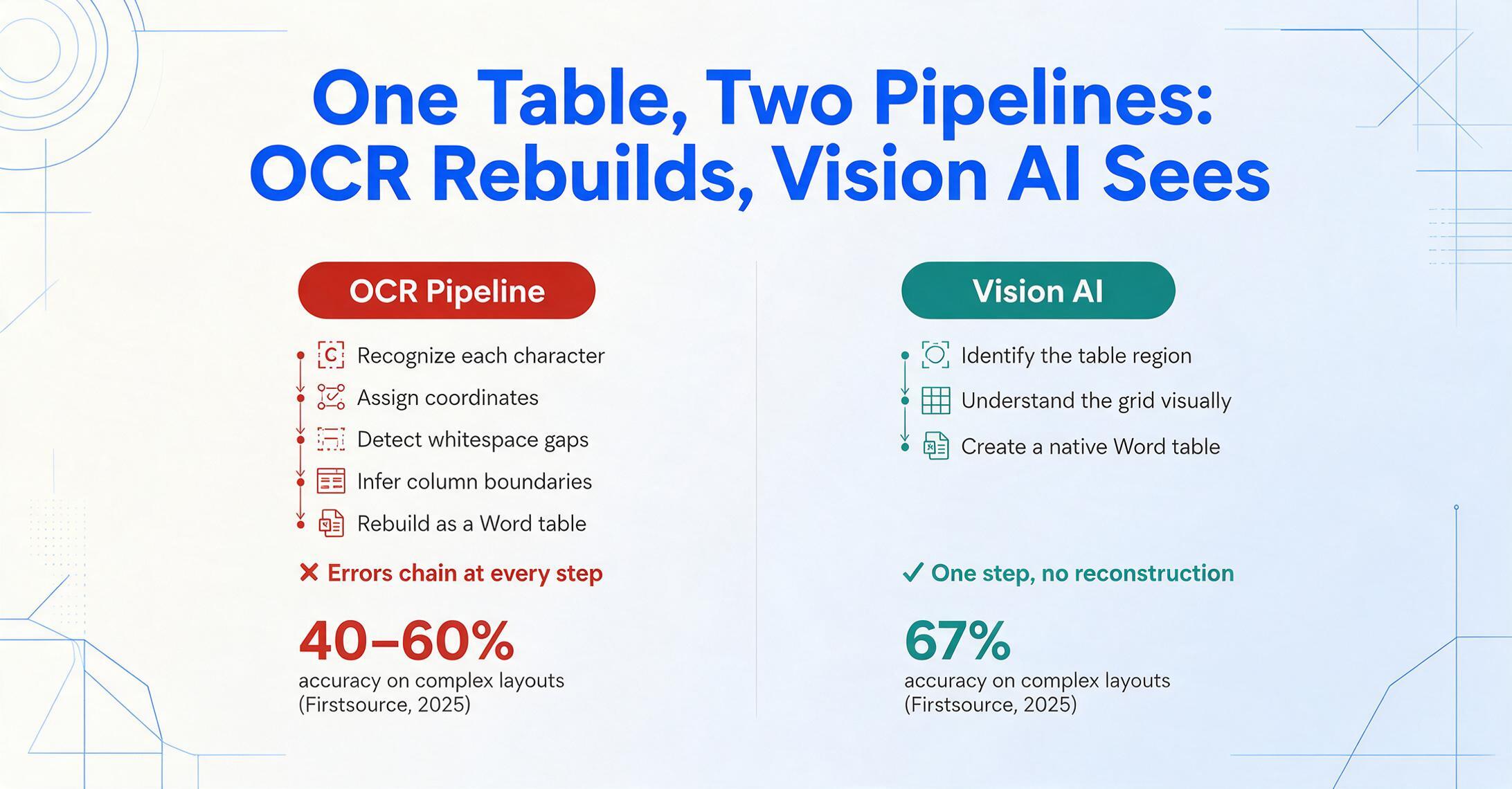
Vision AI — impulsada por modelos de lenguaje visual (VLM) — elimina el proceso OCR por completo. En lugar de reconocer caracteres uno a la vez y reconstruir la estructura a partir de coordenadas, el modelo observa el documento completo como una sola imagen y lo comprende como lo haría una persona: viendo encabezados, párrafos, tablas, imágenes y pies de página como regiones coherentes con relaciones definidas.
La diferencia práctica se ve más fácilmente en el problema de las tablas. Un proceso OCR procesa una tabla como: reconocer cada carácter en cada celda → asignar coordenadas → detectar espacios en blanco entre celdas → inferir límites de columnas y filas → adivinar qué celdas abarcan varias columnas → intentar reconstruir como tabla de Word. Cada paso de inferencia tiene una tasa de error, y los errores se encadenan. Un modelo de Vision AI procesa la misma tabla como: identificar la región de la tabla → comprender la estructura de la cuadrícula visualmente (bordes, alineación, celdas combinadas) → crear una tabla nativa de Word con las mismas relaciones de filas, columnas y combinaciones. Sin reconstrucción. Sin cadena de inferencia.
Los puntos de referencia independientes confirman la magnitud de la brecha. En las pruebas realizadas por Firstsource que compararon cuatro modelos de IA de producción en documentos empresariales reales, los modelos de visión-lenguaje alcanzaron un 67 % de precisión en diseños complejos, frente al 40–60 % del OCR tradicional en los mismos tipos de documento (Firstsource, 2025). El hallazgo clave no fue solo la diferencia de precisión, sino que los VLM procesaron el documento completo en un solo paso, eliminando el error acumulativo de los flujos de OCR de múltiples etapas.
Lo que Vision AI conserva y con lo que las herramientas de Tier 2 tienen dificultades:
- Tablas con celdas combinadas y encabezados anidados. Las celdas combinadas que abarcan filas o columnas, los encabezados de varios niveles y las tablas dentro de celdas de tabla se asignan directamente al modelo de tabla de Word porque la IA ve la estructura visual.
- Diseños de varias columnas. El texto de dos y tres columnas se reconoce como regiones de flujo distintas, no se fusiona en una única secuencia desordenada. La IA lee cada columna por separado y conserva el orden de lectura correcto.
- Contenido mixto en una sola página. Una página con texto, una tabla, una imagen, un gráfico y una nota al pie: cada tipo de elemento se identifica y se asigna al elemento de Word correspondiente. El texto permanece como párrafos de flujo, la tabla como tabla nativa de Word y la imagen en su posición aproximada.
- Documentos escaneados y capturas de pantalla. La IA procesa una fotografía de un documento de la misma manera que procesa un PDF digital: viendo el contenido de la página como entrada visual. No se necesita un paso de OCR independiente para la entrada escaneada. Para el caso específico de las capturas de pantalla, consulte nuestra guía para convertir capturas de pantalla a Word editable.
Donde Vision AI aún requiere revisión manual:
- Estructuras de tablas anidadas extremadamente complejas: las tablas dentro de celdas de tabla, o las tablas que combinan celdas combinadas horizontales y verticales en patrones intrincados, pueden necesitar ajustes menores en los límites de las celdas después de la conversión.
- Encabezados y pies de página precisos con alineación compleja (números de página alineados a la derecha junto con títulos de capítulo centrados) pueden necesitar reposicionamiento.
- Anotaciones manuscritas sobre texto impreso crean capas de texto en competencia. La IA puede reconocer la escritura a mano, pero distinguir qué capa tiene prioridad es un juicio caso por caso.
- Escaneos muy degradados por debajo de ~50 DPI, donde incluso una persona tendría dificultades para leer el texto.
El resultado práctico: para la mayoría de los documentos empresariales, Vision AI maneja correctamente el 90–95 % del diseño. Usted dedica 2–3 minutos a revisar y ajustar, en lugar de 20–30 minutos reconstruyendo. Esa brecha, entre "verificar y aprobar" y "reconstruir desde cero", es la diferencia efectiva entre Tier 2 y Tier 3.
Para ver un recorrido completo sobre cómo convertir documentos escaneados a Word con tablas intactas, que cubre el flujo de trabajo paso a paso que convierte un PDF escaneado en un documento editable en menos de un minuto, consulte nuestra guía práctica. La sección de Vision AI anterior explica el por qué; esa guía cubre el cómo.
Tabla comparativa: los tres niveles de un vistazo
| Dimensión | Tier 1 — Gratuito en línea | Tier 2 — Pro de escritorio | Tier 3 — Vision AI |
|---|---|---|---|
| Cómo funciona | Extrae coordenadas de texto del PDF digital → escribe en Word | Reconoce caracteres OCR → asigna posiciones → agrupa por proximidad → infiere el diseño | Ve la página completa como imagen → comprende la estructura → genera elementos nativos de Word |
| Documentos de texto simples | Excelente — estos documentos son para lo que se crearon los convertidores gratuitos | Excelente — los maneja tan bien como Tier 1, con mejor coincidencia de fuentes | Excelente — pero es excesivo para un memo de una sola columna |
| Tablas (simples) | Poco fiable — las columnas pueden desplazarse, las celdas combinadas rompen la alineación | Buena — las tablas estándar con filas/columnas uniformes se convierten correctamente | Excelente — tablas nativas de Word con relaciones correctas de filas/columnas |
| Tablas (celdas combinadas, encabezados anidados) | Falla — fragmentos de texto dispersos por la página | Mixta — depende de la complejidad; las celdas combinadas rompen la inferencia de alineación | Buena — el reconocimiento visual de la cuadrícula conserva la estructura de combinación |
| Diseños de varias columnas | Falla — las columnas se fusionan en un único flujo de texto | Moderada — funciona para dos columnas simples; los diseños complejos pueden desviarse | Buena — cada columna se reconoce como una región distinta |
| Documentos escaneados | Falla — sin OCR, devuelve un archivo vacío o una imagen incrustada | Buena — motores OCR maduros con amplio soporte de idiomas | Excelente — procesa escaneos como imágenes de forma nativa, sin errores de pipeline OCR |
| Contenido mixto (texto + tablas + imágenes en una página) | Falla — todo se convierte en bloques de texto indiferenciados | Limitada — los elementos suelen fusionarse o desalinearse; las barras laterales se mezclan con el texto del cuerpo | Buena — identifica los tipos de contenido y asigna cada uno al elemento correcto de Word |
| Escritura a mano | Falla — sin reconocimiento de escritura a mano | Limitada — ABBYY admite algo de escritura a mano; la precisión baja con la letra cursiva | Moderada — el VLM reconoce escritura a mano, pero las anotaciones complejas pueden requerir revisión |
| Uso sin conexión | No — solo navegador | Sí — instalado en el escritorio, totalmente sin conexión | No — requiere procesamiento en la nube |
| Procesamiento por lotes | No — un archivo a la vez en el plan gratuito | Sí — ABBYY Corporate automatiza hasta 5,000 páginas/mes | Sí — admite carga por lotes; los archivos se procesan individualmente con salida DOCX individual |
| Precio (plan anual más económico) | Gratis (limitado); ~$48–108/año por uso ilimitado | ~$99–165/año (ABBYY); ~$180–240/año (Acrobat Pro) | Nivel gratuito disponible; suscripciones de pago para procesamiento por volumen |
| Ideal para | PDF de texto de una sola columna, conversiones rápidas puntuales, usuarios sin presupuesto | Documentos empresariales de complejidad moderada, archivos escaneados, entornos sin conexión/aislados, presentaciones legales/regulatorias | Documentos complejos con múltiples elementos, contratos escaneados con tablas, informes financieros, contenido mixto, documentos que realmente necesita editar, no solo ver |
| No es ideal para | Cualquier documento con tablas, columnas, contenido escaneado o múltiples tipos de contenido en una página | Tablas anidadas complejas, páginas con elementos mixtos, documentos donde necesita fidelidad visual y editabilidad simultáneamente | Documentos altamente confidenciales que requieren procesamiento solo sin conexión; documentos de texto simple de una página (excesivo) |
Una distinción que vale la pena señalar: nuestro resumen de conversores de PDF a Word cubre herramientas individuales en profundidad con desgloses función por función. La tabla anterior es una comparación por niveles: qué categoría de herramienta se adapta a sus documentos. El resumen responde "qué herramienta específica de esa categoría es la adecuada para mí".
¿Qué nivel debería elegir? Un marco de decisión
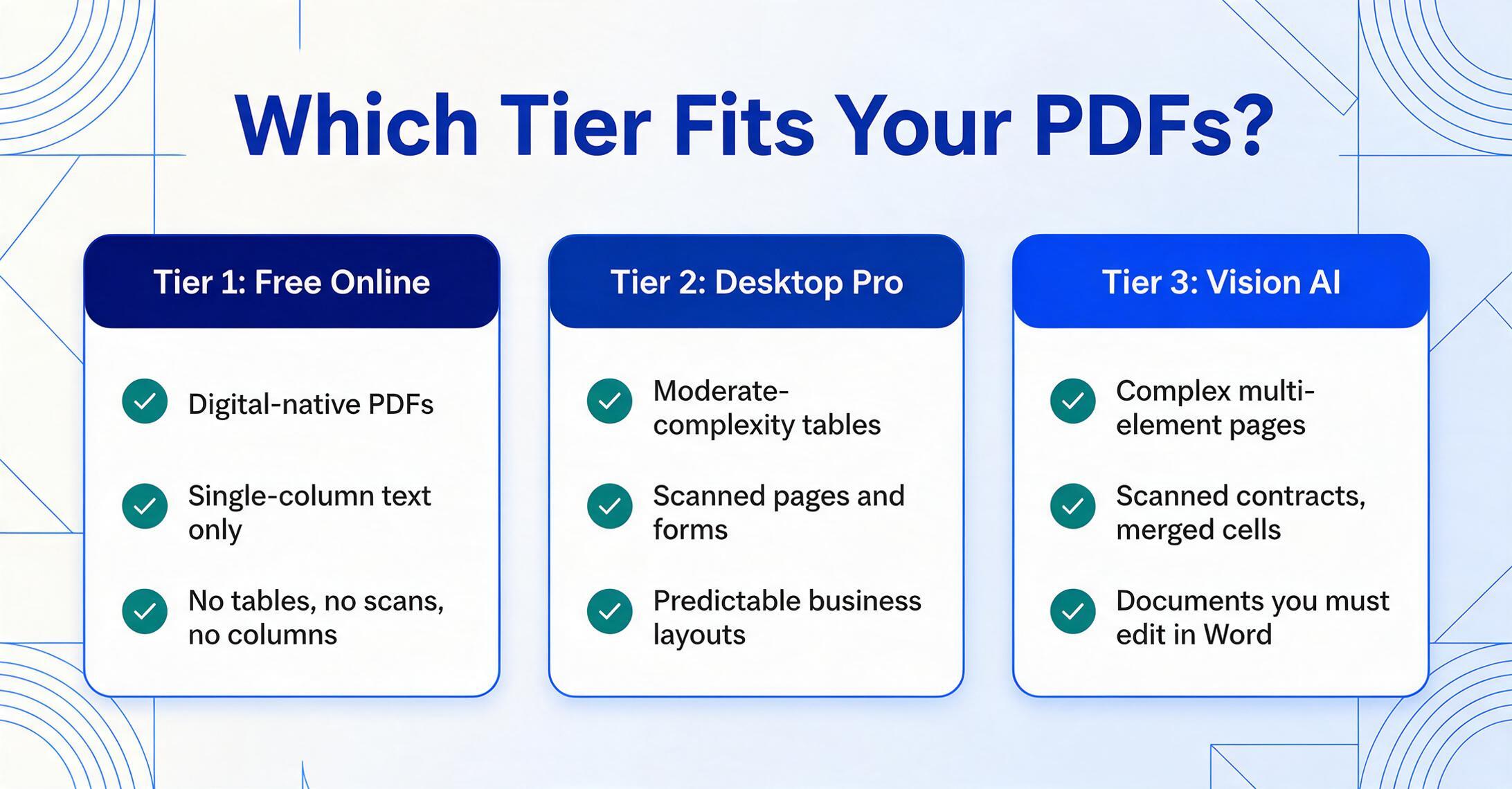
En lugar de una recomendación genérica, aquí tiene una ruta de decisión basada en lo que contienen realmente sus documentos:
→ Tier 1 (conversor gratuito). Smallpdf o iLovePDF se encargarán de esto. No pague por una capacidad que no necesita. Pero verifíquelo: abra su PDF en un visor y compruébelo. Una tabla oculta o una página escaneada insertada le lleva al Tier 2.
→ Tier 2 (Pro de escritorio). ABBYY FineReader o Adobe Acrobat Pro. Estas herramientas son maduras, cuentan con buen soporte y manejan con competencia los formatos de documentos empresariales habituales. Elija ABBYY si la precisión del OCR y la diversidad de idiomas son su prioridad; elija Acrobat si ya está en el ecosistema de Adobe y necesita firma electrónica y almacenamiento en la nube integrados.
→ Tier 3 (Vision AI). El salto del Tier 2 al Tier 3 es la mayor brecha de capacidad en este marco: de la reconstrucción basada en caracteres a la comprensión semántica de la página completa. La contrapartida es la dependencia de la nube: las herramientas del Tier 3 procesan en servidores remotos, no en su máquina local, por lo que los documentos con requisitos estrictos de aislamiento pueden necesitar el Tier 2 en su lugar.
Si tus documentos abarcan múltiples niveles de complejidad — algo común, ya que la mayoría de las personas no tiene un solo tipo de PDF — el enfoque pragmático es usar Tier 1 para tus documentos simples y Tier 3 para los complejos. Mezclar niveles según el documento que tienes delante es más rentable que comprar el nivel más alto para todo. Un convertidor gratuito maneja el memo de una página de RR. HH.; Vision AI maneja el informe de cliente de 40 páginas con 15 tablas incrustadas.
Una dimensión final: la encuesta industrial de AIIM de 2025 encontró que el 61% de los flujos de trabajo de procesamiento inteligente de documentos todavía involucran papel — lo que significa que los documentos escaneados siguen siendo el formato de entrada dominante (AIIM, 2025). Si tus documentos son predominantemente escaneados en lugar de nativos digitales, Tier 1 no está disponible para ti — los convertidores gratuitos sin OCR no pueden procesar entradas escaneadas. La elección real es entre Tier 2 (OCR maduro, offline, establecido) y Tier 3 (Vision AI, nube, mejor manejo de diseños complejos).
Ve Tier 3 en Acción: Convierte Cualquier Documento a Word Editable
La diferencia entre niveles se entiende mejor probándolos con tu propio documento — no leyendo sobre ellos. La demo a continuación ejecuta el modo A Word de ImageToTable.ai. Sube un PDF, una página escaneada o una captura de pantalla; la Vision AI procesa la estructura completa de la página y genera un DOCX editable con tablas, columnas y formato preservado. A diferencia del modo A Tabla (que extrae campos de datos específicos a una hoja de cálculo), el modo A Word reconstruye el documento completo para editarlo en Microsoft Word o Google Docs.
Los archivos se procesan de forma segura y no se almacenan.
Preguntas Frecuentes
¿Puedo usar un conversor gratuito en línea para un PDF con una tabla simple?
A veces, pero no cuente con ello. Un conversor gratuito puede manejar una tabla con filas y columnas uniformes donde todos los límites de las celdas estén claramente separados por espacios en blanco. Pero en el momento en que la tabla tiene una celda de encabezado combinada, texto vertical o celdas con cantidades de contenido significativamente diferentes (alturas de fila desiguales), el algoritmo de agrupación basado en coordenadas pierde la alineación. Si la tabla importa — si necesita editar esos valores en Word en lugar de volver a escribirlos — use una herramienta de Tier 2 o Tier 3. Los 30 segundos que ahorra al no abrir una herramienta profesional se gastan muchas veces más corrigiendo la tabla rota.
¿Por qué ABBYY FineReader a veces produce mejores resultados que Adobe Acrobat?
ABBYY y Adobe usan diferentes motores de OCR con diferentes fortalezas. El motor de ABBYY, refinado durante más de 30 años, generalmente logra una mayor precisión de caracteres en escaneos difíciles — bajo contraste, fuentes inusuales, idiomas mixtos. El motor de Adobe está integrado con un ecosistema PDF más amplio (edición, firma electrónica, almacenamiento en la nube) y es más conveniente si ya está pagando por Creative Cloud. Para calidad de conversión pura en documentos difíciles, ABBYY tiende a aventajar. Para integración de flujo de trabajo y gestión integral de PDF, Adobe es el paquete más completo. Ambos comparten la misma limitación fundamental: reconstruyen el diseño a partir de caracteres reconocidos en lugar de entender las páginas visualmente.
¿Cuánto cuesta realmente un buen conversor de PDF a Word?
Gratis: $0 para PDFs simples de solo texto (niveles gratuitos de Smallpdf/iLovePDF). Escritorio profesional: $99–240/año según la herramienta y el nivel del plan (ABBYY Standard $99/año, Acrobat Pro ~$240/año). Vision AI: nivel gratuito disponible para uso ocasional; las suscripciones de pago generalmente comienzan por debajo del precio de escritorio profesional para usuarios individuales y escalan por volumen para equipos. La pregunta del costo es realmente: ¿cuánto vale su tiempo? Si dedica 20 minutos corrigiendo manualmente una conversión rota dos veces por semana, eso es aproximadamente 35 horas al año — a cualquier tarifa horaria profesional, incluso la herramienta PDF más cara se paga sola en menos de un mes.
¿Vision AI funciona sin conexión?
No. Las herramientas de Vision AI procesan documentos en servidores en la nube porque los modelos de lenguaje visual que las impulsan requieren recursos computacionales significativos — mucho más de lo que un escritorio típico puede proporcionar. Si sus documentos requieren procesamiento aislado, solo sin conexión (común en defensa, ciertos flujos legales y algunos de atención médica), las herramientas de escritorio Tier 2 (ABBYY FineReader, Adobe Acrobat Pro) son su única opción. Esta es la desventaja más significativa entre Tier 2 y Tier 3 — no la precisión, sino el modelo de implementación.
¿Las fuentes en mi documento de Word convertido coincidirán exactamente con el original?
El estilo de fuente — negrita, cursiva, jerarquía de tamaño, color — se conserva en los tres niveles. Si se usa el mismo archivo de fuente exacto depende de si esa fuente está instalada en su sistema. Si un PDF usa una fuente propietaria no disponible localmente, Word sustituye la coincidencia más cercana. Para la mayoría de los documentos comerciales con fuentes estándar (Arial, Times New Roman, Calibri), la coincidencia es exacta. Vision AI de Tier 3 tiende a producir la representación de fuente más fiel porque procesa la apariencia visual del texto en lugar de mapear metadatos de fuente — pero la limitación de fuente instalada aún aplica cuando abre el DOCX en un sistema sin la fuente original.
¿Puedo convertir varios PDF por lotes a la vez?
Depende del nivel y de la herramienta. Los convertidores gratuitos en línea (Tier 1) normalmente procesan un archivo a la vez — y en los niveles gratuitos, se limita a unas pocas tareas al día. ABBYY FineReader Corporate (Tier 2) admite la conversión automática por lotes de hasta 5,000 páginas al mes mediante la programación de Hot Folder. Adobe Acrobat Pro admite el procesamiento por lotes a través de su Action Wizard. Las plataformas de Vision AI (Tier 3) admiten la carga por lotes: puede enviar varios archivos a la vez, y cada uno se procesa individualmente con su propio resultado DOCX. Tenga en cuenta que el modo A Word de Vision AI produce un DOCX por archivo de entrada (a diferencia del modo A Tabla, que combina varios documentos en una sola hoja de cálculo).
¿Realmente hay una diferencia entre Tier 2 y Tier 3, o es solo marketing?
La diferencia de rendimiento es medible y estructural, no es marketing. Los análisis comparativos independientes de Firstsource (2025) encontraron que los modelos de visión y lenguaje logran una precisión del 67% en diseños de documentos complejos, en comparación con el 40–60% de los flujos de OCR tradicionales en los mismos documentos. La causa raíz no es la calidad del reconocimiento de caracteres — la precisión de caracteres del 99.8% de ABBYY es excelente. Es que las herramientas de Tier 2 deben reconstruir la estructura del documento a partir de caracteres individuales, y los diseños complejos rompen las heurísticas de reconstrucción. Las herramientas de Tier 3 nunca descomponen el documento en primer lugar. Para documentos simples y de complejidad moderada, la diferencia práctica puede ser insignificante. La brecha se amplía con la complejidad del documento.
Adecúe su documento al nivel correcto
Tres niveles. Tres estrategias de conversión diferentes. El nivel adecuado para usted depende por completo de lo que contengan sus PDF, no de marcas, ni de precios, ni de qué herramienta afirma tener la "mejor precisión" en su página de inicio. Un conversor gratuito supera a una herramienta profesional de $20/mes para un memorando simple. Un software de escritorio con OCR supera a una plataforma de Vision AI en la nube para documentos sensibles que requieren trabajo sin conexión. Y para las páginas complejas de múltiples elementos donde tanto las herramientas gratuitas como las profesionales fallan —informes financieros con tablas integradas, contratos escaneados con contenido mixto, documentos que realmente necesita editar— Vision AI no es una mejora incremental. Es una categoría diferente de resultado.
Pruebe su propio documento. La demostración anterior procesa PDF reales —no ejemplos seleccionados— a través del mismo flujo de Vision AI. Suba una página que ya haya intentado convertir antes, una donde la tabla se rompiera o las columnas se fusionaran. Vea qué ocurre cuando el motor lee la página como lo haría usted.