De documento a Word con preservación del diseño:
La guía completa de 2026
En 2024, el mercado del procesamiento inteligente de documentos alcanzó los $2.3 mil millones y se proyecta que llegue a los $21 mil millones para 2034, según GM Insights. Sin embargo, la tarea documental más común — convertir un PDF en un archivo de Word editable que realmente se parezca al original — sigue fallando más veces de las que tiene éxito. La razón no es la herramienta que eligió, ni el tamaño del archivo, ni siquiera si su PDF fue escaneado. La razón es un formato de archivo de 17 años que nunca almacenó la información que los convertidores necesitan en primer lugar.
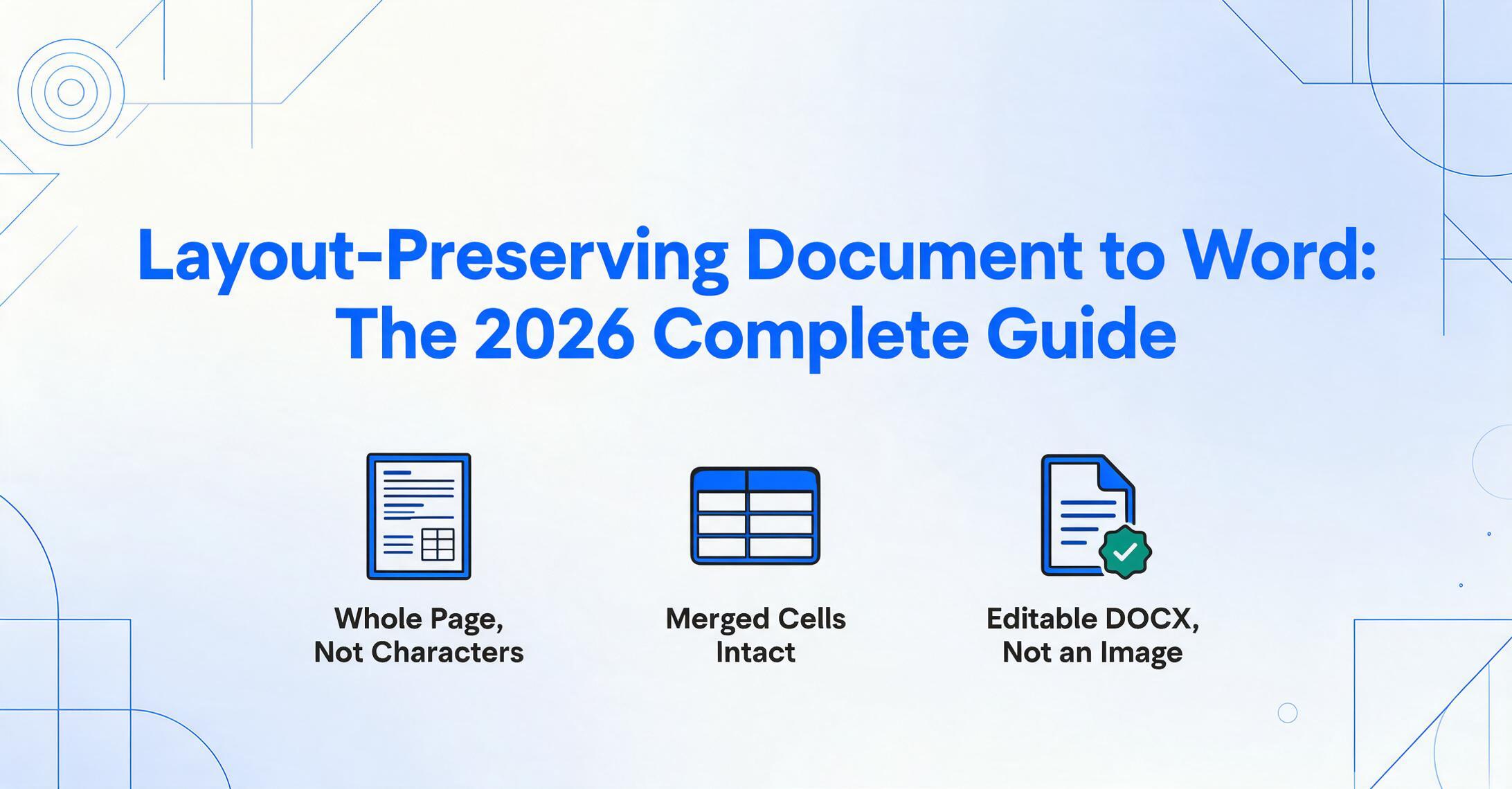
Conclusiones clave
- Sigue culpando a diferentes convertidores de PDF a Word — este rompió sus tablas, aquel colapsó sus columnas, el tercero convirtió su informe en cuadros de texto flotantes dispersos por la página.
- La culpa no es de ningún convertidor. Es del propio PDF — un formato creado para la fidelidad visual que almacena los caracteres como coordenadas X/Y fijas, nunca como párrafos, celdas de tabla o columnas. El OCR agrava esto con una cascada de errores de tres pasos: caracteres mal reconocidos producen palabras mal agrupadas que producen un diseño roto, y los errores de cada paso alimentan al siguiente.
- Esto significa que su tarea no es encontrar un "mejor OCR". Una mayor precisión de caracteres no arregla la reconstrucción — la estructura ya se perdió en el momento en que los caracteres se convirtieron en coordenadas. Su tarea es omitir la reconstrucción por completo: Vision AI ve toda la página a la vez, tratando los encabezados, las tablas y las columnas como objetos coherentes que se asignan directamente a Word, porque nunca los descompuso en primer lugar.
Por qué se rompe el diseño al convertir de PDF a Word — y no es culpa de su convertidor
Toda conversión fallida de PDF a Word comienza con el mismo problema invisible: un archivo PDF no contiene la información que usted cree que contiene.
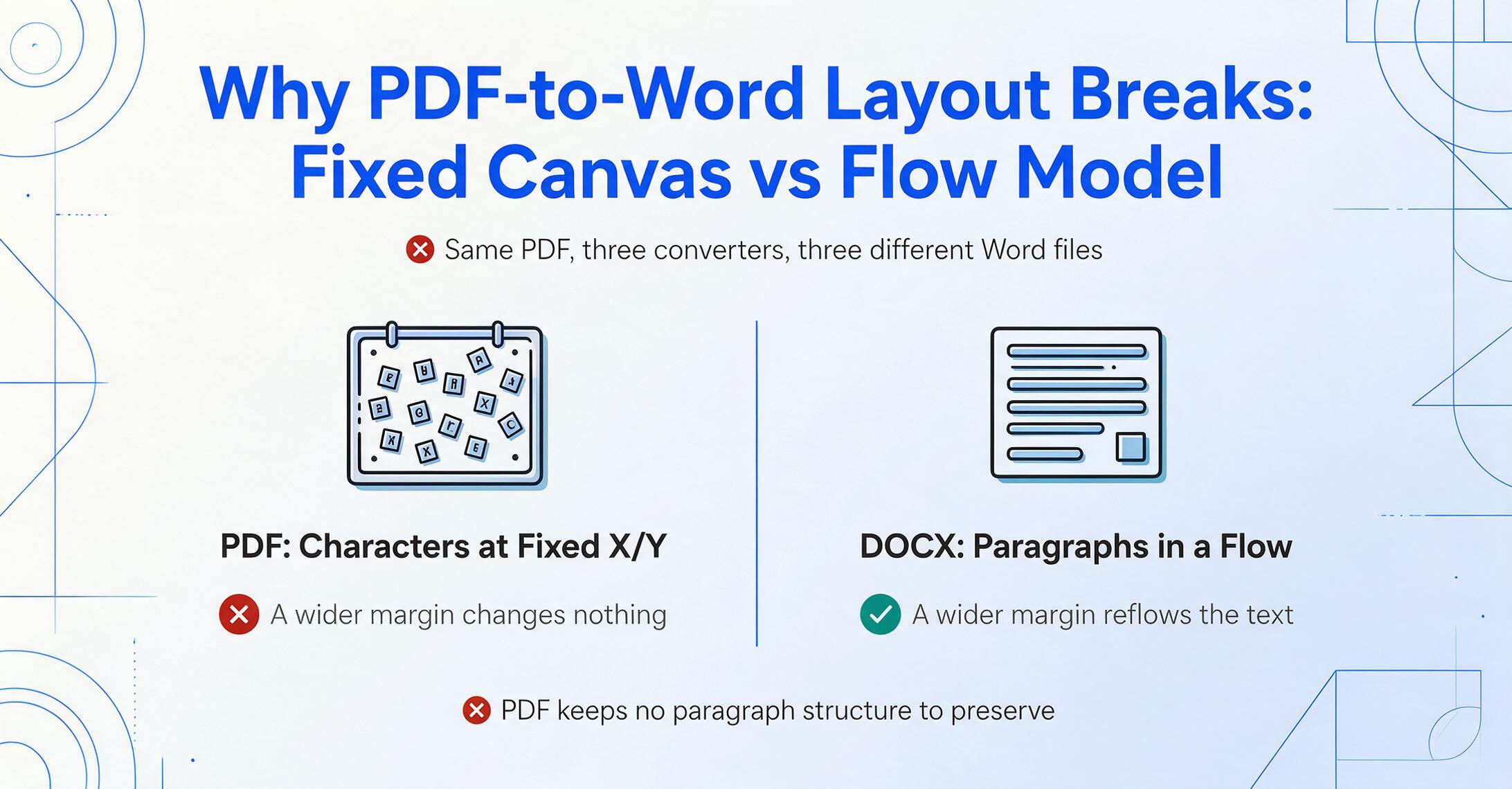
Abra un PDF de un contrato. Parece estructurado: encabezados, párrafos, un bloque de firma al final. Pero lo que el archivo realmente almacena, según la ISO 32000-2:2020, el estándar internacional que define el formato PDF, se acerca más a una galería de objetos posicionados: cada carácter en una coordenada X/Y fija, cada línea dibujada individualmente, cada imagen colocada en una región específica de la página. El formato PDF fue diseñado para garantizar la fidelidad visual — que una página se vea idéntica en cualquier pantalla o impresora — no para preservar la estructura lógica de un documento (ISO 32000-2:2020, ISO/TC 171/SC 2).
Un documento de Microsoft Word funciona con un principio completamente diferente. Un archivo DOCX almacena el contenido en un modelo basado en flujo: párrafos, secciones, tablas con semántica de filas y columnas, encabezados con niveles jerárquicos. Cuando usted cambia el ancho del margen en Word, el texto se reorganiza automáticamente porque el documento sabe dónde comienza y termina cada párrafo. Un PDF no sabe nada de esto — solo sabe dónde se encuentra cada carácter en un lienzo fijo.
Por eso, abrir el mismo PDF en tres convertidores diferentes produce tres resultados de Word diferentes. Los convertidores no están "leyendo" una estructura de documento que siempre estuvo allí. Cada uno está reconstruyendo de forma independiente párrafos, tablas y columnas a partir de una cuadrícula plana de caracteres posicionados — y cada uno hace suposiciones diferentes.
Cómo el OCR tradicional reconstruye el diseño: la cascada de errores en tres pasos
En los PDF digitales, las coordenadas del texto están disponibles en el propio archivo. Pero en los documentos escaneados — y el 61% de los flujos de Intelligent Document Processing todavía incluyen papel, según la encuesta IDP 2025 de AIIM — el Optical Character Recognition debe extraer primero esos caracteres de una imagen. Ahí es donde comienza el daño real al diseño (AIIM, 2025).
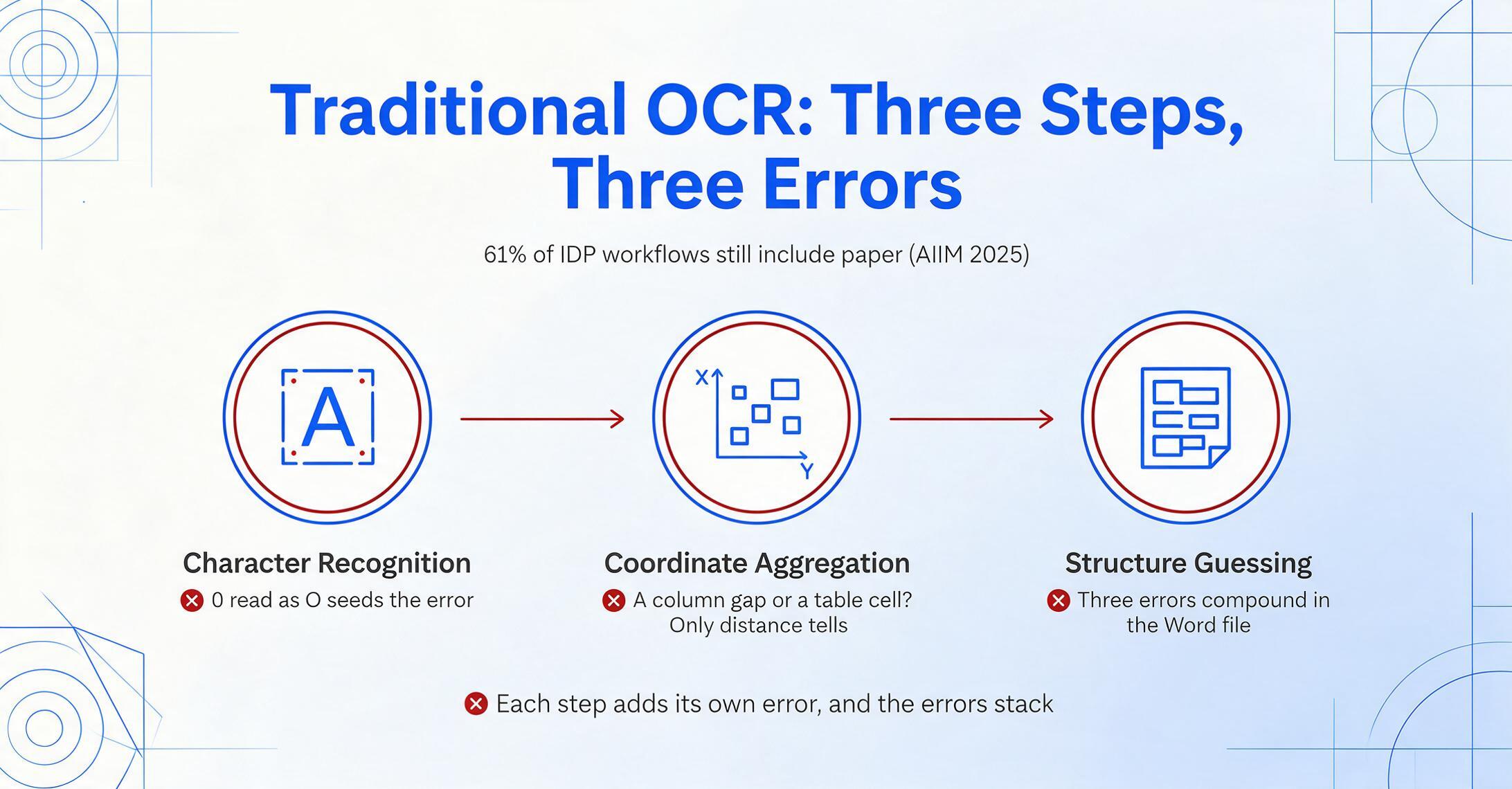
El OCR tradicional funciona en tres pasos secuenciales. Cada paso introduce sus propios errores. Los tres se combinan.
Paso 1 — Reconocimiento de Caracteres. El motor de OCR escanea la imagen del documento e identifica caracteres individuales: "esta forma oscura es una 'A', esta curva es un '3'." Para texto impreso limpio a 300 DPI, esto es fiable — ABBYY FineReader, un paquete de OCR profesional, reporta un 99,8% de precisión de caracteres en escaneos de alta calidad. Pero cada carácter mal leído (un "0" confundido con una "O", un "8" manchado leído como "3") se convierte en un error semilla que se propaga hacia adelante.
Paso 2 — Agregación de Coordenadas. El motor asigna a cada carácter reconocido un cuadro delimitador con X, Y, ancho y alto. Luego intenta agrupar caracteres cercanos en palabras, palabras en líneas y líneas en bloques — basándose únicamente en la proximidad espacial. El problema: la proximidad por sí sola no puede distinguir un límite de celda de tabla de un espacio entre columnas, ni una sangría de párrafo de un margen. Un diseño PDF de dos columnas se convierte en un juego de adivinanzas. ¿Esta palabra pertenece al final del párrafo de la columna izquierda o al inicio del párrafo de la columna derecha? La única pista es la distancia horizontal, y cuando las columnas son estrechas, la señal es ambigua.
Paso 3 — Inferencia de Diseño. Con los caracteres agrupados en bloques, el motor ahora intenta la tarea más difícil: deducir la estructura lógica del documento. Debe decidir qué bloques forman un párrafo, qué bloques pertenecen a una tabla, dónde termina un encabezado de sección y comienza el texto del cuerpo. Esta inferencia es completamente heurística — el motor de OCR no tiene comprensión semántica del contenido. No puede distinguir que "Total a Pagar: $1,250.00" es una línea de resumen que debe mantenerse unida, no un par aleatorio de bloques de texto separados por espacios en blanco.
El resultado es un documento de Word donde las tablas se fragmentan en cuadros de texto flotantes, los párrafos se fusionan a través de los límites de columna y las imágenes se desplazan a posiciones impredecibles. El error no está en ningún paso de conversión individual — es que la salida de cada paso alimenta al siguiente, y la incertidumbre se acumula. Como dijo un usuario de Reddit al describir su resultado de PDF a Word: "el formato cambia al guardar" — un resumen de tres palabras de un fallo de tres pasos (r/MicrosoftWord).
Vision AI: por qué «ver la página completa» lo cambia todo
Vision AI —también llamado Visual Language Model (VLM)— aborda el problema desde la dirección opuesta. En lugar de leer caracteres uno a uno y adivinar qué significan juntos, mira la página completa como una sola imagen y la entiende como lo haría una persona: viendo el titular, el cuerpo del texto, la tabla del centro, el pie de página al final —todo a la vez, en contexto.
La diferencia clave no es la velocidad ni la precisión (aunque ambas mejoran). Es que Vision AI no necesita reconstruir el diseño porque nunca lo descompuso en primer lugar. El OCR tradicional aplana un documento en un flujo de caracteres y luego intenta reconstruir la estructura a partir de ese flujo. Vision AI preserva las relaciones espaciales y estructurales desde el principio: identifica bloques de texto, cuadrículas de tablas, regiones de imágenes y jerarquías de párrafos como objetos coherentes, y luego los asigna directamente a los elementos correspondientes de Word.
Esto es lo que significa en términos concretos para los elementos que más se rompen:
- Tablas. El OCR ve una cuadrícula de caracteres posicionados y debe inferir cuáles pertenecen a cada celda, cuáles abarcan varias columnas y dónde caen los límites de las filas. Vision AI ve toda la estructura de la tabla —bordes, celdas combinadas, anchos de columna— y la reconstruye como una tabla nativa de Word con las mismas relaciones de filas y columnas. Para un análisis más profundo de por qué la extracción de tablas ha sido uno de los problemas más difíciles del procesamiento de documentos, consulta nuestro explicador sobre cómo la IA lee e interpreta la estructura de los documentos.
- Diseños de varias columnas. El OCR debe adivinar el orden de lectura entre columnas analizando los espacios horizontales. Vision AI reconoce cada columna como una región de flujo distinta y preserva la secuencia de lectura correcta automáticamente.
- Contenido mixto. Los documentos que combinan texto, tablas, gráficos e imágenes —informes financieros, artículos académicos, documentación técnica— presentan el peor caso para el OCR, que no tiene un marco para decidir si una región es texto o gráfico. Vision AI identifica los tipos de contenido de forma nativa y asigna cada uno al elemento de Word adecuado.
Esta capacidad no es teórica. Es el mismo cambio de paradigma que ha transformado la extracción de datos de documentos —desde la extracción basada en plantillas que falla cuando cambian los formatos hasta la comprensión semántica donde la IA localiza los datos por significado, no por posición. En el dominio de la conversión a Word, el cambio paralelo es de la reconstrucción por coordenadas de caracteres a la comprensión semántica de la página completa. Ese cambio es lo que permite que la ruta de foto a Word preserve el diseño de una página fotografiada, donde la reconstrucción por coordenadas de caracteres solo produciría fragmentos posicionados.
La diferencia en los resultados se ve más fácilmente en el problema de las tablas. Un flujo de OCR podría producir: fragmentos de texto aislados que parecen una tabla si entrecierras los ojos, pero que se rompen en 47 cuadros de texto separados en cuanto intentas editarlos. Vision AI produce: una tabla nativa de Word con filas, columnas, celdas combinadas y contenido editable reales —la misma estructura que tendrías si hubieras creado la tabla en Word tú mismo. Las entradas PNG lo notan igualmente: una conversión de PNG a Word solo tiene píxeles con los que trabajar, por lo que la cuadrícula de la tabla debe reconocerse visualmente en lugar de leerse de cualquier estructura subyacente.
Para cualquiera que no haya seguido la rápida evolución de la IA documental, los últimos tres años han transformado lo que es posible. Nuestro análisis de lo que cambió después del OCR cubre los avances técnicos que hicieron de Vision AI una tecnología lista para producción, no un experimento de laboratorio.
Tres niveles de conversión de documentos a Word: qué ofrece realmente cada enfoque
Toda herramienta que afirma convertir documentos a Word se sitúa en algún punto de un espectro de tres niveles. Comprender en qué nivel te encuentras explica por qué tu última conversión funcionó — o no.
| Nivel | Enfoque | Calidad del diseño | Ideal para | Falla en |
|---|---|---|---|---|
| Nivel 1 | Convertidores en línea gratuitos (Smallpdf, iLovePDF) | Básica: conserva fuentes y bloques de párrafos cuando el PDF es simple | Documentos de texto de una sola columna, formularios simples, memorandos internos | Tablas con celdas combinadas, diseños de varias columnas, documentos escaneados, cualquier página con contenido mixto |
| Nivel 2 | Suites OCR de escritorio (Adobe Acrobat Pro, ABBYY FineReader, Nitro PDF) | Buena: OCR + corrección de diseño basada en reglas, ofrece modos "Conservar texto fluido" vs "Conservar diseño de página" | Documentos empresariales de complejidad moderada, archivos digitalizados, presentaciones legales y regulatorias | Estructuras de tablas complejas con encabezados anidados; informes muy formateados con múltiples tipos de contenido en una sola página |
| Nivel 3 | Plataformas de Vision AI | Alta: comprensión semántica de la página; identifica bloques de texto, tablas e imágenes como elementos coherentes y los reconstruye como estructuras nativas de Word | Documentos complejos con múltiples elementos: informes financieros, contratos con tablas, artículos académicos escaneados, documentación técnica | Escaneos extremadamente degradados con <50 DPI; documentos que requieren reproducción perfecta de elementos decorativos |
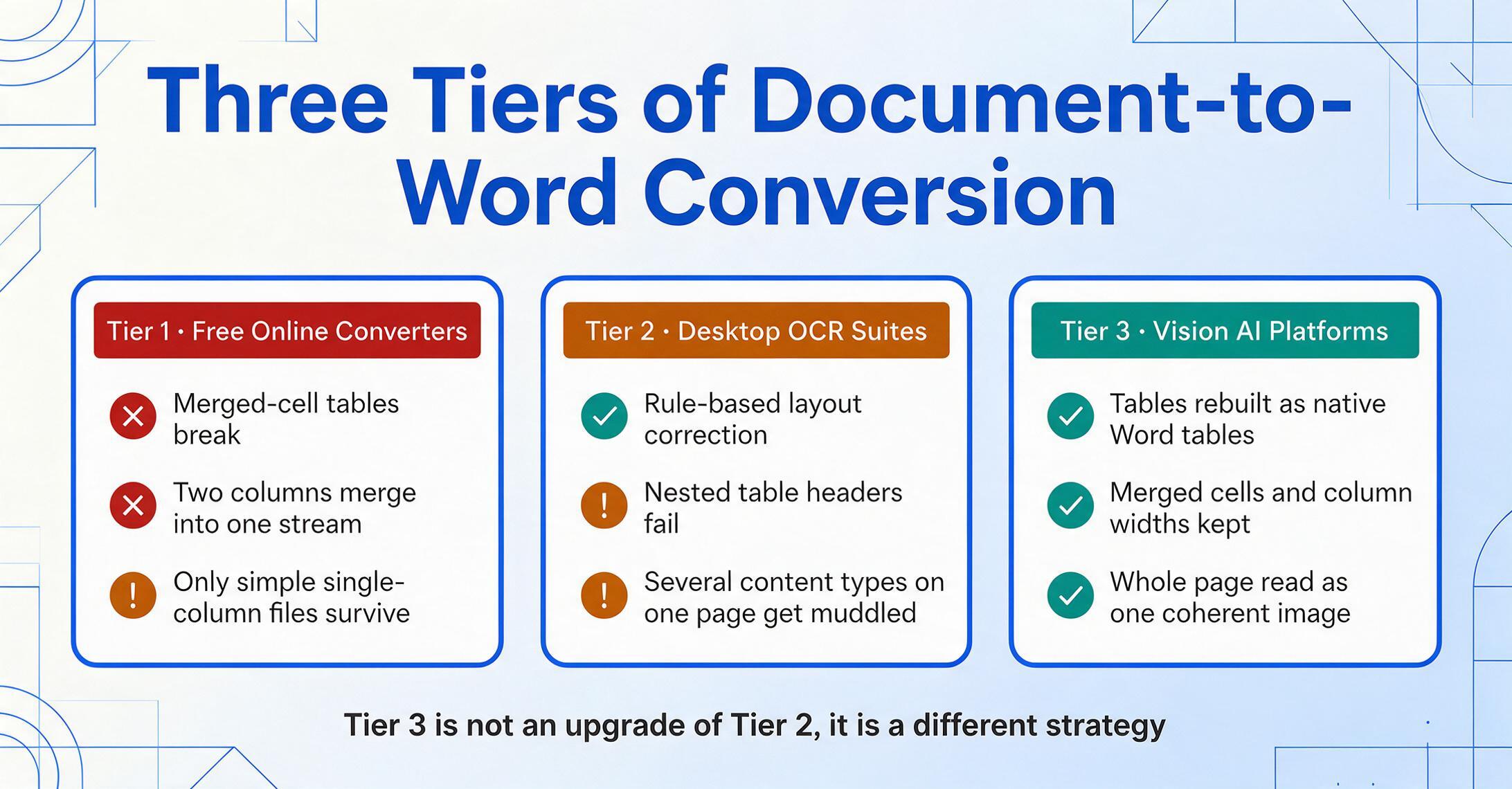
La brecha entre el Nivel 2 y el Nivel 3 no es una mejora incremental — es una estrategia técnica diferente. Las herramientas del Nivel 2 mejoran el flujo de OCR con mejor reconocimiento de caracteres y heurísticas más inteligentes. Las herramientas del Nivel 3 eliminan el flujo por completo: en lugar de reconocer → posicionar → adivinar → reconstruir, ven → comprenden → generan.
Adobe Acrobat Pro, con un precio aproximado de $20-25/mes para planes individuales, representa el techo del Nivel 2. Su modo "Conservar diseño de página" utiliza cuadros de texto para fijar el contenido en posiciones específicas — preservando la apariencia visual pero dificultando la edición del archivo de Word resultante. Su modo "Conservar texto fluido" prioriza la editabilidad pero a menudo sacrifica el posicionamiento preciso, especialmente alrededor de tablas y secciones de varias columnas. ABBYY FineReader, a $99-165/año, ofrece una precisión OCR más sólida en 198 idiomas pero comparte la misma limitación fundamental: sigue reconstruyendo el diseño a partir de caracteres reconocidos (ABBYY, precios 2026).
Si estás comparando estas herramientas entre sí y con Vision AI, nuestra comparación detallada de convertidores de PDF a Word explica qué maneja bien cada una y dónde falla cada una.
La pregunta de To Word vs To Table: cuando necesitas diseño, no datos
Una distinción que importa más de lo que la mayoría cree: hay dos cosas fundamentalmente diferentes que puedes pedirle a una IA que haga con un documento.
El modo To Table — también llamado extracción de datos estructurados — lee un documento y extrae campos específicos a una hoja de cálculo. Subes 50 facturas, defines columnas como "Número de factura" y "Total adeudado", y la IA completa cada fila. El resultado es un archivo de Excel. El diseño del documento original es irrelevante — solo te importan los datos. Para esto está diseñado el software de extracción de datos.
El modo To Word — también llamado conversión con preservación del diseño — lee un documento y lo reconstruye como un archivo de Word editable que se ve como el original. Subes un contrato escaneado, la IA entiende la estructura completa de la página, y el resultado es un DOCX que puedes editar en Microsoft Word. Los datos dentro del documento importan menos que la fidelidad visual y estructural del resultado.
Estos dos modos responden preguntas diferentes. "¿Cuánto gastamos en suministros de oficina el último trimestre?" — esa es una pregunta de To Table. "Necesito actualizar la cláusula 4.3 de este contrato antes de que el cliente lo firme" — esa es una pregunta de To Word. Las herramientas que destacan en una no son necesariamente buenas en la otra. Los paquetes de OCR como ABBYY están diseñados para el segundo caso de uso; las plataformas de extracción de datos están diseñadas para el primero.
Lo inusual de ImageToTable.ai es que admite ambos en la misma plataforma. El mismo motor de procesamiento de documentos maneja la extracción de datos estructurados a Excel y la conversión con preservación del diseño a Word — porque la capacidad subyacente de Vision AI (entender toda la página semánticamente) sirve para ambos propósitos. Hemos escrito sobre esta distinción en profundidad — la versión corta es que la mayoría no se da cuenta de que necesita herramientas diferentes para estas dos tareas hasta que pasa una hora intentando hacer funcionar la incorrecta.
Qué significa realmente la conservación del diseño en la práctica
Ninguna tecnología de conversión de documentos —OCR o IA de Visión— ofrece una reproducción perfecta para todo tipo de documento. La pregunta honesta no es "¿conserva el diseño?", sino "¿qué conserva y dónde necesitas hacer una revisión rápida?"
Lo que la IA de Visión conserva de forma fiable:
- Estructuras de tablas — Bordes, celdas combinadas (que abarcan filas o columnas), anchos de columna, alineación de celdas. Las tablas son el elemento más difícil para el OCR y la mejor demostración de la ventaja de la IA de Visión, porque la IA ve toda la cuadrícula como un solo objeto en lugar de adivinar los límites de las celdas a partir de las posiciones de los caracteres.
- Jerarquía de párrafos — Encabezados, subtítulos, párrafos de texto del cuerpo con sangría y espaciado correctos. La IA reconoce los niveles de encabezado combinando señales visuales (tamaño de fuente, negrita, posición) con comprensión semántica (este texto funciona como título de sección).
- Estilos de fuente — Negrita, cursiva, subrayados y tamaños de fuente relativos se asignan a estilos de Word. La coincidencia exacta de fuentes depende de si las fuentes originales están disponibles; los documentos convertidos pueden sustituir fuentes similares cuando las originales no están instaladas.
- Colocación de imágenes — Imágenes, logotipos, gráficos y fotos se extraen y se colocan en línea dentro del flujo del documento, aproximadamente donde aparecen en el original.
- Diseños básicos de varias columnas — Secciones de texto de dos o tres columnas se conservan como regiones de flujo distintas.
Donde aún se necesita revisión manual:
- Tablas anidadas extremadamente complejas — Tablas dentro de celdas de tabla, o tablas que combinan celdas fusionadas tanto horizontales como verticales en patrones intrincados, pueden necesitar un ajuste menor de los límites de las celdas después de la conversión.
- Encabezados y pies de página precisos — Encabezados que abarcan varias columnas o incluyen alineación compleja (números de página alineados a la derecha junto con títulos de capítulo centrados) pueden requerir reposicionamiento.
- Anotaciones manuscritas sobre texto impreso — Si bien la IA de Visión puede reconocer escritura a mano, los documentos donde las correcciones manuscritas se superponen al texto impreso crean dos capas de texto en competencia que requieren un juicio caso por caso.
- Elementos decorativos muy estilizados — Marcas de agua, diseños de bordes intrincados y gráficos puramente ornamentales pueden no replicarse con precisión de píxel.
El flujo de trabajo práctico para la mayoría de los documentos: la conversión maneja correctamente el 90-95% del diseño. Dedicas 2-3 minutos a revisar el resultado —verificar tablas, comprobar saltos de sección, ajustar imágenes desplazadas— en lugar de 20-30 minutos reconstruyendo todo el documento desde cero. Esa es la verdadera definición de conservación del diseño: no una perfección sin intervención, sino reducir la limpieza de "reconstruir todo" a "revisar y aprobar".
El flujo de trabajo real: de PDF a Word editable en menos de un minuto
Así es como funciona el flujo de trabajo de Vision AI en la práctica, usando el modo To Word de ImageToTable.ai — la función que genera un documento de Word totalmente editable y que conserva el diseño y formato originales. A diferencia del modo To Table, que extrae campos de datos específicos a una hoja de cálculo, el modo To Word reconstruye toda la estructura del documento para editarlo en Microsoft Word o Google Docs.
Los archivos se procesan de forma segura y no se almacenan.
El motor de procesamiento — un modelo de lenguaje visual — alcanza hasta un 99% de precisión en el reconocimiento de contenido impreso y procesa cada página en 5-10 segundos, frente a un promedio de 3 minutos de reescritura manual. Esa ganancia de eficiencia de 18x importa menos para una carta de una sola página que para un informe técnico de 40 páginas con 15 tablas incrustadas, que es precisamente el tipo de documento donde los conversores basados en OCR generan más trabajo de limpieza.
Preguntas Frecuentes
¿Vision AI funciona con documentos escaneados o solo con PDF digitales?
Ambos. En PDF digitales, Vision AI lee la imagen de la página y el texto simultáneamente. En documentos escaneados —imágenes de páginas impresas— procesa el contenido visual como una persona leyendo una fotografía. Esto es una ventaja frente al OCR tradicional, donde los escaneados añaden errores de reconocimiento de caracteres sobre el desafío de reconstruir el diseño.
¿Qué tal maneja tablas con celdas combinadas?
Las tablas con celdas combinadas —donde un encabezado abarca varias columnas o una etiqueta abarca varias filas— se manejan de forma nativa. Vision AI ve la estructura visual (bordes, alineación, espaciado) y mapea las celdas combinadas directamente al modelo de tablas de Word. El OCR tiene dificultades porque se basa en la alineación de caracteres para adivinar los límites, y una celda combinada rompe ese patrón.
¿Las fuentes se mantendrán exactamente igual tras la conversión?
El estilo de fuente —negrita, cursiva, jerarquía de tamaño, color— se conserva. Que se use el mismo archivo de fuente depende de si está instalada en tu sistema. Si un PDF usa una fuente propietaria no disponible localmente, Word la sustituirá por la más parecida. En documentos comerciales con fuentes estándar (Arial, Times New Roman, Calibri), la coincidencia es exacta.
¿Cuál es la tasa de precisión en la preservación del diseño?
Para texto impreso en tablas, ImageToTable.ai alcanza hasta un 99% de precisión en el reconocimiento de caracteres. La fidelidad del diseño depende de la complejidad del documento. Documentos comerciales limpios (informes, contratos, facturas) con diseños estándar requieren mínimos ajustes. Páginas muy complejas —artículos académicos densos con notas al pie, ecuaciones y tablas multinivel— pueden necesitar unos minutos de revisión.
¿En qué se diferencia del conversor de PDF a Word integrado en Microsoft Word?
La importación de PDF de Word —llamada PDF Reflow— funciona bien en documentos de texto simples de una columna, pero falla con tablas, diseños multicolumna y contenido escaneado. Es un enfoque de nivel 1 a 2: reconstrucción basada en coordenadas con inferencia limitada del diseño. Vision AI es nivel 3: comprensión semántica a nivel de página que preserva estructuras de tablas, relaciones entre columnas y jerarquía de contenido de forma nativa.
¿Puedo convertir varios documentos a la vez?
Sí. ImageToTable.ai está diseñado como una plataforma de procesamiento por lotes: puedes subir varios documentos simultáneamente y cada uno se procesa con Vision AI. El modo A Word procesa un archivo a la vez (cada uno genera su propio DOCX), mientras que el modo A Tabla fusiona varios documentos en una sola hoja de cálculo. Los límites de subida dependen de la capacidad de tu plan.
¿Esto reemplaza a Adobe Acrobat Pro en mi flujo de trabajo?
Depende de para qué uses Acrobat. Si tu flujo es editar PDF directamente (añadir firmas, rellenar formularios, anotar), Acrobat sigue siendo el estándar. Si tu flujo es convertir PDF a Word editable conservando tablas, imágenes y diseño —especialmente PDF escaneados o documentos complejos— Vision AI puede ofrecer mejor fidelidad de diseño, sobre todo en documentos escaneados y tablas con celdas combinadas.
Lo que esto significa para tu flujo de trabajo documental
La investigación sectorial de AIIM 2025 reveló que el 78% de las empresas ya operan con IA para el procesamiento de documentos — un salto de pilotos experimentales a despliegues productivos. Al mismo tiempo, IDC estima que las ineficiencias documentales le cuestan al trabajador de información promedio $19,732 al año en productividad perdida. La brecha entre estas dos cifras — adopción masiva de IA por un lado, fricción documental persistente por el otro — es donde encaja la conversión de documentos a Word.
La tecnología para preservar el diseño durante la conversión de documentos ya no es un problema sin resolver. Lo que cambió es el enfoque subyacente: de una reconstrucción carácter por carácter que adivina la estructura, a una comprensión semántica de toda la página que la preserva desde el inicio. Ya sea que estés actualizando un contrato del año pasado, digitalizando un archivo de informes escaneados, o convirtiendo una cotización en PDF de un proveedor en un documento que realmente puedas editar — las herramientas existen, la explicación técnica es clara y el flujo de trabajo se mide en segundos, no en horas.
Pruébalo con un documento que ya hayas intentado convertir antes — uno donde la tabla se rompió en pedazos o las columnas se fusionaron en un solo bloque de texto. Mira lo que sucede cuando la IA lee la página como tú lo haces.