Layout-Erhaltung Dokument zu Word:
Der vollständige Leitfaden 2026
Im Jahr 2024 erreichte der Markt für Intelligent Document Processing 2,3 Milliarden US-Dollar und soll bis 2034 laut GM Insights auf 21 Milliarden US-Dollar anwachsen. Doch die häufigste Dokumentaufgabe überhaupt – ein PDF in eine bearbeitbare Word-Datei zu verwandeln, die tatsächlich wie das Original aussieht – scheitert immer noch öfter, als sie gelingt. Der Grund liegt nicht am gewählten Tool, an der Dateigröße oder daran, ob Ihr PDF gescannt wurde. Der Grund ist ein 17 Jahre altes Dateiformat, das die Informationen, die Konverter benötigen, von vornherein nie gespeichert hat.
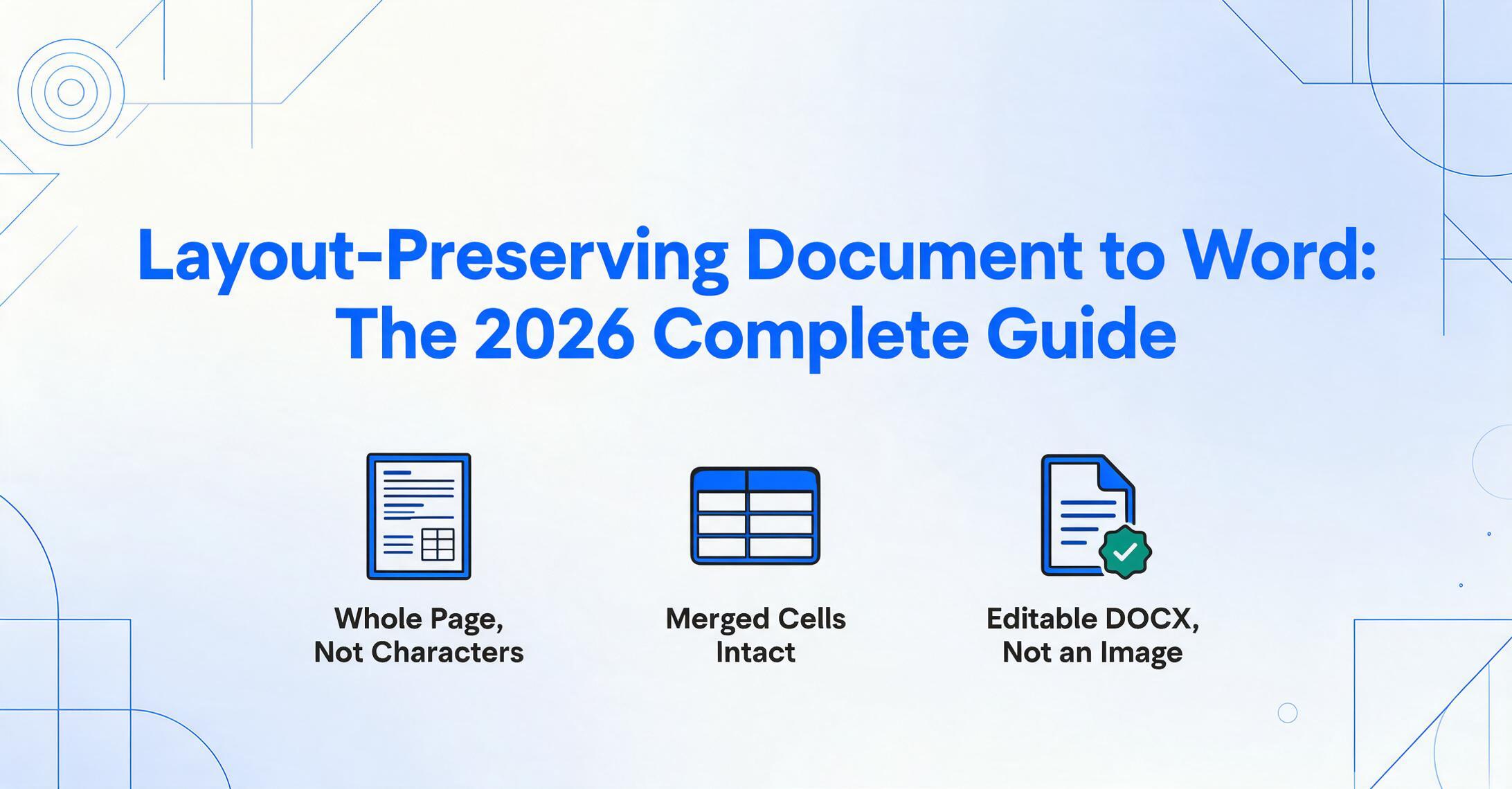
Wichtigste Erkenntnisse
- Sie geben immer wieder verschiedenen PDF-zu-Word-Konvertern die Schuld – der eine hat Ihre Tabellen zerstört, der andere Ihre Spalten kollabieren lassen, der dritte Ihren Bericht in verstreute Textfelder über die Seite verteilt.
- Die Schuld liegt nicht an einem Konverter. Sie liegt an PDF selbst – einem Format, das für visuelle Wiedergabetreue gebaut wurde und Zeichen als feste X/Y-Koordinaten speichert, niemals als Absätze, Tabellenzellen oder Spalten. OCR verschärft dies mit einer dreistufigen Fehlerkaskade: falsch erkannte Zeichen erzeugen falsch gruppierte Wörter, die ein kaputtes Layout erzeugen, und die Fehler jeder Stufe speisen sich in die nächste ein.
- Das bedeutet: Ihre Aufgabe ist nicht, eine „bessere OCR" zu finden. Höhere Zeichengenauigkeit behebt die Rekonstruktion nicht – die Struktur ging bereits verloren, als Zeichen zu Koordinaten wurden. Ihre Aufgabe ist es, die Rekonstruktion komplett zu überspringen: Vision AI sieht die gesamte Seite auf einmal, behandelt Überschriften, Tabellen und Spalten als kohärente Objekte, die direkt auf Word abgebildet werden, weil sie nie dekonstruiert wurden.
Warum das PDF-zu-Word-Layout bricht – und es nicht die Schuld Ihres Konverters ist
Jeder Fehler bei der PDF-zu-Word-Konvertierung beginnt mit demselben unsichtbaren Problem: Eine PDF-Datei enthält nicht die Informationen, die Sie vermuten.
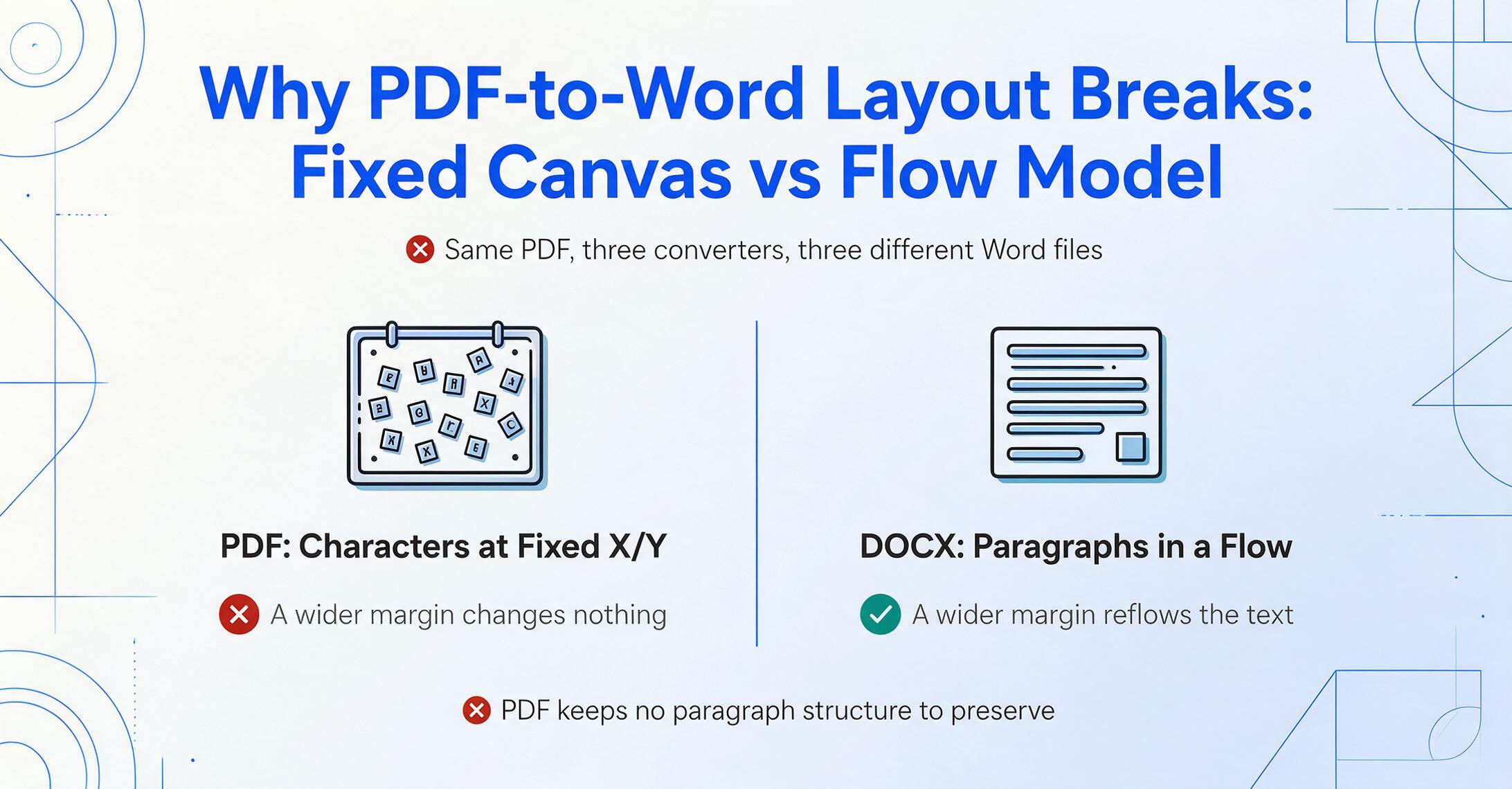
Öffnen Sie ein PDF eines Vertrags. Es wirkt strukturiert – Überschriften, Absätze, ein Signaturblock unten. Aber was die Datei tatsächlich speichert, gemäß ISO 32000-2:2020, dem internationalen Standard, der das PDF-Format definiert, ähnelt eher einer Galerie positionierter Objekte: jedes Zeichen an einer festen X/Y-Koordinate, jede Zeile einzeln gezeichnet, jedes Bild an einer bestimmten Stelle der Seite platziert. Das PDF-Format wurde entwickelt, um visuelle Wiedergabetreue zu garantieren – dass eine Seite auf jedem Bildschirm oder Drucker identisch aussieht –, nicht um die logische Struktur eines Dokuments zu bewahren (ISO 32000-2:2020, ISO/TC 171/SC 2).
Ein Microsoft Word-Dokument funktioniert nach einem völlig anderen Prinzip. Eine DOCX-Datei speichert Inhalte in einem flussbasierten Modell: Absätze, Abschnitte, Tabellen mit Zeilen- und Spaltensemantik, Überschriften mit Hierarchieebenen. Wenn Sie in Word die Randbreite ändern, fließt der Text automatisch um, weil das Dokument weiß, wo jeder Absatz beginnt und endet. Ein PDF weiß nichts davon – es weiß nur, wo jedes Zeichen auf einer festen Leinwand sitzt.
Deshalb erzeugt das Öffnen desselben PDFs in drei verschiedenen Konvertern drei verschiedene Word-Ausgaben. Die Konverter „lesen" keine Dokumentstruktur, die die ganze Zeit vorhanden war. Jeder rekonstruiert unabhängig Absätze, Tabellen und Spalten aus einem flachen Raster positionierter Zeichen – und jeder trifft andere Annahmen.
Wie traditionelle OCR das Layout rekonstruiert – Die Drei-Schritte-Fehlerkaskade
Bei digitalen PDFs sind die Textkoordinaten direkt in der Datei verfügbar. Bei gescannten Dokumenten – und 61 % der Intelligent Document Processing-Workflows enthalten weiterhin Papier, laut der AIIM 2025 IDP-Umfrage – muss die optische Zeichenerkennung diese Zeichen zunächst aus einem Bild extrahieren. Genau hier beginnt der eigentliche Schaden am Layout (AIIM, 2025).
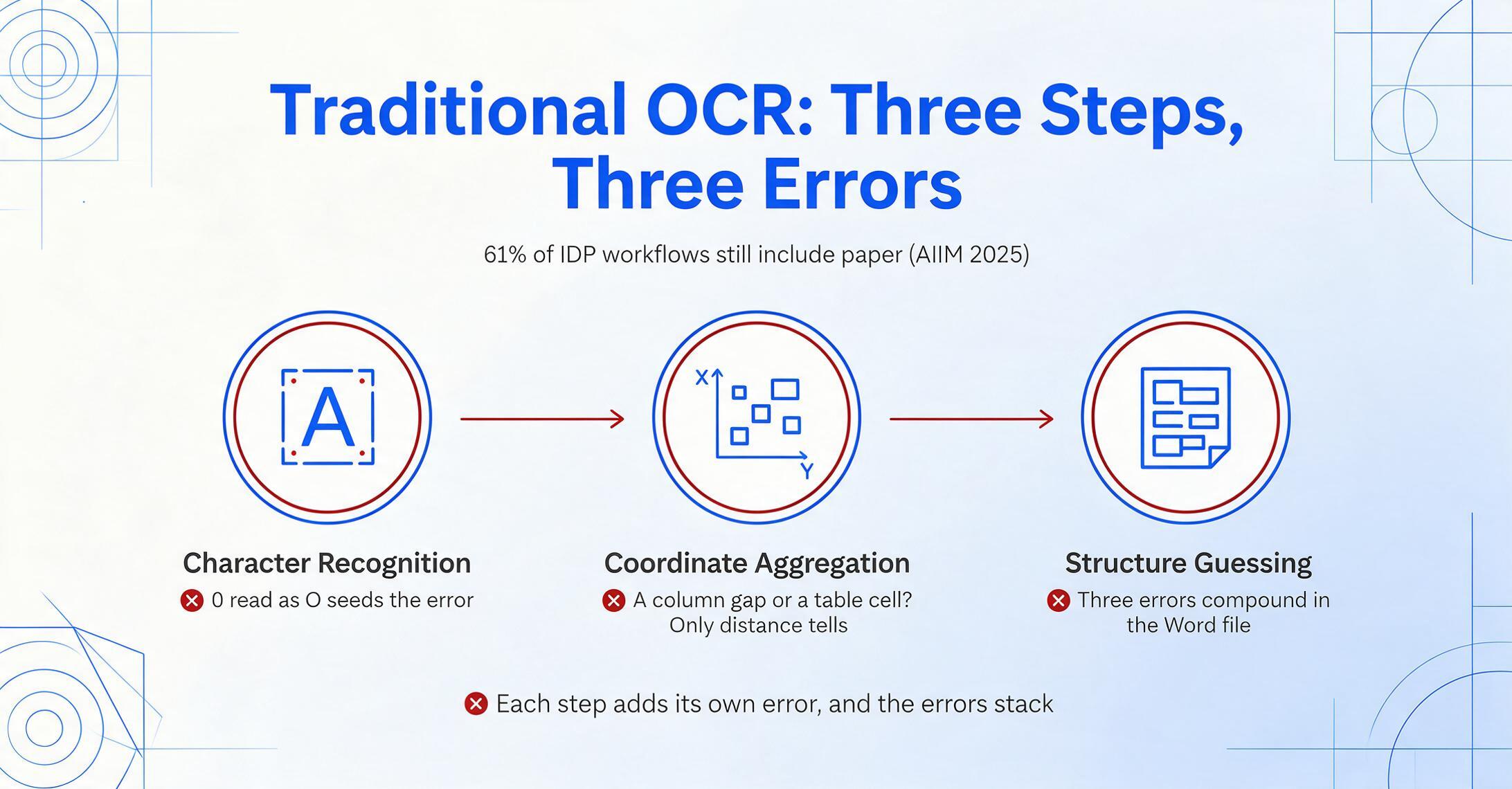
Traditionelle OCR arbeitet in drei aufeinanderfolgenden Schritten. Jeder Schritt führt eigene Fehler ein. Die drei Fehler summieren sich.
Schritt 1 – Zeichenerkennung. Die OCR-Engine scannt das Dokumentbild und identifiziert einzelne Zeichen: „Diese dunkle Form ist ein ‚A‘, diese gebogene ist eine ‚3‘.“ Bei sauberem Drucktext mit 300 DPI ist dies zuverlässig – ABBYY FineReader, eine professionelle OCR-Suite, meldet 99,8 % Zeichengenauigkeit bei hochwertigen Scans. Aber jedes falsch erkannte Zeichen (eine „0“ als „O“ verwechselt, ein verschmiertes „8“ als „3“ gelesen) wird zu einem Ausgangsfehler, der sich nachgelagert ausbreitet.
Schritt 2 – Koordinatenaggregation. Die Engine weist jedem erkannten Zeichen eine Begrenzungsbox mit X, Y, Breite und Höhe zu. Anschließend versucht sie, nahegelegene Zeichen zu Wörtern, Wörter zu Zeilen und Zeilen zu Blöcken zu gruppieren – rein basierend auf räumlicher Nähe. Das Problem: Nähe allein kann eine Tabellenzellengrenze nicht von einem Spaltenabstand oder einen Absatzeinzug nicht von einem Rand unterscheiden. Ein zweispaltiges PDF-Layout wird zum Ratespiel. Gehört dieses Wort zum Ende des linken Spaltenabsatzes oder zum Anfang des rechten Spaltenabsatzes? Der einzige Hinweis ist der horizontale Abstand, und bei schmalen Spalten ist das Signal mehrdeutig.
Schritt 3 – Layout-Inferenz. Nachdem Zeichen zu Blöcken gruppiert wurden, versucht die Engine nun die schwierigste Aufgabe: die logische Struktur des Dokuments abzuleiten. Sie muss entscheiden, welche Blöcke einen Absatz bilden, welche Blöcke zu einer Tabelle gehören, wo eine Abschnittsüberschrift endet und Fließtext beginnt. Diese Inferenz ist vollständig heuristisch – die OCR-Engine hat kein semantisches Verständnis des Inhalts. Sie kann nicht erkennen, dass „Gesamtbetrag: $1.250,00“ eine Zusammenfassungszeile ist, die zusammenbleiben sollte, und nicht ein zufälliges Paar von Textblöcken, die durch Leerzeichen getrennt sind.
Das Ergebnis ist ein Word-Dokument, in dem Tabellen zu schwebenden Textfeldern zerfallen, Absätze über Spaltengrenzen hinweg verschmelzen und Bilder an unvorhersehbare Positionen driften. Der Fehler liegt nicht in einem einzelnen Konvertierungsschritt – sondern darin, dass die Ausgabe jedes Schritts in den nächsten einfließt und sich die Unsicherheit summiert. Wie ein Reddit-Nutzer ihr PDF-zu-Word-Ergebnis beschrieb: „das Format ändert sich beim Speichern“ – eine Drei-Wort-Zusammenfassung eines Drei-Schritte-Versagens (r/MicrosoftWord).
Vision AI: Warum „die ganze Seite sehen“ alles verändert
Vision AI – auch Visual Language Model (VLM) genannt – geht das Problem aus der entgegengesetzten Richtung an. Statt Zeichen einzeln zu lesen und zu erraten, was sie gemeinsam bedeuten, betrachtet es die gesamte Seite als ein einziges Bild und versteht sie so, wie es ein Mensch tun würde: die Überschrift, den Fließtext, die Tabelle in der Mitte, die Fußzeile unten – alles gleichzeitig, im Kontext.
Der entscheidende Unterschied liegt nicht in Geschwindigkeit oder Genauigkeit (obwohl beides besser wird). Es ist die Tatsache, dass Vision AI das Layout nicht rekonstruieren muss, weil es es von vornherein nie dekonstruiert hat. Traditionelle OCR ebnet ein Dokument zu einem Zeichenstrom ein und versucht dann, aus diesem Strom Struktur wiederherzustellen. Vision AI bewahrt die räumlichen und strukturellen Beziehungen von Anfang an – es identifiziert Textblöcke, Tabellenraster, Bildbereiche und Absatzhierarchien als zusammenhängende Objekte und ordnet sie direkt entsprechenden Word-Elementen zu.
Was das konkret für die Elemente bedeutet, die am häufigsten brechen:
- Tabellen. OCR sieht ein Raster positionierter Zeichen und muss ableiten, welche zu welcher Zelle gehören, welche Zellen sich über mehrere Spalten erstrecken und wo Zeilengrenzen verlaufen. Vision AI erkennt die gesamte Tabellenstruktur – Rahmen, verbundene Zellen, Spaltenbreiten – und baut sie als native Word-Tabelle mit denselben Zeilen-/Spaltenbeziehungen wieder auf. Für einen tieferen Einblick, warum die Tabellenextraktion eines der schwierigsten Probleme der Dokumentverarbeitung war, siehe unsere Erläuterung, wie KI Dokumentstrukturen liest und interpretiert.
- Mehrspaltige Layouts. OCR muss die Lesereihenfolge über Spalten hinweg durch Analyse horizontaler Lücken erraten. Vision AI erkennt jede Spalte als eigenen Fließbereich und bewahrt die korrekte Lesesequenz automatisch.
- Gemischte Inhalte. Dokumente, die Text, Tabellen, Diagramme und Bilder kombinieren – Finanzberichte, wissenschaftliche Arbeiten, technische Dokumentation – sind der schlimmste Fall für OCR, das keinen Rahmen hat, um zu entscheiden, ob eine Region Text oder Grafik ist. Vision AI identifiziert Inhaltstypen nativ und ordnet jeden dem passenden Word-Element zu.
Diese Fähigkeit ist nicht theoretisch. Es ist derselbe Paradigmenwechsel, der die Datenextraktion aus Dokumenten neu geformt hat – von vorlagenbasierter Extraktion, die bei Formatänderungen versagt hin zu semantischem Verständnis, bei dem die KI Daten nach Bedeutung und nicht nach Position lokalisiert. Im Bereich der Word-Konvertierung ist der parallele Wandel die Abkehr von der Rekonstruktion über Zeichenkoordinaten hin zum ganzheitlichen Seitenverständnis. Dieser Wandel ermöglicht es dem Foto-zu-Word-Pfad, das Layout einer fotografierten Seite zu erhalten, wo die Rekonstruktion über Zeichenkoordinaten nur positionierte Fragmente erzeugen würde.
Der Unterschied im Ergebnis zeigt sich am deutlichsten beim Tabellenproblem. Eine OCR-Pipeline könnte Folgendes erzeugen: isolierte Textfragmente, die bei genauem Hinsehen wie eine Tabelle aussehen, aber beim Bearbeiten in 47 separate Textfelder zerfallen. Vision AI erzeugt: eine native Word-Tabelle mit echten Zeilen, Spalten, verbundenen Zellen und bearbeitbarem Inhalt – dieselbe Struktur, die Sie hätten, wenn Sie die Tabelle selbst in Word erstellt hätten. PNG-Eingaben spüren das ebenso deutlich: Eine PNG-zu-Word-Konvertierung hat nur Pixel zur Verfügung, daher muss das Tabellenraster visuell erkannt werden, statt aus einer zugrunde liegenden Struktur gelesen zu werden.
Für alle, die die rasante Entwicklung der Dokument-KI nicht verfolgt haben: Die letzten drei Jahre haben das Machbare transformiert. Unsere Aufschlüsselung dessen, was sich nach OCR geändert hat behandelt die technischen Sprünge, die Vision AI zu einer produktionsreifen Technologie gemacht haben – kein Laborexperiment.
Drei Stufen der Dokument-zu-Word-Konvertierung: Was jeder Ansatz tatsächlich liefert
Jedes Tool, das behauptet, Dokumente in Word zu konvertieren, befindet sich irgendwo auf einem Spektrum mit drei Stufen. Zu verstehen, auf welcher Stufe Sie sich befinden, erklärt, warum Ihre letzte Konvertierung funktioniert hat – oder auch nicht.
| Stufe | Ansatz | Layout-Qualität | Am besten geeignet für | Scheitert bei |
|---|---|---|---|---|
| Stufe 1 | Kostenlose Online-Konverter (Smallpdf, iLovePDF) | Basis – erhält Schriftarten und Absatzblöcke, wenn das PDF einfach ist | Einspaltige Textdokumente, einfache Formulare, interne Memos | Tabellen mit verbundenen Zellen, mehrspaltige Layouts, gescannte Dokumente, jede Seite mit gemischtem Inhalt |
| Stufe 2 | Desktop-OCR-Suiten (Adobe Acrobat Pro, ABBYY FineReader, Nitro PDF) | Gut – OCR + regelbasierte Layout-Korrektur, bietet „Fließenden Text beibehalten“ vs. „Seitenlayout beibehalten“-Modi | Geschäftsdokumente mit mittlerer Komplexität, digitalisierte Archive, rechtliche und regulatorische Einreichungen | Komplexe Tabellenstrukturen mit verschachtelten Kopfzeilen; stark formatierte Berichte mit mehreren Inhaltstypen auf einer Seite |
| Stufe 3 | Vision-AI-Plattformen | Hoch – semantisches Seitenverständnis; identifiziert Textblöcke, Tabellen, Bilder als zusammenhängende Elemente und baut sie als native Word-Strukturen wieder auf | Komplexe Dokumente mit mehreren Elementen – Finanzberichte, Verträge mit Tabellen, gescannte wissenschaftliche Arbeiten, technische Dokumentation | Extrem schlechte Scans mit <50 DPI; Dokumente, die eine pixelgenaue Wiedergabe dekorativer Elemente erfordern |
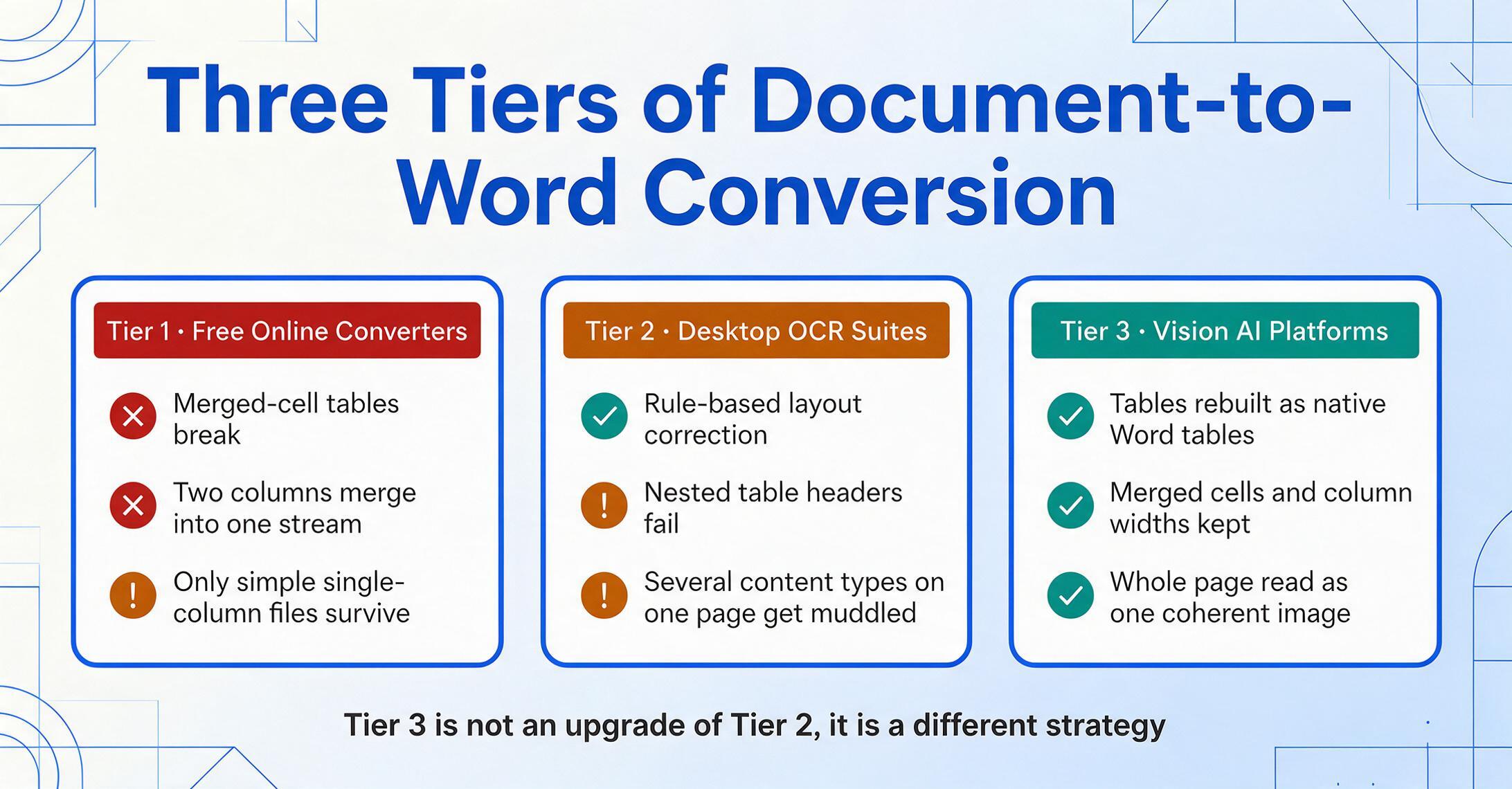
Der Unterschied zwischen Stufe 2 und Stufe 3 ist keine schrittweise Verbesserung – es ist eine andere technische Strategie. Stufe-2-Tools verbessern die OCR-Pipeline mit besserer Zeichenerkennung und intelligenteren Heuristiken. Stufe-3-Tools entfernen die Pipeline vollständig: Statt erkennen → positionieren → raten → neu aufbauen, sehen sie → verstehen → generieren.
Adobe Acrobat Pro, für Einzelpläne mit etwa 20–25 $/Monat bewertet, stellt die Obergrenze von Stufe 2 dar. Sein Modus „Seitenlayout beibehalten“ verwendet Textfelder, um Inhalte an bestimmten Positionen zu fixieren – das bewahrt die visuelle Erscheinung, macht die resultierende Word-Datei jedoch schwer zu bearbeiten. Sein Modus „Fließenden Text beibehalten“ priorisiert die Bearbeitbarkeit, opfert aber oft die präzise Positionierung, insbesondere bei Tabellen und mehrspaltigen Abschnitten. ABBYY FineReader, für 99–165 $/Jahr, bietet eine stärkere OCR-Genauigkeit in 198 Sprachen, teilt aber dieselbe grundlegende Einschränkung: Es rekonstruiert das Layout immer noch aus erkannten Zeichen (ABBYY, Preisgestaltung 2026).
Wenn Sie diese Tools miteinander und mit Vision AI vergleichen, zeigt unser detaillierter Vergleich von PDF-zu-Word-Konvertern, was jedes Tool gut kann und wo jedes an seine Grenzen stößt.
Die Frage To Word vs. To Table: Wenn Sie Layout brauchen, nicht Daten
Ein Unterschied, der wichtiger ist, als die meisten denken: Es gibt zwei grundlegend verschiedene Dinge, die Sie eine KI mit einem Dokument tun lassen können.
To Table-Modus – auch strukturierte Datenextraktion genannt – liest ein Dokument und zieht bestimmte Felder in eine Tabelle. Sie laden 50 Rechnungen hoch, definieren Spalten wie „Rechnungsnummer" und „Gesamtbetrag", und die KI füllt jede Zeile. Die Ausgabe ist eine Excel-Datei. Das ursprüngliche Dokumentlayout ist irrelevant – Sie kümmern sich nur um die Datenpunkte. Dafür ist Datenextraktionssoftware gemacht.
To Word-Modus – auch Layout-Erhaltungskonvertierung genannt – liest ein Dokument und erstellt es als bearbeitbare Word-Datei neu, die wie das Original aussieht. Sie laden einen gescannten Vertrag hoch, die KI versteht die gesamte Seitenstruktur, und die Ausgabe ist eine DOCX-Datei, die Sie in Microsoft Word bearbeiten können. Die Daten im Dokument sind weniger wichtig als die visuelle und strukturelle Wiedergabetreue der Ausgabe.
Diese beiden Modi beantworten unterschiedliche Fragen. „Wie viel haben wir letztes Quartal für Büromaterial ausgegeben?" – das ist eine To Table-Frage. „Ich muss Klausel 4.3 dieses Vertrags aktualisieren, bevor der Kunde unterschreibt" – das ist eine To Word-Frage. Die Tools, die in einem Bereich exzellent sind, sind nicht unbedingt gut im anderen. OCR-Suiten wie ABBYY sind für den zweiten Anwendungsfall gebaut; Datenextraktionsplattformen für den ersten.
Das Besondere an ImageToTable.ai ist, dass es beides auf derselben Plattform unterstützt. Dieselbe Dokumentverarbeitungs-Engine übernimmt strukturierte Datenextraktion in Excel und Layout-Erhaltungskonvertierung nach Word – weil die zugrunde liegende Vision AI-Fähigkeit (die gesamte Seite semantisch zu verstehen) beiden Zwecken dient. Wir haben diesen Unterschied ausführlich beschrieben – die Kurzfassung ist, dass die meisten Menschen nicht erkennen, dass sie für diese beiden Aufgaben unterschiedliche Tools brauchen, bis sie eine Stunde damit verbracht haben, das falsche zum Laufen zu bringen.
Was Layout-Erhaltung in der Praxis bedeutet
Keine Dokumentkonvertierungstechnologie – weder OCR noch Vision-KI – liefert pixelgenaue Ergebnisse für jeden Dokumenttyp. Die ehrliche Frage lautet nicht „Erhält es das Layout?“, sondern „Was erhält es, und wo ist eine kurze Überprüfung nötig?“
Was Vision-KI zuverlässig erhält:
- Tabellenstrukturen – Rahmen, verbundene Zellen (spalten- oder zeilenübergreifend), Spaltenbreiten, Zellenausrichtung. Tabellen sind das schwierigste Element für OCR und der stärkste Beleg für den Vorteil von Vision-KI, da die KI das gesamte Raster als ein Objekt erkennt, anstatt Zellgrenzen aus Zeichenpositionen zu erraten.
- Absatzhierarchie – Überschriften, Unterüberschriften, Textabsätze mit korrektem Einzug und Abstand. Die KI erkennt Überschriftsebenen durch die Kombination visueller Hinweise (Schriftgröße, Fettdruck, Position) mit semantischem Verständnis (dieser Text fungiert als Abschnittstitel).
- Schriftformatierung – Fett, kursiv, Unterstreichungen und relative Schriftgrößen werden in Word-Formate übertragen. Die exakte Schriftartzuordnung hängt davon ab, ob die Originalschriften verfügbar sind – konvertierte Dokumente können ähnliche Schriften ersetzen, wenn die Originale nicht installiert sind.
- Bildplatzierung – Bilder, Logos, Diagramme und Fotos werden extrahiert und inline im Dokumentenfluss positioniert, etwa dort, wo sie im Original erscheinen.
- Einfache Mehrspaltenlayouts – Zwei- oder dreispaltige Textabschnitte werden als separate Fließbereiche erhalten.
Wo manuelle Überprüfung weiterhin nötig ist:
- Extrem komplexe verschachtelte Tabellen – Tabellen in Tabellenzellen oder Tabellen, die sowohl horizontale als auch vertikale verbundene Zellen in komplizierten Mustern kombinieren, können nach der Konvertierung geringfügige Anpassungen der Zellgrenzen erfordern.
- Präzise Seitenkopf- und -fußzeilen – Kopfzeilen, die sich über mehrere Spalten erstrecken oder eine komplexe Ausrichtung enthalten (rechtsbündige Seitenzahlen neben zentrierten Kapiteltiteln), können eine Neupositionierung erfordern.
- Handschriftliche Anmerkungen über gedrucktem Text – Obwohl Vision-KI Handschrift erkennen kann, erzeugen Dokumente, in denen handschriftliche Korrekturen gedruckten Text überlagern, zwei konkurrierende Textebenen, die eine Einzelfallentscheidung erfordern.
- Stark stilisierte dekorative Elemente – Wasserzeichen, aufwendige Randgestaltungen und rein ornamentale Grafiken lassen sich möglicherweise nicht pixelgenau reproduzieren.
Der praktische Arbeitsablauf für die meisten Dokumente: Die Konvertierung erledigt 90–95 % des Layouts korrekt. Sie investieren 2–3 Minuten in die Überprüfung der Ausgabe – Tabellen prüfen, Abschnittsumbrüche verifizieren, verschobene Bilder anpassen – statt 20–30 Minuten für den vollständigen Neuaufbau des Dokuments. Das ist die wahre Definition von Layout-Erhaltung: nicht perfekte Null-Berührung, sondern die Reduzierung der Nacharbeit von „Alles neu aufbauen“ auf „Stichprobenartig prüfen und freigeben“.
Der praktische Workflow: Vom PDF zum bearbeitbaren Word in unter einer Minute
So sieht der Vision AI-Workflow in der Praxis aus, mit dem To Word-Modus von ImageToTable.ai – der Funktion, die ein vollständig bearbeitbares Word-Dokument unter Erhaltung des ursprünglichen Layouts und Formats ausgibt. Anders als im To Table-Modus, der bestimmte Datenfelder in eine Tabelle extrahiert, rekonstruiert der To Word-Modus die gesamte Dokumentstruktur zur Bearbeitung in Microsoft Word oder Google Docs.
Dateien werden sicher verarbeitet und nicht gespeichert.
Die Verarbeitungs-Engine – ein visuelles Sprachmodell – erreicht bei gedruckten Inhalten eine Erkennungsgenauigkeit von bis zu 99 % und verarbeitet jede Seite in 5–10 Sekunden, verglichen mit durchschnittlich 3 Minuten für manuelles Abtippen. Dieser 18-fache Effizienzgewinn ist bei einem einseitigen Brief weniger relevant als bei einem 40-seitigen technischen Bericht mit 15 eingebetteten Tabellen – genau der Dokumenttyp, bei dem OCR-basierte Konverter den meisten Nachbearbeitungsaufwand verursachen.
Häufig gestellte Fragen
Funktioniert Vision AI mit gescannten Dokumenten oder nur mit digitalen PDFs?
Beides. Bei digitalen PDFs liest Vision AI das Seitenbild und den Textinhalt gleichzeitig. Bei gescannten Dokumenten – Bildern von Papierseiten – verarbeitet es den visuellen Inhalt so, wie ein Mensch ein Foto eines Dokuments lesen würde. Dies ist ein wesentlicher Vorteil gegenüber herkömmlicher OCR, bei der gescannte Dokumente eine zusätzliche Fehlerebene bei der Zeichenerkennung zur ohnehin schwierigen Layout-Rekonstruktion hinzufügen.
Wie gut verarbeitet es Tabellen mit verbundenen Zellen?
Tabellen mit verbundenen Zellen – bei denen eine Überschrift mehrere Spalten oder eine Kategoriebezeichnung mehrere Zeilen umfasst – werden nativ verarbeitet. Vision AI erkennt die visuelle Struktur der Tabelle (Rahmen, Ausrichtung, Abstände) und überträgt verbundene Zellen direkt in das Tabellenmodell von Word. OCR-Tools haben Probleme mit verbundenen Zellen, da sie auf der Ausrichtung von Zeichenpositionen basieren, um Zellgrenzen zu schätzen – eine verbundene Zelle durchbricht dieses Muster.
Bleiben meine Schriftarten nach der Konvertierung exakt gleich?
Schriftstile – fett, kursiv, Größenhierarchie, Farbe – bleiben erhalten. Ob die exakt gleiche Schriftartdatei verwendet wird, hängt davon ab, ob diese Schriftart auf Ihrem System installiert ist. Wenn ein PDF eine proprietäre Schriftart verwendet, die lokal nicht verfügbar ist, setzt Word die nächstbeste Alternative ein. Bei den meisten Geschäftsdokumenten mit Standardschriftarten (Arial, Times New Roman, Calibri) ist die Übereinstimmung exakt.
Wie hoch ist die Genauigkeit bei der Layout-Erhaltung?
Bei gedrucktem Text in Tabellen erreicht ImageToTable.ai eine Zeichenerkennungsgenauigkeit von bis zu 99 %. Die Layout-Erhaltung – die strukturelle Wiedergabetreue der Ausgabe – hängt von der Dokumentenkomplexität ab. Saubere Geschäftsdokumente (Berichte, Verträge, Rechnungen) mit Standardlayouts erfordern in der Regel nur minimale Nachbearbeitung. Hochkomplexe Seiten mit vielen Elementen – dichte wissenschaftliche Arbeiten mit Fußnoten, Gleichungen und mehrstufigen Tabellen – können einige Minuten Überprüfung und Anpassung erfordern.
Worin unterscheidet sich das vom PDF-zu-Word-Konverter in Microsoft Word?
Der integrierte PDF-Import von Microsoft Word – PDF Reflow genannt – funktioniert gut für einfache, einspaltige Textdokumente, hat aber Schwierigkeiten mit Tabellen, mehrspaltigen Layouts und gescannten Inhalten. Es handelt sich um einen Ansatz der Stufe 1 bis 2: koordinatenbasierte Rekonstruktion mit begrenzter Layout-Interpretation. Vision AI ist Stufe 3: semantisches Verständnis auf Seitenebene, das Tabellenstrukturen, Spaltenbeziehungen und Inhaltshierarchien nativ bewahrt.
Kann ich mehrere Dokumente auf einmal konvertieren?
Ja. ImageToTable.ai wurde als Batch-First-Plattform konzipiert – Sie können mehrere Dokumente gleichzeitig hochladen, und jedes wird durch die Vision-AI-Pipeline verarbeitet. Der Modus „In Word“ verarbeitet Dateien derzeit einzeln (jedes Dokument erzeugt eine eigene DOCX-Ausgabe), während der Modus „In Tabelle“ mehrere Dokumente in einer einzigen Tabelle zusammenführt. Die Upload-Limits hängen von der Verarbeitungskapazität Ihres Tarifs ab.
Ersetzt dies Adobe Acrobat Pro in meinem Workflow?
Das hängt davon ab, wofür Sie Acrobat nutzen. Wenn Ihr Workflow die direkte Bearbeitung von PDFs umfasst (Signaturen hinzufügen, Formulare ausfüllen, Anmerkungen machen), bleibt Acrobat der Standard. Wenn Ihr Workflow die Konvertierung von PDFs in bearbeitbares Word bei gleichzeitiger Erhaltung von Tabellen, Bildern und Layout umfasst – insbesondere bei gescannten PDFs oder komplexen Dokumenten mit vielen Elementen – kann Vision AI eine bessere Layout-Treue erzielen, insbesondere bei gescannten Dokumenten und Tabellen mit verbundenen Zellen.
Was das für Ihren Dokumenten-Workflow bedeutet
Die AIIM-Branchenforschung 2025 zeigt: 78 % der Unternehmen setzen KI inzwischen produktiv für die Dokumentenverarbeitung ein – der Wandel von Pilotprojekten hin zum Produktionseinsatz ist vollzogen. Gleichzeitig beziffert IDC die Produktivitätsverluste durch ineffiziente Dokumentenprozesse auf durchschnittlich 19.732 US-Dollar pro Wissensarbeiter und Jahr. In der Lücke zwischen diesen beiden Zahlen – flächendeckende KI-Nutzung hier, anhaltende Dokumentenreibung dort – liegt der Nutzen der Dokument-zu-Word-Konvertierung.
Die Technologie zur layoutgetreuen Dokumentenkonvertierung ist kein ungelöstes Problem mehr. Was sich geändert hat, ist der grundlegende Ansatz: Statt zeichenweiser Rekonstruktion, die Struktur nur erahnt, setzt man heute auf ganzseitiges semantisches Verständnis, das die Struktur von Anfang an bewahrt. Ob Sie einen Vertrag aus dem Vorjahr aktualisieren, ein Archiv gescannter Berichte digitalisieren oder ein PDF-Angebot eines Lieferanten in ein bearbeitbares Dokument umwandeln – die Werkzeuge sind da, die technische Erklärung ist klar, und der Workflow dauert Sekunden, nicht Stunden.
Probieren Sie es mit einem Dokument aus, das Sie schon einmal zu konvertieren versucht haben – bei dem die Tabelle zerbrochen oder die Spalten zu einem einzigen Textfluss verschmolzen sind. Erleben Sie, was passiert, wenn die KI die Seite so liest wie Sie.