レイアウト保持のドキュメントをWordに変換:
2026年完全ガイド
GM Insightsによると、2024年のインテリジェントドキュメント処理市場は$2.3 billionに達し、2034年までに$21 billionに成長すると予測されています。しかし、最も一般的なドキュメント作業——元の見た目どおりの編集可能なWordファイルにPDFを変換すること——は、いまだに成功するよりも失敗するほうが多いのが現状です。その理由は、あなたが選んだツールでも、ファイルサイズでも、PDFがスキャンされたかどうかでもありません。理由は、変換ツールが必要とする情報をそもそも保存していない17年前のファイル形式にあるのです。
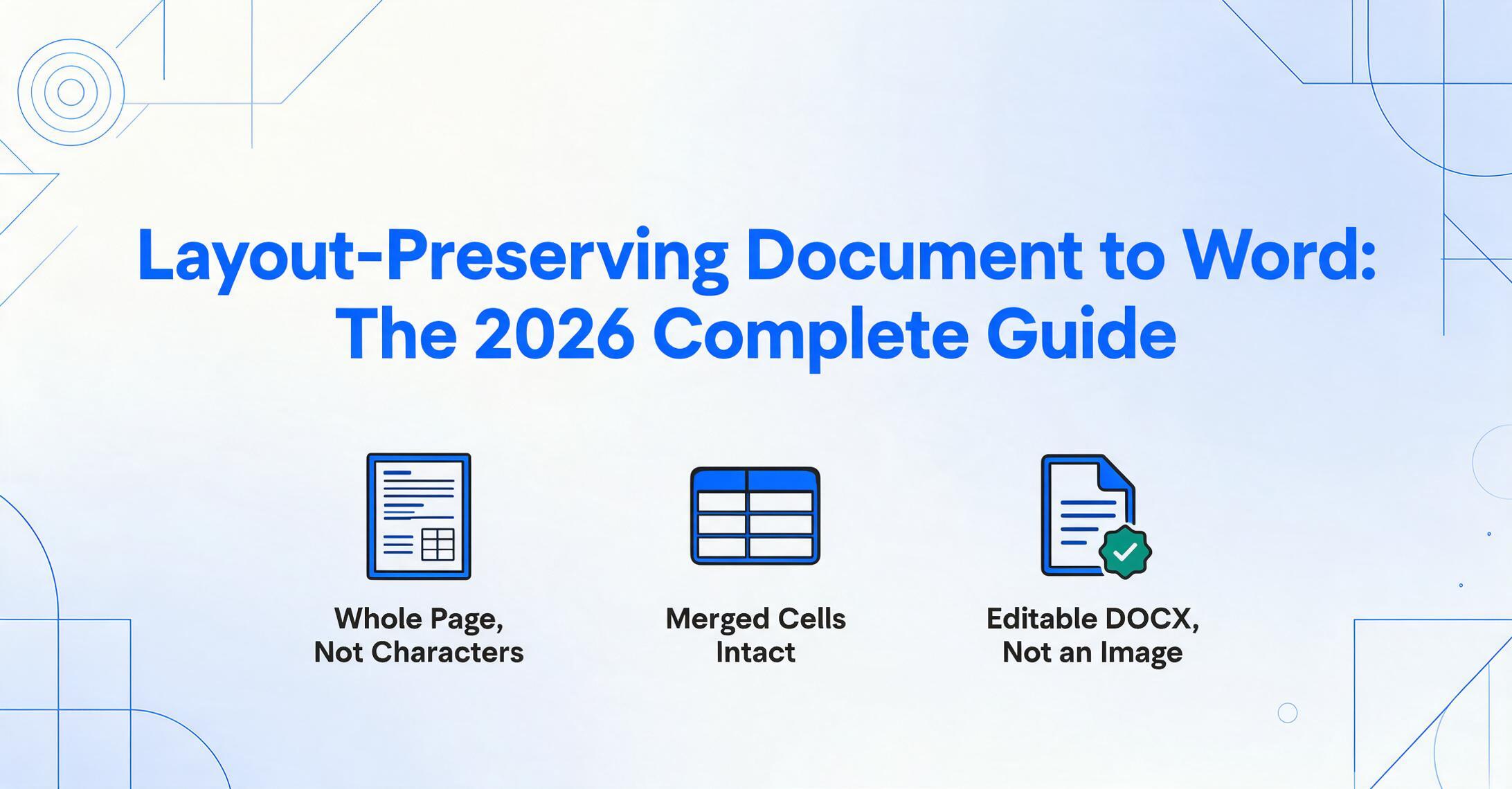
重要なポイント
- あなたはさまざまなPDF→Word変換ツールを責め続けています。これでは表が壊れ、あれでは列が崩れ、3つ目ではレポートがページ中に散らばる浮遊テキストボックスになってしまうからです。
- 原因はどの変換ツールにもありません。PDF自体にあるのです。PDFは視覚的忠実性を優先して作られた形式で、文字を段落や表セル、列としてではなく、固定されたX/Y座標として保存します。OCRはこれに3段階のエラー連鎖を重ねます。誤認識された文字が誤ってグループ化された単語を生み、それがレイアウトの崩れを生み、各段階のエラーが次の段階へと波及していくのです。
- つまり、あなたの仕事は「より優れたOCR」を見つけることではありません。文字認識精度が高くても再構築は修正できないのです。構造は、文字が座標になった瞬間にすでに失われているからです。あなたの仕事は再構築を完全にスキップすることです。ビジョンAIはページ全体を一度に見渡し、見出し、表、列をWordに直接マッピングされる一貫したオブジェクトとして扱います。なぜなら、そもそもそれらを分解していないからです。
PDFからWordへのレイアウト崩れの原因 — コンバーターのせいではありません
PDFからWordへの変換が失敗するとき、その原因は常に同じ目に見えない問題から始まります。PDFファイルには、あなたが思っているような情報が含まれていないのです。
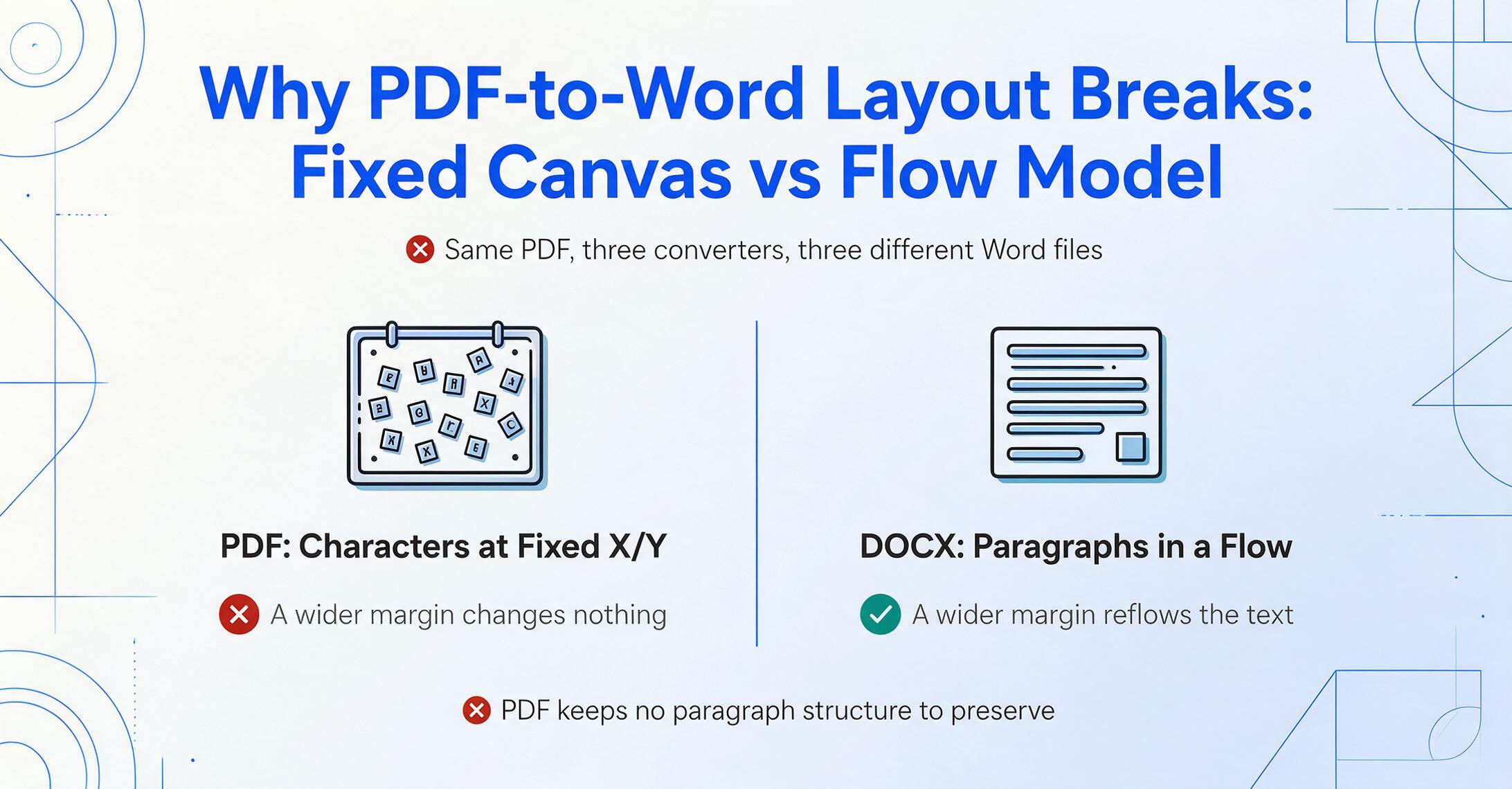
契約書のPDFを開いてみてください。見た目は構造化されているように見えます — 見出し、段落、下部の署名欄。しかし、このファイルが実際に保存しているものは、PDF形式を定義する国際標準であるISO 32000-2:2020によれば、配置されたオブジェクトのギャラリーに近いものです。各文字は固定されたX/Y座標にあり、各線は個別に描画され、各画像はページの特定の領域に配置されています。PDF形式は視覚的な忠実性を保証するために設計されました — どの画面やプリンターでもページが同じように見えること — 文書の論理構造を保持するためではありません (ISO 32000-2:2020, ISO/TC 171/SC 2)。
Microsoft Word文書はまったく異なる原理で動作します。DOCXファイルはフローベースのモデルでコンテンツを保存します。段落、セクション、行と列のセマンティクスを持つテーブル、階層レベルを持つ見出しなどです。Wordで余白の幅を変更すると、文書が各段落の開始位置と終了位置を認識しているため、テキストは自動的にリフローされます。PDFはこれを一切認識していません — 固定されたキャンバス上の各文字の位置だけを知っているのです。
これが、同じPDFを3つの異なるコンバーターで開くと、3つの異なるWord出力が生成される理由です。コンバーターは、最初から存在していた文書構造を「読み取っている」わけではありません。それぞれが、配置された文字のフラットなグリッドから段落、テーブル、列を独立してリバースエンジニアリングしており、それぞれが異なる推測を行っているのです。
従来のOCRがレイアウトを再構築する仕組み — 3段階のエラー連鎖
デジタルPDFの場合、テキストの座標はファイル自体に含まれています。しかし、スキャン文書の場合 — AIIM 2025 IDP調査によると、インテリジェントドキュメント処理ワークフローの61%は依然として紙を含んでいます — 光学文字認識(OCR)はまず画像から文字を抽出しなければなりません。ここからレイアウトへの本当の損傷が始まります (AIIM, 2025)。
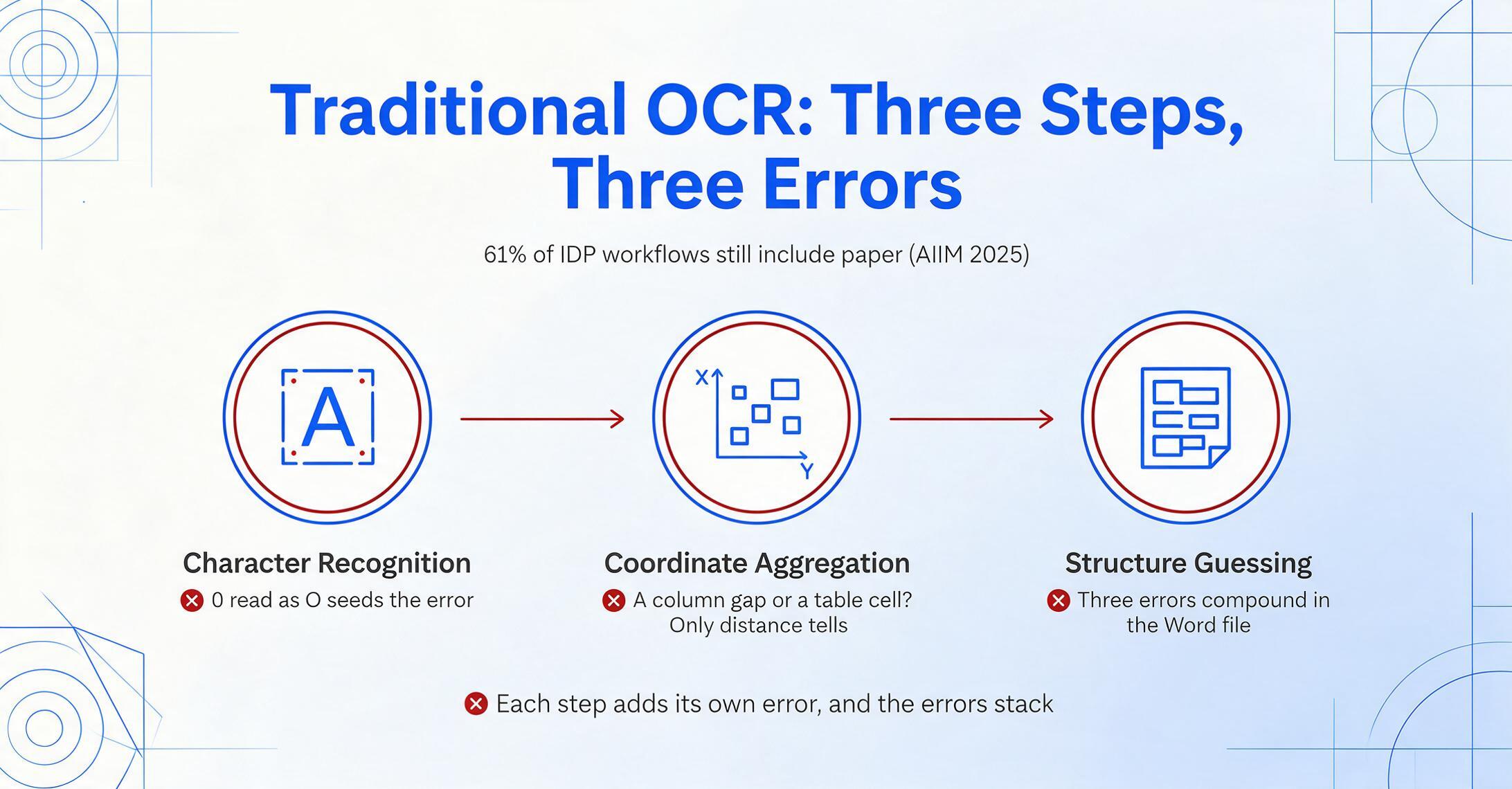
従来のOCRは3つの連続したステップで動作します。各ステップが独自のエラーを導入します。その3つが複合的に積み重なります。
ステップ1 — 文字認識。 OCRエンジンが文書画像をスキャンし、個々の文字を識別します:「この暗い形は『A』、この曲線は『3』」。300 DPIのきれいな印刷テキストでは、これは信頼性があります — プロフェッショナルなOCRスイートであるABBYY FineReaderは、高品質スキャンで99.8%の文字精度を報告しています。しかし、誤認識された文字(「O」と間違えられた「0」、汚れた「8」が「3」と読まれる)はすべて、下流に伝播する種エラーになります。
ステップ2 — 座標集約。 エンジンは認識された各文字にX、Y、幅、高さのバウンディングボックスを割り当てます。次に、近接する文字を単語に、単語を行に、行をブロックにグループ化しようとします — 純粋に空間的な近接性に基づいて。問題はこれです:近接性だけでは、テーブルのセル境界と列の隙間、段落のインデントと余白を区別できません。2列のPDFレイアウトは推測ゲームになります。この単語は左列の段落の末尾に属するのか、右列の段落の先頭に属するのか?唯一の手がかりは水平距離であり、列が狭い場合、その信号は曖昧です。
ステップ3 — レイアウト推測。 文字がブロックにグループ化されると、エンジンは最も難しいタスクに挑みます:文書の論理構造を推定することです。どのブロックが段落を形成するか、どのブロックがテーブルに属するか、セクション見出しがどこで終わり本文が始まるかを決定しなければなりません。この推測は完全にヒューリスティックです — OCRエンジンはコンテンツの意味を理解していません。「Total Due: $1,250.00」が一緒に保たれるべき要約行であり、空白で区切られたランダムなテキストブロックのペアではないことを判断できません。
その結果、テーブルが浮遊するテキストボックスに断片化し、段落が列の境界を越えて結合し、画像が予測不能な位置に移動するWord文書が生成されます。エラーは単一の変換ステップにあるのではありません — 各ステップの出力が次のステップに入力され、不確実性が複合的に増幅されるのです。あるRedditユーザーがPDFからWordへの変換結果を説明したときの言葉を借りれば:「保存すると書式が変わる」 — 3段階の失敗を3語で要約したものです (r/MicrosoftWord)。
ビジョンAI:なぜ「ページ全体を見る」ことがすべてを変えるのか
ビジョンAI — ビジュアル言語モデル(VLM)とも呼ばれます — は、逆の方向から問題にアプローチします。文字を一つずつ読み取って意味を推測する代わりに、ページ全体を一つの画像として見て、人間と同じように理解します。見出し、本文、中央の表、下部のフッターを、すべて同時に、文脈の中で把握するのです。
重要な違いは速度や精度ではありません(両方とも向上しますが)。ビジョンAIはレイアウトを再構築する必要がないのは、そもそも分解していないからです。従来のOCRはドキュメントを文字のストリームに平坦化し、そのストリームから構造を再構築しようとします。ビジョンAIは空間的・構造的な関係を最初から保持します — テキストブロック、表のグリッド、画像領域、段落の階層を一貫したオブジェクトとして識別し、それらを対応するWord要素に直接マッピングします。
具体的に言うと、最も頻繁に壊れる要素に対しては次のような意味を持ちます:
- 表。OCRは配置された文字のグリッドを見て、どの文字がどのセルに属するか、どのセルが複数の列にまたがるか、行の境界がどこにあるかを推測しなければなりません。ビジョンAIは表構造全体 — 境界線、結合セル、列幅 — を見て、同じ行・列の関係を持つネイティブなWord表として再構築します。表抽出がドキュメント処理で最も難しい問題の一つである理由について詳しくは、AIがドキュメント構造を読み取り解釈する仕組みの解説をご覧ください。
- 複数列レイアウト。OCRは水平方向の隙間を分析して列間の読み順を推測する必要があります。ビジョンAIは各列を独立したフロー領域として認識し、正しい読み順を自動的に保持します。
- 混在コンテンツ。テキスト、表、グラフ、画像を組み合わせたドキュメント — 財務レポート、学術論文、技術文書 — はOCRにとって最悪のケースです。領域がテキストかグラフィックかを判断する枠組みがないからです。ビジョンAIはコンテンツタイプをネイティブに識別し、それぞれを適切なWord要素にマッピングします。
この能力は理論上のものではありません。これはドキュメントデータ抽出を再形成したのと同じパラダイムシフトです — フォーマットが変わると壊れるテンプレートベースの抽出から、AIが位置ではなく意味によってデータを特定する意味理解へ。Word変換の領域では、対応するシフトは文字座標の再構築からページ全体の意味理解への移行です。このシフトこそが、写真からWordへの変換で撮影されたページのレイアウトを保持することを可能にします。文字座標の再構築では、配置された断片しか生成できません。
結果の違いは表の問題で最もわかりやすく確認できます。OCRパイプラインが生成するのは:目を細めれば表に見える孤立したテキスト断片ですが、編集しようとすると47個の別々のテキストボックスに分解されます。ビジョンAIが生成するのは:実際の行、列、結合セル、編集可能なコンテンツを持つネイティブなWord表 — Wordで自分で表を作成した場合と同じ構造です。PNG入力でも同様に顕著です。PNGからWordへの変換はピクセルだけを頼りにするため、表のグリッドは基盤となる構造から読み取るのではなく、視覚的に認識する必要があります。
ドキュメントAIの急速な進化を追っていない方のために言うと、この3年間で可能なことは大きく変わりました。OCR以降に変わったことの解説では、ビジョンAIを実験室の実験ではなく本番対応技術にした技術的飛躍を詳しく説明しています。
文書からWordへの変換の3つの段階:各アプローチが実際に提供するもの
文書をWordに変換すると謳うすべてのツールは、3段階のスペクトラムのどこかに位置します。自分がどの段階を使っているかを理解すれば、前回の変換がうまくいった理由、あるいはうまくいかなかった理由がわかります。
| 段階 | アプローチ | レイアウト品質 | 最適な用途 | 苦手なケース |
|---|---|---|---|---|
| 第1段階 | 無料オンライン変換ツール(Smallpdf、iLovePDF) | 基本 — PDFが単純な場合、フォントと段落ブロックを保持 | 単一カラムのテキスト文書、単純なフォーム、社内メモ | セル結合のある表、複数カラムのレイアウト、スキャン文書、複合コンテンツを含むページ |
| 第2段階 | デスクトップOCRスイート(Adobe Acrobat Pro、ABBYY FineReader、Nitro PDF) | 良好 — OCR+ルールベースのレイアウト補正。「フローテキストを保持」と「ページレイアウトを保持」のモードを提供 | 中程度の複雑さを持つビジネス文書、デジタル化されたアーカイブ、法務・規制関連の提出書類 | ネストされたヘッダーを持つ複雑な表構造、1ページに複数のコンテンツタイプがある高度にフォーマットされたレポート |
| 第3段階 | ビジョンAIプラットフォーム | 高 — セマンティックなページ理解。テキストブロック、表、画像を一貫した要素として識別し、ネイティブなWord構造として再構築 | 複雑な複合要素文書 — 財務レポート、表付き契約書、スキャンされた学術論文、技術文書 | 50 DPI未満の極端に劣化したスキャン、装飾要素のピクセル完全な再現が必要な文書 |
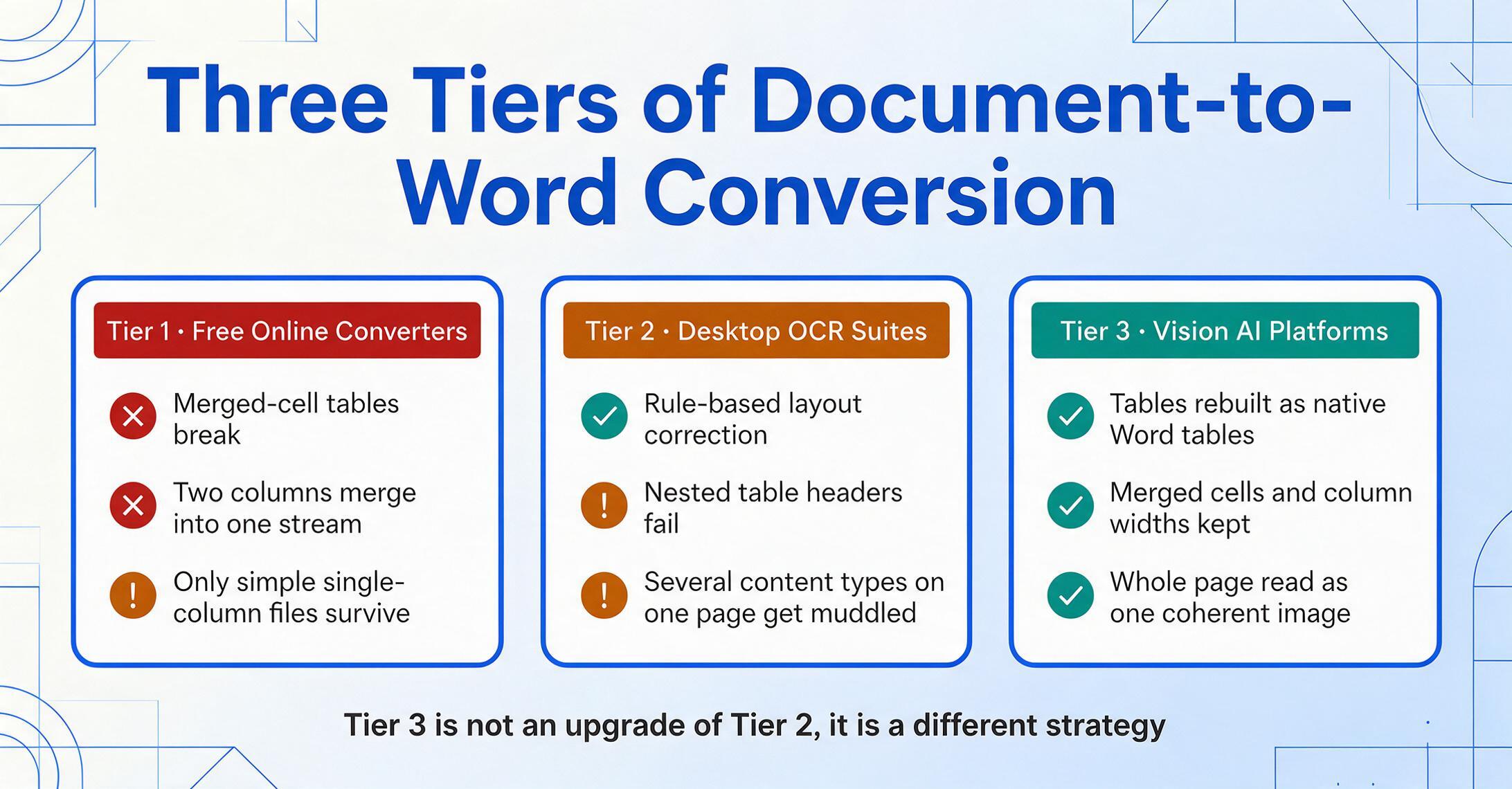
第2段階と第3段階の差は、漸進的な改善ではありません — それは異なる技術戦略です。第2段階のツールは、より優れた文字認識とよりスマートなヒューリスティックでOCRパイプラインを改善します。第3段階のツールはパイプライン自体を排除します:認識 → 配置 → 推測 → 再構築の代わりに、見る → 理解する → 生成する、という流れです。
個人プランで月額約$20-25のAdobe Acrobat Proは、第2段階の上限を表しています。その「ページレイアウトを保持」モードは、テキストボックスを使用してコンテンツを特定の位置に固定します — 視覚的な外観は保持されますが、結果のWordファイルは編集が難しくなります。「フローテキストを保持」モードは編集性を優先しますが、特に表や複数カラムのセクション周辺で正確な配置が犠牲になることがよくあります。年間$99-165のABBYY FineReaderは、198言語にわたってより強力なOCR精度を提供しますが、同じ根本的な制限を共有しています:認識された文字からレイアウトを再構築していることに変わりはありません (ABBYY、2026年価格)。
これらのツール同士、あるいはビジョンAIと比較検討されているなら、PDFからWordへの変換ツールの詳細な比較で、各ツールが得意な点と苦手な点を解説しています。
To Word vs To Tableの論点:データではなくレイアウトが必要な場合
多くの人が気づかないほど重要な違いがあります。ドキュメントに対してAIに依頼できることは、根本的に2種類あるのです。
To Tableモード — 構造化データ抽出とも呼ばれます — は、ドキュメントを読み取り、特定のフィールドをスプレッドシートに抽出します。請求書を50枚アップロードし、「請求書番号」「合計金額」などの列を定義すると、AIが各行に入力します。出力はExcelファイルです。元のドキュメントのレイアウトは無関係で、データポイントだけが重要です。これがデータ抽出ソフトウェアの目的です。
To Wordモード — レイアウト保持変換とも呼ばれます — は、ドキュメントを読み取り、元の見た目に近い編集可能なWordファイルに再構築します。スキャンされた契約書をアップロードすると、AIがページ全体の構造を理解し、Microsoft Wordで編集できるDOCXを出力します。ドキュメント内のデータよりも、出力の視覚的・構造的な忠実性が重要です。
この2つのモードは異なる問いに答えます。「前四半期に事務用品にいくら使った?」— これはTo Tableの問いです。「クライアントが署名する前に、この契約書の第4.3条を更新する必要がある」— これはTo Wordの問いです。一方に優れたツールが、必ずしも他方にも優れているとは限りません。ABBYYのようなOCRスイートは2番目の用途向けに作られており、データ抽出プラットフォームは1番目の用途向けに作られています。
ImageToTable.aiが珍しいのは、同じプラットフォームで両方をサポートしている点です。同じドキュメント処理エンジンが、Excelへの構造化データ抽出とWordへのレイアウト保持変換の両方を処理します — 基盤となるビジョンAI機能(ページ全体を意味的に理解する能力)が両方の目的に役立つからです。この違いについては詳しく解説しています — 要約すると、ほとんどの人は、間違ったツールで1時間費やすまで、この2つのタスクに異なるツールが必要だと気づかないということです。
レイアウト保持の実際的な意味
OCRやVision AIといったドキュメント変換技術で、あらゆる文書をピクセル単位で完全に再現できるものはありません。正直な問いは「レイアウトを保持するか」ではなく、「何を保持し、どこで簡単な確認が必要か」です。
Vision AIが確実に保持するもの:
- テーブル構造 — 罫線、結合セル(行・列またぎ)、列幅、セルの配置。テーブルはOCRにとって最も難しい要素であり、Vision AIの優位性が最も発揮される部分です。AIはグリッド全体を1つのオブジェクトとして認識し、文字位置からセルの境界を推測する必要がありません。
- 段落階層 — 見出し、小見出し、本文段落の正しいインデントと間隔。AIは視覚的な手がかり(フォントサイズ、太字、位置)と意味的な理解(このテキストはセクションタイトルとして機能する)を組み合わせて見出しレベルを認識します。
- フォントスタイル — 太字、斜体、下線、相対的なフォントサイズはWordスタイルにマッピングされます。絶対的なフォントの一致は元のフォントが利用可能かどうかに依存します。元のフォントがインストールされていない場合、変換された文書は類似フォントで置き換えられることがあります。
- 画像配置 — 画像、ロゴ、グラフ、写真が抽出され、元の文書内のおおよその位置にインラインで配置されます。
- 基本的なマルチカラムレイアウト — 2段組や3段組のテキストセクションは、独立したフロー領域として保持されます。
手動確認が必要な箇所:
- 非常に複雑な入れ子テーブル — セル内のテーブル、または複雑なパターンで水平・垂直の結合セルを組み合わせたテーブルは、変換後にセルの境界を微調整する必要がある場合があります。
- 正確なページヘッダーとフッター — 複数のカラムにまたがるヘッダーや、複雑な配置(右揃えのページ番号と中央揃えの章タイトルの組み合わせ)は、位置の再調整が必要になる場合があります。
- 印刷テキスト上の手書き注釈 — Vision AIは手書き文字を認識できますが、手書きの修正が印刷テキストに重なる文書では、2つの競合するテキストレイヤーが生じ、ケースバイケースの判断が必要です。
- 装飾的な要素 — 透かし、複雑な枠線デザイン、純粋に装飾的なグラフィックは、ピクセル単位で正確に再現されない場合があります。
ほとんどの文書における実用的なワークフロー:変換でレイアウトの90〜95%が正しく処理されます。テーブルの確認、セクション区切りの検証、ずれた画像の調整など、出力の確認に2〜3分を費やすだけで、文書全体をゼロから再構築する20〜30分の作業が不要になります。これがレイアウト保持の本当の定義です。完全な自動化ではなく、「全体を再構築」から「確認して承認」へと修正作業を削減することです。
実際のワークフロー:PDFから編集可能なWordへ1分以内で変換
実際のビジョンAIワークフローは次のようになります。ImageToTable.aiのTo Wordモードを使用します。この機能は、元のレイアウトと書式を保持した、完全に編集可能なWord文書を出力します。特定のデータフィールドをスプレッドシートに抽出するTo Tableモードとは異なり、To WordモードはMicrosoft WordやGoogle Docsで編集するために文書構造全体を再構築します。
ファイルは安全に処理され、保存されません。
処理エンジン(視覚言語モデル)は、印刷物の認識精度が最大99%に達し、1ページあたり5〜10秒で処理します。手動での再入力は平均3分かかるため、1ページの手紙よりも、15の表が埋め込まれた40ページの技術レポートでその18倍の効率向上が真価を発揮します。まさに、OCRベースの変換ツールが最も修正作業を生むタイプの文書です。
よくある質問
Vision AIはスキャン文書でも使えますか?それともデジタルPDFのみですか?
両方対応しています。デジタルPDFの場合、Vision AIはページ画像とテキスト内容を同時に読み取ります。スキャン文書(紙のページを画像化したもの)の場合も、人間が文書の写真を読むのと同じように視覚的な内容を処理します。これは従来のOCRに比べて大きな利点です。スキャン文書では、レイアウト再構築の課題に加えて、文字認識エラーが重なるからです。
セル結合のある表はどの程度処理できますか?
ヘッダーが複数列にまたがる、またはカテゴリラベルが複数行にまたがるようなセル結合のある表は、ネイティブで処理できます。Vision AIは表の視覚的な構造(枠線、配置、間隔)を認識し、結合セルをWordの表モデルに直接マッピングします。OCRツールは文字位置の整列に頼ってセル境界を推測するため、結合セルがあると整列パターンが崩れて苦手とします。
変換後もフォントは完全に同じままですか?
フォントのスタイル(太字、斜体、サイズの階層、色)は保持されます。ただし、まったく同じフォントファイルが使用されるかどうかは、そのフォントがシステムにインストールされているかによります。PDFが独自フォントを使用しており、ローカルで利用できない場合、Wordが最も近いフォントに置き換えます。標準フォント(Arial、Times New Roman、Calibri)を使用した一般的なビジネス文書では、完全に一致します。
レイアウト保持の精度はどのくらいですか?
表内の印刷テキストの場合、ImageToTable.aiは文字認識で最大99%の精度を達成しています。レイアウト保持(出力の構造的な忠実度)は文書の複雑さに依存します。標準的なレイアウトのクリーンなビジネス文書(レポート、契約書、請求書)は、通常ほとんど修正不要です。複雑なマルチ要素ページ(脚注、数式、多段階表を含む密度の高い学術論文)は、数分の確認と調整が必要な場合があります。
Microsoft Wordに内蔵のPDF→Word変換機能とはどう違いますか?
Microsoft Wordの内蔵PDFインポート機能(PDF Reflow)は、シンプルな単一カラムのテキスト文書には有効ですが、表、マルチカラムレイアウト、スキャンコンテンツには対応が困難です。これはTier 1~2のアプローチで、座標ベースの再構築と限定的なレイアウト推論を行います。Vision AIはTier 3で、ページレベルの意味理解により、表構造、カラム関係、コンテンツ階層をネイティブに保持します。
複数の文書を一度にバッチ変換できますか?
はい。ImageToTable.aiはバッチ処理を前提に設計されています。複数の文書を同時にアップロードでき、それぞれがVision AIパイプラインで処理されます。「Wordに変換」モードは現在ファイルを1つずつ処理します(各文書が個別のDOCXファイルを生成)。一方、「表に変換」モードは複数の文書を1つのスプレッドシートに統合します。アップロード制限はプランの処理容量によります。
これでワークフローにおけるAdobe Acrobat Proは不要になりますか?
Acrobatの使い方によります。PDFの直接編集(署名追加、フォーム入力、注釈)が中心なら、Acrobatが標準です。PDFを編集可能なWordに変換し、表、画像、レイアウトを保持したい場合(特にスキャンPDFや複雑なマルチ要素文書)、Vision AIは特にスキャン文書やセル結合のある表において、より優れたレイアウト忠実度を提供できます。
ドキュメントワークフローへの影響
AIIMの2025年業界調査によると、78%の企業がAIによる文書処理を本番運用しており、実験的なパイロットから実運用へと移行しています。一方、IDCは文書関連の非効率性により、平均的な情報ワーカーが年間19,732ドルの生産性損失を被っていると推定しています。この2つの数字のギャップ——広く普及したAI導入と、根強い文書の摩擦——こそが、文書からWordへの変換が位置する領域です。
文書変換におけるレイアウト保持の技術は、もはや未解決の問題ではありません。変わったのは基礎的なアプローチです。文字単位で構造を推測する再構築から、ページ全体を意味的に理解して最初から構造を保持する方法へと移行しました。昨年の契約書を更新する場合でも、スキャンしたレポートのアーカイブをデジタル化する場合でも、サプライヤーのPDF見積もりを実際に編集可能な文書に変換する場合でも——必要なツールは存在し、技術的な説明は明確で、ワークフローは数時間ではなく数秒で完了します。
以前に変換を試みた文書——表が崩れたり、列が1つのテキストストリームに統合されたりした文書——で実際にお試しください。AIがあなたと同じようにページを読み取る様子をご確認ください。