Du document au Word avec préservation de la mise en page :
le guide complet 2026
En 2024, le marché du traitement intelligent des documents a atteint 2,3 milliards de dollars et devrait atteindre 21 milliards de dollars d'ici 2034, selon GM Insights. Pourtant, la tâche documentaire la plus courante — transformer un PDF en fichier Word modifiable qui ressemble réellement à l'original — échoue encore plus souvent qu'elle ne réussit. La raison n'est pas l'outil que vous avez choisi, ni la taille du fichier, ni même que votre PDF ait été scanné. La raison est un format de fichier vieux de 17 ans qui n'a jamais stocké les informations dont les convertisseurs ont besoin en premier lieu.
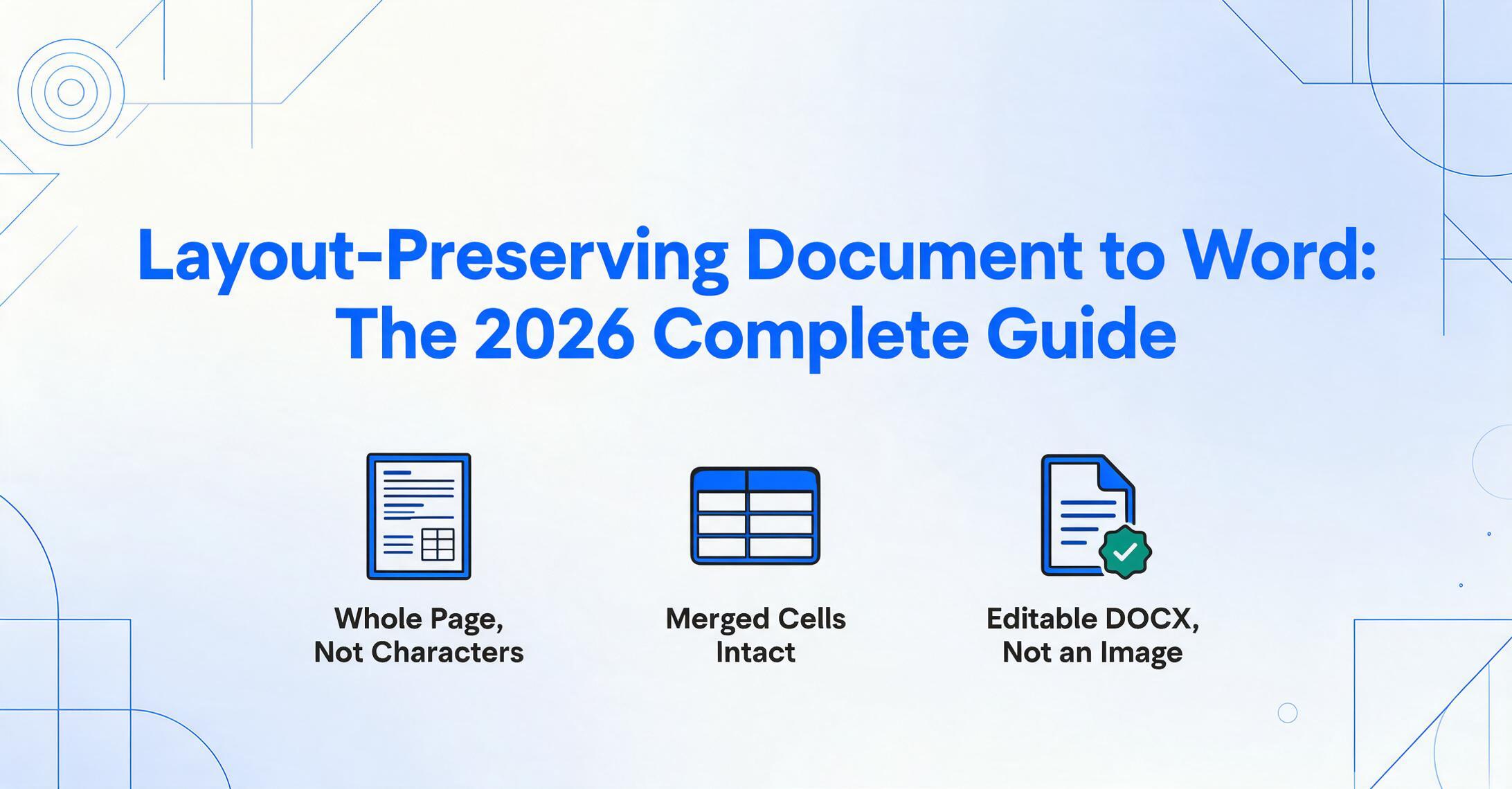
Points clés à retenir
- Vous continuez à blâmer différents convertisseurs PDF vers Word — celui-ci a cassé vos tableaux, celui-là a écrasé vos colonnes, le troisième a transformé votre rapport en zones de texte flottantes dispersées sur la page.
- La faute n'incombe à aucun convertisseur. Elle incombe au PDF lui-même — un format conçu pour la fidélité visuelle qui stocke les caractères sous forme de coordonnées X/Y fixes, jamais sous forme de paragraphes, de cellules de tableau ou de colonnes. L'OCR aggrave cela avec une cascade d'erreurs en trois étapes : des caractères mal reconnus produisent des mots mal regroupés qui produisent une mise en page cassée, et chaque étape alimente les erreurs de la suivante.
- Cela signifie que votre travail n'est pas de trouver un « meilleur OCR ». Une meilleure précision des caractères ne corrige pas la reconstruction — la structure était déjà perdue au moment où les caractères sont devenus des coordonnées. Votre travail est de sauter complètement la reconstruction : la Vision AI voit la page entière d'un coup, traitant les titres, les tableaux et les colonnes comme des objets cohérents qui se mappent directement vers Word, car elle ne les a jamais déconstruits en premier lieu.
Pourquoi la mise en page PDF vers Word se casse — et ce n'est pas la faute de votre convertisseur
Chaque échec de conversion PDF vers Word commence par le même problème invisible : un fichier PDF ne contient pas les informations que vous pensez qu'il contient.
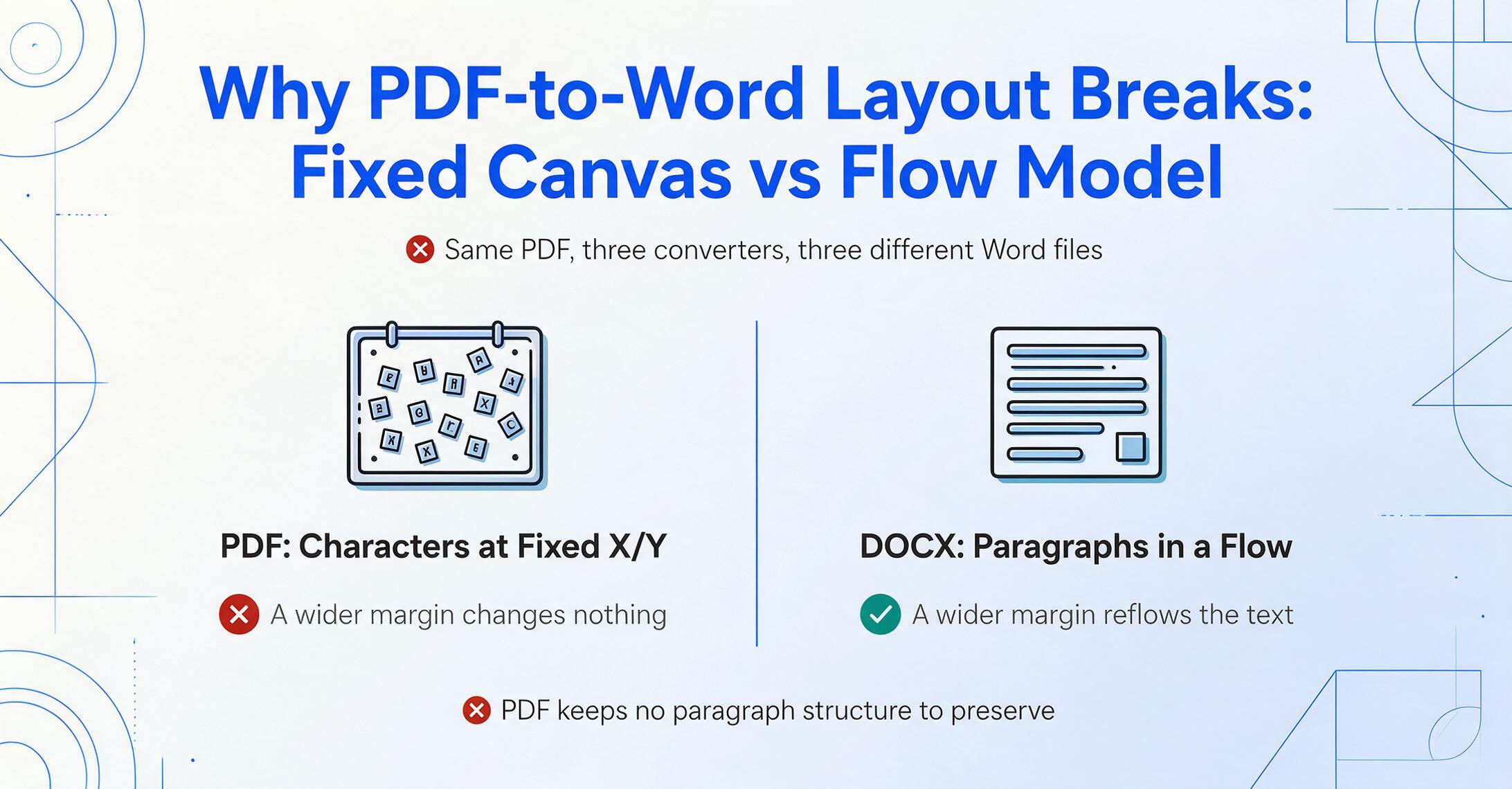
Ouvrez un PDF de contrat. Il semble structuré — titres, paragraphes, bloc de signature en bas. Mais ce que le fichier stocke réellement, selon la norme ISO 32000-2:2020, la norme internationale qui définit le format PDF, ressemble davantage à une galerie d'objets positionnés : chaque caractère à une coordonnée X/Y fixe, chaque ligne dessinée individuellement, chaque image placée sur une zone spécifique de la page. Le format PDF a été conçu pour garantir la fidélité visuelle — qu'une page soit identique sur n'importe quel écran ou imprimante — et non pour préserver la structure logique d'un document (ISO 32000-2:2020, ISO/TC 171/SC 2).
Un document Microsoft Word fonctionne selon un principe entièrement différent. Un fichier DOCX stocke le contenu dans un modèle basé sur le flux : paragraphes, sections, tableaux avec sémantique de lignes et de colonnes, titres avec niveaux hiérarchiques. Lorsque vous modifiez la largeur de vos marges dans Word, le texte se réorganise automatiquement car le document sait où chaque paragraphe commence et se termine. Un PDF ne sait rien de tout cela — il sait seulement où chaque caractère se trouve sur un canevas fixe.
C'est pourquoi ouvrir le même PDF dans trois convertisseurs différents produit trois sorties Word différentes. Les convertisseurs ne « lisent » pas une structure de document qui était là depuis le début. Chacun reconstitue indépendamment des paragraphes, des tableaux et des colonnes à partir d'une grille plate de caractères positionnés — et chacun fait des suppositions différentes.
Comment l'OCR traditionnel reconstruit la mise en page — La cascade d'erreurs en trois étapes
Pour les PDF numériques, les coordonnées du texte sont disponibles dans le fichier lui-même. Mais pour les documents scannés — et 61 % des flux de travail d'Intelligent Document Processing incluent encore du papier, selon l'enquête IDP 2025 de l'AIIM — la reconnaissance optique de caractères (OCR) doit d'abord extraire ces caractères d'une image. C'est là que les dégâts réels sur la mise en page commencent (AIIM, 2025).
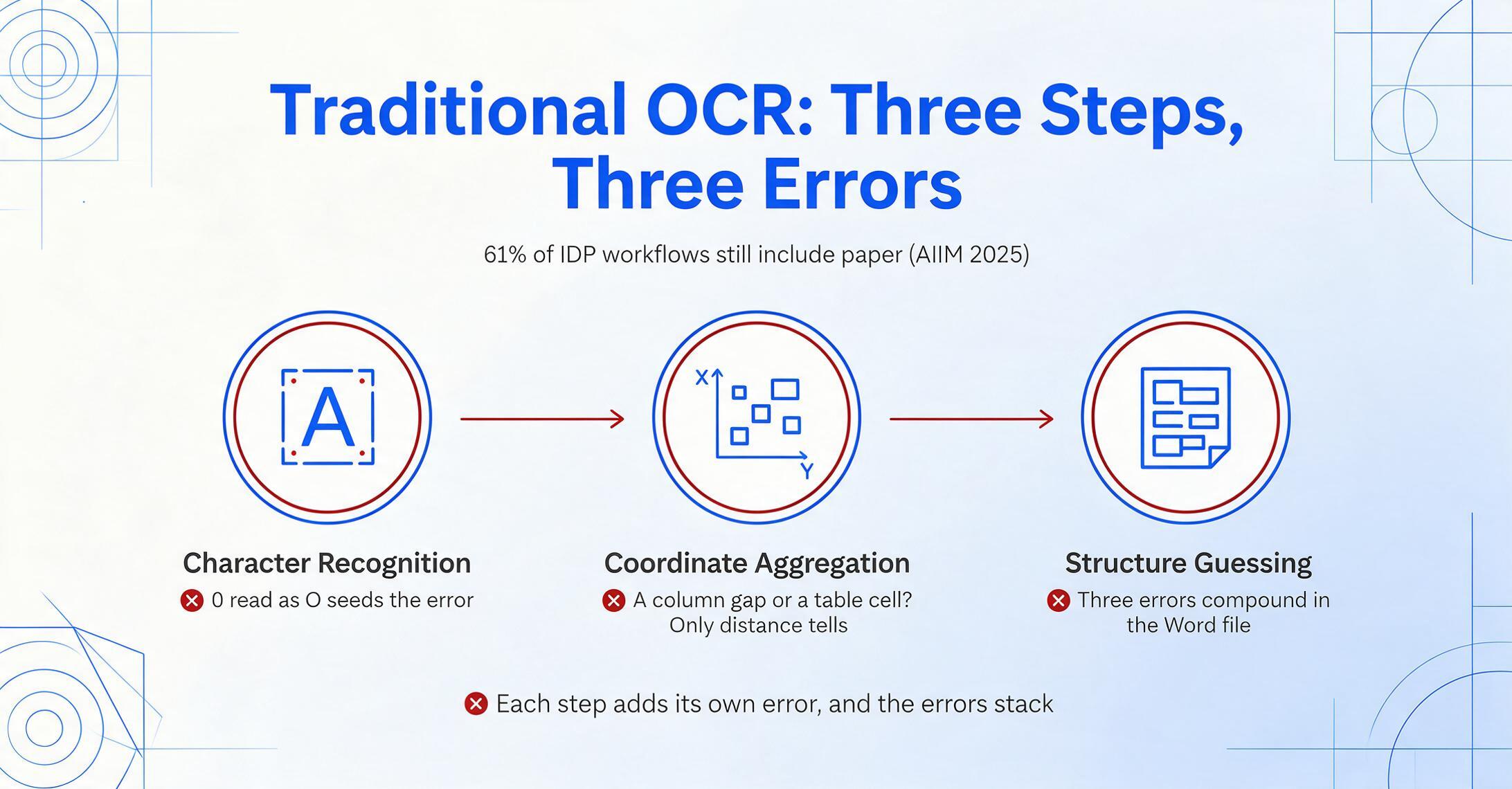
L'OCR traditionnel fonctionne en trois étapes séquentielles. Chaque étape introduit ses propres erreurs. Les trois se cumulent.
Étape 1 — Reconnaissance des caractères. Le moteur OCR analyse l'image du document et identifie les caractères individuels : « cette forme sombre est un "A", celle-ci incurvée est un "3". » Pour un texte imprimé propre à 300 DPI, c'est fiable — ABBYY FineReader, une suite OCR professionnelle, rapporte une précision de caractères de 99,8 % sur des scans de haute qualité. Mais chaque caractère mal lu (un « 0 » confondu avec un « O », un « 8 » taché lu comme « 3 ») devient une erreur source qui se propage en aval.
Étape 2 — Agrégation des coordonnées. Le moteur attribue à chaque caractère reconnu une boîte englobante avec X, Y, largeur et hauteur. Il tente ensuite de regrouper les caractères proches en mots, les mots en lignes, et les lignes en blocs — uniquement sur la base de la proximité spatiale. Le problème : la proximité seule ne peut pas distinguer une limite de cellule de tableau d'un espace entre colonnes, ni un retrait de paragraphe d'une marge. Une mise en page PDF à deux colonnes devient un jeu de devinettes. Ce mot appartient-il à la fin du paragraphe de la colonne de gauche ou au début de celui de la colonne de droite ? Le seul indice est la distance horizontale, et lorsque les colonnes sont étroites, le signal est ambigu.
Étape 3 — Déduction de la mise en page. Une fois les caractères regroupés en blocs, le moteur tente la tâche la plus difficile : déduire la structure logique du document. Il doit décider quels blocs forment un paragraphe, lesquels appartiennent à un tableau, où se termine un titre de section et où commence le corps du texte. Cette déduction est entièrement heuristique — le moteur OCR n'a aucune compréhension sémantique du contenu. Il ne peut pas dire que « Total dû : 1 250,00 $ » est une ligne de synthèse qui doit rester ensemble, et non une paire aléatoire de blocs de texte séparés par des espaces.
Le résultat est un document Word où les tableaux se fragmentent en zones de texte flottantes, où les paragraphes fusionnent à travers les limites de colonnes, et où les images dérivent vers des positions imprévisibles. L'erreur ne se situe dans aucune étape de conversion unique — c'est que la sortie de chaque étape alimente la suivante, et l'incertitude s'accumule. Comme l'a dit un utilisateur de Reddit en décrivant son résultat PDF vers Word : « le format change lors de l'enregistrement » — un résumé en trois mots d'un échec en trois étapes (r/MicrosoftWord).
Vision AI : pourquoi « voir la page entière » change tout
Vision AI — également appelée Visual Language Model (VLM) — aborde le problème dans la direction opposée. Au lieu de lire les caractères un par un et de deviner ce qu'ils signifient ensemble, elle considère la page entière comme une seule image et la comprend comme le ferait une personne : en voyant le titre, le corps du texte, le tableau au milieu, le pied de page en bas — tout à la fois, en contexte.
La distinction clé ne réside pas dans la vitesse ou la précision (bien que les deux s'améliorent). C'est que Vision AI n'a pas besoin de reconstruire la mise en page parce qu'elle ne l'a jamais déconstruite en premier lieu. L'OCR traditionnel aplatit un document en un flux de caractères, puis tente de reconstruire la structure à partir de ce flux. Vision AI préserve les relations spatiales et structurelles dès le départ — elle identifie les blocs de texte, les grilles de tableaux, les régions d'images et les hiérarchies de paragraphes comme des objets cohérents, puis les mappe directement aux éléments Word correspondants.
Voici ce que cela signifie concrètement pour les éléments qui cassent le plus souvent :
- Tableaux. L'OCR voit une grille de caractères positionnés et doit déduire ceux qui appartiennent à quelle cellule, quelles cellules s'étendent sur plusieurs colonnes, et où tombent les limites des lignes. Vision AI voit la structure entière du tableau — bordures, cellules fusionnées, largeurs de colonnes — et la reconstruit comme un tableau Word natif avec les mêmes relations lignes/colonnes. Pour un aperçu plus approfondi de pourquoi l'extraction de tableaux a été l'un des problèmes les plus difficiles du traitement documentaire, voir notre explication sur la façon dont l'IA lit et interprète la structure des documents.
- Mises en page multi-colonnes. L'OCR doit deviner l'ordre de lecture entre les colonnes en analysant les espaces horizontaux. Vision AI reconnaît chaque colonne comme une région de flux distincte et préserve automatiquement la séquence de lecture correcte.
- Contenu mixte. Les documents qui combinent texte, tableaux, graphiques et images — rapports financiers, articles académiques, documentation technique — présentent le pire cas pour l'OCR, qui n'a aucun cadre pour décider si une région est du texte ou un graphique. Vision AI identifie les types de contenu nativement et mappe chacun à l'élément Word approprié.
Cette capacité n'est pas théorique. C'est le même changement de paradigme qui a remodelé l'extraction de données documentaires — de l'extraction basée sur des modèles qui casse quand les formats changent à la compréhension sémantique où l'IA localise les données par le sens, pas par la position. Dans le domaine de la conversion Word, le changement parallèle va de la reconstruction par coordonnées de caractères à la compréhension sémantique de la page entière. C'est ce changement qui permet au chemin photo vers Word de préserver la mise en page d'une page photographiée, là où la reconstruction par coordonnées de caractères ne produirait que des fragments positionnés.
La différence de résultat est plus facile à voir avec le problème des tableaux. Un pipeline OCR pourrait produire : des fragments de texte isolés qui ressemblent à un tableau si on plisse les yeux, mais qui se brisent en 47 zones de texte séparées dès qu'on essaie de les modifier. Vision AI produit : un tableau Word natif avec de vraies lignes, colonnes, cellules fusionnées et contenu modifiable — la même structure que vous auriez si vous aviez construit le tableau vous-même dans Word. Les entrées PNG ressentent cela tout aussi nettement : une conversion PNG vers Word ne dispose que de pixels, donc la grille du tableau doit être reconnue visuellement plutôt que lue depuis une structure sous-jacente.
Pour ceux qui n'ont pas suivi l'évolution rapide de l'IA documentaire, les trois dernières années ont transformé ce qui est possible. Notre analyse de ce qui a changé après l'OCR couvre les avancées techniques qui ont fait de Vision AI une technologie prête pour la production, et non une expérience de laboratoire.
Trois niveaux de conversion de document vers Word : ce que chaque approche offre réellement
Chaque outil qui prétend convertir des documents en Word se situe quelque part sur un spectre à trois niveaux. Comprendre le niveau que vous utilisez explique pourquoi votre dernière conversion a fonctionné — ou pas.
| Niveau | Approche | Qualité de mise en page | Idéal pour | Échoue sur |
|---|---|---|---|---|
| Niveau 1 | Convertisseurs en ligne gratuits (Smallpdf, iLovePDF) | Basique — préserve les polices et les blocs de paragraphes lorsque le PDF est simple | Documents texte sur une seule colonne, formulaires simples, notes internes | Tableaux avec cellules fusionnées, mises en page multi-colonnes, documents scannés, toute page avec contenu mixte |
| Niveau 2 | Suites OCR de bureau (Adobe Acrobat Pro, ABBYY FineReader, Nitro PDF) | Bonne — OCR + correction de mise en page basée sur des règles, propose les modes « Conserver le texte fluide » vs « Conserver la mise en page » | Documents professionnels de complexité modérée, archives numérisées, dépôts juridiques et réglementaires | Structures de tableaux complexes avec en-têtes imbriqués ; rapports fortement formatés avec plusieurs types de contenu sur une même page |
| Niveau 3 | Plateformes Vision AI | Élevée — compréhension sémantique de la page ; identifie les blocs de texte, tableaux, images comme éléments cohérents et reconstruit en structures Word natives | Documents multi-éléments complexes — rapports financiers, contrats avec tableaux, articles académiques scannés, documentation technique | Scans extrêmement dégradés avec <50 DPI ; documents nécessitant une reproduction pixel-perfect des éléments décoratifs |
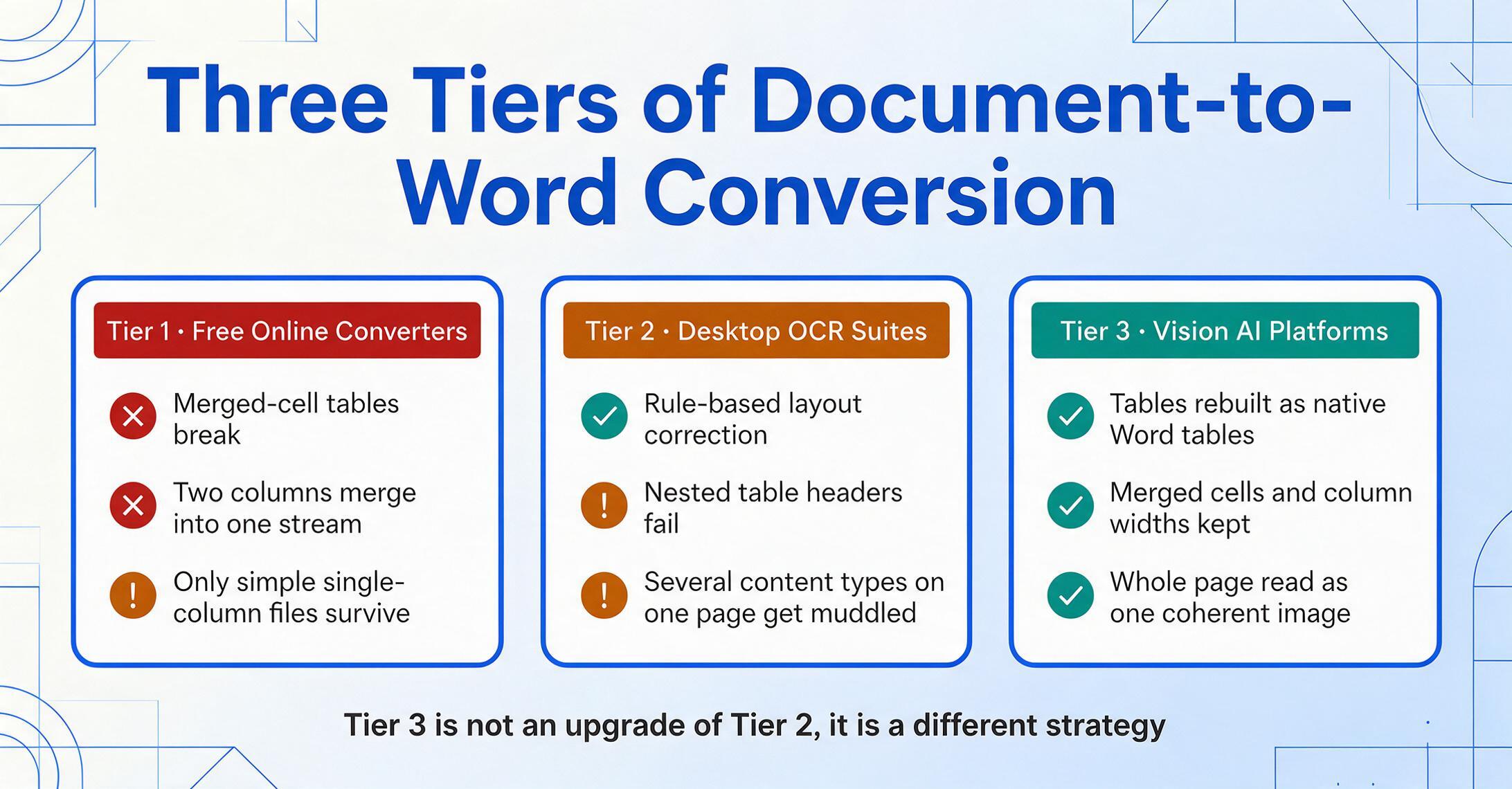
L'écart entre le Niveau 2 et le Niveau 3 n'est pas une amélioration incrémentale — c'est une stratégie technique différente. Les outils de Niveau 2 améliorent le pipeline OCR avec une meilleure reconnaissance de caractères et des heuristiques plus intelligentes. Les outils de Niveau 3 suppriment complètement le pipeline : au lieu de reconnaître → positionner → deviner → reconstruire, ils voient → comprennent → génèrent.
Adobe Acrobat Pro, au prix d'environ $20-25/mois pour les plans individuels, représente le plafond du Niveau 2. Son mode « Conserver la mise en page » utilise des zones de texte pour fixer le contenu à des positions spécifiques — préservant l'apparence visuelle mais rendant le fichier Word résultant difficile à éditer. Son mode « Conserver le texte fluide » privilégie l'éditabilité mais sacrifie souvent le positionnement précis, en particulier autour des tableaux et des sections multi-colonnes. ABBYY FineReader, à $99-165/an, offre une précision OCR supérieure dans 198 langues mais partage la même limitation fondamentale : il reconstruit toujours la mise en page à partir de caractères reconnus (ABBYY, tarifs 2026).
Si vous comparez ces outils entre eux et avec Vision AI, notre comparatif détaillé des convertisseurs PDF vers Word passe en revue ce que chacun gère bien et où chacun échoue.
La question To Word vs To Table : quand vous avez besoin de la mise en page, pas des données
Une distinction qui compte plus que ce que la plupart des gens réalisent : il existe deux choses fondamentalement différentes que vous pouvez demander à une IA de faire avec un document.
Le mode To Table — également appelé extraction de données structurées — lit un document et extrait des champs spécifiques dans un tableur. Vous téléversez 50 factures, définissez des colonnes comme « Numéro de facture » et « Total dû », et l'IA remplit chaque ligne. Le résultat est un fichier Excel. La mise en page du document d'origine est sans importance — seules les données comptent. C'est à cela que sert le logiciel d'extraction de données.
Le mode To Word — également appelé conversion avec préservation de la mise en page — lit un document et le reconstruit en fichier Word modifiable qui ressemble à l'original. Vous téléversez un contrat scanné, l'IA comprend la structure complète de la page, et le résultat est un DOCX que vous pouvez modifier dans Microsoft Word. Les données contenues dans le document importent moins que la fidélité visuelle et structurelle du résultat.
Ces deux modes répondent à des questions différentes. « Combien avons-nous dépensé en fournitures de bureau au dernier trimestre ? » — c'est une question To Table. « Je dois mettre à jour la clause 4.3 de ce contrat avant que le client ne le signe » — c'est une question To Word. Les outils qui excellent dans l'un ne sont pas nécessairement bons dans l'autre. Les suites OCR comme ABBYY sont conçues pour le deuxième cas d'usage ; les plateformes d'extraction de données sont conçues pour le premier.
Ce qui est inhabituel avec ImageToTable.ai, c'est qu'il prend en charge les deux sur la même plateforme. Le même moteur de traitement de documents gère l'extraction de données structurées vers Excel et la conversion avec préservation de la mise en page vers Word — parce que la capacité Vision AI sous-jacente (comprendre la page entière sur le plan sémantique) sert les deux objectifs. Nous avons écrit sur cette distinction en profondeur — en bref, la plupart des gens ne réalisent pas qu'ils ont besoin d'outils différents pour ces deux tâches avant d'avoir passé une heure à essayer de faire fonctionner le mauvais outil.
Ce que la préservation de la mise en page signifie concrètement
Aucune technologie de conversion de documents — OCR ou Vision IA — ne reproduit parfaitement chaque type de document. La vraie question n'est pas « est-ce que ça préserve la mise en page ? » mais « qu'est-ce que ça préserve, et où faut-il vérifier rapidement ? »
Ce que la Vision IA préserve de manière fiable :
- Structures de tableaux — Bordures, cellules fusionnées (sur plusieurs lignes ou colonnes), largeurs de colonnes, alignement des cellules. Les tableaux sont l'élément le plus difficile pour l'OCR et la meilleure démonstration de l'avantage de la Vision IA, car l'IA voit la grille entière comme un seul objet plutôt que de deviner les limites des cellules à partir des positions des caractères.
- Hiérarchie des paragraphes — Titres, sous-titres, paragraphes de texte avec indentation et espacement corrects. L'IA reconnaît les niveaux de titres en combinant des indices visuels (taille de police, gras, position) avec une compréhension sémantique (ce texte fait office de titre de section).
- Style de police — Gras, italique, souligné et tailles de police relatives sont convertis en styles Word. La correspondance exacte des polices dépend de leur disponibilité — les documents convertis peuvent utiliser des polices similaires si les originales ne sont pas installées.
- Placement des images — Images, logos, graphiques et photos sont extraits et positionnés en ligne dans le flux du document, approximativement là où ils apparaissent dans l'original.
- Mises en page multi-colonnes basiques — Les sections de texte à deux ou trois colonnes sont conservées comme des zones de flux distinctes.
Où une relecture manuelle reste nécessaire :
- Tableaux imbriqués extrêmement complexes — Tableaux dans des cellules de tableau, ou tableaux combinant des cellules fusionnées horizontalement et verticalement selon des motifs complexes, peuvent nécessiter un léger ajustement des limites des cellules après conversion.
- En-têtes et pieds de page précis — Les en-têtes s'étendant sur plusieurs colonnes ou avec un alignement complexe (numéros de page alignés à droite avec titres de chapitre centrés) peuvent nécessiter un repositionnement.
- Annotations manuscrites sur du texte imprimé — Bien que la Vision IA reconnaisse l'écriture manuscrite, les documents où des corrections manuscrites se superposent au texte imprimé créent deux couches de texte concurrentes nécessitant un jugement au cas par cas.
- Éléments décoratifs très stylisés — Filigranes, motifs de bordures complexes et graphismes purement ornementaux peuvent ne pas être reproduits avec une précision parfaite.
Le flux de travail pratique pour la plupart des documents : la conversion gère correctement 90 à 95 % de la mise en page. Vous passez 2 à 3 minutes à vérifier le résultat — contrôler les tableaux, vérifier les sauts de section, ajuster les images déplacées — plutôt que 20 à 30 minutes à reconstruire l'intégralité du document. Voilà la vraie définition de la préservation de la mise en page : pas une perfection sans intervention, mais réduire le nettoyage de « tout reconstruire » à « vérifier et valider ».
Le flux de travail réel : du PDF au Word modifiable en moins d'une minute
Voici à quoi ressemble le flux de travail Vision AI en pratique, avec le mode To Word d'ImageToTable.ai — la fonctionnalité qui génère un document Word entièrement modifiable en préservant la mise en page et le formatage d'origine. Contrairement au mode To Table, qui extrait des champs de données spécifiques dans une feuille de calcul, le mode To Word reconstruit toute la structure du document pour une édition dans Microsoft Word ou Google Docs.
Les fichiers sont traités en toute sécurité et ne sont pas stockés.
Le moteur de traitement — un modèle de langage visuel — atteint jusqu'à 99 % de précision de reconnaissance pour le contenu imprimé et traite chaque page en 5 à 10 secondes, contre 3 minutes en moyenne pour une resaisie manuelle. Ce gain d'efficacité de 18x importe moins pour une lettre d'une page que pour un rapport technique de 40 pages contenant 15 tableaux intégrés — précisément le type de document pour lequel les convertisseurs basés sur l'OCR génèrent le plus de travail de nettoyage.
Questions fréquentes
Vision AI fonctionne-t-il avec des documents scannés ou uniquement des PDF numériques ?
Les deux. Pour les PDF numériques, Vision AI lit simultanément l'image de la page et le contenu textuel. Pour les documents scannés — images de pages papier — il traite le contenu visuel comme une personne lisant une photo d'un document. C'est un avantage majeur par rapport à l'OCR traditionnelle, où les documents scannés ajoutent une couche d'erreurs de reconnaissance de caractères en plus du défi de reconstruction de la mise en page.
Comment gère-t-il les tableaux avec des cellules fusionnées ?
Les tableaux avec cellules fusionnées — où un en-tête couvre plusieurs colonnes ou une étiquette de catégorie couvre plusieurs lignes — sont gérés nativement. Vision AI voit la structure visuelle du tableau (bordures, alignement, espacement) et mappe directement les cellules fusionnées au modèle de tableau de Word. Les outils OCR peinent avec les cellules fusionnées car ils se basent sur l'alignement des positions des caractères pour deviner les limites des cellules, et une cellule fusionnée brise ce motif d'alignement.
Mes polices resteront-elles exactement les mêmes après la conversion ?
Le style de police — gras, italique, hiérarchie de taille, couleur — est préservé. L'utilisation du même fichier de police dépend de son installation sur votre système. Si un PDF utilise une police propriétaire non disponible localement, Word la remplacera par la plus proche. Pour la plupart des documents professionnels utilisant des polices standard (Arial, Times New Roman, Calibri), la correspondance est exacte.
Quel est le taux de précision pour la préservation de la mise en page ?
Pour le texte imprimé dans les tableaux, ImageToTable.ai atteint jusqu'à 99 % de précision sur la reconnaissance des caractères. La préservation de la mise en page — la fidélité structurelle du résultat — dépend de la complexité du document. Les documents professionnels simples (rapports, contrats, factures) avec des mises en page standard nécessitent généralement peu de corrections. Les pages très complexes avec plusieurs éléments — articles académiques denses avec notes de bas de page, équations et tableaux à plusieurs niveaux — peuvent nécessiter quelques minutes de révision et d'ajustement.
En quoi cela diffère-t-il du convertisseur PDF vers Word intégré à Microsoft Word ?
L'importation PDF intégrée de Microsoft Word — appelée PDF Reflow — fonctionne bien pour les documents texte simples à une colonne, mais peine avec les tableaux, les mises en page multi-colonnes et le contenu scanné. C'est une approche de niveau 1 à 2 : reconstruction basée sur les coordonnées avec une inférence de mise en page limitée. Vision AI est de niveau 3 : compréhension sémantique au niveau de la page qui préserve les structures de tableau, les relations entre colonnes et la hiérarchie du contenu de manière native.
Puis-je convertir plusieurs documents en lot à la fois ?
Oui. ImageToTable.ai a été conçu comme une plateforme axée sur le traitement par lots — vous pouvez télécharger plusieurs documents simultanément, et chacun est traité via le pipeline Vision AI. Le mode Vers Word traite actuellement les fichiers un par un (chaque document produit son propre fichier DOCX), tandis que le mode Vers Tableau fusionne plusieurs documents en une seule feuille de calcul. Les limites de téléchargement dépendent de la capacité de traitement de votre forfait.
Cela remplace-t-il Adobe Acrobat Pro pour mon flux de travail ?
Cela dépend de votre utilisation d'Acrobat. Si votre flux de travail consiste à éditer directement des PDF (ajouter des signatures, remplir des formulaires, annoter), Acrobat reste la référence. Si votre flux de travail consiste à convertir des PDF en Word modifiable tout en conservant les tableaux, les images et la mise en page — en particulier les PDF scannés ou les documents complexes à plusieurs éléments — Vision AI peut offrir une meilleure fidélité de mise en page, notamment pour les documents scannés et les tableaux avec cellules fusionnées.
Ce que cela change pour vos flux documentaires
Selon une étude sectorielle d'AIIM 2025, 78 % des entreprises utilisent désormais l'IA pour le traitement documentaire — une transition des pilotes expérimentaux vers un déploiement en production. Parallèlement, IDC estime que les inefficacités liées aux documents coûtent en moyenne 19 732 $ par an et par travailleur de l'information en perte de productivité. L'écart entre ces deux chiffres — adoption massive de l'IA d'un côté, friction documentaire persistante de l'autre — est l'espace où se situe la conversion document vers Word.
La technologie permettant de préserver la mise en page lors de la conversion documentaire n'est plus un problème non résolu. Ce qui a changé, c'est l'approche sous-jacente : passer d'une reconstruction caractère par caractère qui devine la structure, à une compréhension sémantique de la page entière qui la préserve dès le départ. Que vous mettiez à jour un contrat de l'année dernière, numérisiez des archives de rapports scannés, ou convertissiez un devis PDF d'un fournisseur en un document réellement éditable — les outils existent, l'explication technique est claire, et le flux de travail se mesure en secondes, pas en heures.
Essayez-le sur un document que vous avez déjà tenté de convertir — un où le tableau s'est brisé en morceaux ou les colonnes ont fusionné en un seul flux de texte. Voyez ce qui se passe quand l'IA lit la page comme vous le faites.