Preservação do Layout ao Converter Documentos para Word:
O Guía Completo de 2026
Em 2024, o mercado de Intelligent Document Processing atingiu US$ 2,3 bilhões e deve chegar a US$ 21 bilhões até 2034, de acordo com GM Insights. No entanto, a tarefa documental mais comum — transformar um PDF em um arquivo Word editável que realmente se pareça com o original — ainda falha mais vezes do que tem sucesso. A razão não é a ferramenta que você escolgiu, nem o tamanho do arquivo, nem sequer se o seu PDF foi escaneado. A razão é um formato de arquivo de 17 anos que nunca armazenou as informações que os conversores precisam em primeiro lugar.
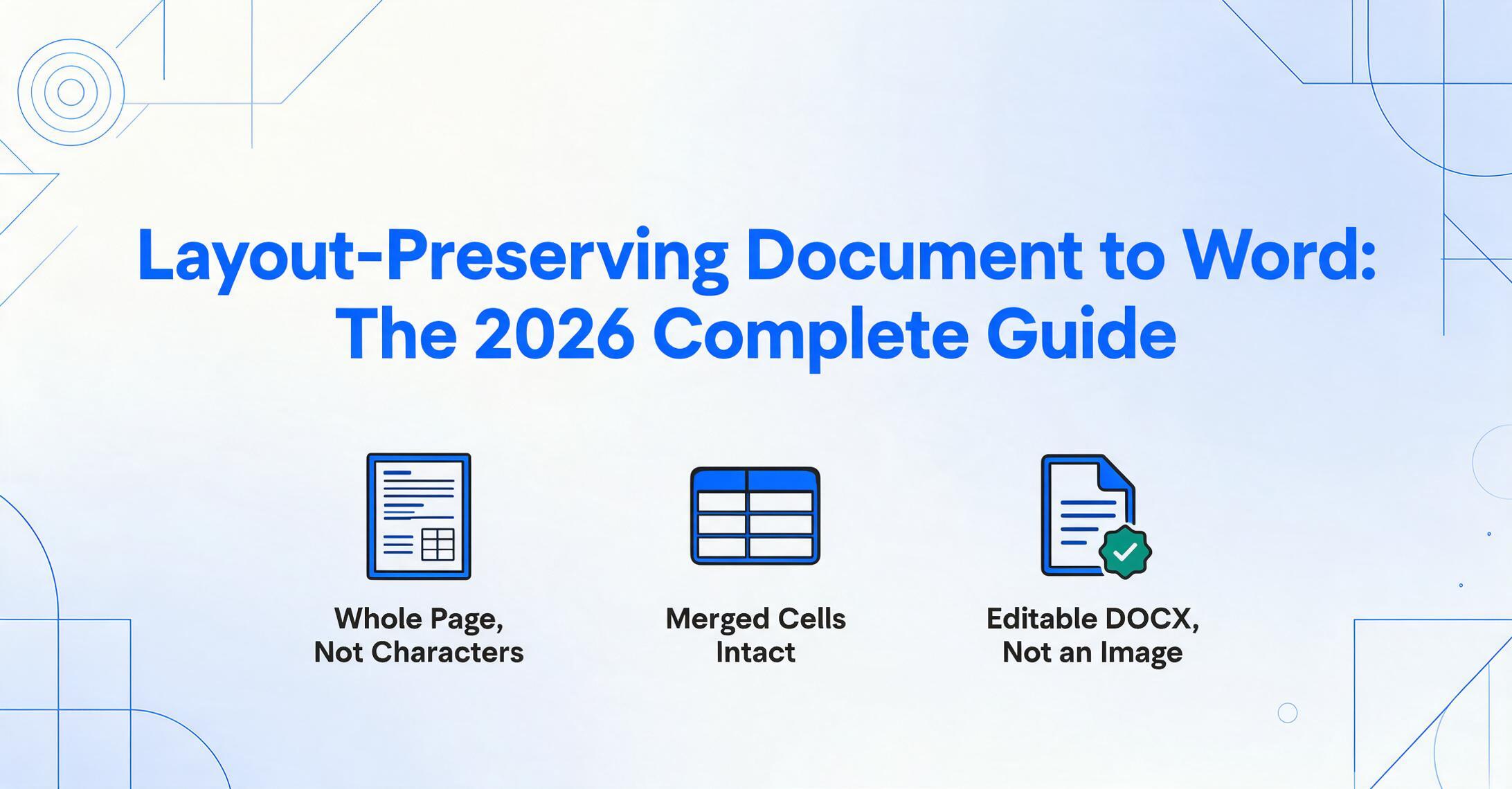
Principais Conclusões
- Você continua culpando diferentes conversores de PDF para Word — este quebrou suas tabelas, aquel colapsou suas colunas, o terceiro transformou seu informe em caixas de texto flotantes espalhadas pela página.
- A culpa não é de nenhun conversor. É do próprio PDF — um formato construido para fidelidade visual que armazena caracteres como coordenadas X/Y fixas, nunca como parágrafos, células de tabela ou colunas. O OCR agrava isso com uma cascada de erros de três etapas: caracteres mal reconhecidos producen palavras mal agrupadas que producen layout roto, e os erros de cada etapa alimentan a seguinte.
- Isto significa que sua tarefa não é encontrar um "OCR melhor". Uma maior precisão de caracteres não corrige a reconstrução — a estrutura já estava perdida no momento em que os caracteres se tornaron coordenadas. Sua tarefa é evitar a reconstrução por completo: o Vision AI vê a página inteira de uma vez, tratando títulos, tabelas e colunas como objetos coerentes que se mapean diretamente ao Word, porque nunca os desconstruiu em primeiro lugar.
Por que o layout quebra na conversão de PDF para Word — e não é culpa do seu conversor
Toda falha na conversão de PDF para Word começa com o mesmo problema invisível: um arquivo PDF não contém a informação que você pensa que contém.
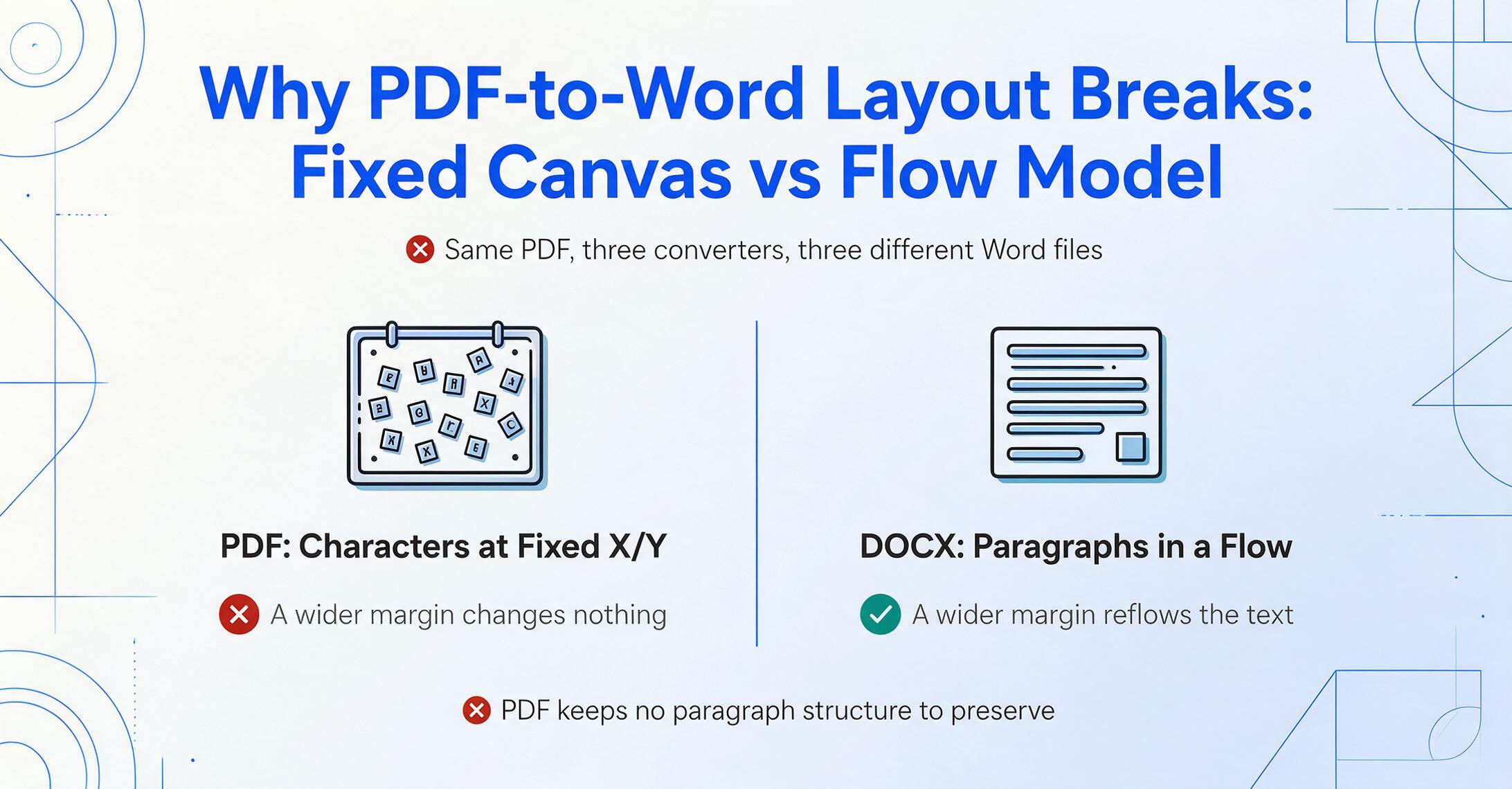
Abra um PDF de um contrato. Ele parece estruturado — títulos, parágrafos, um bloco de assinatura no rodapé. Mas o que o arquivo realmente armazena, de acordo com a ISO 32000-2:2020, o padrão internacional que define o formato PDF, está mais próximo de uma galeria de objetos posicionados: cada caractere em uma coordenada X/Y fixa, cada linha desenhada individualmente, cada imagem colocada em uma região específica da página. O formato PDF foi projetado para garantir fidelidade visual — que uma página pareça idêntica em qualquer tela ou impressora — não para preservar a estrutura lógica de um documento (ISO 32000-2:2020, ISO/TC 171/SC 2).
Um documento do Microsoft Word funciona com um princípio totalmente diferente. Um arquivo DOCX armazena conteúdo em um modelo baseado em fluxo: parágrafos, seções, tabelas com semântica de linhas e colunas, títulos com níveis hierárquicos. Quando você altera a largura da margem no Word, o texto reflui automaticamente porque o documento sabe onde cada parágrafo começa e termina. Um PDF não sabe nada disso — ele só sabe onde cada caractere está em um canvas fixo.
É por isso que abrir o mesmo PDF em três conversores diferentes produz três saídas Word diferentes. Os conversores não estão "lendo" uma estrutura de documento que sempre esteve lá. Cada um está, de forma independente, fazendo engenharia reversa de parágrafos, tabelas e colunas a partir de uma grade plana de caracteres posicionados — e cada um faz suposições diferentes.
Como o OCR tradicional reconstrói o layout — a cascata de erros em três etapas
Para PDFs digitais, as coordenadas do texto estão disponíveis no próprio arquivo. Mas para documentos digitalizados — e 61% dos fluxos de trabalho de Intelligent Document Processing ainda incluem papel, segundo a pesquisa AIIM 2025 IDP Survey — o Optical Character Recognition precisa primeiro extrair esses caracteres de uma imagem. É aí que o verdadeiro dano ao layout começa (AIIM, 2025).
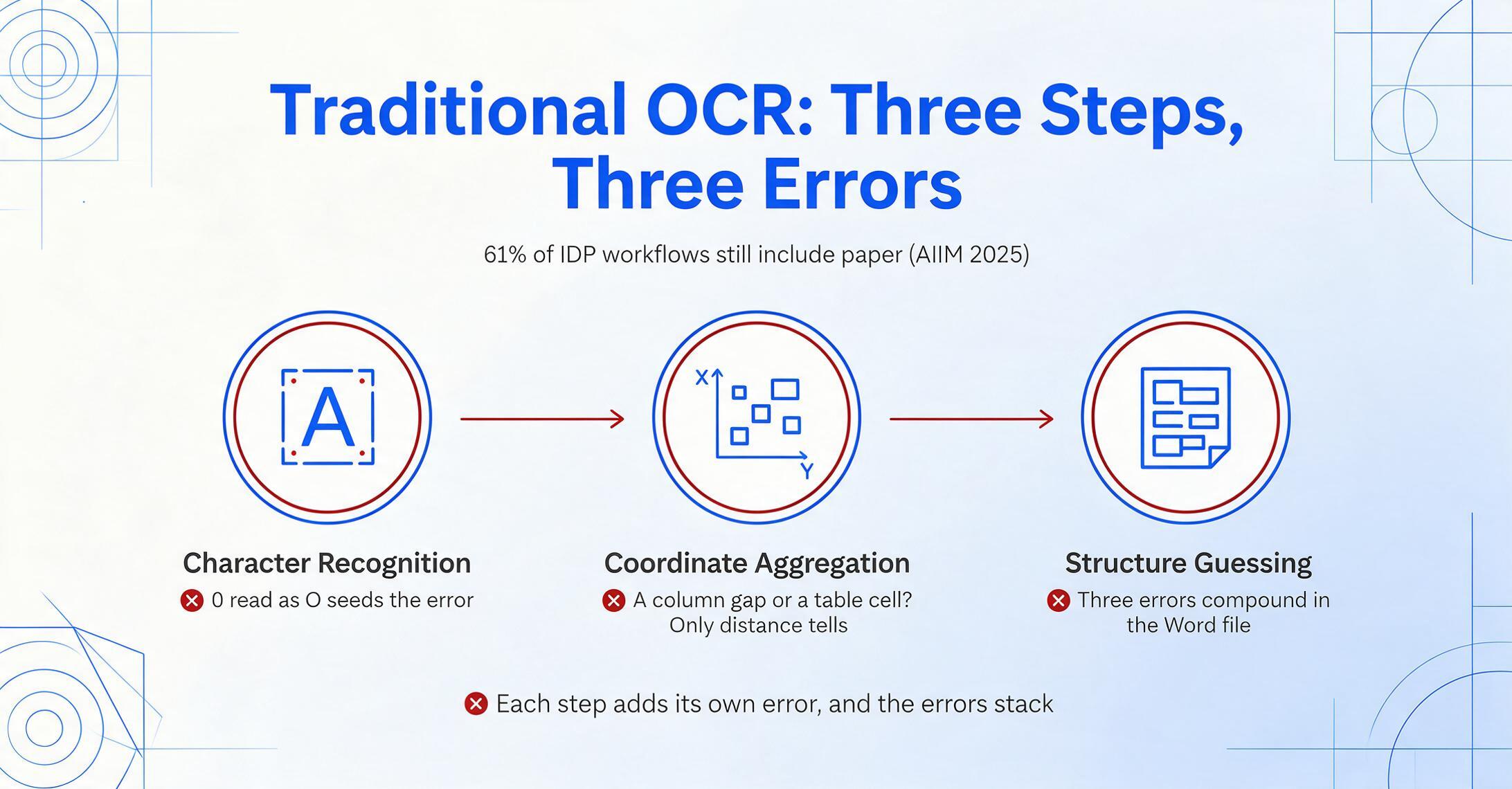
O OCR tradicional funciona em três etapas sequenciais. Cada etapa introduz seus próprios erros. Os três se acumulam.
Etapa 1 — Reconhecimento de Caracteres. O mecanismo de OCR examina a imagem do documento e identifica caracteres individuais: "esta forma escura é um 'A', esta curva é um '3'." Para texto impresso limpo a 300 DPI, isso é confiável — o ABBYY FineReader, um pacote profissional de OCR, relata 99,8% de precisão de caracteres em digitalizações de alta qualidade. Mas cada caractere lido incorretamente (um "0" confundido com "O", um "8" borrado lido como "3") se torna um erro-semente que se propaga adiante.
Etapa 2 — Agregação de Coordenadas. O mecanismo atribui a cada caractere reconhecido uma caixa delimitadora com X, Y, largura e altura. Em seguida, tenta agrupar caracteres próximos em palavras, palavras em linhas e linhas em blocos — puramente com base na proximidade espacial. O problema: a proximidade sozinha não consegue distinguir um limite de célula de tabela de um espaço entre colunas, ou um recuo de parágrafo de uma margem. Um layout de PDF de duas colunas vira um jogo de adivinhação. Esta palavra pertence ao fim do parágrafo da coluna esquerda ou ao início do parágrafo da coluna direita? A única pista é a distância horizontal, e quando as colunas são estreitas, o sinal é ambíguo.
Etapa 3 — Inferência de Layout. Com os caracteres agrupados em blocos, o mecanismo agora tenta a tarefa mais difícil: deduzir a estrutura lógica do documento. Ele precisa decidir quais blocos formam um parágrafo, quais blocos pertencem a uma tabela, onde um título de seção termina e o texto do corpo começa. Essa inferência é inteiramente heurística — o mecanismo de OCR não tem compreensão semântica do conteúdo. Ele não consegue perceber que "Total Due: $1,250.00" é uma linha de resumo que deve permanecer junta, e não um par aleatório de blocos de texto separados por espaços em branco.
O resultado é um documento do Word em que tabelas se fragmentam em caixas de texto flutuantes, parágrafos se fundem através de limites de colunas e imagens derivam para posições imprevisíveis. O erro não está em nenhuma etapa única de conversão — está no fato de que a saída de cada etapa alimenta a próxima, e a incerteza se acumula. Como um usuário do Reddit resumiu ao descrever seu resultado de PDF para Word: "o formato muda ao salvar" — um resumo de três palavras para uma falha de três etapas (r/MicrosoftWord).
Vision AI: por que "ver a página inteira" muda tudo
Vision AI — também chamado de Visual Language Model (VLM) — aborda o problema pela direção oposta. Em vez de ler caracteres um a um e adivinhar o que significam juntos, ele olha para a página inteira como uma única imagem e a entende da mesma forma que uma pessoa faria: vendo o título, o corpo do texto, a tabela no meio, o rodapé na parte inferior — tudo de uma vez, em contexto.
A diferença principal não é velocidade ou precisão (embora ambas melhorem). É que o Vision AI não precisa reconstruir o layout porque nunca o desconstruiu em primeiro lugar. O OCR tradicional achata um documento em um fluxo de caracteres e depois tenta reconstruir a estrutura a partir desse fluxo. O Vision AI preserva as relações espaciais e estruturais desde o início — ele identifica blocos de texto, grades de tabelas, regiões de imagens e hierarquias de parágrafos como objetos coerentes e os mapeia diretamente para os elementos correspondentes do Word.
Veja o que isso significa em termos concretos para os elementos que mais quebram:
- Tabelas. O OCR vê uma grade de caracteres posicionados e precisa inferir quais pertencem a cada célula, quais células abrangem várias colunas e onde ficam os limites das linhas. O Vision AI vê a estrutura inteira da tabela — bordas, células mescladas, larguras de colunas — e a reconstrói como uma tabela nativa do Word com as mesmas relações de linhas e colunas. Para um olhar mais profundo sobre por que a extração de tabelas tem sido um dos problemas mais difíceis do processamento de documentos, veja nosso guia sobre como a IA lê e interpreta a estrutura de documentos.
- Layouts de múltiplas colunas. O OCR precisa adivinhar a ordem de leitura entre colunas analisando lacunas horizontais. O Vision AI reconhece cada coluna como uma região de fluxo distinta e preserva a sequência correta de leitura automaticamente.
- Conteúdo misto. Documentos que combinam texto, tabelas, gráficos e imagens — relatórios financeiros, artigos acadêmicos, documentação técnica — apresentam o pior caso para o OCR, que não tem estrutura para decidir se uma região é texto ou gráfico. O Vision AI identifica tipos de conteúdo nativamente e mapeia cada um para o elemento apropriado do Word.
Essa capacidade não é teórica. É a mesma mudança de paradigma que transformou a extração de dados de documentos — de extração baseada em modelo que quebra quando os formatos mudam para compreensão semântica, onde a IA localiza dados pelo significado, não pela posição. No domínio da conversão para Word, a mudança paralela é da reconstrução por coordenadas de caracteres para a compreensão semântica da página inteira. Essa mudança é o que permite que o caminho de foto para Word preserve o layout de uma página fotografada, onde a reconstrução por coordenadas de caracteres só produziria fragmentos posicionados.
A diferença no resultado é mais fácil de ver no problema das tabelas. Um pipeline de OCR pode produzir: fragmentos de texto isolados que parecem uma tabela se você apertar os olhos, mas se quebram em 47 caixas de texto separadas no momento em que você tenta editar. O Vision AI produz: uma tabela nativa do Word com linhas, colunas, células mescladas e conteúdo editável — a mesma estrutura que você teria se tivesse criado a tabela no Word. Entradas PNG sentem isso igualmente: uma conversão de PNG para Word tem apenas pixels para trabalhar, então a grade da tabela precisa ser reconhecida visualmente, em vez de lida de qualquer estrutura subjacente.
Para quem não acompanhou a rápida evolução da IA documental, os últimos três anos transformaram o que é possível. Nossa análise do que mudou depois do OCR cobre os avanços técnicos que tornaram o Vision AI uma tecnologia pronta para produção, não um experimento de laboratório.
Três Níveis de Conversão de Documento para Word: O Que Cada Abordagem Realmente Entrega
Toda ferramenta que afirma converter documentos para Word se encontra em algum ponto de um espectro de três níveis. Entender em qual nível você está explica por que sua última conversão funcionou — ou não.
| Nível | Abordagem | Qualidade do Layout | Melhor Para | Falha Em |
|---|---|---|---|---|
| Nível 1 | Conversores online gratuitos (Smallpdf, iLovePDF) | Básica — preserva fontes e blocos de parágrafos quando o PDF é simples | Documentos de texto de coluna única, formulários simples, memorandos internos | Tabelas com células mescladas, layouts de múltiplas colunas, documentos digitalizados, qualquer página com conteúdo misto |
| Nível 2 | Suites de OCR para desktop (Adobe Acrobat Pro, ABBYY FineReader, Nitro PDF) | Boa — OCR + correção de layout baseada em regras, oferece modos "Manter Texto Fluido" vs "Manter Layout da Página" | Documentos empresariais com complexidade moderada, arquivos digitalizados, registros legais e regulatórios | Estruturas de tabela complexas com cabeçalhos aninhados; relatórios com formatação pesada e múltiplos tipos de conteúdo em uma única página |
| Nível 3 | Plataformas de Vision AI | Alta — compreensão semântica da página; identifica blocos de texto, tabelas e imagens como elementos coerentes e reconstrói como estruturas nativas do Word | Documentos complexos com múltiplos elementos — relatórios financeiros, contratos com tabelas, artigos acadêmicos digitalizados, documentação técnica | Digitalizações extremamente degradadas com <50 DPI; documentos que exigem reprodução pixel-perfeita de elementos decorativos |
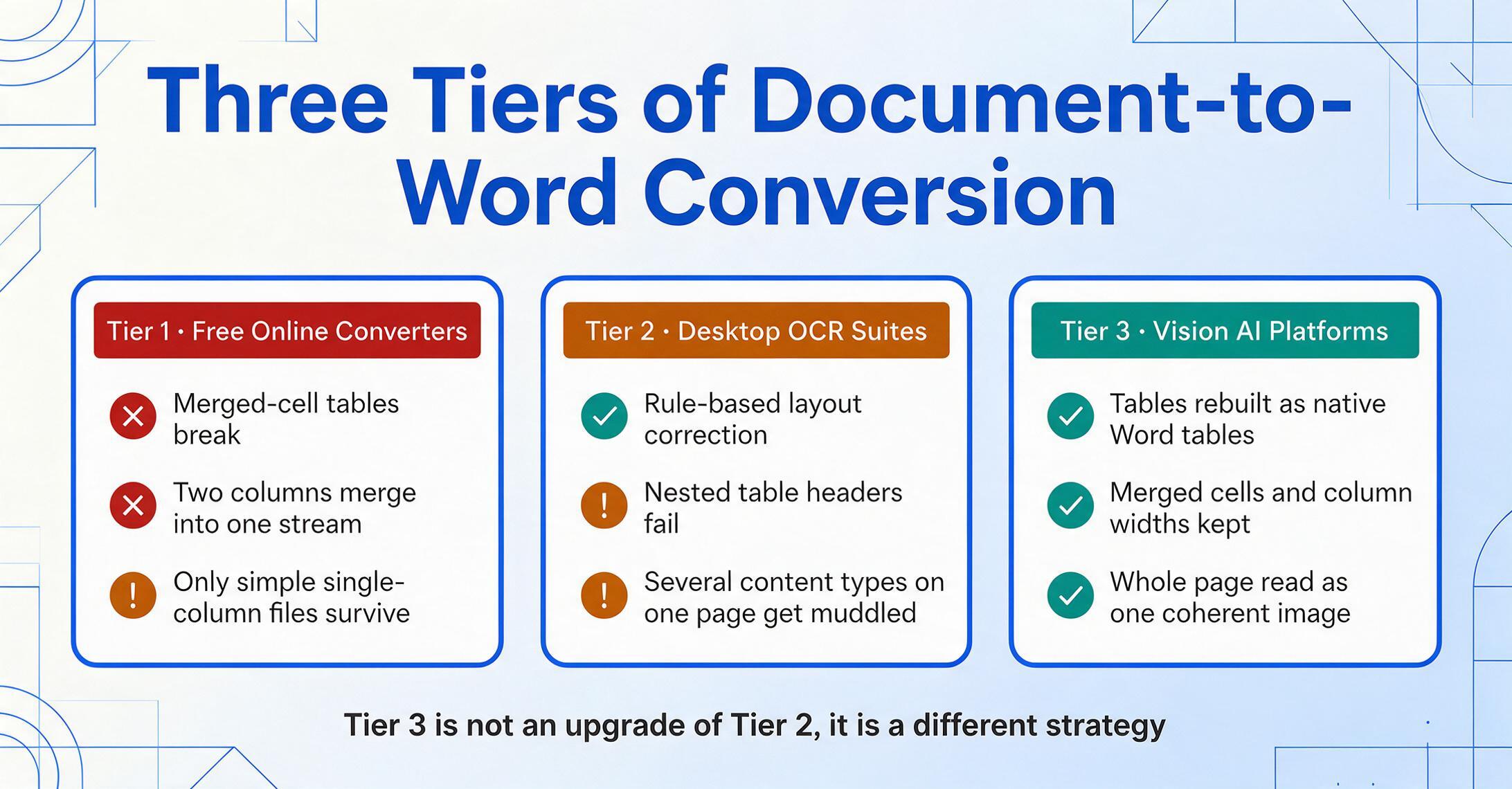
A diferença entre o Nível 2 e o Nível 3 não é uma melhoria incremental — é uma estratégia técnica diferente. As ferramentas de Nível 2 aprimoram o pipeline de OCR com melhor reconhecimento de caracteres e heurísticas mais inteligentes. As ferramentas de Nível 3 eliminam o pipeline por completo: em vez de reconhecer → posicionar → adivinhar → reconstruir, elas veem → entendem → geram.
O Adobe Acrobat Pro, com preço aproximado de $20-25/mês para planos individuais, representa o teto do Nível 2. Seu modo "Manter Layout da Página" usa caixas de texto para fixar o conteúdo em posições específicas — preservando a aparência visual, mas tornando o arquivo Word resultante difícil de editar. Seu modo "Manter Texto Fluido" prioriza a editabilidade, mas muitas vezes sacrifica o posicionamento preciso, especialmente em torno de tabelas e seções de múltiplas colunas. O ABBYY FineReader, por $99-165/ano, oferece maior precisão de OCR em 198 idiomas, mas compartilha a mesma limitação fundamental: ainda está reconstruindo o layout a partir de caracteres reconhecidos (ABBYY, preços de 2026).
Se você está comparando essas ferramentas entre si e com o Vision AI, nossa comparação detalhada de conversores de PDF para Word mostra o que cada uma faz bem e onde cada uma falha.
A questão To Word vs To Table: quando você precisa do layout, não dos dados
Uma distinção que importa mais do que a maioria das pessoas percebe: há duas coisas fundamentalmente diferentes que você pode pedir a uma IA para fazer com um documento.
Modo To Table — também chamado de extração de dados estruturados — lê um documento e extrai campos específicos para uma planilha. Você envia 50 notas fiscais, define colunas como "Número da Nota" e "Total a Pagar", e a IA preenche cada linha. A saída é um arquivo Excel. O layout do documento original é irrelevante — você só se importa com os pontos de dados. É para isso que o software de extração de dados foi criado.
Modo To Word — também chamado de conversão com preservação do layout — lê um documento e o reconstrói como um arquivo Word editável que se parece com o original. Você envia um contrato digitalizado, a IA entende a estrutura completa da página, e a saída é um DOCX que você pode editar no Microsoft Word. Os dados dentro do documento importam menos do que a fidelidade visual e estrutural da saída.
Esses dois modos respondem a perguntas diferentes. "Quanto gastamos com material de escritório no último trimestre?" — essa é uma pergunta de To Table. "Preciso atualizar a cláusula 4.3 deste contrato antes que o cliente assine" — essa é uma pergunta de To Word. As ferramentas que se destacam em um modo não são necessariamente boas no outro. Suites de OCR como ABBYY são feitas para o segundo caso de uso; plataformas de extração de dados são feitas para o primeiro.
O que é incomum no ImageToTable.ai é que ele suporta ambos na mesma plataforma. O mesmo motor de processamento de documentos lida com extração de dados estruturados para Excel e conversão com preservação do layout para Word — porque a capacidade subjacente de Vision AI (entender a página inteira semanticamente) serve aos dois propósitos. Escrevemos sobre essa distinção em profundidade — a versão curta é que a maioria das pessoas não percebe que precisa de ferramentas diferentes para essas duas tarefas até passar uma hora tentando fazer a ferramenta errada funcionar.
O Que Preservação de Layout Realmente Significa na Prática
Nenhuma tecnologia de conversão de documentos — OCR ou Visão Artificial — oferece reprodução perfeita para todos os tipos de documento. A pergunta honesta não é "preserva o layout?", mas "o que preserva e onde é preciso revisar rapidamente?"
O que a Visão Artificial preserva de forma confiável:
- Estruturas de tabelas — Bordas, células mescladas (em linhas ou colunas), larguras de coluna, alinhamento de células. Tabelas são o elemento mais difícil para OCR e a maior demonstração da vantagem da Visão Artificial, pois a IA enxerga a grade inteira como um objeto, em vez de adivinhar limites de células a partir de posições de caracteres.
- Hierarquia de parágrafos — Títulos, subtítulos, parágrafos de texto com recuo e espaçamento corretos. A IA reconhece níveis de título combinando dicas visuais (tamanho da fonte, negrito, posição) com compreensão semântica (este texto funciona como título de seção).
- Estilos de fonte — Negrito, itálico, sublinhado e tamanhos relativos de fonte são mapeados para estilos do Word. A correspondência exata de fontes depende da disponibilidade das fontes originais — documentos convertidos podem substituir por fontes similares quando as originais não estão instaladas.
- Posicionamento de imagens — Imagens, logotipos, gráficos e fotos são extraídos e posicionados inline no fluxo do documento, aproximadamente onde aparecem no original.
- Layouts básicos de múltiplas colunas — Seções de texto com duas ou três colunas são preservadas como regiões de fluxo distintas.
Onde a revisão manual ainda é necessária:
- Tabelas aninhadas extremamente complexas — Tabelas dentro de células de tabela, ou tabelas que combinam células mescladas horizontal e verticalmente em padrões intrincados, podem precisar de pequenos ajustes nos limites das células após a conversão.
- Cabeçalhos e rodapés precisos — Cabeçalhos que abrangem múltiplas colunas ou incluem alinhamento complexo (números de página alinhados à direita junto com títulos de capítulo centralizados) podem exigir reposicionamento.
- Anotações manuscritas sobre texto impresso — Embora a Visão Artificial reconheça escrita à mão, documentos com correções manuscritas sobrepostas a texto impresso criam duas camadas de texto concorrentes que exigem julgamento caso a caso.
- Elementos decorativos altamente estilizados — Marcas d'água, bordas intrincadas e gráficos puramente ornamentais podem não ser replicados com precisão de pixel.
O fluxo de trabalho prático para a maioria dos documentos: a conversão lida corretamente com 90-95% do layout. Você gasta 2-3 minutos revisando a saída — verificando tabelas, confirmando quebras de seção, ajustando imagens deslocadas — em vez de 20-30 minutos reconstruindo o documento inteiro do zero. Essa é a verdadeira definição de preservação de layout: não perfeição sem intervenção, mas reduzir a correção de "reconstruir tudo" para "verificar e aprovar."
O Fluxo de Trabalho Real: Do PDF para Word Editável em Menos de um Minuto
Veja como o fluxo de trabalho do Vision AI funciona na prática, usando o modo To Word do ImageToTable.ai — o recurso que gera um documento Word totalmente editável, preservando o layout e a formatação originais. Diferente do modo To Table, que extrai campos de dados específicos para uma planilha, o modo To Word reconstrói toda a estrutura do documento para edição no Microsoft Word ou Google Docs.
Os arquivos são processados com segurança e não são armazenados.
O mecanismo de processamento — um Modelo de Linguagem Visual — atinge até 99% de precisão no reconhecimento de conteúdo impresso e processa cada página em 5 a 10 segundos, contra uma média de 3 minutos para redigitação manual. Esse ganho de eficiência de 18x importa menos para uma carta de uma página do que para um relatório técnico de 40 páginas com 15 tabelas embutidas — exatamente o tipo de documento em que conversores baseados em OCR geram mais retrabalho.
Perguntas Frequentes
O Vision AI funciona com documentos digitalizados ou apenas com PDFs digitais?
Ambos. Para PDFs digitais, o Vision AI lê a imagem da página e o conteúdo do texto simultaneamente. Para documentos digitalizados — imagens de páginas de papel — ele processa o conteúdo visual da mesma forma que uma pessoa lê uma fotografia de um documento. Esta é uma vantagem significativa sobre o OCR tradicional, onde documentos digitalizados adicionam uma camada de erro de reconhecimento de caracteres sobre o desafio de reconstrução do layout.
Qual a eficácia com tabelas que possuem células mescladas?
Tabelas com células mescladas — onde um cabeçalho abrange várias colunas ou um rótulo de categoria abrange várias linhas — são tratadas nativamente. O Vision AI enxerga a estrutura visual da tabela (bordas, alinhamento, espaçamento) e mapeia as células mescladas diretamente para o modelo de tabela do Word. Ferramentas de OCR têm dificuldade com células mescladas porque dependem do alinhamento da posição dos caracteres para adivinhar os limites das células, e uma célula mesclada quebra o padrão de alinhamento.
Minhas fontes permanecerão exatamente as mesmas após a conversão?
A estilização da fonte — negrito, itálico, hierarquia de tamanho, cor — é preservada. Se o arquivo de fonte exato será usado depende se essa fonte está instalada no seu sistema. Se um PDF usar uma fonte proprietária não disponível localmente, o Word substituirá pela mais próxima. Para a maioria dos documentos comerciais que usam fontes padrão (Arial, Times New Roman, Calibri), a correspondência é exata.
Qual é a taxa de precisão para preservação do layout?
Para texto impresso em tabelas, o ImageToTable.ai atinge até 99% de precisão no reconhecimento de caracteres. A preservação do layout — a fidelidade estrutural da saída — depende da complexidade do documento. Documentos comerciais limpos (relatórios, contratos, faturas) com layouts padrão geralmente exigem ajustes mínimos. Páginas altamente complexas com múltiplos elementos — artigos acadêmicos densos com notas de rodapé, equações e tabelas multinível — podem precisar de alguns minutos de revisão e ajuste.
Qual a diferença para o conversor de PDF para Word integrado ao Microsoft Word?
A importação de PDF integrada do Microsoft Word — chamada PDF Reflow — funciona bem para documentos de texto simples de coluna única, mas tem dificuldades com tabelas, layouts de múltiplas colunas e conteúdo digitalizado. É uma abordagem de Nível 1 a 2: reconstrução baseada em coordenadas com inferência limitada de layout. O Vision AI é Nível 3: compreensão semântica em nível de página que preserva estruturas de tabela, relações entre colunas e hierarquia de conteúdo nativamente.
Posso converter vários documentos de uma só vez?
Sim. O ImageToTable.ai foi projetado como uma plataforma de processamento em lote — você pode enviar vários documentos simultaneamente, e cada um é processado pelo pipeline do Vision AI. O modo Para Word atualmente processa arquivos um de cada vez (cada documento produz sua própria saída DOCX), enquanto o modo Para Tabela mescla vários documentos em uma única planilha. Os limites de upload dependem da capacidade de processamento do seu plano.
Isso substitui o Adobe Acrobat Pro no meu fluxo de trabalho?
Depende do uso que você faz do Acrobat. Se seu fluxo de trabalho é editar PDFs diretamente (adicionar assinaturas, preencher formulários, anotar), o Acrobat continua sendo o padrão. Se seu fluxo de trabalho é converter PDFs para Word editável mantendo tabelas, imagens e layout intactos — especialmente PDFs digitalizados ou documentos complexos com múltiplos elementos — o Vision AI pode produzir melhor fidelidade de layout, particularmente para documentos digitalizados e tabelas com células mescladas.
O Que Isso Significa para Seu Fluxo de Trabalho com Documentos
A pesquisa da AIIM de 2025 constatou que 78% das empresas já operam com IA para processamento de documentos — uma transição de pilotos experimentais para implantação em produção. Ao mesmo tempo, a IDC estima que ineficiências relacionadas a documentos custam ao trabalhador da informação em média US$ 19.732 por ano em perda de produtividade. A lacuna entre esses dois números — adoção generalizada de IA de um lado, atrito persistente com documentos do outro — é onde a conversão de documento para Word se encontra.
A tecnologia para preservar o layout durante a conversão de documentos não é mais um problema não resolvido. O que mudou foi a abordagem subjacente: de reconstrução caractere por caractere, que adivinha a estrutura, para compreensão semântica da página inteira, que a preserva desde o início. Seja atualizando um contrato do ano passado, digitalizando um arquivo de relatórios escaneados ou convertendo um orçamento em PDF de um fornecedor em um documento que você pode realmente editar — as ferramentas existem, a explicação técnica é clara e o fluxo de trabalho é medido em segundos, não em horas.
Teste em um documento que você já tentou converter antes — onde a tabela se quebrou em pedaços ou as colunas se fundiram em um único fluxo de texto. Veja o que acontece quando a IA lê a página do mesmo jeito que você.