Layout-erhaltende Dokument-zu-Word-Konverter:
Kostenlos online vs. Desktop-Pro vs. Vision KI
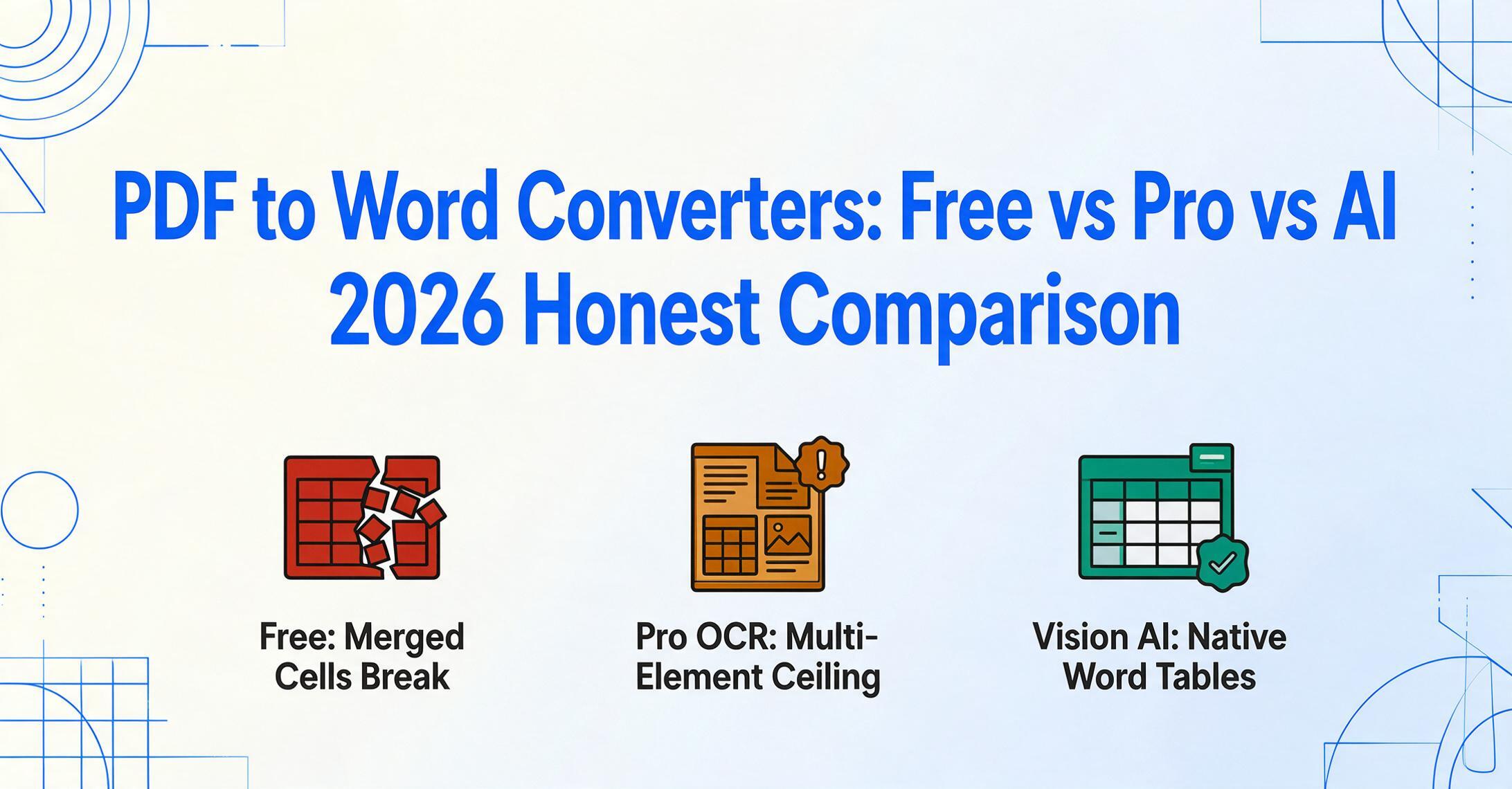
Fragen Sie zehn Personen, welcher PDF-zu-Word-Konverter am besten funktioniert, und Sie erhalten zehn verschiedene Antworten — weil jeder unterschiedliche Arten von Dokumenten konvertiert. Die eigentliche Frage ist nicht „Welches Tool ist am besten?“, sondern „Welcher Ansatz passt zu dem, was gerade in Ihrer PDF-Datei steht?“. Ein einspaltiges Memo, ein gescannter Vertrag mit eingebetteten Tabellen und ein 40-seitiger Finanzbericht mit gemischten Diagrammen sind drei völlig unterschiedliche Konvertierungsaufgaben. Sie benötigen drei völlig unterschiedliche Technologie-Stufen. Dieser Artikel zeigt, welche Stufe welches Dokument bewältigt — mit Preisen, die auf dem aktuellen Stand geprüft sind, damit Sie nicht mehr raten müssen.
Wichtigste Erkenntnisse
- Fragen Sie zehn Personen, welcher PDF-zu-Word-Konverter der beste ist, und jede Antwort wird anders ausfallen, weil ein Konverter, der ein einfaches Memo perfekt verarbeitet, einen Finanzbericht mit eingebetteten Tabellen in Unsinn zerlegt.
- Jeder Vergleichsartikel bewertet Tools nach OCR-Genauigkeit und Preis, aber eine Zeichenerkennungsrate von 99,8 % ist nutzlos, wenn der Konverter Ihre linke und rechte Spalte bereits zu einem einzigen Strom zufälliger Wörter zusammengeführt hat.
- Der richtige Konverter hängt nicht davon ab, welches Tool eine Funktionsliste anführt, sondern davon, welche der drei technischen Stufen Ihr Dokument tatsächlich so liest, wie es strukturiert ist — und Ihre Antwort ändert sich mit jeder PDF-Datei, die Sie öffnen.
Das Drei-Tier-Problem, über das niemand spricht
Jedes PDF-zu-Word-Konvertierungstool auf dem Markt fällt in eine von drei technischen Stufen. Die Stufen haben nichts mit dem Preis zu tun – ein kostenloses Tool und ein Tool für 20 $/Monat können beide in Tier 1 liegen. Es geht darum, wie das Tool Ihr Dokument liest – und das bestimmt, was am Ende herauskommt.
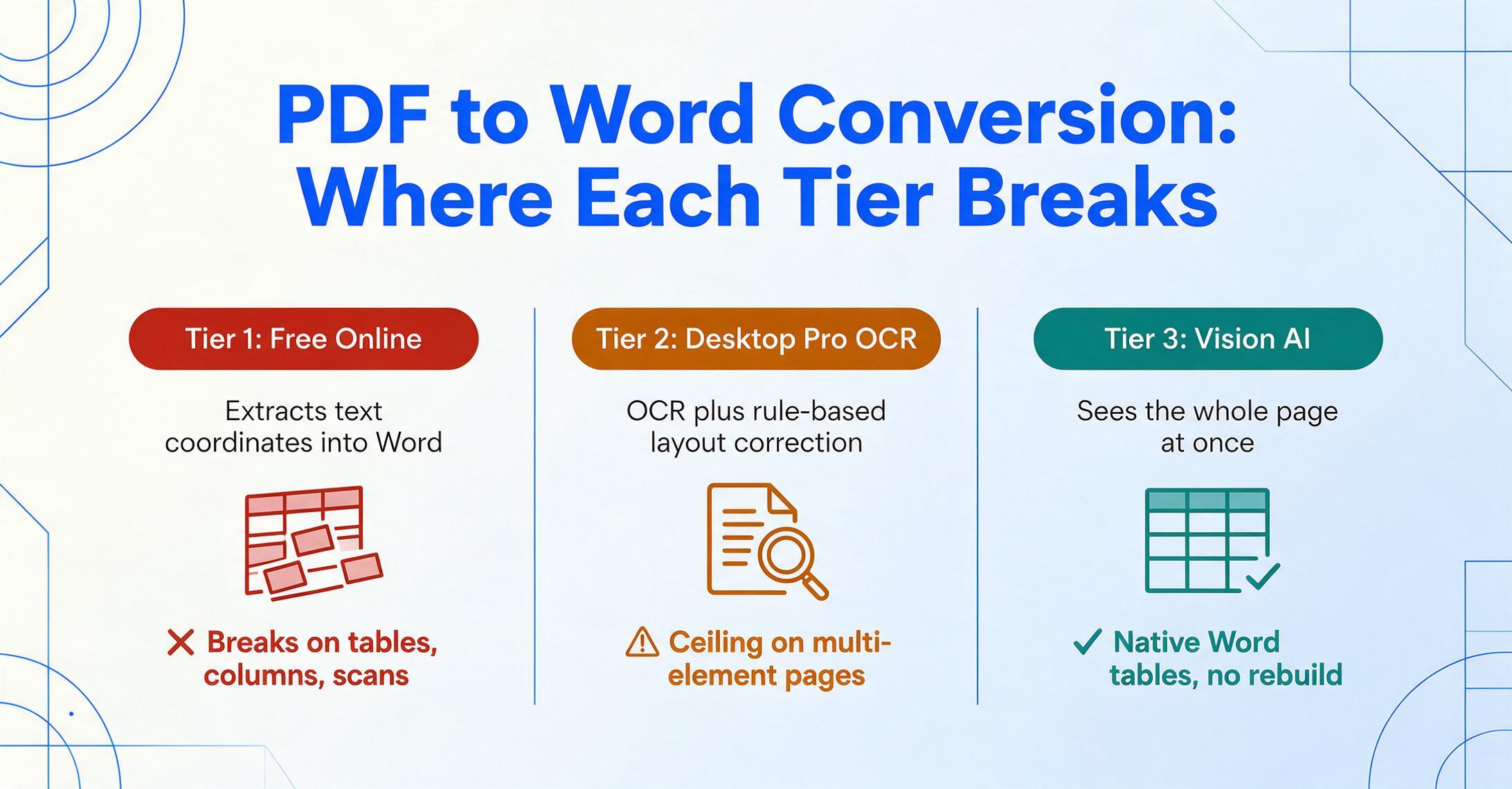
Die drei Stufen, aufsteigend nach Fähigkeit bei komplexen Dokumenten:
- Tier 1 – Kostenlose Online-Konverter (Smallpdf, iLovePDF, PDF Candy und viele weitere). Extrahieren Text aus PDF-Koordinaten und platzieren ihn in einer Word-Datei. Funktionieren gut bei einfachen Textdokumenten. Scheitern bei Tabellen, Spalten, gescannten Inhalten und gemischten Layouts.
- Tier 2 – Desktop-Pro-OCR-Suiten (ABBYY FineReader, Adobe Acrobat Pro). Fügen OCR für gescannte Dokumente und regelbasierte Layout-Korrektur hinzu. Bewältigen mittlere Komplexität gut. Stoßen bei mehrteiligen Seiten an eine harte Grenze – Finanzberichte, Verträge mit eingebetteten Tabellen, Formulare mit Kontrollkästchen.
- Tier 3 – Vision-AI-Plattformen (ImageToTable.ai Nach-Word-Modus). Verwenden visuelle Sprachmodelle, um die gesamte Seite auf einmal zu erfassen – Textblöcke, Tabellenraster, Bildbereiche, Absatzhierarchien – und bilden diese direkt auf native Word-Elemente ab. Keine zeichenweise Rekonstruktion. Kein Rätselraten, ob etwas eine Spalte oder ein Rand ist.
Was dieses Framework nützlich macht: Jede Stufe hat Dokumente, die sie perfekt verarbeitet – und Dokumente, die sie verstümmelt. Der Rest dieses Artikels erklärt, wo diese Grenzen verlaufen, mit echten Preisen und Testergebnissen, damit Sie Ihre PDFs der richtigen Stufe zuordnen können, ohne für unnötige Funktionen zu viel zu bezahlen.
Wenn Sie layout-erhaltende PDF-zu-Word-Konvertierung als Konzept bewerten, beginnen Sie mit unserem vollständigen Leitfaden zur layout-erhaltenden Dokumentkonvertierung – er behandelt die technischen Gründe für Formatierungsverluste und wie sich Vision-AI-Seitenverständnis von OCR-Rekonstruktion unterscheidet.
Tier 1 — Wann kostenlose Konverter gewinnen und wann nicht
Kostenlose Online-PDF-zu-Word-Konverter sind aus einem Grund die am häufigsten genutzte Stufe: Sie sind sofort verfügbar, browserbasiert und für eine bestimmte Klasse von Dokumenten wirklich gut genug. Das Problem ist, dass die meisten Nutzer nicht wissen, wo diese Klasse endet.
Ein kostenloser Konverter liest die in einem digitalen PDF gespeicherten Textkoordinaten – jedes Zeichen mit einer X/Y-Position – und schreibt diese Zeichen in eine Word-Datei, wobei er versucht, sie anhand räumlicher Nähe zu Absätzen zu gruppieren. Bei einem PDF, das ursprünglich in Microsoft Word erstellt und sauber exportiert wurde, funktioniert dies, weil der Koordinatenstrom noch einigermaßen der ursprünglichen Absatzstruktur entspricht. Der Konverter kehrt im Wesentlichen den Word-zu-PDF-Export um, und die Spur ist noch warm.
Folgendes bewältigen kostenlose Konverter gut:
- Einspaltige Textdokumente – interne Memos, Briefe, einfache Berichte, aus Word exportierte Artikel. Der Text fließt kontinuierlich von oben nach unten, ohne konkurrierende Spalten- oder Tabellenstrukturen, die den räumlichen Gruppierungsalgorithmus verwirren könnten.
- Einfache Formulare mit grundlegenden Feldern – Dokumente, bei denen Formularfelder mit Klartext beschriftet sind und keine Kontrollkästchen, Optionsfelder oder bildbasierten Markierungen zu interpretieren sind.
- Saubere digitale PDFs – keine gescannten Dokumente. Kostenlose Konverter ohne OCR erzeugen bei gescannten PDFs Unsinn: Sie sehen eine leere Seite, weil keine eingebetteten Textkoordinaten zum Extrahieren vorhanden sind.
Und hier scheitern kostenlose Konverter durchgängig:
- Tabellen mit verbundenen Zellen. Der koordinatenbasierte Gruppierungsalgorithmus sieht eine verbundene Kopfzelle, die sich über vier Spalten erstreckt, und kann nicht bestimmen, zu welchen Datenspalten sie gehört. Das Ergebnis: Der Kopfzeilentext landet in einem unabhängigen Textfeld, während die Datenzeilen darunter eine Teil-Tabelle bilden.
- Mehrspaltige Layouts. Zweispaltiger Text ist für einen näherungsbasierten Algorithmus nicht von zwei benachbarten Absätzen zu unterscheiden. Wörter aus der linken und rechten Spalte werden zu einem einzigen Textstrom zusammengeführt, was Sätze erzeugt, die quer über die Spalten gelesen werden – Unsinn.
- Gescannte Dokumente. Ohne OCR ist ein gescanntes PDF ein Foto in einer PDF-Hülle. Kostenlose Konverter ohne OCR (und viele kostenlose Testversionen kostenpflichtiger Tools) liefern eine leere Word-Datei oder ein eingebettetes Bild der Seite – das Gegenteil von bearbeitbar.
- Gemischte Inhalte auf einer Seite. Eine Berichtsseite mit Fließtext, einer eingebetteten Tabelle, einem Seitenrand-Hinweis und einem Diagramm: Der Konverter hat keinen Rahmen, um diese Elementtypen zu unterscheiden. Alles wird zu undifferenzierten Textblöcken.
Dies ist kein Qualitätsproblem – es ist eine Designbeschränkung. Diese Tools wurden für eine bestimmte Aufgabe entwickelt: einfache digitale PDFs zurück in Word zu verwandeln. Sie wurden nicht entwickelt, um Dokumentstrukturen zu verstehen. Wie ein Reddit-Nutzer es formulierte, als er das Ergebnis eines kostenlosen Konverters von PDF zu Word beschrieb: "das Format ändert sich beim Speichern" – eine Drei-Wort-Zusammenfassung des Koordinaten-Rekonstruktionsansatzes (r/MicrosoftWord).
Aktuelle Preise (Juni 2026):
- Smallpdf: Kostenlose Stufe (2 Aufgaben/Tag, begrenzte Dateigröße), Pro ~12 $/Monat oder 108 $/Jahr, Teams ~8 $/Nutzer/Monat. (Preisseite)
- iLovePDF: Kostenlose Stufe (begrenzte Dokumente, Werbung), Premium ~4–7 $/Monat oder 48 $/Jahr, Business auf Anfrage. (Preisseite)
Das Fazit: Wenn Ihre PDF-Datei ein einspaltiges Textdokument ist, das aus Word exportiert wurde, verwenden Sie einen kostenlosen Konverter. Wenn sie eine Tabelle, eine gescannte Seite oder mehr als eine Spalte enthält, planen Sie ein Tier-2- oder Tier-3-Tool ein – oder planen Sie Zeit für manuelle Korrekturen der Ausgabe ein. Für einen tieferen Einblick in die technischen Gründe, warum PDF-zu-Word-Konvertierungen fehlschlagen, lesen Sie unsere Analyse der OCR-Fehlerkaskade, die erklärt, warum dies kein Problem der Werkzeugqualität ist – sondern eine Einschränkung des PDF-Formats.
Tier 2 – Desktop-Profi-Tools: Wo die OCR-Grenze liegt
Desktop-Profi-Tools bieten zwei Funktionen, die kostenlosen Online-Konvertern fehlen: optische Zeichenerkennung (OCR) für gescannte Dokumente und regelbasierte Layoutkorrektur für mäßig komplexe Seiten. Sie repräsentieren das Beste, was die traditionelle OCR-Pipeline leisten kann – und zeigen gleichzeitig, wo diese Pipeline an ihre Grenzen stößt.
ABBYY FineReader, der Goldstandard dieser Kategorie, erreicht eine Zeichengenauigkeit von 99,8 % bei hochwertigen Scans in 198 Sprachen. Adobe Acrobat Pro bietet einen Modus „Seitenlayout beibehalten", der Textfelder mit fester Position verwendet, um das visuelle Erscheinungsbild zu erhalten, sowie einen Modus „Fließenden Text beibehalten", der die Bearbeitbarkeit priorisiert. Beides sind deutliche Verbesserungen gegenüber kostenlosen Konvertern. Wenn Ihre Arbeit darin besteht, eine Bibliothek gescannter Bücher zu digitalisieren, Rechtsdokumente zu verarbeiten oder Geschäftskorrespondenz zu konvertieren, sind Tier-2-Tools genau für diese Aufgaben konzipiert.
Aber die Grenze ist struktureller Natur, keine Frage besserer Zeichenerkennung. Hier ist der Grund.
Alle Tier-2-Tools basieren auf derselben grundlegenden Pipeline: Zeichen erkennen → Koordinaten zuweisen → nach Nähe gruppieren → Layout ableiten. Jeder Schritt führt Fehler ein, und die Fehler verstärken sich gegenseitig. Wie in unserem technischen Vergleich ausführlich beschrieben, lesen Vision AI und OCR Dokumente auf grundlegend unterschiedliche Weise. OCR rekonstruiert das Layout aus Zeichenpositionen; Vision AI erhält das Layout von Anfang an, weil es das Dokument nie dekonstruiert hat.
Wo diese Pipeline bei Tier-2-Tools konkret versagt:
- Komplexe Tabellenstrukturen. Verschachtelte Kopfzeilen – wenn eine Kategorie drei Spalten umfasst und jede Unterspalte eine eigene Kopfzeile hat – erzeugen ein Raster, das eine näherungsbasierte Gruppierung nicht zuverlässig parsen kann. Das Tool muss raten: Gilt diese Kopfzeile für die zwei darunterliegenden Spalten oder für drei? Bei einem Vision-AI-Ansatz wird die Tabelle als ein einziges kohärentes Objekt betrachtet, dessen Grenzbeziehungen visuell verstanden werden. Bei OCR ist es ein Raster von Zeichenkoordinaten, dessen Grenzen aus Leerraumlücken abgeleitet werden – und wenn Kopfzeilen das Ausrichtungsmuster durchbrechen, schlägt die Ableitung fehl.
- Seiten mit mehreren Elementen. Eine Seite eines Finanzberichts könnte enthalten: eine Abschnittsüberschrift, zwei Absätze Analyse, eine Datentabelle mit zusammengeführten Kopfzellen, eine Fußnote unten und eine Randnotiz. Eine OCR-Pipeline verarbeitet dies als einen einzigen undifferenzierten Textblock und versucht dann, die Elemente durch Analyse des Leerraums zu trennen. Eine Randnotiz, die 50 Pixel vom Haupttext entfernt ist, ist von einem eingerückten Absatz nicht zu unterscheiden. Das Ergebnis: Die Notiz wird in den Fließtext eingefügt und die Tabellenkopfzeilen verschieben sich.
- Gescannte Dokumente mit Handschrift. Die OCR von gedrucktem Text ist ausgereift. Die OCR von Handschrift – Anmerkungen, Unterschriften, Häkchen – ist ein anderes Problem, das am Rande dessen liegt, was Tier-2-Tools zuverlässig bewältigen können.
Adobes eigene Exporteinstellungen zeigen den Kompromiss deutlich. Der Modus „Seitenlayout beibehalten" erhält die visuelle Wiedergabetreue, indem Inhalte in Textfeldern mit fester Position platziert werden – aber das Bearbeiten dieser Textfelder in Word ist umständlich, und sie fließen nicht neu um, wenn Sie die Ränder ändern. Der Modus „Fließenden Text beibehalten" erzeugt besser bearbeitbare Ausgaben, verliert jedoch oft die präzise Tabellenausrichtung und Bildpositionierung. Mit Tier-2-Technologie können Sie nicht beides haben. Die Pipeline erzwingt eine Wahl zwischen visueller Wiedergabetreue und Bearbeitbarkeit, weil das Tool das Dokument nicht versteht – es rekonstruiert es aus Fragmenten.
Aktuelle Preise (Juni 2026):
- ABBYY FineReader PDF: Standard 99 $/Jahr, Corporate 165 $/Jahr (inklusive automatisierter Stapelkonvertierung, Dokumentenvergleich). (Preisseite)
- Adobe Acrobat Pro: 19,99 $/Monat (jährlich, monatliche Abrechnung), Standard 14,99 $/Monat. (Preisseite)
- Nitro PDF Pro: ca. 179 $ einmalig oder als Abonnement, positioniert als kostengünstige Acrobat-Alternative.
Tier-2-Tools sind die richtige Wahl, wenn Ihre Dokumente in ihren optimalen Bereich passen – Geschäftsdokumente mit moderater Komplexität, Digitalisierung gescannter Archive, rechtliche und regulatorische Einreichungen, bei denen Zeichengenauigkeit und Sprachunterstützung wichtig sind. Wenn Ihre PDFs niemals komplexe Tabellen, gemischte Inhalte auf einer Seite oder handschriftliche Anmerkungen enthalten, ist Tier 2 wahrscheinlich alles, was Sie brauchen. Die Obergrenze spielt nur eine Rolle, wenn Sie sie erreichen.
Tier 3 – Vision AI: Was sich ändert, wenn die Engine die ganze Seite sieht
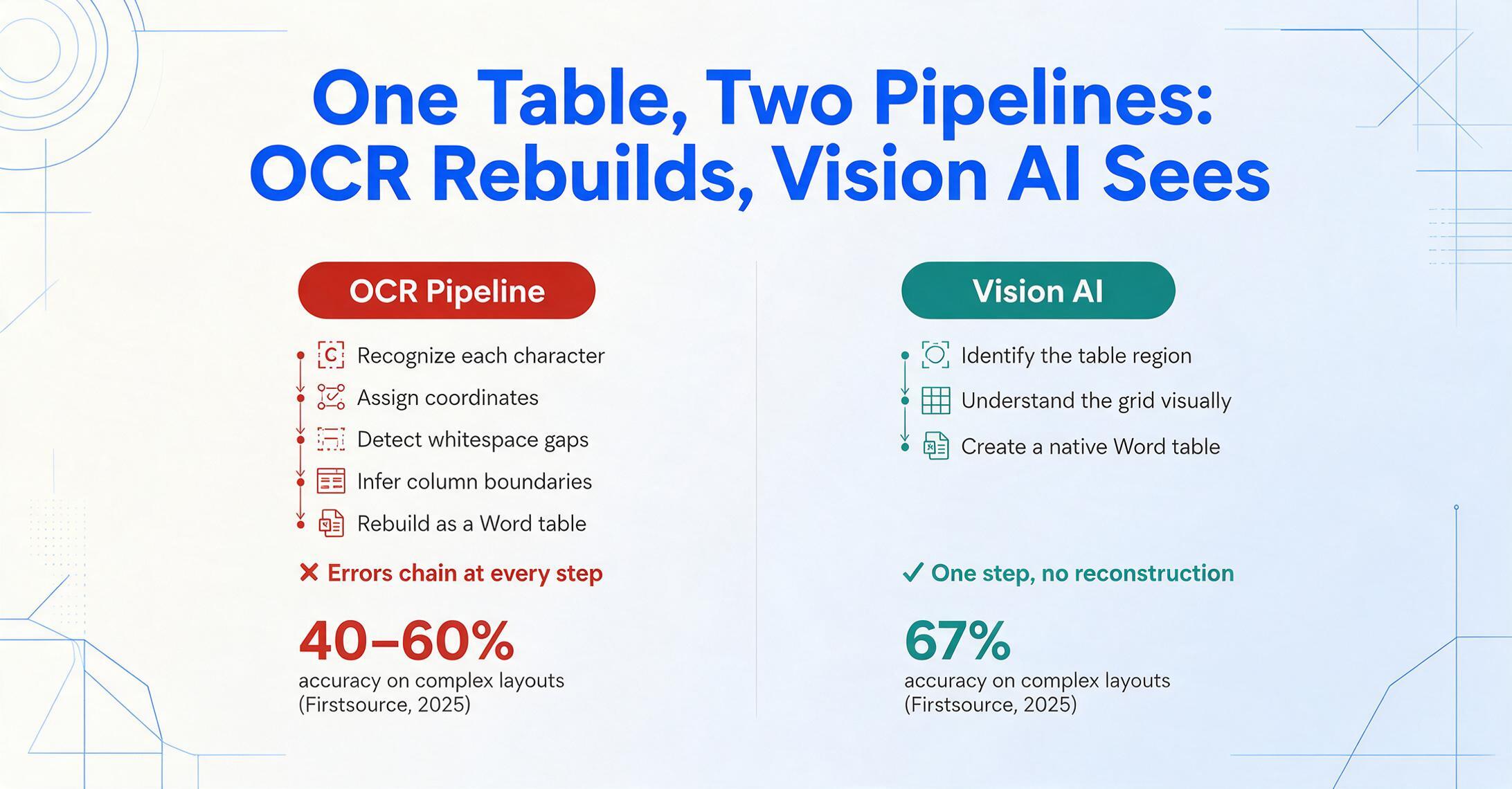
Vision AI – unterstützt durch visuelle Sprachmodelle (VLMs) – eliminiert die OCR-Pipeline vollständig. Anstatt Zeichen einzeln zu erkennen und Struktur aus Koordinaten zu rekonstruieren, betrachtet das Modell das gesamte Dokument als ein einziges Bild und versteht es so, wie ein Mensch es tun würde: Überschriften, Absätze, Tabellen, Bilder und Fußzeilen als kohärente Bereiche mit definierten Beziehungen sehen.
Der praktische Unterschied zeigt sich am einfachsten beim Tabellenproblem. Eine OCR-Pipeline verarbeitet eine Tabelle wie folgt: jedes Zeichen in jeder Zelle erkennen → Koordinaten zuweisen → Leerraumlücken zwischen Zellen erkennen → Spalten- und Zeilengrenzen ableiten → raten, welche Zellen sich über mehrere Spalten erstrecken → versuchen, als Word-Tabelle neu aufzubauen. Jeder Ableitungsschritt hat eine Fehlerrate, und die Fehler verketteten sich. Ein Vision-AI-Modell verarbeitet dieselbe Tabelle wie folgt: Tabellenbereich identifizieren → die Rasterstruktur visuell verstehen (Rahmen, Ausrichtung, Zellspannen) → eine native Word-Tabelle mit denselben Zeilen-, Spalten- und Zusammenführungsbeziehungen erstellen. Keine Rekonstruktion. Keine Ableitungskette.
Unabhängige Benchmarks bestätigen das Ausmaß des Unterschieds. In Tests von Firstsource, bei denen vier produktive KI-Modelle mit realen Geschäftsdokumenten verglichen wurden, erreichten Vision-Language-Modelle bei komplexen Layouts eine Genauigkeit von 67 % – verglichen mit 40–60 % bei herkömmlicher OCR für dieselben Dokumenttypen (Firstsource, 2025). Die wichtigste Erkenntnis war nicht nur der Genauigkeitsunterschied – sondern dass VLMs das gesamte Dokument in einem einzigen Schritt verarbeiteten und so den kumulativen Fehler mehrstufiger OCR-Pipelines eliminierten.
Was Vision AI bewahrt, womit Tier-2-Tools kämpfen:
- Tabellen mit verbundenen Zellen und verschachtelten Kopfzeilen. Verbundene Zellen über Zeilen oder Spalten, mehrstufige Kopfzeilen, Tabellen in Tabellenzellen – alles wird direkt auf das Tabellenmodell von Word abgebildet, weil die KI die visuelle Struktur erkennt.
- Mehrspaltige Layouts. Zwei- und dreispaltiger Text wird als getrennte Fließbereiche erkannt, nicht zu einem einzigen durcheinandergewürfelten Stream zusammengeführt. Die KI liest jede Spalte separat und bewahrt die korrekte Lesereihenfolge.
- Gemischte Inhalte auf einer Seite. Eine Seite mit Text, Tabelle, Bild, Diagramm und Fußnote: Jeder Elementtyp wird identifiziert und dem passenden Word-Element zugeordnet. Der Text bleibt als Fließabsätze, die Tabelle als native Word-Tabelle, das Bild an seiner ungefähren Position.
- Gescannte Dokumente und Screenshots. Die KI verarbeitet ein Foto eines Dokuments genauso wie ein digitales PDF – indem sie den Seiteninhalt als visuelle Eingabe sieht. Für gescannte Eingaben ist kein separater OCR-Schritt nötig. Für den speziellen Fall von Screenshots siehe unseren Leitfaden zum Konvertieren von Screenshots in bearbeitbares Word.
Wo Vision AI weiterhin manuelle Überprüfung benötigt:
- Extrem komplexe verschachtelte Tabellenstrukturen – Tabellen in Tabellenzellen oder Tabellen, die horizontale und vertikale verbundene Zellen in komplizierten Mustern kombinieren, können nach der Konvertierung geringfügige Anpassungen der Zellgrenzen erfordern.
- Präzise Kopf- und Fußzeilen mit komplexer Ausrichtung (rechtsbündige Seitenzahlen neben zentrierten Kapiteltiteln) müssen möglicherweise neu positioniert werden.
- Handschriftliche Anmerkungen über gedrucktem Text erzeugen konkurrierende Textebenen. Die KI kann die Handschrift erkennen, aber die Entscheidung, welche Ebene Priorität hat, ist eine Einzelfallentscheidung.
- Stark degradierte Scans unter ~50 DPI, bei denen selbst ein Mensch Schwierigkeiten hätte, den Text zu lesen.
Das praktische Ergebnis: Bei den meisten Geschäftsdokumenten verarbeitet Vision AI 90–95 % des Layouts korrekt. Sie verbringen 2–3 Minuten mit Prüfen und Anpassen statt 20–30 Minuten mit Neuaufbau. Diese Lücke – zwischen „Stichprobenprüfung und Freigabe" und „Neuaufbau von Grund auf" – ist der effektive Unterschied zwischen Tier 2 und Tier 3.
Eine vollständige Anleitung zum Konvertieren gescannter Dokumente in Word mit intakten Tabellen – einschließlich des schrittweisen Workflows, der ein gescanntes PDF in unter einer Minute in ein bearbeitbares Dokument verwandelt – finden Sie in unserem Praxisleitfaden. Der Vision-AI-Abschnitt oben erklärt das Warum; dieser Leitfaden behandelt das Wie.
Vergleichstabelle: Drei Stufen auf einen Blick
| Dimension | Stufe 1 – Kostenlos online | Stufe 2 – Desktop Pro | Stufe 3 – Vision AI |
|---|---|---|---|
| So funktioniert es | Textkoordinaten aus digitalen PDFs extrahieren → in Word schreiben | OCR-Zeichen → Positionen zuweisen → nach Nähe gruppieren → Layout ableiten | Die gesamte Seite als Bild betrachten → Struktur verstehen → native Word-Elemente erzeugen |
| Einfache Textdokumente | Ausgezeichnet — diese Dokumente sind genau das, wofür kostenlose Konverter gebaut wurden | Ausgezeichnet — verarbeitet sie ebenso gut wie Tier 1, mit besserer Schriftsatz-Zuordnung | Ausgezeichnet — aber übertrieben für ein einspaltiges Memo |
| Tabellen (einfach) | Unzuverlässig — Spalten können sich verschieben, verbundene Zellen brechen die Ausrichtung | Gut — Standardtabellen mit gleichmäßigen Zeilen/Spalten konvertieren sauber | Ausgezeichnet — native Word-Tabellen mit korrekten Zeilen-/Spaltenbeziehungen |
| Tabellen (verbundene Zellen, verschachtelte Kopfzeilen) | Scheitert — Textfragmente über die Seite verstreut | Gemischt — hängt von der Komplexität ab; verbundene Zellen brechen die Ausrichtungsableitung | Gut — visuelle Rastererkennung erhält die Verbundstruktur |
| Mehrspaltige Layouts | Scheitert — Spalten werden zu einem Textstrom zusammengeführt | Mäßig — funktioniert für einfache zweispaltige Layouts; komplexe können abweichen | Gut — jede Spalte wird als eigener Bereich erkannt |
| Gescannte Dokumente | Scheitert — keine OCR, liefert leere Datei oder eingebettetes Bild | Gut — ausgereifte OCR-Engines mit starker Sprachunterstützung | Ausgezeichnet — verarbeitet Scans nativ als Bilder, keine OCR-Pipeline-Fehler |
| Gemischte Inhalte (Text + Tabellen + Bilder auf einer Seite) | Scheitert — alles wird zu undifferenzierten Textblöcken | Begrenzt — Elemente verschmelzen oft oder richten sich falsch aus; Seitenleisten driften in den Fließtext | Gut — erkennt Inhaltstypen und ordnet jeden dem korrekten Word-Element zu |
| Handschrift | Scheitert — keine Handschrifterkennung | Begrenzt — ABBYY unterstützt etwas Handschrift; Genauigkeit sinkt bei Schreibschrift | Mäßig — VLM erkennt Handschrift, aber komplexe Anmerkungen müssen möglicherweise überprüft werden |
| Offline-Nutzung | Nein — nur im Browser | Ja — Desktop-Installation, vollständig offline | Nein — Cloud-Verarbeitung erforderlich |
| Stapelverarbeitung | Nein — eine Datei nach der anderen im kostenlosen Tarif | Ja — ABBYY Corporate automatisiert bis zu 5.000 Seiten/Monat | Ja — Stapel-Upload unterstützt; Dateien werden einzeln mit separatem DOCX-Output verarbeitet |
| Preis (günstigster Jahresplan) | Kostenlos (eingeschränkt); ca. 48–108 $/Jahr für unbegrenzt | ca. 99–165 $/Jahr (ABBYY); ca. 180–240 $/Jahr (Acrobat Pro) | Kostenlose Stufe verfügbar; kostenpflichtige Abonnements für Mengenverarbeitung |
| Am besten geeignet für | Einspaltige Text-PDFs, schnelle einmalige Konvertierungen, Nutzer ohne Budget | Geschäftsdokumente mit mittlerer Komplexität, gescannte Archive, Offline-/abgeschottete Umgebungen, rechtliche/regulatorische Einreichungen | Komplexe Dokumente mit mehreren Elementen, gescannte Verträge mit Tabellen, Finanzberichte, gemischte Inhalte, Dokumente, die Sie tatsächlich bearbeiten müssen – nicht nur ansehen |
| Nicht ideal für | Jedes Dokument mit Tabellen, Spalten, gescannten Inhalten oder mehreren Inhaltstypen auf einer Seite | Komplexe verschachtelte Tabellen, Seiten mit gemischten Elementen, Dokumente, bei denen Sie gleichzeitig visuelle Wiedergabetreue und Bearbeitbarkeit benötigen | Hochsensible Dokumente, die eine reine Offline-Verarbeitung erfordern; einseitige einfache Textdokumente (übertrieben) |
Ein Unterschied ist erwähnenswert: unsere Übersicht der PDF-zu-Word-Konverter behandelt einzelne Tools ausführlich mit detaillierten Funktionsvergleichen. Die obige Tabelle ist ein Vergleich auf Stufenebene – welche Kategorie von Tool zu Ihren Dokumenten passt. Die Übersicht beantwortet die Frage „Welches spezifische Tool in dieser Kategorie ist das richtige für mich?“
Welche Stufe sollten Sie wählen? Ein Entscheidungsrahmen
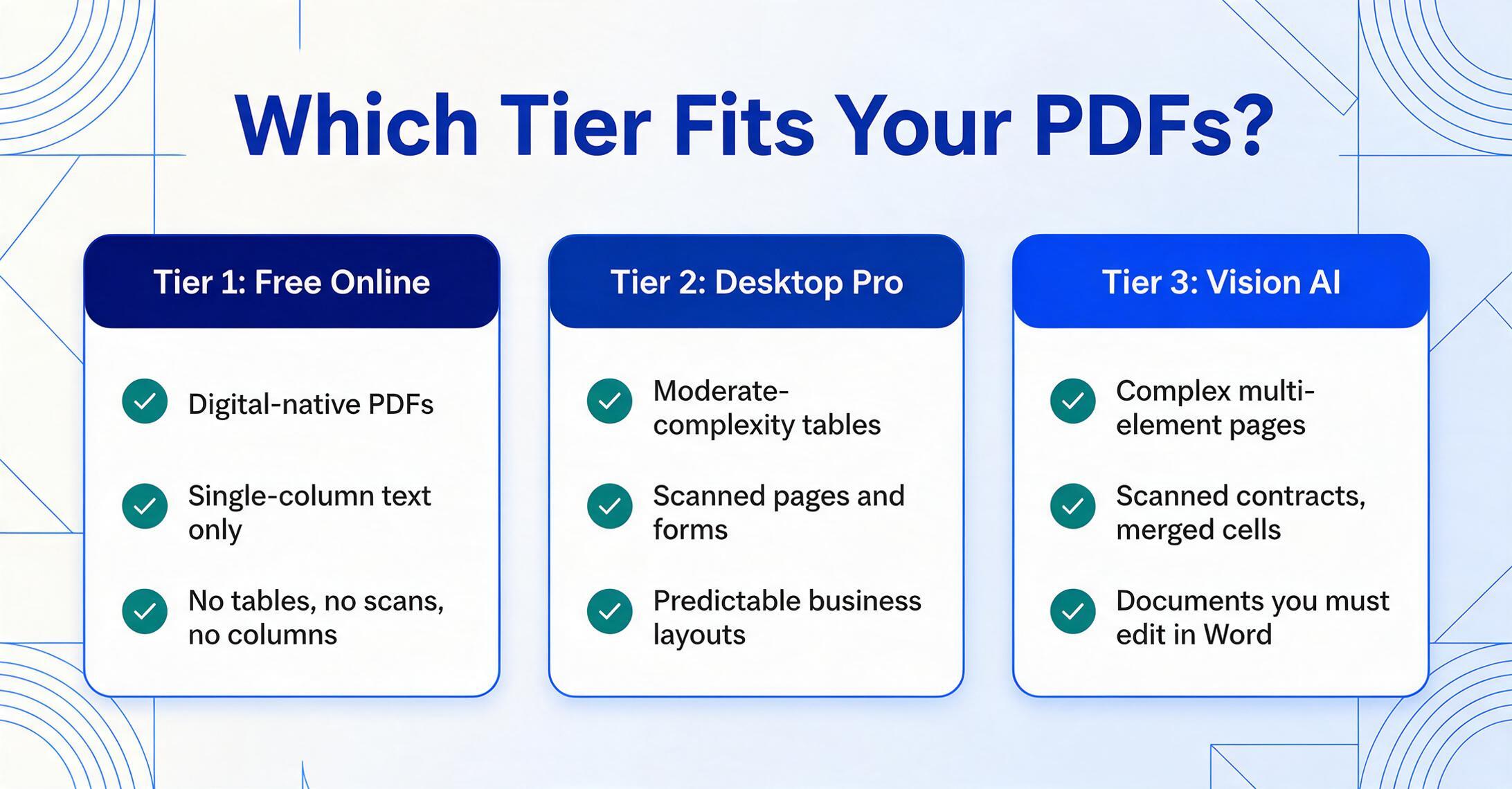
Statt einer allgemeinen Empfehlung finden Sie hier einen Entscheidungspfad, der darauf basiert, was Ihre Dokumente tatsächlich enthalten:
→ Stufe 1 (Kostenloser Konverter). Smallpdf oder iLovePDF erledigen das. Zahlen Sie nicht für Funktionen, die Sie nicht benötigen. Aber prüfen Sie: Öffnen Sie Ihr PDF in einem Viewer und kontrollieren Sie es. Eine versteckte Tabelle oder eine gescannte eingefügte Seite führt Sie zu Stufe 2.
→ Stufe 2 (Desktop Pro). ABBYY FineReader oder Adobe Acrobat Pro. Diese Tools sind ausgereift, gut unterstützt und bewältigen die gängigen Geschäftsdokumentformate kompetent. Wählen Sie ABBYY, wenn OCR-Genauigkeit und Sprachvielfalt Ihre Priorität sind; wählen Sie Acrobat, wenn Sie bereits im Adobe-Ökosystem arbeiten und integriertes E-Signieren und Cloud-Speicher benötigen.
→ Stufe 3 (Vision AI). Der Sprung von Stufe 2 zu Stufe 3 ist die größte Fähigkeitslücke in diesem Rahmen – von zeichenbasierter Rekonstruktion zu ganzseitigem semantischem Verständnis. Der Kompromiss ist die Cloud-Abhängigkeit: Stufe-3-Tools verarbeiten auf Remote-Servern, nicht auf Ihrem lokalen Rechner. Dokumente mit strengen Air-Gap-Anforderungen benötigen daher möglicherweise Stufe 2.
Wenn Ihre Dokumente mehrere Komplexitätsstufen umfassen – was üblich ist, da die meisten Menschen nicht nur eine Art von PDF haben – ist der pragmatische Ansatz, Tier 1 für einfache Dokumente und Tier 3 für komplexe zu verwenden. Die Mischung der Stufen je nach vorliegendem Dokument ist kosteneffizienter, als die höchste Stufe für alles zu kaufen. Ein kostenloser Konverter bearbeitet das einseitige Memo von HR; Vision AI übernimmt den 40-seitigen Kundenbericht mit 15 eingebetteten Tabellen.
Eine letzte Dimension: Die AIIM-Industrieumfrage 2025 ergab, dass 61% der intelligenten Dokumentenverarbeitungs-Workflows weiterhin Papier beinhalten – das bedeutet, dass gescannte Dokumente das dominierende Eingabeformat bleiben (AIIM, 2025). Wenn Ihre Dokumente überwiegend gescannt statt digital-nativ sind, ist Tier 1 für Sie praktisch nicht verfügbar – kostenlose Konverter ohne OCR können keine gescannten Eingaben verarbeiten. Die eigentliche Wahl besteht zwischen Tier 2 (ausgereifte OCR, offline, etabliert) und Tier 3 (Vision AI, Cloud, bessere Handhabung komplexer Layouts).
Tier 3 in Aktion: Konvertieren Sie jedes Dokument in bearbeitbares Word
Der Unterschied zwischen den Stufen lässt sich am besten verstehen, indem man sie mit dem eigenen Dokument testet – nicht durch Lesen darüber. Die Demo unten führt den Nach Word-Modus von ImageToTable.ai aus. Laden Sie ein PDF, eine gescannte Seite oder einen Screenshot hoch; die Vision AI verarbeitet die gesamte Seitenstruktur und gibt ein bearbeitbares DOCX mit Tabellen, Spalten und Formatierung aus. Anders als im Modus „Nach Tabelle" (der bestimmte Datenfelder in eine Tabelle extrahiert), baut der Modus „Nach Word" das gesamte Dokument für die Bearbeitung in Microsoft Word oder Google Docs neu auf.
Dateien werden sicher verarbeitet und nicht gespeichert.
Häufig gestellte Fragen
Kann ich für eine PDF mit einer einfachen Tabelle einen kostenlosen Online-Konverter verwenden?
Manchmal, aber verlassen Sie sich nicht darauf. Ein kostenloser Konverter kann eine Tabelle mit gleichmäßigen Zeilen und Spalten verarbeiten, bei der alle Zellgrenzen klar durch Leerzeichen getrennt sind. Aber sobald die Tabelle eine verbundene Kopfzelle, vertikalen Text oder Zellen mit deutlich unterschiedlichem Inhalt (unregelmäßige Zeilenhöhen) aufweist, verliert der koordinatenbasierte Gruppierungsalgorithmus die Ausrichtung. Wenn die Tabelle wichtig ist – wenn Sie diese Werte in Word bearbeiten müssen, anstatt sie neu einzutippen – verwenden Sie ein Tier-2- oder Tier-3-Tool. Die 30 Sekunden, die Sie sparen, indem Sie kein Profi-Tool öffnen, werden beim Reparieren der kaputten Tabelle um ein Vielfaches wieder ausgegeben.
Warum liefert ABBYY FineReader manchmal bessere Ergebnisse als Adobe Acrobat?
ABBYY und Adobe verwenden unterschiedliche OCR-Engines mit unterschiedlichen Stärken. Die Engine von ABBYY, die über 30+ Jahre verfeinert wurde, erzielt bei anspruchsvollen Scans – geringem Kontrast, ungewöhnlichen Schriftarten, gemischten Sprachen – im Allgemeinen eine höhere Zeichengenauigkeit. Die Engine von Adobe ist in ein breiteres PDF-Ökosystem integriert (Bearbeitung, E-Signatur, Cloud-Speicher) und ist bequemer, wenn Sie bereits für Creative Cloud bezahlen. Für reine Konvertierungsqualität bei schwierigen Dokumenten liegt ABBYY tendenziell vorn. Für Workflow-Integration und All-in-One-PDF-Verwaltung ist Adobe das vollständigere Paket. Beide teilen dieselbe grundlegende Einschränkung: Sie rekonstruieren das Layout aus erkannten Zeichen, anstatt Seiten visuell zu verstehen.
Wie viel kostet ein guter PDF-zu-Word-Konverter tatsächlich?
Kostenlos: 0 $ für einfache, reine Text-PDFs (Smallpdf/iLovePDF-Kostenlosstufen). Desktop-Profi: 99–240 $/Jahr, je nach Tool und Tarifstufe (ABBYY Standard 99 $/Jahr, Acrobat Pro ~240 $/Jahr). Vision AI: Kostenlose Stufe für gelegentliche Nutzung verfügbar; kostenpflichtige Abonnements beginnen für Einzelnutzer in der Regel unterhalb der Desktop-Profi-Preise und skalieren für Teams nach Volumen. Die Kostenfrage ist eigentlich: Wie viel ist Ihre Zeit wert? Wenn Sie zweimal pro Woche 20 Minuten damit verbringen, eine kaputte Konvertierung manuell zu reparieren, sind das etwa 35 Stunden pro Jahr – bei jedem professionellen Stundensatz zahlt sich selbst das teuerste PDF-Tool in weniger als einem Monat aus.
Funktioniert Vision AI offline?
Nein. Vision-AI-Tools verarbeiten Dokumente auf Cloud-Servern, da die visuellen Sprachmodelle, die sie antreiben, erhebliche Rechenressourcen benötigen – weit mehr, als ein typischer Desktop bereitstellen kann. Wenn Ihre Dokumente eine luftdichte, reine Offline-Verarbeitung erfordern (häufig in der Verteidigungsbranche, in bestimmten Rechtsbereichen und einigen Healthcare-Workflows), sind Tier-2-Desktop-Tools (ABBYY FineReader, Adobe Acrobat Pro) Ihre einzige Option. Dies ist der bedeutendste Kompromiss zwischen Tier 2 und Tier 3 – nicht die Genauigkeit, sondern das Bereitstellungsmodell.
Werden die Schriftarten in meinem konvertierten Word-Dokument exakt dem Original entsprechen?
Schriftformatierung – fett, kursiv, Größenhierarchie, Farbe – bleibt über alle drei Stufen erhalten. Ob die exakt gleiche Schriftdatei verwendet wird, hängt davon ab, ob diese Schriftart auf Ihrem System installiert ist. Wenn eine PDF eine proprietäre Schriftart verwendet, die lokal nicht verfügbar ist, setzt Word die nächstgelegene Übereinstimmung ein. Bei den meisten Geschäftsdokumenten mit Standard-Schriftarten (Arial, Times New Roman, Calibri) ist die Übereinstimmung exakt. Tier-3-Vision-AI erzeugt tendenziell die originalgetreueste Schriftwiedergabe, da es das visuelle Erscheinungsbild von Text verarbeitet, anstatt Schriftmetadaten zuzuordnen – aber die Einschränkung der installierten Schriftarten gilt weiterhin, wenn Sie die DOCX auf einem System ohne die Originalschriftart öffnen.
Kann ich mehrere PDFs gleichzeitig in Stapeln konvertieren?
Das hängt von der Stufe und dem Tool ab. Kostenlose Online-Konverter (Tier 1) verarbeiten in der Regel eine Datei nach der anderen – und in den kostenlosen Stufen sind Sie auf einige Aufgaben pro Tag begrenzt. ABBYY FineReader Corporate (Tier 2) unterstützt die automatisierte Stapelkonvertierung von bis zu 5.000 Seiten pro Monat über die Hot-Folder-Planung. Adobe Acrobat Pro unterstützt die Stapelverarbeitung über seinen Action Wizard. Vision-AI-Plattformen (Tier 3) unterstützen den Stapel-Upload – Sie können mehrere Dateien gleichzeitig einreichen, und jede wird einzeln mit einer eigenen DOCX-Ausgabe verarbeitet. Beachten Sie, dass der Vision-AI-Modus „Nach Word“ eine DOCX-Datei pro Eingabedatei erzeugt (anders als der Modus „Nach Tabelle“, der mehrere Dokumente in einer einzigen Tabelle zusammenführt).
Gibt es wirklich einen Unterschied zwischen Tier 2 und Tier 3, oder ist das nur Marketing?
Der Leistungsunterschied ist messbar und strukturell, nicht Marketing. Unabhängige Benchmarks von Firstsource (2025) ergaben, dass Vision-Language-Modelle bei komplexen Dokumentlayouts eine Genauigkeit von 67 % erreichen, verglichen mit 40–60 % bei herkömmlichen OCR-Pipelines für dieselben Dokumente. Die Ursache liegt nicht in der Qualität der Zeichenerkennung – ABBYYs Zeichengenauigkeit von 99,8 % ist ausgezeichnet. Es liegt daran, dass Tier-2-Tools die Dokumentstruktur aus einzelnen Zeichen rekonstruieren müssen und komplexe Layouts die Rekonstruktionsheuristiken überfordern. Tier-3-Tools zerlegen das Dokument von vornherein nicht. Bei einfachen und mittelkomplexen Dokumenten kann der praktische Unterschied vernachlässigbar sein. Mit zunehmender Dokumentkomplexität wird die Kluft größer.
Ordnen Sie Ihr Dokument der richtigen Stufe zu
Drei Stufen. Drei verschiedene Konvertierungsstrategien. Die richtige Stufe für Sie hängt ausschließlich davon ab, was in Ihren PDFs enthalten ist – nicht von Markennamen, nicht vom Preis, nicht davon, welches Tool auf seiner Landingpage „beste Genauigkeit“ behauptet. Ein kostenloser Konverter schlägt ein Pro-Tool für 20 $/Monat bei einem einfachen Memo. Eine Desktop-OCR-Suite schlägt eine Cloud-Vision-AI-Plattform bei datenschutzsensiblen Dokumenten. Und bei komplexen Seiten mit mehreren Elementen, an denen sowohl kostenlose als auch Pro-Tools scheitern – Finanzberichte mit eingebetteten Tabellen, gescannte Verträge mit gemischtem Inhalt, Dokumente, die Sie tatsächlich bearbeiten müssen – ist Vision AI keine schrittweise Verbesserung. Es ist eine andere Kategorie von Ergebnis.
Testen Sie Ihr eigenes Dokument. Die Demo oben verarbeitet echte PDFs – keine kuratierten Beispiele – über dieselbe Vision-AI-Pipeline. Laden Sie eine Seite hoch, die Sie bereits einmal konvertiert haben, eine, bei der die Tabelle zerbrochen ist oder die Spalten verschmolzen sind. Sehen Sie, was passiert, wenn die Engine die Seite so liest, wie Sie es tun.