Convertisseurs de documents vers Word avec préservation de la mise en page :
Gratuits en ligne vs Pro de bureau vs Vision IA
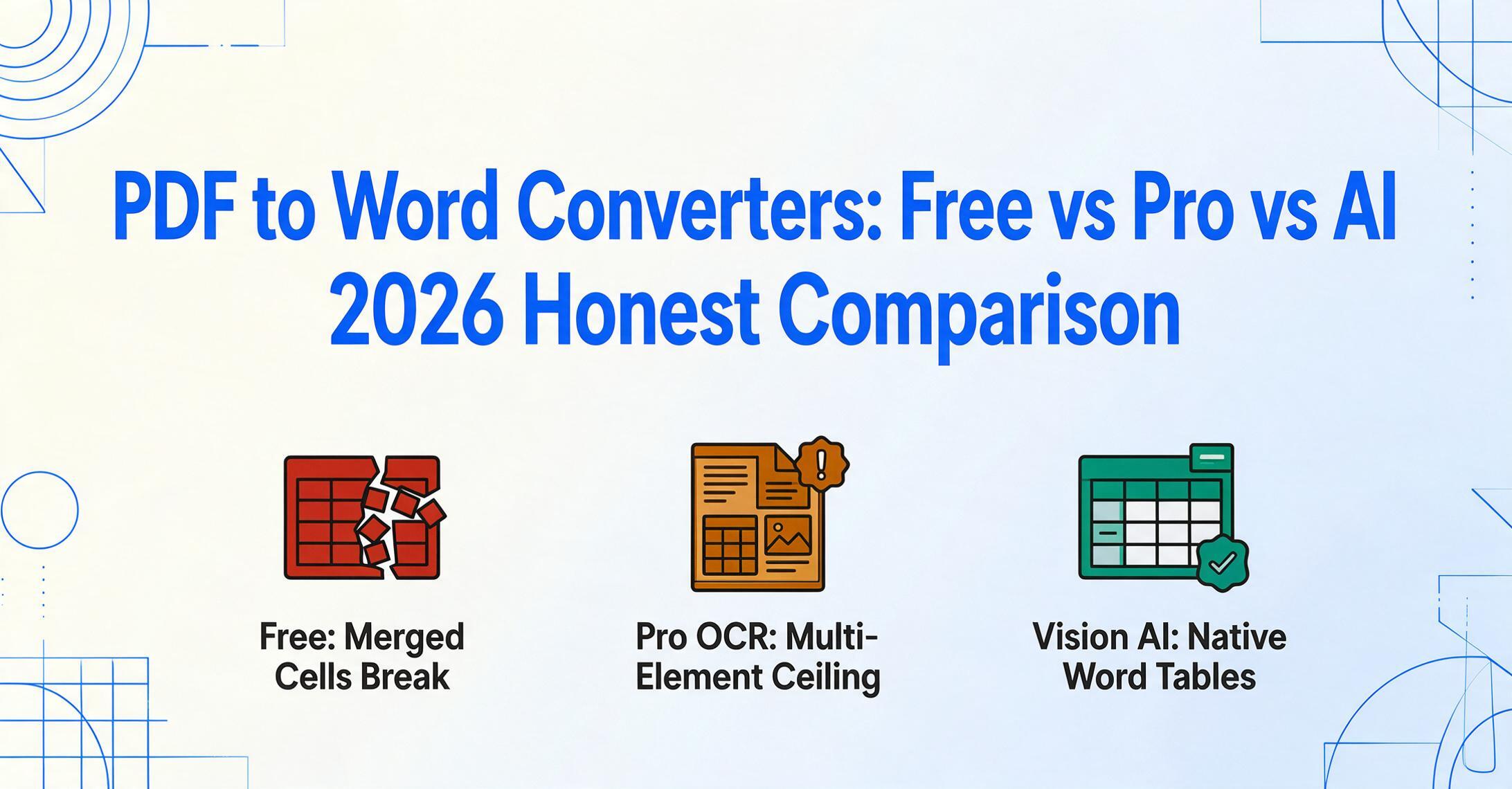
Demandez à dix personnes quel convertisseur PDF vers Word fonctionne le mieux, et vous obtiendrez dix réponses différentes — parce que chacun convertit des types de documents différents. La vraie question n'est pas « quel outil est le meilleur » mais « quelle approche correspond à ce qu'il y a dans votre PDF en ce moment ». Un mémo sur une seule colonne, un contrat scanné avec des tableaux intégrés et un rapport financier de 40 pages avec des graphiques mixtes sont trois travaux de conversion complètement différents. Ils nécessitent trois niveaux de technologie complètement différents. Cet article cartographie quel niveau gère quel document — avec des tarifs vérifiés à la date actuelle, pour que vous arrêtiez de deviner.
Points clés à retenir
- Demandez à dix personnes quel convertisseur PDF vers Word est le meilleur et chaque réponse sera différente, car un convertisseur qui gère parfaitement un mémo simple réduira un rapport financier avec tableaux intégrés à un charabia.
- Chaque article comparatif classe les outils selon la précision OCR et le prix, mais un taux de reconnaissance de caractères de 99,8 % est inutile quand le convertisseur a déjà fusionné vos colonnes gauche et droite en un flux unique de mots aléatoires.
- Le bon convertisseur ne dépend pas de l'outil qui domine un tableau de fonctionnalités, mais duquel des trois niveaux techniques lit réellement votre document selon sa structure — et votre réponse change à chaque PDF que vous ouvrez.
Le problème des trois niveaux dont personne ne parle
Chaque outil de conversion PDF vers Word sur le marché appartient à l'un de trois niveaux techniques. Les niveaux ne concernent pas le prix — un outil gratuit et un outil à 20 $/mois peuvent tous deux se situer au Tier 1. Ils concernent la manière dont l'outil lit votre document, et c'est ce qui détermine ce qui ressort de l'autre côté.
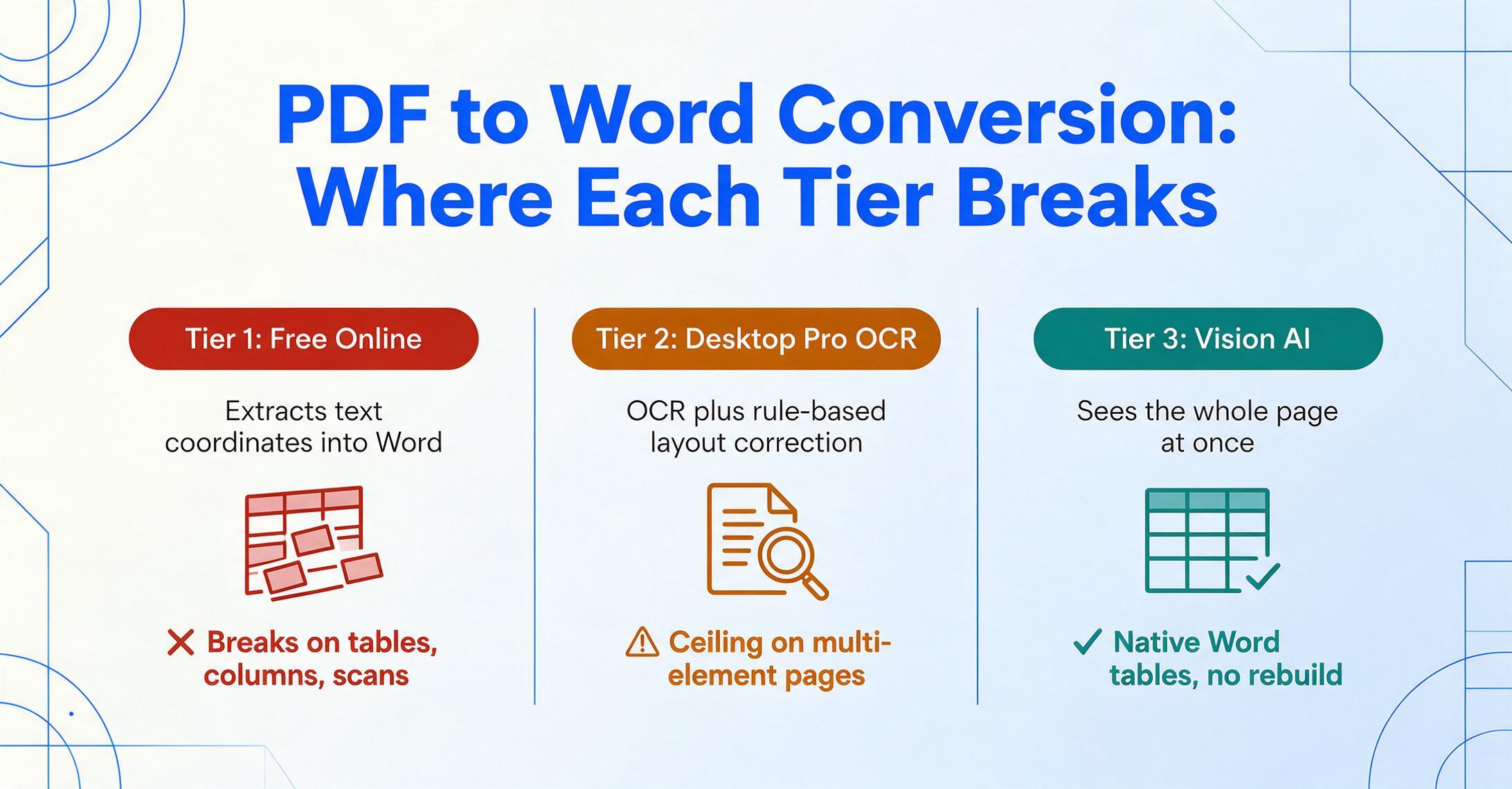
Les trois niveaux, par ordre croissant de capacité sur les documents complexes :
- Tier 1 — Convertisseurs gratuits en ligne (Smallpdf, iLovePDF, PDF Candy, et des dizaines d'autres). Extraient le texte des coordonnées PDF et le placent dans un fichier Word. Fonctionnent bien sur les documents texte simples. Échouent sur les tableaux, les colonnes, le contenu scanné et les mises en page mixtes.
- Tier 2 — Suites OCR Pro de bureau (ABBYY FineReader, Adobe Acrobat Pro). Ajoutent l'OCR pour les documents scannés et la correction de mise en page basée sur des règles. Gèrent bien la complexité modérée. Plafonnent sur les pages multi-éléments — rapports financiers, contrats avec tableaux intégrés, formulaires avec cases à cocher.
- Tier 3 — Plateformes Vision AI (mode Vers Word d'ImageToTable.ai). Utilisent des modèles de langage visuels pour voir la page entière d'un coup — blocs de texte, grilles de tableaux, zones d'images, hiérarchies de paragraphes — et les mappent directement vers des éléments Word natifs. Pas de reconstruction caractère par caractère. Pas de supposition sur ce qui est une colonne par rapport à une marge.
Ce qui rend ce cadre utile, c'est que chaque niveau gère parfaitement certains documents — et en massacre d'autres. Le reste de cet article explique où ces lignes sont tracées, avec des données de prix et de test réelles, afin que vous puissiez faire correspondre votre PDF au bon niveau sans payer trop cher pour des capacités dont vous n'avez pas besoin.
Si vous évaluez la conversion PDF vers Word avec préservation de la mise en page en tant que concept, commencez par notre guide complet sur la conversion de documents avec préservation de la mise en page — il couvre les raisons techniques derrière la perte de formatage et en quoi la compréhension de page par Vision AI diffère de la reconstruction par OCR.
Tier 1 — Quand les convertisseurs gratuits sont gagnants, et quand ils ne le sont pas
Les convertisseurs PDF vers Word gratuits en ligne sont le niveau le plus utilisé pour une raison : ils sont instantanés, basés sur le navigateur et réellement suffisants pour une catégorie spécifique de documents. Le problème est que la plupart des utilisateurs ne savent pas où cette catégorie se termine.
Un convertisseur gratuit lit les coordonnées de texte stockées dans un PDF numérique — chaque caractère avec une position X/Y — et écrit ces caractères dans un fichier Word, en tentant de les regrouper en paragraphes par proximité spatiale. Pour un PDF créé à l'origine dans Microsoft Word et exporté proprement, cela fonctionne car le flux de coordonnées correspond encore raisonnablement à la structure de paragraphes d'origine. Le convertisseur inverse essentiellement l'exportation Word vers PDF, et la piste est encore chaude.
Voici ce que les convertisseurs gratuits gèrent bien :
- Documents texte à une seule colonne — mémos internes, lettres, rapports simples, articles exportés depuis Word. Le texte s'écoule en continu de haut en bas, sans structure de colonnes ou de tableaux concurrente qui pourrait perturber l'algorithme de regroupement spatial.
- Formulaires simples avec champs de base — documents où les champs de formulaire sont étiquetés avec du texte brut et sans cases à cocher, boutons radio ou marquages basés sur des images à interpréter.
- PDF numériques propres — pas des documents scannés. Les convertisseurs gratuits sans OCR produisent du charabia sur les PDF scannés : ils voient une page vide car il n'y a pas de coordonnées de texte intégrées à extraire.
Et voici où les convertisseurs gratuits échouent, systématiquement :
- Tableaux avec cellules fusionnées. L'algorithme de regroupement basé sur les coordonnées voit une cellule d'en-tête fusionnée couvrant quatre colonnes et ne peut pas déterminer à quelles colonnes de données elle appartient. Résultat : le texte d'en-tête se retrouve flottant dans une zone de texte indépendante tandis que les lignes de données forment un tableau partiel en dessous.
- Mises en page multi-colonnes. Un texte sur deux colonnes est indiscernable de deux paragraphes adjacents pour un algorithme basé sur la proximité. Les mots des colonnes gauche et droite sont fusionnés en un seul flux de texte, produisant des phrases qui se lisent à travers les colonnes — du charabia.
- Documents scannés. Sans OCR, un PDF scanné est une photographie stockée dans un conteneur PDF. Les convertisseurs gratuits sans OCR (et de nombreux essais gratuits d'outils payants) renvoient un fichier Word vide ou une image intégrée de la page — l'opposé de modifiable.
- Contenu mixte sur une seule page. Une page de rapport avec du texte de corps, un tableau intégré, un encadré latéral et un graphique : le convertisseur n'a aucun cadre pour distinguer ces types d'éléments. Tout devient des blocs de texte indifférenciés.
Ce n'est pas un problème de qualité — c'est une limitation de conception. Ces outils ont été créés pour une tâche spécifique : transformer des PDF numériques simples en Word. Ils n'ont pas été conçus pour comprendre la structure d'un document. Comme l'a dit un utilisateur de Reddit en décrivant un résultat PDF vers Word d'un convertisseur gratuit : "le format change lors de l'enregistrement" — un résumé en trois mots de l'approche de reconstruction par coordonnées (r/MicrosoftWord).
Tarifs actuels (juin 2026) :
- Smallpdf : Offre gratuite (2 tâches/jour, taille de fichier limitée), Pro ~12 $/mois ou 108 $/an, Équipes ~8 $/utilisateur/mois. (page de tarification)
- iLovePDF : Offre gratuite (documents limités, publicités), Premium ~4–7 $/mois ou 48 $/an, Business avec tarification personnalisée. (page de tarification)
En résumé : si votre PDF est un document texte sur une seule colonne exporté depuis Word, utilisez un convertisseur gratuit. S'il contient un tableau, une page scannée ou plus d'une colonne, prévoyez un outil de Tier 2 ou Tier 3 — ou prévoyez de passer du temps à corriger manuellement le résultat. Pour une analyse plus approfondie des raisons techniques pour lesquelles la conversion PDF vers Word échoue, consultez notre analyse de la cascade d'erreurs OCR qui explique pourquoi ce n'est pas un problème de qualité d'outil — c'est une limitation du format PDF.
Tier 2 — Outils de bureau professionnels : là où se situe le plafond de l'OCR
Les outils de bureau professionnels ajoutent deux capacités que les convertisseurs gratuits en ligne n'ont pas : la reconnaissance optique de caractères (OCR) pour les documents scannés et la correction de mise en page basée sur des règles pour les pages modérément complexes. Ils représentent le meilleur de ce que le pipeline OCR traditionnel peut offrir — et ils révèlent aussi où ce pipeline atteint son plafond.
ABBYY FineReader, la référence de cette catégorie, affiche une précision de caractères de 99,8 % sur les scans de haute qualité dans 198 langues. Adobe Acrobat Pro ajoute un mode « Conserver la mise en page » qui utilise des zones de texte à position fixe pour préserver l'apparence visuelle, et un mode « Conserver le texte fluide » qui privilégie l'éditabilité. Les deux constituent des améliorations substantielles par rapport aux convertisseurs gratuits. Si votre charge de travail consiste à numériser une bibliothèque de livres scannés, à traiter des documents juridiques ou à convertir de la correspondance professionnelle, les outils de Tier 2 sont conçus précisément pour ces tâches.
Mais le plafond est structurel, ce n'est pas une question de meilleure reconnaissance des caractères. Voici pourquoi.
Tous les outils de Tier 2 reposent sur le même pipeline fondamental : reconnaître les caractères → attribuer des coordonnées → regrouper par proximité → déduire la mise en page. Chaque étape introduit des erreurs, et les erreurs se cumulent. Comme détaillé dans notre comparaison technique, la Vision AI et l'OCR lisent les documents de manières fondamentalement différentes. L'OCR reconstruit la mise en page à partir des positions des caractères ; la Vision AI préserve la mise en page dès le départ parce qu'elle n'a jamais déconstruit le document en premier lieu.
Là où ce pipeline casse spécifiquement pour les outils de Tier 2 :
- Structures de tableaux complexes. Les en-têtes imbriqués — où une catégorie s'étend sur trois colonnes et où chaque sous-colonne a son propre en-tête — créent une grille que le regroupement par proximité ne peut pas analyser de manière fiable. L'outil doit deviner : cet en-tête s'applique-t-il aux deux colonnes en dessous, ou aux trois ? Dans une approche Vision AI, le tableau est vu comme un objet cohérent unique dont les relations de bordures sont comprises visuellement. En OCR, c'est une grille de coordonnées de caractères dont les limites sont déduites des espaces blancs — et lorsque les en-têtes brisent le motif d'alignement, l'inférence échoue.
- Pages multi-éléments. Une page de rapport financier peut contenir : un titre de section, deux paragraphes d'analyse, un tableau de données avec des cellules d'en-tête fusionnées, une note de bas de page en bas et une annotation en marge. Un pipeline OCR traite cela comme un bloc de texte unique indifférencié, puis tente de séparer les éléments en analysant les espaces blancs. Une annotation en marge à 50 pixels du texte principal est impossible à distinguer d'un paragraphe indenté. Résultat : l'annotation est fusionnée dans le corps du texte et les en-têtes de tableau dérivent.
- Documents scannés avec écriture manuscrite. L'OCR de texte imprimé est mature. L'OCR d'écriture manuscrite — annotations, signatures, coches — est un problème différent qui se situe à la limite de ce que les outils de Tier 2 peuvent gérer de manière fiable.
Les paramètres d'exportation d'Adobe révèlent eux-mêmes ce compromis. Le mode « Conserver la mise en page » préserve la fidélité visuelle en plaçant le contenu dans des zones de texte à position fixe — mais l'édition de ces zones dans Word est fastidieuse, et elles ne se réorganisent pas lorsque vous modifiez les marges. Le mode « Conserver le texte fluide » produit une sortie plus modifiable mais perd souvent l'alignement précis des tableaux et le positionnement des images. Vous ne pouvez pas avoir les deux avec la technologie Tier 2. Le pipeline force un choix entre fidélité visuelle et modifiabilité, car l'outil ne comprend pas le document — il le reconstruit à partir de fragments.
Tarifs actuels (juin 2026) :
- ABBYY FineReader PDF : Standard 99 $/an, Corporate 165 $/an (inclut la conversion par lots automatisée, la comparaison de documents). (page de tarifs)
- Adobe Acrobat Pro : 19,99 $/mois (annuel, facturé mensuellement), Standard 14,99 $/mois. (page de tarifs)
- Nitro PDF Pro : ~179 $ en paiement unique ou abonnement, positionné comme une alternative économique à Acrobat.
Les outils Tier 2 sont le bon choix lorsque vos documents correspondent à leur point idéal — documents professionnels de complexité modérée, numérisation d'archives scannées, dépôts juridiques et réglementaires où la précision des caractères et la prise en charge des langues comptent. Si vos PDF ne contiennent jamais de tableaux complexes, de contenu mixte sur une même page ou d'annotations manuscrites, Tier 2 est probablement tout ce dont vous avez besoin. Le plafond ne compte que lorsque vous l'atteignez.
Tier 3 — Vision AI : ce qui change quand le moteur voit la page entière
La Vision AI — propulsée par les modèles de langage visuels (VLM) — élimine entièrement le pipeline OCR. Au lieu de reconnaître les caractères un par un et de reconstruire la structure à partir de coordonnées, le modèle regarde le document entier comme une seule image et le comprend comme le ferait une personne : en voyant les titres, les paragraphes, les tableaux, les images et les pieds de page comme des régions cohérentes avec des relations définies.
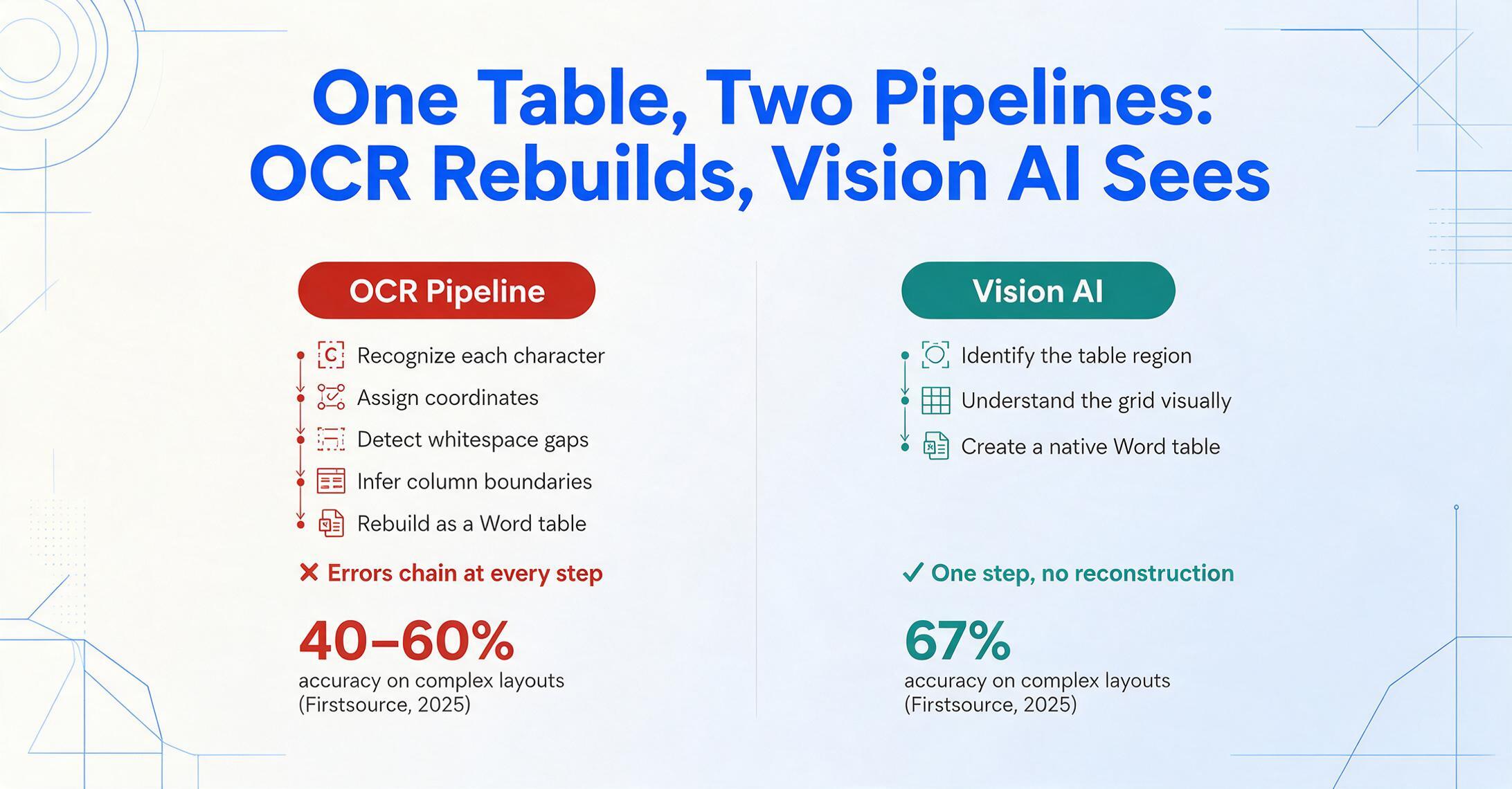
La différence pratique est plus facile à voir dans le problème des tableaux. Un pipeline OCR traite un tableau comme suit : reconnaître chaque caractère de chaque cellule → attribuer des coordonnées → détecter les espaces entre les cellules → déduire les limites des colonnes et des lignes → deviner quelles cellules couvrent plusieurs colonnes → tenter de reconstruire un tableau Word. Chaque étape d'inférence a un taux d'erreur, et les erreurs s'enchaînent. Un modèle Vision AI traite le même tableau comme suit : identifier la région du tableau → comprendre la structure de la grille visuellement (bordures, alignement, fusion de cellules) → créer un tableau Word natif avec les mêmes relations de lignes, colonnes et fusions. Pas de reconstruction. Pas de chaîne d'inférence.
Des benchmarks indépendants confirment l'ampleur de l'écart. Lors de tests menés par Firstsource comparant quatre modèles d'IA de production sur de vrais documents professionnels, les modèles vision-langage ont atteint 67 % de précision sur les mises en page complexes — contre 40 à 60 % pour l'OCR traditionnel sur les mêmes types de documents (Firstsource, 2025). Le constat clé n'était pas seulement la différence de précision — c'était que les VLM traitaient l'intégralité du document en une seule étape, éliminant l'erreur cumulative des pipelines OCR multi-étapes.
Ce que Vision AI préserve et que les outils Tier 2 peinent à gérer :
- Les tableaux avec cellules fusionnées et en-têtes imbriqués. Les cellules fusionnées sur plusieurs lignes ou colonnes, les en-têtes multi-niveaux, les tableaux dans des cellules de tableau — tout est mappé directement au modèle de tableau de Word car l'IA voit la structure visuelle.
- Les mises en page multi-colonnes. Le texte sur deux ou trois colonnes est reconnu comme des zones de flux distinctes, non fusionnées en un seul flux mélangé. L'IA lit chaque colonne séparément et préserve l'ordre de lecture correct.
- Le contenu mixte sur une seule page. Une page avec du texte, un tableau, une image, un graphique et une note de bas de page : chaque type d'élément est identifié et mappé à l'élément Word approprié. Le texte reste en paragraphes fluides, le tableau devient un tableau Word natif, l'image est placée à sa position approximative.
- Les documents scannés et les captures d'écran. L'IA traite une photographie d'un document de la même manière qu'un PDF numérique — en voyant le contenu de la page comme une entrée visuelle. Aucune étape OCR séparée n'est nécessaire pour les entrées scannées. Pour le cas spécifique des captures d'écran, voir notre guide sur la conversion de captures d'écran en Word modifiable.
Là où Vision AI nécessite encore une relecture manuelle :
- Les structures de tableaux imbriqués extrêmement complexes — les tableaux dans des cellules de tableau, ou les tableaux combinant des cellules fusionnées horizontales et verticales dans des motifs complexes, peuvent nécessiter de légers ajustements des limites de cellules après la conversion.
- Les en-têtes et pieds de page précis avec une alignation complexe (numéros de page alignés à droite à côté de titres de chapitre centrés) peuvent nécessiter un repositionnement.
- Les annotations manuscrites sur du texte imprimé créent des couches de texte concurrentes. L'IA peut reconnaître l'écriture manuscrite, mais déterminer quelle couche a la priorité relève d'un jugement au cas par cas.
- Les scans fortement dégradés en dessous d'environ 50 DPI, où même un humain aurait du mal à lire le texte.
Le résultat pratique : pour la plupart des documents professionnels, Vision AI gère correctement 90 à 95 % de la mise en page. Vous passez 2 à 3 minutes à vérifier et ajuster, plutôt que 20 à 30 minutes à tout reconstruire. Cet écart — entre « vérifier et approuver » et « tout reconstruire de zéro » — est la différence effective entre Tier 2 et Tier 3.
Pour une procédure complète sur la conversion de documents scannés en Word avec tableaux intacts — couvrant le flux de travail étape par étape qui transforme un PDF scanné en document modifiable en moins d'une minute — voir notre guide pratique. La section Vision AI ci-dessus explique le pourquoi ; ce guide couvre le comment.
Tableau comparatif : les trois niveaux en un coup d'œil
| Dimension | Tier 1 — Gratuit en ligne | Tier 2 — Desktop Pro | Tier 3 — Vision AI |
|---|---|---|---|
| Comment ça marche | Extraire les coordonnées du texte d'un PDF numérique → écrire dans Word | Caractères OCR → assigner des positions → regrouper par proximité → déduire la mise en page | Voir la page entière comme une image → comprendre la structure → générer des éléments Word natifs |
| Documents texte simples | Excellent — ces documents sont ce pour quoi les convertisseurs gratuits ont été conçus | Excellent — les gère aussi bien que Tier 1, avec un meilleur appariement des polices | Excellent — mais excessif pour un mémo à une seule colonne |
| Tableaux (simples) | Peu fiable — les colonnes peuvent se décaler, les cellules fusionnées cassent l'alignement | Bon — les tableaux standard avec lignes/colonnes uniformes se convertissent proprement | Excellent — tableaux Word natifs avec des relations lignes/colonnes correctes |
| Tableaux (cellules fusionnées, en-têtes imbriqués) | Échec — fragments de texte dispersés sur la page | Mitigé — dépend de la complexité ; les cellules fusionnées cassent l'inférence d'alignement | Bon — la reconnaissance de la grille visuelle préserve la structure de fusion |
| Mises en page multi-colonnes | Échec — colonnes fusionnées en un seul flux de texte | Modéré — fonctionne pour deux colonnes simples ; les mises en page complexes peuvent dériver | Bon — chaque colonne reconnue comme une région distincte |
| Documents scannés | Échec — pas d'OCR, renvoie un fichier vide ou une image intégrée | Bon — moteurs OCR matures avec un fort support linguistique | Excellent — traite les scans comme des images nativement, sans erreurs de pipeline OCR |
| Contenu mixte (texte + tableaux + images sur une page) | Échec — tout devient des blocs de texte indifférenciés | Limité — les éléments fusionnent souvent ou se désalignent ; les barres latérales dérivent dans le corps du texte | Bon — identifie les types de contenu et mappe chacun à l'élément Word correct |
| Écriture manuscrite | Échec — pas de reconnaissance d'écriture manuscrite | Limité — ABBYY prend en charge une partie de l'écriture manuscrite ; la précision diminue avec l'écriture cursive | Modéré — le VLM reconnaît l'écriture manuscrite mais les annotations complexes peuvent nécessiter une vérification |
| Utilisation hors ligne | Non — navigateur uniquement | Oui — installé sur le bureau, entièrement hors ligne | Non — traitement cloud requis |
| Traitement par lots | Non — un fichier à la fois sur le plan gratuit | Oui — ABBYY Corporate automatise jusqu'à 5 000 pages/mois | Oui — prise en charge du téléversement par lots ; fichiers traités individuellement avec sortie DOCX individuelle |
| Prix (forfait annuel le moins cher) | Gratuit (limité) ; ~48–108 $/an pour l'illimité | ~99–165 $/an (ABBYY) ; ~180–240 $/an (Acrobat Pro) | Offre gratuite disponible ; abonnements payants pour le traitement en volume |
| Idéal pour | PDF texte sur une seule colonne, conversions ponctuelles rapides, utilisateurs sans budget | Documents professionnels de complexité modérée, archives numérisées, environnements hors ligne/isolés, dépôts juridiques/réglementaires | Documents complexes à éléments multiples, contrats numérisés avec tableaux, rapports financiers, contenu mixte, documents que vous devez réellement modifier — pas seulement consulter |
| Pas idéal pour | Tout document contenant des tableaux, des colonnes, du contenu numérisé ou plusieurs types de contenu sur une même page | Tableaux imbriqués complexes, pages à éléments mixtes, documents où vous avez besoin à la fois d'une fidélité visuelle et d'une éditabilité simultanées | Documents hautement sensibles nécessitant un traitement hors ligne uniquement ; documents texte simples d'une page (exagéré) |
Une distinction mérite d'être soulignée : notre tour d'horizon des convertisseurs PDF vers Word examine chaque outil en détail avec des analyses fonction par fonction. Le tableau ci-dessus est une comparaison par niveau — quelle catégorie d'outil correspond à vos documents. Le tour d'horizon répond à la question « quel outil précis de cette catégorie me convient ».
Quel niveau choisir ? Un cadre de décision
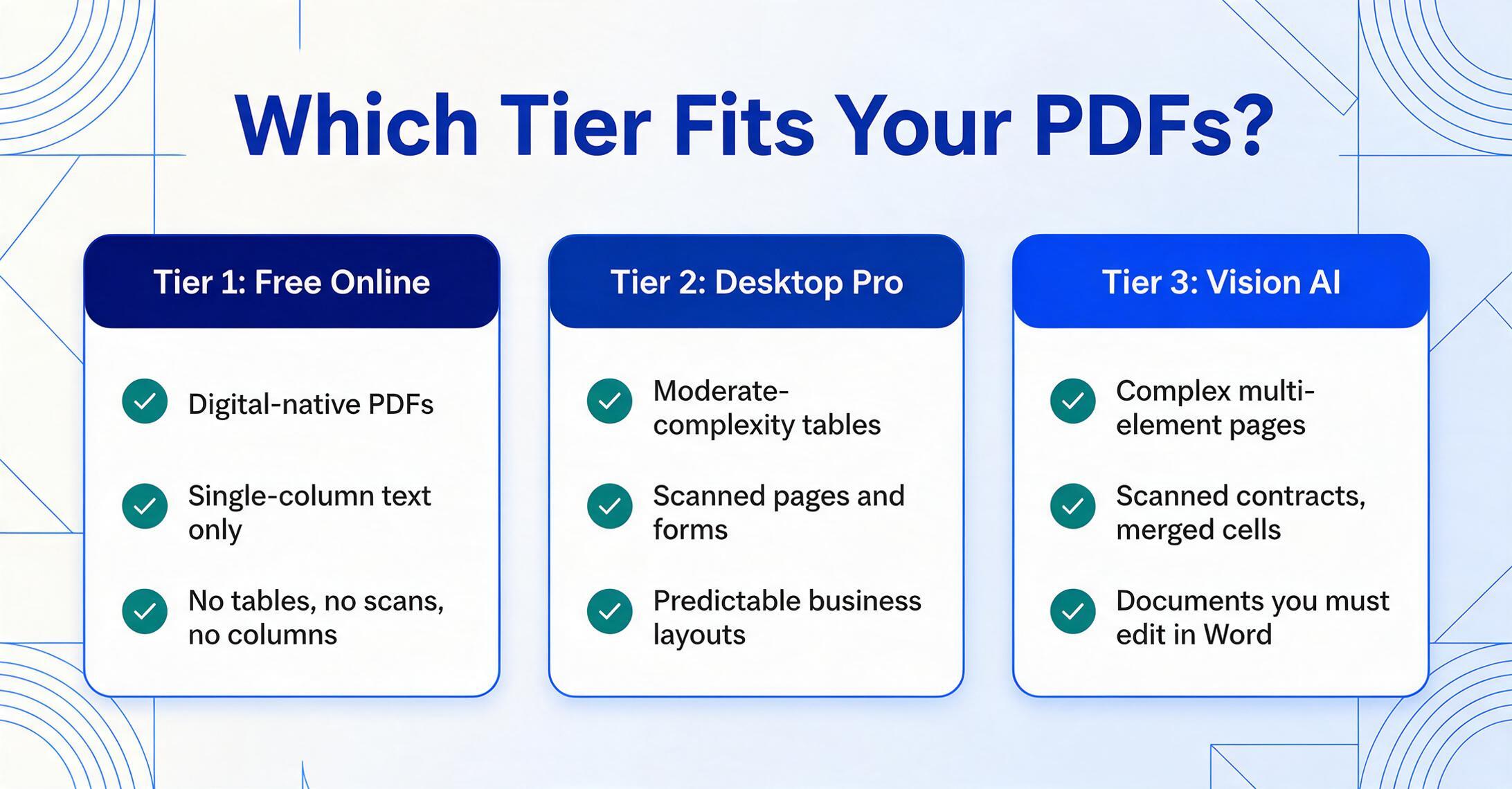
Plutôt qu'une recommandation générique, voici un parcours de décision basé sur ce que vos documents contiennent réellement :
→ Tier 1 (convertisseur gratuit). Smallpdf ou iLovePDF feront l'affaire. Ne payez pas pour une capacité dont vous n'avez pas besoin. Mais vérifiez : ouvrez votre PDF dans un visualiseur et contrôlez. Un tableau caché ou une page scannée insérée vous fait passer au Tier 2.
→ Tier 2 (Desktop Pro). ABBYY FineReader ou Adobe Acrobat Pro. Ces outils sont matures, bien pris en charge et traitent efficacement les formats de documents professionnels courants. Choisissez ABBYY si la précision de l'OCR et la diversité linguistique sont vos priorités ; choisissez Acrobat si vous êtes déjà dans l'écosystème Adobe et avez besoin de signature électronique intégrée et de stockage cloud.
→ Tier 3 (Vision AI). Le passage du Tier 2 au Tier 3 représente le plus grand écart de capacité de ce cadre — de la reconstruction basée sur les caractères à la compréhension sémantique de la page entière. La contrepartie est la dépendance au cloud : les outils du Tier 3 traitent sur des serveurs distants, pas sur votre machine locale, donc les documents soumis à des exigences strictes d'isolation réseau peuvent nécessiter le Tier 2 à la place.
Si vos documents couvrent plusieurs niveaux de complexité — ce qui est courant, car la plupart des gens n'ont pas qu'un seul type de PDF — l'approche pragmatique consiste à utiliser Tier 1 pour vos documents simples et Tier 3 pour vos documents complexes. Mélanger les niveaux selon le document que vous avez sous les yeux est plus rentable que d'acheter le niveau le plus élevé pour tout. Un convertisseur gratuit gère la note d'une page des RH ; Vision AI gère le rapport client de 40 pages avec 15 tableaux intégrés.
Une dernière dimension : l'enquête sectorielle 2025 d'AIIM a révélé que 61 % des flux de travail de traitement intelligent des documents impliquent encore du papier — ce qui signifie que les documents scannés restent le format d'entrée dominant (AIIM, 2025). Si vos documents sont principalement scannés plutôt que natifs numériques, Tier 1 ne vous est effectivement pas accessible — les convertisseurs gratuits sans OCR ne peuvent pas traiter les entrées scannées. Le vrai choix se situe entre Tier 2 (OCR mature, hors ligne, établi) et Tier 3 (Vision AI, cloud, meilleure gestion des mises en page complexes).
Voir Tier 3 en action : convertir n'importe quel document en Word modifiable
La différence entre les niveaux se comprend mieux en les essayant sur votre propre document — pas en lisant à leur sujet. La démo ci-dessous exécute le mode Vers Word d'ImageToTable.ai. Téléversez un PDF, une page scannée ou une capture d'écran ; la Vision AI traite la structure complète de la page et génère un DOCX modifiable avec tableaux, colonnes et mise en forme préservés. Contrairement au mode Vers Tableau (qui extrait des champs de données spécifiques dans une feuille de calcul), le mode Vers Word reconstruit l'intégralité du document pour le modifier dans Microsoft Word ou Google Docs.
Les fichiers sont traités de manière sécurisée et ne sont pas stockés.
Questions fréquentes
Puis-je utiliser un convertisseur en ligne gratuit pour un PDF avec un tableau simple ?
Parfois, mais ne comptez pas dessus. Un convertisseur gratuit peut gérer un tableau aux lignes et colonnes uniformes où toutes les limites de cellules sont clairement séparées par des espaces. Mais dès que le tableau comporte une cellule d'en-tête fusionnée, du texte vertical ou des cellules avec des quantités de contenu très différentes (hauteurs de lignes inégales), l'algorithme de regroupement basé sur les coordonnées perd l'alignement. Si le tableau compte — si vous devez modifier ces valeurs dans Word plutôt que de les ressaisir — utilisez un outil Tier 2 ou Tier 3. Les 30 secondes économisées en n'ouvrant pas un outil professionnel sont dépensées plusieurs fois pour corriger le tableau cassé.
Pourquoi ABBYY FineReader produit-il parfois de meilleurs résultats qu'Adobe Acrobat ?
ABBYY et Adobe utilisent des moteurs OCR différents avec des points forts différents. Le moteur d'ABBYY, affiné depuis plus de 30 ans, atteint généralement une précision de caractères supérieure sur les scans difficiles — faible contraste, polices inhabituelles, langues mélangées. Le moteur d'Adobe est intégré à un écosystème PDF plus large (édition, signature électronique, stockage cloud) et est plus pratique si vous payez déjà pour Creative Cloud. Pour une pure qualité de conversion sur des documents difficiles, ABBYY a tendance à prendre l'avantage. Pour l'intégration de flux de travail et la gestion PDF tout-en-un, Adobe est le package le plus complet. Les deux partagent la même limitation fondamentale : ils reconstruisent la mise en page à partir de caractères reconnus plutôt que de comprendre les pages visuellement.
Combien coûte réellement un bon convertisseur PDF vers Word ?
Gratuit : 0 $ pour les PDF simples contenant uniquement du texte (niveaux gratuits Smallpdf/iLovePDF). Pro de bureau : 99–240 $/an selon l'outil et le niveau du forfait (ABBYY Standard 99 $/an, Acrobat Pro ~240 $/an). Vision AI : niveau gratuit disponible pour une utilisation occasionnelle ; les abonnements payants commencent généralement en dessous des tarifs pro de bureau pour les utilisateurs individuels et évoluent en fonction du volume pour les équipes. La vraie question de coût est : combien vaut votre temps ? Si vous passez 20 minutes à corriger manuellement une conversion cassée deux fois par semaine, cela représente environ 35 heures par an — à tout tarif horaire professionnel, même l'outil PDF le plus cher s'amortit en moins d'un mois.
Vision AI fonctionne-t-il hors ligne ?
Non. Les outils Vision AI traitent les documents sur des serveurs cloud car les modèles de langage visuel qui les alimentent nécessitent des ressources de calcul importantes — bien plus qu'un ordinateur de bureau typique ne peut en fournir. Si vos documents nécessitent un traitement hors ligne, isolé du réseau (courant dans la défense, certains domaines juridiques et certains flux de travail de santé), les outils de bureau Tier 2 (ABBYY FineReader, Adobe Acrobat Pro) sont votre seule option. C'est le compromis le plus important entre Tier 2 et Tier 3 — pas la précision, mais le modèle de déploiement.
Les polices de mon document Word converti correspondront-elles exactement à l'original ?
Le style de police — gras, italique, hiérarchie de taille, couleur — est préservé sur les trois niveaux. Que le même fichier de police exact soit utilisé dépend de l'installation de cette police sur votre système. Si un PDF utilise une police propriétaire non disponible localement, Word substitue la correspondance la plus proche. Pour la plupart des documents professionnels utilisant des polices standard (Arial, Times New Roman, Calibri), la correspondance est exacte. La Vision AI Tier 3 tend à produire le rendu de police le plus fidèle car elle traite l'apparence visuelle du texte plutôt que de mapper les métadonnées de police — mais la limitation de la police installée s'applique toujours lorsque vous ouvrez le DOCX sur un système sans la police d'origine.
Puis-je convertir plusieurs PDF en lot en une seule fois ?
Cela dépend du niveau et de l'outil. Les convertisseurs en ligne gratuits (Tier 1) traitent généralement un fichier à la fois — et sur les niveaux gratuits, vous êtes limité à quelques tâches par jour. ABBYY FineReader Corporate (Tier 2) prend en charge la conversion par lots automatisée de jusqu'à 5 000 pages par mois via la planification Hot Folder. Adobe Acrobat Pro prend en charge le traitement par lots via son Action Wizard. Les plateformes Vision AI (Tier 3) prennent en charge le téléchargement par lots — vous pouvez soumettre plusieurs fichiers à la fois, et chacun est traité individuellement avec son propre résultat DOCX. Notez que le mode Vers Word de Vision AI produit un DOCX par fichier d'entrée (contrairement au mode Vers Tableau, qui fusionne plusieurs documents en une seule feuille de calcul).
Y a-t-il vraiment une différence entre Tier 2 et Tier 3, ou est-ce du marketing ?
L'écart de performance est mesurable et structurel, pas marketing. Des benchmarks indépendants de Firstsource (2025) ont constaté que les modèles vision-langage atteignent 67 % de précision sur des mises en page de documents complexes, contre 40 à 60 % pour les pipelines OCR traditionnels sur les mêmes documents. La cause profonde n'est pas la qualité de la reconnaissance des caractères — la précision des caractères de 99,8 % d'ABBYY est excellente. C'est que les outils Tier 2 doivent reconstruire la structure du document à partir de caractères individuels, et les mises en page complexes cassent les heuristiques de reconstruction. Les outils Tier 3 ne déconstruisent jamais le document en premier lieu. Pour les documents simples et de complexité modérée, la différence pratique peut être négligeable. L'écart se creuse avec la complexité du document.
Faites correspondre votre document au bon niveau
Trois niveaux. Trois stratégies de conversion différentes. Le niveau qui vous convient dépend entièrement du contenu de vos PDF — pas des marques, pas du prix, pas de l'outil qui revendique la « meilleure précision » sur sa page d'accueil. Un convertisseur gratuit bat un outil professionnel à 20 $/mois pour une simple note. Une suite OCR de bureau bat une plateforme cloud Vision AI pour les documents sensibles hors ligne. Et pour les pages complexes à éléments multiples où les outils gratuits et professionnels échouent — rapports financiers avec tableaux intégrés, contrats scannés à contenu mixte, documents que vous devez réellement modifier — Vision AI n'est pas une amélioration progressive. C'est une catégorie de résultat différente.
Testez votre propre document. La démo ci-dessus traite de vrais PDF — pas des exemples sélectionnés — via le même pipeline Vision AI. Téléversez une page que vous avez déjà essayé de convertir, une où le tableau s'est cassé ou où les colonnes ont fusionné. Voyez ce qui se passe lorsque le moteur lit la page comme vous le faites.