Comment convertir des captures d'écran en
documents Word modifiables
Pendant des décennies, les outils de conversion de documents ont été optimisés pour un seul type d'entrée : le papier scanné. Ils compensaient la texture du papier, l'obliquité, l'éclairage variable et le faible contraste — tous les défauts d'une page physique passée au scanner. Mais voici ce que la plupart des gens ne réalisent pas : une capture d'écran n'a aucun de ces défauts. Pas de grain de papier. Pas de texte oblique. Pas d'éclairage inégal. Un contraste parfait sur chaque caractère. Les captures d'écran ne sont pas l'entrée de compromis pour la conversion de documents — c'est l'entrée idéale. Les outils n'ont simplement pas suivi.
Points clés à retenir
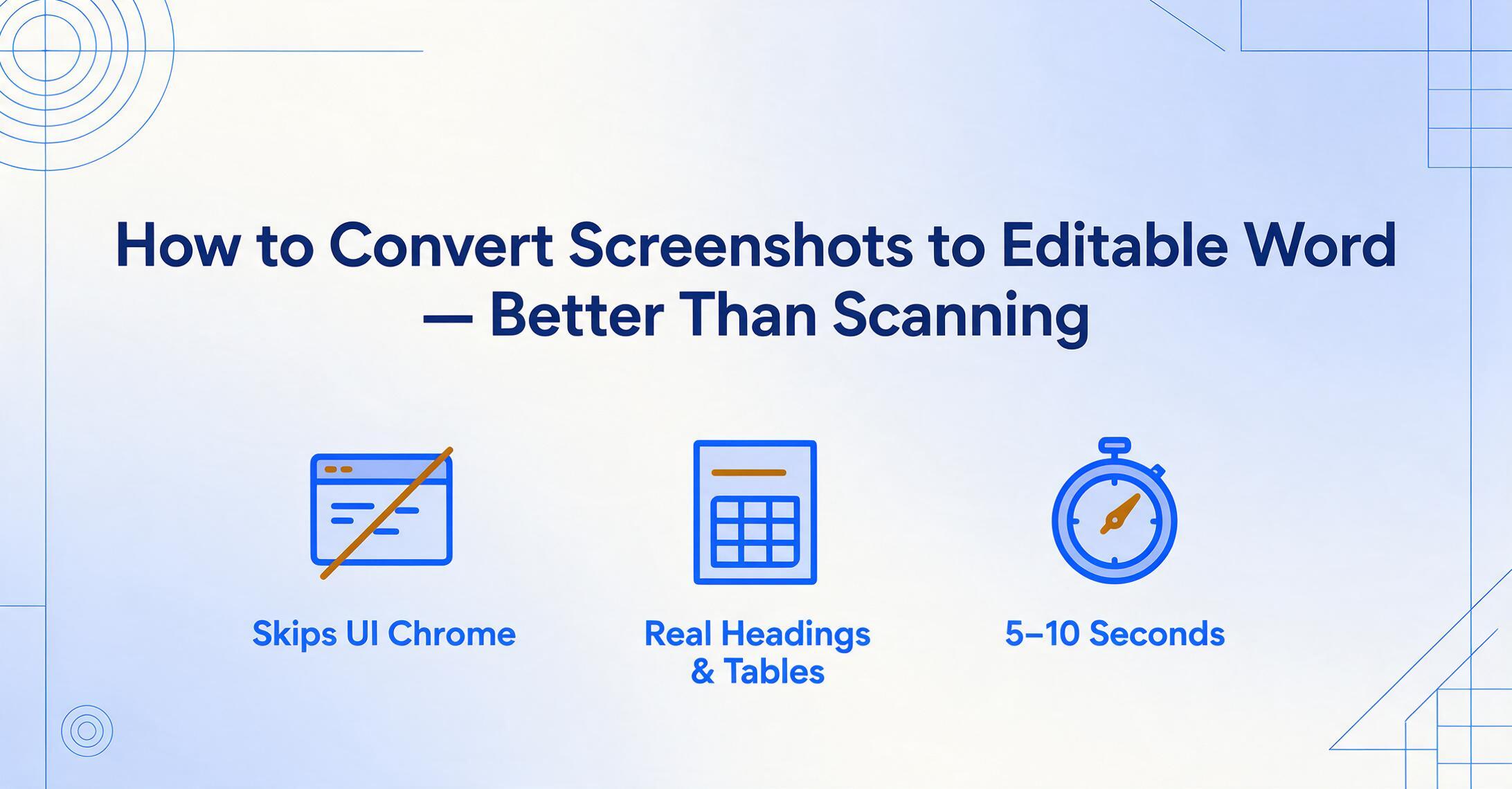
- Les captures d'écran ne sont pas l'entrée de compromis pour la conversion de documents — avec un contraste numérique parfait et aucun des défauts papier que l'OCR a été conçu pour compenser, elles sont secrètement la meilleure entrée qu'un moteur documentaire puisse recevoir.
- Le pipeline en cinq étapes capture→JPG→PDF→Word→nettoyage existe parce que l'OCR lit les caractères aux coordonnées de l'écran, pas les documents — le fichier Word résultant contient chaque lettre dans sa propre zone de texte immobile.
- Un seul passage Vision AI sur une capture d'écran produit un document Word natif avec de vrais paragraphes qui se réorganisent, de vrais tableaux que vous pouvez trier, et de vrais styles de titre — pas de nettoyage, pas de détours, pas de soupe de zones de texte.
Pourquoi les captures d'écran sont en réalité de meilleures entrées que le papier scanné
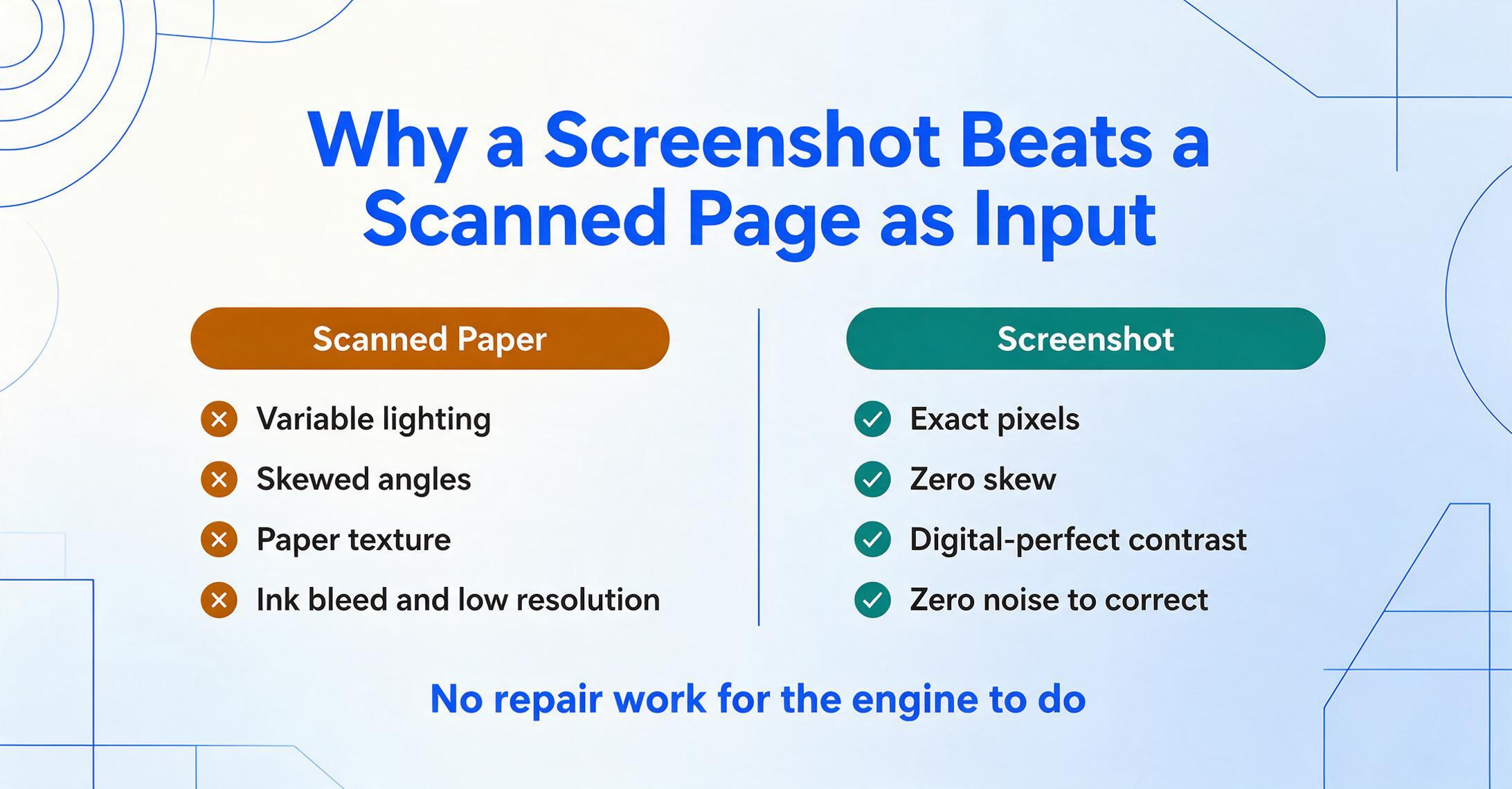
L'OCR (Reconnaissance optique de caractères) traditionnelle a été conçue pour résoudre un problème difficile : lire du texte à partir de documents physiques imparfaits. L'ingénierie visait à compenser l'éclairage variable, la courbure du papier, la bavure d'encre, les angles inclinés et les scans basse résolution. Ce sont de vrais problèmes — lorsque votre entrée est une photo de reçu prise dans un restaurant sombre.
Une capture d'écran est différente. Chaque pixel est exact. Le contraste entre le texte et l'arrière-plan est numériquement parfait. Il n'y a aucune inclinaison, aucune rotation, aucune texture de papier qui interfère avec les bords des caractères. Le « bruit » sur lequel les moteurs d'OCR dépensent la moitié de leur budget de traitement n'existe tout simplement pas dans une capture d'écran.
Cela rend les captures d'écran particulièrement adaptées à une approche fondamentalement différente — non pas une OCR caractère par caractère, mais une compréhension visuelle de la page entière. Au lieu de scanner l'image de gauche à droite à la recherche de formes de lettres, un modèle Vision AI lit toute la page d'un coup : reconnaissant les titres comme titres, les paragraphes comme paragraphes, les tableaux comme tableaux. La perfection des pixels d'une capture d'écran signifie que le modèle peut consacrer 100 % de sa capacité à comprendre le document, plutôt qu'à compenser les défauts d'entrée.
La plupart des gens supposent qu'un document scanné est une entrée plus « légitime » qu'une capture d'écran. C'est l'inverse qui est vrai — et l'écart se creuse à mesure que la mise en page se complexifie.
Point clé : L'OCR a été conçue pour rendre utilisable une mauvaise entrée. Une capture d'écran est une entrée parfaite. Le bon outil exploite cette différence au lieu de traiter la capture d'écran comme un scan de mauvaise qualité.
Le problème avec la plupart des outils de capture d'écran vers Word
Recherchez « convertir une capture d'écran en Word » et vous trouverez des dizaines de résultats. Essayez-les sur une vraie capture d'écran et vous découvrirez les deux mêmes échecs, répétés dans chaque outil.
Problème 1 : les éléments d'interface contaminent le résultat
Prenez une capture d'écran d'un article web. Elle inclut la barre d'outils du navigateur, le menu de navigation, les widgets de la barre latérale, les bannières de cookies et les boutons de partage social. L'OCR traditionnel les lit tous — sans distinction. Votre document de sortie contiendra « Fichier Édition Affichage Historique Favoris » et « Inscrivez-vous maintenant » et « Vous pourriez aussi aimer » mélangés au texte de l'article.
Ce n'est pas un désagrément mineur — cela signifie que vous devez supprimer manuellement des dizaines de lignes de texte parasite avant de pouvoir utiliser le document. Et c'est le meilleur des cas. Le pire des cas est une capture d'écran d'un tableau de bord ou d'une feuille de calcul, où les libellés d'interface (« Filtrer », « Exporter », « Actualiser ») sont injectés entre les lignes de données, corrompant la structure.
Les outils OCR n'ont aucune notion de « ceci est un bouton de menu, pas du contenu ». Ils voient des caractères et les lisent. Ils ne comprennent pas ce qu'est une interface utilisateur en soi.
Problème 2 : le détour multi-outils
Le flux de travail standard que recommandent tous les tutoriels d'outils comporte quatre ou cinq étapes réparties sur deux ou trois outils :
Même après ces cinq étapes, le résultat est un fichier Word où les caractères de texte sont positionnés individuellement à des coordonnées x,y fixes — ce que les professionnels appellent une « soupe de zones de texte ». Un utilisateur de Reddit sur r/techsupport a décrit ce qui se passe ensuite : « Un PDF est essentiellement une "impression" numérique. Il traite chaque élément — une lettre, une ligne ou un logo — comme un objet avec des coordonnées fixes sur un plan 2D. Il ne "sait" pas ce qu'est un paragraphe. » Lorsqu'un convertisseur reconstruit cela dans Word, chaque caractère est une zone de texte distincte. Vous ne pouvez pas modifier une phrase sans que la mise en page ne s'effondre.
La documentation de Microsoft confirme la limitation : comme indiqué dans un fil Microsoft Q&A, « Vous avez un fichier Word qui contient une image de texte plutôt que du texte. » Word peut afficher l'image, mais il ne peut pas rendre les caractères qu'elle contient modifiables — du moins pas sans le détour PDF en plusieurs étapes.
Et c'est le scénario idéal. Sur r/MicrosoftWord, les utilisateurs rapportent systématiquement que convertir des images en texte modifiable est « vraiment difficile » — la réponse la plus populaire étant : « Pour transformer des bitmaps en texte modifiable, il faut un logiciel d'OCR. Word ne peut pas le faire. »
Comment Vision AI traite les captures d'écran différemment
La limite de la conversion traditionnelle ne concerne pas la précision — elle concerne ce que le moteur ne cherche pas à comprendre. L'OCR lit les caractères. Il ne lit pas la mise en page. Il ne fait pas la distinction entre un menu de navigation et le corps d'un article. Il ne voit pas un tableau comme un tableau — il voit des lignes horizontales et verticales près de texte et devine.
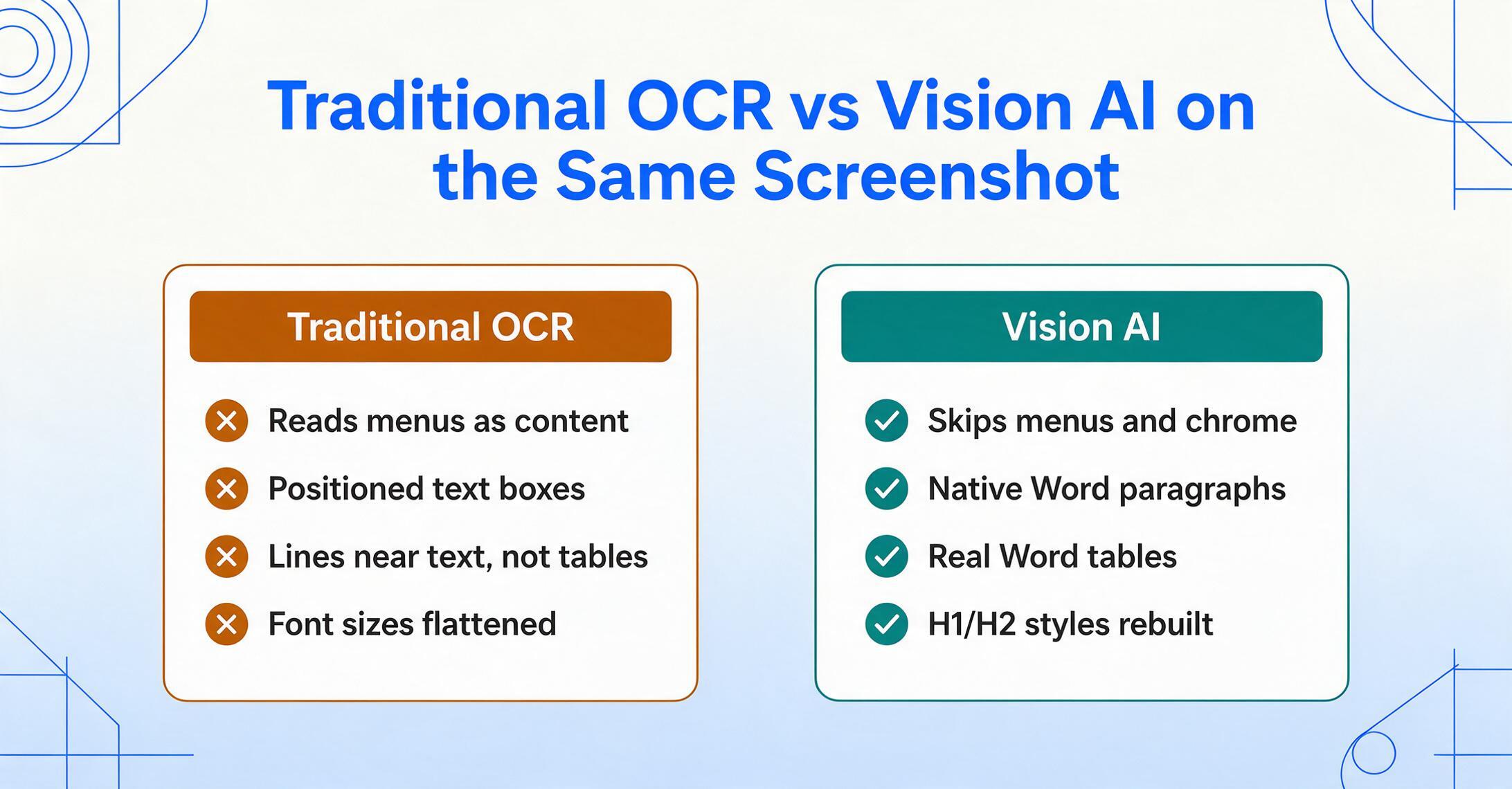
Vision AI — plus précisément, les grands modèles multimodaux entraînés sur des millions de documents — aborde la capture d'écran différemment. Au lieu de scanner les caractères, il classe les régions de contenu : cette zone est un titre, cette zone est du corps de texte, cette zone est un tableau, cette zone est de l'interface à ignorer. Le modèle comprend ce qu'il regarde avant d'extraire quoi que ce soit.
Voici ce que cela signifie concrètement :
- Lit chaque caractère de la page, y compris les boutons d'interface et les menus
- Produit du texte sous forme de zones de texte positionnées — aucune structure de paragraphe
- Simule les tableaux avec des lignes et du texte positionné — pas de vrais tableaux Word
- Les tailles de police sont perdues — tout devient une taille uniforme
- La mise en forme (gras, italique, couleur) est supprimée
- Classe les régions de contenu — ignore la navigation, les menus, l'interface
- Produit de vrais paragraphes avec la mise en forme de paragraphe Word native
- Reconstruit les tableaux comme de vrais objets tableau Word — redimensionnables, triables, modifiables
- Reconstruit la hiérarchie des tailles de police — H1 vs H2 vs corps sont de vrais styles Word
- Préserve la mise en forme des caractères — le gras reste gras, l'italique reste italique
La différence n'est pas une « meilleure précision ». C'est un format de sortie fondamentalement différent. L'OCR traditionnel vous donne des caractères de texte à des coordonnées — l'équivalent en traitement de texte d'une lettre de rançon où vous pouvez voir les mots mais pas les modifier sans que tout s'effondre. Vision AI construit un document Word natif : de vrais paragraphes qui se réorganisent quand vous redimensionnez la fenêtre, de vrais tableaux avec des colonnes triables, de vrais styles de titre que vous pouvez modifier globalement en un clic.
C'est ce que signifie conversion de documents préservant la mise en page — pas seulement lire le texte, mais reconstruire le document en tant que document. Nous avons écrit à ce sujet en détail dans notre guide complet de la conversion préservant la mise en page, notamment pourquoi la conversion PDF vers Word perd la mise en forme et comment Vision AI surpasse l'OCR traditionnel en matière de préservation de la mise en page des documents.
Comment convertir une capture d'écran en Word modifiable (un outil, trois étapes)
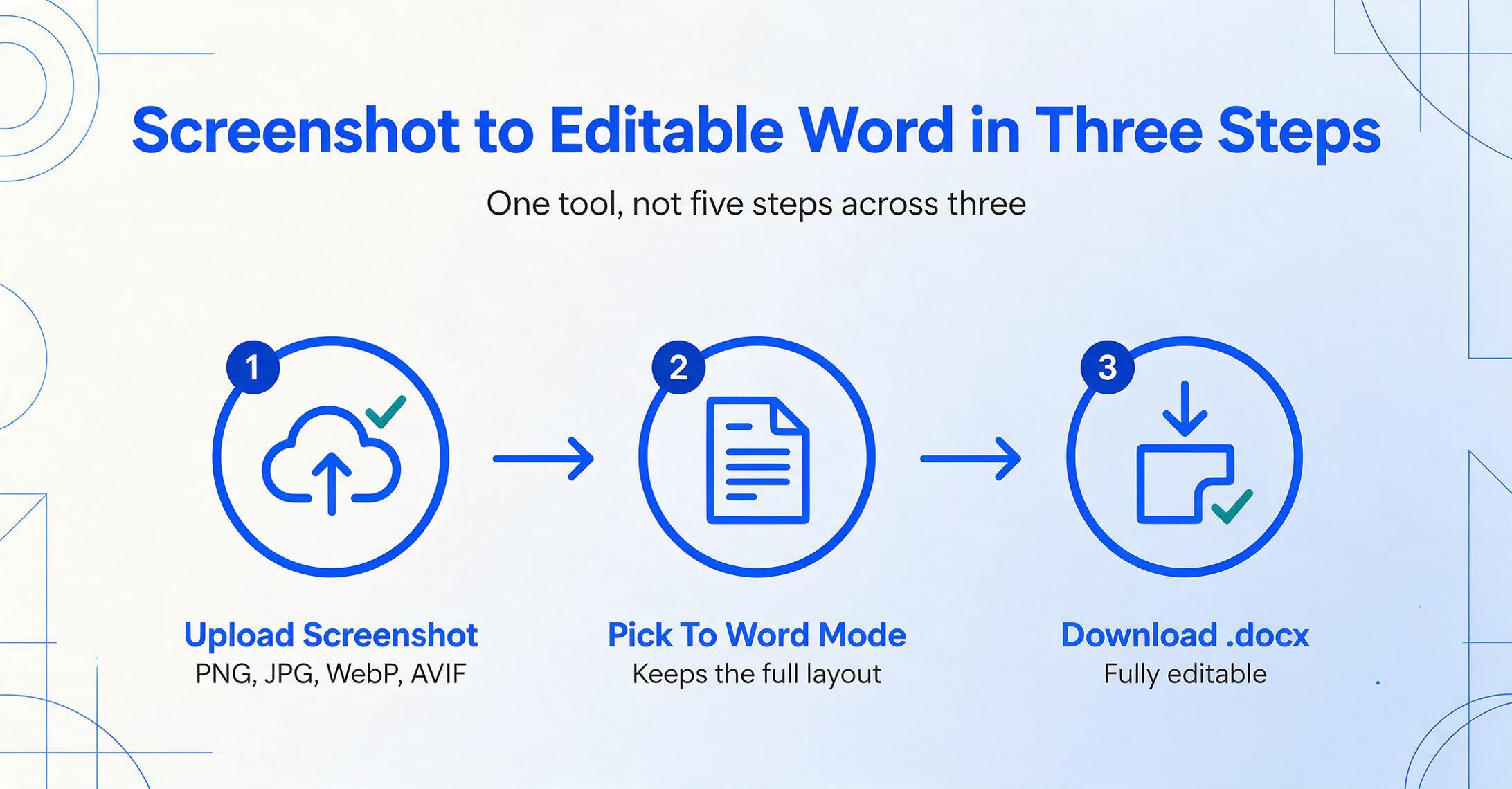
Au lieu de cinq étapes sur trois outils, voici à quoi ressemble le flux de travail Vision AI :
Le traitement prend 5 à 10 secondes par capture d'écran — contre les 10 à 20 minutes nécessaires pour ressaisir manuellement le contenu d'une page et le remettre en forme de zéro.
Le résultat est un fichier Word où le titre de la capture d'écran est un vrai titre Word (pas une zone de texte bleue), le paragraphe de corps est un vrai paragraphe (pas 47 zones de texte individuelles à coordonnées fixes), et le tableau de données est un vrai tableau Word (pas des lignes tracées près du texte). Si vous modifiez la police, les marges ou la taille de page, tout se réorganise correctement — car le document possède une vraie structure.
Vous pouvez essayer directement ci-dessous. Téléversez n'importe quelle capture d'écran — un article web, une diapositive de présentation, une capture de tableau de bord — et voyez à quoi ressemble le résultat :
Les fichiers sont traités de manière sécurisée et ne sont pas stockés.
Quand la conversion Capture d'écran vers Word fonctionne le mieux (et ses vraies limites)
La conversion de documents par Vision AI n'est pas magique. Elle est extrêmement performante pour certaines tâches précises et réalistement limitée pour d'autres. Voici le bilan honnête :
Idéal pour
Le cas d'usage le plus propre. Vision AI ignore la navigation, la barre latérale et le pied de page — vous obtenez uniquement le corps de l'article sous forme de paragraphes modifiables.
Les captures d'écran PowerPoint et Google Slides sont converties en texte structuré avec titres et puces intacts. Fini la ressaisie du contenu des diapositives dans Word.
Les exports de tableaux de bord, les captures d'écran de feuilles de calcul et les tableaux web deviennent de véritables tableaux Word modifiables — pas des approximations de zones de texte. Pour en savoir plus, consultez notre guide sur la conversion de documents vers Word avec tableaux intacts.
Formulaires de candidature, résultats d'enquête et mises en page structurées avec champs étiquetés — Vision AI comprend les relations étiquette-champ et préserve la structure du formulaire.
Limites à prévoir
Vision AI peut lire l'écriture manuscrite, mais la précision diminue par rapport au texte imprimé. Si votre capture contient principalement du manuscrit, prévoyez de relire et corriger quelques mots.
Les polices scriptes, les typographies d'affichage et le texte intégré dans des graphiques complexes peuvent produire des erreurs de caractères. Les polices système standard (Arial, Times, Calibri) fonctionnent le mieux.
Le texte en dessous d'environ 8 pt dans une capture en résolution standard peut perdre en précision. Si vous capturez des tableaux de données denses, agrandissez la fenêtre avant de prendre la capture d'écran.
Les mises en page multi-colonnes de type journal et les spreads de magazines avec flux de texte irrégulier peuvent produire des sections où l'ordre du texte nécessite une correction manuelle mineure dans Word.
Ces limites sont réelles, mais voici le contexte : les mêmes limitations s'appliquent à tous les autres outils du marché — ils ne vous le disent simplement pas. L'OCR traditionnel y ajoute les problèmes que nous avons abordés précédemment (contamination par le texte de l'interface, soupe de zones de texte, perte de mise en forme). Vision AI élimine ces problèmes tout en partageant les mêmes limites de base.
Si votre objectif principal est d'extraire le texte des captures d'écran — sans préserver la mise en page — consultez notre comparatif des meilleurs outils de capture d'écran vers texte pour une vue plus large de ce qui existe selon les différentes approches. Lorsque seuls les mots comptent, le flux de travail capture d'écran vers texte supprime l'étape de reconstruction de la mise en page et renvoie le texte dans l'ordre de lecture.
Une remarque sur les captures d'écran par rapport aux autres types de documents
Nous nous sommes concentrés sur les captures d'écran car leurs propriétés numériques parfaites les rendent particulièrement adaptées à la conversion par Vision AI. Mais la même technologie fonctionne avec d'autres types d'entrées :
| Type d'entrée | Qualité de conversion | Principal défi |
|---|---|---|
| Capture d'écran | Excellente | Filtrage des éléments d'interface |
| Photo de document prise au téléphone | Bonne | Éclairage, angle, courbure du papier |
| PDF numérisé | Bonne | Texture du papier, inclinaison, résolution |
| PDF numérique (basé sur du texte) | Excellente | Aucun — le texte est déjà sélectionnable |
| Photo de note manuscrite | Moyenne | Variabilité de l'écriture manuscrite |
La ligne « photo de document prise au téléphone » est le point de départ de la plupart des utilisateurs — une conversion de photo vers Word reconstruit les titres et les tableaux de la page capturée, ce qui va plus loin qu'un moteur au niveau des caractères ne peut le faire avec un éclairage inégal et un angle de prise de vue.
Pour approfondir la façon dont les modèles d'IA comprennent le contenu des documents au-delà de la simple reconnaissance de caractères, lisez comment l'IA lit et comprend les documents — cela couvre le passage de l'OCR à la compréhension multimodale qui rend tout ce flux de travail possible.
Questions fréquentes
Puis-je convertir une capture d'écran en Word gratuitement ?
Oui. La démo ci-dessus vous permet d'essayer la conversion de capture d'écran en Word sans créer de compte. Pour une utilisation continue au-delà de l'offre gratuite, vous aurez besoin d'un plan. Mais rien ne vous oblige à payer avant de tester sur vos propres captures d'écran.
Le fichier Word conserve-t-il les polices et couleurs d'origine ?
La sortie préserve la structure de l'original — hiérarchie des titres, mise en forme gras et italique, structure des tableaux, sauts de paragraphe. La famille de polices et les couleurs exactes peuvent différer, car les documents Word utilisent les polices disponibles sur votre système. Le texte est entièrement modifiable, vous pouvez donc appliquer n'importe quelle police ou palette de couleurs par la suite.
Quelle est la différence entre les modes « Vers Word » et « Vers Tableau » ?
Vers Word préserve la mise en page complète du document — titres, paragraphes, tableaux, images — sous forme de fichier .docx modifiable. C'est pour quand vous voulez modifier ou réutiliser le contenu du document. Vers Tableau extrait des champs de données spécifiques (comme « Numéro de facture », « Date », « Total ») d'un ou plusieurs documents et les compile dans une feuille de calcul Excel structurée — une ligne par document. Choisissez Vers Word pour recréer un document ; choisissez Vers Tableau pour l'extraction de données.
Peut-il gérer des captures d'écran multilingues ?
Oui. Les modèles Vision AI sont entraînés sur des données multilingues et peuvent traiter des captures d'écran contenant de l'anglais, du chinois, du japonais, de l'allemand, du français, de l'espagnol et bien d'autres langues — y compris des documents multilingues.
Et si ma capture d'écran contient des informations sensibles ?
Les fichiers sont transférés via des connexions chiffrées et automatiquement supprimés après traitement. Aucun humain ne consulte le contenu de vos documents. Pour les documents très sensibles, vous pouvez préférer des outils OCR de bureau hors ligne comme ABBYY FineReader — mais ceux-ci ne vous offriront pas la préservation de la mise en page ni l'intelligence de contournement d'interface décrites dans cet article.
Y a-t-il une limite de taille ou de pages ?
L'outil gère des captures d'écran de toute résolution raisonnable. Pour les documents plus longs qu'une seule capture d'écran, vous devrez prendre plusieurs captures ou utiliser le fichier original (PDF, image) si vous y avez accès.
Si vous avez également besoin d'extraire des données de captures d'écran vers des feuilles de calcul plutôt que vers Word, consultez notre convertisseur de capture d'écran en Word et Excel pour le flux Vers Tableau — ou explorez le guide complet de conversion de document en Word pour une présentation détaillée des deux modes.