Extraire le montant, la date et le magasin
d'une capture d'écran PayPay
PayPay est l'application de paiement QR la plus utilisée au Japon — 70 millions d'utilisateurs enregistrés, plus de 3 millions de points de vente, soutenue par le groupe SoftBank et Yahoo Japan, désormais connu sous le nom de LY Corporation. Lorsqu'un paiement est effectué, l'écran de confirmation n'est pas un reçu au sens occidental. Il n'y a pas de champ « Montant dû » avec un cadre autour. Pas de ligne indiquant « Reçu n° ». Ce que vous obtenez à la place, c'est une entrée de transaction dans l'historique de l'application (取引履歴) — un écran qui entasse cinq ou six points de données dans une conception de flux compacte, où le montant, la date et le nom du magasin sont tous présents mais pas libellés comme le ferait un reçu papier. Si vous extrayez des données de captures d'écran PayPay — pour le budget familial mensuel (家計簿), un journal de revenus freelance, ou une pile de notes de frais soumises via Concur — savoir quel chiffre est lequel, et lesquels n'existent pas sur les captures d'écran de toute autre application de paiement, est ce qui évite qu'une ligne ne contienne la mauvaise valeur.
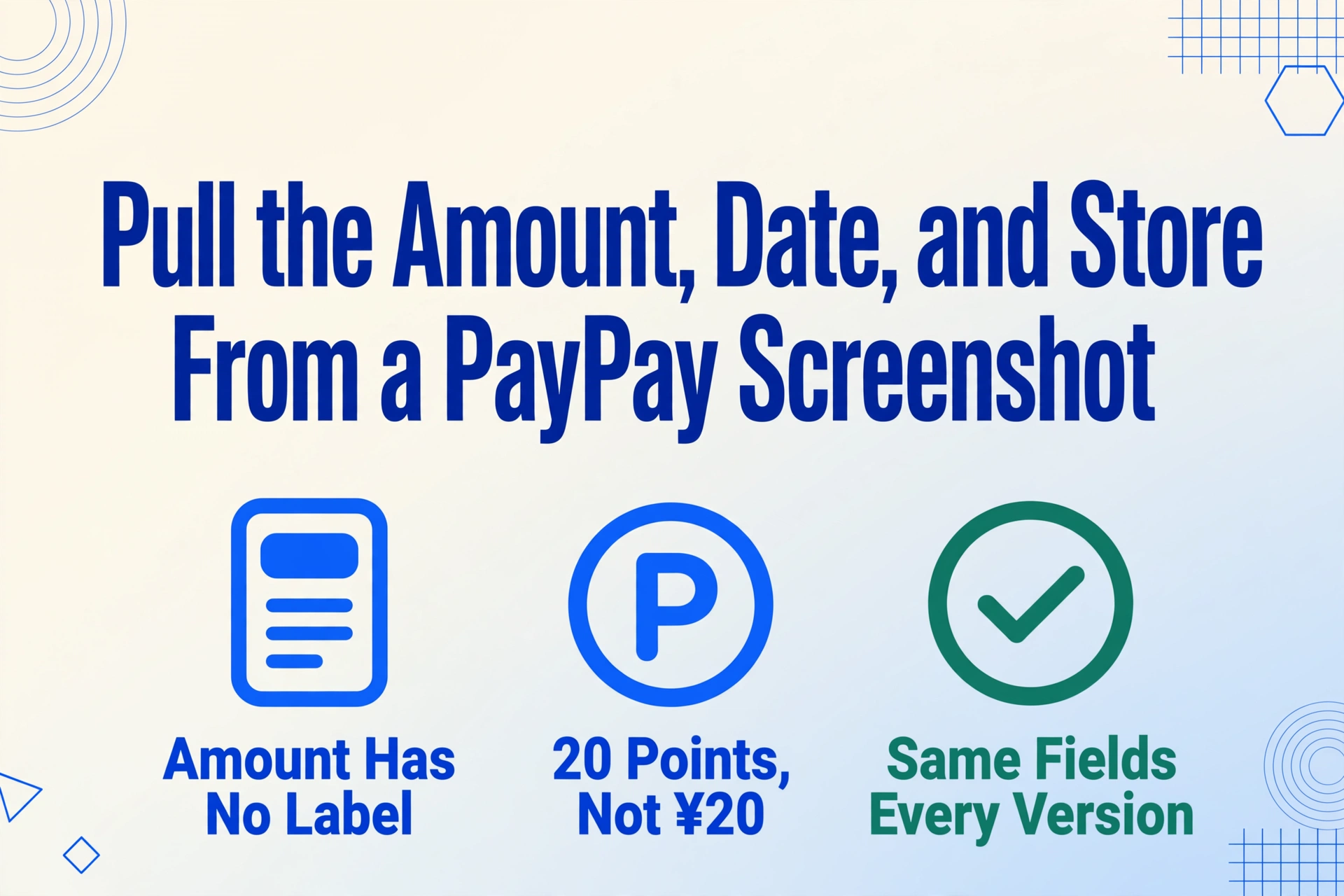
Ce que montre réellement une entrée d'historique de transactions PayPay
Ouvrez l'application PayPay, touchez l'icône Historique (取引履歴) en haut de l'écran d'accueil, puis sélectionnez n'importe quel paiement effectué. L'entrée sur laquelle vous atterrissez affiche un ensemble de champs cohérent d'une transaction à l'autre, même si la disposition subit des rafraîchissements subtils à chaque mise à jour de l'application.
En haut : le montant, affiché en yens avec le préfixe ¥. En dessous, ou à côté selon la version de l'écran : le nom du magasin (店舗名), souvent accompagné du logo du magasin lorsque le commerçant en a enregistré un auprès de PayPay. En dessous : la date et l'heure de la transaction — formatées selon la norme japonaise YYYY/MM/DD HH:MM, toujours à l'heure normale du Japon (JST, UTC+9).
Viennent ensuite deux champs qui distinguent PayPay de toutes les applications de paiement américaines ou européennes : le nombre de points (ポイント) gagnés sur cette transaction, et le mode de paiement (支払方法) — la source de financement d'où l'argent provient réellement. En dessous, un ID de transaction (取引ID) et une étiquette de statut indiquant « 支払い完了 » (paiement effectué) en vert.
Ces champs apparaissent dans la même zone de l'écran pour chaque transaction, mais leur ordre vertical exact varie légèrement selon que le paiement a été effectué en scannant le code QR du commerçant, en faisant scanner votre code-barres par le caissier, ou en payant via un paiement en ligne qui a redirigé vers l'application PayPay. Le montant et le nom du magasin sont toujours en haut ou à proximité. Les points et le mode de paiement se trouvent dans la bande du milieu. L'ID de transaction est en bas, dans la plus petite police.
Montant, date et nom du magasin : les trois dont vous avez besoin
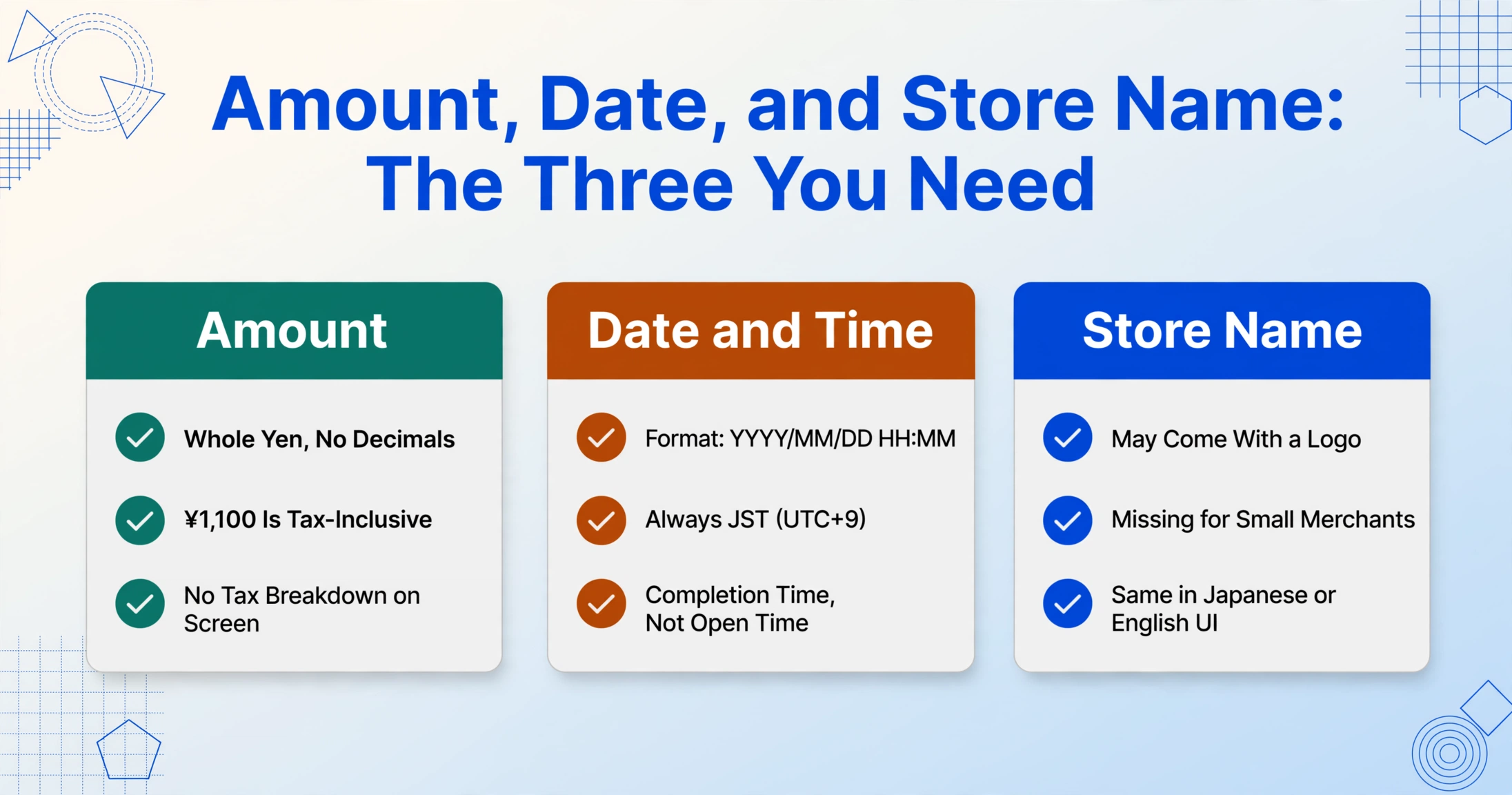
Le montant est l'élément le plus proéminent — le plus grand nombre à l'écran, formaté comme ¥1 234 sans décimales pour les paiements en yen entier. Si un paiement de ¥1 100 taxe incluse a été effectué, l'écran affiche ¥1 100, pas ¥1 000. Il n'y a pas de ventilation de la taxe ni de ligne de sous-total sur l'écran de transaction PayPay lui-même — le nombre affiché est le montant final débité de votre solde. Pour toute utilisation en aval nécessitant un montant avant impôt (catégories de déclaration de revenus, rapports de dépenses qui séparent les montants taxe incluse des montants hors taxe), vous devrez calculer à rebours — le taux de taxe à la consommation standard du Japon est de 10 %, avec un taux réduit de 8 % pour les produits alimentaires (軽減税率). Qu'une transaction spécifique ait été éligible au taux réduit dépend du magasin et de ce qui a été acheté, et l'entrée PayPay ne libelle pas le taux. Le montant est le montant.
La date et l'heure sont simples mais présentent deux points à noter. Premièrement, le format est toujours l'heure du Japon — si vous êtes un expatrié ou un télétravailleur déclarant ses revenus dans un fuseau horaire différent, l'horodatage sur votre capture d'écran PayPay reflète le moment où la transaction a été réglée à Tokyo, pas l'heure locale au point d'achat si vous étiez en voyage. Deuxièmement, l'heure enregistrée est l'heure de fin de paiement, pas le moment où vous avez ouvert l'application ni le moment où le caissier a initié la transaction. Pour la comptabilité de fin de mois où la date limite compte — une transaction à 23:58 le 31 vs 00:02 le 1er — l'horodatage PayPay est définitif.
Le nom du magasin est le champ qui présente le plus de variabilité, et il vaut la peine de comprendre pourquoi avant d'en enregistrer des dizaines. Pour les grandes chaînes — supérettes comme Seven-Eleven et Lawson, chaînes de supermarchés comme Seiyu, pharmacies comme Matsumoto Kiyoshi — le nom du magasin apparaît immédiatement après le paiement, souvent avec le logo officiel de l'entreprise. Pour les petits commerçants indépendants, le nom affiché est celui que le commerçant a enregistré auprès de PayPay lors de la création de son compte — ce qui peut être son nom légal de l'entreprise, son nom commercial, ou une version romanisée qui ne correspond pas parfaitement aux kanji de sa devanture. Dans certains cas, notamment avec les transactions PayPay Card (carte de crédit), le nom du magasin n'apparaît pas tant que le statut du paiement ne passe pas de « accepté » (écran jaune) à « paiement effectué » (écran vert) — une lacune que PayPay a comblée en juin 2024 en permettant aux utilisateurs d'enregistrer manuellement un nom de magasin pendant la fenêtre en attente. Si votre capture d'écran montre un espace réservé générique ou un nom que vous ne reconnaissez pas, vérifiez la couleur de statut dans la barre supérieure — le jaune signifie que le nom peut encore se résoudre.
Points (ポイント) et mode de paiement (支払方法) : deux champs propres à PayPay
Aucune application de paiement hors du Japon ne vous montre combien de points de fidélité vous avez gagnés sur une transaction spécifique — sur le même écran. PayPay le fait.
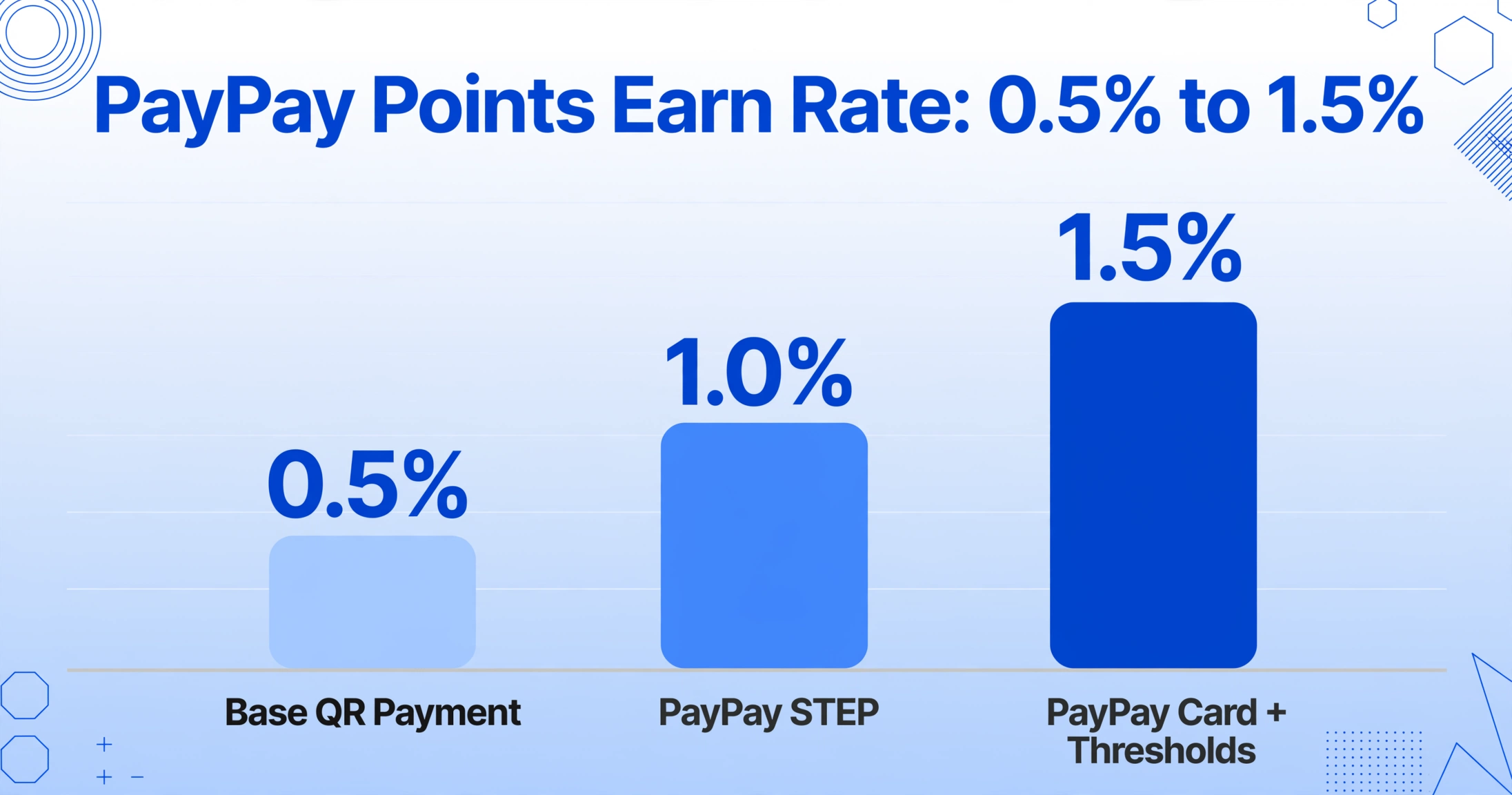
La ligne points (ポイント) sur l'écran de détail de transaction montre exactement combien de points ont été accordés pour ce paiement. Le taux de gain de base est de 0,5 % du montant du paiement pour les transactions QR, mais avec PayPay STEP — un programme de boost basé sur l'activité mensuel — le taux grimpe à 1,0 % et peut atteindre 1,5 % pour les utilisateurs qui détiennent également une PayPay Card et atteignent des seuils de dépenses. Un déjeuner à 2 000 ¥ chez Sukiya peut rapporter 10 points au taux de base ou 20 points avec STEP actif. Les points valent 1 yen chacun et n'ont pas de date d'expiration (期限なし) — une politique qui distingue PayPay de presque tous les autres systèmes de points japonais, où les points expirent généralement en quelques mois.
Le chiffre des points sur chaque écran de transaction n'est pas seulement un total cumulé. Il est associé à ce paiement spécifique. Si vous suivez le total des points gagnés sur un mois pour un rapprochement de cashback, ou si vous devez séparer le coût net d'un paiement de la valeur des points qu'il a générée, ce champ est le point de données qui rend cela possible — et il n'existe sur aucune autre capture d'écran de paiement d'aucune autre plateforme.
Le champ mode de paiement (支払方法) vous indique quelle source de financement a été utilisée : solde PayPay (PayPay残高), compte bancaire lié, PayPay Credit, PayPay Card, ou une combinaison. Cela importe lorsqu'un seul compte PayPay puise dans plusieurs sources à travers différentes transactions — une configuration courante au Japon où les utilisateurs gardent un petit solde PayPay pour les dépenses quotidiennes et lient une carte de crédit pour les achats plus importants. Un lot de captures d'écran peut contenir des transactions financées de trois manières différentes, et si vous catégorisez les dépenses par mode de paiement pour la budgétisation ou à des fins fiscales, la ligne 支払方法 est ce qui vous permet de les distinguer. Sans ce champ — qu'aucune autre capture d'écran d'application de paiement n'inclut — vous devriez recouper chaque transaction avec un relevé bancaire ou de carte séparé.
Ces deux champs sont uniquement visuels sur l'écran de l'application. Ils ne sont pas inclus dans le CSV de transactions que PayPay a introduit pour téléchargement en février 2025 — le CSV vous donne la date, la description, la contrepartie et le montant, mais ne contient pas les points par transaction ni la ventilation du mode de paiement. Si vous avez besoin de ces deux valeurs, la capture d'écran reste la seule source.
Les fichiers sont traités en toute sécurité et ne sont pas stockés.
Cette distinction — que la capture d'écran capture des champs que le CSV officiel ne contient pas — est la raison pratique pour laquelle l'extraction de captures d'écran est importante spécifiquement pour PayPay. La même approche fonctionne avec n'importe quelle application de paiement : WeChat Pay, Alipay, Venmo, PayPal. Un même ensemble de définitions de colonnes — Amount, Date, Store, Points, Pay Method — extrait des données de captures d'écran de toutes ces applications, car l'extraction lit ce que les données signifient, pas le modèle de l'application d'où elles proviennent. L'autre application de paiement mobile dominante au Japon, LINE Pay, utilise une conception d'historique de transactions similaire et fait face à la même lacune capture d'écran-vers-feuille de calcul, et les captures d'écran de transactions Merpay de Mercari s'adaptent au même ensemble de colonnes.
Quand une capture d'écran PayPay compte comme un reçu
Au Japon, une capture d'écran de transaction PayPay est traitée comme un document justificatif valide pour la déclaration de revenus — à une condition : elle doit afficher le montant, la date et la contrepartie (nom du magasin). Un expert-comptable japonais a confirmé sur Zeiri4.com que « les captures d'écran de l'historique des transactions PayPay peuvent servir de substitut aux reçus lors de la déclaration de revenus (確定申告) » — à condition que ces trois points de données soient visibles. Le même fil de discussion, ainsi qu'une discussion séparée sur les questions-réponses de conseil fiscal de Freee, ont confirmé que les entrepreneurs individuels (個人事業主) déposant des déclarations sur formulaire bleu (青色申告) utilisent régulièrement des captures d'écran PayPay comme documentation de dépenses professionnelles (経費).
La loi sur la préservation des livres électroniques (電子帳簿保存法) — révisée en 2022 pour exiger le stockage électronique des enregistrements de transactions générés électroniquement — signifie que sauvegarder des captures d'écran PayPay sous forme de fichiers n'est pas seulement acceptable. Pour les transactions qui ne génèrent qu'un enregistrement numérique, c'est la manière conforme à la loi de les stocker.
Trois chemins en aval courants où les lignes PayPay extraites remplacent la saisie manuelle :
Déclaration de revenus (確定申告) : Les trois plateformes de comptabilité cloud dominantes au Japon — freee, MoneyForward Cloud et Yayoi (弥生) — peuvent importer des données de transactions CSV, mais l'intégration de liaison bancaire de PayPay est limitée par rapport aux comptes bancaires traditionnels et aux cartes de crédit. De nombreux utilisateurs saisissent manuellement les transactions PayPay une par une. Extraire les champs des captures d'écran dans un CSV — montant, date, magasin, éventuellement points et mode de paiement — puis les importer dans le logiciel de comptabilité supprime l'étape de frappe manuelle qui remplit autrement un dimanche après-midi chaque février.
Notes de frais (経費精算) : Les entreprises japonaises qui utilisent Concur pour la gestion des notes de frais peuvent lier leur compte PayPay directement — PayPay a ajouté une intégration Concur officielle, permettant aux employés de soumettre des notes de frais avec photos de reçus jointes depuis l'écran d'historique des transactions. Mais pour les entreprises utilisant d'autres systèmes, ou pour les employés dont l'entreprise n'a pas configuré le lien Concur-PayPay, le flux de travail reste : capturer la transaction, saisir les valeurs dans le formulaire de note de frais, joindre la capture d'écran comme justificatif. Extraire la ligne de la capture d'écran signifie que les champs du formulaire de note de frais se remplissent à partir de données déjà présentes dans l'image.
Budget familial (家計簿) : Les applications de finances personnelles les plus populaires au Japon — Zaim (qui utilise l'OCR pour catégoriser automatiquement les photos de reçus) et MoneyForward ME (マネーフォワードME, qui se connecte aux comptes bancaires et cartes de crédit) — font toutes deux face à la même lacune PayPay : elles ne peuvent pas extraire les données de transactions directement depuis l'application PayPay car PayPay n'offre pas d'accès API à usage personnel. La solution de contournement, largement discutée sur les forums de budgétisation et le r/japanlife de Reddit, consiste à capturer l'historique PayPay et soit à le fournir à la fonction de numérisation de reçus de l'application, soit à enregistrer manuellement chaque transaction. L'OCR de reçus de Zaim lit un reçu papier, pas un écran PayPay — la disposition est différente, et la ligne de points confond un moteur OCR traditionnel s'attendant à un format de reçu thermique standard.
D'une capture d'écran à une feuille de calcul de transactions
Un paiement PayPay est simple. Ouvrez l'application, regardez le montant, c'est tout. Mais PayPay est utilisé pour tout — la course chez 7-Eleven, le restaurant de ramen, le taxi, la facture de services publics payée en scannant le code-barres sur la facture papier. À la fin du mois, l'historique des transactions dans l'application est une longue liste défilante d'entrées individuelles, chacune nécessitant un toucher pour ouvrir les détails. Transformer cette liste en colonnes que vous pouvez filtrer et additionner signifie extraire les données de chaque entrée une à la fois — à moins de passer par la voie de la capture d'écran.
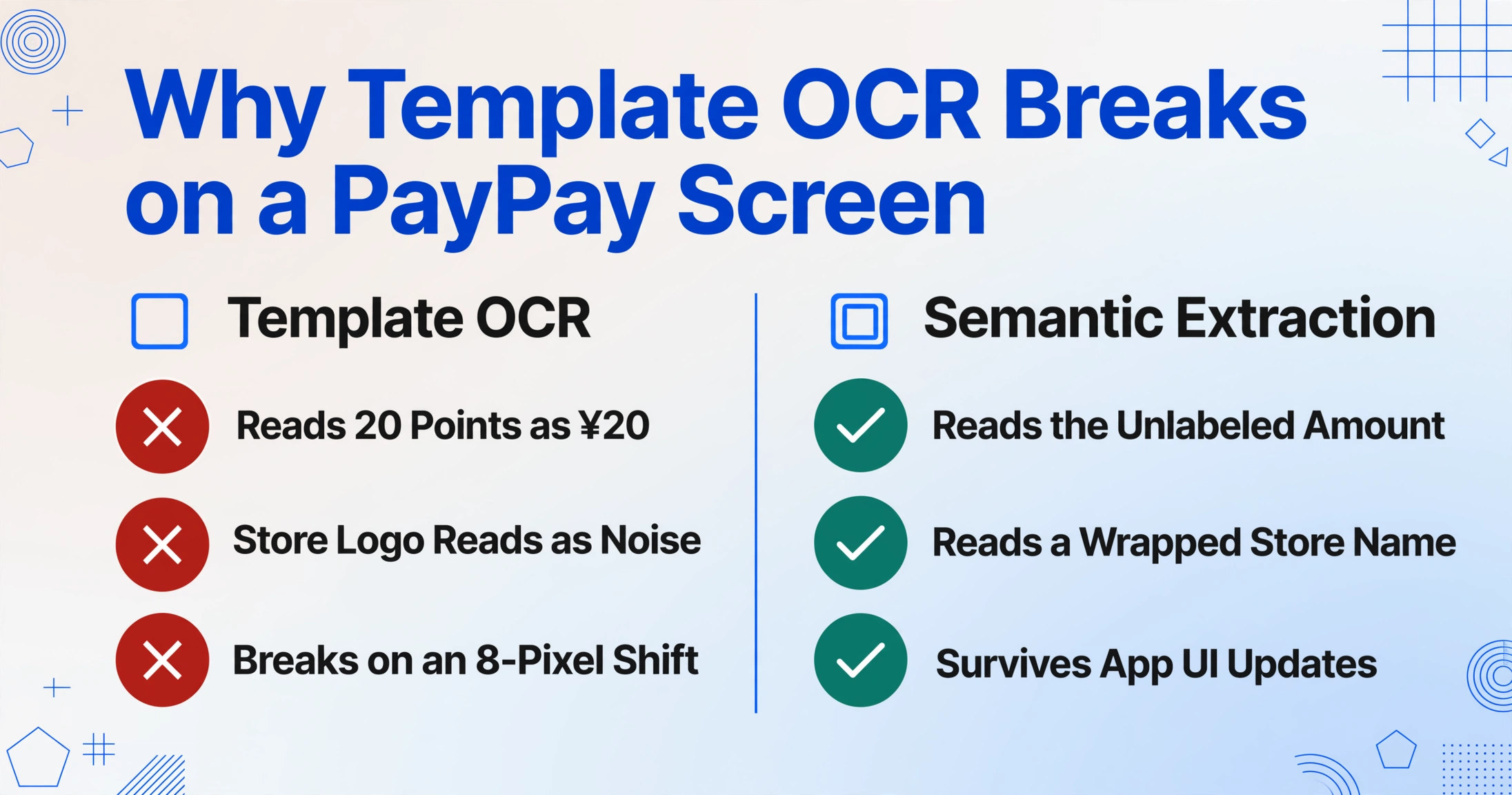
L'OCR traditionnel — le genre qui lit une photo de reçu et extrait des chiffres — ne s'adapte pas bien à un écran PayPay. Un reçu papier a une structure prévisible : articles, sous-total, taxe, total, à peu près dans le même ordre vertical. Une entrée de transaction PayPay est une interface mobile conçue pour un coup d'œil, pas pour l'analyse. Le montant se trouve en haut en grande police mais sans libellé. Le nombre de points est un chiffre autonome au milieu avec une icône « P » — un moteur OCR le voit comme un autre montant en devise et peut enregistrer ¥20 alors qu'il s'agit en réalité de 20 points. Le nom du magasin peut apparaître à côté d'une icône de logo sans aucun libellé texte, et l'OCR voit l'icône comme du bruit.
L'extraction basée sur des modèles — dessiner une boîte englobante autour de « le montant est ici, la date est ici » — casse au moment où PayPay pousse une mise à jour de l'interface qui déplace les positions des champs de 8 pixels. Ou lorsque le nom du magasin passe sur deux lignes parce qu'il est plus long que d'habitude. Chaque variation est un modèle cassé.
L'alternative est l'extraction sémantique : au lieu de dire à l'outil où regarder, vous lui dites quels concepts trouver — « le montant du paiement en yens », « la date à laquelle la transaction a été effectuée », « le nom de magasin enregistré », « le nombre de points gagnés ». Le moteur d'extraction lit l'écran comme le ferait une personne : il reconnaît ¥2 480 comme le montant de la transaction et 12P comme les points gagnés, que ces deux valeurs soient séparées par trois ou cinq lignes, et quelle que soit la version de l'application qui a produit la capture d'écran. Les mêmes définitions de colonnes fonctionnent sur chaque capture d'écran PayPay que vous avez — et, crucialement, sur les captures d'écran d'autres applications de paiement aussi. Un paiement de déjeuner PayPay de ¥1 200 et un paiement en supérette Line Pay de ¥800 atterrissent dans les mêmes colonnes Amount et Date de la même feuille de calcul, car l'extraction exécute la même requête sémantique sur les deux.
Pour le scénario récurrent — une collection dans des dossiers de captures d'écran PayPay à la fin de mois qui doivent se transformer en un tableau triable — le goulot d'étranglement n'est jamais les données. C'est que les données se trouvent dans 30 images individuelles au lieu de 30 lignes dans un fichier. Extraire les lignes est un problème d'extraction, pas de saisie.
FAQ
Puis-je simplement exporter les données de transactions PayPay au lieu d'utiliser des captures d'écran ?
PayPay a introduit le téléchargement CSV pour l'historique des transactions en février 2025, couvrant les deux dernières années de données. Le CSV inclut la date de transaction, la description, la contrepartie et le montant — mais il n'inclut pas les points gagnés par transaction ni le mode de paiement utilisé. Si vous avez besoin de ces deux champs, la capture d'écran reste la seule source. Pour les utilisateurs qui n'ont besoin que des trois champs principaux (montant, date, magasin), l'exportation CSV fonctionne, mais elle nécessite de se connecter à l'application, de naviguer vers le menu d'exportation et d'attendre le téléchargement — un processus en plusieurs étapes que les captures d'écran (capturées au moment du paiement) contournent entièrement.
Une capture d'écran PayPay fonctionne-t-elle avec différentes versions d'application et langues d'interface ?
Oui. Les champs de l'écran de détail de transaction — montant, nom du magasin, date, points, mode de paiement — sont le même ensemble, que l'interface de l'application soit réglée sur japonais ou anglais. Un symbole ¥ signifie la même chose, que les libellés environnants indiquent « 支払い金額 » ou « Payment Amount ». L'extraction lit les chiffres, le texte du nom du magasin et la chaîne de date à partir de l'image — la langue de l'interface autour d'eux n'affecte pas le résultat.
Si le nom du magasin est manquant ou générique, comment identifier la transaction ?
Un nom de magasin générique ou manquant — courant lorsqu'un petit commerçant n'a pas enregistré de nom commercial auprès de PayPay, ou lorsqu'une transaction PayPay Card est encore en statut « accepté » (jaune) — peut tout de même être identifié grâce à la combinaison du montant, de la date et de l'heure. Un paiement de ¥980 à 12h35 un jour de semaine à un nom de commerçant non reconnu, combiné au contexte de localisation de la transaction (visible comme étiquette de catégorie telle que « コンビニ » ou « 飲食 » sur certaines entrées de transaction), suffit généralement à confirmer quel magasin c'était. Si vous effectuez une extraction par lots et que la colonne du nom du magasin affiche un espace réservé, les colonnes date et montant fournissent suffisamment de matériel de recoupement pour remplir manuellement le nom plus tard — un nom de magasin ambigu dans une feuille de calcul reste plus rapide que de saisir trente transactions à partir de zéro.