Extraiga el monto, la fecha y la tienda
de una captura de pantalla de PayPay
PayPay es la aplicación de pago QR más utilizada de Japón: 70 millones de usuarios registrados, más de 3 millones de ubicaciones de comercios, respaldada por el grupo SoftBank y Yahoo Japan, ahora conocido como LY Corporation. Cuando un pago se completa, la pantalla de confirmación no es un recibo en el sentido occidental. No hay un campo "Monto adeudado" con un recuadro alrededor. No hay una línea que diga "Recibo n.º". Lo que obtiene en su lugar es una entrada de transacción en el historial de la aplicación (取引履歴): una pantalla que concentra cinco o seis puntos de datos en un diseño de feed compacto, donde el monto, la fecha y el nombre de la tienda están presentes pero no etiquetados de la manera en que un recibo en papel los etiqueta. Si está extrayendo datos de capturas de pantalla de PayPay — para el presupuesto familiar mensual (家計簿), un registro de ingresos independiente o un lote de reembolsos de gastos presentados a través de Concur — saber qué número es cuál, y cuáles no existen en capturas de pantalla de ninguna otra aplicación de pago, es lo que evita que una fila contenga el valor incorrecto.
Lo que realmente muestra una entrada del historial de transacciones de PayPay
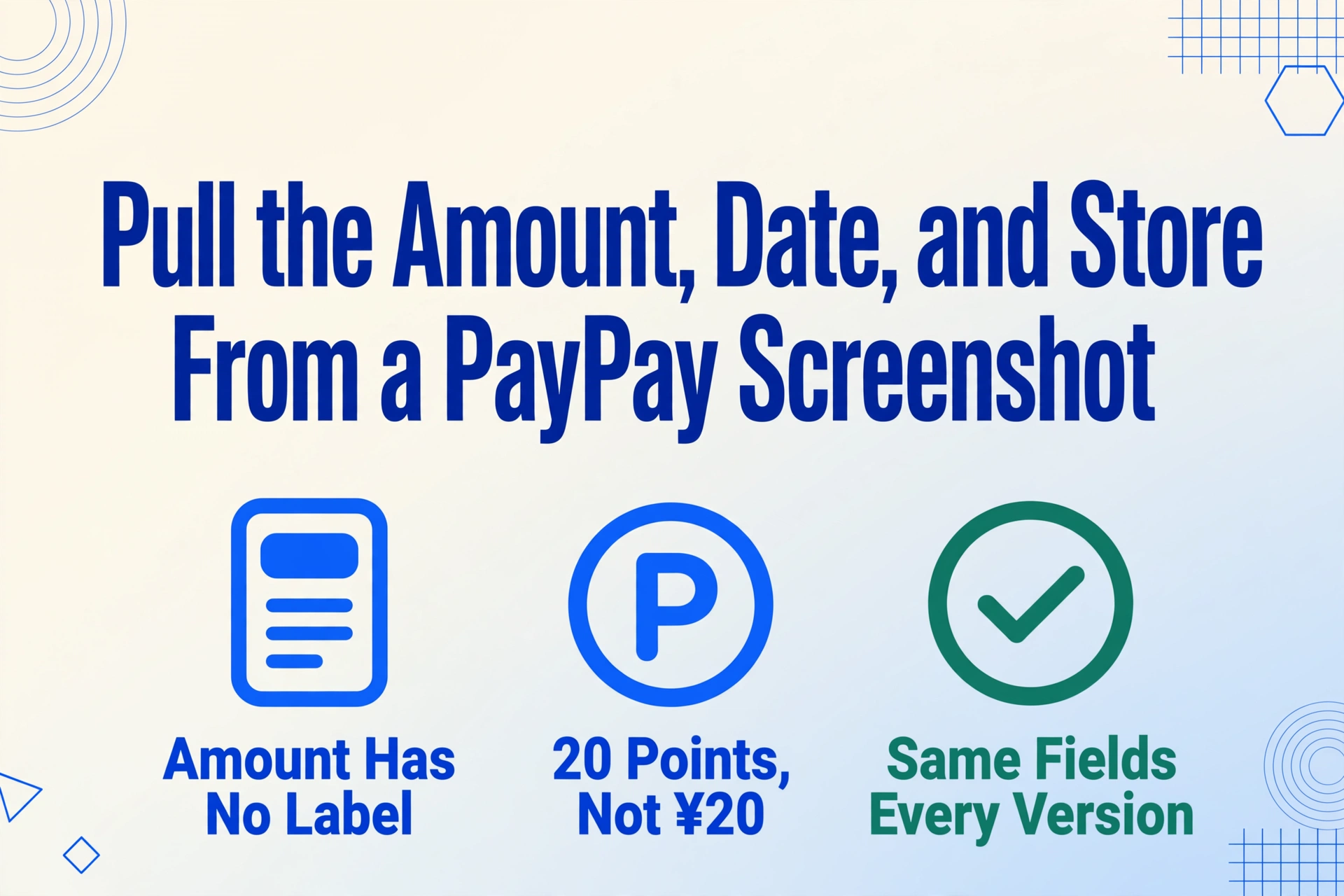
Abra la aplicación PayPay, toque el ícono de Historial (取引履歴) en la parte superior de la pantalla de inicio y seleccione cualquier pago completado. La entrada en la que aterrice muestra un conjunto de campos que es consistente de transacción en transacción, incluso si el diseño recibe actualizaciones sutiles con cada actualización de la aplicación.
En la parte superior: el monto, mostrado en yenes con el prefijo ¥. Debajo, o adyacente según la versión de la pantalla: el nombre de la tienda (店舗名), a menudo acompañado del logotipo de la tienda cuando el comercio ha registrado uno con PayPay. Debajo de eso: la fecha y hora de la transacción — con formato estándar japonés YYYY/MM/DD HH:MM, siempre en hora estándar de Japón (JST, UTC+9).
Luego vienen dos campos que distinguen a PayPay de cualquier aplicación de pago estadounidense o europea: el número de puntos (ポイント) ganados en esta transacción y el método de pago (支払方法) — de qué fuente de financiamiento salió realmente el dinero. Debajo de esos, un ID de transacción (取引ID) y una etiqueta de estado que dice "支払い完了" (pago completado) en verde.
Estos campos aparecen en la misma área de la pantalla para cada transacción, pero su orden vertical exacto varía ligeramente según si el pago se realizó escaneando el código QR del comercio, haciendo que el cajero escanee su código de barras, o pagando a través de un pago en línea que lo redirigió a la aplicación PayPay. El monto y el nombre de la tienda están siempre en la parte superior o cerca de ella. Los puntos y el método de pago se encuentran en la banda media. El ID de transacción está en la parte inferior en el tipo más pequeño.
Monto, fecha y nombre de la tienda: los tres que necesita
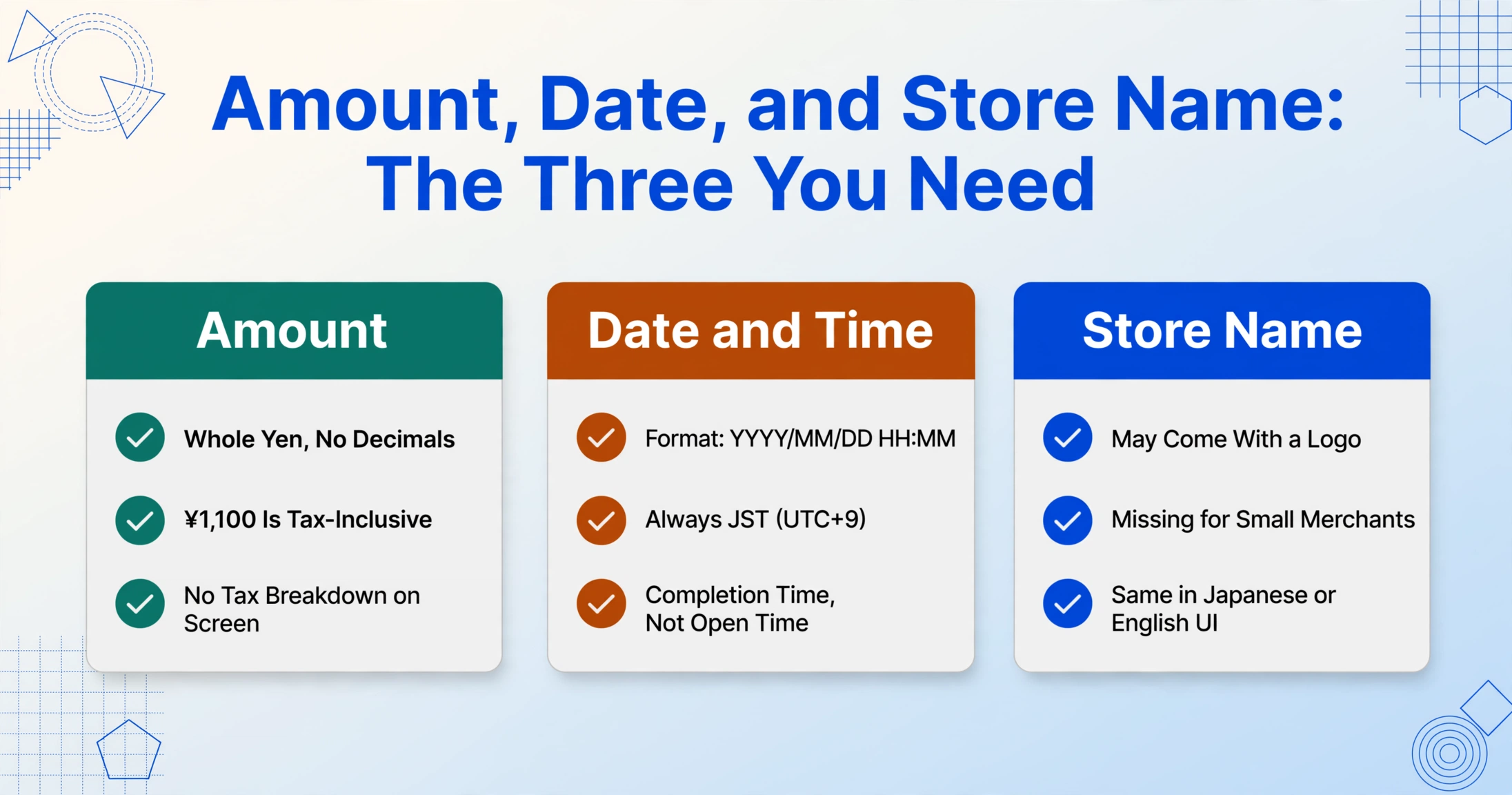
El monto es el elemento más prominente — el número más grande en la pantalla, con formato ¥1,234 sin decimales para pagos de yen completo. Si se realizó un pago de ¥1,100 con impuesto incluido, la pantalla muestra ¥1,100, no ¥1,000. No hay desglose de impuestos ni línea de subtotal en la pantalla de transacciones de PayPay — el número mostrado es el monto final que salió de su saldo. Para cualquier uso posterior que necesite un monto antes de impuestos (categorías de declaración de impuestos, informes de gastos que separan montos con impuesto incluido de montos sin impuesto), necesitará calcular hacia atrás — la tasa estándar de impuesto al consumo de Japón es del 10%, con una tasa reducida del 8% para productos alimenticios (軽減税率). Si una transacción específica fue elegible para la tasa reducida depende de la tienda y de lo que se compró, y la entrada de PayPay no etiqueta la tasa. El monto es el monto.
La fecha y la hora son sencillas pero tienen dos cosas que vale la pena señalar. Primero, el formato es siempre hora de Japón — si usted es un expatriado o trabajador remoto que declara impuestos en una zona horaria diferente, la marca de tiempo en su captura de pantalla de PayPay refleja cuándo se liquidó la transacción en Tokio, no la hora local en el punto de compra si estaba de viaje. Segundo, la hora registrada es la hora de finalización del pago, no el momento en que abrió la aplicación ni el momento en que el cajero inició la transacción. Para la contabilidad de fin de mes donde la fecha límite importa — una transacción a las 23:58 del día 31 vs. las 00:02 del día 1 — la marca de tiempo de PayPay es definitiva.
El nombre de la tienda es el campo con mayor variabilidad, y vale la pena entender por qué antes de registrar docenas de ellos. Para grandes cadenas — tiendas de conveniencia como Seven-Eleven y Lawson, cadenas de supermercados como Seiyu, farmacias como Matsumoto Kiyoshi — el nombre de la tienda aparece inmediatamente después del pago, a menudo con el logotipo oficial de la empresa. Para comercios independientes más pequeños, el nombre mostrado es el que el comercio registró con PayPay al configurar su cuenta — que podría ser su nombre legal de la empresa, su nombre comercial, o una versión romanizada que no coincide perfectamente con el kanji en su fachada. En algunos casos, particularmente con transacciones de PayPay Card (tarjeta de crédito), el nombre de la tienda no aparece hasta que el estado del pago cambia de "aceptado" (pantalla amarilla) a "completado" (pantalla verde) — una brecha que PayPay abordó en junio de 2024 permitiendo a los usuarios registrar un nombre de tienda manualmente durante la ventana pendiente. Si su captura de pantalla muestra un marcador de posición genérico o un nombre que no reconoce, verifique el color de estado en la barra superior — amarillo significa que el nombre aún puede resolverse.
Points (ポイント) y Pay Method (支払方法): Dos Campos Únicos de PayPay
Ninguna aplicación de pago fuera de Japón le muestra cuántos puntos de fidelidad ganó en una transacción específica — en la misma pantalla. PayPay sí lo hace.
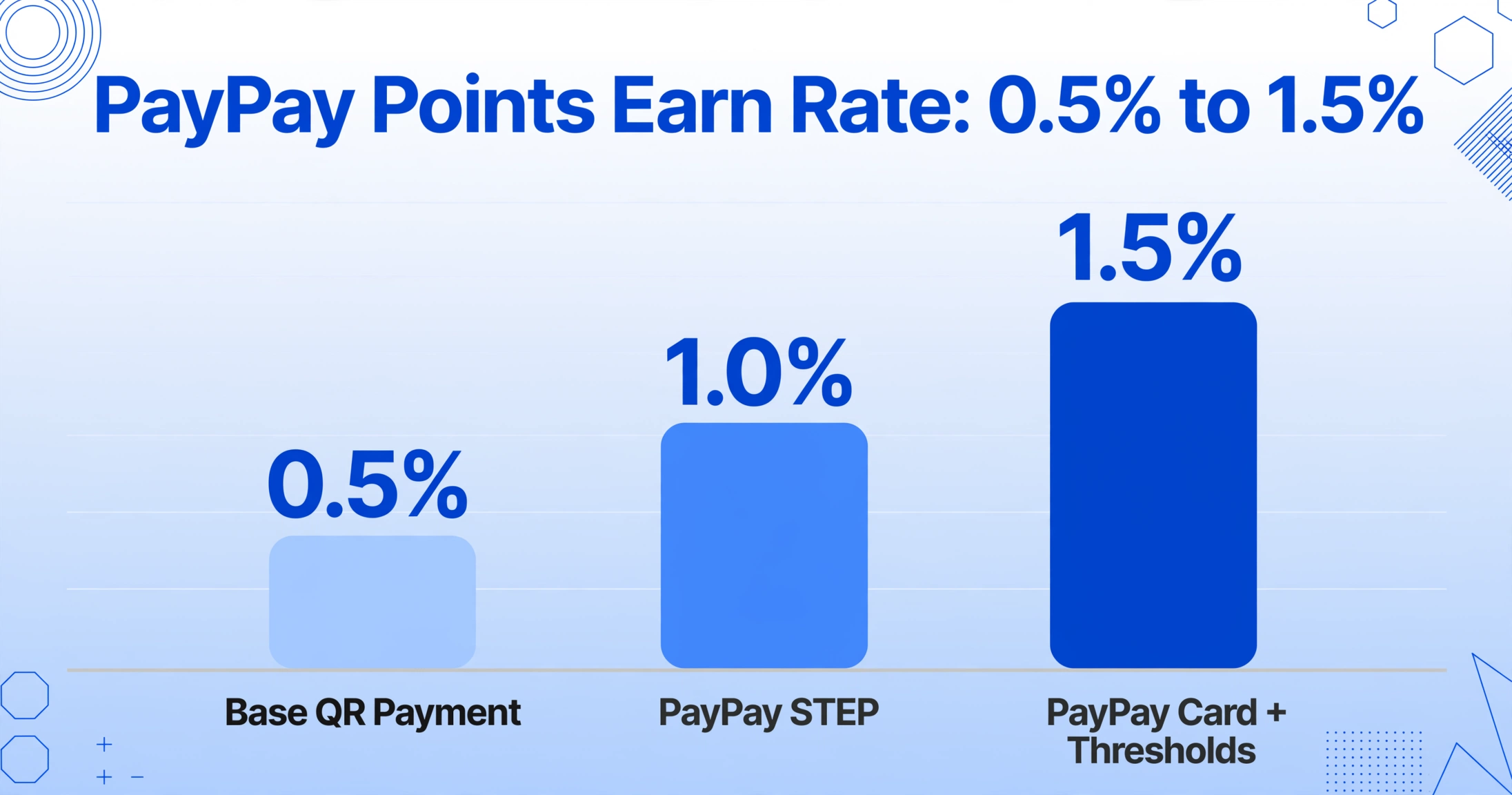
La línea de points (ポイント) en la pantalla de detalle de transacción muestra exactamente cuántos puntos se otorgaron por ese pago. La tasa de ganancia base es del 0.5% del monto del pago en transacciones QR, pero con PayPay STEP — un programa de impulso basado en actividad mensual — la tasa sube al 1.0% y puede alcanzar el 1.5% para usuarios que también tienen una PayPay Card y cumplen umbrales de gasto. Un almuerzo de ¥2,000 en Sukiya podría ganar 10 puntos a la tasa base o 20 puntos con STEP activo. Los puntos valen 1 yen cada uno y no tienen fecha de vencimiento (期限なし) — una política que distingue a PayPay de casi todos los demás sistemas de puntos japoneses, donde los puntos típicamente vencen en cuestión de meses.
La cifra de puntos en cada pantalla de transacción no es solo un total acumulado. Está asociada a ese pago específico. Si está haciendo seguimiento del total de puntos ganados en un mes para la conciliación de cashback, o si necesita separar el costo neto de un pago del valor de los puntos que generó, este campo es el punto de datos que lo hace posible — y no existe en ninguna otra captura de pantalla de pago de ninguna otra plataforma.
El campo de método de pago (支払方法) le indica qué fuente de financiamiento se utilizó: saldo PayPay (PayPay残高), una cuenta bancaria vinculada, PayPay Credit, PayPay Card, o una combinación. Esto importa cuando una sola cuenta PayPay se financia desde múltiples fuentes en diferentes transacciones — una configuración común en Japón donde los usuarios mantienen un saldo PayPay pequeño para el gasto diario y vinculan una tarjeta de crédito para compras más grandes. Un lote de capturas de pantalla podría contener transacciones financiadas de tres maneras diferentes, y si está categorizando gastos por método de pago para fines de presupuestación o fiscales, la línea 支払方法 es cómo distinguirlos. Sin este campo — que ninguna otra captura de pantalla de aplicación de pago incluye — necesitaría hacer una referencia cruzada de cada transacción contra un estado de cuenta bancario o de tarjeta por separado.
Ambos campos son solo visuales en la pantalla de la aplicación. No se incluyen en el CSV de transacciones que PayPay introdujo para descarga en febrero de 2025: el CSV le ofrece fecha, descripción, contraparte y monto, pero no incluye los puntos por transacción ni el desglose del método de pago. Si necesita estos dos valores, la captura de pantalla sigue siendo la única fuente.
Los archivos se procesan de forma segura y no se almacenan.
Esta distinción —que la captura de pantalla captura campos que el CSV oficial no incluye— es la razón práctica por la que la extracción de capturas de pantalla es importante específicamente para PayPay. El mismo enfoque funciona en cualquier aplicación de pago: WeChat Pay, Alipay, Venmo, PayPal. Un mismo conjunto de definiciones de columnas —Amount, Date, Store, Points, Pay Method— extrae datos de capturas de pantalla de todas ellas, porque la extracción lee lo que significan los datos, no de qué plantilla de aplicación provienen. La otra aplicación de pago móvil dominante de Japón, LINE Pay, usa un diseño de historial de transacciones similar y enfrenta la misma brecha de captura a hoja de cálculo, y las capturas de pantalla de transacciones de Merpay de Mercari se ajustan al mismo conjunto de columnas.
Cuándo una Captura de Pantalla de PayPay Cuenta como Recibo
En Japón, una captura de pantalla de una transacción PayPay se trata como un documento de respaldo válido para la declaración de impuestos, con una condición: debe mostrar el monto, la fecha y la contraparte (nombre de la tienda). Un contador fiscal japonés confirmó en Zeiri4.com que "las capturas de pantalla del historial de transacciones PayPay pueden servir como sustituto de recibos durante la declaración de impuestos (確定申告)", siempre que esos tres puntos de datos sean visibles. El mismo hilo del foro, y una discusión separada en las preguntas y respuestas de asesoría fiscal de Freee, confirmaron que los empresarios individuales (個人事業主) que presentan declaraciones en formulario azul (青色申告) usan regularmente capturas de pantalla de PayPay como documentación de gastos empresariales (経費).
La Ley de Preservación de Libros Electrónicos (電子帳簿保存法), revisada en 2022 para exigir almacenamiento electrónico de registros de transacciones generados electrónicamente, significa que guardar capturas de pantalla de PayPay como archivos no solo es aceptable. Para transacciones que generan solo un registro digital, es la forma legalmente conforme de almacenarlas.
Tres rutas posteriores comunes donde las filas extraídas de PayPay reemplazan el ingreso manual:
Declaración de impuestos (確定申告): Las tres plataformas de contabilidad en la nube dominantes de Japón — freee, MoneyForward Cloud y Yayoi (弥生) — pueden importar datos de transacciones CSV, pero la integración de enlace bancario de PayPay es limitada en comparación con las cuentas bancarias tradicionales y las tarjetas de crédito. Muchos usuarios ingresan manualmente las transacciones PayPay una por una. Extraer los campos de las capturas de pantalla a un CSV — monto, fecha, tienda, opcionalmente puntos y método de pago — y luego importarlos al software de contabilidad elimina el paso de escritura manual que de otro modo llena una tarde de domingo cada febrero.
Reembolsos de gastos (経費精算): Las empresas japonesas que usan Concur para la gestión de gastos pueden vincular su cuenta PayPay directamente — PayPay agregó una integración formal con Concur, permitiendo que los empleados envíen gastos con fotos de recibos adjuntas desde la pantalla de historial de transacciones. Pero para empresas que usan otros sistemas, o para empleados cuya empresa no ha configurado el enlace Concur-PayPay, el flujo de trabajo sigue siendo: capturar la transacción, ingresar los valores en el formulario de gastos, adjuntar la captura de pantalla como respaldo. Extraer la fila de la captura de pantalla significa que los campos del formulario de gastos se rellenan con datos que ya están en la imagen.
Presupuesto familiar (家計簿): Las aplicaciones de finanzas personales más populares de Japón — Zaim (que usa OCR para categorizar automáticamente fotos de recibos) y MoneyForward ME (マネーフォワードME, que se vincula a cuentas bancarias y tarjetas de crédito) — ambas enfrentan la misma brecha de PayPay: no pueden extraer datos de transacciones directamente de la aplicación PayPay porque PayPay no ofrece acceso API de uso personal. La solución alternativa, ampliamente discutida en foros de presupuestación y en r/japanlife de Reddit, es capturar el historial de PayPay y alimentarla a la función de escaneo de recibos de la aplicación o registrar manualmente cada transacción. El OCR de recibos de Zaim lee un recibo en papel, no una pantalla de PayPay — el diseño es diferente, y la línea de puntos confunde a un motor OCR tradicional que espera un formato de recibo térmico estándar.
De una captura de pantalla a una hoja de cálculo de transacciones
Un pago PayPay es simple. Abre la aplicación, mira el monto, listo. Pero PayPay se usa para todo: la compra en 7-Eleven, el restaurante de ramen, el taxi, la factura de servicios públicos pagada escaneando el código de barras en la factura en papel. Al final del mes, el historial de transacciones en la aplicación es una lista larga de entradas individuales, cada una de las cuales requiere un toque para abrir los detalles. Convertir esa lista en columnas que puedas filtrar y sumar significa extraer datos de cada entrada una a la vez, a menos que optes por la ruta de la captura de pantalla.
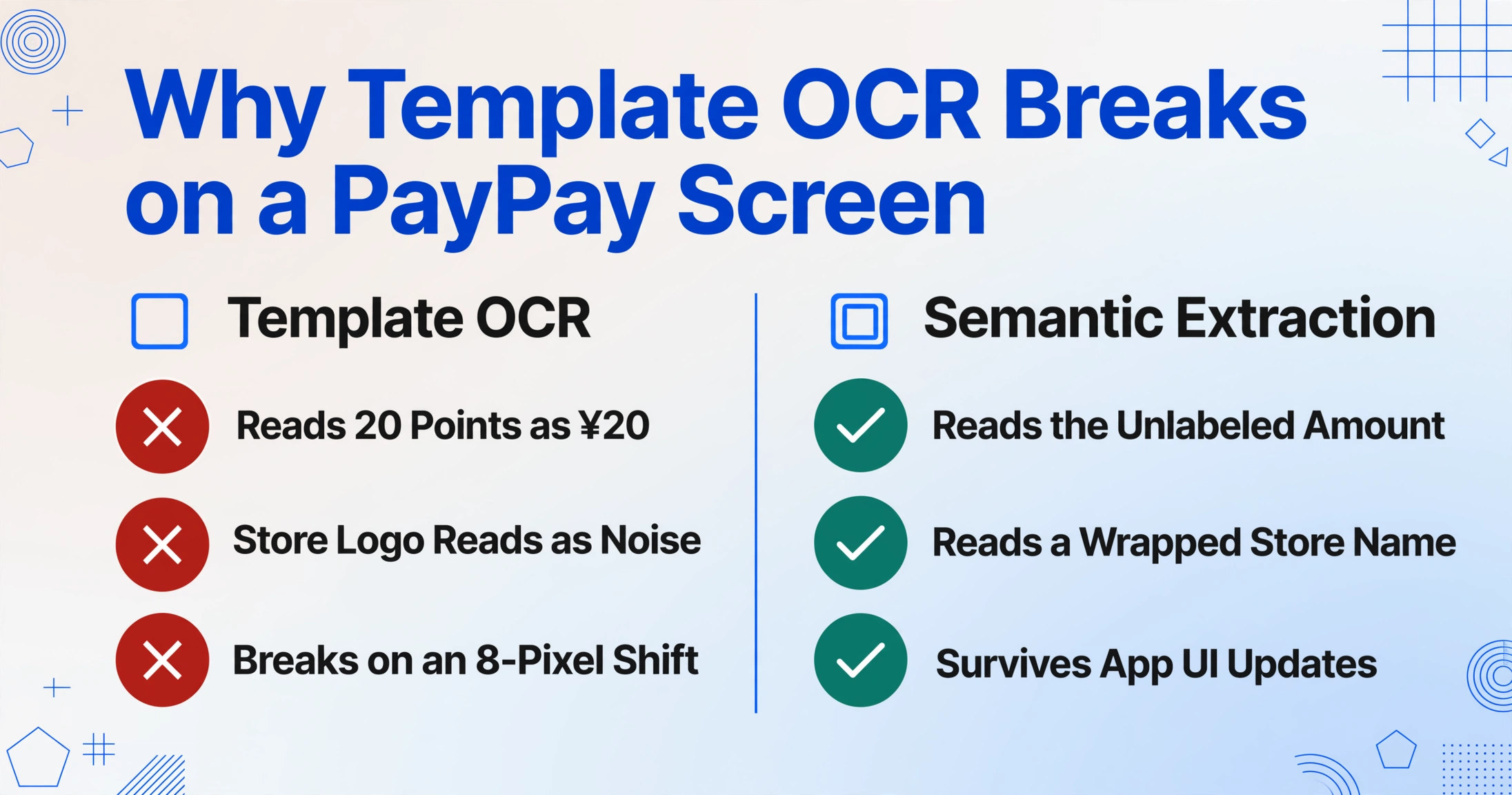
El OCR tradicional — el tipo que lee una foto de recibo y extrae números — no se adapta bien a una pantalla de PayPay. Un recibo en papel tiene una estructura predecible: artículos, subtotal, impuesto, total, en aproximadamente el mismo orden vertical. Una entrada de transacción de PayPay es una interfaz móvil diseñada para un vistazo, no para el análisis. El monto se encuentra en la parte superior en tipo grande pero sin etiqueta. El número de puntos es un dígito independiente en el medio con un icono "P": un motor OCR lo ve como otro monto en moneda y puede registrar ¥20 cuando en realidad son 20 puntos. El nombre de la tienda puede aparecer junto a un icono de logotipo sin etiqueta de texto alguna, y el OCR ve el icono como ruido.
La extracción basada en plantillas — dibujar una caja delimitadora alrededor de "el monto está aquí, la fecha está aquí" — se rompe en el momento en que PayPay lanza una actualización de la interfaz que desplaza las posiciones de los campos 8 píxeles. O cuando el nombre de la tienda se envuelve en dos líneas porque es más largo de lo habitual. Cada variación es una plantilla rota.
La alternativa es la extracción semántica: en lugar de decirle a la herramienta dónde mirar, le dices qué conceptos buscar: "el monto del pago en yenes", "la fecha en que se completó la transacción", "el nombre de tienda registrado", "el número de puntos ganados". El motor de extracción lee la pantalla como lo haría una persona: reconoce ¥2,480 como el monto de la transacción y 12P como los puntos ganados, sin importar si esos dos valores están separados por tres o cinco líneas, y sin importar qué versión de la aplicación produjo la captura de pantalla. Las mismas definiciones de columnas funcionan en cada captura de pantalla de PayPay que tengas y, críticamente, también en capturas de pantalla de otras aplicaciones de pago. Un pago de almuerzo de ¥1,200 con PayPay y un pago de ¥800 en una tienda de conveniencia con Line Pay terminan en las mismas columnas Amount y Date de la misma hoja de cálculo, porque la extracción ejecuta la misma consulta semántica en ambos.
Para el escenario recurrente — una colección en carpetas de capturas de pantalla de PayPay a fin de mes que deben convertirse en una tabla ordenable — el cuello de botella nunca son los datos. Es que los datos se encuentran en 30 imágenes individuales en lugar de 30 filas en un archivo. Sacar las filas es un problema de extracción, no de ingreso.
FAQ
¿Puedo simplemente exportar los datos de transacciones de PayPay en lugar de usar capturas de pantalla?
PayPay introdujo la descarga CSV del historial de transacciones en febrero de 2025, que cubre los últimos dos años de datos. El CSV incluye fecha de transacción, descripción, contraparte y monto, pero no incluye los puntos ganados por transacción ni el método de pago utilizado. Si necesita esos dos campos, la captura de pantalla sigue siendo la única fuente. Para los usuarios que solo necesitan los tres campos principales (monto, fecha, tienda), la exportación CSV funciona, pero requiere iniciar sesión en la aplicación, navegar al menú de exportación y esperar la descarga: un proceso de varios pasos que las capturas de pantalla (capturadas en el momento del pago) evitan por completo.
¿Funciona una captura de pantalla de PayPay en diferentes versiones de aplicación e idiomas de interfaz?
Sí. Los campos en la pantalla de detalle de transacción (monto, nombre de la tienda, fecha, puntos, método de pago) son el mismo conjunto, independientemente de si la interfaz de la aplicación está configurada en japonés o inglés. Un símbolo ¥ significa lo mismo ya sea que las etiquetas circundantes digan "支払い金額" o "Payment Amount". La extracción lee los números, el texto del nombre de la tienda y la cadena de fecha de la imagen; el idioma de la interfaz a su alrededor no afecta el resultado.
Si el nombre de la tienda falta o es genérico, ¿cómo identifico la transacción?
Un nombre de tienda genérico o faltante — común cuando un comercio pequeño no ha registrado un nombre comercial formal con PayPay, o cuando una transacción con PayPay Card aún está en estado "aceptado" (amarillo) — aún puede identificarse por la combinación de monto, fecha y hora. Un pago de ¥980 a las 12:35 en un día laborable a un nombre de comercio no reconocido, combinado con el contexto de ubicación de la transacción (visible como una etiqueta de categoría como "コンビニ" o "飲食" en algunas entradas de transacción), suele ser suficiente para confirmar qué tienda fue. Si está realizando una extracción por lotes y la columna de nombre de tienda muestra un marcador de posición, las columnas de fecha y monto proporcionan suficiente material de referencia cruzada para rellenar manualmente el nombre más tarde: un nombre de tienda ambiguo en una hoja de cálculo sigue siendo más rápido que escribir treinta transacciones desde cero.