Betrag, Datum und Geschäft
aus einem PayPay-Screenshot ziehen
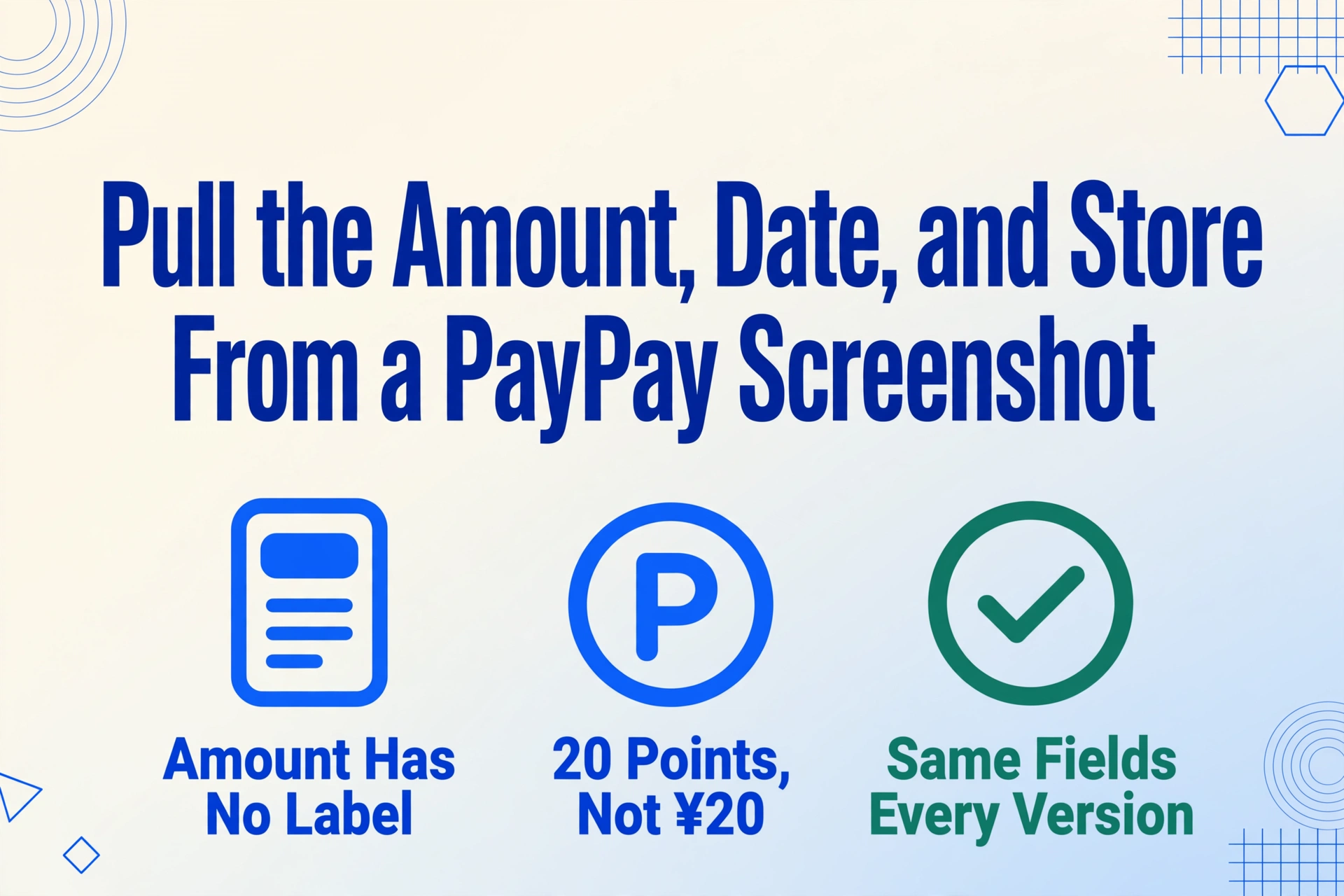
PayPay ist Japans meistgenutzte QR-Zahlungs-App – 70 Millionen registrierte Nutzer, über 3 Millionen Händlerstandorte, unterstützt von der SoftBank- und Yahoo-Japan-Gruppe, heute bekannt als LY Corporation. Wenn eine Zahlung abgeschlossen ist, ist der Bestätigungsbildschirm kein Beleg im westlichen Sinne. Es gibt kein Feld „Fälliger Betrag" mit einem Rahmen darum. Keine Zeile mit „Beleg-Nr.". Stattdessen erhalten Sie einen Transaktionseintrag in Ihrem App-Verlauf (取引履歴) – einen Bildschirm, der fünf oder sechs Datenpunkte in ein kompaktes Feed-Design presst, bei dem Betrag, Datum und Geschäftsname zwar vorhanden, aber nicht so beschriftet sind, wie es ein Papierbeleg tut. Wenn Sie Daten aus PayPay-Screenshots ziehen – für das monatliche Haushaltsbuch (家計簿), ein Freelance-Einkommensprotokoll oder einen Stapel Spesenabrechnungen, die über Concur eingereicht werden – ist zu wissen, welche Zahl welche ist und welche auf Screenshots anderer Zahlungs-Apps gar nicht existieren, das, was verhindert, dass eine Zeile den falschen Wert enthält.
Was ein PayPay-Transaktionsverlaufseintrag tatsächlich zeigt
Öffnen Sie die PayPay-App, tippen Sie oben auf dem Startbildschirm auf das Verlaufssymbol (取引履歴) und wählen Sie eine beliebige abgeschlossene Zahlung aus. Der Eintrag, den Sie sehen, zeigt eine Reihe von Feldern, die von Transaktion zu Transaktion konsistent sind, auch wenn das Layout mit jedem App-Update subtile Aktualisierungen erhält.
Oben: der Betrag, angezeigt in Yen mit einem ¥-Präfix. Darunter oder daneben, je nach Bildschirmversion: der Geschäftsname (店舗名), oft begleitet vom Logo des Geschäfts, wenn der Händler eines bei PayPay registriert hat. Darunter: das Transaktionsdatum und die Uhrzeit — formatiert im japanischen Standardformat YYYY/MM/DD HH:MM, immer in der Japanischen Standardzeit (JST, UTC+9).
Dann folgen zwei Felder, die PayPay von jeder US-amerikanischen oder europäischen Zahlungs-App unterscheiden: die Anzahl der Punkte (ポイント), die bei dieser Transaktion gesammelt wurden, und die Zahlungsmethode (支払方法) — aus welcher Finanzierungsquelle das Geld tatsächlich stammte. Darunter eine Transaktions-ID (取引ID) und ein Status-Tag, das in Grün „支払い完了" (Zahlung abgeschlossen) anzeigt.
Diese Felder erscheinen bei jeder Transaktion im selben Bereich des Bildschirms, aber ihre genaue vertikale Reihenfolge verschiebt sich leicht, je nachdem, ob die Zahlung durch Scannen des QR-Codes des Händlers, durch Scannen Ihres Barcodes durch den Kassierer oder durch einen Online-Checkout erfolgte, der zur PayPay-App weitergeleitet wurde. Der Betrag und der Geschäftsname stehen immer oben oder in der Nähe davon. Die Punkte und die Zahlungsmethode befinden sich im mittleren Bereich. Die Transaktions-ID steht unten in der kleinsten Schrift.
Betrag, Datum und Geschäftsname: Die drei, die Sie benötigen
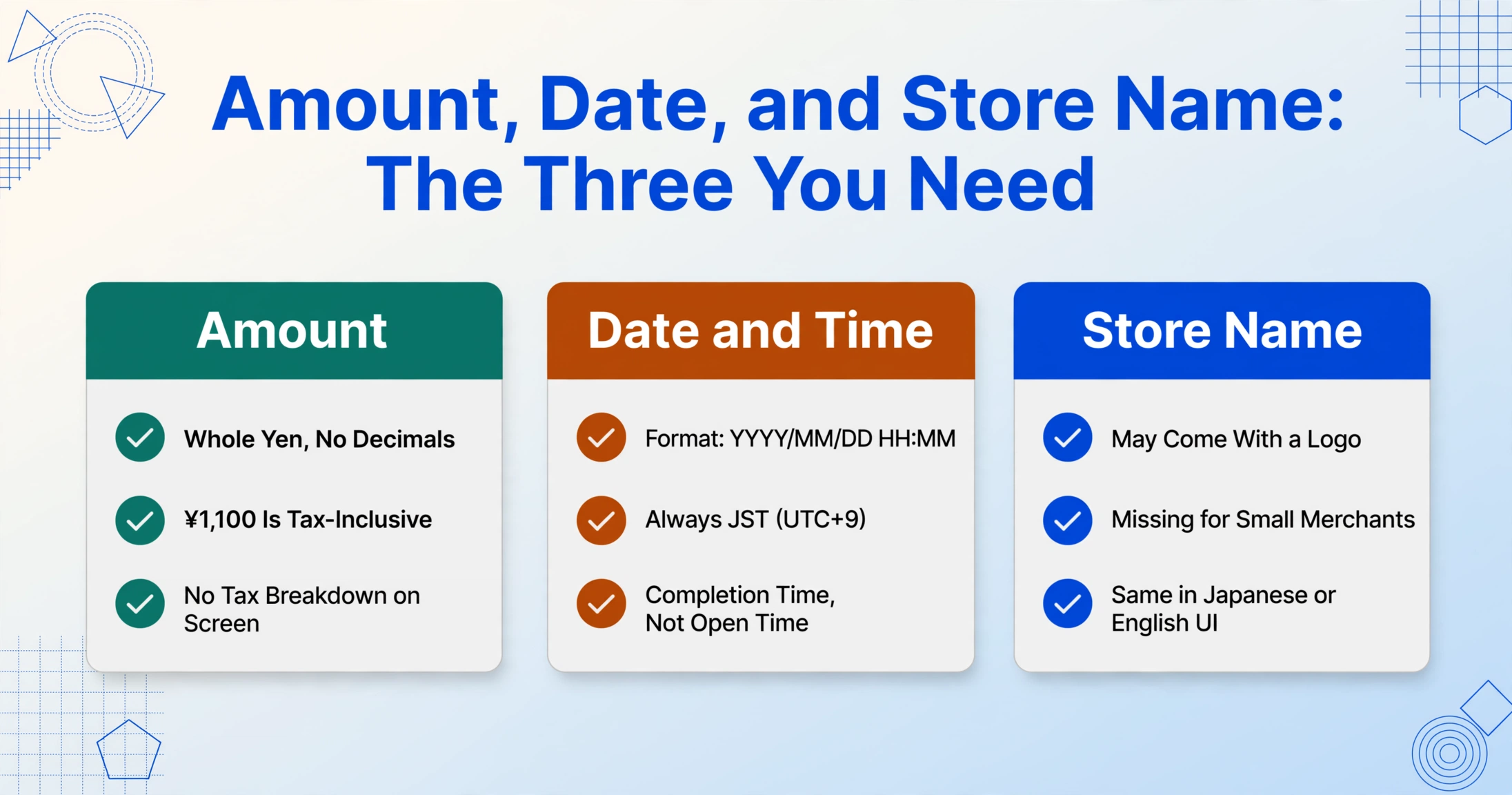
Der Betrag ist das hervorgehobenste Element — die größte Zahl auf dem Bildschirm, formatiert als ¥1.234 ohne Dezimalstellen für Zahlungen in ganzen Yen. Wenn eine Zahlung von ¥1.100 inklusive Steuer getätigt wurde, zeigt der Bildschirm ¥1.100 an, nicht ¥1.000. Auf dem PayPay-Transaktionsbildschirm selbst gibt es keine Steueraufschlüsselung oder Zwischensummenzeile — die angezeigte Zahl ist der Endbetrag, der von Ihrem Guthaben abgebucht wurde. Für jede nachgelagerte Verwendung, die einen Vorsteuerbetrag benötigt (Steuererklärungskategorien, Spesenberichte, die inklusive Steuer von ohne Steuer trennen), müssen Sie rückwärts berechnen — Japans Standard-Verbrauchssteuersatz beträgt 10 %, mit einem ermäßigten Satz von 8 % für Lebensmittel (軽減税率). Ob eine bestimmte Transaktion für den ermäßigten Satz berechtigt war, hängt vom Geschäft und dem Kauf ab, und der PayPay-Eintrag kennzeichnet den Satz nicht. Der Betrag ist der Betrag.
Datum und Uhrzeit sind einfach, haben aber zwei erwähnenswerte Punkte. Erstens ist das Format immer die japanische Zeit — wenn Sie ein Expat oder Remote-Mitarbeiter sind, der in einer anderen Zeitzone Steuern einreicht, spiegelt der Zeitstempel auf Ihrem PayPay-Screenshot wider, wann die Transaktion in Tokio abgewickelt wurde, nicht die lokale Zeit am Kaufpunkt, wenn Sie auf Reisen waren. Zweitens ist die aufgezeichnete Zeit die Zahlungsabschlusszeit, nicht der Moment, in dem Sie die App geöffnet haben, noch der Moment, in dem der Kassierer die Transaktion eingeleitet hat. Für die Monatsabschlussbuchhaltung, bei der der Stichtag wichtig ist — eine Transaktion am 31. um 23:58 Uhr vs. am 1. um 00:02 Uhr — ist der PayPay-Zeitstempel maßgeblich.
Der Geschäftsname ist das Feld mit der größten Variabilität, und es lohnt sich zu verstehen, warum, bevor Sie Dutzende davon protokollieren. Bei großen Ketten — Convenience-Stores wie Seven-Eleven und Lawson, Supermarktketten wie Seiyu, Drogerien wie Matsumoto Kiyoshi — erscheint der Geschäftsname unmittelbar nach der Zahlung, oft mit dem offiziellen Logo des Unternehmens. Bei kleineren unabhängigen Händlern ist der angezeigte Name der, den der Händler bei PayPay registriert hat, als er sein Konto eingerichtet hat — das kann sein rechtlicher Firmenname, sein Handelsname oder eine romanisierte Version sein, die nicht perfekt zum Kanji auf seiner Ladenfront passt. In einigen Fällen, insbesondere bei PayPay Card (Kreditkarten)-Transaktionen, erscheint der Geschäftsname erst, wenn sich der Zahlungsstatus von „akzeptiert" (gelber Bildschirm) zu „Zahlung abgeschlossen" (grüner Bildschirm) ändert — eine Lücke, die PayPay im Juni 2024 behoben hat, indem Nutzer während des Wartefensters manuell einen Geschäftsnamen registrieren können. Wenn Ihr Screenshot einen allgemeinen Platzhalter oder einen Namen zeigt, den Sie nicht erkennen, prüfen Sie die Statusfarbe in der oberen Leiste — Gelb bedeutet, dass sich der Name noch auflösen kann.
Punkte (ポイント) und Zahlungsmethode (支払方法): Zwei PayPay-eigene Felder
Keine Zahlungs-App außerhalb Japans zeigt Ihnen, wie viele Treuepunkte Sie für eine bestimmte Transaktion gesammelt haben — auf demselben Bildschirm. PayPay tut das.
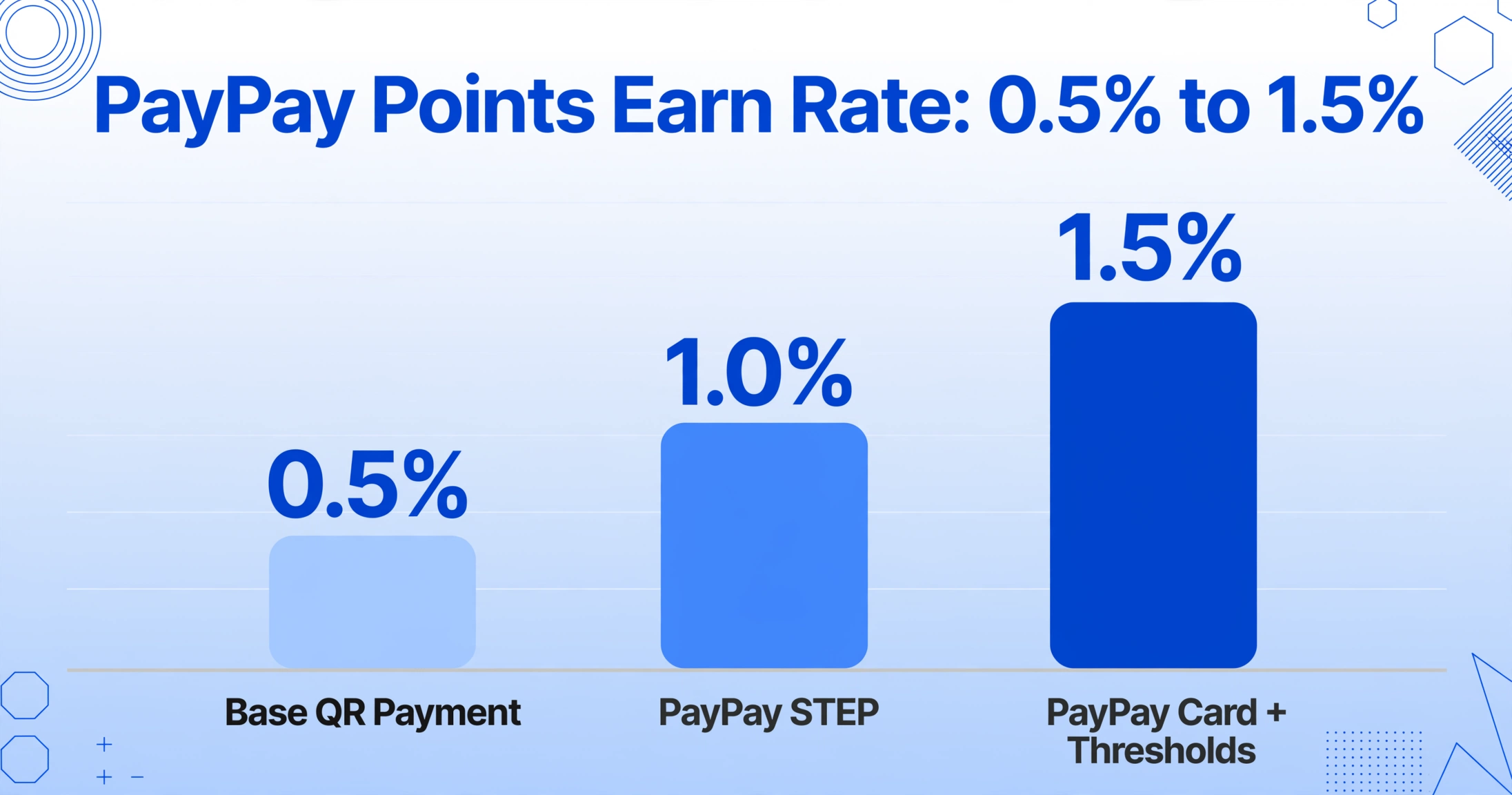
Die Punkte (ポイント)-Zeile auf dem Transaktionsdetailbildschirm zeigt genau, wie viele Punkte für diese Zahlung gewährt wurden. Der Grundverdienstsatz beträgt 0,5 % des Zahlungsbetrags bei QR-Transaktionen, aber mit PayPay STEP — einem monatlichen aktivitätsbasierten Boost-Programm — steigt der Satz auf 1,0 % und kann für Nutzer, die auch eine PayPay Card besitzen und Ausgabenschwellen erreichen, 1,5 % erreichen. Ein ¥2.000-Mittagessen bei Sukiya könnte 10 Punkte zum Basissatz oder 20 Punkte mit aktivem STEP einbringen. Punkte sind jeweils 1 Yen wert und haben kein Ablaufdatum (期限なし) — eine Richtlinie, die PayPay von fast jedem anderen japanischen Punktesystem unterscheidet, bei dem Punkte typischerweise innerhalb von Monaten verfallen.
Die Punktezahl auf jedem Transaktionsbildschirm ist nicht nur eine laufende Summe. Sie ist mit dieser spezifischen Zahlung verknüpft. Wenn Sie die insgesamt gesammelten Punkte über einen Monat für den Cashback-Abgleich verfolgen oder die Nettokosten einer Zahlung vom Punktewert trennen müssen, den sie generiert hat, ist dieses Feld der Datenpunkt, der das ermöglicht — und es existiert auf keinem anderen Zahlungs-Screenshot einer anderen Plattform.
Das Feld Zahlungsmethode (支払方法) zeigt Ihnen, welche Finanzierungsquelle verwendet wurde: PayPay-Guthaben (PayPay残高), ein verknüpftes Bankkonto, PayPay Credit, PayPay Card oder eine Kombination. Das ist wichtig, wenn ein einzelnes PayPay-Konto bei verschiedenen Transaktionen aus mehreren Quellen schöpft — eine häufige Einrichtung in Japan, bei der Nutzer ein kleines PayPay-Guthaben für tägliche Ausgaben behalten und eine Kreditkarte für größere Einkäufe verknüpfen. Ein Stapel von Screenshots könnte Transaktionen enthalten, die auf drei verschiedene Arten finanziert wurden, und wenn Sie Ausgaben nach Zahlungsmethode für Budgetierung oder Steuerzwecke kategorisieren, ist die 支払方法-Zeile der Weg, sie zu unterscheiden. Ohne dieses Feld — das kein anderer Zahlungs-App-Screenshot enthält — müssten Sie jede Transaktion gegen einen separaten Konto- oder Kartenauszug querverweisen.
Beide Felder sind auf dem App-Bildschirm nur visuell. Sie sind nicht im Transaktions-CSV enthalten, das PayPay im Februar 2025 zum Download eingeführt hat — das CSV enthält Datum, Beschreibung, Gegenpartei und Betrag, führt aber weder die Punkte pro Transaktion noch die Aufschlüsselung der Zahlungsmethode auf. Wenn Sie diese beiden Werte benötigen, bleibt der Screenshot die einzige Quelle.
Dateien werden sicher verarbeitet und nicht gespeichert.
Diese Unterscheidung — dass der Screenshot Felder erfasst, die das offizielle CSV nicht enthält — ist der praktische Grund, warum die Screenshot-Extraktion speziell für PayPay wichtig ist. Der gleiche Ansatz funktioniert bei jeder Zahlungs-App: WeChat Pay, Alipay, Venmo, PayPal. Ein einziger Satz von Spaltendefinitionen — Amount, Date, Store, Points, Pay Method — zieht Daten aus Screenshots aller dieser Apps, weil die Extraktion liest, was die Daten bedeuten, nicht aus welcher App-Vorlage sie stammen. Japans andere dominante Mobile-Payment-App, LINE Pay, verwendet ein ähnliches Transaktionsverlaufsdesign und steht vor derselben Screenshot-zu-Tabellenkalkulation-Lücke, und Mercaris Merpay-Transaktionsscreenshots passen in denselben Spaltensatz.
Wann ein PayPay-Screenshot als Beleg zählt
In Japan gilt ein PayPay-Transaktionsscreenshot als gültiges Belegdokument für die Steuererklärung – unter einer Bedingung: Er muss den Betrag, das Datum und die Gegenpartei (Geschäftsname) zeigen. Ein japanischer Steuerberater bestätigte auf Zeiri4.com, dass „PayPay-Transaktionsverlauf-Screenshots als Ersatz für Belege bei der Steuererklärung (確定申告) dienen können" – vorausgesetzt, diese drei Datenpunkte sind sichtbar. Derselbe Forumsthread sowie eine separate Diskussion in Freees Steuerberatungs-Fragen und Antworten bestätigten, dass Einzelunternehmer (個人事業主), die blaue Steuererklärungen (青色申告) einreichen, regelmäßig PayPay-Screenshots als 経費 (Geschäftsausgaben)-Belegdokumentation verwenden.
Das Gesetz zur elektronischen Buchführung (電子帳簿保存法) – 2022 überarbeitet, um die elektronische Speicherung elektronisch erzeugter Transaktionsaufzeichnungen vorzuschreiben – bedeutet, dass das Speichern von PayPay-Screenshots als Dateien nicht nur akzeptabel ist. Für Transaktionen, die nur einen digitalen Datensatz erzeugen, ist es die rechtskonforme Art, sie zu speichern.
Drei häufige nachgelagerte Wege, auf denen extrahierte PayPay-Zeilen die manuelle Eingabe ersetzen:
Steuererklärung (確定申告): Japans drei dominante Cloud-Buchhaltungsplattformen – freee, MoneyForward Cloud und Yayoi (弥生) – können CSV-Transaktionsdaten importieren, aber PayPays Bankanbindung ist begrenzt im Vergleich zu traditionellen Bankkonten und Kreditkarten. Viele Nutzer geben PayPay-Transaktionen einzeln manuell ein. Das Extrahieren der Felder aus Screenshots in eine CSV – Betrag, Datum, Geschäft, optional Punkte und Zahlungsmethode – und das anschließende Importieren in die Buchhaltungssoftware entfernt den manuellen Tippschritt, der sonst jeden Februar einen Sonntagnachmittag füllt.
Spesenabrechnungen (経費精算): Japanische Unternehmen, die Concur für die Spesenverwaltung nutzen, können ihr PayPay-Konto direkt verknüpfen – PayPay hat eine formelle Concur-Integration hinzugefügt, die es Mitarbeitern ermöglicht, Spesen mit Belegfotos vom Transaktionsverlaufsbildschirm einzureichen. Aber für Unternehmen, die andere Systeme verwenden, oder für Mitarbeiter, deren Unternehmen die Concur-PayPay-Verknüpfung nicht eingerichtet hat, bleibt der Workflow: Transaktion screenshoten, die Werte in das Spesenformular eingeben, den Screenshot als Beleg anhängen. Das Extrahieren der Zeile aus dem Screenshot bedeutet, dass sich die Spesenformularfelder aus Daten ausfüllen, die bereits im Bild sind.
Haushaltsbuch (家計簿): Japans beliebteste persönliche Finanz-Apps – Zaim (das OCR zur automatischen Kategorisierung von Belegfotos verwendet) und MoneyForward ME (マネーフォワードME, das Bankkonten und Kreditkarten verknüpft) – stehen beide vor derselben PayPay-Lücke: Sie können keine Transaktionsdaten direkt aus der PayPay-App abrufen, weil PayPay keinen API-Zugriff für den persönlichen Gebrauch anbietet. Der Workaround, breit diskutiert in Budgetierungsforen und auf Reddits r/japanlife, besteht darin, den PayPay-Verlauf zu screenshoten und ihn entweder der Belegscan-Funktion der App zuzuführen oder jede Transaktion manuell zu protokollieren. Zaims Beleg-OCR liest einen Papierbeleg, keinen PayPay-Bildschirm – das Layout ist anders, und die Punktezeile verwirrt eine traditionelle OCR-Engine, die ein Standard-Thermobelegformat erwartet.
Von einem Screenshot zu einer Tabellenkalkulation von Transaktionen
Eine PayPay-Zahlung ist einfach. App öffnen, Betrag ansehen, fertig. Aber PayPay wird für alles verwendet — den 7-Eleven-Einkauf, den Ramen-Laden, das Taxi, die Betriebskostenrechnung, bezahlt durch Scannen des Barcodes auf der Papierrechnung. Am Monatsende ist der Transaktionsverlauf in der App ein langes Scrollen einzelner Einträge, die jeweils ein Tippen erfordern, um die Details zu öffnen. Dieses Scrollen in Spalten umzuwandeln, die Sie filtern und summieren können, bedeutet, Daten aus jedem Eintrag einzeln zu extrahieren — es sei denn, Sie gehen den Screenshot-Weg.
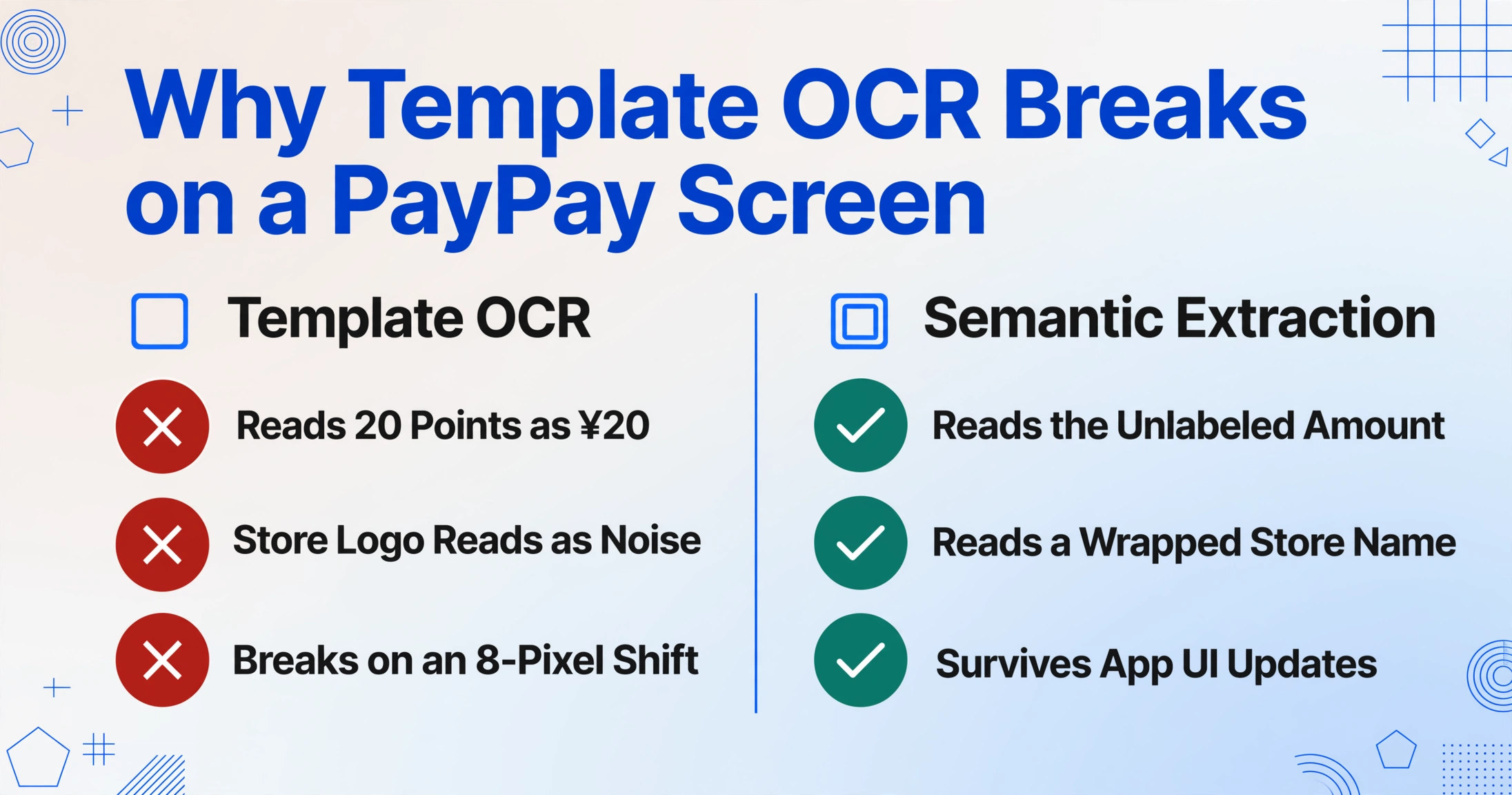
Traditionelle OCR — die Art, die ein Belegfoto liest und Zahlen herauszieht — lässt sich nicht gut auf einen PayPay-Bildschirm abbilden. Ein Papierbeleg hat eine vorhersehbare Struktur: Positionen, Zwischensumme, Steuer, Gesamt, in ungefähr der gleichen vertikalen Reihenfolge. Ein PayPay-Transaktionseintrag ist eine Mobile-UI, die für einen Blick konzipiert ist, nicht für das Parsen. Der Betrag steht oben in großer Schrift, aber ohne Beschriftung. Die Punktezahl ist eine eigenständige Ziffer in der Mitte mit einem „P"-Symbol — eine OCR-Engine sieht darin einen anderen Währungsbetrag und kann ¥20 aufzeichnen, wenn es eigentlich 20 Punkte sind. Der Geschäftsname kann neben einem Logo-Symbol erscheinen, das keine Textbeschriftung hat, und die OCR sieht das Symbol als Rauschen.
Vorlagenbasierte Extraktion — das Zeichnen eines Begrenzungsrahmens um „der Betrag ist hier, das Datum ist hier" — bricht in dem Moment, in dem PayPay ein UI-Update herausbringt, das Feldpositionen um 8 Pixel verschiebt. Oder wenn der Geschäftsname auf zwei Zeilen umbricht, weil er länger als üblich ist. Jede Variation ist eine kaputte Vorlage.
Die Alternative ist semantische Extraktion: Statt dem Tool zu sagen, wo es suchen soll, sagen Sie ihm, welche Konzepte zu finden sind — „der Zahlungsbetrag in Yen", „das Datum, an dem die Transaktion abgeschlossen wurde", „der registrierte Geschäftsname", „die Anzahl der gesammelten Punkte". Die Extraktions-Engine liest den Bildschirm so, wie eine Person es tun würde: Sie erkennt ¥2.480 als Transaktionsbetrag und 12P als gesammelte Punkte, unabhängig davon, ob diese beiden Werte durch drei oder fünf Zeilen getrennt sind, und unabhängig davon, welche App-Version den Screenshot erzeugt hat. Die gleichen Spaltendefinitionen funktionieren für jeden PayPay-Screenshot, den Sie haben — und, entscheidend, auch für Screenshots anderer Zahlungs-Apps. Eine PayPay-Zahlung für ein Mittagessen über ¥1.200 und eine Line-Pay-Zahlung für einen Convenience-Store-Einkauf über ¥800 landen in denselben Amount- und Date-Spalten derselben Tabellenkalkulation, weil die Extraktion auf beiden dieselbe semantische Abfrage ausführt.
Für das wiederkehrende Szenario — eine in Ordnern gesammelte Sammlung von PayPay-Screenshots zum Monatsende, die in eine sortierbare Tabelle umgewandelt werden müssen — ist der Engpass nie die Daten. Es ist die Tatsache, dass sich die Daten in 30 einzelnen Bildern befinden, statt in 30 Zeilen in einer Datei. Die Zeilen herauszuholen ist ein Problem der Extraktion, nicht der Eingabe.
FAQ
Kann ich PayPay-Transaktionsdaten einfach exportieren, statt Screenshots zu verwenden?
PayPay hat im Februar 2025 den CSV-Download für den Transaktionsverlauf eingeführt, der die letzten zwei Jahre abdeckt. Die CSV enthält Transaktionsdatum, Beschreibung, Gegenpartei und Betrag – aber sie enthält nicht die Punkte pro Transaktion oder die verwendete Zahlungsmethode. Wenn Sie diese beiden Felder benötigen, bleibt der Screenshot die einzige Quelle. Für Nutzer, die nur die drei Kernfelder (Betrag, Datum, Geschäft) benötigen, funktioniert der CSV-Export, aber er erfordert das Anmelden in der App, das Navigieren zum Exportmenü und das Warten auf den Download – ein mehrstufiger Prozess, den Screenshots (zum Zeitpunkt der Zahlung erfasst) vollständig umgehen.
Funktioniert ein PayPay-Screenshot über verschiedene App-Versionen und UI-Sprachen hinweg?
Ja. Die Felder auf dem Transaktionsdetailbildschirm – Betrag, Geschäftsname, Datum, Punkte, Zahlungsmethode – sind derselbe Satz, unabhängig davon, ob die App-UI auf Japanisch oder Englisch eingestellt ist. Ein ¥-Symbol bedeutet dasselbe, ob die umgebenden Beschriftungen „支払い金額" oder „Payment Amount" lauten. Die Extraktion liest die Zahlen, den Geschäftsnamen und die Datumszeichenfolge aus dem Bild – die UI-Sprache darum herum beeinflusst das Ergebnis nicht.
Wenn der Geschäftsname fehlt oder allgemein ist, wie identifiziere ich die Transaktion?
Ein allgemeiner oder fehlender Geschäftsname – häufig, wenn ein kleiner Händler keinen formellen Handelsnamen bei PayPay registriert hat oder wenn eine PayPay-Card-Transaktion noch im Status „akzeptiert" (gelb) ist – kann dennoch aus der Kombination aus Betrag, Datum und Uhrzeit identifiziert werden. Eine Zahlung von ¥980 um 12:35 an einem Wochentag an einen nicht erkannten Händlernamen, kombiniert mit dem Standortkontext der Transaktion (sichtbar als Kategorien-Tag wie „コンビニ" oder „飲食" bei einigen Transaktionseinträgen), reicht normalerweise aus, um zu bestätigen, welches Geschäft es war. Wenn Sie eine Stapel-Extraktion durchführen und die Geschäftsnamenspalte einen Platzhalter zeigt, liefern die Datum- und Betragsspalten genügend Querverweismaterial, um den Namen später manuell auszufüllen – ein mehrdeutiger Geschäftsname in einer Tabellenkalkulation ist immer noch schneller, als dreißig Transaktionen von Grund auf zu tippen.